

Podejścia i wyniki
Podejście to jedno rozwiązywanie quizu przez jedną osobę, od Rozpocznij quiz do wyniku. Na tej stronie sprawdzisz, jakie wyniki przyniosły podejścia, kto rozwiązał quiz, jak zakończyło się każde podejście i ile zdobyło punktów, a także jak przekazywać zakończone podejścia do innych narzędzi. Odpowiedzi na ankietę zlicza strona Wyniki ankiety.
Sekcja Wyniki
Dział zatytułowany „Sekcja Wyniki”Dostępne, gdy: Twoja rola ma uprawnienie Przeglądanie quizów, podejść i wyników
Wybierz Wyniki w menu wiersza quizu. Wyniki mają karty Przegląd, Podsumowanie, Pytania, Tabela krzyżowa, Analiza AI i Odpowiedzi. Osoby, które mogą oceniać, widzą też kartę Ocenianie, a osoby, które mogą zarządzać quizem – kartę Osoby.
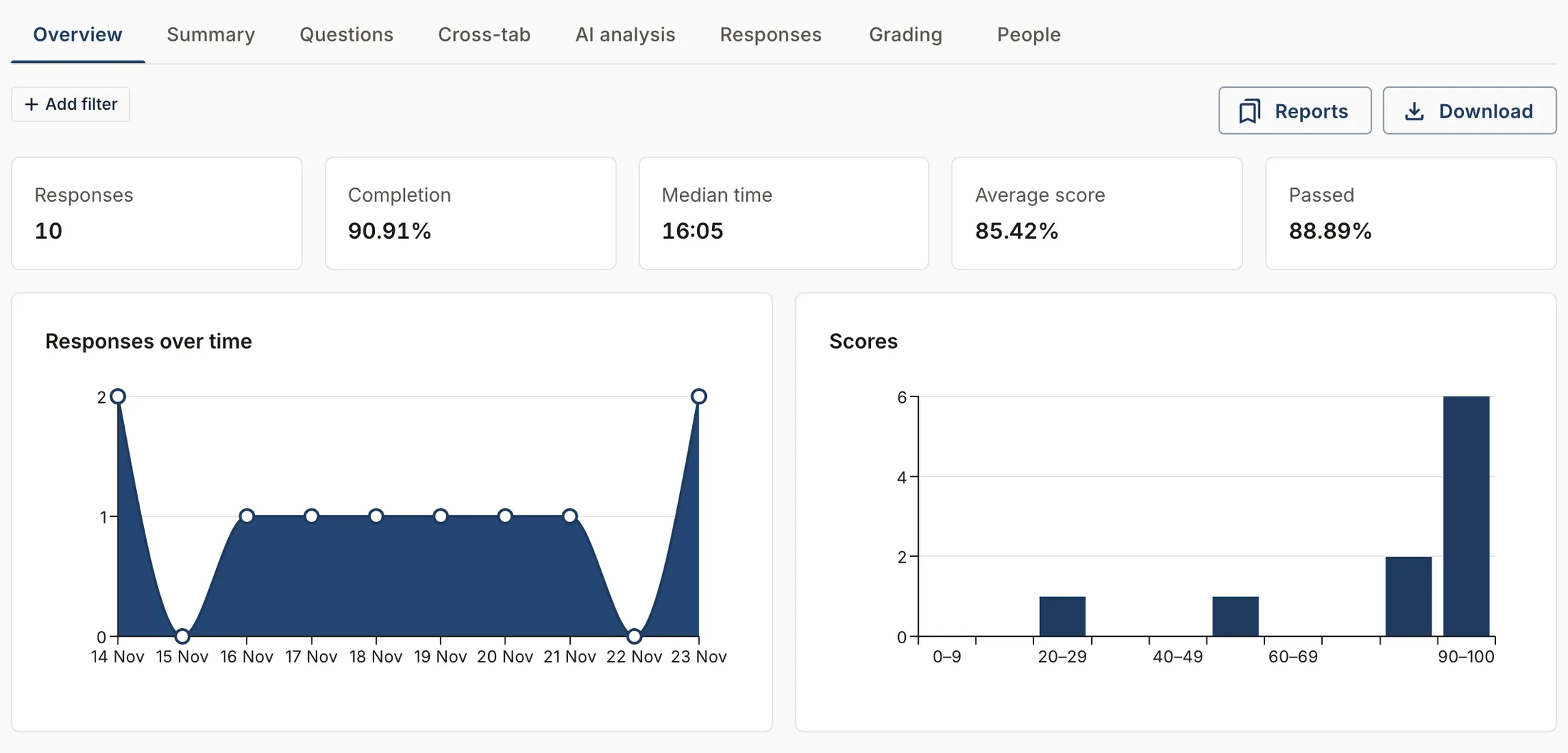
- Przegląd: Odpowiedzi (wysłane podejścia), Ukończenie, Mediana czasu, Średni wynik i Zaliczone, podejścia w czasie oraz Rozkład wyników, czyli liczba podejść w każdym przedziale co 10% punktów, od 0–9 do 90–100.
- Pytania: karta dla każdego pytania, z odpowiedziami pokazanymi tak jak na karcie Pytania ankiety, a pod każdym punktowanym pytaniem jego analiza. Kliknięcie słupka filtruje wszystkie wykresy według tej odpowiedzi.
- Tabela krzyżowa: zestawienie dwóch pytań albo pytania z językiem, statusem, urządzeniem lub grupą, tak jak w ankiecie.
- Analiza AI: tematy odpowiedzi otwartych z ich udziałem, tonem i cytatami oraz podsumowanie, tak jak w ankiecie. Przydaje się przy odpowiedziach opisowych testu albo pytaniach o opinię po egzaminie.
- Raporty i Pobierz: zapisane widoki wyników (raport można udostępnić przez link), raport wyników jako PDF i podejścia jako plik Excel lub CSV, tak jak w ankiecie. Raport quizu zawiera dodatkowo średni wynik, zdawalność i rozkład wyników, a poprawne odpowiedzi każdego pytania oznacza, tak jak arkusz odpowiedzi, znakiem ✓ poprawna. Pliki zawierają dodatkowo numer arkusza, imię i nazwisko, e-mail, grupę, status, punkty, %, ocenę i zaliczenie. Powyżej 20 000 podejść pliki Excel i CSV powstają w tle, a gdy są gotowe, dostajesz powiadomienie, jak w ankiecie. Więcej niż dwa segmenty, test istotności tabeli krzyżowej i analiza AI są dostępne w planach Pro i Business, jak w ankiecie.
- Podsumowanie, Odpowiedzi i Ocenianie: poniżej oraz na stronie Ręczne ocenianie odpowiedzi.
- Osoby: wszystkie osoby, do których wysłano quiz, i ich postęp; zobacz Osoby i dostęp.
Wyniki quizu z ponad 20 000 podejść są liczone w tle, tak jak ankietę: strona odświeża się sama, a gdy wyniki są gotowe, dostajesz powiadomienie.
Zakładka Odpowiedzi
Dział zatytułowany „Zakładka Odpowiedzi”Dostępne, gdy: Twoja rola ma uprawnienie Przeglądanie quizów, podejść i wyników
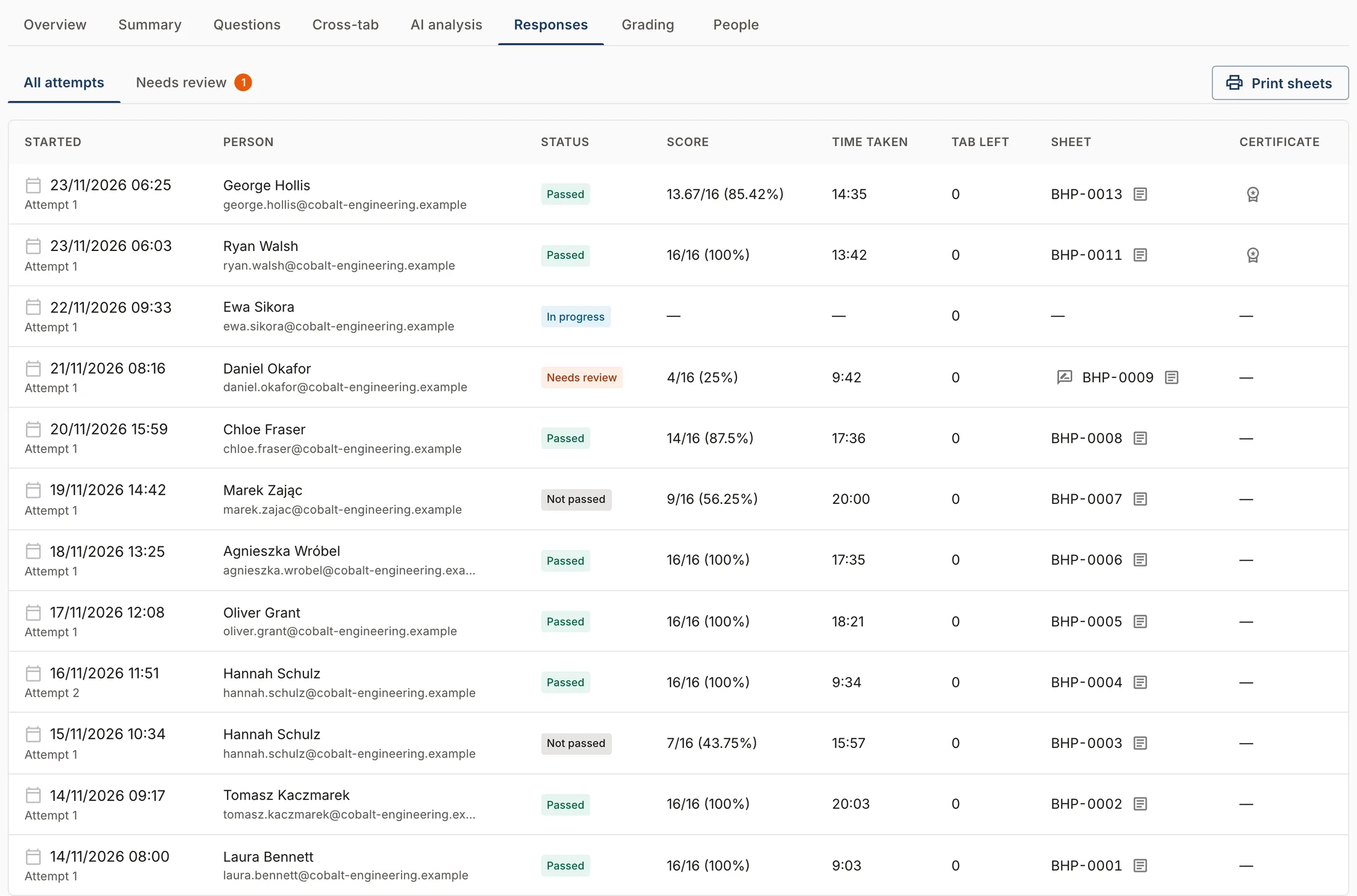
Wybierz Wyniki w menu wiersza quizu i otwórz kartę Odpowiedzi. Karta pokazuje podejścia do quizu od najnowszych, po 25 na stronie; przełącznikiem pod listą zmienisz tę liczbę na 10 albo 50. Dopóki nie ma żadnego podejścia, karta wyświetla komunikat Brak podejść.
| Kolumna | Co pokazuje |
|---|---|
| Rozpoczęto | Kiedy podejście się zaczęło, a pod spodem Podejście 2 przy drugim podejściu danej osoby albo, gdy podejście wysłał sam quiz, jak się zakończyło: Wysłane po upływie czasu, Wysłane po zbyt częstym opuszczaniu karty. |
| Osoba | Kto rozwiązał podejście: imię i nazwisko albo, gdy osoba ich nie ma, adres e-mail. Kolumna jest widoczna tylko w quizie dla osób z listy dostępu; osoba usunięta później z listy ma oznaczenie Usunięta. |
| Status | Na jakim etapie jest podejście; zobacz niżej. |
| Wynik | Zdobyte punkty, maksymalna liczba punktów i odsetek, na przykład 9/12 (75%). Dopóki nie ma wyniku, widać -. |
| Czas | Ile trwało podejście; –, dopóki trwa. Gwiazdka oznacza, że czas zgłoszony przez stronę był dłuższy niż zmierzony przez serwer, więc skrócono go do pomiaru serwera; najedź na nią kursorem, aby zobaczyć wyjaśnienie. |
| Opuszczenia karty | Ile razy osoba przełączyła się na inną kartę lub okno. |
| Arkusz | Numer arkusza podejścia, na przykład EGZ-0042, i przycisk pobierający jego arkusz odpowiedzi. |
| Certyfikat | Widoczny, gdy quiz ma automatyzację certyfikatu: przycisk pobierający certyfikat podejścia, klepsydra, gdy certyfikat powstaje, albo ostrzeżenie, gdy uruchomienie zakończyło się bez niego. Gdy jest podłączony dysk, przycisk proponuje też Zapisz na dysku w chmurze. |
| Status | Znaczenie |
|---|---|
| W trakcie | Podejście trwa albo zostało otwarte i jeszcze nie minął jego czas. |
| Ocenianie | Wysłane; AI ocenia odpowiedzi otwarte. |
| Zakończone | Wysłane i ocenione. Gdy quiz ma próg zaliczenia, zamiast tej etykiety widać Zaliczone albo Niezaliczone. |
| Do sprawdzenia | AI nie oceniła części odpowiedzi otwartych, więc wynik nie jest ostateczny, dopóki ktoś nie oceni ich ręcznie. |
Karta Do sprawdzenia nad listą zawiera tylko podejścia, które czekają na ocenę, a ich liczba widnieje na karcie. Osoba, której rola pozwala oceniać, może kliknąć dowolne podejście, aby otworzyć jego stronę, przeczytać odpowiedzi i je ocenić: zobacz Ocenianie ręczne. Pozostali, także osoba, która może zarządzać quizem, ale nie oceniać, widzą listę bez odpowiedzi oraz bez kart Do sprawdzenia i Ocenianie. Na telefonie tabela zamienia się w karty z tymi samymi informacjami.
Zakładka Podsumowanie
Dział zatytułowany „Zakładka Podsumowanie”Dostępne, gdy: Twoja rola ma uprawnienie Przeglądanie quizów, podejść i wyników
Zakładka Podsumowanie to zestawienie wyników uczestników quizu: jeden wiersz na osobę, z podejściem, które się dla niej liczy, albo – po wybraniu Podejścia w przełączniku nad listą – jeden wiersz na każde podejście. Wiersz pokazuje numer arkusza, imię i nazwisko, grupę, punkty, procent, ocenę, Zaliczone lub Niezaliczone, czas, liczbę podejść, moment zakończenia i wynik każdej sekcji. Nad listą widać liczbę osób lub podejść, średni i środkowy procent, odsetek zaliczeń i liczbę każdej oceny, liczone ze wszystkich wierszy, które pozostają po zastosowaniu filtrów.
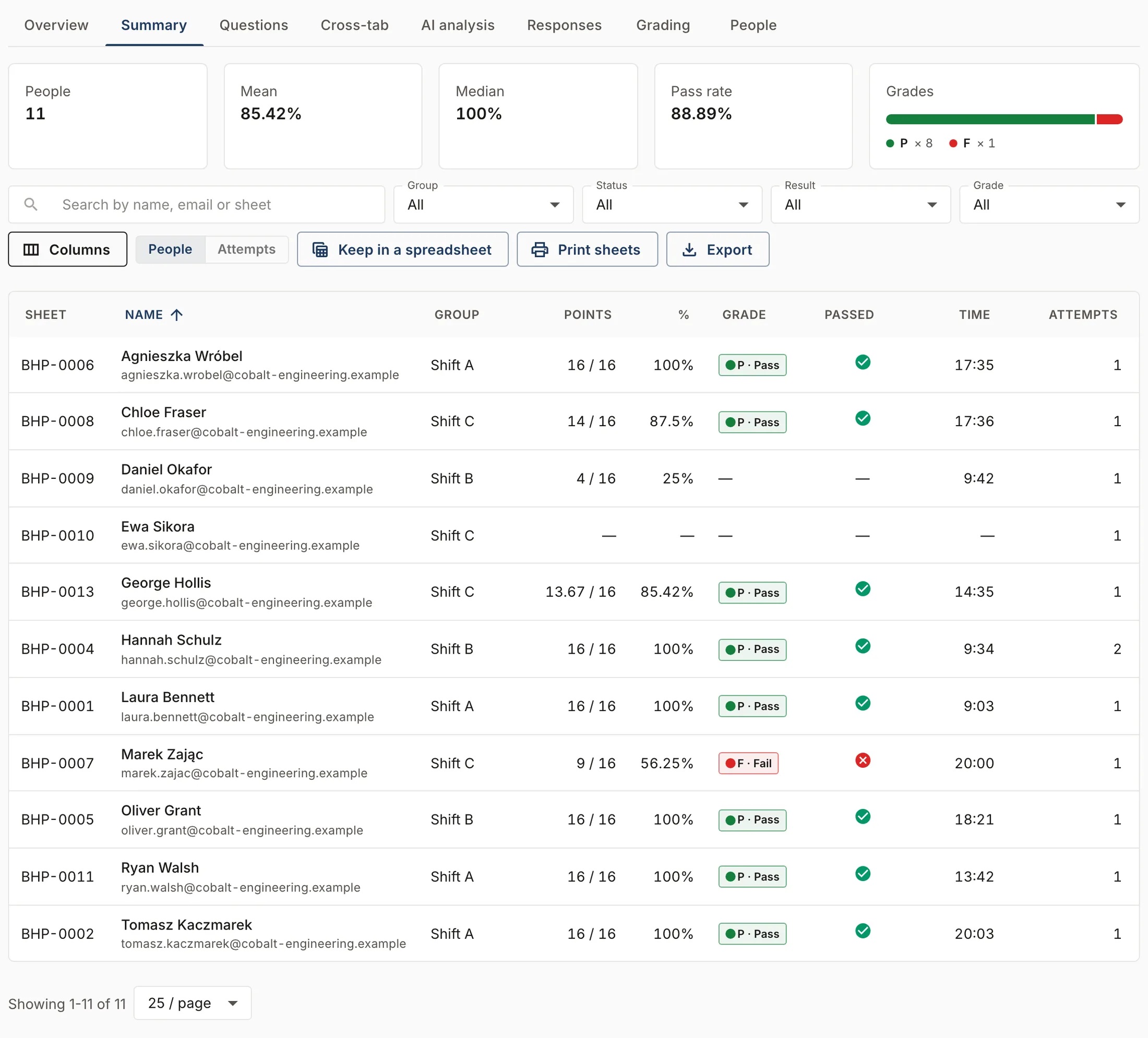
- Filtry: szukanie po imieniu i nazwisku, e-mailu lub numerze arkusza; Grupa (gdy podejścia mają grupy), Status, Wynik i Ocena. Kliknij nagłówek kolumny, aby po niej sortować.
- Kolumny: przyciskiem kolumn wybierasz, co pokazuje tabela; E-mail, Rozpoczęto, Status, Język i Opuszczenia karty są wyłączone, dopóki ich nie włączysz. Wybór jest zapamiętywany w tej przeglądarce.
- Eksportuj: Excel (.xlsx) zapisuje wiersze z liczbami, datami i czasami jako wartościami, a nie tekstem, opis filtrów słowami, liczby znad listy oraz arkusz Pytania; Excel z odpowiedziami dodaje arkusz Odpowiedzi z odpowiedzią każdej osoby na każde pytanie i jej punktami; CSV daje same wiersze. Do 50 000 wierszy plik pobiera się od razu; przy większej liczbie, do 1 000 000, powstaje w tle, a gdy jest gotowy, dostajesz powiadomienie z plikiem, który jest przechowywany przez 7 dni. Każdy z tych plików można też zapisać na dysku.
- Prowadź w arkuszu: otwiera okno; nic nie powstaje, dopóki go nie potwierdzisz. Wybierz dysk, a potem Arkusz na dysku (wskazany wśród jego plików, z kartą, do której trafią wiersze; bez wybranej karty trafią na pierwszą) albo Nowy arkusz (folder i nazwa pliku). Nazwa może zawierać zmienne, więc
{{ _quiz.title }} – wyniki {{ _attempt.finishedAt | year }}daje osobny plik na każdy rok: plik o nowej nazwie powstaje przy pierwszym podejściu, które go potrzebuje. Okno podaje w jednym zdaniu, dokąd trafią wiersze. Po potwierdzeniu powstają dwie aktywne automatyzacje, nazwane w języku quizu: jedna zapisuje wiersz każdego zakończonego podejścia, druga zapisuje go ponownie po każdej ponownej ocenie; wiersz jest odnajdywany po numerze arkusza i aktualizowany albo dodawany. Wybrany arkusz jest śledzony jako plik, więc przeniesienie go lub zmiana nazwy na dysku niczego nie psuje. Arkusz, który ma już swoje kolumny, zachowuje je razem z wierszami: kolumny są dopasowywane po nagłówku, brakujące dochodzą na końcu, a pozostałych nic nie zmienia. Od tej chwili przycisk nazywa się Arkusz wyników; jego menu otwiera arkusz i obie automatyzacje, które zmieniasz jak każde inne, a Przestań prowadzić arkusz usuwa obie automatyzacje, zostawiając arkusz na dysku. Quiz ma jeden arkusz wyników. Gdy dysk jest połączony, przycisk widzą osoby, które mogą zarządzać quizem i automatyzacjami oraz przeglądać pliki w chmurze.
Aby odczytać te same wiersze we własnej automatyzacji, użyj węzła Podsumowanie quizu.
Analiza pytań
Dział zatytułowany „Analiza pytań”Dostępne, gdy: Twoja rola ma uprawnienie Przeglądanie quizów, podejść i wyników
Na karcie Pytania wyników quizu przy każdym punktowanym pytaniu widać, jak się sprawdziło. Analiza bierze pod uwagę zakończone podejście każdej osoby, które się dla niej liczy:
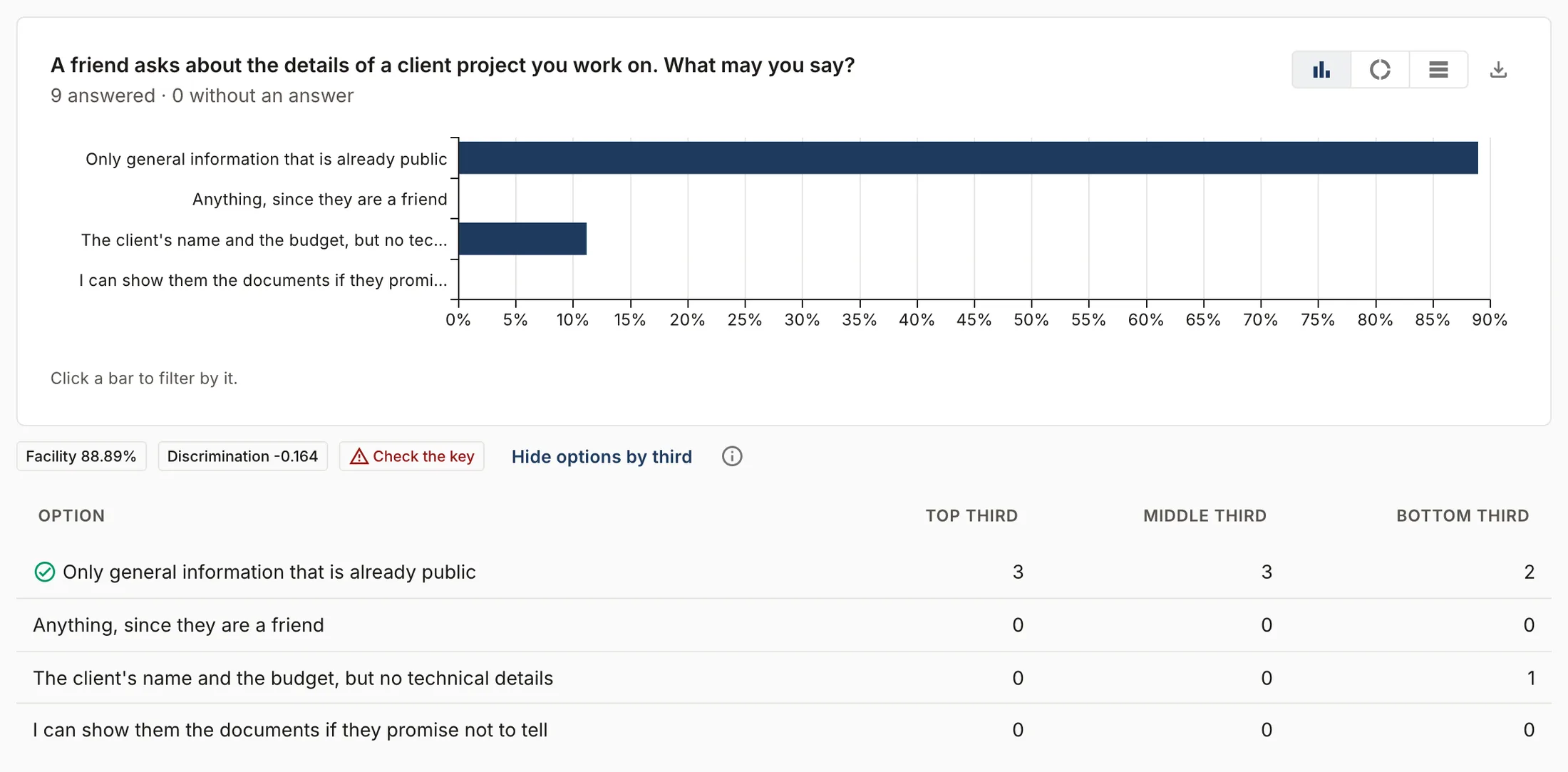
- Łatwość: średni odsetek punktów, które uczestnicy zdobyli. Powyżej 90% pytanie jest oznaczane jako Za łatwe.
- Moc różnicująca: na ile pytanie odróżnia mocniejszych uczestników od słabszych, od –1 do 1 (wartość powyżej 0,3 jest dobra). Poniżej 0 pytanie jest oznaczane jako Sprawdź klucz: słabsi poradzili sobie z nim lepiej niż mocniejsi, co zwykle oznacza błędny klucz albo niejasne pytanie.
- Odpowiedzi według tercyli wyniku, przy pytaniu wyboru: ile osób z najlepszej, środkowej i najsłabszej 1/3 wybrało każdą odpowiedź. Błędną odpowiedź, którą często wybiera najlepsza 1/3, warto przejrzeć.
- Odpowiedzi według tercyli wyniku przy siatce albo rankingu: dla każdego wiersza siatki albo miejsca w rankingu – jak często odpowiedziano poprawnie oraz ile osób z najlepszej, środkowej i najsłabszej 1/3 odpowiedziało poprawnie.
Arkusz Pytania w eksporcie do Excela podaje te same wskaźniki dla każdego pytania: łatwość, moc różnicującą i wskaźnik górna-dolna (łatwość dla najlepszej 1/3 minus łatwość dla najsłabszej 1/3).
Arkusze odpowiedzi
Dział zatytułowany „Arkusze odpowiedzi”Dostępne, gdy: Twoja rola ma uprawnienie Przeglądanie quizów, podejść i wyników
Arkusz odpowiedzi to PDF jednego podejścia, gotowy do wydruku lub archiwum: duży numer arkusza, osoba i czasy, a dalej każde pytanie z udzieloną odpowiedzią (opcje z osobno oznaczonymi odpowiedziami wybranymi i poprawnymi, cała odpowiedź pisemna, tekst wpisany przy Inne albo Brak odpowiedzi), jego punkty i komentarz dla uczestnika, sumy działów, a na końcu punkty, procent, ocena oraz Zaliczony lub Niezaliczony. Arkusz jest w języku, w którym rozwiązano podejście, i nigdy nie pokazuje notatek egzaminatora.
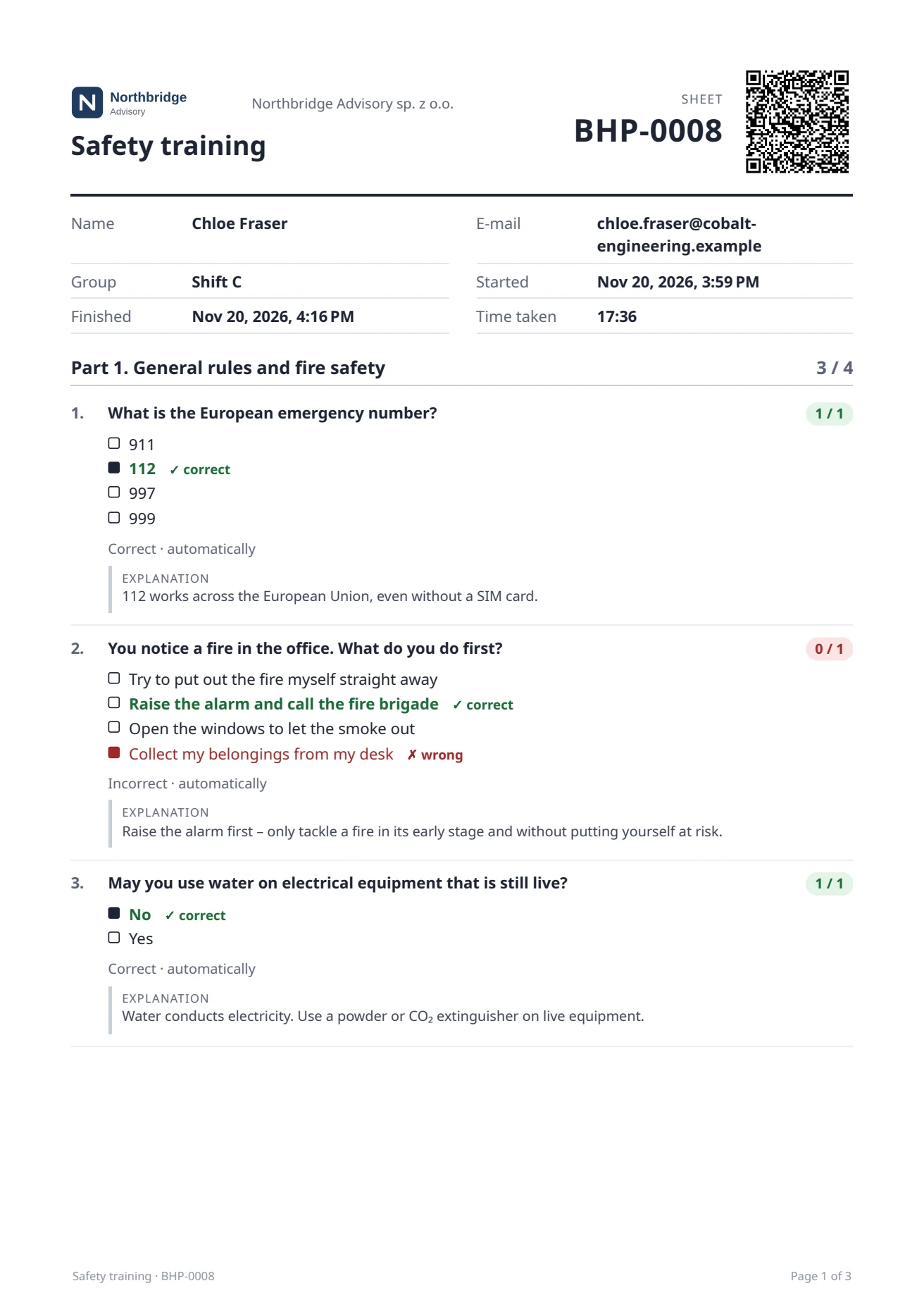
Pobierz go przyciskiem arkusza w wierszu podejścia. W Ustawieniach quizu sekcja Arkusz odpowiedzi określa, co i w jakiej kolejności pokazuje nagłówek, czy zaznaczać poprawne odpowiedzi, czy drukować wyjaśnienie każdego pytania (domyślnie włączone) i jego obrazy w małym rozmiarze, miejsca na podpisy na końcu (do czterech, na przykład Egzaminator) oraz papier A4 albo Letter. Każda strona kończy się nazwą quizu, numerem arkusza i numerem strony w postaci n / m, a obok numeru arkusza jest kod QR, który otwiera stronę podejścia w Doxtly: nie zawiera hasła, więc wejdzie tylko osoba zalogowana do Twojej organizacji, która może oglądać wyniki quizu.
Arkusz powstaje raz i jest przechowywany: kolejne pobranie albo przekazanie go do automatyzacji daje ten sam plik, dopóki oceny podejścia się nie zmienią. Aby uczestnicy mogli pobrać własny arkusz, włącz Pozwól pobrać własny arkusz (domyślnie wyłączone): strona wyniku zaproponuje go, gdy wynik zostanie udostępniony.
Osoba, która może oceniać, ma przycisk Kopia egzaminatora na stronie podejścia i przy każdej odpowiedzi na karcie Ocenianie (poza ocenianiem na ślepo, bo kopia podaje, kto rozwiązywał quiz): ten sam arkusz z poprawnymi odpowiedziami i wyjaśnieniami, a pod każdym pytaniem z notatką egzaminatora, kryteriami oceny z zaznaczonymi zastosowanymi, propozycją AI, czasem, jaki uczestnik spędził na pytaniu i poza stroną, oraz każdą zmianą oceny: kto i kiedy ją zmienił. Kopia powstaje na żądanie; nie jest przechowywana ani przekazywana uczestnikowi.
Aby wydrukować arkusze całej grupy, wybierz Drukuj arkusze nad listą odpowiedzi albo nad kartą Podsumowanie (wtedy drukowane są wiersze, które pozostały po zastosowaniu filtrów), a potem Jeden PDF albo ZIP, osobny PDF dla każdego. Jednorazowo można wydrukować do 1000 arkuszy. Powstają w tle, a gdy plik jest gotowy, dostajesz powiadomienie, a plik jest przechowywany przez 7 dni. Trwające podejścia są pomijane.
Odpowiedź na ankietę ma zamiast tego kartę odpowiedzi, bez punktów, oznaczeń i wyjaśnień: zobacz Ustawienia ankiety.
Automatyzacja dla każdego podejścia
Dział zatytułowany „Automatyzacja dla każdego podejścia”Wyzwalacz Quiz uruchamia automatyzację, gdy podejście się zaczyna, czeka na ocenę, kończy się albo zostaje ocenione ponownie, gdy wynik zostaje udostępniony, gdy quiz się zamyka i gdy ktoś, komu go wysłano, nie odpowie w terminie. Zakończone podejście przekazuje odpowiedzi, wynik, informację o zaliczeniu, czas, opuszczenia karty i ocenę każdego pytania. Użyj go, aby wysłać certyfikat każdemu, kto zaliczył, dać znać trenerowi, kto nie zaliczył, albo dodawać do arkusza jeden wiersz na podejście.
Tych samych siedem zdarzeń, od Rozpoczęto podejście do quizu do Podejście do quizu oceniono ponownie, trafia do webhooków wychodzących, na przykład do systemu szkoleniowego, który ma sam dowiadywać się o każdym podejściu. W treści żądania nazywają się quizAttemptStarted, quizAttemptNeedsGrading, quizAttemptFinished, quizResultsReleased, quizClosed, quizRecipientDidNotRespond i quizAttemptRegraded.
Odpowiedzi w ankiecie nie uruchamiają wyzwalacza Quiz: uruchamiają wyzwalacz Ankieta, który po przesłaniu odpowiedzi przekazuje odpowiedzi i kartę odpowiedzi, a do webhooków wychodzących trafiają jako surveyResponseStarted i surveyResponseSubmitted.
Przez API
Dział zatytułowany „Przez API”GET /v1/quizzes/{id}/attempts zwraca listę podejść z tymi samymi informacjami co strona, nigdy z odpowiedziami. W quizie z listą dostępu każde podejście wskazuje osobę w polu person. Klucz dostępu potrzebuje operacji Lista podejść do quizu (get_quiz_attempts). filter[status][eq]=needs_review zwraca kolejkę do oceny. Zobacz Lista podejść; pobieranie jednego podejścia z odpowiedziami opisuje Odczyt podejścia.