

Biblioteka pytań
Biblioteka pytań przechowuje pytania, które Twoja organizacja zadaje raz po raz, tak żeby każdy quiz i każda ankieta mogły z nich korzystać: pytania o bezpieczeństwo przeciwpożarowe na każdym szkoleniu wstępnym, pulę pytań egzaminacyjnych według tematu i poziomu albo pytania o zadowolenie, które pojawiają się w każdej ankiecie po kursie. Każde pytanie opisujesz tagami i trudnością, dodajesz do quizu albo ankiety kilkoma kliknięciami albo pozwalasz sekcji losować pytania z biblioteki dla każdego podejścia lub każdej odpowiedzi.
Quizy i ankiety mają osobne biblioteki, a pytania z jednej nigdy nie pojawiają się w drugiej. Wszystko, co opisuje ta strona, działa w obu tak samo, z tą różnicą, że pytania ankiet nie mają poprawnych odpowiedzi ani punktów.
Strona i jej karty
Dział zatytułowany „Strona i jej karty”Dostępne, gdy: Twoja rola ma uprawnienie Przeglądanie quizów, podejść i wyników, Przeglądanie ankiet, odpowiedzi i wyników albo oba
Na pasku bocznym otwórz Zasoby > Biblioteka pytań. Strona ma dwie karty, Quizy i Ankiety, po jednej na każdą bibliotekę. Każdą kartę widzi tylko osoba, która może przeglądać dany produkt: kto ma tylko jedno z dwóch uprawnień, nie widzi kart, tylko listę tej jednej biblioteki. Na karcie quizów teksty mówią o quizach i podejściach, a na karcie ankiet – o ankietach i odpowiedziach.
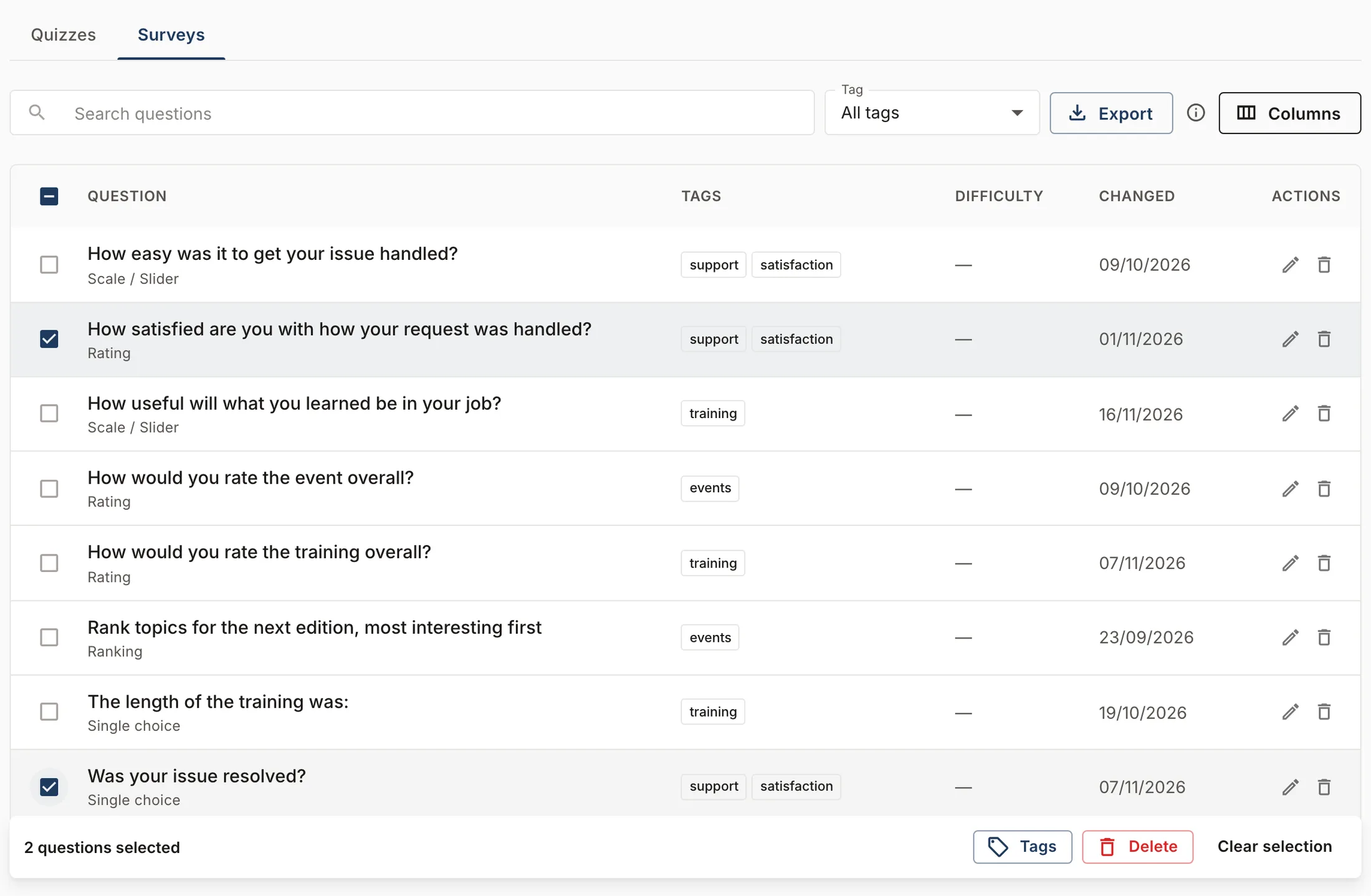
Lista pokazuje pytania alfabetycznie według ich treści:
| Kolumna | Co pokazuje |
|---|---|
| Pytanie | Treść pytania, a pod nią jego typ. |
| Tagi | Tagi przypisane do pytania. |
| Trudność | Od 1/5 do 5/5 albo nic, gdy jej nie określono. |
| Zmienione | Data ostatniej zmiany. |
| Akcje | Ołówek (Edytuj) i kosz (Usuń) – dla osób, które mogą zarządzać biblioteką. |
Przycisk Kolumny obok filtrów ukrywa albo pokazuje Tagi, Trudność i Zmienione, jak na innych listach; wybór zapamiętuje przeglądarka, a Przywróć domyślne przywraca domyślne kolumny.
Pole Szukaj nad listą wyszukuje pytania po słowach z ich treści, a filtr Tag pokazuje tylko pytania z wybranym tagiem; przy każdym tagu widać, ile pytań go ma. Wyczyść filtry usuwa oba. Na telefonie pytania są wyświetlane jako karty; Zaznacz pokazuje na nich pola wyboru do działań zbiorczych, a Gotowe je chowa.
Gdy biblioteka jest pusta, strona wyświetla Biblioteka pytań jest pusta, a osobom, które mogą nią zarządzać, pokazuje pośrodku przyciski Dodaj pytanie i Importuj. Gdy żadne pytanie nie pasuje do wyszukiwania i tagu, lista wyświetla Żadne pytanie nie pasuje i proponuje Wyczyść filtry.
Kto może co robić
Dział zatytułowany „Kto może co robić”| Uprawnienie | Na co pozwala |
|---|---|
| Przeglądanie quizów, podejść i wyników | Karta Quizy: lista, wyszukiwanie i filtr oraz eksport. |
| Zarządzanie quizami | Na karcie Quizy także dodawanie, edycja, import, zmiana tagów i usuwanie. W projektancie quizu zapisywanie w bibliotece. |
| Przeglądanie ankiet, odpowiedzi i wyników | Karta Ankiety: lista, wyszukiwanie i filtr oraz eksport. |
| Zarządzanie ankietami | Na karcie Ankiety także dodawanie, edycja, import, zmiana tagów i usuwanie. W projektancie ankiety zapisywanie w bibliotece. |
Odczyt pliku Word przy imporcie wymaga też uprawnienia do korzystania z asystentów AI.
Dodawanie pytania
Dział zatytułowany „Dodawanie pytania”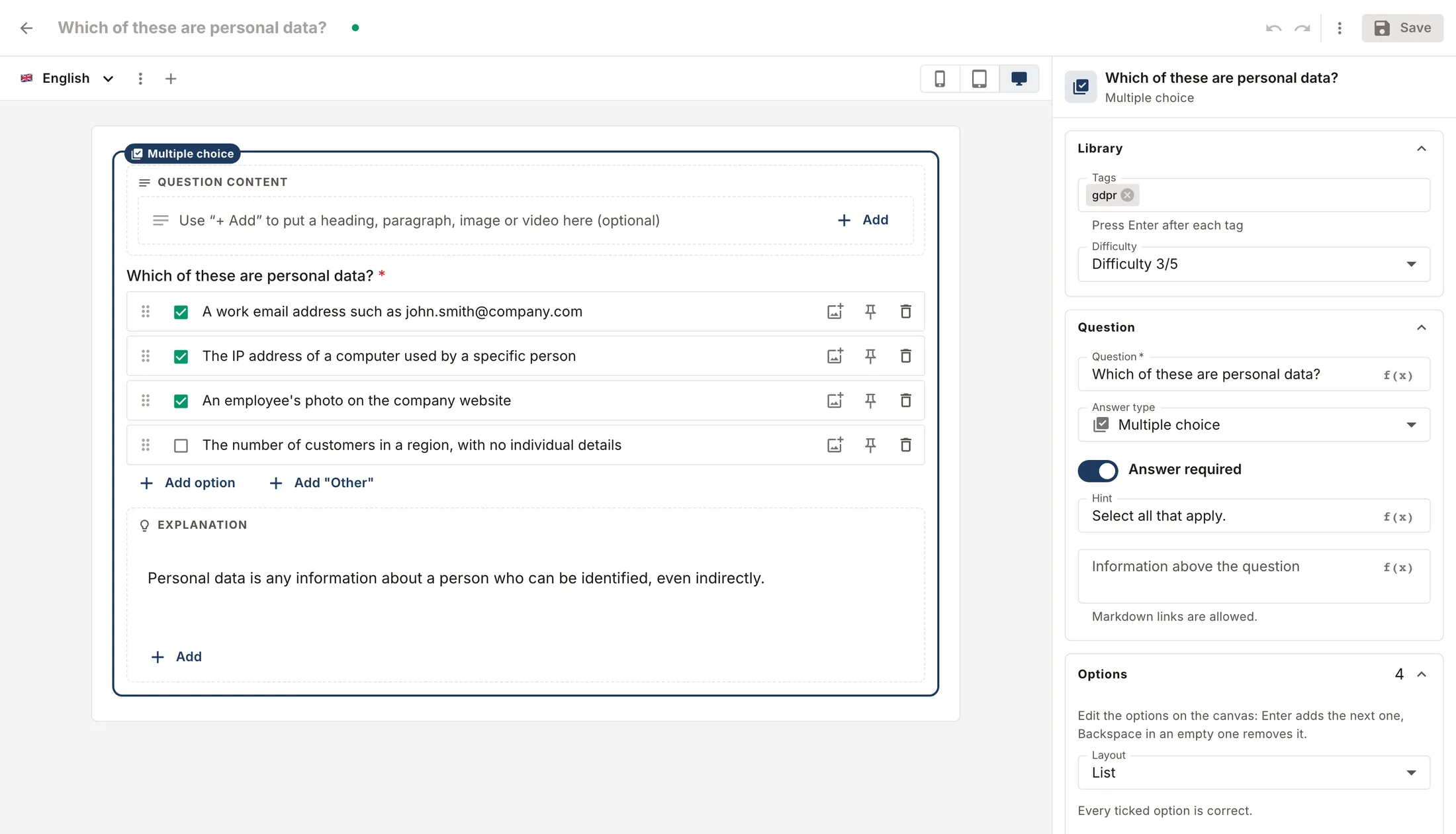
Przycisk Dodaj pytanie na górze strony otwiera Nowe pytanie w bibliotece – osobną stronę na całe okno, taką jak każdy projektant. Pojedyncze pytanie buduje się na niej tak samo jak w projektancie:
- Pasek u góry: ← (powrót do karty biblioteki), treść pytania (tylko do podglądu; piszesz ją na arkuszu albo we właściwościach), stan (co nie pozwala zapisać pytania oraz Niezapisane), cofanie i ponawianie, ⋮ z Usuń z biblioteki przy zapisanym pytaniu oraz Utwórz albo Zapisz. Zapisać możesz też skrótem ⌘S (Ctrl+S).
- Pośrodku pytanie na arkuszu, tak jak je widzi osoba odpowiadająca, a nad nim przycisk języka i przyciski szerokości telefonu, tabletu i komputera. Nad odpowiedzią jest Treść pytania, obszar na to, co pytanie pokazuje przed odpowiedzią: nagłówek, tekst do przeczytania, obraz albo film. Pod odpowiedzią, na karcie Quizy, jest Wyjaśnienie, obszar pokazywany z wynikiem. Każdy obszar ma przycisk + Dodaj z menu, w którym są pozycje Nagłówek, Akapit, Obraz, Osadzenie wideo i Separator; wybrana treść trafia na koniec obszaru. Treść w obszarze edytujesz bezpośrednio, przeciągasz w inne miejsce, a w jej ramce duplikujesz i usuwasz – dokładnie jak w projektancie. Opcje też edytujesz na arkuszu, a w pytaniu quizu kliknięcie opcji oznacza ją jako poprawną.
- Po prawej właściwości tego, co zaznaczysz. Przy pytaniu pierwsza jest sekcja Biblioteka: Tagi (po każdym wpisanym tagu naciśnij Enter; do 20 tagów, każdy do 50 znaków) i, na karcie Quizy, Trudność, od 1 do 5 albo Nie określono. Dalej są typ pytania, jego treść, klucz odpowiedzi, punkty i pozostałe ustawienia; przy obrazie jego plik, opis i rozmiar. Przycisk języka dodaje i edytuje wersje językowe pytania, jak w projektancie.
Nowe pytanie zaczyna jako jednokrotny wybór; typ możesz dowolnie zmienić. Na karcie Quizy dostępny jest każdy typ pytania, z kluczem odpowiedzi i punktami. Na karcie Ankiety nie ma klucza odpowiedzi, punktów, wyjaśnienia ani trudności. Dodany obraz jest zapisywany jako plik biblioteki.
Na tablecie i telefonie arkusz wypełnia stronę, a przycisk Właściwości na pasku otwiera panel właściwości (na telefonie wysuwany od dołu); treść dodajesz przyciskiem + Dodaj w obszarze.
Utwórz dodaje pytanie do biblioteki i zostawia Cię na jego stronie, już pod jego własnym adresem. Gdy wychodzisz z niezapisanymi zmianami – strzałką ← albo przyciskiem wstecz w przeglądarce – strona najpierw prosi o potwierdzenie. Pytanie możesz też zapisać prosto z quizu albo ankiety, nad którymi pracujesz: zobacz W projektancie.
Edycja pytania
Dział zatytułowany „Edycja pytania”Ołówek (Edytuj) otwiera pytanie na jego stronie Edytuj pytanie z biblioteki – z treścią, wyjaśnieniem, obrazami, tagami, trudnością i wersjami językowymi. Pytanie zachowuje swoje id, więc wyniki dalej liczą je jako jedno pytanie we wszystkich podejściach albo odpowiedziach, które je dostały. Quizy i ankiety, do których zostało skopiowane, zachowują swoje kopie bez zmian: zmiana w bibliotece do nich nie dociera. Obrazy pytania i teksty jego wersji językowych pozostają przy nim.
Import pytań
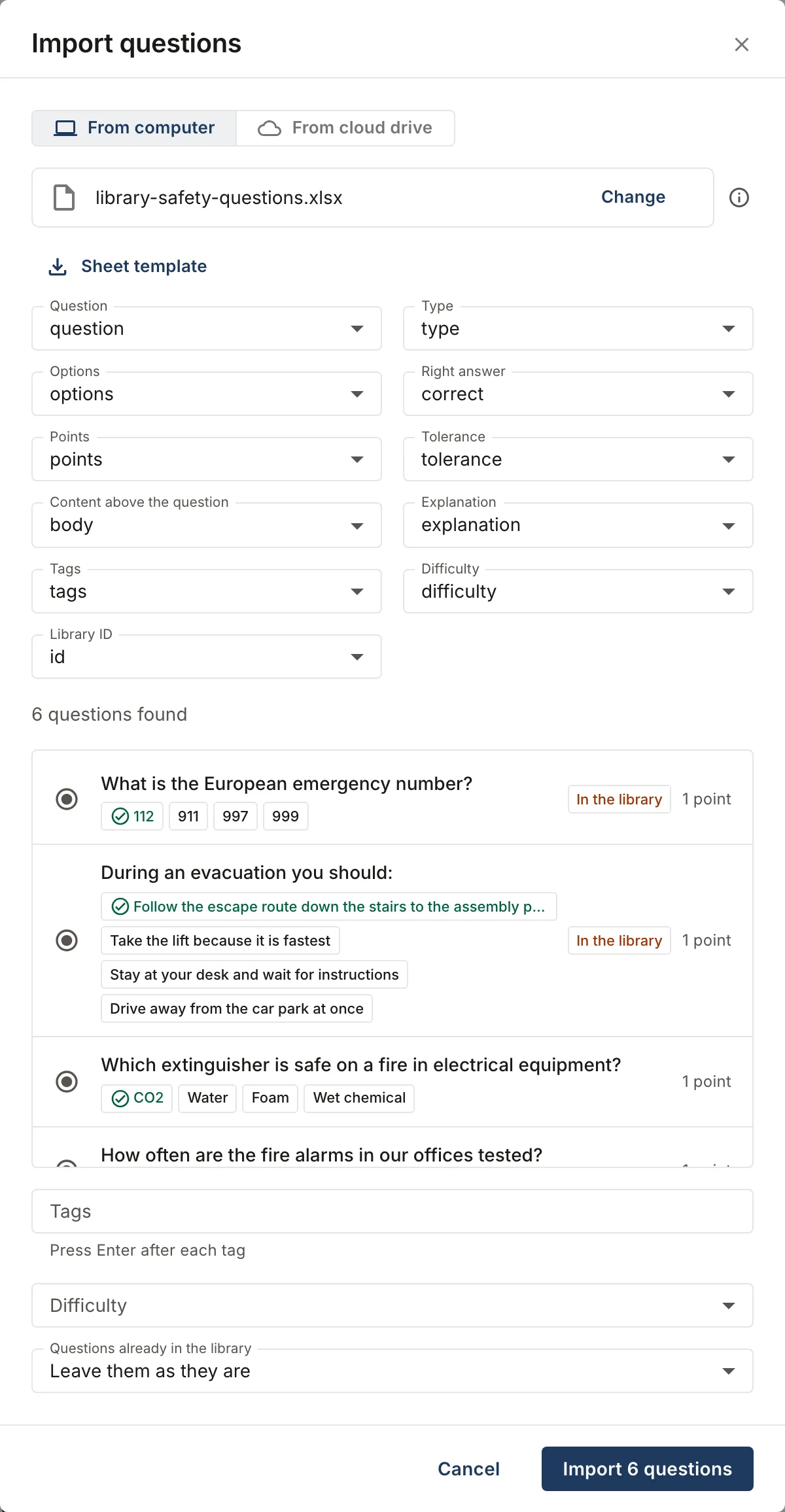
Dział zatytułowany „Import pytań”Przycisk Importuj na górze strony wczytuje pytania z pliku. Wymaga uprawnienia do zarządzania produktem danej karty, a przy pustej bibliotece jest też dostępny pośrodku strony obok Dodaj pytanie. To samo okno importu co w projektancie, uzupełnione o opcje biblioteki.
Formaty
Dział zatytułowany „Formaty”| Format | Co zawiera |
|---|---|
| GIFT, Aiken, Moodle XML | Formaty tekstowe platform e-learningowych, takich jak Moodle. |
| Arkusz Excel albo CSV | Wiersz na pytanie, w kolumnach opisanych niżej. |
Word (.docx) |
Odczytuje go Doxie, jeśli możesz korzystać z asystentów AI: znajduje pytania, odpowiedzi do wyboru i poprawne odpowiedzi zaznaczone w dokumencie. Korzysta z Doxtly AI, tak jak w projektancie. |
Upuść plik na pole, kliknij je i wybierz plik albo pobierz go z dysku w chmurze. Doxtly go odczytuje i niczego nie zapisuje, dopóki nie potwierdzisz. Podgląd pokazuje każde pytanie z typem i odpowiedziami do wyboru, a na karcie Quizy także z poprawnymi odpowiedziami i punktami. To, czego nie udało się odczytać, jest wypisane z numerem wiersza i powodem: typ pytania, którego Doxtly nie ma, brak treści, mniej niż dwie odpowiedzi do wyboru albo brak poprawnej odpowiedzi.
Szablon arkusza pobiera plik Excel z kolumnami biblioteki, z przykładowym wierszem każdego rodzaju pytania, w Twoim języku. Wypełnij go i zaimportuj z powrotem.
Kolumny arkusza
Dział zatytułowany „Kolumny arkusza”Kolumny arkusza są rozpoznawane po angielskich nazwach w pierwszym wierszu:
| Kolumna | Co zawiera |
|---|---|
question |
Treść pytania. Wymagana. |
body |
Treść nad pytaniem, w Markdownie. |
type |
single, multiple, text, number, essay albo truefalse. Gdy jest pusta, decyduje wiersz: odpowiedzi do wyboru dają pytanie jednokrotnego wyboru, kilka poprawnych – wielokrotnego, liczba – pytanie liczbowe, inna odpowiedź – pytanie tekstowe, a brak odpowiedzi – pytanie otwarte (essay). |
options |
Odpowiedzi do wyboru, rozdzielone | albo każda w osobnym wierszu komórki. |
correct |
Poprawne odpowiedzi do wyboru, podane treścią albo literą (A, B…); w pytaniu tekstowym akceptowane odpowiedzi, rozdzielone |; w pytaniu liczbowym liczba. |
points |
Ile pytanie jest warte. |
tolerance |
W pytaniu liczbowym: o ile odpowiedź może się różnić od poprawnej liczby. |
explanation |
Wyjaśnienie, pokazywane z wynikiem, w Markdownie. |
tags |
Tagi pytania, rozdzielone przecinkami albo |. |
difficulty |
Od 1 do 5. |
id |
Id pytania w bibliotece, wpisywane przez eksport. Przy nowym pytaniu zostaw puste; zachowaj je, jeśli chcesz zaktualizować wskazane pytanie. |
Arkusz biblioteki ankiet potrzebuje tylko kolumn question, body, type, options, tags, difficulty i id: bez poprawnych odpowiedzi, punktów i wyjaśnienia.
Szablon ma drugi arkusz, Instrukcja, który krótko opisuje kolumny, Markdown i to, co dzieje się z obrazami.
Jeśli kolumny w Twoim arkuszu nazywają się inaczej, wybierz w oknie kolumnę dla każdego pola albo Brak kolumny; plik jest wczytywany na nowo przy każdym wyborze. Oprócz pól samego pytania można tak wskazać też pola biblioteki: Treść nad pytaniem, Wyjaśnienie, Tagi, Trudność i ID w bibliotece.
Markdown w arkuszu
Dział zatytułowany „Markdown w arkuszu”Komórki body i explanation zawierają treść obszaru w Markdownie:
| Piszesz | Powstaje |
|---|---|
| Akapit; pusty wiersz zaczyna następny | Akapit |
Od # Nagłówek do ###### Nagłówek |
Nagłówek tego poziomu |
**pogrubienie**, *kursywa*, [link](https://…) |
To samo, w akapicie |
Wiersze zaczynające się od - albo 1. |
Lista, w akapicie |
--- w osobnym wierszu |
Separator |
| Adres z YouTube albo Vimeo w osobnym wierszu | Film |
 |
Obraz: zobacz niżej |
Obrazu nie da się dodać z komórki. Eksport zapisuje każdy obraz jako , żeby było widać, gdzie się znajduje, a film jako jego adres.
Tagi i trudność dla całego pliku
Dział zatytułowany „Tagi i trudność dla całego pliku”Przed importem możesz ustawić dwa pola, które dotyczą każdego pytania z pliku:
- Tagi są dodawane do własnych tagów każdego pytania z arkusza.
- Trudność, jeśli ją ustawisz, zastępuje trudność podaną w arkuszu.
Pytania, które są już w bibliotece
Dział zatytułowany „Pytania, które są już w bibliotece”Podgląd oznacza pytanie, które biblioteka już ma, etykietą W bibliotece. Wiersz jest uznawany za to pytanie, gdy jego id jest id pytania z biblioteki, a gdy id nie ma – gdy biblioteka ma pytanie o tej samej treści, bez względu na wielkość liter i spacje, i tego samego rodzaju (jednokrotny wybór, wielokrotny wybór, pytanie tekstowe i tak dalej). Pytanie, które powtarza się w tym samym pliku, jest zapisywane raz.
Gdy są takie pytania, wybierz w polu Pytania, które są już w bibliotece:
- Pozostaw bez zmian, domyślnie: biblioteka zostawia swoje pytania nietknięte i dodaje tylko nowe.
- Zaktualizuj z pliku: każde oznaczone pytanie dostaje zawartość swojego wiersza.
Aktualizacja zmienia treść pytania, etykiety odpowiedzi do wyboru według ich miejsca (dodatkowa odpowiedź z wiersza jest dodawana, brakująca usuwana), poprawną odpowiedź, punkty, tagi i trudność. Pytanie dostaje tagi z wiersza, a gdy wiersz ich nie ma – zachowuje dotychczasowe; w obu przypadkach dochodzą do nich tagi dla całego pliku. Pytanie zachowuje obrazy odpowiedzi do wyboru, wersje językowe i dokładny typ w obrębie swojego rodzaju: lista rozwijana zostaje listą rozwijaną, a suwak suwakiem. Gdy wiersz jest innego rodzaju, na przykład jednokrotny wybór stał się wielokrotnym, pytanie powstaje od nowa pod tym samym id i zachowuje swoją treść dodatkową i wyjaśnienie.
Treść i wyjaśnienie nie tracą niczego, czego nie zmieniono. Gdy komórka body albo explanation zawiera dokładnie to, co zapisał eksport, obszar zachowuje swoje elementy bez zmian, razem z obrazami, filmami, rozmiarami i ich tekstami w innych językach. Od nowa, z tekstu, budowana jest tylko zmieniona komórka, po jednym elemencie na akapit albo nagłówek; wskazany w niej obraz jest wtedy pomijany, wiersz zostaje wymieniony w komunikacie, a obraz dodajesz z powrotem w projektancie. Arkusz bez tej kolumny albo pytanie z pliku GIFT lub Moodle bez treści dodatkowej czy informacji zwrotnej zostawiają obszary bez zmian.
Importuj 12 pytań zapisuje je. Komunikat podaje potem, ile pytań dodano, ile zaktualizowano, a ile zostało bez zmian, oraz w których wierszach pominięto obrazy.
Eksport pytań
Dział zatytułowany „Eksport pytań”Przycisk Eksportuj obok filtrów zapisuje pytania do pliku. Może z niego korzystać każdy, kto widzi kartę; jest nieaktywny, gdy lista nie pokazuje żadnego pytania. Eksportuje zaznaczone pytania, a gdy nic nie zaznaczono – pytania widoczne po wyszukiwaniu i filtrowaniu według tagu. Format wybierz w jego menu:
| Format | Karta | Co zawiera |
|---|---|---|
| Excel | Obie | Kolumny importu, z id każdego pytania. |
| GIFT | Quizy | Dla Moodle i innych platform e-learningowych. Bez punktów. |
| Moodle XML | Quizy | Dla Moodle: punkty jako domyślna ocena, id pytania jako jego numer ID. |
Komunikat podaje, ile pytań wyeksportowano albo ile pominięto, bo format nie obsługuje ich typu. Przy podłączonym dysku menu oferuje też każdy format w grupie Zapisz na dysku w chmurze, a komunikat po zapisaniu tak samo podaje, ile pytań pominięto: zobacz Zapisywanie eksportów na dysku.
Co opisuje Excel. Pytania jednokrotnego wyboru i listy rozwijane (oba jako single), wielokrotnego wyboru, krótki tekst i e-mail (jako text), długi tekst (jako essay) oraz liczbę, suwak i ocenę (jako number, z poprawną wartością z klucza odpowiedzi). Pytania tak/nie, data, godzina, data i godzina, siatka i ranking są pomijane.
Co opisują GIFT i Moodle XML. Jednokrotny i wielokrotny wybór, krótki tekst z akceptowanymi odpowiedziami, liczby z poprawną odpowiedzią i pytania otwarte. Pytanie bez poprawnej odpowiedzi, poza otwartym, jest pomijane, podobnie jak suwaki, oceny i typy, które pomija Excel.
Plik zawiera tylko tekst, bez obrazów. Treść nad pytaniem i wyjaśnienie są zapisywane w Markdownie: w Excelu w kolumnach body i explanation; w GIFT i Moodle XML treść jest umieszczana w tekście pytania przed samym pytaniem (oznaczona [markdown] w GIFT, format="markdown" w Moodle XML), a wyjaśnienie to ogólna informacja zwrotna (#### w GIFT, generalfeedback w Moodle XML). Obrazy są zapisywane nazwami plików i zostają w bibliotece, tak jak obrazy odpowiedzi do wyboru i wersje językowe; aktualizacja, która nie zmienia tego tekstu, zachowuje je wszystkie.
Przy imporcie pliku GIFT albo Moodle XML z innego źródła tekst pytania w HTML lub Markdownie złożony z kilku akapitów daje treść (wszystkie akapity oprócz ostatniego) i pytanie (ostatni), a ogólna informacja zwrotna staje się wyjaśnieniem. Obrazy w nich są pomijane i wymieniane w komunikacie, tak jak w arkuszu.
Edycja w arkuszu Excel i powrót do biblioteki
Dział zatytułowany „Edycja w arkuszu Excel i powrót do biblioteki”Plik Excel ma id każdego pytania, więc wiele zmian naraz możesz wprowadzić w arkuszu:
- Zaznacz pytania albo przefiltruj listę i wybierz Eksportuj → Excel.
- Zmień w pliku treści, odpowiedzi do wyboru, poprawne odpowiedzi, punkty, treść nad pytaniem, wyjaśnienia, tagi albo trudność. Nie zmieniaj kolumny
id, komórkębodyalboexplanationzostaw nietkniętą, jeśli chcesz zachować jej obrazy, a nowe wiersze dodaj z pustymid. - Zaimportuj plik przyciskiem Importuj, w polu Pytania, które są już w bibliotece wybierz Zaktualizuj z pliku i zaimportuj.
Zmienione pytania są aktualizowane z zachowaniem id, obrazów i wersji językowych, a nowe wiersze – dodawane.
Działania zbiorcze
Dział zatytułowany „Działania zbiorcze”Zaznacz pola przed wierszami, aby wykonać działanie na kilku pytaniach naraz; pole w nagłówku zaznacza wszystkie widoczne pytania. Pasek pod listą pokazuje, ile pytań zaznaczono, i oferuje:
- Tagi – otwiera okno z polami Dodaj tagi (wpisujesz nowe tagi albo wybierasz istniejące, naciskając Enter po każdym) i Usuń tagi (wybierasz spośród tagów zaznaczonych pytań). Zapisz wprowadza jedno i drugie. Przy usuwaniu wielkość liter nie ma znaczenia, a pytanie zachowuje najwyżej 20 tagów.
- Usuń – po potwierdzeniu.
- Wyczyść zaznaczenie.
Tagi i Usuń wymagają uprawnienia do zarządzania produktem danej karty. Z zaznaczenia korzysta też Eksportuj.
Usuwanie pytań
Dział zatytułowany „Usuwanie pytań”Kosz (Usuń) usuwa jedno pytanie po potwierdzeniu; Usuń na pasku usuwa zaznaczone, a potwierdzenie podaje ich liczbę. Usunięcie nie zmienia niczego, co już korzysta z pytania:
- sekcje przestają je losować;
- quizy albo ankiety, które mają jego kopię, ją zachowują;
- podejścia albo odpowiedzi zachowują pytania, które otrzymały.
- Biblioteka mieści do 2000 pytań; import, który przekroczyłby ten limit, jest odrzucany.
- Pytanie może mieć do 20 tagów, każdy do 50 znaków.
- Trudność wynosi od 1 do 5.
W projektancie
Dział zatytułowany „W projektancie”Biblioteka jest pod ręką, gdy budujesz quiz albo ankietę; szczegóły opisuje strona projektanta.
- Zapisz w bibliotece pytań, na górze właściwości pytania, zapisuje jego kopię z tagami i trudnością.
- Dodaj z biblioteki pytań, w menu ⋮, dodaje do quizu albo ankiety kopie pytań z biblioteki.
- Pytania z biblioteki, w sekcji, losuje pytania z biblioteki dla każdego podejścia albo każdej odpowiedzi; wiersz pod spodem informuje, ile pytań z biblioteki pasuje.
Zarówno okno Dodaj z biblioteki pytań, jak i Pytania z biblioteki w sekcji mają link Otwórz bibliotekę pytań, który otwiera tę stronę w nowej karcie. Quiz albo ankieta, nad którymi pracujesz, zostają bez zmian.