

Wyniki ankiety
Wyniki ankiety zliczają za Ciebie jej odpowiedzi: ile ich przyszło, jak zadowoleni są ludzie, co wybierali i jak odpowiedzi na dwa pytania wiążą się ze sobą. Wybierz Wyniki w menu wiersza ankiety. Strona ma karty Przegląd, Podsumowanie, Pytania, Tabela krzyżowa, Analiza AI i Odpowiedzi, a dla osób, które mogą zarządzać ankietą, także Osoby.
Dostępne, gdy: Twoja rola ma uprawnienie Przeglądanie ankiet, odpowiedzi i wyników
Wyniki liczą wysłane odpowiedzi. Gdy jest ich mniej niż 5, strona ostrzega: Mniej niż 5 odpowiedzi: liczby trzeba czytać ostrożnie. W ankiecie anonimowej strona nie pokazuje wtedy żadnych danych: Mniej niż 5 odpowiedzi: ankieta anonimowa nie pokazuje nic o tak małej grupie.
Przegląd
Dział zatytułowany „Przegląd”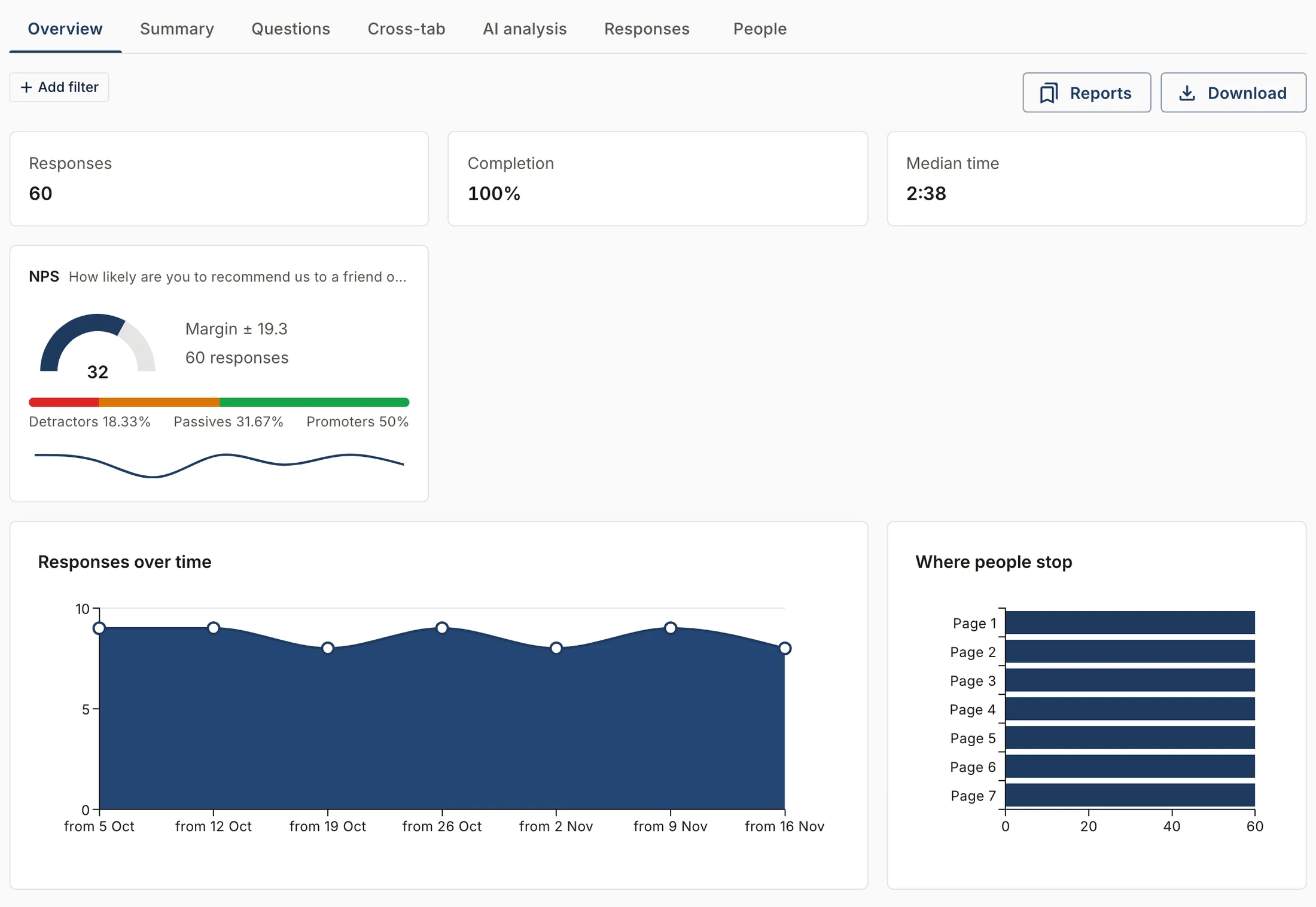
| Część | Co pokazuje |
|---|---|
| Limity odpowiedzi | W jakim stopniu wykorzystano każdy limit odpowiedzi i które są już wyczerpane. Widoczne, gdy ankieta ma limity. |
| Odpowiedzi | Ile odpowiedzi wysłano. |
| Ukończenie | Jaka część rozpoczętych odpowiedzi została wysłana. |
| Mediana czasu | Typowy czas wypełnienia: połowa respondentów odpowiada szybciej, połowa wolniej. |
| NPS, CSAT, CES | Kafelek dla każdego pytania, które mierzy wskaźnik: treść pytania, wartość wskaźnika na wykresie zegarowym, liczba odpowiedzi, z których wynika, i jego zmiany w czasie. |
| Odpowiedzi w czasie | Odpowiedzi według dni, tygodni, miesięcy albo lat, zależnie od okresu, który obejmują. |
| Gdzie ludzie przerywają | Ile osób dotarło do każdej strony. Widoczne, gdy ankieta ma więcej niż jedną stronę; spadek słupka pokazuje, na której stronie ludzie rezygnują. |
NPS, CSAT i CES
Dział zatytułowany „NPS, CSAT i CES”Pytanie dodane z grupy Ankieta w palecie projektanta mierzy wskaźnik, a jego właściwości pokazują Mierzy NPS (albo CSAT, CES). Wskaźnik jest liczony, dopóki pytanie zachowuje swój typ i skalę; zobacz Tworzenie quizu – ankiety korzystają z tego samego projektanta.
| Wskaźnik | Pytanie | Jak się go liczy |
|---|---|---|
| NPS (Net Promoter Score) | Skala od 0 do 10: jak chętnie ludzie Cię polecą | Odsetek Promotorów (9 lub 10) minus odsetek Krytyków (od 0 do 6), od -100 do 100. Ci, którzy odpowiadają 7 lub 8, to Neutralni. Kafelek pokazuje ten podział, a obok wyniku Margines ±, czyli margines błędu przy 95 % ufności (wskaż go kursorem, aby zobaczyć objaśnienie). |
| CSAT (zadowolenie klienta) | Ocena od 1 do 5 | Odsetek osób, które odpowiedziały 4 lub 5. |
| CES (wysiłek klienta) | Skala od 1 do 7: jak łatwo było załatwić sprawę | Średnia odpowiedzi. |
Northbridge czyta NPS 32 ± 19 z 60 odpowiedzi jako „gdzieś między 13 a 51”: przy tak małej liczbie odpowiedzi zmiana o kilka punktów od poprzedniego kwartału może być przypadkiem.
Wyniki ankiety z ponad 20 000 odpowiedzi liczymy w tle: strona pokazuje, ile odpowiedzi jest liczonych, i odświeża się sama, a gdy wyniki są gotowe, dostajesz powiadomienie. Później najnowsze odpowiedzi także liczymy w tle, a w tym czasie strona pokazuje wyniki z chwili ostatniego liczenia.
Podsumowanie
Dział zatytułowany „Podsumowanie”Dostępne, gdy: Twoja rola ma uprawnienie Przeglądanie ankiet, odpowiedzi i wyników
Karta Podsumowanie pokazuje odpowiedzi w tabeli: jeden wiersz na każdą odpowiedź spełniającą filtr nad kartami, od najnowszej, po 25 na stronie. Każdy wiersz ma swój numer (najstarsza ma 1, tak jak w pliku Excel), Osobę odpowiadającą (imię i nazwisko oraz e-mail, gdy wiadomo, kto odpowiedział), grupę, status, czas rozpoczęcia i wysłania, czas trwania, język i urządzenie, a do tego kolumnę na każde pytanie z odpowiedzią zapisaną słownie: siatka jako „Wiersz: kolumna; …”, ranking jako „1. pierwszy; 2. drugi”, liczby jako liczby. Kliknij wiersz, aby otworzyć stronę odpowiedzi.
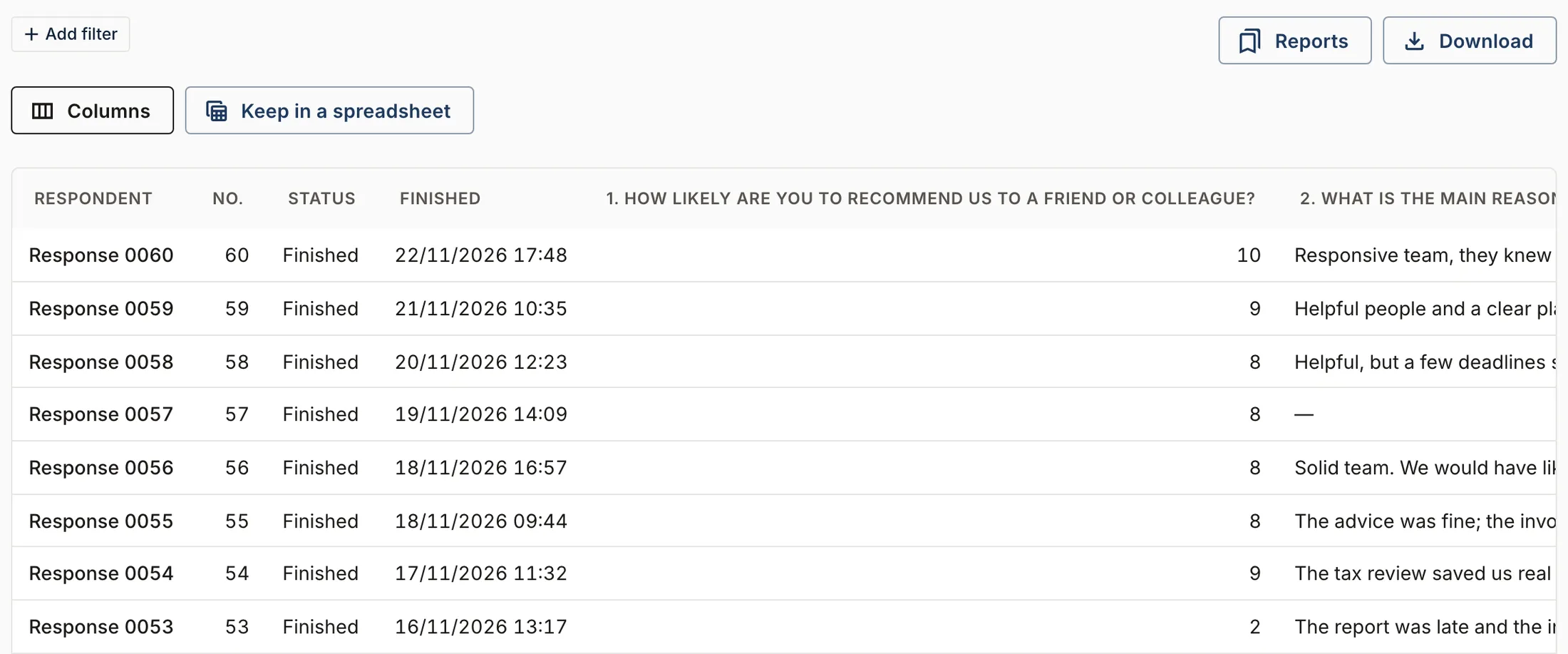
- Filtr: ten sam filtr co na innych kartach, a wśród jego pól Status i Grupa; raport zapisany na tej karcie otwiera się na niej.
- Kolumny: przycisk kolumn wybiera, co pokazuje tabela. Domyślnie widać odpowiedzi na trzy pierwsze pytania; Grupa, Rozpoczęto, Czas trwania, Język, Urządzenie i pozostałe pytania są ukryte, dopóki ich nie włączysz. Wybór jest zapamiętywany w tej przeglądarce.
- Pobieranie: pliki Odpowiedzi (Excel) i Odpowiedzi (CSV) z menu pobierania mają te same wiersze.
- Na telefonie każda odpowiedź jest kartą z wybranymi kolumnami.
W ankiecie anonimowej tabela nikogo nie wymienia: nie ma osoby odpowiadającej, grupy, rozpoczęcia ani czasu trwania, a Dzień wysłania podaje tylko dzień. Wiersze są ułożone w kolejności niezwiązanej z czasem wysłania, takiej samej na każdej stronie, a dopóki filtr spełnia mniej niż 5 wysłanych odpowiedzi, karta nie pokazuje żadnej z nich.
Prowadź w arkuszu
Dział zatytułowany „Prowadź w arkuszu”Dostępne, gdy: Twoja rola ma uprawnienia Zarządzanie ankietami, Zarządzanie automatyzacjami i Przeglądanie plików w chmurze, a dysk jest podłączony
Prowadź w arkuszu obok przycisku kolumn zapisuje każdą odpowiedź w arkuszu na Twoim dysku, gdy tylko zostanie wysłana. Otwiera okno; nic nie powstaje, dopóki tego nie potwierdzisz. Wybierz dysk, a potem Arkusz na dysku (plik wybrany z dysku i karta, do której trafią wiersze; bez wybranej karty – pierwsza) albo Nowy arkusz (folder i nazwa pliku). Nazwa może zawierać zmienne, więc {{ _survey.title }} – odpowiedzi {{ _response.submittedAt | year }} tworzy osobny plik na każdy rok – przy pierwszej odpowiedzi z danego roku. Okno podaje w jednym zdaniu, gdzie trafią wiersze, a przy ankiecie anonimowej dodaje, że arkusz nie zawiera imion ani e-maili, a jedynie dzień.
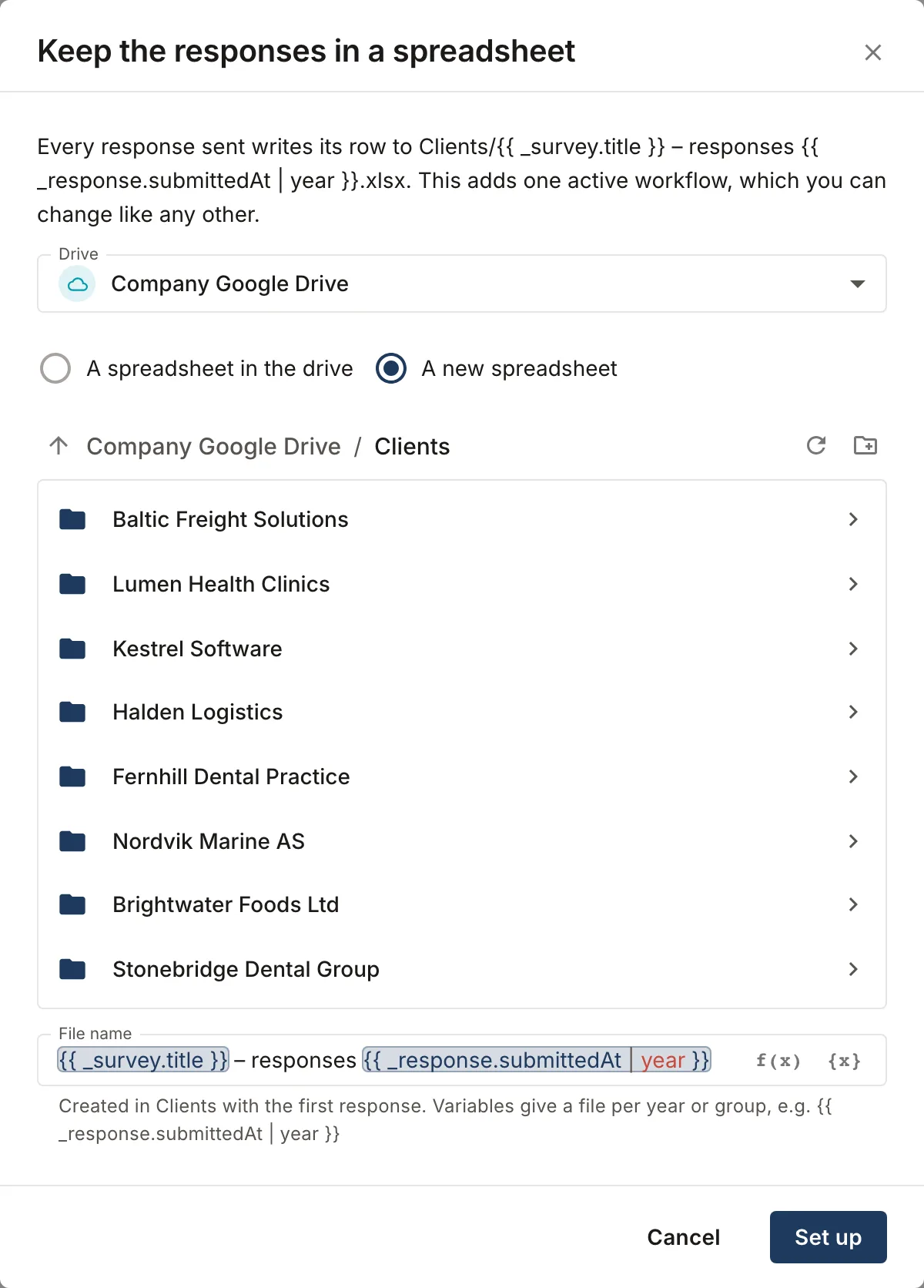
Po potwierdzeniu powstaje jedna aktywna automatyzacja nazwana tak jak ankieta, w jej języku, uruchamiana przez każdą wysłaną odpowiedź: zapisuje wiersz odpowiedzi z kolumnami karty Podsumowanie, z nagłówkami w języku ankiety. Wiersz jest odnajdywany po numerze i aktualizowany albo dodawany, więc ponowne uruchomienie nie tworzy duplikatu; wiersze ankiety anonimowej nie mają numeru i są tylko dodawane. Wybrany arkusz jest śledzony jako plik, więc przeniesienie go lub zmiana nazwy na dysku niczego nie psuje, a własne kolumny arkusza zostają razem z wierszami: kolumny są dopasowywane po nagłówku, a brakujące dodawane na końcu. Od tej chwili przycisk nazywa się Arkusz odpowiedzi; jego menu otwiera arkusz i automatyzację, którą zmieniasz jak każdą inną, a Przestań prowadzić arkusz usuwa automatyzację, zostawiając arkusz na dysku. Ankieta ma jeden arkusz. We własnych automatyzacjach ten sam wiersz to zmienna {{ _response.summaryRow }} wyzwalacza Ankieta.
Pytania
Dział zatytułowany „Pytania”Każde pytanie ma tu swoją kartę, w kolejności z ankiety. Na każdej widać, ile osób odpowiedziało, a ile pominęło pytanie, na przykład 34 odpowiedziało · 6 pominęło.
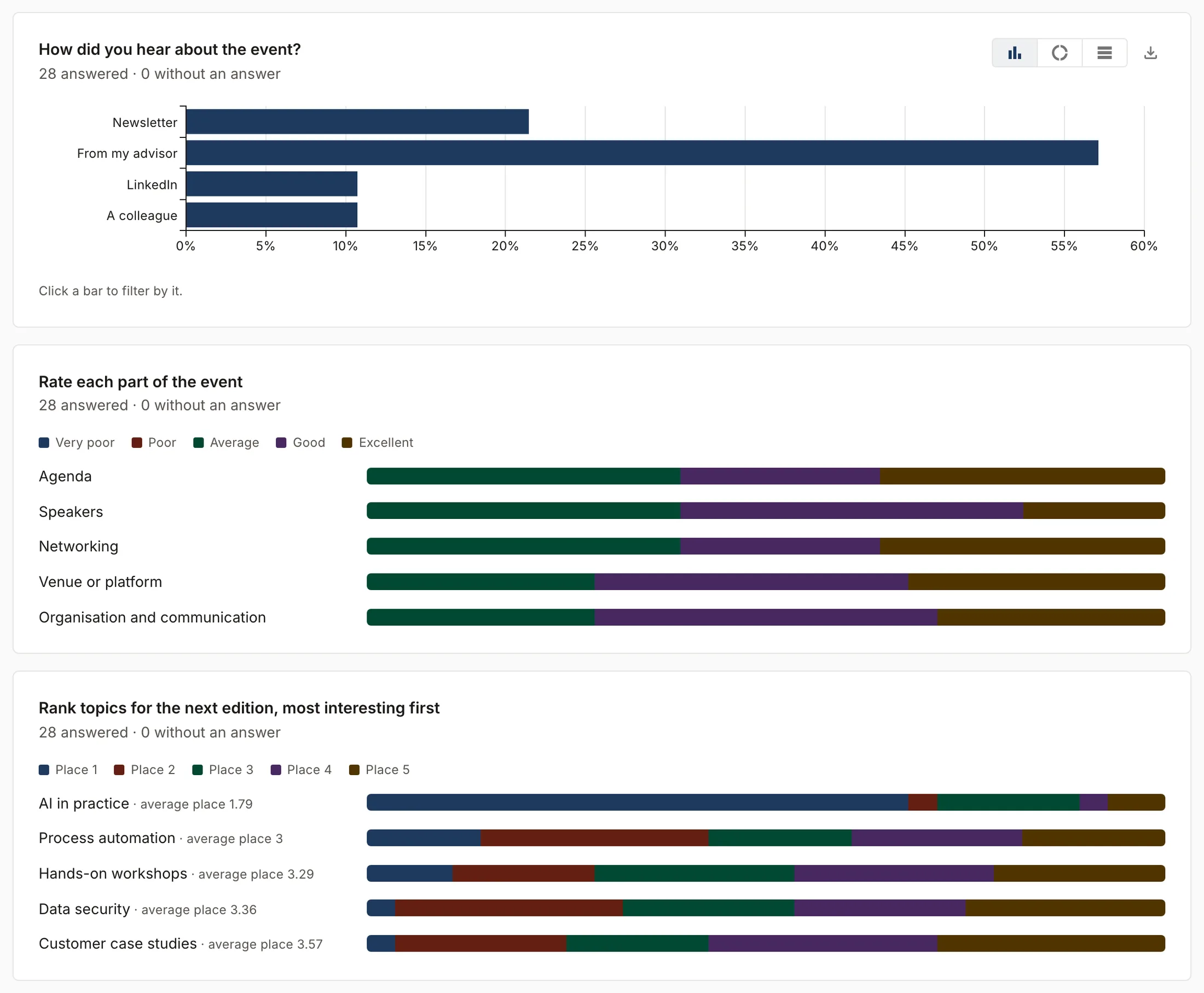
- Pytanie wyboru i skala są pokazane jako słupki, każdy jako odsetek osób, które odpowiedziały. Pytanie, które mierzy wskaźnik, pokazuje go nad słupkami, a NPS także podział.
- Liczby, daty i odpowiedzi tekstowe są podsumowane tak jak w wynikach formularza: zobacz Liczby, Daty i godziny i Odpowiedzi tekstowe.
- Siatka ma słupek dla każdego wiersza, podzielony według tego, ile osób wybrało każdą kolumnę.
- Ranking ma słupek dla każdej odpowiedzi, podzielony według miejsc, na których ją ustawiono, ze średnim miejscem obok. Przy porównaniu segmentów jest jednym wykresem: jaki odsetek każdego segmentu postawił daną odpowiedź na pierwszym miejscu.
Nad wykresem pytania wyboru albo skali przełącznik Wykres pozwala wybrać Słupki, Pierścień (przy jednokrotnym wyborze, gdy nie porównujesz segmentów) i Tabela. Wybór jest częścią adresu strony i raportu. Pobierz obok pozwala pobrać kartę jako Obraz (PNG) albo jej liczebności i odsetki jako Liczby (CSV), po parze kolumn dla każdego segmentu.
Filtry i segmenty
Dział zatytułowany „Filtry i segmenty”Kliknij słupek, aby filtrować według niego: karty Przegląd, Pytania i Tabela krzyżowa uwzględniają wtedy tylko odpowiedzi, w których ją wybrano, a chip nad wykresami nazywa filtr, na przykład Z jakiej usługi korzystasz?: Doradztwo podatkowe. Kolejne słupki zawężają filtr dalej. Chip usuniesz jego krzyżykiem, a wszystkie naraz przyciskiem Wyczyść filtry. Filtr jest częścią adresu strony, więc link do niej pokazuje ten sam widok.
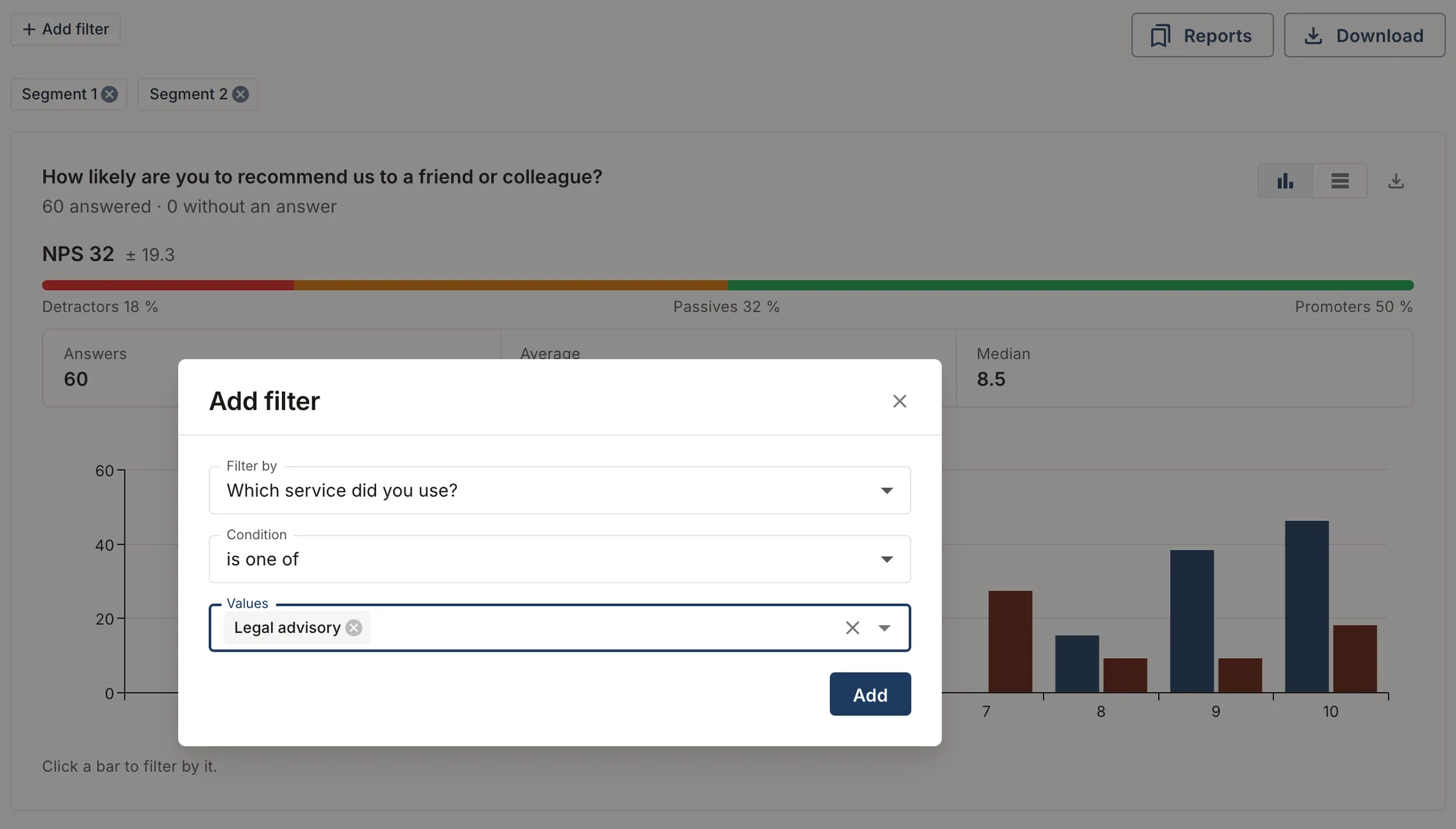
Dodaj filtr pozwala zbudować krok po kroku każdy inny warunek. Najpierw wybierasz, co filtr czyta: pytanie, tematy, które analiza AI znalazła w odpowiedziach na pytanie otwarte, albo coś z samej odpowiedzi (Ukończono, Język, Status, Urządzenie, Grupa, Parametr linku lub Metadane według nazwy). Potem wybierasz sposób porównania (jest jednym z, pomiędzy, zawiera, z odpowiedzią, bez odpowiedzi – dostępne są tylko te, które pasują do wybranego elementu), a na końcu wartości. Dodaj dołącza warunek do pozostałych; na telefonie Filtry otwierają wszystkie na osobnym arkuszu.
Aby porównać grupy obok siebie, zamień filtr w segment: Porównaj jako segment zachowuje go jako segment nazwany tym, co porównuje – wybraną odpowiedzią, na przykład Newsletter albo Poniżej 25 lat, a przy kilku warunkach każdym z nich opisanym słowami – i czyści filtr dla kolejnego. Segmentów może być maksymalnie cztery, a na karcie Pytania każdy z nich ma w słupkach własny kolor. Northbridge porównuje tak klientów poszczególnych usług i od razu widzi, gdzie zadowolenie jest niższe. Porównanie więcej niż dwóch segmentów jest dostępne w planach Pro i Business: w planach Darmowy i Starter Porównaj jako segment pozwala utworzyć tylko dwa, a po najechaniu kursorem wyjaśnia dlaczego.
Tabela krzyżowa
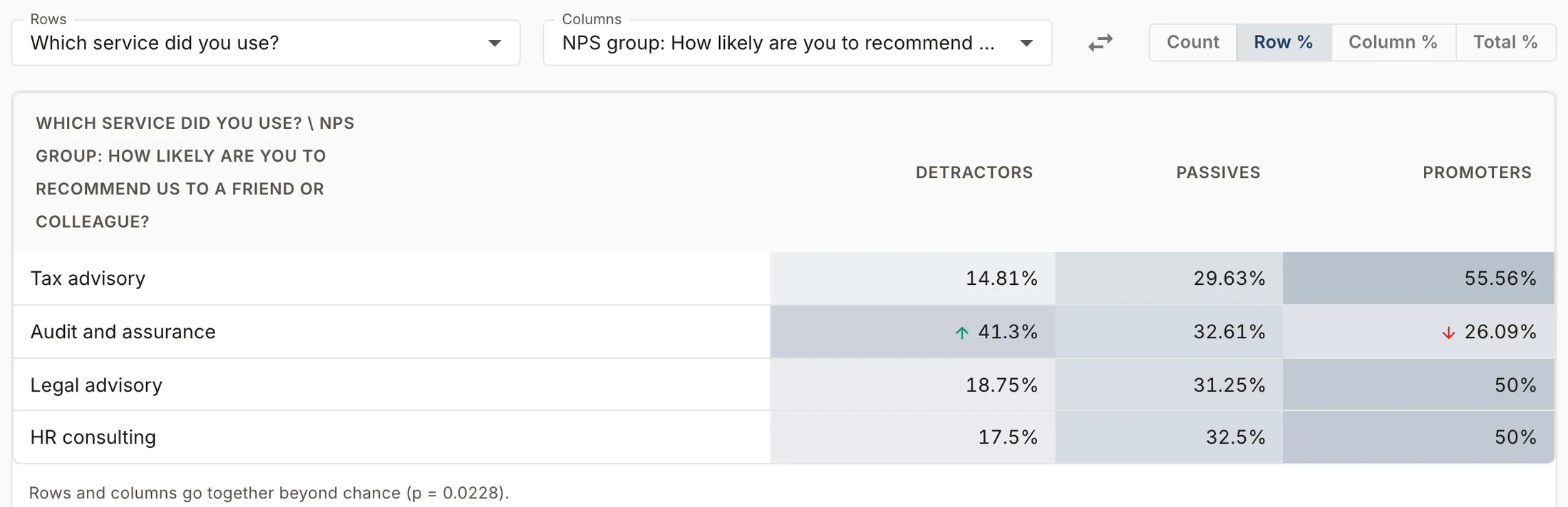
Dział zatytułowany „Tabela krzyżowa”Tabela krzyżowa pokazuje, jak dwie rzeczy wiążą się ze sobą: odpowiedzi na jedno pytanie w wierszach, a na drugie w kolumnach. Wybierz Wiersze i Kolumny spośród pytań wyboru i skal ankiety albo spośród Język, Status, Urządzenie i, gdy ankieta ma listę dostępu albo pytanie o grupę, Grupa. Przycisk między nimi zamienia wiersze z kolumnami. Pytanie NPS jest dostępne na dwa sposoby: z podziałem na poszczególne oceny i jako Grupa NPS: …, z odpowiedziami podzielonymi na grupy Krytycy (0–6), Neutralni (7 i 8) i Promotorzy (9 i 10) – tak zwykle porównuje się NPS między grupami.
Gdy analiza AI przypisze odpowiedzi na pytanie otwarte do tematów, w obu listach pod Analiza AI pojawia się dla tego pytania pozycja Tematy pytania: wiersz lub kolumna dla każdego tematu, a odpowiedź liczy się w każdym temacie, do którego należy. Siatki i rankingi nie są dostępne, bo każda odpowiedź na nie to kilka odpowiedzi naraz; informuje o tym ikona obok list, a każdy wiersz lub miejsce pokazuje ich karta w zakładce Pytania.
Komórki można pokazać jako Liczba, % wiersza, % kolumny albo % całości. Pod tabelą widać, czy wiersze i kolumny są powiązane w stopniu wykraczającym poza przypadek (Wiersze i kolumny są powiązane w stopniu wykraczającym poza przypadek (p = 0,01).), czy nie – bardzo małe p jest zapisane jako p < 0,001 – a komórka z istotnie większą albo mniejszą liczbą odpowiedzi, niż można oczekiwać, ma strzałkę: zieloną, gdy jest ich więcej, czerwoną, gdy mniej. Najedź na nią, aby zobaczyć wyjaśnienie. Gdy odpowiedzi jest za mało albo odpowiedź może trafić do kilku komórek, jak przy pytaniu wielokrotnego wyboru, istotność nie jest testowana, o czym strona informuje. Test istotności jest dostępny w planach Pro i Business: w planach Darmowy i Starter tabela pokazuje wszystkie liczebności, a strona informuje, że test wymaga wyższego planu.
W ankiecie anonimowej wiersz albo kolumna z mniej niż 5 odpowiedziami pokazuje <5 zamiast liczb, aby nie dało się wskazać żadnej małej grupy.
Raporty i pobieranie
Dział zatytułowany „Raporty i pobieranie”Nad wykresami, obok filtra, są dwa przyciski, które dotyczą widoku na ekranie.
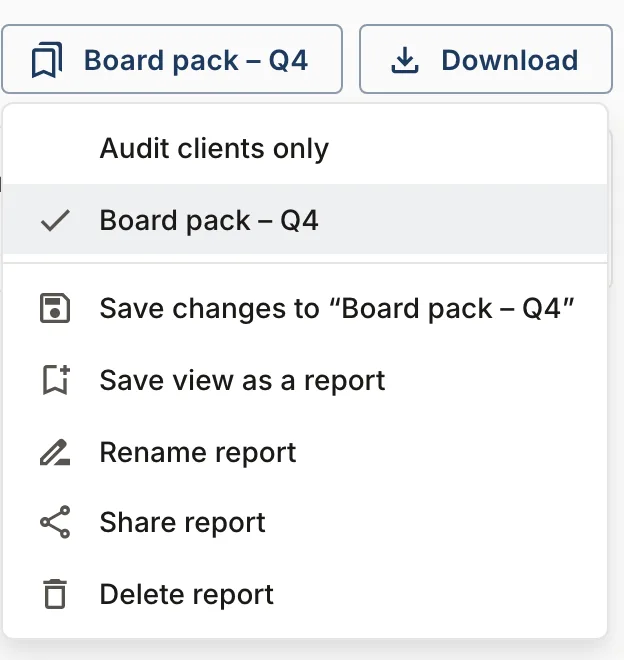
Raporty przechowują widoki, do których wracasz. Raport zapamiętuje filtr, segmenty, sposób wyświetlania karty każdego pytania (słupki, pierścień albo tabela) i kartę, na której się otwiera. Wybierz raport w menu, aby go otworzyć: strona pokazuje jego widok, a przycisk nosi jego nazwę. Link do strony z otwartym raportem też otwiera jego widok. Osoby, które mogą zarządzać ankietą, mają też Zapisz widok jako raport (wpisz nazwę i naciśnij Enter), a przy otwartym raporcie Zapisz zmiany w „…”, Zmień nazwę raportu i Usuń raport. Usunięcie raportu nie zmienia żadnej odpowiedzi. Ankieta może mieć do 50 raportów. Northbridge ma osobny raport dla każdej usługi, przefiltrowany według niej, i korzysta z nich przy comiesięcznym podsumowaniu.
Dostępne, gdy: otwieranie raportów: Twoja rola ma uprawnienie Przeglądanie ankiet, odpowiedzi i wyników; zapisywanie, zmiana nazwy i usuwanie: uprawnienie Zarządzanie ankietami
Udostępnij raport (w menu, gdy raport jest otwarty) tworzy link do raportu dla osób spoza organizacji, na przykład zarządu albo klienta. Każdy, kto ma link, widzi widok raportu dla odpowiedzi w ich bieżącym stanie, na stronie Twojej organizacji: główne wskaźniki, karty pytań w postaci zapisanej w raporcie i Pobierz PDF. Link pokazuje tylko podsumowania: bez pytań o to, kim ktoś jest, bez odpowiedzi tekstowych, bez poprawnych odpowiedzi quizu, bez segmentów poniżej 5 ukończonych odpowiedzi, a gdy w widoku jest mniej niż 5 ukończonych odpowiedzi – tylko liczbę rozpoczętych i ukończonych. Filtr jest opisany słowami, chyba że czyta tekst, parametr linku, metadane albo pytanie o to, kim ktoś jest. Okno udostępniania zawiera link i jego kod QR, hasło (liczba prób z błędnym hasłem jest ograniczana jak przy linku formularza), datę, od której link przestaje się otwierać, liczbę wyświetleń i Zakończ udostępnianie: link przestaje wtedy działać, a ponowne udostępnienie daje nowy. Zapisanie zmian w raporcie zmienia to, co pokazuje jego link.
Dostępne, gdy: udostępnianie raportu: Twoja rola ma uprawnienie Zarządzanie ankietami; otwieranie linku: każdy, kto go ma, z hasłem, jeśli je ustawiono
Pobierz pozwala pobrać odpowiedzi, które spełniają filtr:
| Wybór | Co dostajesz |
|---|---|
| Raport wyników (PDF) | Widok jako raport do druku: logo organizacji, opis filtra, najważniejsze liczby, odpowiedzi w czasie, miejsca przerwania i karta każdego pytania z wykresem, liczbami i odsetkami (NPS na tarczy z trzema grupami, wiersze siatki podzielone na kolumny, opcje rankingu według średniego miejsca, najnowsze odpowiedzi na długi tekst). Wykresy są w kolorze akcentu Twojej organizacji, na papierze ustawionym dla kart odpowiedzi, a żadna karta nie dzieli się między dwie strony. |
| Odpowiedzi (Excel) | Wiersz na każdą odpowiedź z odpowiedziami zapisanymi słownie: siatka jako „Wiersz: kolumna; …”, ranking jako „1. pierwszy; 2. drugi”. Nad wierszami są opis filtra, czas przygotowania pliku i liczba wierszy. |
| Odpowiedzi (CSV) | Te same wiersze, bez informacji nad nimi. |
W ankiecie anonimowej pliki nie wskazują nikogo, podają tylko dzień zakończenia każdej odpowiedzi, w przypadkowej kolejności, i są niedostępne, dopóki nie będzie 5 ukończonych odpowiedzi; raport podaje wtedy tylko, ile osób zaczęło i skończyło.
Każdy z tych plików może też trafić prosto na podłączony dysk zamiast do pobranych plików: zobacz Zapisywanie eksportów na dysku.
Do 20 000 odpowiedzi pliki Excel i CSV tworzą się od razu. Przy większej liczbie, do 1 000 000, tworzą się w tle: gdy plik jest gotowy, dostajesz powiadomienie, a kliknięcie go pobiera plik, który jest przechowywany przez 7 dni. Plik przeznaczony na dysk trafia tam, gdy jest gotowy, obok pliku o tej samej nazwie, jeśli taki już jest, a powiadomienie informuje, gdzie się znalazł, albo że dysk go nie przyjął i plik można pobrać. Raport PDF zawsze tworzy się od razu.
Analiza AI
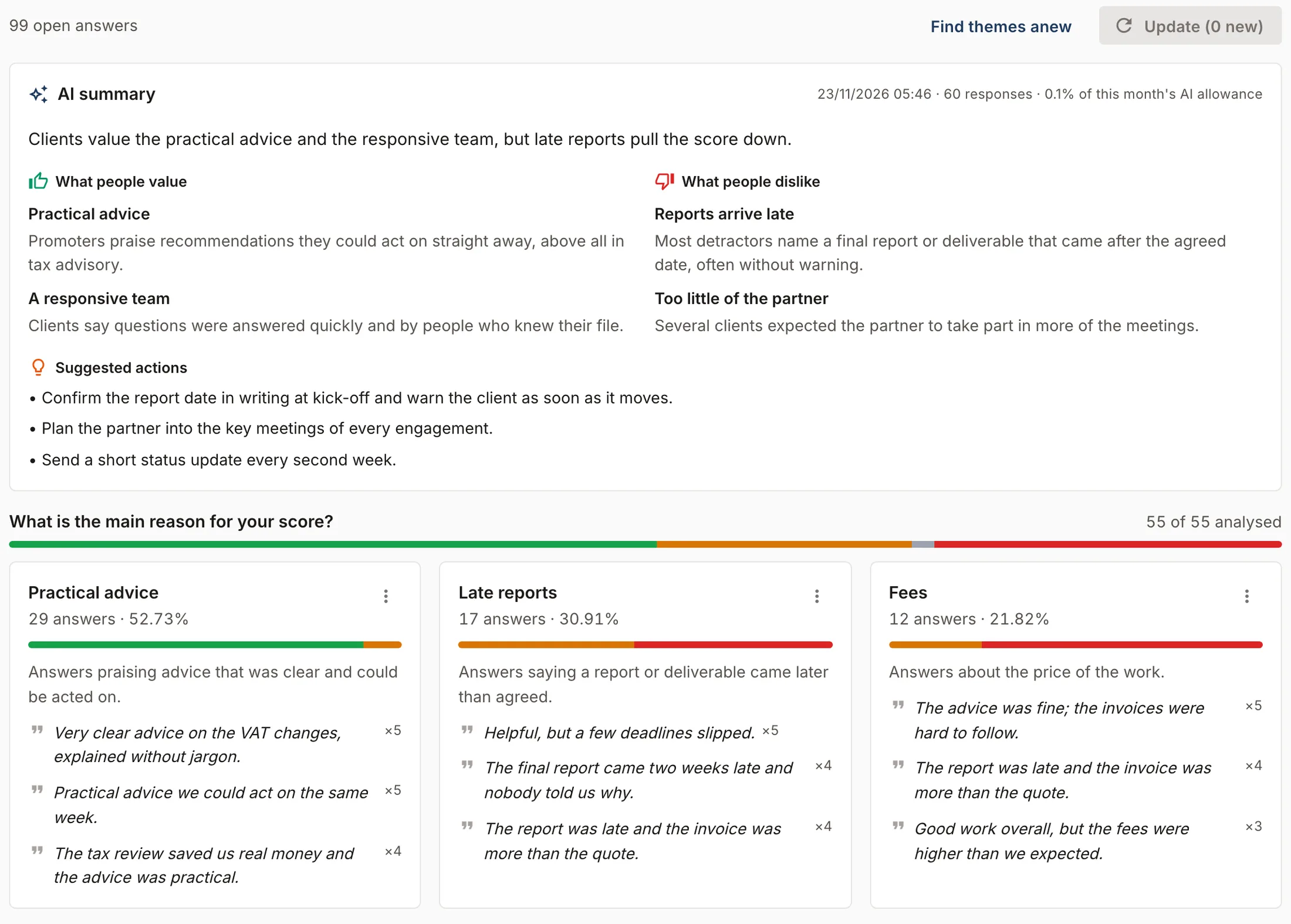
Dział zatytułowany „Analiza AI”Odpowiedzi otwarte najtrudniej przeczytać: dwieście komentarzy do pytania Co możemy poprawić? mówi wiele, ale nikt nie ma wolnego popołudnia, żeby je posegregować. Robi to za Ciebie karta Analiza AI. Dla każdego pytania otwartego znajduje tematy, o których mówią odpowiedzi, na przykład Czas dostawy albo Miła obsługa, przypisuje do nich każdą odpowiedź i określa ton odpowiedzi. Nad tematami krótkie podsumowanie opisuje, co ludzie cenią najbardziej, co im się nie podoba i co możesz z tym zrobić.
Dostępne, gdy: w planach Pro i Business, dla osób, które mogą zarządzać ankietą i mają uprawnienie do asystentów AI; wyniki czyta każdy, kto może przeglądać ankietę
W planach Darmowy i Starter karta zamiast tego odsyła do planów. Tematy znalezione przed zmianą planu zostają, ale nowa analiza się nie uruchamia.
Każdy temat to karta z nazwą, liczbą odpowiedzi i ich udziałem w odpowiedziach na pytanie, paskiem tonu (pozytywne, mieszane, neutralne, negatywne) i maksymalnie trzema cytatami. Cytat to zawsze słowa respondenta, skopiowane dokładnie z jednej odpowiedzi: słów, które napisało samo AI, nigdy nie pokazujemy jako cytatu. Cytaty jednego tematu zawsze się od siebie różnią; gdy kilka odpowiedzi brzmi dokładnie tak samo, cytat pojawia się raz, z ich liczbą, np. ×4. Podsumowanie AI nad pytaniami wymienia mocne strony, problemy i proponowane działania, a liczby zapisuje zgodnie ze swoim językiem (po polsku 84,5, po angielsku 84.5); liczba, której nie ma w wynikach ankiety, zostaje pominięta.
Uruchamianie analizy
Dział zatytułowany „Uruchamianie analizy”Analizuj z AI czyta odpowiedzi na wszystkie pytania otwarte. Zanim analiza się zacznie, okno pokazuje, ile odpowiedzi przeczyta i ile mniej więcej to będzie kosztować:
- przy Doxtly AI – jako część miesięcznego limitu AI, na przykład Około 2% miesięcznego limitu AI, a w dolarach za część, którą po wyczerpaniu limitu pokryje saldo Doxtly;
- przy własnej integracji AI organizacji – w dolarach, w tej integracji.
Szacunek opiera się na długości odpowiedzi; rzeczywisty koszt uruchomienia widać na karcie każdego pytania. Tysiąc odpowiedzi po kilka zdań kosztuje kilka centów. Jedno uruchomienie nigdy nie kosztuje więcej niż 10 USD: przy wyższym koszcie okno prosi o wybranie mniejszej liczby pytań. Jeśli w trakcie wyczerpie się limit i saldo, analiza zostaje wstrzymana i zachowuje wszystko, co znalazła; doładuj saldo i naciśnij Aktualizuj, aby ją dokończyć. Saldo nigdy nie spada poniżej zera.
Jeśli AI nie zdoła dokończyć analizy (jej odpowiedzi nie dało się użyć albo przez pół godziny nie było postępu), pytanie lub podsumowanie pokazuje, że analiza się nie powiodła. To, co znaleziono wcześniej, zostaje, a Spróbuj ponownie uruchamia ją jeszcze raz jako aktualizację.
Analiza działa w tle. Możesz opuścić stronę; gdy się zakończy, dostaniesz powiadomienie.
Aktualizacja i szukanie tematów od nowa
Dział zatytułowany „Aktualizacja i szukanie tematów od nowa”Nowe odpowiedzi wciąż przychodzą. Aktualizuj (z liczbą nowych odpowiedzi) przypisuje do istniejących tematów tylko odpowiedzi udzielone od ostatniego uruchomienia, co kosztuje ułamek ceny pierwszej analizy. Znajdź tematy od nowa czyta wszystkie odpowiedzi jeszcze raz i szuka tematów od zera – przydaje się, gdy ludzie zaczęli pisać o czymś innym.
Zmiana tematów
Dział zatytułowany „Zmiana tematów”Tematy możesz poprawiać. W menu tematu:
- Zmień nazwę nadaje mu inną nazwę lub opis;
- Połącz tematy z tym dołącza do niego inne tematy razem z ich odpowiedziami;
- Usuń usuwa temat; jego odpowiedzi zostają, bez tematu;
- Pokaż odpowiedzi wyświetla odpowiedzi tematu od najnowszej. Możesz tam wybrać inny temat dla odpowiedzi albo zaznaczyć kilka odpowiedzi i przenieść je do nowego tematu przyciskiem Wydziel.
To, co zmienisz, jest oznaczone ołówkiem i zostaje: aktualizacja nigdy nie przenosi odpowiedzi przypisanej ręcznie, a szukanie tematów od nowa zachowuje tematy, którym ręcznie zmieniono nazwę, które utworzono ręcznie albo do których ręcznie przypisano odpowiedzi.
Dane osobowe
Dział zatytułowany „Dane osobowe”Opcja Usuń dane osobowe przed wysłaniem w oknie uruchamiania (domyślnie włączona, ustawiana osobno dla każdej ankiety) przed wysłaniem odpowiedzi zastępuje adresy e-mail, numery telefonów, kont, kart i PESEL oraz imię i nazwisko respondenta znacznikami takimi jak [email]. Opiera się na wzorcach: imię wspomniane mimochodem, na przykład pani Anna z recepcji, może zostać. Odpowiedzi trafiają do Anthropic, dostawcy AI, z którego Doxtly korzysta jako z podprocesora. Przy pierwszej analizie w organizacji osoba, która zarządza organizacją, potwierdza to jednorazowo.
W ankiecie anonimowej temat z mniej niż 5 odpowiedziami nie jest pokazywany, tak samo jak jego cytaty, a pytanie z mniej niż 5 przeanalizowanymi odpowiedziami nie pokazuje z nich nic.
Możesz też zapytać o wyniki Doxie – Co się ludziom nie podoba?, Jaki mamy NPS? – Doxie odpowie na podstawie tej strony, łącznie z tematami, jeśli uruchomiono analizę. Nigdy nie podaje, kto odpowiadał.
Odpowiedzi
Dział zatytułowany „Odpowiedzi”Karta pokazuje wszystkie odpowiedzi od najnowszych, po 25 na stronie. Dopóki nie ma pierwszej, wyświetla Brak odpowiedzi.
| Kolumna | Co pokazuje |
|---|---|
| Rozpoczęto | Kiedy rozpoczęto odpowiedź, a pod spodem Odpowiedź 2 przy drugiej odpowiedzi tej samej osoby. |
| Osoba | Kto odpowiedział – imię i nazwisko albo adres e-mail. Widoczna tylko wtedy, gdy ankieta jest dla osób z jej listy dostępu. |
| Status | W trakcie albo Zakończone. |
| Czas | Ile trwało wypełnienie; –, dopóki trwa. |
| Karta odpowiedzi | Pobiera kartę odpowiedzi, czyli PDF z odpowiedziami. Nie ma jej w ankiecie anonimowej. |
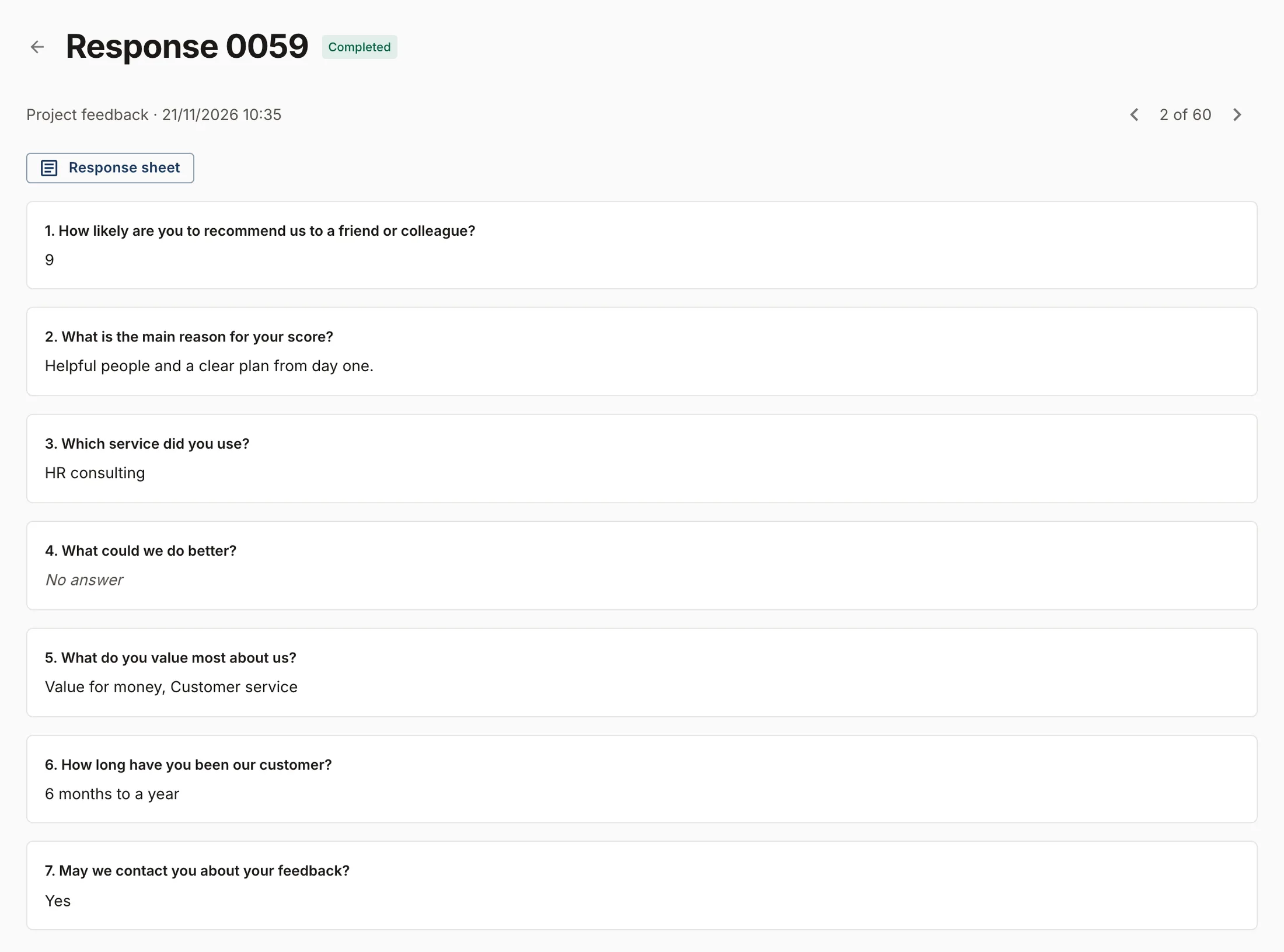
Kliknij wiersz, aby otworzyć stronę odpowiedzi: każde pytanie z udzieloną odpowiedzią albo Brak odpowiedzi i kartę odpowiedzi do pobrania (poza ankietą anonimową). Strzałki przy 2 z 40 przechodzą do poprzedniej i następnej odpowiedzi z listy, a strzałka wstecz wraca do listy w niezmienionym stanie, na tę samą stronę i w to samo miejsce. Drukuj karty nad listą przygotowuje w tle karty wszystkich wysłanych odpowiedzi jako Jeden PDF albo ZIP, osobny PDF dla każdego; gdy plik będzie gotowy, dostaniesz powiadomienie.
Karta dla osób, które mogą zarządzać ankietą. Pokazuje wszystkich, do których wysłano ankietę – z listy dostępu i spośród kontaktów – oraz to, jak daleko doszli. Wysłana odpowiedź pokazuje Odpowiedziano. Zobacz Osoby i dostęp.
Przez API
Dział zatytułowany „Przez API”Te same liczby, tabelę krzyżową i odpowiedzi można odczytać przez API pod adresem /v1/surveys/. Zobacz Ankiety.