

Edytor portalu
W edytorze portalu budujesz jego stronę. Działa jak projektant e-maili: po lewej bloki do dodania, pośrodku strona, a po prawej ustawienia zaznaczonego bloku. Strona pośrodku wygląda tak, jak zobaczą ją odwiedzający. Do edytora prowadzi przycisk Nowy portal albo kliknięcie wiersza na liście. Nic z tego, co tu robisz, nie trafia do odwiedzających, dopóki nie zapiszesz zmian.
Edytor zajmuje całe okno. Menu aplikacji, powiadomienia, przełącznik organizacji i przełącznik jasnego i ciemnego motywu są wtedy ukryte, a z edytora wychodzisz strzałką wstecz w lewym górnym rogu.
Dostępne, gdy: Twoja rola ma uprawnienie Zarządzanie portalami
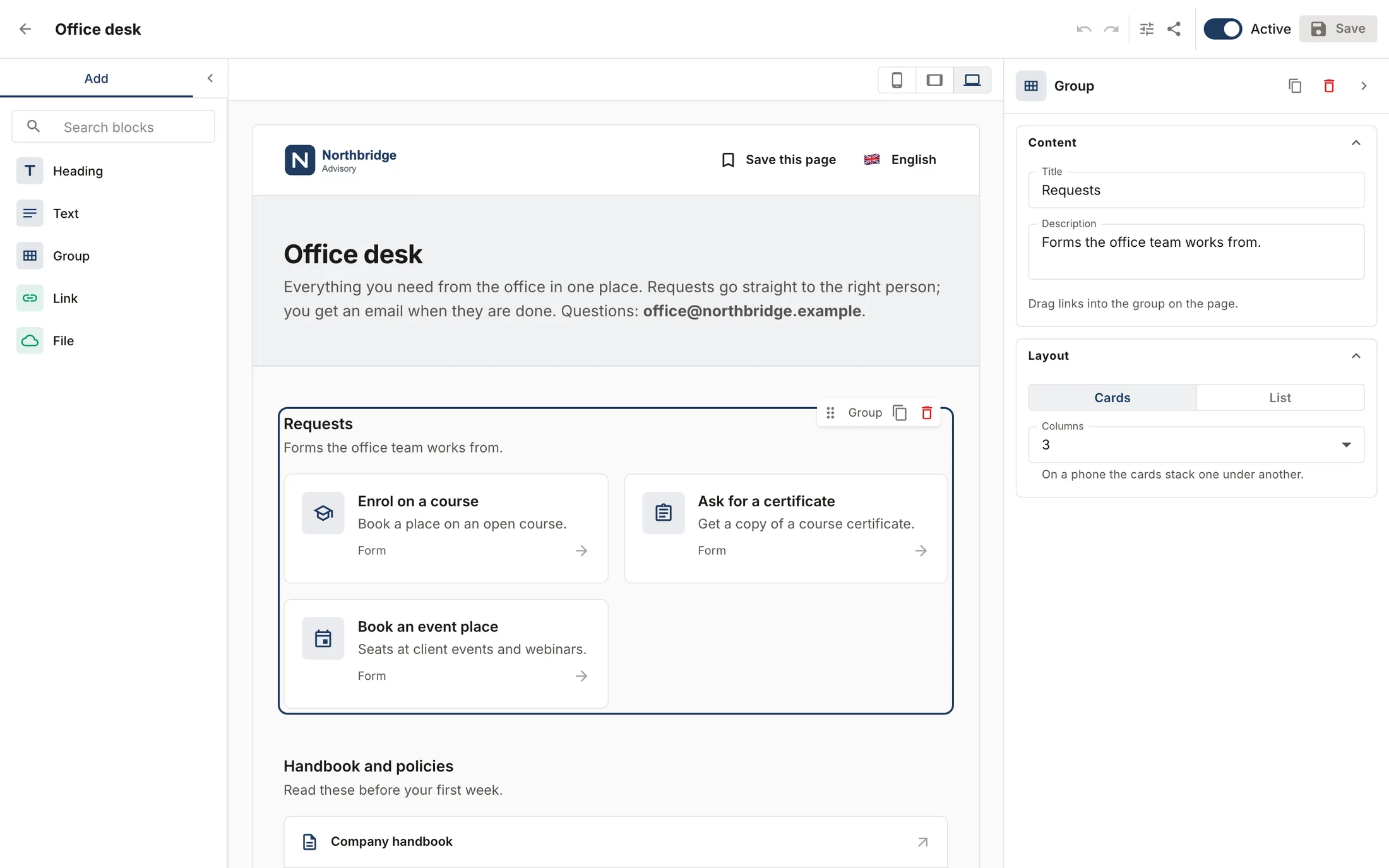
Górny pasek
Dział zatytułowany „Górny pasek”| Element | Co robi |
|---|---|
| Strzałka wstecz | Wraca na stronę, z której otwarto edytor, albo do listy portali. Podpowiedź pokazuje, dokąd. Jeśli masz niezapisane zmiany, Doxtly najpierw pyta (zobacz Wyjście z niezapisanymi zmianami). |
| Nazwa portalu | Nazwa, do 255 znaków. Wymagana. Pod tą nazwą portal widnieje na liście i nad stroną w edytorze. |
| Stan | N problemy, gdy coś wymaga uwagi. Gdy portal można zapisać, nic tu nie widać. Po każdej zmianie pojawia się tam Niezapisane zmiany. |
| Cofnij / Ponów | Przechodzi wstecz i naprzód po Twoich zmianach. To, co wpiszesz w jedno pole, jest jednym krokiem, dopóki nie wyjdziesz z pola albo nie przerwiesz pisania na sekundę. Każda inna zmiana, na przykład dodanie lub przesunięcie bloku albo przełączenie przełącznika, to osobny krok. Działają też Ctrl+Z i Ctrl+Y (⌘ na Macu). |
| Ustawienia (ikona) | Otwiera ustawienia. |
| Udostępnij (ikona) | Pokazuje adres portalu. Pojawia się po utworzeniu portalu. Na tablecie i telefonie Ustawienia i Udostępnij są w menu ⋮, żeby narzędzia mieściły się w jednym rzędzie. |
| Aktywny / Nieaktywny | Włącza albo wyłącza portal. Nowe portale są aktywne. |
| Utwórz / Zapisz | Zapisuje stronę i ustawienia. Zostajesz w edytorze, a nowy portal dostaje własny adres, więc po odświeżeniu otwiera się ponownie. To samo robi Ctrl+S (⌘+S na Macu). Zapisz jest wyszarzony, gdy nie ma zmian albo gdy są problemy. |
Na tablecie i telefonie górny pasek ma dwa rzędy. W pierwszym są strzałka wstecz, nazwa, stan i Zapisz, a w drugim narzędzia, z przyciskiem Właściwości i przełącznikiem Aktywny na prawym końcu.
Kliknij N problemy, aby zobaczyć, co blokuje zapis: nagłówek bez tekstu, link bez wybranego celu, link, którego formularz, dokument interaktywny albo quiz nie jest już dostępny, i plik, którego dysk został odłączony. Nie da się też zapisać portalu bez nazwy: Zapisz pokazuje wtedy komunikat „Portal musi mieć nazwę”. Kliknięcie pozycji zaznacza blok, którego dotyczy.
Panel Dodaj po lewej wymienia, z czego może składać się strona. Kliknij blok, aby dodać go na końcu strony, albo przeciągnij go tam, gdzie ma się znaleźć. Linia pokazuje, gdzie trafi. Pole Szukaj bloków u góry zawęża listę. Strzałka obok nagłówka panelu zwija go do wąskiego paska z ikonami bloków, które nadal dodają blok po kliknięciu. Strzałka na pasku przywraca panel. Gdy okno jest zbyt wąskie, by zmieścić oba panele obok strony, panele są na początku zwinięte, a otwarcie jednego zwija drugi.
| Blok | Do czego służy |
|---|---|
| Nagłówek | Tytuł na stronie, poziomu 1, 2 albo 3. |
| Tekst | Akapit lub dwa, z pogrubieniem, kursywą, listami i linkami. |
| Grupa | Linki pod własnym tytułem, jako karty albo lista. |
| Link | Link do formularza internetowego, dokumentu interaktywnego albo quizu, na samej stronie lub w grupie. |
| Plik | Link do pliku na jednym z dysków organizacji (Google Drive, OneDrive, SharePoint, Dropbox lub Box). Blok pojawia się, gdy połączony jest dysk i Twoja rola ma uprawnienie Przeglądanie plików w chmurze. |
Grupa zawiera tylko linki, więc strona nigdy nie ma więcej niż dwóch poziomów. Przeciągnij link do grupy, z grupy albo do innej grupy. Nagłówka, tekstu ani grupy nie da się umieścić w grupie: edytor nie wskaże dla nich miejsca.
Kliknij blok na stronie, aby go zaznaczyć. Nad nim pojawia się jego pasek: uchwytem przeciągasz blok (z klawiatury: spacja na uchwycie, strzałki w górę i w dół na nowe miejsce i znów spacja), Duplikuj wstawia kopię zaraz po nim, a Usuń go usuwa. Działa też klawiatura: Tab przechodzi do bloku, Enter go zaznacza, Delete usuwa zaznaczony blok, Ctrl+D go duplikuje, a Esc zdejmuje zaznaczenie.
Portal może mieć najwyżej 200 bloków, a grupa – 100 linków.
Na tablecie i telefonie bloki i właściwości otwierają się w szufladach, więc strona zajmuje całą szerokość: ikona bloków w górnym pasku otwiera z boku panel Dodaj, a przycisk Właściwości na prawym końcu rzędu narzędzi otwiera właściwości, z boku na tablecie i od dołu na telefonie. Samo zaznaczenie bloku ich nie otwiera, więc strona pozostaje widoczna.
Szerokość podglądu
Dział zatytułowany „Szerokość podglądu”Pasek nad stroną pokazuje ją w szerokości ekranu Telefon, Tablet albo Komputer. Na telefonie wyboru szerokości nie ma, bo wyznacza ją sam ekran.
Właściwości
Dział zatytułowany „Właściwości”Panel Właściwości pokazuje ustawienia zaznaczonego bloku. W jego nagłówku widać nazwę bloku, a obok przyciski Duplikuj i Usuń oraz strzałkę, która zwija panel do wąskiego paska. Kliknięcie paska przywraca panel. Gdy nic nie jest zaznaczone, panel pokazuje komunikat „Zaznacz blok na stronie, aby go zmienić.”
Nagłówek
Dział zatytułowany „Nagłówek”| Ustawienie | Co robi |
|---|---|
| Tekst | Treść nagłówka, do 200 znaków. Wymagany. |
| Poziom | Nagłówek 1, Nagłówek 2 albo Nagłówek 3. Użyj jednego nagłówka 1 na górze, a pozostałych pod nim, tak by stronę dobrze odczytywały też czytniki ekranu. |
Edytuj tekst otwiera edytor tekstu. Tekst może zawierać pogrubienie, kursywę, listy i linki, do 10 000 znaków. Wszystko inne zostaje usunięte, zanim tekst się wyświetli, tak jak w akapicie formularza.
| Ustawienie | Co robi |
|---|---|
| Tytuł | Wyświetlany nad linkami, do 200 znaków. Opcjonalny. |
| Opis | Wiersz lub dwa pod tytułem, do 1000 znaków. Opcjonalny. |
| Pokaż linki jako | Karty obok siebie albo Lista jeden pod drugim. |
| Kolumny | Dla kart: 1, 2 albo 3, czyli najwięcej kart w jednym rzędzie. Karta potrzebuje około 320 pikseli, więc na węższej stronie mieści się ich obok siebie mniej (także na płótnie edytora w szerokości Komputer), a na telefonie karty układają się jedna pod drugą. |
| Ustawienie | Co robi |
|---|---|
| Formularz, dokument, quiz lub ankieta | Co otwiera link (blok Plik pokazuje zamiast tego Wybierz plik, zobacz linki do pliku na dysku). Wpisz fragment nazwy, aby wyszukać. Lista ma cztery grupy: Formularze internetowe, Dokumenty interaktywne, Quizy i Ankiety. Pokazuje tylko to, co Twoja rola pozwala zobaczyć: quizy wymagają uprawnienia Przeglądanie quizów, podejść i wyników, a ankiety – Przeglądanie ankiet, odpowiedzi i wyników. Wymagane. |
| Pokaż jako | Dla linku na samej stronie: Karta albo Link. W grupie decyduje ustawienie grupy Pokaż linki jako. |
| Etykieta | Tekst linku, do 200 znaków. Zostaw puste, aby pokazać tytuł formularza, dokumentu lub quizu. Późniejsza zmiana nazwy pojawi się wtedy na portalu automatycznie. |
| Opis | Jeden lub dwa wiersze na karcie, do 500 znaków. Tylko dla kart. |
| Ikona | Ikona na karcie, jedna z czternastu. Nowy link dostaje ikonę tego, do czego prowadzi (formularz, dokument, quiz albo plik), a gdy zmienisz cel na inny rodzaj, ikona zmienia się razem z nim, chyba że wybrano inną. Tylko dla kart. |
| Otwórz w nowej karcie | Otwiera formularz w nowej karcie przeglądarki, więc portal zostaje otwarty w swojej. |
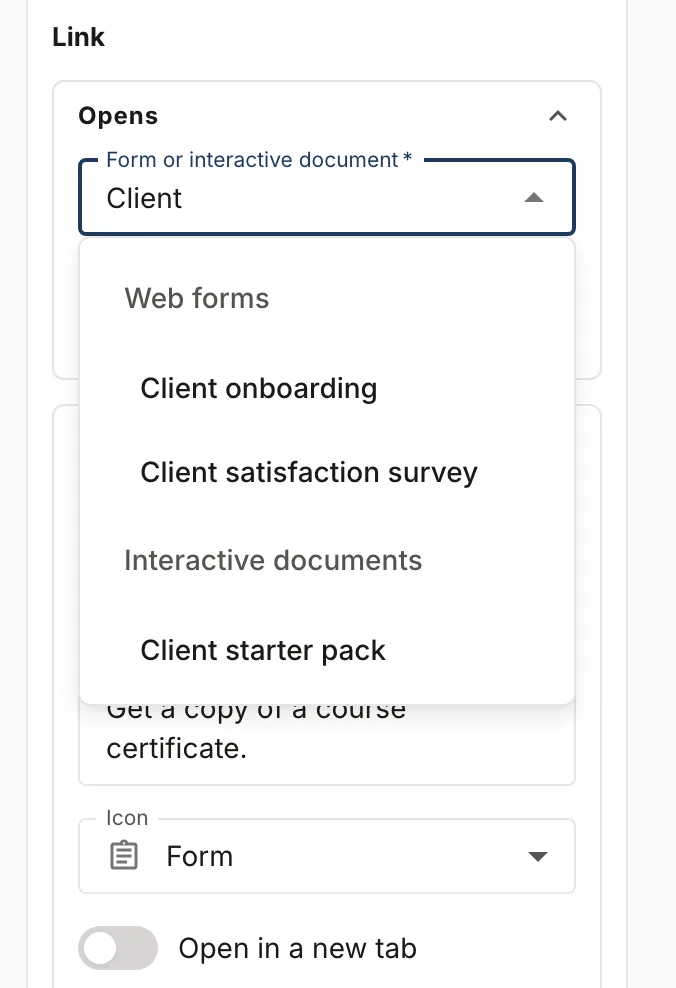
Link otwiera formularz, dokument interaktywny albo quiz pod jego własnym publicznym adresem. Obowiązuje wszystko, czego on wymaga: jego hasło, limity i ustawienia bezpieczeństwa. Hasło portalu ich nie zastępuje. Karta quizu ma podpis Quiz, a ankiety – Ankieta.
Co edytor pokazuje przy linku
Dział zatytułowany „Co edytor pokazuje przy linku”| Komunikat | Co oznacza |
|---|---|
| „Nieaktywny – ukryty na portalu” | Formularz, dokument interaktywny albo quiz jest wyłączony. Link zostaje w portalu, ale odwiedzający go nie zobaczą, dopóki znów go nie włączysz. Możesz zapisać. |
| „Niedostępny” | Formularz, dokument interaktywny albo quiz został usunięty albo nie został wybrany. Przed zapisem wybierz inny albo usuń link. |
| „Dysk odłączony” | Dysk, na którym leży plik, został odłączony albo usunięty. Połącz go ponownie albo usuń link przed zapisem. Odwiedzający go nie widzą. |
Link do formularza, którego Twoja rola nie pozwala zobaczyć, i tak jest pokazany pod tytułem formularza i zostaje bez zmian.
Linki do pliku na dysku
Dział zatytułowany „Linki do pliku na dysku”Blok Plik to link do jednego pliku na połączonym dysku. Wybierz plik otwiera to samo okno wyboru co w innych miejscach Doxtly: przejdź przez foldery i wskaż plik. Potem wybierz, jak ma się otwierać:
| Sposób otwarcia | Co dostaje odwiedzający |
|---|---|
| Otwórz na dysku | Własny adres pliku na Google Drive, OneDrive, SharePoint, Dropbox lub Box. Odwiedzający musi mieć dostęp do pliku u dostawcy. Doxtly niczego nie pobiera ani nie pokazuje nic więcej o dysku. |
| Pobierz przez Doxtly | Doxtly przekazuje plik o rozmiarze do 100 MB, gdy portal wpuści odwiedzającego. Plik pobierze więc każdy, kto otworzy portal, o czym panel ostrzega wprost. |
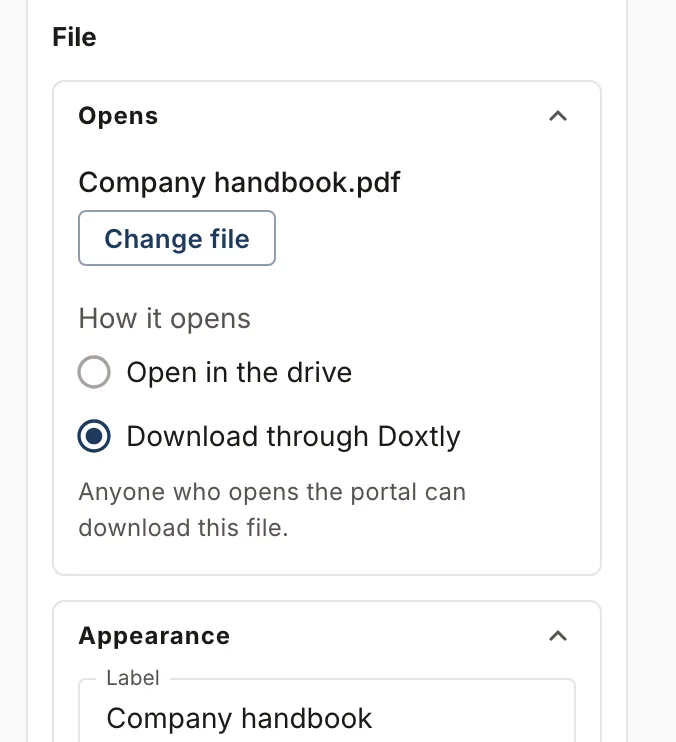
Gdy dysk zostanie odłączony albo plik zniknie, link sam znika ze strony publicznej.
Jeśli Twoja rola może edytować portal, ale nie ma uprawnienia Przeglądanie plików w chmurze, edytor pokazuje tylko, że link prowadzi do pliku – bez jego nazwy i dysku. Możesz przenieść link i zmienić jego etykietę, ale nie plik ani sposób otwierania, a zapisanie strony zostawia go bez zmian.
Ustawienia
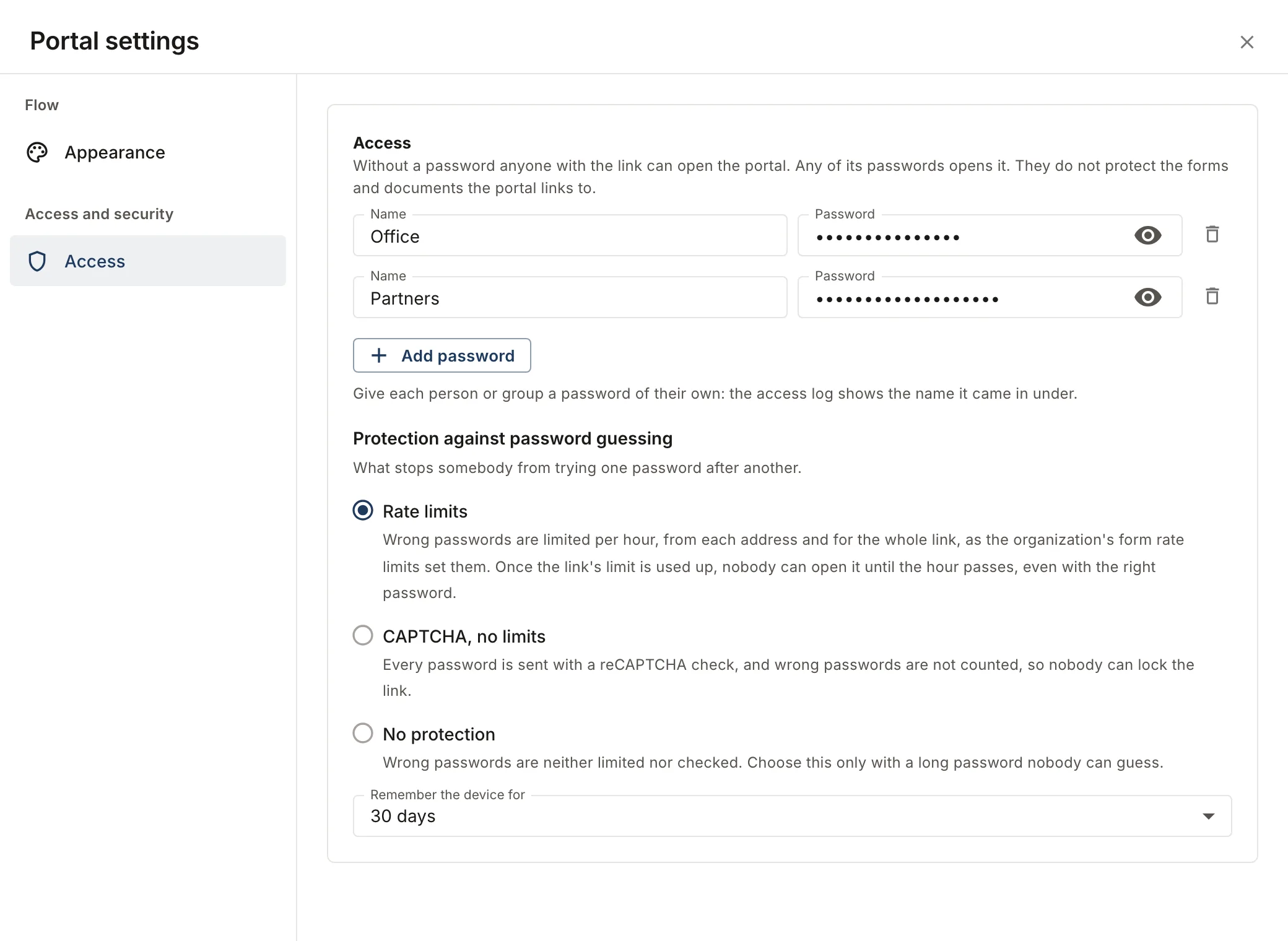
Dział zatytułowany „Ustawienia”Kliknij ikonę koła zębatego, aby otworzyć Ustawienia portalu. To okno na cały ekran z listą sekcji z boku (na telefonie sekcję wybierasz z listy). Sekcja Wygląd w grupie Przebieg zawiera Pokaż logo i Pokaż przycisk zapisywania, a sekcja Dostęp w grupie Dostęp i bezpieczeństwo – hasła i ich ochronę. Okno otwiera się na sekcji Wygląd. Przycisk zamknięcia zamyka okno. Zmiany zostają w edytorze, a zapisują się po kliknięciu Zapisz albo Utwórz. Link do edytora zakończony na ?settings=appearance albo ?settings=access otwiera okno od razu w tej sekcji.
| Ustawienie | Co robi | Domyślnie |
|---|---|---|
| Dostęp | Lista nazwanych haseł. Każde z nich otwiera portal. Zobacz dostęp do portalu. Hasła nie chronią formularzy ani dokumentów, do których portal prowadzi. | Brak: portal otworzy każdy, kto ma adres |
| Ochrona przed zgadywaniem hasła | Sposób, w jaki portal powstrzymuje wpisywanie kolejnych haseł na próbę: Limity prób, CAPTCHA, bez limitów albo Bez ochrony, tak samo jak w dokumencie interaktywnym. Widoczna, gdy portal ma hasło. | Limity prób |
| Zapamiętaj urządzenie na | Jak długo urządzenie, na którym podano hasło, może wchodzić bez ponownego podawania hasła: 7 dni, 30 dni albo 90 dni. Po zmianie jednego hasła trzeba je podać ponownie tylko na urządzeniach, które weszły tym hasłem. Widoczne, gdy portal ma hasło. | 30 dni |
| Pokaż logo | Logo organizacji nad portalem. Jeśli organizacja nie ma własnego logo, widać logo Doxtly. Po wyłączeniu portal nie pokazuje żadnego logo, tylko nazwę organizacji. | Włączone |
| Pokaż przycisk zapisywania | Przycisk Zapisz tę stronę w nagłówku portalu. Na telefonie otwiera systemowe udostępnianie, a na komputerze pokazuje skrót klawiaturowy do zakładek i link do skopiowania. Po wyłączeniu nagłówek nie ma tego przycisku. | Włączone |
Wyjście z niezapisanymi zmianami
Dział zatytułowany „Wyjście z niezapisanymi zmianami”Gdy masz niezapisane zmiany i naciśniesz strzałkę wstecz lub przycisk Wstecz przeglądarki albo klikniesz link, Doxtly zapyta, co chcesz zrobić: Zostań pozwala pracować dalej, a Wyjdź porzuca zmiany. Przy zamykaniu lub odświeżaniu karty zamiast tego pojawi się ostrzeżenie samej przeglądarki.