

Pobierz z chmury
Ten krok pobiera jeden plik z magazynu w chmurze i dodaje go do uruchomienia, więc kolejne kroki mogą z niego korzystać jak z każdego innego pliku. Użyj go, gdy dokument jest przechowywany na Twoim dysku, a nie w Doxtly, np. aktualny regulamin, który klient ma podpisać, cennik dołączany do oferty albo arkusz do odczytania.
Dostępne, gdy: organizacja ma aktywną integrację Google Drive, OneDrive, SharePoint, Dropbox lub Box, a Twoja rola ma uprawnienie Przeglądanie plików w chmurze
W palecie krok występuje osobno dla każdego dostawcy, jako Pobierz z Google Drive, Pobierz z OneDrive, Pobierz z SharePoint, Pobierz z Dropbox i Pobierz z Box w grupie Pliki w chmurze. Wszystkie to ten sam krok. Pozycja, której nie możesz użyć, jest wyszarzona, a obok widać powód: brakuje aktywnej integracji tego dostawcy albo Twoja rola nie ma któregoś uprawnienia.
Jak to ustawić
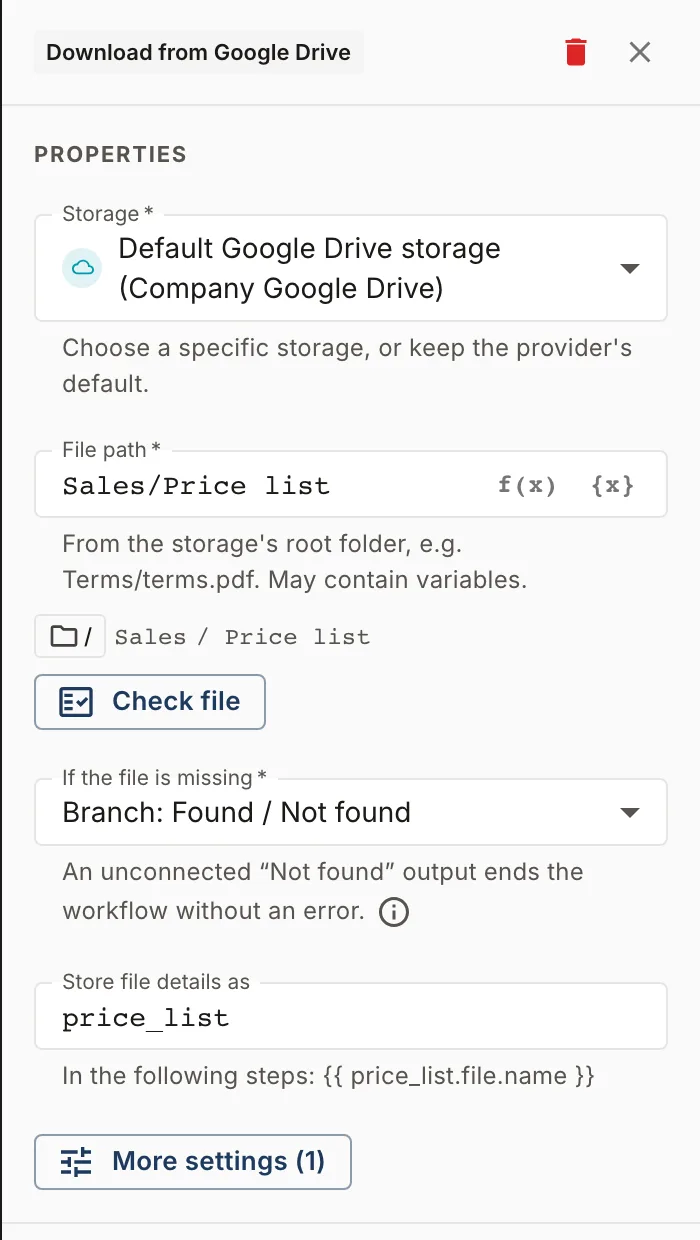
Dział zatytułowany „Jak to ustawić”- Przeciągnij Pobierz z Google Drive, Pobierz z OneDrive, Pobierz z SharePoint, Pobierz z Dropbox albo Pobierz z Box na kanwę.
- W polu Ścieżka pliku wpisz ścieżkę od katalogu głównego magazynu, na przykład
Regulaminy/regulamin.pdf. - Kliknij Sprawdź plik, aby upewnić się, że plik tam jest.
- Wybierz, co ma się stać, gdy pliku nie będzie.
- W kolejnych krokach wybierz plik w grupie Pobrane z chmury, na przykład jako załącznik e-maila.
Ustawienia
Dział zatytułowany „Ustawienia”| Ustawienie | Do czego służy | Dozwolone wartości | Domyślnie |
|---|---|---|---|
| Magazyn | Podłączony magazyn, z którego krok pobiera plik. Wymagane. | Domyślny magazyn Google Drive, Domyślny magazyn OneDrive, Domyślny magazyn SharePoint, Domyślny magazyn Dropbox, Domyślny magazyn Box albo jeden wskazany magazyn | Domyślny magazyn dostawcy, którego pozycję przeciągnięto |
| Ścieżka pliku | Plik do pobrania, od katalogu głównego magazynu. Wymagane. | Ścieżka, może zawierać zmienne | Puste |
| Gdy plik nie istnieje | Co się dzieje, gdy pod ścieżką niczego nie ma. | Zatrzymaj z błędem, Kontynuuj bez pliku, Rozgałęź: Znaleziono / Nie znaleziono | Zatrzymaj z błędem |
| Zapisz informacje o pliku jako | Opcjonalna zmienna z nazwą, rozmiarem i linkiem do pliku. | Nazwa zmiennej, na przykład file albo terms.file |
Puste: bez zmiennej |
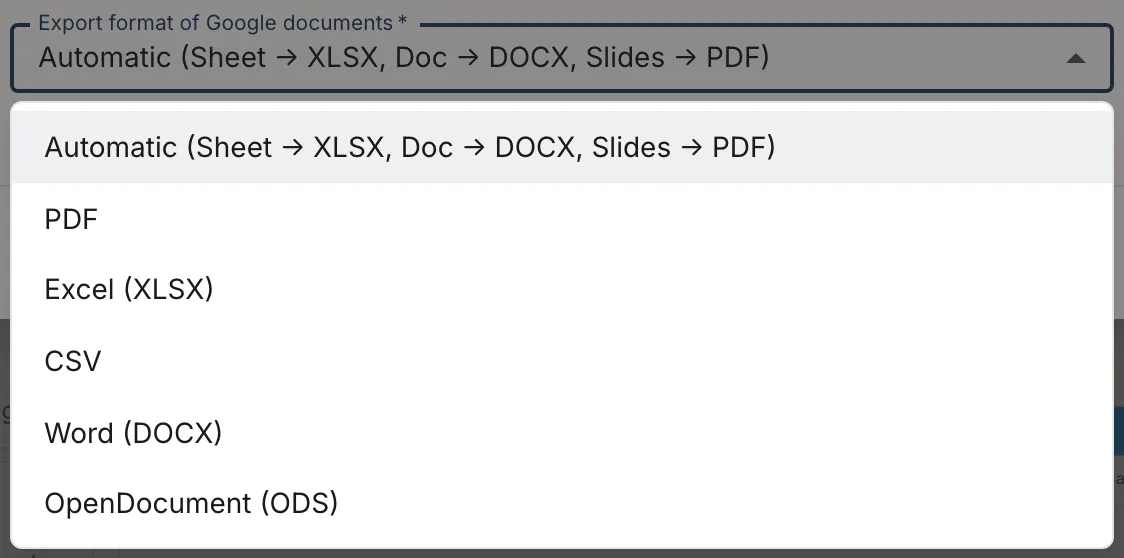
| Format eksportu dokumentów Google (Więcej ustawień) | Format pliku, do którego jest eksportowany Arkusz, Dokument albo Prezentacja Google. Widoczne tylko dla Google Drive. Inne pliki są pobierane bez zmian. | Zobacz niżej | Automatycznie (Arkusz → XLSX, Dokument → DOCX, Prezentacja → PDF) |
Zmienne w tych polach mogą mieć operacje i funkcje, np. {{ id | first(8) }} albo {{ nickname ?? firstName }}: kliknij zmienną, a potem Operacje, albo użyj f(x).
Magazyn działa tak samo jak przy przesyłaniu: domyślny magazyn to ten, który jest domyślny w chwili uruchomienia, a wskazany magazyn się nie zmienia. Zobacz Magazyn.
Ścieżka pliku podlega zasadom ścieżek. Musi wskazywać plik, a nie katalog główny. Krok nie ma przeglądarki plików. Użyj Kopiuj ścieżkę w module Pliki w chmurze i wklej ścieżkę tutaj. Wartość zmiennej jest zawsze traktowana jako jedna nazwa, a pusta zmienna kończy krok błędem, zamiast pomijać poziom folderu.
Pod polem widać pełną ścieżkę. Sprawdź plik szuka pliku tak samo, jak zrobi to krok. Pokazuje wtedy Plik istnieje: z nazwą, rozmiarem, datą zmiany, rodzajem dokumentu Google, jeśli to taki dokument, i linkiem do otwarcia w Plikach w chmurze. W przeciwnym razie pokazuje Nie znaleziono pliku. albo Pod tą ścieżką jest folder, a nie plik. Ścieżki ze zmiennymi nie da się sprawdzić, bo plik będzie znany dopiero po uruchomieniu automatyzacji.
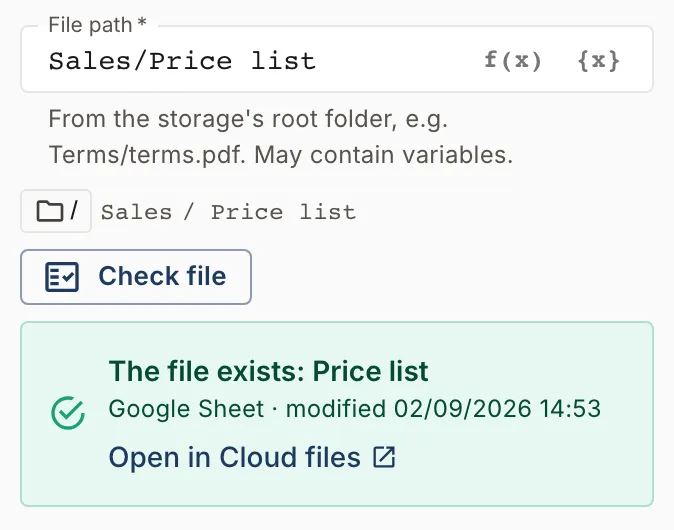
Przy połączeniu z Google Drive, które widzi tylko pliki dodane przez Doxtly, plik wgrany bezpośrednio na Dysk nie zostanie znaleziony, a komunikat wyjaśni dlaczego. Wgraj go w module Pliki w chmurze, a krok go znajdzie.
Zapisz informacje o pliku jako proponuje nazwę plik, którą przyjmiesz jednym kliknięciem, i pokazuje, jak użyć zmiennej w kolejnych krokach. Ostrzega też, gdy nazwa jest zajęta. Dwa kroki nie mogą zapisywać pod tą samą nazwą ani pod nazwą zagnieżdżoną w innej, a nazwy _metadata, _params, _execution, _recipients i _nodes są zarezerwowane.
Jak ścieżka znajduje arkusz
Dział zatytułowany „Jak ścieżka znajduje arkusz”Arkusz może być wgranym plikiem albo Arkuszem Google, a w ścieżce nie musisz tego rozróżniać. Dzięki temu automatyzacja działa dalej, gdy ktoś zamieni cennik na Arkusz Google:
cennik.xlsx(także.xlsi.ods) znajdzie ten plik albo, na Google Drive, Arkusz Googlecennik;cennikbez rozszerzenia znajdzie Arkusz Google albo plikcennik.xlsx, a w OneDrive, SharePoint, Dropbox i Box plikcennik.xlsx;- ścieżki
.csvi.tsvoznaczają dokładnie taki plik; - gdy istnieją obie formy, krok zatrzyma się i poprosi o zmianę nazwy jednej z nich albo jej usunięcie, zamiast zgadywać.
Dokumenty Google
Dział zatytułowany „Dokumenty Google”Dokumenty Google nie są zwykłymi plikami, więc Doxtly je eksportuje.
| Dokument | Automatycznie daje | Może też być |
|---|---|---|
| Arkusz Google | Excel (XLSX) | CSV, OpenDocument (ODS), PDF |
| Dokument Google | Word (DOCX) | |
| Prezentacja Google lub każdy inny dokument | brak innych formatów |
Plik dostaje rozszerzenie wybranego formatu. Format, którego dokument nie obsługuje, na przykład Word (DOCX) dla arkusza, kończy krok błędem.
Co dostają kolejne kroki
Dział zatytułowany „Co dostają kolejne kroki”Plik. Uruchomienie dostaje plik, który kolejne kroki widzą w grupie Pobrane z chmury: w załącznikach e-maili, pakietach do podpisu, przesyłaniu i krokach arkuszy.
Zmienna, jeśli podasz jej nazwę. Przy nazwie file:
| Zmienna | Co zawiera |
|---|---|
{{ file.found }} |
true albo false |
{{ file.file.name }} |
Nazwę pliku, a dla dokumentu Google z rozszerzeniem eksportu |
{{ file.file.path }} |
Jego ścieżkę w magazynie |
{{ file.file.size }} |
Jego rozmiar w bajtach |
{{ file.file.mimeType }} |
Jego typ, na przykład application/pdf |
{{ file.file.modifiedAt }} |
Czas ostatniej zmiany |
{{ file.file.webUrl }} |
Link otwierający plik u dostawcy |
Gdy niczego nie znaleziono, found ma wartość false, a file jest puste.
Gdy krok się nie uda
Dział zatytułowany „Gdy krok się nie uda”| Sytuacja | Co się dzieje |
|---|---|
| Brak pliku, Zatrzymaj z błędem | Krok kończy się błędem: pod ścieżką niczego nie znaleziono, a komunikat pokazuje ją we wpisanej postaci. |
| Brak pliku, Kontynuuj bez pliku | Uruchomienie idzie dalej. Kolejne kroki nie mają tego pliku. |
| Brak pliku, Rozgałęź: Znaleziono / Nie znaleziono | Krok dostaje dwa wyjścia, a uruchomienie idzie wyjściem Nie znaleziono. |
| Niepodłączone wyjście Nie znaleziono | Uruchomienie kończy się tam bez błędu. Lista uruchomień oznacza je jako Nie znaleziono, a znajdziesz je filtrem Wynik. |
| Ścieżka prowadzi do folderu | Krok kończy się błędem niezależnie od ustawienia Gdy plik nie istnieje. |
| Plik ma więcej niż 25 MB | Krok kończy się błędem. Dla dokumentu Google liczy się rozmiar po eksporcie, a Google eksportuje tylko dokumenty o rozmiarze najwyżej 10 MB. |
| Zmienna w ścieżce jest pusta | Krok kończy się błędem. |
| Plik i Arkusz Google o tej samej nazwie | Krok kończy się błędem z prośbą o usunięcie jednego z nich. |
| Magazynu już nie ma albo jego połączenie wygasło | Krok kończy się błędem z informacją, co zrobić – zwykle trzeba ponownie połączyć integrację. |
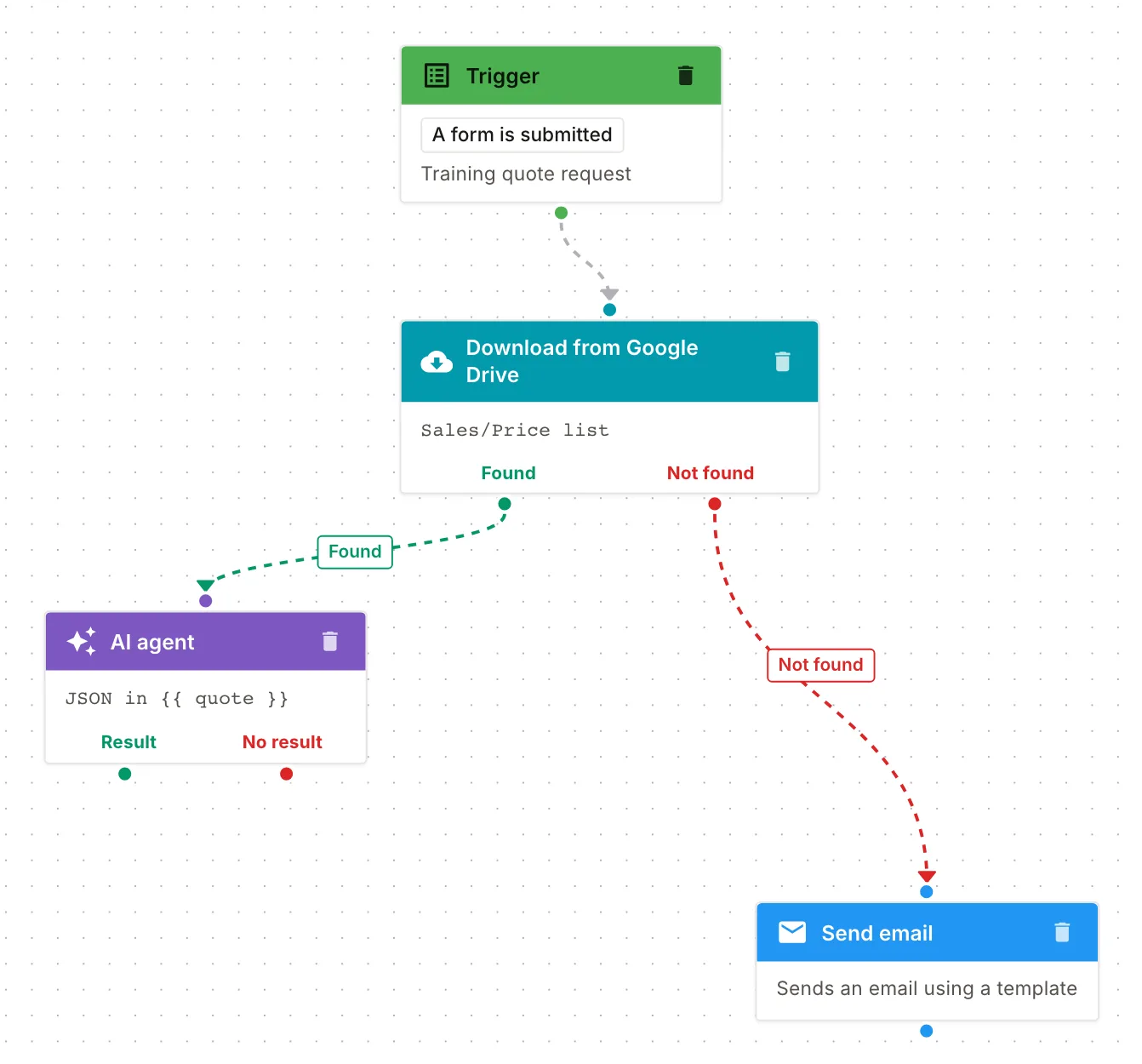
Karta kroku pokazuje magazyn oraz Pobrano plik z rozmiarem albo Nie znaleziono pliku, a dla dokumentu Google Wyeksportowano dokument.
Przykład
Dział zatytułowany „Przykład”Northbridge Advisory trzyma regulamin usług na Google Drive, jeden plik PDF na rok. Każdy pakiet do podpisu ma zawierać aktualną wersję.
| Ustawienie | Wartość |
|---|---|
| Ścieżka pliku | Regulaminy/regulamin-{{ _execution.date | first(4) }}.pdf |
| Gdy plik nie istnieje | Rozgałęź: Znaleziono / Nie znaleziono |
| Zapisz informacje o pliku jako | terms |
Wyjście Znaleziono prowadzi do kroku Utwórz dokumenty, który wybiera plik z grupy Pobrane z chmury. Wyjście Nie znaleziono prowadzi do kroku, który wysyła kierownikowi biura e-mail z informacją, że regulaminu na nowy rok nie wgrano. Dzięki temu nikt przez przypadek nie dostanie pakietu z zeszłorocznym regulaminem.