

Ustawienia pól
Zaznacz pole, a jego ustawienia pojawią się w panelu Właściwości, w grupach, które możesz zwijać. Ta strona opisuje to, co pola mają wspólne, a potem trzy ustawienia wymagające chwili namysłu: warunki, przesyłanie plików i obliczenia. To, co dotyczy tylko jednego elementu, znajdziesz na stronie Elementy i pola.
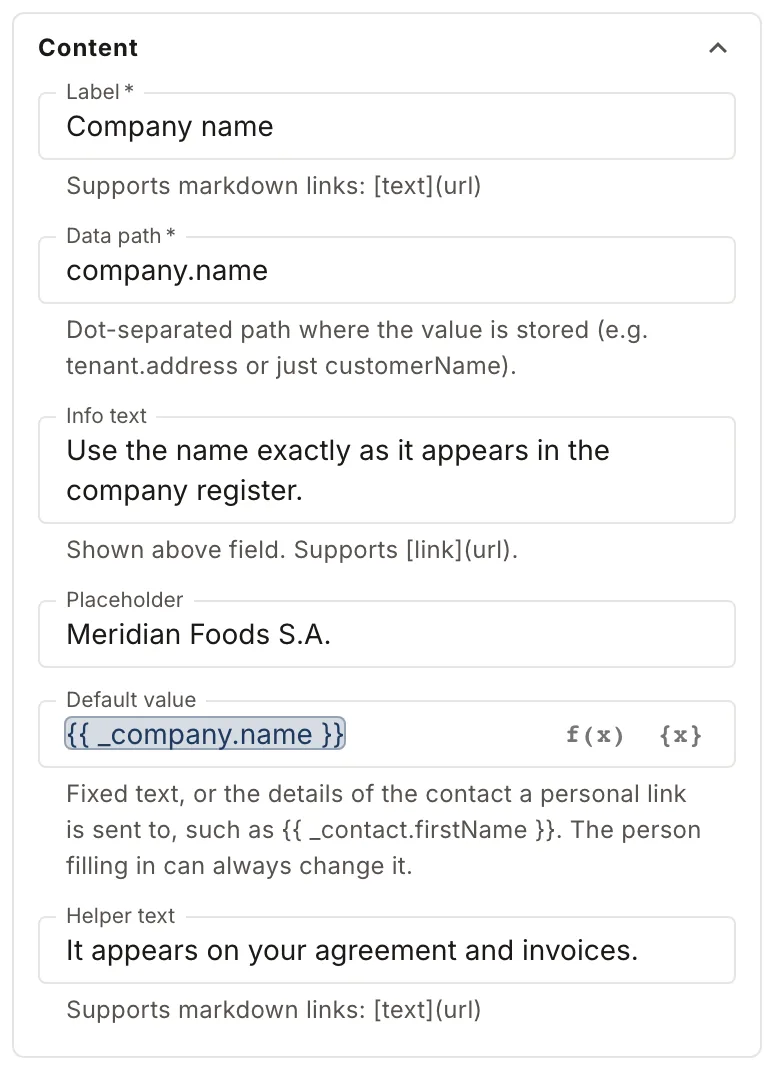
| Ustawienie | Gdzie je widać | Uwagi |
|---|---|---|
| Etykieta | Przy polu | Potrzebna w każdym polu, także w Wartości dynamicznej. |
| Ścieżka danych | Nigdzie w formularzu | Nazwa, pod którą zapisuje się odpowiedź. Zobacz niżej. |
| Tekst informacyjny | Nad polem | Miejsce na dłuższe wyjaśnienie. Pole Przesyłanie pliku go nie ma. |
| Tekst zastępczy | Wyszarzony w pustym polu | Dostępny w polach: Pole tekstowe, Pole liczbowe, Pole e-mail, Pole tekstowe wieloliniowe i Hasło. Przydaje się do pokazania przykładowego formatu. Znika, gdy ktoś zacznie pisać, więc nie umieszczaj tu niczego ważnego. |
| Tekst pomocniczy | Pod polem | Krótka wskazówka. Gdy odpowiedź jest błędna, jej miejsce zajmuje komunikat o błędzie. |
Etykieta, Tekst informacyjny i Tekst pomocniczy mogą zawierać linki zapisane jako [tekst](https://example.com). Otwierają się w nowej karcie. Działają tylko linki http, https i mailto.
Wartość domyślna
Dział zatytułowany „Wartość domyślna”Wartość, którą na początku ma pole tekstowe, obszar tekstu, pole e-mail, pole liczbowe albo pole daty. Wpisz stały tekst albo wstaw przyciskiem {x} dane kontaktu lub firmy: {{ _contact.firstName }}, {{ _company.taxId }} czy pole własne, którym wolno wstępnie wypełniać formularze. Gdy ktoś otworzy formularz przez link osobisty, pole jest już wypełnione tymi danymi, a przy zwykłym linku formularza zmienne są puste. Możesz określić, co wstawić w takim przypadku: {{ _contact.firstName ?? "" }} zostawia pole puste, a {{ _company.name | default("Osoba prywatna") }} wpisuje podany przez Ciebie tekst. Jeśli zmienne są puste i nie mają wartości domyślnej, pole jest na początku puste, bez otaczającego je tekstu. Osoba wypełniająca zawsze może zmienić wartość domyślną. Pola grupy powtarzalnej nie mają tego ustawienia. Zmienne, wartości domyślne i funkcje opisuje strona Wyrażenia i funkcje.
Ścieżka danych
Dział zatytułowany „Ścieżka danych”Ścieżka danych to nazwa, pod którą zapisuje się odpowiedź. Zobaczysz ją w zgłoszeniu, odwoła się do niej krok automatyzacji, a szablon dokumentu wstawi pod nią wartość, więc warto się nad nią chwilę zastanowić. client_email będzie zrozumiałe także za rok, a field1 nie.
Może zawierać litery, cyfry, podkreślenia i kropki. Inne znaki są usuwane w trakcie pisania. Nie może zaczynać się od podkreślenia: nazwy takie jak _params są zarezerwowane dla danych spoza odpowiedzi, które czytają wyrażenia.
Kropki zagnieżdżają odpowiedź w grupie, dzięki czemu powiązane wartości są zapisane razem:
| Ścieżka danych | Co się zapisuje |
|---|---|
email |
{ "email": "anna@example.com" } |
client.email i client.name |
{ "client": { "email": "…", "name": "…" } } |
W dynamicznym zestawie pól ścieżka jest względna wobec wiersza, więc sku oznacza tam „sku z tego wiersza”.
Każda ścieżka danych musi być unikalna w całym formularzu, łącznie z wierszami dynamicznych zestawów pól. Jeśli name jest już użyte gdzie indziej, pole w wierszu nie może mieć tej samej nazwy, więc nazwij je attendee_name.
Ścieżka danych zgodna ze zmienną szablonu zasila tę zmienną bezpośrednio: pole pod ścieżką client.name uzupełnia client.name w dokumencie. Gdy Doxie buduje formularz do szablonu, może dopasować ścieżki za Ciebie.
Walidacja
Dział zatytułowany „Walidacja”Walidacja to mechanizm, który nie pozwala wysłać formularza z błędną odpowiedzią. Każda reguła jest sprawdzana w przeglądarce, więc komunikat pojawia się od razu, a potem jeszcze raz w Doxtly, gdy formularz dotrze. Dzięki temu nie da się jej obejść.
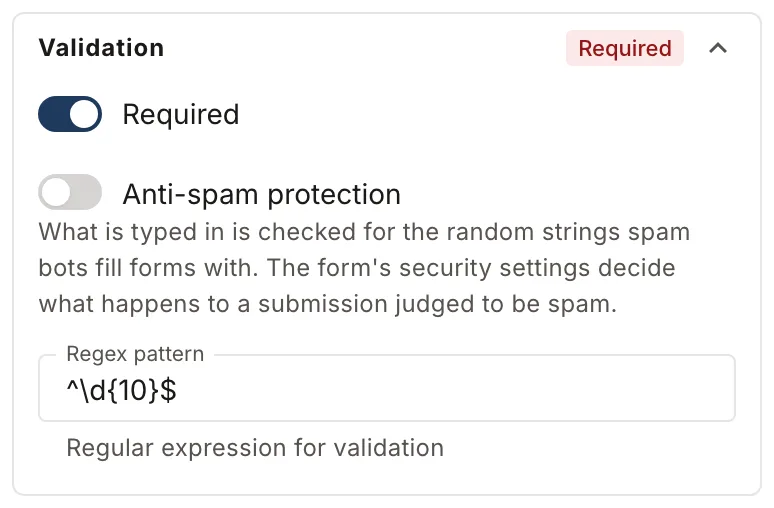
| Ustawienie | Pola | Do czego służy |
|---|---|---|
| Wymagane | Wszystkie oprócz Wartości dynamicznej, Kodu QR i Kodu kreskowego, które są obliczane, a nie wypełniane | Odpowiedzi nie można zostawić pustej. Pole wyboru (tak/nie) musi być zaznaczone. Ukryte pole nigdy nie jest wymagane. |
| Ochrona antyspamowa | Pole tekstowe, Pole e-mail, Pole tekstowe wieloliniowe | Szuka we wpisanym tekście przypadkowych ciągów znaków używanych przez boty. To, co dzieje się z podejrzanym zgłoszeniem, ustawiasz w części Ochrona przed spamem. |
| Wyrażenie regularne | Pole tekstowe, Pole e-mail, Pole liczbowe, Hasło | Odpowiedź musi pasować do tego wyrażenia regularnego. |
| Min, Maks, Krok | Pole liczbowe | Zobacz Pole liczbowe. |
| Min. długość, Maks. długość, Wiersze | Pole tekstowe wieloliniowe | Zobacz Pole tekstowe wieloliniowe. |
| Wartość minimalna, Komunikat, gdy jest niższa | Wartość dynamiczna, w grupie Obliczenie | Formularza nie da się wysłać, dopóki wyliczona wartość jest niższa, na przykład suma zamówienia poniżej 50. Zobacz Wartość minimalna. |
Wyrażenia regularne
Dział zatytułowany „Wyrażenia regularne”Wyrażenie regularne opisuje, jak wygląda poprawna odpowiedź. Wzorzec może pasować do dowolnego fragmentu odpowiedzi, dlatego jeśli ma opisywać całą odpowiedź, zacznij go od ^ i zakończ $.
| Co przyjąć | Wzorzec |
|---|---|
Polski kod pocztowy, na przykład 00-950 |
^\d{2}-\d{3}$ |
| Dokładnie 10 cyfr, na przykład NIP | ^\d{10}$ |
| Adresy w jednej domenie | @northbridge\.example$ |
Litery dowolnego języka i spacje, na przykład Łódź |
^[\p{L} ]+$ |
Pusta odpowiedź nie jest sprawdzana wzorcem. Jeśli pole musi być wypełnione, włącz też Wymagane.
Osoba wypełniająca zobaczy ogólny komunikat „Nie pasuje do wymaganego formatu.”, więc w polu Tekst pomocniczy napisz, czego oczekujesz.
Wzorzec, który w ogóle nie jest wyrażeniem regularnym, blokuje zapisanie komunikatem Ten wzorzec nie jest poprawnym wyrażeniem regularnym. Niektóre wzorce są poprawne dla Doxtly, ale przeglądarki ich nie odczytają, na przykład (?i), czyli ignorowanie wielkości liter. Projektant ostrzega wtedy: Przeglądarka nie odczyta tego wzorca: sprawdzi go dopiero serwer, po wysłaniu formularza. Taki wzorzec działa, ale osoba wypełniająca dowie się o błędzie dopiero po naciśnięciu przycisku wysyłania.
Logika warunkowa
Dział zatytułowany „Logika warunkowa”Warunki sprawiają, że formularz reaguje na odpowiedzi. Klient, który zaznaczy „Jestem firmą”, zobaczy pole na NIP, a osoba prywatna w ogóle go nie widzi. Warunek może mieć każdy element, także sekcje, kontenery i pojedyncze opcje listy rozwijanej.
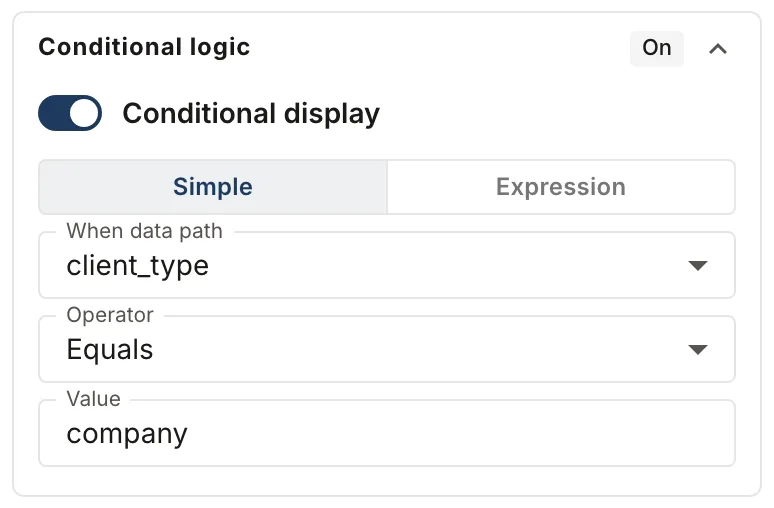
Aby go ustawić:
- Otwórz Logika warunkowa i włącz Wyświetlanie warunkowe.
- Wybierz Proste albo Wyrażenie.
- Uzupełnij warunek. Element jest widoczny tylko wtedy, gdy warunek jest spełniony.
W nagłówku grupy pojawia się Wł., a element dostaje ikonę oka na płótnie i na karcie Struktura.
Co dzieje się z ukrytym elementem
Dział zatytułowany „Co dzieje się z ukrytym elementem”- Znika z formularza i nie zajmuje miejsca.
- Przestaje obowiązywać reguła wymagalności, podobnie jak reguły wszystkich pól w ukrytej sekcji lub kontenerze.
- Jego odpowiedź nie jest wysyłana, nawet jeśli ktoś wypełnił pole przed ukryciem.
- Ukryta sekcja z numerem strony znika ze stron formularza. Jeśli ktoś jest na stronie, która znika, formularz przechodzi do pierwszej widocznej strony.
Przy wysyłaniu formularza Doxtly sprawdza ten sam warunek jeszcze raz i odrzuca wartość wysłaną dla pola, które powinno być ukryte.
Warunki proste
Dział zatytułowany „Warunki proste”Wybierz pole w Gdy ścieżka danych, potem Operator, a następnie Wartość, jeśli operator jej wymaga.
| Operator | Jest spełniony, gdy |
|---|---|
| Równa się | Odpowiedź jest dokładnie równa tej wartości. Wielkość liter ma znaczenie. |
| Nie równa się | Odpowiedź jest dowolna inna albo jej nie ma. |
| Zawiera | Odpowiedź jest tekstem zawierającym tę wartość albo odpowiedzią z Pola wielokrotnego wyboru, w której zaznaczono opcję o tej wartości. |
| Większe niż | Odpowiedź jest liczbą większą od wartości. Odpowiedź, która nie jest liczbą, nie spełnia warunku. |
| Mniejsze niż | Odpowiedź jest liczbą mniejszą od wartości. Odpowiedź, która nie jest liczbą, również nie spełnia warunku. |
| Jest puste | Nie ma odpowiedzi. |
| Nie jest puste | Jest jakaś odpowiedź. |
Kilka szczegółów, które często sprawiają kłopot:
- Przy Liście rozwijanej i Polu jednokrotnego wyboru porównuj z polem Wartość opcji, a nie z etykietą.
- Przy Polu wyboru (tak/nie) porównuj ze słowem
truealbofalse. 0i niezaznaczone Pole wyboru (tak/nie) to też odpowiedzi, więc warunek Jest puste nie jest dla nich spełniony.
Warunki z wyrażeniem
Dział zatytułowany „Warunki z wyrażeniem”Wyrażenie pozwala połączyć kilka odpowiedzi w jednym warunku. Pola wpisujesz wprost ich ścieżkami danych, bez nawiasów, albo wybierasz je przyciskiem {x}:
client_type == 'company' and employees > 50budget >= 10000 or priority == 'urgent'W trakcie pisania projektant koloruje wyrażenie, a pod polem pokazuje, co i gdzie jest nie tak, na przykład Oczekiwano „)” na pozycji 14. Ścieżkę danych, której nie ma w formularzu, wyróżnia na pomarańczowo. Odpowiedź, której jeszcze nie ma, jest pusta, a wartość domyślna ją uzupełnia: country | default('PL') == 'PL' pokazuje pole klientom z Polski, także zanim kraj zostanie wybrany.
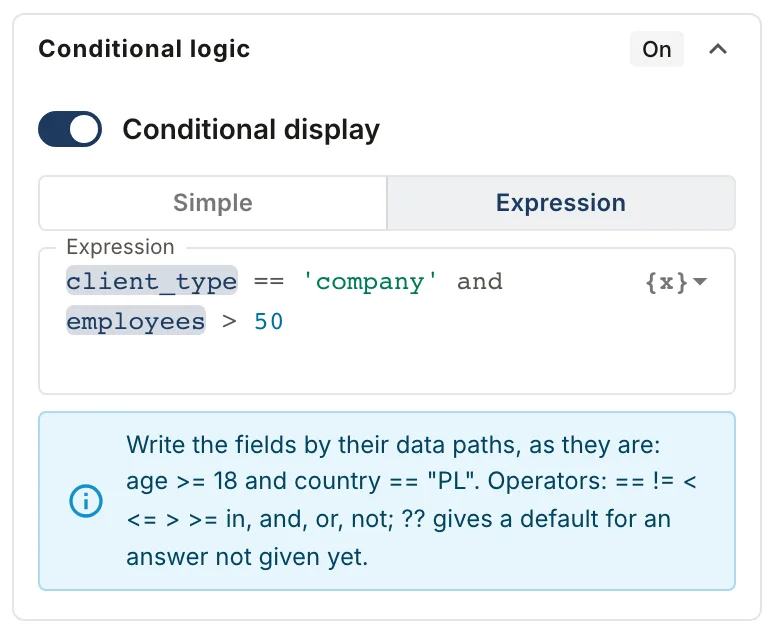
Składnię wyrażeń opisuje strona Wyrażenia i funkcje. To ten sam język, którego używa Wartość dynamiczna, więc działają tu też funkcje:
COUNT(attendees[].name) >= 5email | endswith('@northbridge.example')Włączony warunek w trybie Wyrażenie nie może być pusty.
Warunki przy opcjach
Dział zatytułowany „Warunki przy opcjach”Każda opcja Listy rozwijanej lub Pola jednokrotnego wyboru może mieć własny warunek, który zawęża listę na podstawie wcześniejszych odpowiedzi. Firma szkoleniowa może na przykład pokazywać opcję „Na miejscu” tylko wtedy, gdy attendees jest większe niż 4.
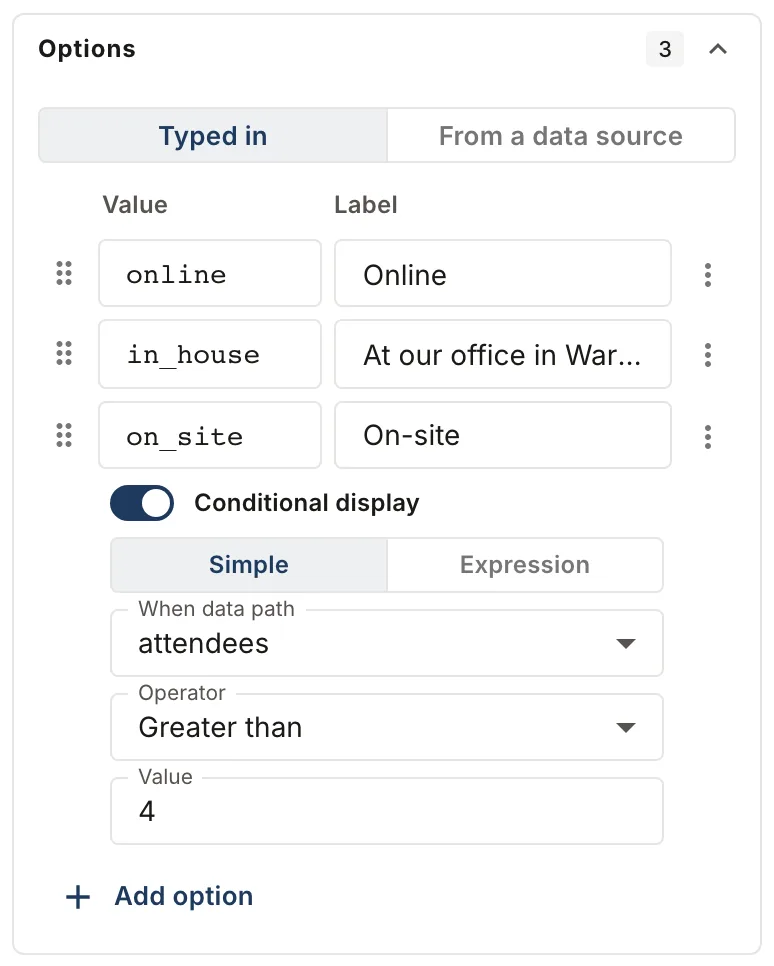
Otwórz menu opcji (⋮), wybierz Warunek wyświetlania i włącz Wyświetlanie warunkowe w edytorze, który otworzy się pod wierszem. Przy wierszu pojawi się oznaczenie Warunek.
Przy wysyłaniu formularza wybrana wartość musi być jedną z opcji widocznych w tym momencie.
Warunki a powtarzane wiersze
Dział zatytułowany „Warunki a powtarzane wiersze”Warunek zawsze czyta odpowiedzi z całego formularza. Element w dynamicznym zestawie pól może zależeć od pola spoza zestawu – wtedy wszystkie wiersze reagują tak samo – ale nie od innego pola ze swojego wiersza.
Przesyłanie plików
Dział zatytułowany „Przesyłanie plików”Grupa Ustawienia przesyłania plików decyduje, co przyjmuje pole Przesyłanie pliku i co dzieje się z plikiem.
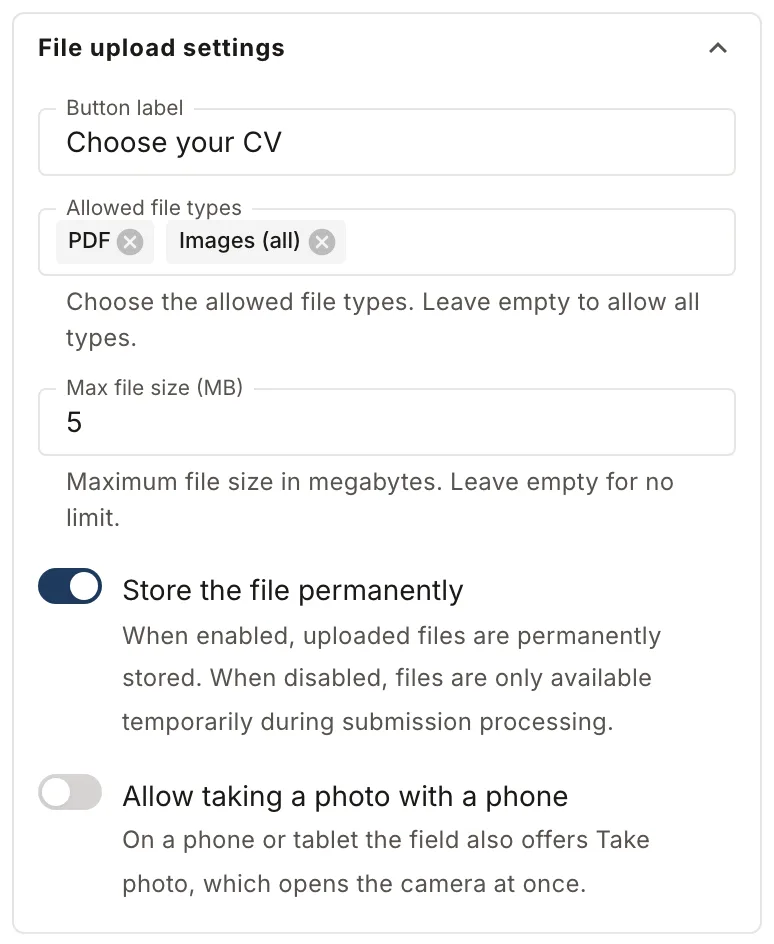
| Ustawienie | Do czego służy |
|---|---|
| Etykieta przycisku | Tekst na przycisku. Nowe pola mają „Wybierz plik”. |
| Dozwolone typy plików | Jakie pliki są przyjmowane. Puste pole oznacza wszystkie typy. |
| Maks. rozmiar pliku (MB) | Największy plik, jaki przyjmie to pole. Puste pole oznacza limit ogólny. |
| Zapisz plik na stałe | Czy plik zostaje zachowany. Domyślnie włączone. |
| Pozwól zrobić zdjęcie telefonem | Na telefonie lub tablecie pokazuje Zrób zdjęcie. Domyślnie wyłączone. Zobacz Zdjęcie telefonem. |
Dozwolone typy plików
Dział zatytułowany „Dozwolone typy plików”Wybierz z listy albo wpisz własny typ i naciśnij Enter. Na liście są Obrazy (wszystkie), JPEG, PNG, GIF, WebP, SVG, PDF, Word (.docx), Word (.doc), Excel (.xlsx), Excel 97-2003 (.xls), OpenDocument (.ods), PowerPoint (.pptx), PowerPoint (.ppt), Tekst, CSV, ZIP, RAR, Wideo (wszystkie), MP4, Dźwięk (wszystkie) i MP3. Arkusze (XLSX, XLS, ODS, CSV) dodaje naraz te cztery typy, czyli wszystkie, które automatyzacja potrafi odczytać i zapisać jako arkusz.
Możesz wpisać:
- rozszerzenie pliku, na przykład
xlsxlub.XLSX - typ multimediów, na przykład
application/pdf - całą rodzinę, na przykład
image/*
Gwiazdka (*) usuwa ograniczenie. Znane rozszerzenie od razu zamienia się na typ multimediów. Rozszerzenie, którego Doxtly nie rozpoznaje, zostaje we wpisanej postaci i nie pasuje do żadnego pliku, więc w takim przypadku wpisz typ multimediów.
Okno wyboru pliku proponuje najpierw dozwolone typy. Jeśli ktoś mimo to wybierze inny plik, zobaczy „Nieprawidłowy typ pliku. Wybierz plik dozwolonego typu.”
Przy wysyłaniu formularza Doxtly sprawdza też faktyczną zawartość pliku, więc zmiana nazwy virus.exe na cv.pdf nic nie da. Wyjątkiem są pliki CSV i TSV, których zawartość wygląda jak każdy inny tekst. W ich przypadku liczy się rozszerzenie, o ile zawartość jest tekstem.
Zdjęcie telefonem
Dział zatytułowany „Zdjęcie telefonem”Pozwól zrobić zdjęcie telefonem dodaje do pola na telefonie lub tablecie przycisk Zrób zdjęcie, który od razu otwiera aparat. Wśród dozwolonych typów musi być co najmniej jeden typ obrazu. Na komputerze pole wygląda bez zmian.
Limit rozmiaru
Dział zatytułowany „Limit rozmiaru”Żaden plik nie może być większy niż 25 MB, niezależnie od ustawienia pola, więc własny limit możesz tylko obniżyć. Puste Maks. rozmiar pliku (MB) oznacza 25 MB, a liczba większa niż 25 liczy się jako 25. Pole z ustawionym limitem pokazuje go jako „Maksymalny rozmiar pliku: 5 MB”. Po wybraniu większego pliku od razu pojawia się „Plik jest za duży. Maksymalny rozmiar to 5 MB.”, podobnie jak po wybraniu pliku ponad 25 MB w polu bez limitu.
Zapisz plik na stałe
Dział zatytułowany „Zapisz plik na stałe”Gdy Zapisz plik na stałe jest włączone, plik zapisuje się razem ze zgłoszeniem i możesz go stamtąd pobrać.
Gdy jest wyłączone, plik jest dostępny tylko dla automatyzacji działających na tym zgłoszeniu, a potem znika. Zgłoszenie zachowuje nazwę i rozmiar pliku. To dobry wybór dla dokumentu, który tylko przekazujesz dalej, na przykład CV przesyłanego do systemu rekrutacyjnego, gdy nie chcesz przechowywać jego kopii.
Gdy włączone jest Pozwól edytować zgłoszenia, przełącznik jest zablokowany na pozycji włączonej, bo edycja musi móc pokazać plik.
Zapisane pliki zajmują miejsce Twojej organizacji. Zobacz Plany i limity.
Obliczenia
Dział zatytułowany „Obliczenia”Wartość dynamiczna i kody QR oraz kreskowe obliczają swoją wartość z formuły. Jak ją napisać, jakie są funkcje i jak wyświetla się wynik, wyjaśnia strona Formuły. Tym samym językiem ustawisz też dozwolone daty i wartości dynamiczne w szablonach PDF.
Dozwolone daty i godziny
Dział zatytułowany „Dozwolone daty i godziny”Wybór daty ma grupę Dozwolone daty, Wybór godziny grupę Dozwolone godziny, a Wybór daty i godziny grupę Dozwolone terminy z ustawieniami obu. Te zasady określają zarówno to, co oferuje kalendarz, jak i to, co Doxtly przyjmuje przy wysłaniu formularza, więc nie obejdzie ich data wpisana ręcznie. „Dziś” to dzień w strefie czasowej Twojej organizacji.
| Ustawienie | Do czego służy |
|---|---|
| Najwcześniejsza data, Najpóźniejsza data | Brak, Dziś, Liczba dni od dziś (ujemna dla dni wcześniejszych), Konkretna data wybrana z kalendarza albo Formuła, np. ADDDAYS(start_date, 30) dla daty końcowej najwyżej 30 dni po początkowej. Bez dat z przeszłości jednym kliknięciem ustawia najwcześniejszą datę na dziś. |
| Dni tygodnia | Kliknij dzień, żeby go wyłączyć, np. sobotę i niedzielę dla samych dni roboczych. Co najmniej jeden dzień zostaje dozwolony. |
| Zablokuj te dni / Tylko te dni | Wybierz Dzień, a dla zakresu także Do dnia, i kliknij Dodaj. Każdy dzień i zakres pojawia się jako etykieta, którą możesz usunąć. Zablokuj te dni usuwa je z kalendarza. Tylko te dni nie oferuje niczego innego; pozostałe zasady nadal obowiązują. |
| Dni z formuły | Formuła zwracająca listę dni, które zostaną dopisane do listy, np. terminy już zarezerwowane. |
| Pokaż dozwolone dni w kalendarzu | Otwiera kalendarz z dniami, na które pozwalają zasady. Dni wyznaczane formułami zależą od odpowiedzi, więc kalendarz ich nie uwzględnia i o tym informuje. |
| Najwcześniejsza godzina, Najpóźniejsza godzina | Dla godziny: Konkretna godzina albo formuła. |
| Minuty | Dla godziny: Dowolna minuta albo co 5, 10, 15, 30 lub 60 minut. Zegar pokazuje tylko te minuty. |
| Zajęte terminy z formuły | Dla daty i godziny: formuła zwracająca terminy już zajęte, zapisane jako 2026-11-07T14:30, np. początki rezerwacji. Tych godzin zegar nie oferuje w ich dniu. |
Data niezgodna z zasadami jest odrzucana z podaniem powodu, np. „Wybierz datę od 12.11.2026”, „Ten dzień jest niedostępny” albo „Ten termin jest już zajęty”, z datą zapisaną w formacie z ustawienia Format daty pola i w języku osoby wypełniającej, a kalendarz wyszarza takie dni. Kto otworzył formularz przed północą i wybrał ten dzień, może go wysłać także po północy: przyjmowane jest to, na co formularz pozwalał w chwili otwarcia, dopóki strona jest otwarta, najdłużej przez 24 godziny. Tak samo jest z formularzem w dokumencie interaktywnym.
Formularza nie da się zapisać z zasadami, których żaden dzień nie mógłby spełnić: z dwiema konkretnymi datami w odwrotnej kolejności, z najwcześniejszą datą liczoną od dziś po konkretnej najpóźniejszej albo z najwcześniejszą godziną po najpóźniejszej. Konkretną najwcześniejszą datę po najpóźniejszej liczonej od dziś można zapisać, bo z czasem te dni stają się osiągalne. Gdy konkretna najpóźniejsza data minie, a najwcześniejsza jest liczona od dziś, przy zapisie pojawia się komunikat: „Najpóźniejsza data już minęła, więc pole nie przyjmie żadnej daty. Zmień ją albo usuń.”
Gdy ktoś z Twojej organizacji edytuje zgłoszenie, data albo godzina, którą zgłoszenie już miało w tym polu, nie jest ponownie sprawdzana z zasadami, bo sprawdzono ją przy wyborze. Dlatego ani Bez dat z przeszłości, ani zasada dodana później nie blokuje edycji wizyty zarezerwowanej w zeszłym tygodniu. Dotyczy to także zestawu pól, gdy po usunięciu wiersza data przesuwa się wyżej. Jeśli dodasz wiersz z datą, którą ma już inny wiersz, ta data zostanie sprawdzona z zasadami jak każda nowa. Data albo godzina zmieniona w edycji jest sprawdzana według dzisiejszego dnia.
Grupa Wyniki decyduje, czy pole jest podsumowane na stronie Wyniki formularza i w jej pliku CSV, oraz jak są tam grupowane odpowiedzi liczbowe. Działa tylko wtedy, gdy formularz ma w ustawieniach włączone Pokazuj wyniki. Grupa jest domyślnie zwinięta. Gdy pole jest uwzględnione, przy jej tytule widać znaczek W wynikach.
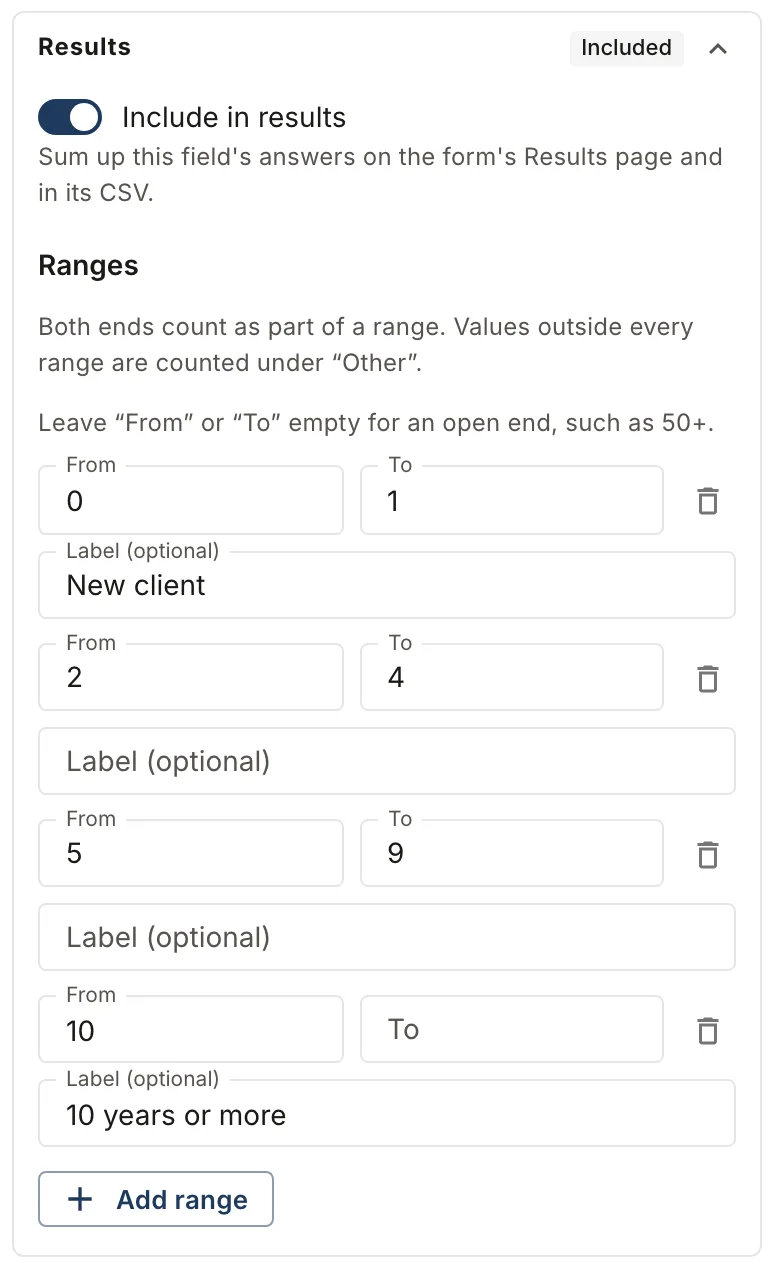
To, czy Uwzględnij w wynikach jest na początku włączone, zależy od rodzaju pola. Możesz je włączyć albo wyłączyć:
| Pola | Uwzględnione od początku |
|---|---|
| Lista rozwijana, Pole jednokrotnego wyboru, Pole wielokrotnego wyboru, Ocena, Skala / Suwak, Pole wyboru (tak/nie), Pole liczbowe, Wybór daty, Wybór godziny, Wybór daty i godziny, Pole tekstowe | Tak |
| Pole e-mail, Pole tekstowe wieloliniowe, Wartość dynamiczna | Nie. Adresy e-mail rzadko warto liczyć, długie odpowiedzi trzeba przeczytać, a nie policzyć, a wartość dynamiczna powtarza tylko to, co jest w innych polach. |
| Hasło, Przesyłanie pliku, Zrób zdjęcie, Podpis, Rysunek, Kod QR, Kod kreskowy | Nigdy: nie mają tej grupy. |
Pole bez ścieżki danych niczego nie zapisuje, więc też nie ma tej grupy.
Wartość dynamiczna jest podsumowana zgodnie z ustawieniem Format wartości: Liczba jako liczba, Tekst jako tekst, Data i Data i godzina jako daty, a Automatycznie jako liczba, dopóki każda odpowiedź jest liczbą, w przeciwnym razie jako tekst.
Przedziały
Dział zatytułowany „Przedziały”Pole liczbowe oraz wartość dynamiczna w formacie Liczba lub Automatycznie mają pod przełącznikiem Przedziały. Bez nich Wyniki pokazują każdą wartość osobno, gdy jest ich niewiele, a automatyczne przedziały, takie jak 20–29, gdy jest ich dużo. Własne przedziały zastępują oba sposoby. Przydadzą się do grup wiekowych, progów cenowych czy wielkości firm, które mają znaczenie w Twojej branży.
- Kliknij Dodaj przedział.
- Wpisz Od i Do. Oba końce należą do przedziału, więc przedział od 18 do 24 obejmuje 18 i 24. Zostaw puste Od, żeby przedział oznaczał „do”, albo puste Do, żeby oznaczał „i więcej”, jak 50+.
- Jeśli chcesz, wypełnij pole Etykieta (opcjonalnie), na przykład „Studenci” albo „50 lat i więcej”. Bez niej Wyniki pokazują liczby.
Przedziały są pokazywane w kolejności, w jakiej je dodasz, najwyżej 20. Wartość spoza wszystkich przedziałów, na przykład 24,5 między 18–24 a 25–34, trafia do Inne, więc nie zostawiaj luk tam, gdzie mogą paść odpowiedzi. Przedział bez obu końców albo taki, w którym Od jest większe niż Do, jest oznaczony jako błędny i nie da się go zapisać.
Stylowanie
Dział zatytułowany „Stylowanie”Każdy element ma pole Klasa CSS w grupie Stylowanie. Wpisaną tu klasę otrzyma element w opublikowanym formularzu, dzięki czemu Twój własny CSS mógł się do niego odwołać.