

Kto co może
Automatyzacja należy do całej organizacji i działa w jej imieniu, a nie w imieniu osoby, która ją zbudowała. Dostęp sprowadza się więc do krótkiej listy uprawnień i ostrzejszej zasady dla kilku kroków, które sięgają po coś wrażliwego. Ta strona jest dla osoby, która przydziela role.
Uprawnienia
Dział zatytułowany „Uprawnienia”| Uprawnienie | Na co pozwala |
|---|---|
| Przeglądanie automatyzacji i ich uruchomień | Lista automatyzacji, karta Uruchomienia ze szczegółami każdego uruchomienia, karta Kategorie. Osoba z tym uprawnieniem dostaje też powiadomienie, gdy uruchomienie się nie powiedzie albo przekroczy czas. |
| Zarządzanie automatyzacjami | Budowanie i zmienianie automatyzacji, włączanie ich i wyłączanie, ponawianie uruchomień, usuwanie automatyzacji, przypisywanie ich do kategorii, eksport i import. |
| Zarządzanie kategoriami automatyzacji | Dodawanie kategorii, zmiana ich nazw i usuwanie. |
Wszystkie trzy obejmują całą organizację. Nie da się ich ograniczyć do jednego departamentu, bo automatyzacja też nie jest przypisana do departamentu.
Role wbudowane dają je tak:
| Rola | Przeglądanie | Zarządzanie automatyzacjami | Zarządzanie kategoriami |
|---|---|---|---|
| Administrator | Tak | Tak | Tak |
| Kierownik | Tak | Tak | Tak |
| Członek zespołu | Tak | Tak | Tak |
| Obserwator | Tak | Nie | Nie |
W każdym innym układzie utwórz własną rolę. Zobacz Role.
Dwa układy uprawnień spotyka się często. W Northbridge koordynatorzy kursów budują własne automatyzacje, ale o porządek w kategoriach dba jedna osoba z departamentu operacyjnego: koordynatorzy mają Zarządzanie automatyzacjami bez Zarządzanie kategoriami automatyzacji. Departament wsparcia sprawdza tylko, czy dokumenty klienta wyszły, więc ma samo Przeglądanie automatyzacji i ich uruchomień, a dzięki temu dowiaduje się też o nieudanych uruchomieniach.
Co widzi osoba z dostępem tylko do odczytu
Dział zatytułowany „Co widzi osoba z dostępem tylko do odczytu”Osoba z samym uprawnieniem do przeglądania może sprawdzić, czy wszystko przeszło. Może:
- czytać listę i korzystać z jej filtrów;
- czytać każde uruchomienie, krok po kroku;
- oglądać kategorie.
Nie widzi przycisku Nowa automatyzacja ani menu wierszy, a kliknięcie automatyzacji jej nie otwiera, bo projektant wymaga uprawnienia Zarządzanie automatyzacjami. Nie może też ponowić uruchomienia.
Budowanie wymaga zaufania
Dział zatytułowany „Budowanie wymaga zaufania”Aby umożliwić pracę, projektant pokazuje każdemu z uprawnieniem Zarządzanie automatyzacjami Twoje formularze, dokumenty interaktywne, szablony, aktywne szablony e-maili, szablony SMS i WhatsApp, typy pakietów, agentów AI, webhooki, typy kontaktów, quizy, ankiety, połączone dyski oraz aktywne integracje e-mail, SMS, WhatsApp, AI, Slack, Microsoft Teams, Pipedrive, HubSpot i Copper z nazwy, nawet gdy jego rola nie pozwala ich otworzyć gdzie indziej. Można więc wybrać szablon, nie mając prawa go czytać. Poza nazwą taka osoba widzi tylko to, co potrzebne do połączenia kroków:
- jakich zmiennych używa szablon i czy każda jest wymagana;
- nazwy metadanych szablonu, nigdy ich wartości;
- strony podpisujące szablon;
- rodzaj szablonu lub integracji i to, która integracja jest domyślna.
Nigdy nie zobaczy treści szablonu, jego pliku, zawartości formularza, instrukcji agenta ani ustawień i kluczy integracji.
Dostępne są wszystkie typy pakietów, także te zarezerwowane dla innych departamentów.
Wartości metadanych pojawiają się na liście jako podgląd tylko u osób, które mogą oglądać formularz, dokument lub szablon, z którego pochodzą.
Tajne nagłówki webhooka po zapisaniu pozostają ukryte. Hasło dokumentu widzi jednak każdy, kto może oglądać automatyzację. Zobacz Hasła dokumentów.
Kroki, które wymagają więcej
Dział zatytułowany „Kroki, które wymagają więcej”Kilka kroków sięga dalej niż sama automatyzacja, więc ich skonfigurowanie wymaga dodatkowego uprawnienia. Bez tej zasady ktoś, kto nie widzi Twojego Google Drive, mógłby przeczytać dowolny plik, budując automatyzację, która pobiera go i wysyła mu e-mailem.
| Krok | Wymaga, oprócz Zarządzanie automatyzacjami |
|---|---|
| Pobierz z chmury | Przeglądanie plików w chmurze |
| Odczyt arkusza (Znajdź wiersz, Wczytaj wiersze, Policz wiersze) z pliku na dysku | Przeglądanie plików w chmurze |
| Prześlij do chmury | Przeglądanie plików w chmurze i Zarządzanie plikami w chmurze |
| Zapisz w arkuszu w pliku na dysku | Przeglądanie plików w chmurze i Zarządzanie plikami w chmurze |
| Agent AI | Korzystanie z agentów AI i agenci AI w Twoim planie |
| Zapisz kontakt, Zaktualizuj kontakt, Usuń kontakt | Przeglądanie kontaktów i Zarządzanie kontaktami |
| Synchronizuj kontakt z CRM | Przeglądanie kontaktów i Zarządzanie kontaktami oraz integracje CRM w planie |
| Zaktualizuj transakcję, Dołącz pliki w CRM, Dodaj notatkę w CRM | Integracje CRM w planie |
| Znajdź umowę | Przeglądanie dokumentów, bo kolejne kroki czytają znalezioną umowę, w tym jej strony |
| Wyślij quiz | Zarządzanie quizami i Przeglądanie kontaktów, bo dodaje osoby do quizu i wysyła kontaktom ich linki |
| Wyślij ankietę | Zarządzanie ankietami i Przeglądanie kontaktów, bo dodaje osoby do ankiety i wysyła kontaktom ich linki |
| Podsumowanie quizu | Przeglądanie quizów, podejść i wyników, bo przekazuje wyniki quizu kolejnym krokom |
| Oceń podejście do quizu | Ocenianie podejść, bo zapisuje oceny podejścia |
| Wyzwalacz Zapisano kontakt | Przeglądanie kontaktów, bo uruchomienie przekazuje kontakt swoim krokom |
| Wyzwalacz CRM | Przeglądanie kontaktów, bo uruchomienie przekazuje swoim krokom osoby z CRM, oraz integracje CRM w planie |
| Wyzwalacz Płatność | Przeglądanie płatności, bo uruchomienie przekazuje swoim krokom płatność i adres e-mail płacącego, oraz płatności w planie |
Krok arkusza, który pracuje na pliku z uruchomienia, na przykład przesłanym w formularzu albo utworzonym we wcześniejszym kroku, nie dotyka żadnego dysku i nie wymaga niczego więcej.
Pozostałe kroki wymagają tylko Zarządzanie automatyzacjami: inne wyzwalacze, Warunek, Wybór ścieżki, Transformacja danych, Wyślij e-mail, Wyślij SMS, Wyślij wiadomość WhatsApp, Wyślij na komunikator, Generuj dokument, Utwórz dokumenty i Webhook. Pisanie kodu transformacji przez Doxie wymaga dodatkowo uprawnienia Korzystanie z Doxie, a asystent częstotliwości wyzwalacza Cyklicznie uprawnienia Korzystanie z asystentów AI i agentów AI w planie. Same kroki tego nie wymagają.
Co możesz zrobić z takim krokiem bez uprawnień
Dział zatytułowany „Co możesz zrobić z takim krokiem bez uprawnień”Jeśli Twoja rola nie daje tego, czego wymaga krok:
| Chcesz | Czy można? |
|---|---|
| Dodać go | Nie. Na palecie jest wyszarzony, a podpowiedź mówi, czego brakuje. |
| Zmienić jego ustawienia, nawet na coś niegroźnego | Nie. |
| Zobaczyć jego ustawienia | Tak, tylko do odczytu. |
| Przesunąć go na obszarze roboczym | Tak. |
| Połączyć go z innymi krokami albo rozłączyć | Tak. |
| Usunąć go | Tak. Usunięcie nie sięga do żadnych danych. |
| Zmienić nazwę automatyzacji, włączyć ją lub wyłączyć, zmienić inne kroki | Tak. |
| Zmienić jego ID węzła | Nie, podobnie jak ID kroku, z którego plików lub wartości korzysta. |

Zablokowany krok mówi o tym w swoim panelu i wymienia uprawnienia: Zmiana ustawień tego kroku wymaga uprawnień, których nie ma Twoja rola: Przeglądanie plików w chmurze. Ustawienia są widoczne tylko do odczytu. Nadal możesz połączyć ten krok z innymi, przesunąć go lub usunąć. Gdy ustawienia kroku otwierają się w osobnym oknie, przycisk nazywa się Pokaż ustawienia tego kroku.
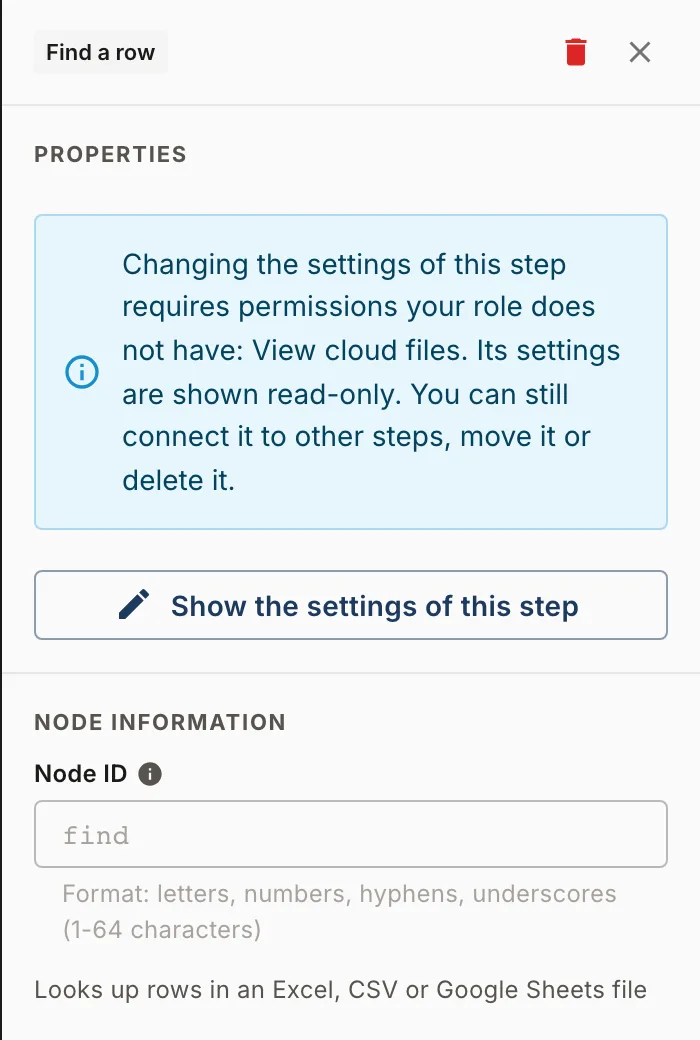
Jeśli tak zmienisz ustawienia kroku, że przestaniesz mieć prawo go edytować, na przykład kierując krok arkusza na plik z dysku, panel ostrzeże: Tak ustawiony krok wymaga uprawnień, których nie ma Twoja rola: …. Przywróć poprzednie ustawienie albo poproś o zmianę osobę, która ma te uprawnienia.
Tej zasady pilnuje też serwer. Odrzuca zapis nowego lub zmienionego kroku bez uprawnień z komunikatem Dodanie węzła „…” albo zmiana jego ustawień wymaga uprawnień, których nie ma Twoja rola i wymienia brakujące uprawnienia.
Krok skonfigurowany przez osobę z odpowiednimi uprawnieniami działa dalej dla wszystkich, bez względu na to, kto edytuje resztę automatyzacji. Uruchomienia nie zależą od roli osoby, która zapisała automatyzację jako ostatnia.