

Hasło
Masz jedno hasło do całego konta i otwiera ono każdą organizację, do której należysz. Zmienisz je tutaj, jeśli znasz obecne. Jeśli go nie pamiętasz, użyj na stronie logowania opcji Nie pamiętasz hasła?.
Zmiana hasła
Dział zatytułowany „Zmiana hasła”-
Otwórz swój profil i wybierz Hasło.
-
Wpisz Obecne hasło.
-
Wpisz Nowe hasło i powtórz je w polu Potwierdź hasło.
-
Kliknij Zmień hasło.
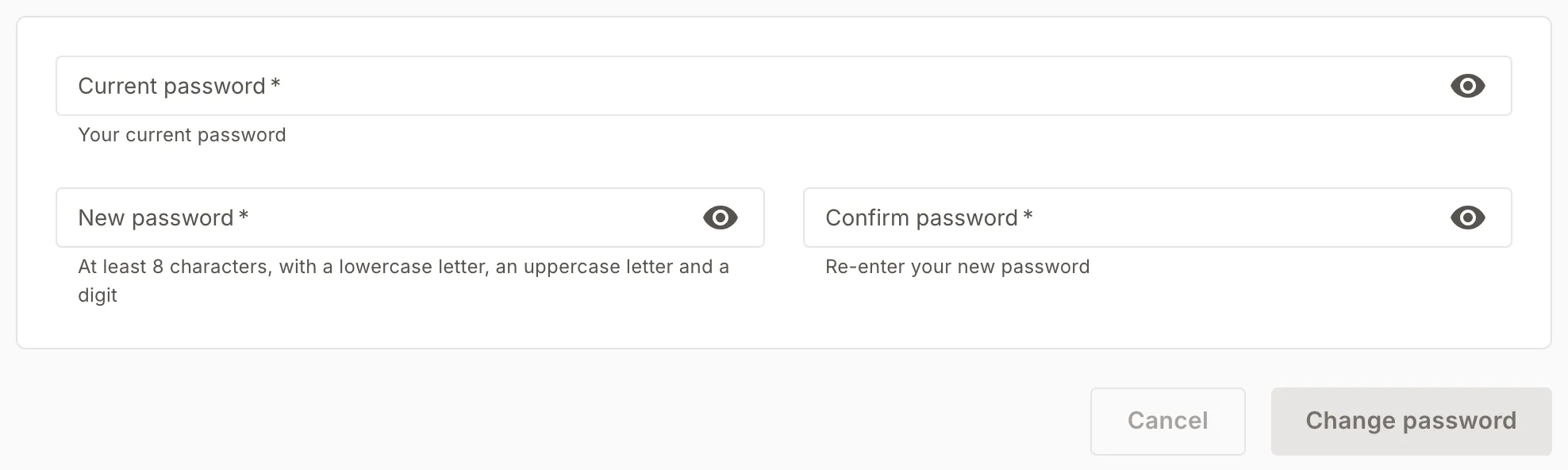
Ikona oka w każdym polu pokazuje wpisany tekst. Przyciski są nieaktywne, dopóki czegoś nie wpiszesz, a Anuluj czyści formularz.
Nowe hasło musi mieć co najmniej 8 znaków, w tym małą literę, wielką literę i cyfrę. Pod polem formularz podpowiada, którego wymogu jeszcze brakuje i czy oba nowe hasła są takie same.

Co dzieje się potem
Dział zatytułowany „Co dzieje się potem”Zmiana hasła wylogowuje Cię wszędzie. Kończy się każda sesja Twojego konta, w każdej organizacji i na każdym urządzeniu, także na tym, którego właśnie używasz. Hasło zmienia się zwykle dlatego, że stare mogło trafić w niepowołane ręce, więc każdy, kto z niego korzysta, od razu traci dostęp.
Od razu trafiasz na stronę logowania, która wyjaśnia, co się stało: Hasło zostało zmienione, co zakończyło wszystkie Twoje sesje, także tę. Zaloguj się nowym hasłem. Na pozostałych urządzeniach stanie się to samo przy następnej czynności, więc przed zmianą zapisz pracę otwartą gdzie indziej.
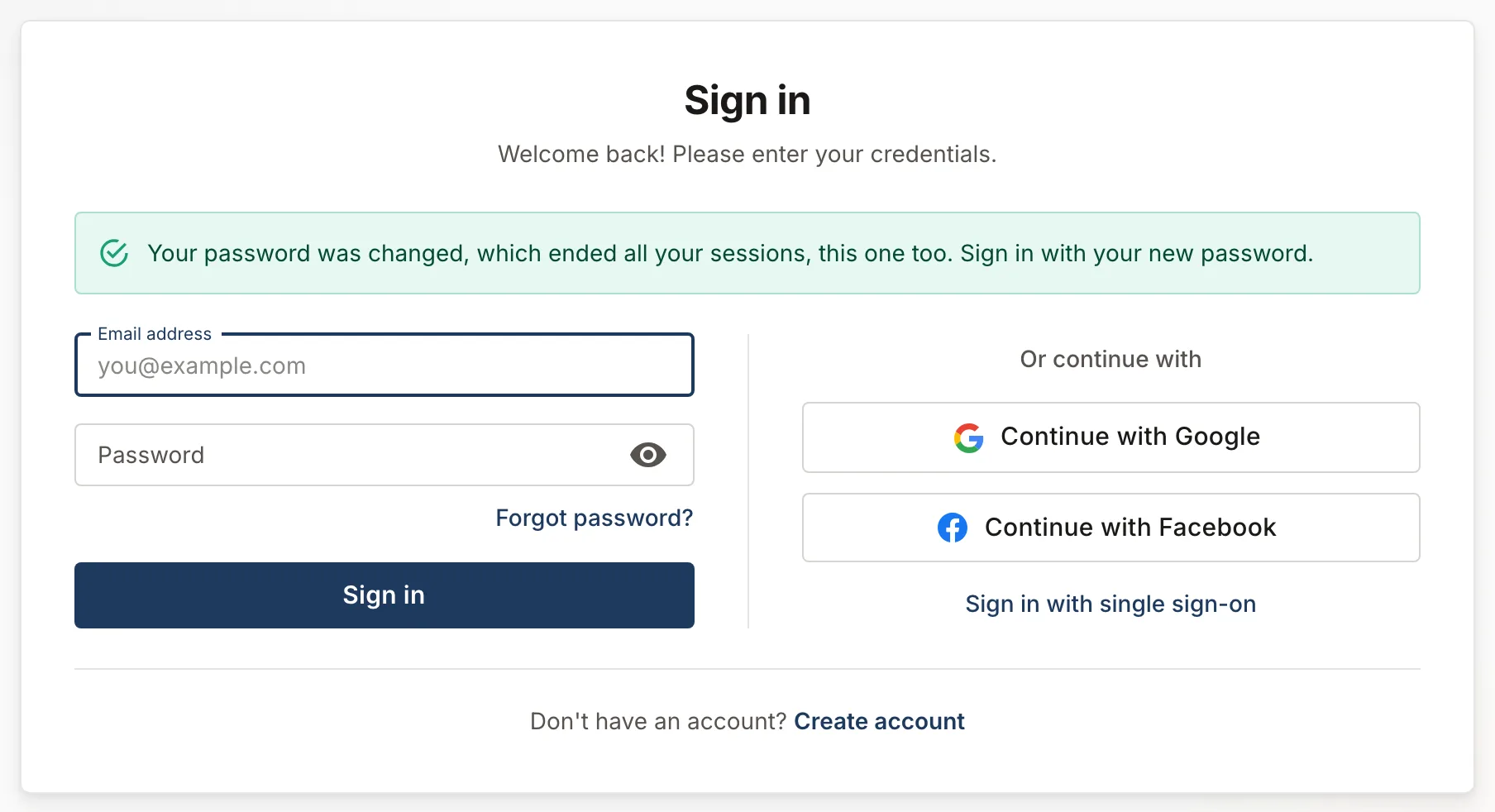
Dwie rzeczy się nie zmieniają: uwierzytelnianie dwuskładnikowe zostaje takie, jak było, a jeśli logujesz się przez Google, Microsoft lub Facebook, nadal możesz to robić.
Gdy zmiana zostanie odrzucona
Dział zatytułowany „Gdy zmiana zostanie odrzucona”| Komunikat | Co oznacza |
|---|---|
| Aktualne hasło jest nieprawidłowe. | Sprawdź pierwsze pole. Jeśli nie pamiętasz hasła, zresetuj je. |
| Przekroczono limit żądań. Spróbuj ponownie później. | Hasło do Twojego konta sprawdzano dziesięć razy w ciągu 15 minut. |
Ten limit dotyczy konta, niezależnie od organizacji. Chroni Cię, gdy ktoś znajdzie Twój odblokowany komputer: otwartej sesji nie da się użyć do odgadywania hasła. Wlicza się do niego wszystko, co prosi o potwierdzenie hasłem, także rozpoczęcie konfiguracji uwierzytelniania dwuskładnikowego i udzielenie upoważnienia.
Jeśli logujesz się przez Google, Microsoft lub Facebook
Dział zatytułowany „Jeśli logujesz się przez Google, Microsoft lub Facebook”Konto założone przez Google, Microsoft lub Facebook nie ma hasła, dopóki go nie ustawisz, więc na tej karcie nie ma formularza. Zamiast niego karta wyjaśnia, jak ustawić hasło, i pokazuje przycisk Wyślij mi link do ustawienia hasła.
-
Otwórz swój profil i wybierz Hasło.
-
Kliknij Wyślij mi link do ustawienia hasła. Karta poprosi Cię o sprawdzenie skrzynki i poinformuje, że link jest ważny przez 1 godzinę.
-
Otwórz wiadomość i ustaw hasło. Obowiązują te same wymagania co powyżej.
-
Zaloguj się ponownie. Ustawienie hasła wylogowuje Cię wszędzie, tak samo jak jego zmiana.

Jeśli wiadomość nie dotarła, zajrzyj do folderu ze spamem, zanim poprosisz o kolejną: Doxtly wysyła najwyżej jeden link na pięć minut, a druga prośba w tym czasie niczego nie wyśle. Logowanie przez Google, Microsoft lub Facebook nadal działa obok hasła.
Warto to zrobić, nawet jeśli Google w zupełności Ci wystarcza. W kilku miejscach Doxtly prosi o potwierdzenie tożsamości hasłem, na przykład przy udzielaniu upoważnienia.