

Dane i zmienne
Każde uruchomienie ma własny zestaw danych. Tworzy go wyzwalacz, każdy krok może go odczytać, a niektóre kroki coś do niego dodają. Zmienna to jedna wartość z tego zestawu, dostępna pod swoją ścieżką: client.name, _execution.date. Dzięki temu nazwa wpisana przez klienta w formularzu trafia na jego umowę, do tematu e-maila i do nazwy pliku na Google Drive, a nikt nie musi jej przepisywać.
Co zawiera uruchomienie
Dział zatytułowany „Co zawiera uruchomienie”Weźmy klienta Northbridge, który wysyła formularz wdrożeniowy z linku w newsletterze. Gdy rusza pierwszy krok automatyzacji, dane wyglądają tak:
{ "client": { "name": "Halden Logistics", "email": "ops@halden.example" }, "services": "szkolenie", "participants": [ { "name": "Ola Berg", "age": 34 }, { "name": "Jan Lund", "age": 41 } ], "_submission": { "id": "019a…", "title": "Nowy klient: Halden Logistics", "submittedAt": "2026-10-11T12:00:00+02:00", "submittedDate": "2026-10-11", "revision": 0, "editedAt": null, "editedBy": null }, "_metadata": { "branch": "Oslo", "owner": { "email": "marta@northbridge.example" } }, "_params": { "utm_source": "newsletter" }, "_execution": { "id": "019b…", "eventId": "019c…", "workflowId": "019d…", "triggeredAt": "2026-10-11T12:00:03+02:00", "date": "2026-10-11" }}Wartość odczytujesz, przechodząc w głąb tego drzewa po kropkach. {{ client.name }} daje Halden Logistics, a {{ _metadata.owner.email }} daje marta@northbridge.example.
| Część | Skąd pochodzi | Po kroku Transformacja danych |
|---|---|---|
| Wartości wyzwalacza, na najwyższym poziomie | To, co zostało wypełnione, wysłane albo wygenerowane | Zastępowane |
Bloki wyzwalacza: _submission, _schedule, _package, _party, _contact, _contactChange, _webhook, _crm, _opportunity, _person, _personChange, _payment, _refund, _form, _interactiveDocument, _quiz, _attempt, _results, _closure, _survey, _response, _answers, _quota |
Dodaje je wyzwalacz | Zastępowane |
| Wyniki kroków | Nazwa wyniku każdego kroku | Zastępowane |
_metadata |
Stałe wartości ustawione w formularzu, dokumencie albo szablonie | Zachowane, tylko do odczytu |
_params |
Parametry linku | Zachowane, tylko do odczytu |
_execution |
Samo uruchomienie | Zachowane, tylko do odczytu |
_recipients, _nodes |
Strony podpisujące pakiety utworzone przez uruchomienie | Zachowane, tylko do odczytu |
Ostatnia kolumna dotyczy transformacji, która zastępuje dane, czyli ustawienia domyślnego. Transformacja, która zapisuje wynik pod kluczem, niczego tu nie zmienia: dodaje swój wynik jak każdy inny krok.
Nazwy zaczynające się od podkreślenia należą do Doxtly. Każdy blok istnieje tylko wtedy, gdy coś w nim jest: formularz bez metadanych daje uruchomienie bez _metadata. Odczyt bloku, którego nie ma, nie powoduje błędu, tylko nie zwraca żadnej wartości. Zobacz Gdy brakuje wartości.
Pliki są przekazywane obok tych danych, a nie w nich. Zobacz Pliki poniżej.
Jak pole formularza trafia do automatyzacji
Dział zatytułowany „Jak pole formularza trafia do automatyzacji”Łącznikiem jest Ścieżka danych pola, którą ustawiasz w projektancie formularzy. To ona decyduje, gdzie w uruchomieniu trafi odpowiedź.
| Pole w formularzu | Ścieżka danych | Ktoś wpisuje | W automatyzacji |
|---|---|---|---|
| Nazwa firmy | client.name |
Halden Logistics | {{ client.name }} |
client.email |
ops@halden.example | {{ client.email }} |
|
| Usługa | services |
szkolenie | {{ services }} |
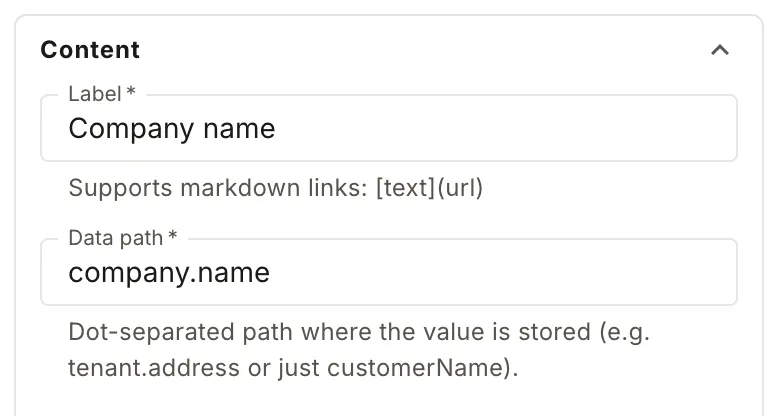
Kropka tworzy zagnieżdżenie, więc client.name i client.email znajdują się razem pod client. Elementy układu, takie jak sekcje i kontenery, nie mają na to wpływu: pole umieszczone w nich i tak trafia dokładnie tam, gdzie wskazuje jego ścieżka danych.
Kilka rzeczy, o których warto wiedzieć:
- Grupy powtarzalne stają się listami. Powtarzalny zestaw pól ze ścieżką danych
participantsi polemnamedaje listęparticipants, w której każdy element maname. Listy nie da się wstawić do pola tekstowego jako jednej wartości, ale szablon może powtórzyć wiersz dla każdego elementu, a krok arkusza może zapisać wiersz dla każdego z nich. - Lista zwykłych wartości, na przykład odpowiedź z pola wielokrotnego wyboru, pojawia się w szablonie Word rozdzielona przecinkami:
${tags}dajea, b. - Siatka pojawia się jako czytelny tekst, a każdy jej wiersz można odczytać osobno: zobacz Siatka w automatyzacji. Ranking przychodzi jako lista wartości pozycji, od pierwszej do ostatniej, więc
{{ topics[0] }}to pozycja ustawiona na pierwszym miejscu. - Przesłane pliki, zdjęcia i rysunki pojawiają się pod ścieżką pola jako odwołanie (
file:…) i właśnie takie odwołanie trafia do treści webhooka. Sam plik jest dostępny w każdym wyborze plików. Zobacz Pliki. - Pole bez ścieżki danych niczego nie zapisuje i nigdy nie dociera do automatyzacji.
- Pole z warunkiem wyświetlania istnieje tylko wtedy, gdy zostało pokazane. Lista zmiennych oznacza je napisem Może nie mieć wartości – pole ma warunek wyświetlania.
- Opcjonalne pole pozostawione puste może nie istnieć w uruchomieniu. Uwzględnij to, tak jak opisuje część Gdy brakuje wartości.
Jeśli potrzebujesz dokładnej struktury tego, co zbiera formularz albo czego oczekuje szablon, użyj pozycji Struktura danych w menu projektanta formularzy lub szablonu. Pokazuje ona dane, w których każdą wartość zastąpiono jej typem. Możesz je skopiować albo pobrać.
{ "client": { "name": "string", "email": "string", "vatId?": "string" }, "participants": [{ "name": "string", "age": "number" }]}Nazwa zakończona znakiem ? może nie wystąpić.
Siatka w automatyzacji
Dział zatytułowany „Siatka w automatyzacji”Siatka formularza, quizu lub ankiety trafia do automatyzacji w postaci, która wygodnie sprawdza się w każdym zastosowaniu. Weźmy siatkę o ścieżce danych satisfaction, z wierszami Komunikacja (communication) i Cena (price) oraz odpowiedziami Dobrze (good) i Słabo (poor):
| Piszesz | Dostajesz |
|---|---|
{{ satisfaction }} |
Komunikacja: Dobrze; Cena: Słabo, czyli wiersze z odpowiedzią, w kolejności siatki |
{{ satisfaction.communication }} |
good, wartość odpowiedzi wybranej w wierszu |
{{ satisfaction.communication.label }} |
Dobrze, jej etykietę |
satisfaction._rows |
Listę wierszy, każdy z value, label, answer i answerLabel, do pętli |
Wiersz bez odpowiedzi nie wypisuje niczego, podobnie jak jego .label.
- Wybór zmiennej pokazuje siatkę, a po niej każdy wiersz pod nazwą siatki (Zadowolenie › Komunikacja), jego etykietę i Zadowolenie › wszystkie wiersze.
- Warunki i wybór ścieżki. W kroku Warunek lista pokazuje też każdą odpowiedź, jaką może mieć wiersz, na przykład Zadowolenie › Komunikacja to „Słabo”, i sama wpisuje porównanie:
satisfaction.communication == "poor". Wybór ścieżki wedługsatisfaction.communicationprzyjmuje wartości odpowiedzi jako przypadki. - Dokumenty. Szablon Word wypisuje
${satisfaction}i${satisfaction.communication.label}, powtarza wiersz tabeli dla każdego wiersza siatki z${satisfaction._rows.label}i${satisfaction._rows.answerLabel}w komórkach albo blok między${satisfaction._rows}a${/satisfaction._rows}z${label}i${answerLabel}w środku. Blok Pętla w e-mailu przechodzi przezsatisfaction._rowstak samo. - Arkusze. Komórka ustawiona na
{{ satisfaction }}dostaje tekst. Jeśli chcesz mieć osobną kolumnę dla każdego wiersza, przypisz Zadowolenie – Komunikacja do{{ satisfaction.communication.label }}i tak dalej. Prowadź w arkuszu quizu lub ankiety zapisuje tekst, jedną kolumnę na siatkę, tak jak eksport podsumowania. - Webhooki i aplikacje do automatyzacji. Webhook wychodzący, Zapier, Make i n8n dostają siatkę jako
{"rows": [{"value": "communication", "label": "Komunikacja", "answer": {"value": "good", "label": "Dobrze"}}, …], "text": "Komunikacja: Dobrze; Cena: Słabo"}, aanswertonulldla wiersza bez odpowiedzi. - Quizy i ankiety dają te same kształty pod ścieżką danych pytania i w
answerjego pozycji w_resultsalbo_answers. - Transformacja danych widzi siatkę jako obiekt: wartość wiersza to
data.satisfaction.communication.value, a wiersze todata.satisfaction._rows.
Odpowiedź zapisaną przed zmianą siatki nadal da się odczytać: usunięta później kolumna wypisuje swoją wartość, a usunięty wiersz pojawia się po wierszach siatki pod swoją wartością.
Co przynosi każdy wyzwalacz
Dział zatytułowany „Co przynosi każdy wyzwalacz”Pola według ścieżek danych oraz _form, _submission, _metadata, _params i _execution. Formularz z elementem Płatność dodaje _payment, czyli to, co zapłacono.
Gdy automatyzacja działa po edycji, a nie po nowym zgłoszeniu, dostaje poprawione dane. Rozróżnia je _submission.revision: 0 przy wysłaniu, a potem numer edycji. Jeśli jedna automatyzacja obsługuje oba przypadki, użyj go w warunku: _submission.revision > 0.
Odpowiedzi z jego formularzy internetowych połączone z tym, co wpisano w obszarach PDF, pod ścieżką z pola Ścieżka zmiennej każdego obszaru. Jeśli oba źródła podają tę samą ścieżkę, wygrywa obszar PDF.
| Obszar PDF | Wartość |
|---|---|
| Tekst | Tekst bez spacji na końcach |
| Pole wyboru | "1" zaznaczone, "0" odznaczone, brak wartości, jeśli nikt go nie kliknął |
| Obraz | Odwołanie do pliku i sam plik |
Obszar trafia do automatyzacji tylko wtedy, gdy jest obszarem tekstu, pola wyboru albo obrazu z poprawną ścieżką, która nie zaczyna się od _. Pozostałe obszary lista pokazuje jako wyszarzone, z powodem i linkiem do otwarcia szablonu.
Jeśli opcja Zapisuj przesłane wartości jest wyłączona, żadne wartości nie są przekazywane. Zamiast bloku _form dokument ma blok _interactiveDocument. Tak jak przy formularzu, uruchomienie po edycji dostaje poprawione dane, a _submission.revision pozwala je rozróżnić.
Dane, z których powstał dokument. Jeśli utworzył go krok Generuj dokument, są to wszystkie dane tamtego uruchomienia: pola, bloki i wyniki kroków. Jeśli wywołał go Twój system przez API, jest to zawartość żądania.
Lista zmiennych może pokazać, jakie dane będzie mieć taki dokument, bo Doxtly zagląda do szablonu i do automatyzacji, które z niego generują.
Tylko _schedule i _execution. Nikt niczego nie wypełnił, więc automatyzacja cykliczna zwykle zaczyna od odczytu arkusza albo wywołania systemu, by pobrać dane.
Zdarzenia wyzwalacza Pakiet dokumentów przynoszą dane uruchomienia, które utworzyło pakiet, oraz wszystko, co dotąd wpisano w jego dokumentach. Razem z nimi przychodzą _metadata i _params tego pierwszego uruchomienia, więc automatyzacja reagująca na podpisy odczytuje je dokładnie tak samo jak automatyzacja, która wysłała dokumenty.
Dodają też _package razem z umową, którą pakiet jest albo którą zmienia, a zdarzenie dotyczące jednej strony – także tę stronę jako _party.
Pola obiektu przesłanego w żądaniu, z jego treści albo adresu, zależnie od ustawień webhooka, oraz _webhook i _params. Webhook przyjmuje każdy parametr swojego adresu, bez względu na nazwę, i nie ma własnych metadanych.
Jeśli webhook ma schemat JSON, lista zmiennych pokazuje jego pola, a te, których schemat nie wymaga, oznacza napisem Może nie mieć wartości – pole nie jest wymagane. Bez schematu nie wiadomo, co zawierają żądania, więc ścieżki wpisujesz samodzielnie.
Dla POST …?source=shop z treścią {"orderId": "A-17", "total": 120.5} odczytasz {{ orderId }}, {{ total }} i {{ _params.source }}. Jeśli dane nie są obiektem, tylko listą, liczbą albo zwykłym tekstem, nie mają pól do rozłożenia, więc znajdziesz je w całości w _webhook.body.
Tylko bloki: _crm, a do tego _opportunity przy zmianie transakcji albo _person z _personChange przy zmianie osoby. Bez wartości na najwyższym poziomie. Zobacz wyzwalacz CRM.
Tylko bloki: _contact, czyli kontakt w chwili startu uruchomienia, razem z polami własnymi, oraz _contactChange, czyli to, co zmienił zapis. Bez wartości na najwyższym poziomie, bez metadanych i parametrów linku. Zobacz wyzwalacz Zapisano kontakt.
Tylko bloki: _payment, czyli płatność w chwili nadejścia zdarzenia, a przy zwrocie także _refund. Uruchomienie nie dostaje odpowiedzi z formularza: identyfikator zgłoszenia jest w _payment.subject.id, gdyby któryś krok go potrzebował. Zobacz wyzwalacz Płatność.
Odpowiedzi pod kluczem danych każdego pytania, a do tego _quiz i _attempt, a gdy podejście zostanie ocenione, także _results, po jednej pozycji na pytanie. Przychodzą też metadane quizu i parametry linku. Zdarzenia, które nie dotyczą jednego podejścia, przynoszą mniej: Quiz został zamknięty tylko _quiz i _closure, a Odbiorca quizu nie odpowiedział – _quiz i odbiorcę. Zobacz wyzwalacz Quiz.
Odpowiedzi pod kluczem danych każdego pytania, a do tego _survey i _response, a po wysłaniu odpowiedzi także _answers, po jednej pozycji na pytanie. Przychodzą też metadane ankiety i parametry linku, tyle że ankieta anonimowa parametrów linku nie przekazuje. Ankieta została zamknięta przynosi tylko _survey i _closure, Osiągnięto limit odpowiedzi w ankiecie – _survey i _quota, a Odbiorca ankiety nie odpowiedział – _survey i odbiorcę. Zobacz wyzwalacz Ankieta.
Wartości wbudowane
Dział zatytułowany „Wartości wbudowane”Etykieta to tekst widoczny na liście zmiennych.
_execution: to uruchomienie
Dział zatytułowany „_execution: to uruchomienie”Zawsze dostępne.
| Zmienna | Etykieta | Przykład |
|---|---|---|
_execution.id |
Identyfikator uruchomienia | Niepowtarzalny dla każdego uruchomienia |
_execution.eventId |
Identyfikator zdarzenia | Wspólny dla uruchomienia i wszystkich jego ponowień |
_execution.workflowId |
Identyfikator automatyzacji | |
_execution.triggeredAt |
Data i godzina uruchomienia | 2026-10-11T12:00:03+02:00 |
_execution.date |
Data uruchomienia | 2026-10-11 |
_execution.eventId przyda się, gdy inny system nie może przetworzyć tego samego zdarzenia dwa razy: ponowne uruchomienie je zachowuje, a _execution.id się zmienia.
_form, _interactiveDocument: co wypełniono
Dział zatytułowany „_form, _interactiveDocument: co wypełniono”| Zmienna | Etykieta |
|---|---|
_form.id |
ID formularza (formularze) |
_form.title |
Tytuł formularza (formularze) |
_interactiveDocument.id |
ID dokumentu interaktywnego (dokumenty interaktywne) |
_interactiveDocument.title |
Tytuł dokumentu interaktywnego (dokumenty interaktywne) |
Wskazują wypełniony rekord, tak jak _quiz i _survey w quizach i ankietach, więc automatyzacja nasłuchująca kilku formularzy rozpozna, który z nich wysłano. Starsze automatyzacje odczytują dokument interaktywny jako _submission.interactiveDocumentId i _submission.interactiveDocumentTitle: te nazwy nadal działają, choć lista zmiennych już ich nie podpowiada.
_submission: formularze i dokumenty interaktywne
Dział zatytułowany „_submission: formularze i dokumenty interaktywne”| Zmienna | Etykieta |
|---|---|
_submission.id |
Identyfikator zgłoszenia |
_submission.title |
Tytuł zgłoszenia |
_submission.submittedAt |
Data i godzina wysłania |
_submission.submittedDate |
Data wysłania |
_submission.language |
Język wypełniania: język strony, z której wysłano wypełnienie, na przykład pl |
_submission.revision |
Numer edycji (0 dla nowego zgłoszenia) |
_submission.editedAt |
Data i godzina edycji |
_submission.editedBy |
Osoba edytująca |
_submission.personalLink |
Wysłano przez link osobisty: prawda dla zgłoszenia przez link osobisty, fałsz w pozostałych |
_submission.editedAt i _submission.editedBy są puste przy nowym zgłoszeniu.
Te same nazwy działają w wiadomości o sukcesie i przekierowaniu formularza, gdzie są też _submission.reference, krótki numer dla klienta, i _form.title.
_schedule
Dział zatytułowany „_schedule”| Zmienna | Etykieta |
|---|---|
_schedule.triggeredAt |
Zaplanowany termin (data i godzina) |
_schedule.cronExpression |
Częstotliwość |
_schedule.nextRunAt |
Następne uruchomienie (data i godzina) |
_package, _party: podpisy
Dział zatytułowany „_package, _party: podpisy”| Zmienna | Etykieta |
|---|---|
_package.id, .title, .description, .type, .number |
Identyfikator pakietu, Tytuł pakietu, Opis pakietu, Typ pakietu, Numer pakietu |
_package.expiredAt |
Data i godzina upływu terminu |
_package.voidedAt, .voidReason |
Data i godzina unieważnienia, Powód unieważnienia |
_package.contract.state, .startsOn, .endsOn, .noticeDeadline, .renews, .terminatedOn |
Stan umowy, Początek obowiązywania umowy (data), Koniec obowiązywania umowy (data), Termin wypowiedzenia (data), Umowa odnawia się automatycznie, Ostatni dzień obowiązywania wskazany w zmianie umowy (data). Puste przy pakiecie, który nie jest umową. |
_package.contract.parties |
Strony umowy (lista): indicator, fullName, email i contactId każdej strony, bez zatwierdzających. Umowa podpisana poza Doxtly ma tu strony zapisane razem z nią, z pustym indicator. Jedną odczytasz przez _package.contract.parties[0].email. |
_package.annex.kind, .number, .effectiveOn, .newEndsOn, .indefinite, .lastDay |
Rodzaj zmiany umowy, Numer aneksu, Aneks obowiązuje od (data), Nowy koniec umowy ustalony aneksem (data), Aneks przedłuża umowę na czas nieokreślony, Ostatni dzień obowiązywania ustalony zmianą (data). Puste przy pakiecie, który nie zmienia żadnej umowy. |
_package.annex.contract.id, .title, .number, .signedOn, .startsOn, .endsOn, .noticeDeadline, .renews, .notice |
Umowa, którą zmiana zmienia: Identyfikator zmienianej umowy, Tytuł zmienianej umowy i pozostałe. |
_package.annex.contract.fields |
Pola własne zmienianej umowy: pola własne samej umowy według klucza, bez poufnych. |
_package.contract.change.cause, .before.*, .after.*, .annex.* |
Co zmieniło umowę (Przyczyna zmiany (annex, manual, renewal, removed)) i jej dni przed zmianą i po niej. Tylko gdy umowa się zmieniła. |
_package.contractAlert.kind, .forDate |
Rodzaj ostrzeżenia (ending_soon, notice_deadline_soon, ended), Dzień, którego dotyczy ostrzeżenie (data). Tylko gdy umowa zbliża się do końca albo się zakończyła. |
_party.recipientIndicator |
Oznaczenie strony |
_party.fullName, .email, .phone |
Imię i nazwisko, Adres e-mail, Numer telefonu |
_party.channel |
Sposób podpisu |
_party.identityVerification.method, .country |
Metoda weryfikacji tożsamości, Kraj dokumentu tożsamości |
_party.signingOrder, .language |
Numer w kolejności podpisów, Język strony. Tylko gdy nadeszła kolej strony. |
_party.deliveredBy, .signingUrl |
Kto wysyła link, Link do podpisu. Tylko gdy nadeszła kolej strony; link tylko wtedy, gdy nikt inny go nie dostarcza. |
_party.documentTitle |
Tytuł podpisanego dokumentu |
_party.signedAt |
Data i godzina podpisu |
_party.viewedAt |
Data i godzina otwarcia |
_party.approvedAt |
Data i godzina zatwierdzenia |
_party.approvalRejectedAt, .approvalRejectionReason |
Data i godzina odrzucenia przez zatwierdzającego, Powód odrzucenia przez zatwierdzającego |
_party.declinedAt |
Data i godzina odrzucenia |
_party.declineReason |
Powód odrzucenia |
_party.onBehalf |
Czy odrzucono w imieniu strony |
_party.actedByName, .actedByEmail |
Imię i nazwisko osoby działającej w imieniu strony, Adres e-mail osoby działającej w imieniu strony. Puste, gdy strona odrzuciła osobiście. |
_contact, _contactChange: kontakty
Dział zatytułowany „_contact, _contactChange: kontakty”Wyzwalacz Zapisano kontakt dodaje kontakt w obecnym stanie i informację o zmianie.
| Zmienna | Etykieta |
|---|---|
_contact.id, .email, .firstName, .lastName, .fullName |
ID kontaktu, Adres e-mail, Imię, Nazwisko, Imię i nazwisko |
_contact.phone, .jobTitle, .companyName, .language |
Telefon, Stanowisko, Firma, Język |
_contact.company.taxId, .street, .postalCode, .city, .country, .email, .phone, .website, .id |
NIP firmy i analogicznie dla pozostałych |
_contact.type.id, .type.name |
ID typu, Typ |
_contact.createdAt, .updatedAt |
Utworzono (data i godzina), Zaktualizowano (data i godzina) |
_contactChange.event, .changedFields |
Co się stało (created lub updated), Zmienione pola |
_contactChange.previous.firstName, .lastName, .email, .phone, .jobTitle, .companyName, .language, .type |
Imię przed zmianą i analogicznie dla pozostałych |
_contactChange.source, .changedBy |
Źródło zapisu (user, workflow, api lub crm), Kto zapisał. Źródło to crm, gdy kontakt poprawiła integracja CRM. |
_contact, _company: linki osobiste
Dział zatytułowany „_contact, _company: linki osobiste”Zgłoszenie formularza lub dokumentu interaktywnego przez link osobisty dodaje kontakt i firmę, do których wysłano link, w stanie z chwili wysłania. Lista zmiennych pokazuje je w grupie Z linku osobistego; zgłoszenie przez zwykły link formularza ich nie zawiera, więc przed krokiem, który ich potrzebuje, sprawdź _submission.personalLink w warunku. Podejście do quizu i odpowiedź w ankiecie przez link osobisty kontaktu też przynoszą _contact i _company, chyba że ankieta jest anonimowa; lista zmiennych pokazuje je w tej samej grupie po każdym wyzwalaczu podejścia lub odpowiedzi.
| Zmienna | Etykieta |
|---|---|
_contact.* |
Te same wartości co _contact wyzwalacza Zapisano kontakt, powyżej |
_company.id, .name, .taxId, .street, .postalCode, .city, .country, .email, .phone, .website |
Identyfikator firmy, Nazwa firmy, NIP i podobnie dla pozostałych. Dla linku wysłanego do kontaktu to firma kontaktu; link wysłany na adres firmy nie ma _contact. |
_contact.<klucz>, _contact.company.<klucz>, _company.<klucz> |
Każde pole własne z wartością, pod swoim kluczem i z własną etykietą. Nigdy pole poufne. |
_contact wyzwalacza Zapisano kontakt też zawiera pola własne. Krok nie może zapisywać do _contact ani _company: jego klucz wyniku nie może się od nich zaczynać.
_crm, _opportunity, _person, _personChange: CRM
Dział zatytułowany „_crm, _opportunity, _person, _personChange: CRM”Wyzwalacz CRM dodaje integrację oraz transakcję albo osobę w takiej postaci, jaką mają w Pipedrive w chwili nadejścia zmiany. Lista zmiennych pokazuje je w grupach CRM, Transakcja, Osoba w CRM i Co zmieniło się w CRM.
| Zmienna | Etykieta |
|---|---|
_crm.integrationId, .integrationName, .provider |
ID integracji, Nazwa integracji, CRM (pipedrive, hubspot, copper) |
_opportunity.id, .title |
ID transakcji, Tytuł |
_opportunity.pipelineId, .pipelineName, .stageId, .stageName |
ID lejka, Lejek, ID etapu, Etap |
_opportunity.previousStageId, .previousStageName, .previousStatus |
ID poprzedniego etapu, Poprzedni etap, Poprzedni status |
_opportunity.status, .value, .currency |
Status (open, won lub lost), Wartość, Waluta |
_opportunity.personId, .organizationId, .customFields |
ID osoby, ID organizacji, Pola własne, te ostatnie według kodu pola w Pipedrive |
_opportunity.packageId, .contactId, .companyId |
ID pakietu, ID kontaktu, ID firmy: pakiet, kontakt i firma powiązane z transakcją |
_person.id, .name, .firstName, .lastName |
ID osoby, Imię i nazwisko, Imię, Nazwisko |
_person.email, .emails, .phone, .phones, .jobTitle |
Adres e-mail, Wszystkie adresy e-mail, Telefon, Wszystkie numery telefonu, Stanowisko |
_person.organizationId, .customFields, .contactId, .companyId |
ID organizacji, Pola własne, ID kontaktu, ID firmy |
_personChange.event, .changedFields |
Co się stało (created lub updated), Zmienione pola |
_payment, _refund: płatności
Dział zatytułowany „_payment, _refund: płatności”Formularz z elementem Płatność przekazuje uruchomieniom wyzwalacza Zgłoszenie formularza to, co zapłacono: _payment.id, .amount, .amountMinor, .currency, .status, .provider i .paidAt. Na formularzu bez płatności te wartości są puste. Wyzwalacz Płatność przekazuje całą płatność, a przy zwrocie także sam zwrot. Lista zmiennych pokazuje je w grupach Płatność i Zwrot.
| Zmienna | Etykieta |
|---|---|
_payment.id |
ID płatności |
_payment.amount, .amountMinor, .currency |
Kwota (dziesiętna), Kwota w groszach (jednostkach podrzędnych), Waluta: na przykład 490.00, 49000 i PLN |
_payment.status |
Status płatności: succeeded, expired, partially_refunded albo refunded |
_payment.provider, .testMode |
Operator płatności (przelewy24, stripe, payu albo paypal), Tryb testowy |
_payment.description, .payerEmail |
Opis, E-mail płacącego. Tylko wyzwalacz Płatność. |
_payment.refundedAmount, .refundedAmountMinor |
Zwrócono (dziesiętnie), Zwrócono w groszach (jednostkach podrzędnych): wszystko, co dotąd oddano. Tylko wyzwalacz Płatność. |
_payment.paidAt, .endedAt, .createdAt |
Opłacono (data i godzina), Zakończona (data i godzina), Utworzona (data i godzina). Dwie ostatnie tylko w wyzwalaczu Płatność. |
_payment.integrationId, .integrationName |
ID integracji, Nazwa integracji. Tylko wyzwalacz Płatność. |
_payment.subject.type, .id, .title, .formId, .formTitle |
Za co (typ) (form_submission), ID zgłoszenia, Nazwa formularza przy płatności, ID formularza, Nazwa formularza. Tylko wyzwalacz Płatność. |
_refund.id |
ID zwrotu. Tylko przy zwrocie płatności, tak jak reszta _refund. |
_refund.amount, .amountMinor |
Kwota zwrotu (dziesiętna), Kwota zwrotu w groszach (jednostkach podrzędnych): tylko ten zwrot |
_refund.reason, .note |
Przyczyna (manual lub late_payment), Notatka |
_refund.requestedAt, .refundedAt |
Zlecono (data i godzina), Zwrócono (data i godzina) |
Do uruchomienia nie trafiają żadne dane karty ani rachunku płacącego, które zna operator.
_quiz, _attempt, _survey, _response: quizy i ankiety
Dział zatytułowany „_quiz, _attempt, _survey, _response: quizy i ankiety”Zdarzenia quizu przekazują _quiz, czyli quiz (id, title), i _attempt, czyli podejście: kto i kiedy je rozwiązywał, wynik, próg zaliczenia i ocenę, kod certyfikatu. Zdarzenia ankiety przekazują w ten sam sposób _survey i _response, tylko bez punktów. Listy _results (quizy) i _answers (ankiety) mają po jednej pozycji na pytanie, do mapowania listy, na przykład jednego wiersza arkusza na pytanie. Wszystkie zmienne z etykietami z listy zmiennych znajdziesz przy wyzwalaczu Quiz i wyzwalaczu Ankieta.
Te same wartości wypełniają wiadomość, którą na koniec pokazuje quiz albo ankieta, na przykład {{ _attempt.percent }} czy {{ _response.number }}.
_webhook
Dział zatytułowany „_webhook”| Zmienna | Etykieta |
|---|---|
_webhook.requestId |
Identyfikator żądania |
_webhook.correlationId |
Identyfikator korelacji (X-Request-ID) |
_webhook.webhookId, .webhookName |
Identyfikator webhooka, Nazwa webhooka |
_webhook.method, .contentType |
Metoda HTTP, Typ treści |
_webhook.receivedAt |
Odebrano (data i godzina) |
_webhook.headers.<name> |
Nagłówek żądania, nazwa małymi literami. Nigdy dane uwierzytelniające. Nie ma go na liście zmiennych, więc wpisz go ręcznie. |
_webhook.body |
Dane żądania, gdy nie są obiektem: lista, liczba, zwykły tekst. W pozostałych przypadkach puste. Nie ma ich na liście zmiennych, więc wpisz je ręcznie. |
Daty i strefy czasowe
Dział zatytułowany „Daty i strefy czasowe”Wszystkie powyższe daty i godziny są w strefie czasowej Twojej organizacji, więc {{ _party.signedAt | formatdate("HH:mm") }} wstawia czas lokalny. Częstotliwość wyzwalacza cyklicznego działa w tej samej strefie. _schedule.triggeredAt to termin wyznaczony przez częstotliwość, a _execution.triggeredAt to faktyczny moment startu uruchomienia, nieco późniejszy.
_params: parametry linku
Dział zatytułowany „_params: parametry linku”Parametry linku pozwalają wykorzystać jeden formularz na wiele sposobów. Opublikuj …/f/abc?utm_source=newsletter&ref=mk, a każde zgłoszenie zapamięta, skąd przyszło.
Włączysz to na karcie Parametry linku w ustawieniach formularza (i na takiej samej karcie dokumentu interaktywnego).
| Ustawienie | Co dostaje uruchomienie |
|---|---|
| Wyłączone | Nic. Uruchomienie nie ma _params. |
| Włączone, bez listy nazw | Każdy parametr linku, bez względu na nazwę. |
| Włączone, z listą nazw | Tylko te nazwy. |
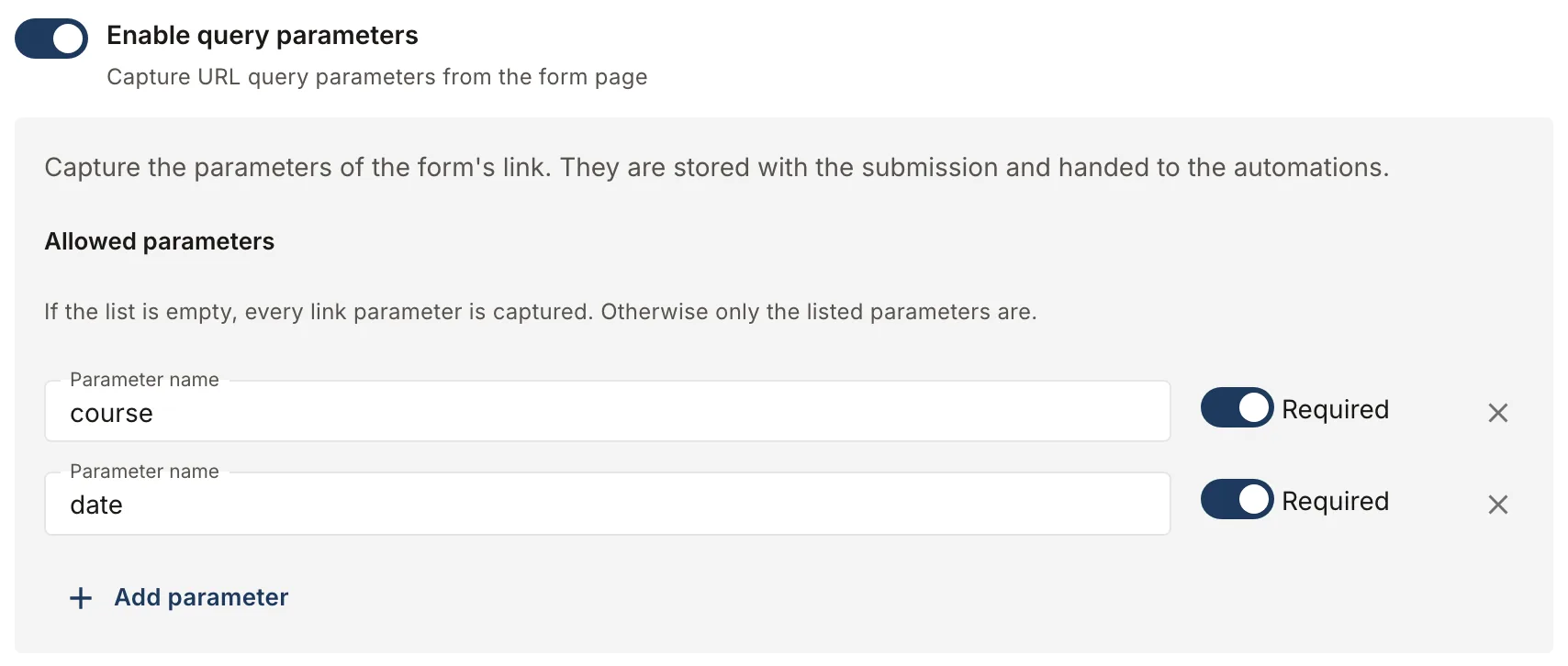
- Wartości są zawsze tekstem. Jeśli nazwa powtarza się w linku, liczy się pierwsza wartość.
- Jeśli brakuje wymaganego parametru albo ma on pustą wartość, strona nie pozwoli rozpocząć wypełniania, a zgłoszenie bez niego zostanie odrzucone.
- Nazwy z listy składają się z liter, cyfr i
_i nie zaczynają się od cyfry.
Webhook nie potrzebuje takiego ustawienia: do uruchomienia dociera każdy parametr jego adresu.
Przykład: e-mail z przypomnieniem kieruje klientów do ankiety z dopiskiem ?client=H-204. Automatyzacja znajduje ich wiersz w arkuszu po {{ _params.client }}, więc nikt nie musi przepisywać numeru klienta.
_metadata: stałe wartości
Dział zatytułowany „_metadata: stałe wartości”Metadane to zestaw wartości, które dołączasz do formularza, dokumentu interaktywnego albo szablonu. Nikt ich nie wypełnia. Może to być na przykład kod oddziału, odpowiedzialny partner albo nazwa kampanii. Zapisz je tam, zamiast wpisywać na stałe w każdym kroku, a jedna zmiana obejmie wszystkie kroki.
| Gdzie ustawione | W którym miejscu | Co dostaje uruchomienie |
|---|---|---|
| Formularz | Sekcja Metadane w ustawieniach formularza | Stan z chwili wysłania. Późniejsza zmiana nie wpływa na starsze zgłoszenia. |
| Dokument interaktywny | Sekcja Metadane w jego ustawieniach | To samo. |
| Szablon | Metadane szablonu | Dodawane, gdy krok renderuje ten szablon. |
| Pakiet | Nie ma własnych | Metadane uruchomienia, które go utworzyło. |
| Webhook | Nie ma własnych | Nic od wyzwalacza. Metadane dodają tylko szablony renderowane w uruchomieniu. |
Wartości mogą być tekstem, liczbami albo zagnieżdżonymi grupami: {{ _metadata.owner.email }}. Klucz nie może być pusty, zaczynać się ani kończyć spacją, zawierać kropki ani znaku sterującego, a na najwyższym poziomie nie może zaczynać się od _. Klucz ze spacją albo innym znakiem odczytuje się w nawiasach kwadratowych: {{ _metadata["nazwa klienta"] }}.
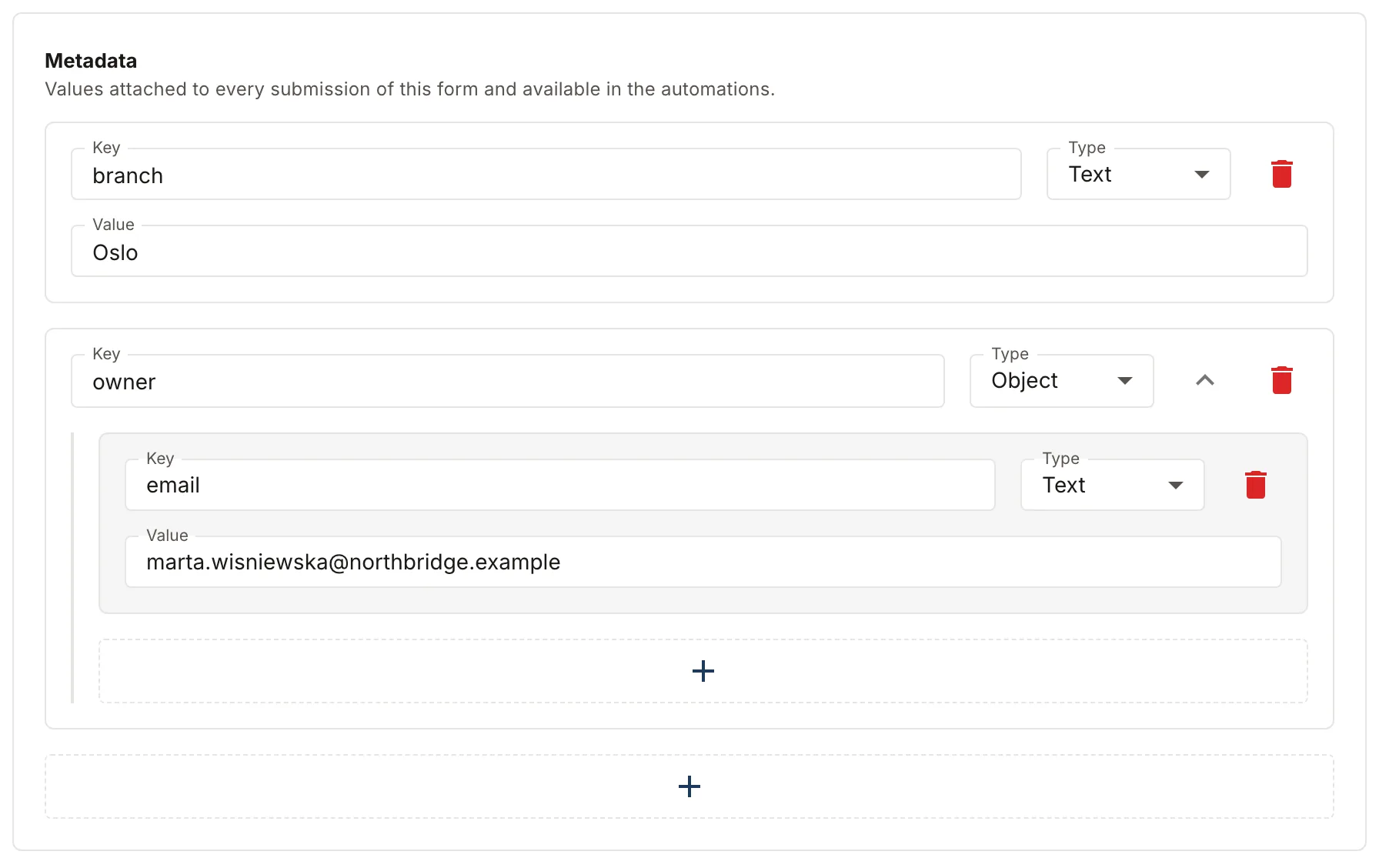
Jak sumują się metadane
Dział zatytułowany „Jak sumują się metadane”Metadanych uruchomienia przybywa z kolejnymi krokami. Wyzwalacz przynosi metadane swojego źródła, a każdy szablon renderowany przez krok dodaje swoje dla kolejnych kroków. Grupy są scalane według nazw, a gdy dwa źródła podają tę samą wartość, wygrywa późniejsze:
formularz: { "firm": { "vat": "111" }, "campaign": "wiosna" }szablon z kroku 1: { "firm": { "name": "ACME" } }szablon z kroku 2: { "firm": { "vat": "222" }, "tags": ["a"] }po kroku 2: { "firm": { "vat": "222", "name": "ACME" }, "campaign": "wiosna", "tags": ["a"] }Jest jeden wyjątek: podczas renderowania szablonu jego własne metadane mają pierwszeństwo przed wszystkim, co ma uruchomienie. Szablon zawsze wstawia własne firm.name.
Wyniki innych kroków
Dział zatytułowany „Wyniki innych kroków”Kroki przekazują wyniki dalej na trzy sposoby.
Pod nazwą wyniku
Dział zatytułowany „Pod nazwą wyniku”Krok, który coś pobiera, zapisuje to pod wybraną przez Ciebie nazwą. Lista zmiennych grupuje takie wartości według kroków, a nazwa staje się początkiem ścieżki.
| Krok | Ustawiasz | Kolejne kroki odczytują |
|---|---|---|
| Znajdź wiersz | client |
{{ client.found }}, {{ client.count }}, {{ client.rowNumber }}, {{ client.row.<column> }}, {{ client.display.<column> }}, {{ client.sheet }}, {{ client.file.name }} |
| Wczytaj wiersze | rows |
To, co wyżej, a także listy rows.rows i rows.displayRows oraz {{ rows.truncated }} |
| Policz wiersze | total |
{{ total.found }}, {{ total.count }} |
| Zapisz w arkuszu | saved |
{{ saved.action }}, .appended, .updated, .skipped, .rowNumbers, .rowAvailable, .row.<column>, .fileCreated, .sheetCreated, .fromReceipt, .file.name, .file.path |
| Znajdź umowę | contract |
{{ contract.id }}, .title, .number, .state, .startsOn, .endsOn, .noticeDeadline, .renews, .typeId, lista contract.parties, {{ contract.matches }}. Zobacz Znajdź umowę. |
| Zapisz kontakt | contact |
{{ contact.id }}, .created, .updated, .email, .fullName, .type.name. Zobacz Zapisz kontakt. |
| Synchronizuj kontakt z CRM | crmContact |
{{ crmContact.personId }}, .organizationId, .contactId, .created. Zobacz Synchronizuj kontakt z CRM. |
| Pobierz z chmury | contract |
{{ contract.found }}, {{ contract.file.name }}, .file.path, .file.size, .file.mimeType, .file.modifiedAt, .file.webUrl |
| Webhook, ustawiony na zachowanie odpowiedzi | crm |
{{ crm.<cokolwiek odpowiedział serwer> }} |
| Agent AI, odpowiedź tekstowa | summary |
{{ summary }} |
| Agent AI, odpowiedź JSON | triage |
{{ triage.<property> }}, zgodnie z Twoim schematem |
| Agent AI, obraz | Nic do ustawienia | Żadnej zmiennej. Obraz jest plikiem dostępnym w wyborze plików. |
| Wyślij quiz, Wyślij ankietę | invitation |
{{ invitation.link }}, .entryId, .kind. Zobacz Wyślij quiz. |
| Podsumowanie quizu | summary |
Lista summary.rows, {{ summary.count }}, summary.stats. Zobacz Podsumowanie quizu. |
| Transformacja danych, zastępująca dane | Nic do ustawienia | Obiekt staje się zmiennymi, a wszystko inne trafia do {{ result }}. Zobacz Wyrażenia i funkcje. |
| Transformacja danych, zapis pod kluczem | podsumowanie |
{{ podsumowanie }} albo {{ podsumowanie.<właściwość> }}, gdy kod zwraca obiekt |

Nazwy wyników składają się z liter, cyfr i _, z kropkami między częściami, i zaczynają się od litery lub _. Nazwa w obrębie _metadata, _params, _execution, _recipients albo _nodes zostanie odrzucona. Jeśli nazwa pokrywa się ze zmienną z wyzwalacza, projektant ostrzeże Cię, bo od tego kroku wynik zastępuje tę wartość.
Według strony: _recipients i _nodes
Dział zatytułowany „Według strony: _recipients i _nodes”Utwórz dokumenty dodaje strony podpisujące utworzony pakiet, więc kolejny krok może wysłać link do podpisu w Twoim własnym e-mailu albo SMS-ie.
| Zmienna | Co zawiera |
|---|---|
_recipients.CLIENT.signingUrl |
Link do podpisu dla strony, z najnowszego pakietu z tym wskaźnikiem |
_recipients.CLIENT.fullName, .email, .phone |
Jej dane |
_recipients.CLIENT.indicator, .recipientId |
Jej wskaźnik i identyfikator |
_nodes.nda._recipients.CLIENT.signingUrl |
Ta sama strona w pakiecie z kroku nda, bez względu na to, co było później |
Zastąp CLIENT wskaźnikiem swojej strony, a nda wartością ID węzła danego kroku.
Używaj _recipients, gdy automatyzacja tworzy jeden pakiet. Gdy są dwa kroki Utwórz dokumenty i oba mają stronę CLIENT, _recipients.CLIENT wskazuje drugi z nich, a strona obecna tylko w pierwszym pozostaje dostępna. Aby sięgnąć do CLIENT z pierwszego pakietu, użyj _nodes.
Późniejsze wygrywa
Dział zatytułowany „Późniejsze wygrywa”Dane to jeden zbiór, a każdy krok widzi to, co zostawiły kroki przed nim. Jeśli dwa kroki zapisują tę samą nazwę, późniejszy zastępuje wartość wcześniejszego. Krok na gałęzi, której uruchomienie nie wybrało, niczego nie dodaje, dlatego lista zmiennych pokazuje wyniki kroku tylko tym krokom, które znajdują się za nim na jakiejś ścieżce.
Wewnątrz listy: item
Dział zatytułowany „Wewnątrz listy: item”Gdy krok arkusza zapisuje Wiersz dla każdego elementu listy, wartości w kolumnach mogą korzystać z bieżącego elementu. Lista zmiennych dodaje wtedy grupę Bieżący element listy:
| Zmienna | Co zawiera |
|---|---|
{{ item.name }} |
Pole bieżącego elementu. |
{{ itemIndex }} |
Numer elementu (liczony od 0). |
Przy liście participants krok zapisuje po jednym wierszu na osobę, z {{ item.name }} w jednej kolumnie i {{ client.name }} w następnej.
Jak dane trafiają do szablonu
Dział zatytułowany „Jak dane trafiają do szablonu”Generuj dokument przekazuje szablonowi wszystkie dane uruchomienia. Wyślij e-mail robi to samo z szablonem e-maila. Niczego nie trzeba mapować ręcznie: zmienna szablonu znajduje wartość o tej samej ścieżce. Szablon Word z ${client.name} wstawi więc wartość pola formularza, którego Ścieżka danych to client.name.
Składnia zależy od szablonu, ale ścieżki są te same:
| Szablon | Zapis wartości | Metadane | Szczegóły |
|---|---|---|---|
| Word | ${client.name} |
${_metadata.branch} |
Szablony Word |
Obszar danych, w którym Ścieżka zmiennej to client.name |
_metadata.branch |
Pola PDF | |
| SVG | {{ client.name }} |
{{ _metadata.branch }} |
Szablony SVG |
{{ client.name }} |
{{ _metadata.branch }} |
Projektant e-maili |
_params, _execution, _recipients i wyniki kroków działają tak samo: ${_execution.date} w szablonie Word, {{ crm.status }} w szablonie Twig.
Przykład krok po kroku
Dział zatytułowany „Przykład krok po kroku”Northbridge wystawia certyfikat, gdy uczestnik kursu wypełni formularz.
- Formularz ma pola ze ścieżkami danych
participant.name,course.titleicompleted_on. - Certyfikat to szablon Word z
${participant.name},${course.title}i${completed_on}oraz z własnymi metadanymi{ "issuer": "Northbridge Advisory" }, wstawianymi przez${_metadata.issuer}. - Krok Generuj dokument wybiera szablon. W sekcji Zmienne szablonu projektant potwierdza, że wszystkie zmienne używane przez szablon są dostępne na tym etapie.
- Nazwa pliku wyjściowego to
Certyfikat {{ participant.name }} {{ _execution.date }}. Doxtly dodaje.pdf. Jeśli nazwa okaże się pusta, plik dostanie nazwędocument.pdf. - Krok Wyślij e-mail załącza certyfikat. Jego szablon e-maila też może odczytać
{{ _metadata.issuer }}, bo metadane wyrenderowanego szablonu zostały dołączone do metadanych uruchomienia.
Co się dzieje, gdy brakuje wartości
Dział zatytułowany „Co się dzieje, gdy brakuje wartości”Dokument nigdy nie powstanie z luką. Jeśli szablon potrzebuje wartości, której uruchomienie nie ma, Generuj dokument kończy się błędem i podaje, czego brakuje, a uruchomienie pokazuje to przy kroku. Dotyczy to także metadanych. Aby tego uniknąć:
- Ustaw w szablonie wartość domyślną, na przykład
${vat_id|brak}w szablonie Word. Zostanie wstawiona, gdy wartości zabraknie. - Obserwuj sprawdzenie zmiennych szablonu w projektancie. Wykryje problem przed jakimkolwiek uruchomieniem.
E-mail jest mniej wymagający: zostaje wysłany z pustym miejscem. Inaczej jest też z szablonem PDF użytym w kroku Utwórz dokumenty: obszar danych bez wartości pozostaje otwarty, by wypełnił go odbiorca.
Obrazy i podpisy
Dział zatytułowany „Obrazy i podpisy”Obraz przesłany w formularzu dociera do szablonu jako obraz, pod ścieżką danych pola: obraz z pola Przesyłanie pliku, zdjęcie z pola Zrób zdjęcie i rysunek, który jest plikiem PNG. Znacznik obrazu w szablonie Word albo obszar obrazu w PDF z tą ścieżką wstawi go więc bez dodatkowych ustawień: ${damage:300:150} w szablonie Word wstawi rysunek samochodu z zaznaczonymi uszkodzeniami. Tak samo działa podpis, choć nie jest plikiem: jego wartością jest sam obraz, data URI z PNG.
Pliki nie są zmiennymi. Pliki przesłane w formularzu, wygenerowane dokumenty i pobrane pliki są przekazywane obok danych, a wybierasz je w polach wyboru plików: załączniki e-maila, dokumenty pakietu, plik do przesłania na dysk. Pole wyboru proponuje pliki, które istnieją na tym etapie: pliki wyzwalacza i wcześniejszych kroków. Gdy krok, który utworzył plik, zostanie usunięty, pole poinformuje o tym i poprosi o wybór innego.
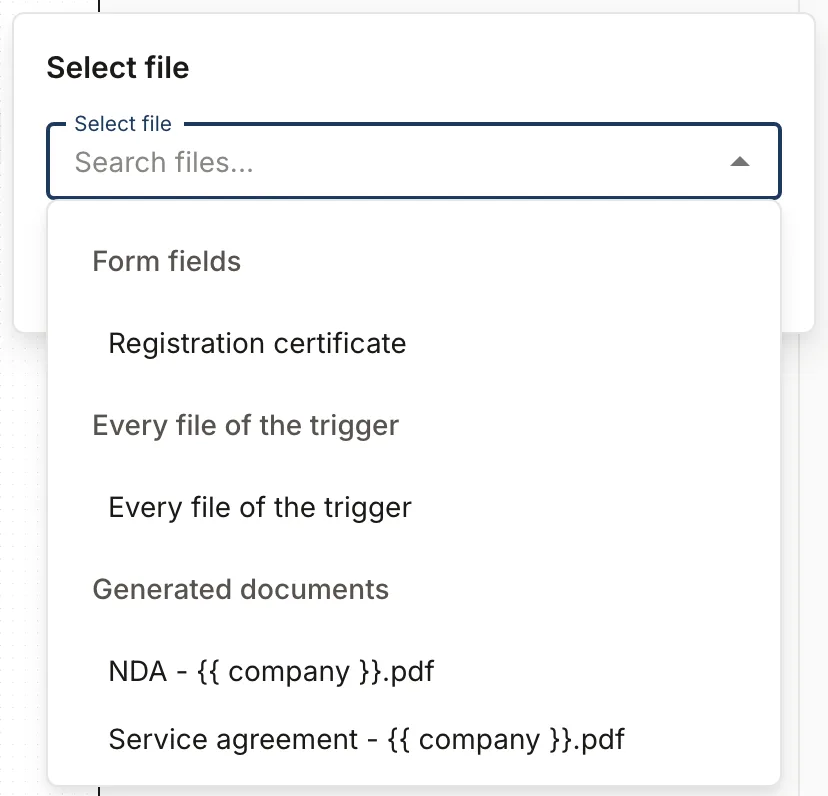
Pliki są podzielone na grupy. Widać tylko te, które mają zastosowanie:
| Grupa | Co zawiera |
|---|---|
| Pola formularza | Przesłane pliki, po jednej pozycji na pole Przesyłanie pliku, Zrób zdjęcie albo Rysunek. |
| Wszystkie pliki wyzwalacza | Wszystko, co przyniósł wyzwalacz, jako jeden wybór. |
| Dokument wyzwalający | Dokument z wyzwalacza Wygenerowano dokument. |
| Wygenerowane dokumenty | To, co utworzyły kroki Generuj dokument. |
| Wypełnione dokumenty | Dokumenty z dokumentu interaktywnego. |
| Podpisane dokumenty | Dokumenty pakietu, przy wyzwalaczu związanym z podpisami. |
| Załączniki pakietu | Załączniki pakietu, których nikt nie podpisuje. |
| Arkusz odpowiedzi | Arkusz odpowiedzi podejścia jako PDF, przy zdarzeniach Zakończono podejście do quizu i Podejście do quizu oceniono ponownie: z dotychczasowymi ocenami, do załączenia do e-maila, zapisania w chmurze albo dodania do pakietu do podpisu. |
| Karta odpowiedzi | Karta odpowiedzi ankiety jako PDF, przy zdarzeniu Wysłano odpowiedź na ankietę: odpowiedzi w takiej postaci, w jakiej je podano. Ankieta anonimowa jej nie ma. |
| Załączniki od osób | Pliki, o które poproszono, w pakiecie lub dokumencie interaktywnym, pod ścieżką danych z prośby. |
| Przesłane obrazy | Obrazy wstawione przez wypełniających w obszarach obrazu. |
| Pobrane z chmury | To, co pobrał krok Pobierz z chmury. |
| Arkusze z automatyzacji | Pliki utworzone lub zmienione przez krok Zapisz w arkuszu. |
Transformacja danych nie zmienia plików.
Lista zmiennych
Dział zatytułowany „Lista zmiennych”Każde pole przyjmujące zmienne ma przycisk {x}. Lista, którą otwiera, to najszybszy sposób na wpisanie poprawnej ścieżki. Pokazuje tylko to, czego krok naprawdę może użyć.
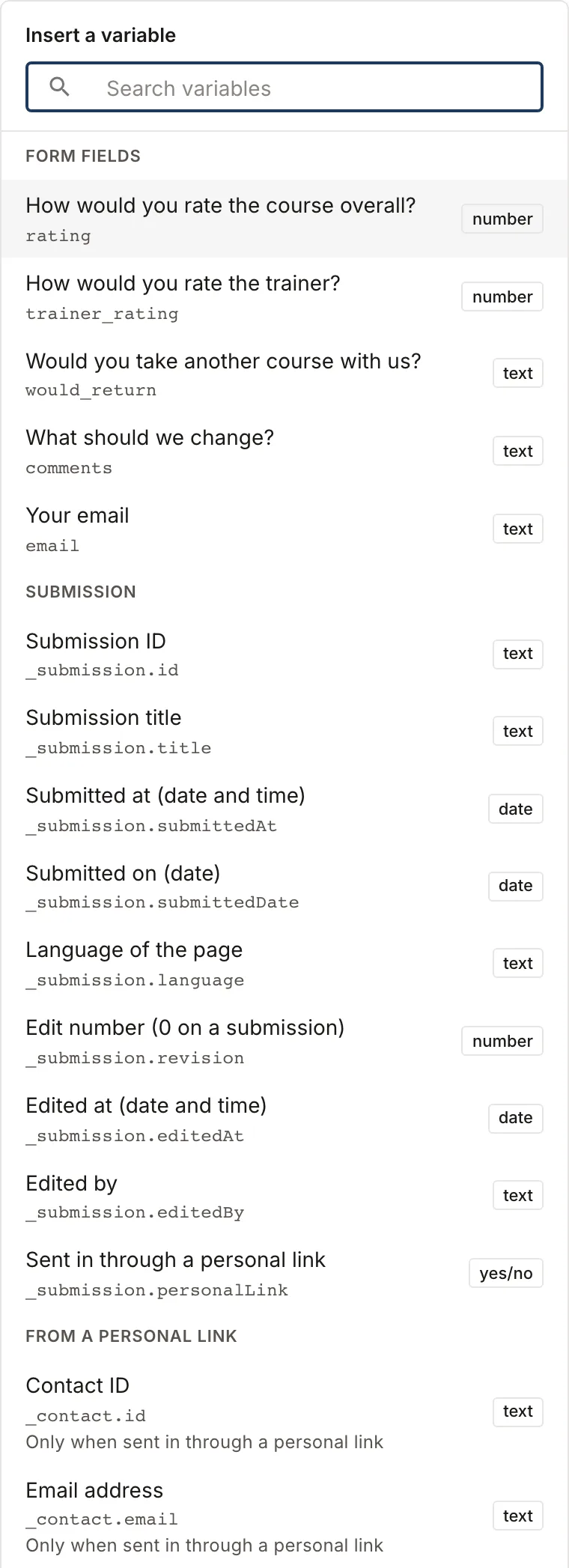
Każda pozycja pokazuje etykietę, ścieżkę, którą wstawi, i rodzaj: tekst, liczba, data, tak/nie, plik, lista albo obiekt. W wierszu poniżej może się pojawić dodatkowa wskazówka, na przykład 1 – zaznaczone, 0 – niezaznaczone przy polu wyboru w PDF. Szukaj zmiennej przeszukuje listę. Grupy są ułożone w takiej kolejności:
| Grupa | Co zawiera | Kiedy się pojawia |
|---|---|---|
| Bieżący element listy | item.*, itemIndex |
Przy mapowaniu listy |
| Pola formularza, Pola dokumentu interaktywnego, Dane wygenerowanego dokumentu, Dane pakietu, Dane żądania webhooka, Odpowiedzi w quizie, Odpowiedzi w ankiecie | Wartości wyzwalacza | Przed krokiem nie ma Transformacji danych zastępującej dane |
| Zgłoszenie, Uruchomienie cykliczne, Pakiet, Strona, Kontakt, Co się zmieniło, Żądanie webhooka, CRM, Transakcja, Osoba w CRM, Co zmieniło się w CRM, Płatność, Zwrot, Formularz, Dokument interaktywny, Quiz, Odbiorca, Podejście, Wyniki, Zamknięcie, Ankieta, Odpowiedź, Odpowiedzi, Limit odpowiedzi | Bloki wyzwalacza | Tak samo |
| Z linku osobistego | _contact.* i _contact.company.* wraz z polami własnymi kontaktów i firm, każda pozycja z dopiskiem Tylko po wysłaniu przez link osobisty |
Wyzwalaczem jest formularz albo dokument interaktywny. Przy zdarzeniach Odbiorca quizu nie odpowiedział i Odbiorca ankiety nie odpowiedział te same pozycje mają dopisek Tylko gdy odbiorcą jest kontakt |
| Parametry linku | Każdy parametr z listy, oznaczony Wymagany albo Opcjonalny, lub Parametr z linku (dopisz jego nazwę), gdy przechwytywane są wszystkie | Źródło przechwytuje parametry |
| Metadane formularza, Metadane dokumentu interaktywnego, Metadane quizu, Metadane ankiety, Metadane, Metadane źródła pakietu | Każdy klucz, z podglądem Wartość: … | Są jakieś metadane |
| Strony pakietów (najnowszy pakiet) | _recipients.* |
Wcześniejszy krok tworzy pakiet |
| Pakiet – … | _nodes.*: numer pakietu i jego strony, po jednej grupie na krok Utwórz dokumenty |
Tak samo |
| Po jednej grupie na wcześniejszy krok | Jego wyniki | Krok coś zapisuje |
| Uruchomienie | _execution.* |
Zawsze |
Podgląd metadanych widzą tylko osoby, które mogą oglądać formularz, dokument albo szablon, z którego pochodzą.
Wyszarzone pozycje
Dział zatytułowany „Wyszarzone pozycje”Pozycja, której pole nie może użyć, zostaje na liście wyszarzona, a pod nią widnieje powód.
| Pole | Wyszarzone |
|---|---|
| Pole tekstowe | Obiekty: Obiekt – to pole przyjmuje jedną wartość, np. jedno z jego pól. Listę można wybrać: wstawia swoje elementy rozdzielone przecinkami. |
| Komórka arkusza, wartość JSON, pole ścieżki, warunek albo wybór ścieżki | Nic. Te pola zachowują typ wartości, więc można wybrać także obiekt |
Informacje nad listą
Dział zatytułowany „Informacje nad listą”Jeśli nie ma czegoś, czego się spodziewasz, często wyjaśnia to informacja nad listą:
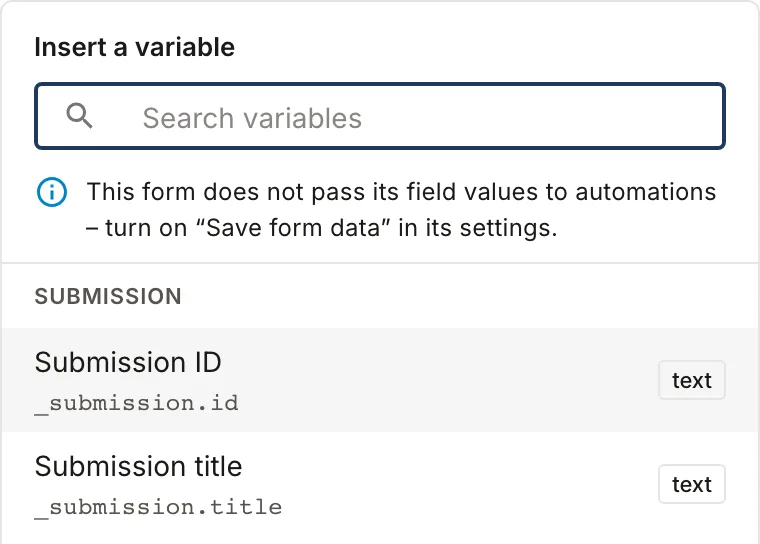
- Ten formularz nie przekazuje wartości pól do automatyzacji – włącz „Zapisz dane formularza” w jego ustawieniach. Dokumenty interaktywne mają taką samą informację o opcji Zapisuj przesłane wartości.
- Niektóre pola szablonu nie trafiają do automatyzacji – nie mają ścieżki zmiennej albo ich ścieżka zaczyna się od „_”. Popraw je w edytorze szablonu. Link otwiera każdy szablon.
- Żadna automatyzacja nie tworzy jeszcze pakietów tego typu – ich dane pojawią się tu po dodaniu kroku „Utwórz dokumenty” z tym typem pakietu.
- Dostępne są też wyniki kroków wykonanych wcześniej w automatyzacji, która dostarcza te dane (np. odczytu arkusza) – lista ich nie pokazuje, więc wpisz ich ścieżkę ręcznie.
- Webhook nie ma schematu JSON, więc nie wiadomo, jakie pola przyniosą jego żądania – wpisz ich ścieżki ręcznie. Dalej przypomina o
_webhook.headers.<name>i_webhook.body.
Ścieżkę zawsze możesz wpisać samodzielnie. Lista proponuje tylko to, co zna: nie ma na niej wyniku transformacji ani zawartości zapisanej odpowiedzi webhooka.
Przy wyzwalaczu takim jak Pakiet został w pełni podpisany lista przegląda Twoje automatyzacje, także nieaktywne, szukając kroków tworzących ten rodzaj pakietu, i pokazuje, jakie dane przekazują. Automatyzacja reagująca na podpisy widzi więc pola pierwotnego formularza, choć nie jest jego wyzwalaczem.
Gdzie trafia zmienna i jak ją zapisać
Dział zatytułowany „Gdzie trafia zmienna i jak ją zapisać”| Pole | Zapis | Przykład |
|---|---|---|
| Pola tekstowe: adresy, nazwy plików, tytuły pakietów, wiadomości, nazwy arkuszy | {{ ścieżka }} razem z tekstem |
Zamówienie {{ order.id }} dla {{ client.name }} |
| Kilka adresów | Rozdzielone przecinkami | {{ client.email }}, office@northbridge.example |
| Treść JSON webhooka | {{ ścieżka }} w ciągu znaków. Ciąg, który jest tylko jednym {{ … }}, zachowuje typ wartości, więc lista pozostaje listą, a liczba liczbą. |
{"items": "{{ order.items }}", "note": "Zamówienie {{ order.id }}"} |
| Adres URL webhooka | {{ ścieżka }}. Każda wartość jest kodowana odpowiednio do swojej części adresu. |
https://api.example.com/orders/{{ order.id }} |
| Komórka arkusza | {{ ścieżka }}. Komórka, która jest tylko jednym {{ … }}, zachowuje typ. |
{{ amount }} |
| Pola ścieżki, na przykład Pole webhooka albo lista do powtarzania | Sama ścieżka | order.details |
| Warunki i wybór ścieżki | Wyrażenie z samymi ścieżkami, bez nawiasów klamrowych | client.country == "NO" |
| Transformacja danych | JavaScript, odczyt z data |
data.client.name |
W {{ … }} można napisać więcej niż ścieżkę: funkcję, obliczenie, wartość domyślną, np. {{ client.name | upper }}, {{ qty * price }} albo {{ client.nickname ?? client.firstName }}. Kliknij zmienną, a potem Operacje, żeby dodać je bez pisania. Strona Wyrażenia i funkcje opisuje to wszystko, a także pola, które mają własny język, takie jak szablony e-maili.
Każdy klucz da się odczytać, jakkolwiek się nazywa: nazwę ze spacją albo łącznikiem zapisuje się w nawiasach kwadratowych, {{ _metadata["nazwa klienta"] }}, _nodes["nda-check"].found. Lista zmiennych wstawia ją właśnie w tej postaci.
Gdy brakuje wartości
Dział zatytułowany „Gdy brakuje wartości”Zmiennej może nie być w uruchomieniu: opcjonalne pole zostało puste, link nie miał parametru, pole ukrył warunek. Sam odczyt nigdy nie kończy się błędem, tylko zwraca null. To, co stanie się dalej, zależy od pola:
| Gdzie | Wartość nie istnieje albo jest pusta |
|---|---|
| Większość pól tekstowych, na przykład nazwa pliku, tytuł pakietu, wiadomość SMS albo WhatsApp | W jej miejscu nic się nie wstawia |
| Adres do odpowiedzi, Do wiadomości (DW) | Nic się nie wstawia: stałe adresy zostają, a pusty adres do odpowiedzi oznacza jego brak |
| Odbiorca SMS albo WhatsApp | Krok kończy się błędem i nic nie zostaje wysłane |
| Adres e-mail odbiorcy w Wyślij e-mail | Krok kończy się błędem Nie udało się ustalić adresu odbiorcy e-maila na podstawie zmiennych. |
| Szablon dokumentu | Krok kończy się błędem, chyba że szablon podaje wartość domyślną |
| Szablon e-maila | Puste miejsce |
| Pole webhooka | Krok kończy się błędem, gdy wartość nie istnieje |
| Adres URL webhooka, zabezpieczony nagłówek webhooka | Krok kończy się błędem i nic nie zostaje wysłane |
| Komórka arkusza albo filtr | Pusta wartość |
| Nazwa arkusza, ścieżka w magazynie | Krok kończy się błędem |
| Hasło dokumentu | Krok kończy się błędem |
| Warunek | Odczytuje null: discount > 10 to fałsz, a samo discount liczy się jako fałsz |
| Wybór ścieżki | Uruchomienie idzie ścieżką Domyślnie |
Tam, gdzie wartości może zabraknąć, ustaw wartość zastępczą: {{ client.nickname | default(client.firstName) }}, {{ _params.ref ?? "direct" }}, a w warunku (discount ?? 0) > 10. Wartość zastępcza liczy się jako wartość, więc chroni przed błędem także pola, które nie tolerują jej braku. Trzy sposoby opisuje sekcja Brakujące wartości i wartości domyślne.
Zmienną, której w tym kroku nie może mieć żadne uruchomienie, bo nic wcześniej jej nie daje, pole wskazuje pod sobą: „_approver.fullName” nie jest tu dostępna: nic przed tym miejscem jej nie daje, więc będzie pusta. Wybierz właściwą z listy zmiennych, na przykład {{ _party.fullName }}. Tam, gdzie projektant nie może wiedzieć, co dokładnie krok dostanie – po transformacji danych albo przed wybraniem wyzwalacza – takiej informacji nie ma.
Gotowe przykłady
Dział zatytułowany „Gotowe przykłady”Tytuł pakietu z nazwą klienta i krótkim numerem.
Umowa z {{ client.name }}, nr {{ _execution.id | first(8) | upper }}Kierowanie według kampanii. Warunek kieruje zapisy z newslettera na osobną ścieżkę. Link bez parametru jest odczytywany jako pusty, więc wynik to Fałsz i uruchomienie idzie drugą ścieżką:
_params.utm_source == "newsletter"Kopia do opiekuna klienta. Metadane formularza wdrożeniowego zawierają opiekuna. W kroku Wyślij e-mail pole Do wiadomości (DW) ma wartość {{ _metadata.owner.email }}, więc zmiana opiekuna w formularzu obowiązuje wszędzie.
Link do podpisu Twoimi słowami. Po kroku Utwórz dokumenty ze stroną CLIENT treść SMS-a brzmi:
Dzień dobry, {{ client.name }}. Prosimy o podpis tutaj: {{ _recipients.CLIENT.signingUrl }}Plik nazwany datą i klientem, w folderze z datą.
Klienci/{{ _execution.date | first(7) }}/{{ client.name }} - NDA.pdfWynik wyszukiwania w dokumencie. Znajdź wiersz z nazwą wyniku crm szuka klienta w arkuszu po {{ client.email }}. Szablon Word wstawia ${crm.row.account_manager}. Sprawdzenie Zmienne szablonu pokaże tę zmienną w grupie Nie do sprawdzenia przed uruchomieniem, jeśli kolumny nie są znane, co nie jest błędem.
Podziękowanie tylko przy pierwszym wysłaniu. Przy polu Kiedy ustawionym na W obu przypadkach warunek _submission.revision == 0 sprawia, że e-mail z podziękowaniem nie zostanie wysłany ponownie po edycji.