Projektant e-maili
W projektancie e-maili budujesz szablon. Przeciągasz bloki na kanwę, która wygląda jak gotowa wiadomość, a Doxtly zamienia je w HTML, który poprawnie wyświetla się w Gmail, Outlook i Apple Mail, na komputerze i na telefonie. Nie musisz znać HTML-a, choć jeśli wolisz, możesz napisać własny.
Dostępne, gdy: Twoja rola ma uprawnienie Zarządzanie szablonami e-maili
Zbuduj pierwszy szablon
Dział zatytułowany „Zbuduj pierwszy szablon”Powiedzmy, że Northbridge Advisory potrzebuje powitalnego e-maila dla nowych klientów.
- Przejdź do sekcji Zasoby > Wiadomości i kliknij Nowy szablon e-maila.
- Na górze nadaj szablonowi nazwę, na przykład „Powitanie klienta”. Widzi ją tylko Twój zespół.
- Nad kanwą wpisz Temat e-maila:
Witamy w Northbridge, {{ client.firstName }}. - Przeciągnij bloki Nagłówek i Tekst z lewego panelu na kanwę albo kliknij je, aby dodać je na końcu.
- Dodaj Przycisk i w panelu po prawej wpisz jego etykietę oraz link.
- Kliknij pusty fragment obszaru roboczego: prawy panel pokaże wygląd całego e-maila. Sprawdź logo i kolory.
- Kliknij ikonę Podgląd i wypróbuj szablon z danymi przykładowymi. Zobacz Zmienne i podgląd.
- Gdy szablon będzie gotowy do wysyłki, ustaw na liście statusów Aktywny i kliknij Utwórz.
Utwórz zapisuje szablon i zostawia Cię w projektancie, który od tej chwili otwiera się pod własnym adresem szablonu. Odtąd przycisk nazywa się Zapisz.
Obszar roboczy
Dział zatytułowany „Obszar roboczy”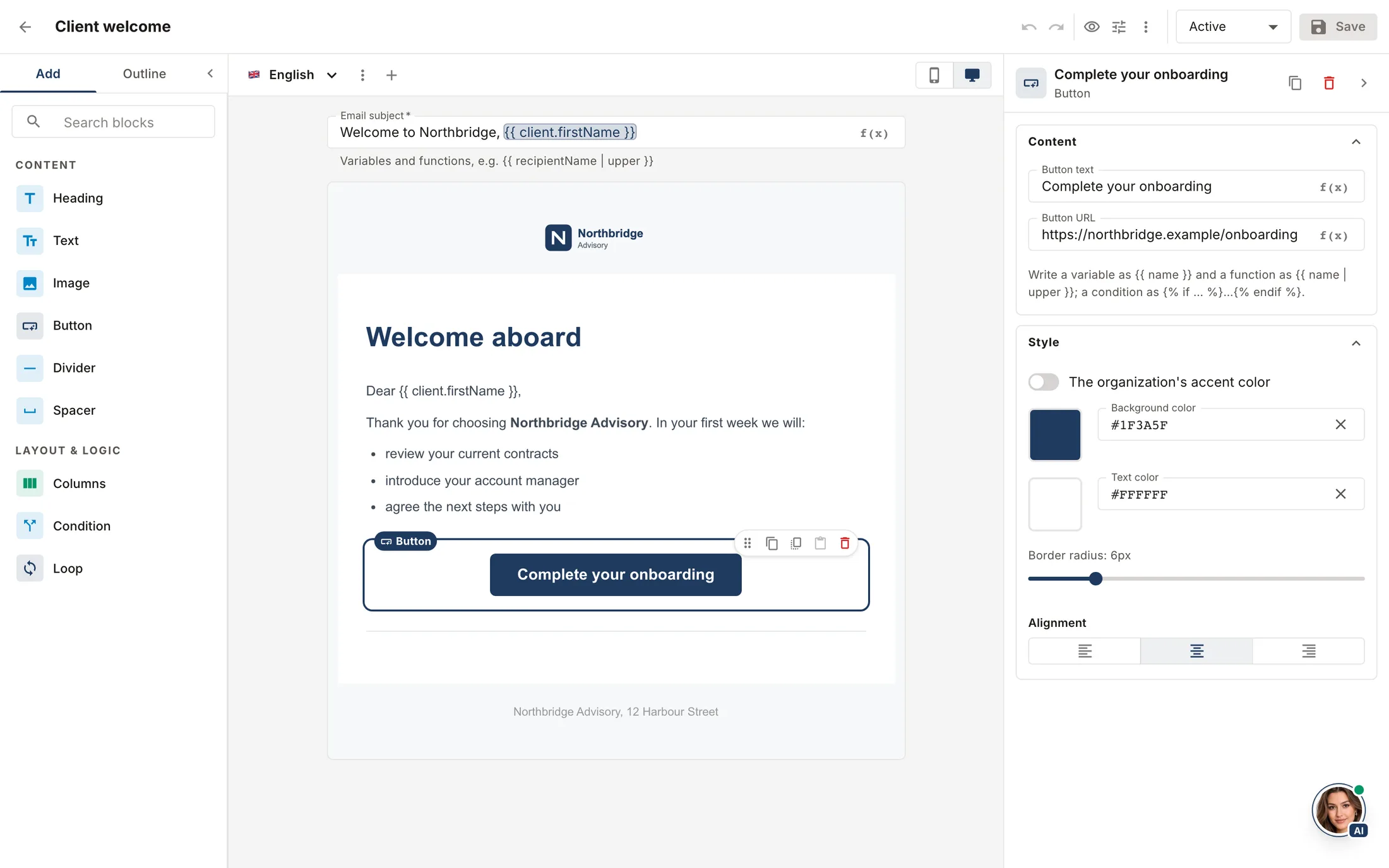
| Obszar | Do czego służy |
|---|---|
| Lewy panel, karta Dodaj | Biblioteka bloków. Wyszukaj blok, a potem przeciągnij go w wybrane miejsce albo kliknij, aby dodać go na końcu e-maila. |
| Lewy panel, karta Struktura | Budowa e-maila w postaci drzewa. |
| Pasek nad kanwą | Po lewej menu z wersją językową, którą edytujesz: zobacz E-maile w kilku językach. Po prawej szerokości Telefon i Komputer; po najechaniu na Komputer zobaczysz szerokość e-maila. |
| Kanwa | Pole Temat e-maila, a pod nim sam e-mail. |
| Prawy panel | Właściwości zaznaczonego bloku albo wygląd całego e-maila, gdy nic nie jest zaznaczone. |
Oba panele boczne można zwinąć, aby kanwa miała więcej miejsca.
Temat e-maila jest wymagany i może mieć do 255 znaków. Działają w nim zmienne.
Telefon pokazuje kanwę w szerokości telefonu, z kolumnami jedna pod drugą i mniejszymi marginesami, tak jak odbiorcy zobaczą wiadomość na wąskim ekranie. Bloki można edytować w obu widokach.
Struktura
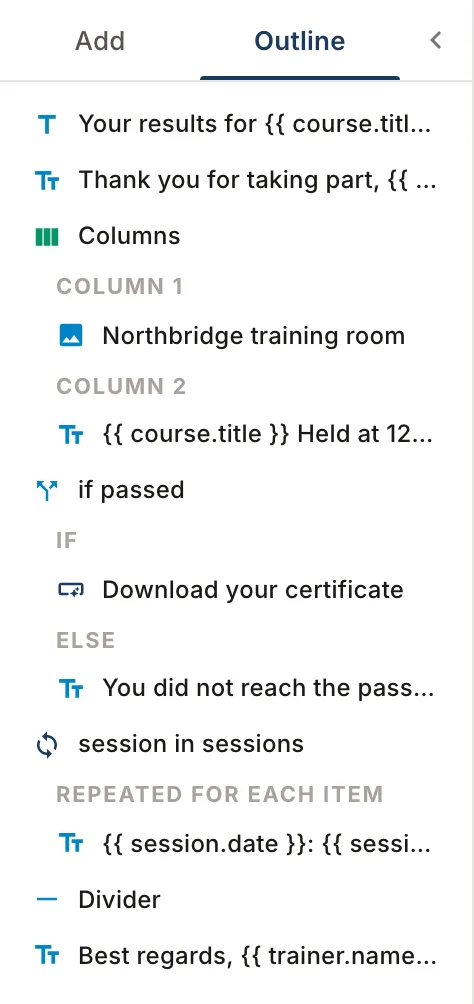
Dział zatytułowany „Struktura”Gdy szablon przestaje mieścić się na ekranie, karta Struktura pozwala szybko się po nim poruszać. Każdy blok ma krótką nazwę wziętą z treści (w bloku tekstu same słowa, bez formatowania), a bloki wewnątrz kolumn, warunków i pętli są wymienione pod pozycjami Kolumna 1, Jeśli, W przeciwnym razie lub Powtarzane dla każdego elementu. Kliknij pozycję, aby zaznaczyć ten blok. Blok z problemem jest tu też oznaczony.
Górny pasek
Dział zatytułowany „Górny pasek”Projektant zajmuje całe okno: menu aplikacji, powiadomienia, przełącznik organizacji i przełącznik jasnego i ciemnego motywu są ukryte, a projektant zamyka się strzałką wstecz w lewym górnym rogu.

| Element | Co robi |
|---|---|
| ← (Wróć) | Zamyka projektant: wracasz na stronę, z której go otwarto, albo do listy szablonów wiadomości. |
| Nazwa szablonu | Wymagana, do 128 znaków. |
| Informacje o stanie | Pokazują niezapisane zmiany, ręczny HTML, gdy treść jest napisana ręcznie, oraz Problemy, gdy bloki wymagają poprawek. |
| Cofnij / Ponów | Przechodzą przez Twoje zmiany. Historia obejmuje 50 ostatnich wersji i wszystko, co zmieniasz: bloki, ustawienia, nazwę, temat i status. Ciąg wpisywanych znaków albo jedno przesunięcie suwaka to jeden krok. Przerwij pisanie na sekundę, a kolejne słowa będą nowym krokiem. |
| Podgląd | Otwiera podgląd. |
| Ustawienia e-maila (koło zębate) | Otwiera okno ustawień: przeznaczenie szablonu i śledzenie otwarć. |
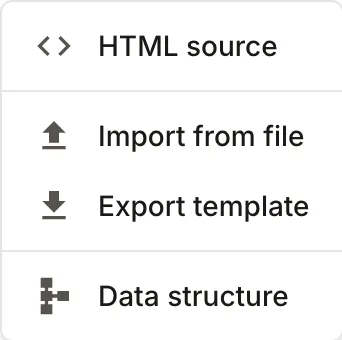
| Więcej | Kod źródłowy HTML, import, eksport i Struktura danych. |
| Status | Szkic, Aktywny lub Zarchiwizowany. Zobacz Statusy szablonu. |
| Zapisz / Utwórz | Zapisuje szablon i zostawia Cię w projektancie: nowy szablon dostaje własny adres. To samo robi Ctrl+S (⌘+S na Macu). |
Kopiuj blok i Wklej blok są na pasku zaznaczonego bloku na kanwie, obok Duplikuj i Usuń: Wklej blok wstawia kopię skopiowanego bloku tuż za tym blokiem, w tym samym miejscu (na przykład w kolumnie); gdy kopii nie można tam umieścić albo nic nie jest zaznaczone, trafia na koniec e-maila. Kopia jest dostępna, dopóki nie opuścisz projektanta.
Zapisz jest wyłączone, dopóki coś stoi na przeszkodzie, a po najechaniu kursorem dowiesz się co: brakująca nazwa lub temat, liczba problemów albo „Brak zmian do zapisania”.
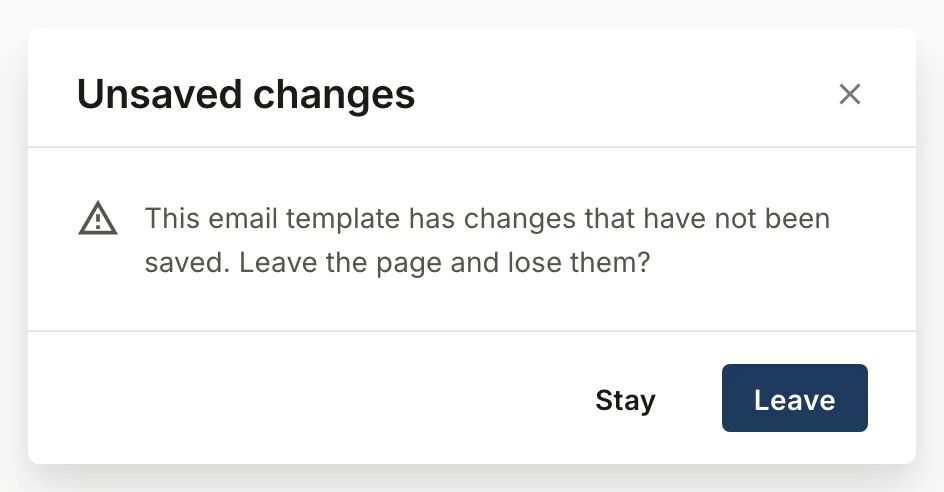
Jeśli chcesz opuścić projektant z niezapisanymi zmianami, strzałką wstecz, przyciskiem Wstecz przeglądarki albo zamykając kartę, Doxtly najpierw zapyta. Opuść porzuca zmiany, a Zostań pozwala pracować dalej.
Wygląd e-maila
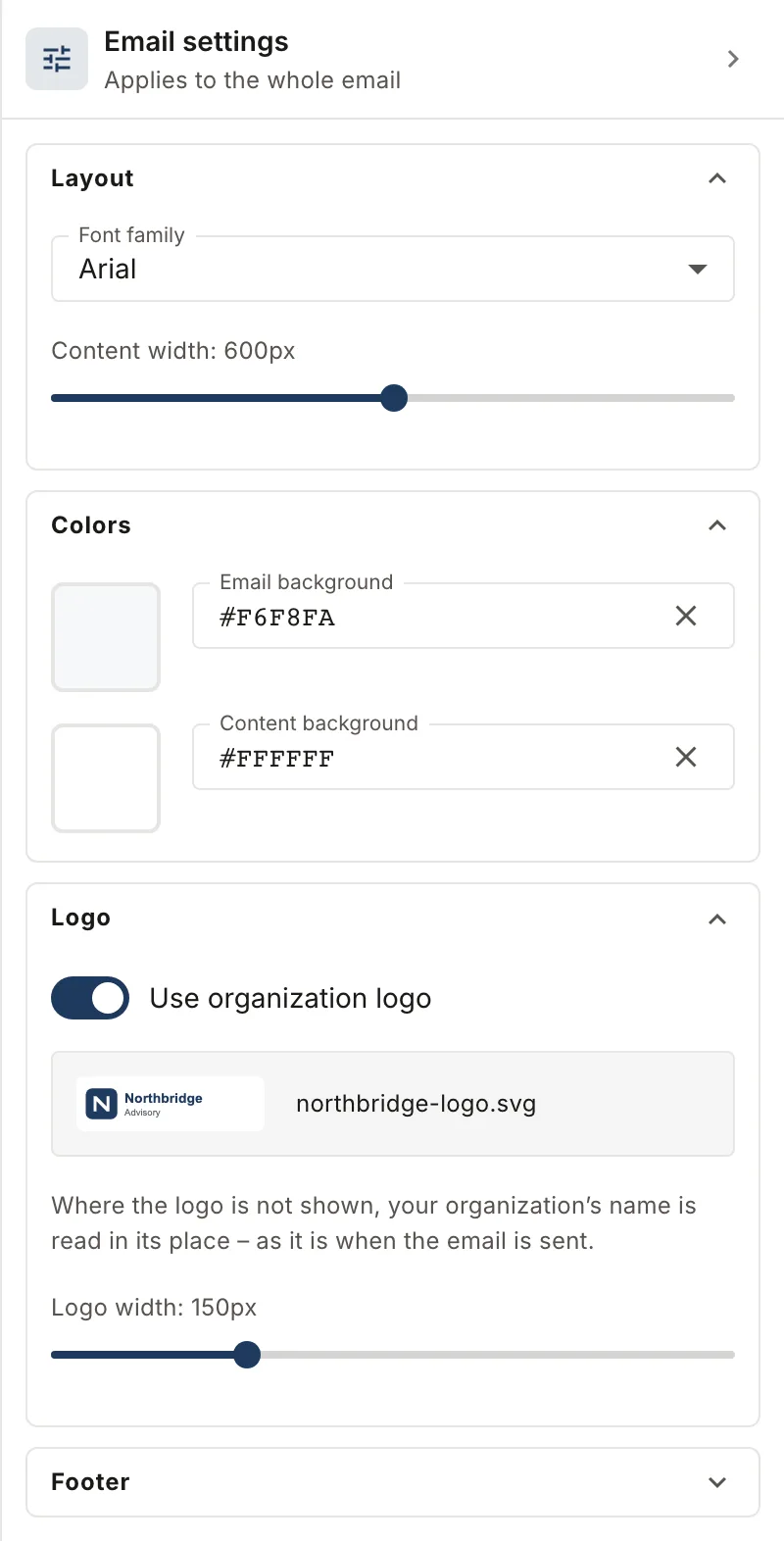
Dział zatytułowany „Wygląd e-maila”Krój pisma, szerokość, kolory, logo i stopka dotyczą całej wiadomości. Widać je w prawym panelu pod nagłówkiem Ustawienia e-maila, gdy nie jest zaznaczony żaden blok, więc każdą zmianę od razu widzisz na kanwie. Aby je otworzyć, kliknij pusty obszar roboczy, naciśnij Esc albo kliknij logo lub stopkę na kanwie; zwinięty panel rozwinie się z powrotem. Kolory w całym projektancie podajesz jako wartość szesnastkową albo wybierasz z próbnika obok pola.
| Ustawienie | Opcje | Domyślnie | Uwagi |
|---|---|---|---|
| Krój pisma | Arial, Georgia, Verdana, Tahoma, Trebuchet MS, Courier New, Times New Roman, Lucida Sans | Arial | Dotyczy całego tekstu. Każdy krój ma zamiennik dla urządzeń, które go nie mają. |
| Szerokość treści | Od 400 do 800 px, co 10 | 600 px | Szerokość e-maila na dużym ekranie. Wyznacza też największą szerokość obrazu: ta wartość minus 60 px marginesów. |
| Ustawienie | Domyślnie | Czego dotyczy |
|---|---|---|
| Tło wiadomości | #f4f4f4 |
Obszar wokół treści, także za logo i stopką. |
| Tło treści | #ffffff |
Arkusz, na którym są Twoje bloki. |
Kolor akcentu Twojej organizacji trafia do e-maila tylko przez przycisk z włączonym ustawieniem Kolor akcentu organizacji. Każdy inny kolor ustawiasz tutaj oraz w każdym bloku.
Logo jest wyśrodkowane nad treścią.
| Ustawienie | Co robi |
|---|---|
| Użyj logo organizacji | Domyślnie włączone. Pokazuje logo z ustawień organizacji. Gdy je tam zmienisz, e-maile pokażą nowe logo przy najbliższej wysyłce. Włączenie tej opcji usuwa logo wgrane dla szablonu. |
| Logo | Pojawia się po wyłączeniu przełącznika. Wgraj logo tylko dla tego szablonu: JPG, PNG, GIF lub WebP, do 3 MB. Bez wgranego logo e-mail będzie bez logo. |
| Szerokość logo | Od 50 do 400 px co 10, domyślnie 150 px. Pojawia się, gdy jest logo do pokazania. |
Organizacja bez logo widzi w miejscu obrazu informację o jego braku. Jeśli dodasz je później, otwórz szablon i zapisz go ponownie, aby logo znalazło się w jego treści. Zapisz wymaga jakiejś zmiany, więc najpierw popraw coś drobnego.
Tam, gdzie program pocztowy nie pokazuje logo, w jego miejscu odczytywana jest nazwa organizacji, w brzmieniu z chwili wysłania.
Ta grupa jest domyślnie zwinięta. Kliknij ją, aby ją rozwinąć.
| Ustawienie | Domyślnie | Co robi |
|---|---|---|
| Tekst stopki | Pusty | Mały wyśrodkowany tekst pod treścią, na adres lub notę prawną. To zwykły tekst, podziały wierszy są zachowywane, a zmienne działają. Bez tekstu nie ma stopki. |
| Kolor tekstu stopki | #999999 |
Kolor tego tekstu. |
Ustawienia e-maila
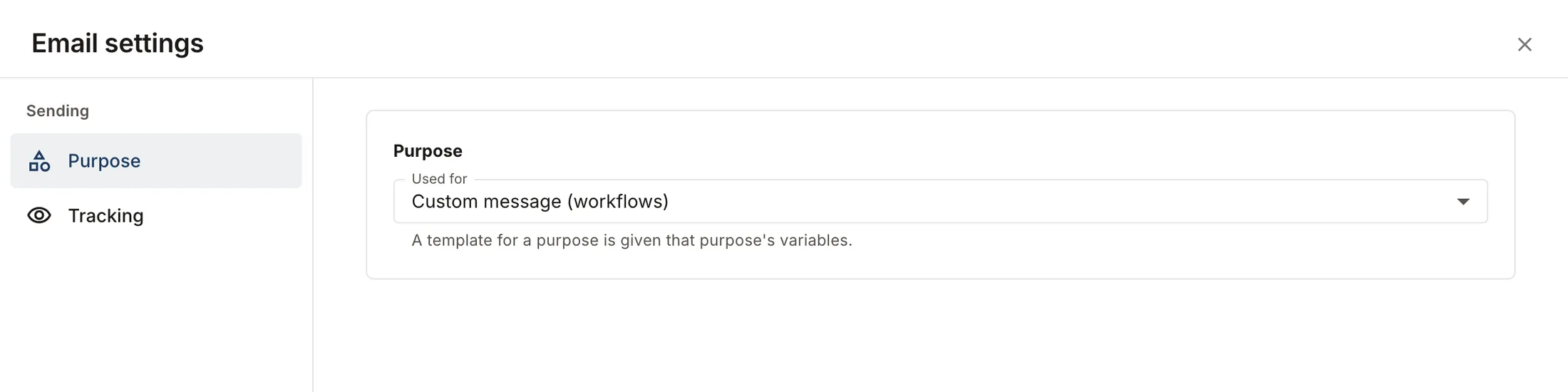
Dział zatytułowany „Ustawienia e-maila”Ikona koła zębatego na górnym pasku otwiera okno Ustawienia e-maila z tym, co nie jest wyglądem wiadomości, w grupie Wysyłka: Przeznaczenie i Śledzenie. Każda zmiana liczy się jako niezapisana i można ją cofnąć jak każdą inną; zamknij okno i zapisz szablon.
Przeznaczenie
Dział zatytułowany „Przeznaczenie”Pole Przeznaczenie określa, do czego służy szablon: do jednej z okazji, przy których Doxtly wysyła wiadomość, na przykład Prośba o podpis albo Wszyscy podpisali, albo Własna wiadomość (automatyzacje) dla e-maila wysyłanego przez automatyzację. Szablon przypisany do przeznaczenia dostaje jego zmienne, wymienione w Zmiennych każdego przeznaczenia, i tylko taki szablon można ustawić jako domyślny dla tej okazji. W gotowej wiadomości pole jest wyszarzone: przeznaczenie wynika z okazji, przy której Doxtly ją wysyła.
Śledzenie
Dział zatytułowany „Śledzenie”| Ustawienie | Domyślnie | Co robi |
|---|---|---|
| Śledź otwarcia | Włączone | Zapisuje, czy odbiorcy otwierają e-maile wysłane z tego szablonu. Wyniki zobaczysz na karcie Wysłane. |

Przełącznik działa dla e-maili wysłanych po zapisaniu. Wiadomości już wysłane zachowują ustawienie, z którym wyszły.
Naprawianie problemów
Dział zatytułowany „Naprawianie problemów”Projektant ostrzega przed wszystkim, co zepsułoby e-mail: pustym warunkiem, zmienną albo warunkiem zapisanym tak, że e-mail ich nie odczyta, przyciskiem bez linku, blokiem obrazu bez obrazu. Blok dostaje czerwoną ramkę, panel wymienia, co jest nie tak, a na górnym pasku pojawia się licznik Problemy. Kliknij licznik i wybierz pozycję, aby przejść do tego bloku.
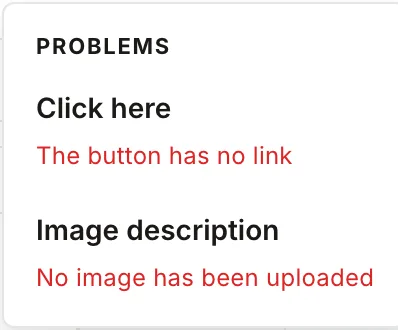
Szablonu z problemami nie da się zapisać, nawet gdy treść jest napisana ręcznie, a bloki nie mają już znaczenia. Popraw blok albo go usuń. Wszystkie kontrole wymienia strona Bloki.
Limit rozmiaru
Dział zatytułowany „Limit rozmiaru”E-mail z tego szablonu może mieć wraz z obrazami najwyżej 25 MB, czyli tyle, ile największa wiadomość wysyłana przez Gmail. Doxtly nie zapisze większego i poda jego rozmiar. Staraj się zmieścić w znacznie mniejszym rozmiarze: Outlook przyjmuje najwyżej 4 MB, a inne serwery pocztowe mają limity gdzieś pomiędzy. Jeśli wysyłasz przez Outlook, używaj małych obrazów.
Kod źródłowy HTML
Dział zatytułowany „Kod źródłowy HTML”Więcej > Kod źródłowy HTML pokazuje dokładnie tę treść, która zostanie wysłana, razem z kodem Twig obsługującym zmienne, warunki i pętle. Twig to mały język szablonów, który stoi za podwójnymi nawiasami klamrowymi. Domyślnie okno jest tylko do odczytu, a ikona Kopiuj źródło kopiuje kod do schowka.
Jeśli masz e-mail w HTML-u od agencji lub z innego narzędzia, możesz użyć go zamiast bloków.
- W oknie Źródło HTML / Twig włącz Edytuj ręcznie.
- Zastąp lub popraw kod, a potem zamknij okno.
- Zapisz szablon.
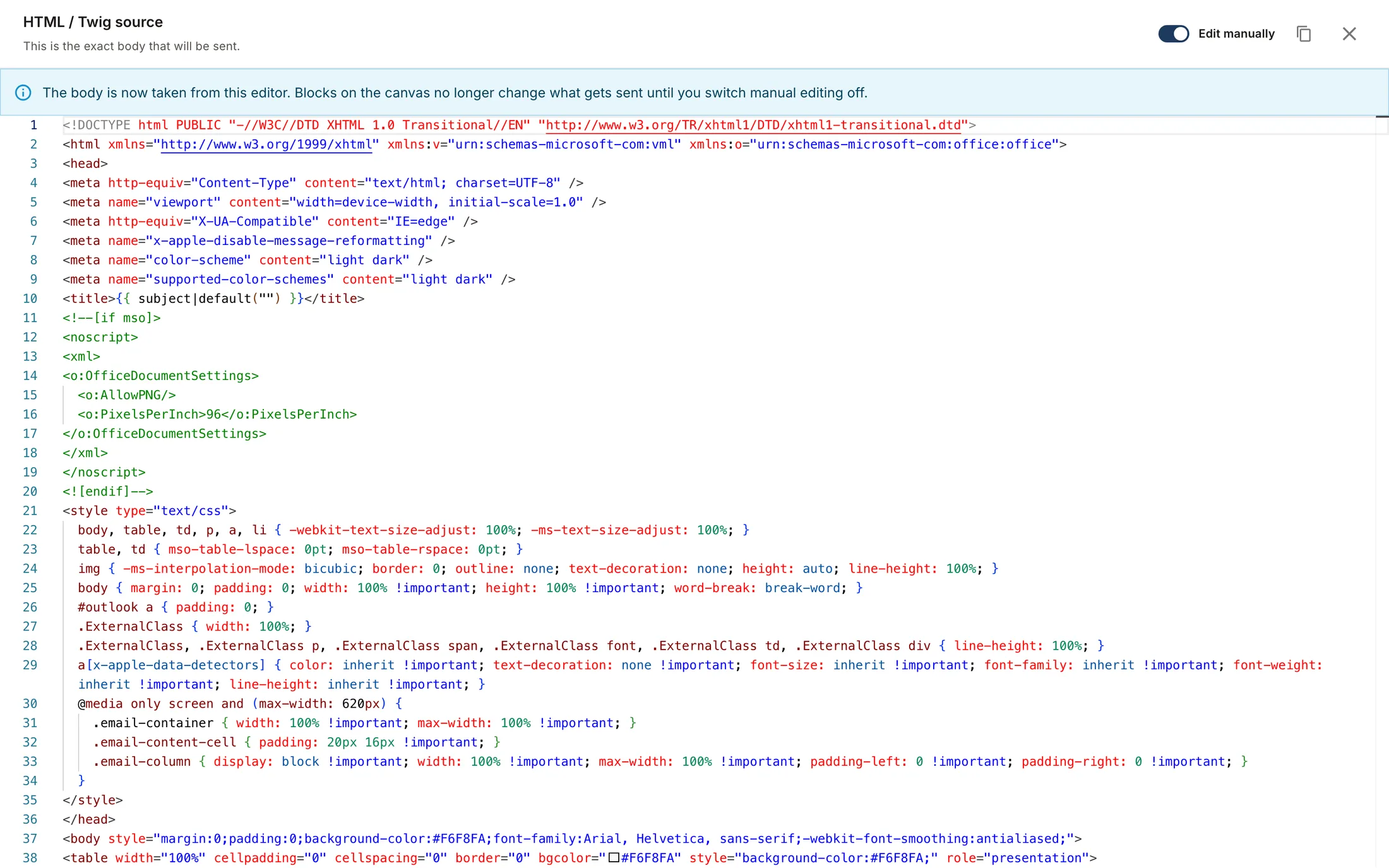
Od tej chwili treść pochodzi z tego edytora. Górny pasek pokazuje ręczny HTML, a bloki na kanwie nie zmieniają już tego, co zostanie wysłane. Przestają też działać ustawienia całego e-maila, które były zapisane w HTML-u bloków, takie jak kolory i stopka, bo należały do zastąpionej treści. Śledź otwarcia nadal obowiązuje, ponieważ to ustawienie jest odczytywane przy wysyłce. Szablon zapisany w ten sposób otworzy się następnym razem w tym samym trybie, więc nie nadpiszesz swojego HTML-a przez przypadek.
Aby wrócić, wyłącz Edytuj ręcznie. Pojawi się ostrzeżenie: Odrzuć i wróć usuwa Twój HTML i przywraca treść budowaną z bloków, a Anuluj go zachowuje.

Co znika z Twojego HTML-a
Dział zatytułowany „Co znika z Twojego HTML-a”Ze względów bezpieczeństwa przy zapisie Doxtly bez pytania usuwa wszystko, co nie powinno znaleźć się w e-mailu:
- te znaczniki wraz z zawartością:
script,iframe,object,embed,form,input,textarea,select,button,applet,base,svg,math,video,audio,source,track - atrybuty zdarzeń, takie jak
onclick, oraz adresyjavascript: - adresy linków inne niż
http,https,mailto, ścieżki względne i kotwice#oraz adresy obrazów inne niżhttp,https, obrazy osadzone, obrazy samego szablonu i ścieżki względne
Podgląd jest bardziej rygorystyczny: odrzuca zakazany znacznik, atrybut zdarzenia lub adres javascript: i wskazuje problem. Po wklejeniu HTML-a uruchom podgląd, a dowiesz się, co by przepadło.
Import i eksport
Dział zatytułowany „Import i eksport”Wyeksportuj szablon, aby zachować kopię albo przenieść go do innej organizacji. Northbridge trzyma jeden zatwierdzony układ z logo i stopką, a każda nowa kampania zaczyna się od jego importu. W obrębie jednej organizacji szybciej jest wybrać Duplikuj w menu szablonu na liście.
Więcej > Eksportuj szablon pobiera plik JSON nazwany tak jak szablon, na przykład email-welcome.json; gdy podłączony jest dysk w chmurze, menu najpierw proponuje Pobierz na to urządzenie albo Zapisz na dysku w chmurze. Plik zawiera nazwę, język domyślny i wszystkie wersje językowe, każdą z tematem, projektem i ewentualnym ręcznie napisanym HTML-em, tak jak są w projektancie, razem z niezapisanymi zmianami. Obrazy są zapisane w pliku, więc może on być duży: te z projektu i te, które pokazuje ręcznie napisana treść. Statusu w nim nie ma. Jeśli pliku nie da się utworzyć, zobaczysz komunikat „Nie udało się wyeksportować szablonu. Spróbuj ponownie.” Eksportuj w menu szablonu na liście pobiera taki sam plik zapisanego szablonu, bez otwierania projektanta.
Szablon zaimportujesz na dwa sposoby:
- Importuj z pliku w Wiadomości > Szablony otwiera nowy szablon z zawartością pliku.
- Importuj z pliku w menu Więcej projektanta otwiera okno importu pliku
.json, z komputera albo z dysku w chmurze.
Import zastępuje to, co jest w projektancie: nazwę, język domyślny i wersje językowe, każdą z jej blokami, ewentualnym ręcznie napisanym HTML-em i tematem. Ustawienia podane w wersji nadpisują Twoje, a pozostałe zostają. Otwarta wersja zostaje otwarta, jeśli plik ją zawiera. Status się nie zmienia. To jeden krok, więc Cofnij przywraca poprzedni szablon, a do chwili zapisania szablonu nic nie zostaje utrwalone.
Gotowa wiadomość zachowuje języki, w których jest napisana: plik zastępuje tylko te wersje, które zawiera, a język domyślny się nie zmienia.
Obrazy z pliku są zapisywane razem z szablonem jako jego obrazy. Jeśli plik wskazuje logo, ale nie zawiera obrazu, logo jest pomijane, a o tym, co się pokaże, decyduje ustawienie Użyj logo organizacji. Obraz większy niż 10 MB albo w formacie innym niż PNG, JPEG, GIF i WebP zostaje pominięty z komunikatem, a reszta zostaje zaimportowana.
Plik wyeksportowany przed tą wersją zawierał jedną wersję językową, która trafia w miejsce otwartej. Jego ręcznie napisana treść może pokazywać obrazy, których plik nie zawierał; Doxtly informuje o tym po imporcie, a Ty dodajesz je do treści ponownie.
Zadziała też plik z samym projektem, czyli z blocks i settings. Doxtly odrzuca plik, który nie jest poprawnym JSON-em, plik, który nie jest szablonem e-maila, plik bez listy blocks oraz plik, w którym blokowi czegoś brakuje albo blok znajduje się tam, gdzie projektant na to nie pozwala, na przykład pętla w kolumnie. W tym ostatnim przypadku komunikat podaje miejsce problemu w pliku, na przykład versions[1].design.blocks[0].content.
Eksport wymaga uprawnienia Przeglądanie szablonów e-maili i wysłanych wiadomości, a import uprawnienia Zarządzanie szablonami e-maili.
Skróty klawiaturowe
Dział zatytułowany „Skróty klawiaturowe”Działają, gdy kursor nie jest w polu tekstowym. Na komputerze Mac używaj Cmd zamiast Ctrl.
| Klawisze | Działanie |
|---|---|
| Ctrl+Z | Cofnij |
| Ctrl+Y lub Ctrl+Shift+Z | Ponów |
| Ctrl+C | Kopiuj zaznaczony blok |
| Ctrl+V | Wklej za zaznaczonym blokiem (na końcu e-maila, gdy nic nie jest zaznaczone) |
| Ctrl+D | Duplikuj zaznaczony blok |
| Delete lub Backspace | Usuń zaznaczony blok, bez potwierdzenia. Cofnij go przywraca. |
| Esc | Odznacz blok, a prawy panel pokaże wygląd całego e-maila |
Na tablecie i telefonie
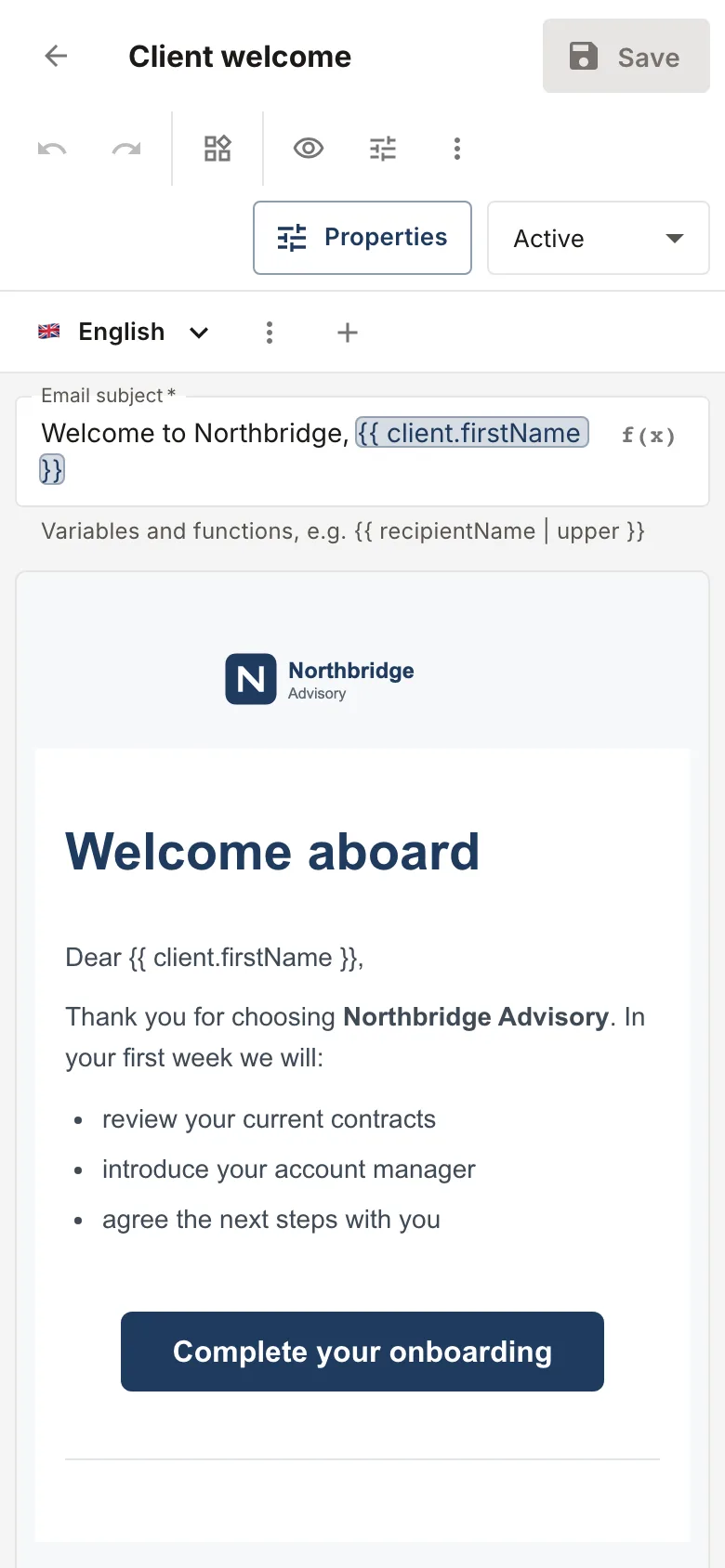
Dział zatytułowany „Na tablecie i telefonie”Poniżej szerokości komputera panele są chowane, a górny pasek ma dwa rzędy: najpierw strzałka wstecz, nazwa, stan i Zapisz, pod nimi narzędzia. Ikona Bloki otwiera karty Dodaj i Struktura w wysuwanym panelu, a przycisk Właściwości na prawym końcu rzędu narzędzi (na telefonie po prawej, tuż pod narzędziami) otwiera ustawienia: z boku na tablecie, od dołu na telefonie. Dotknij pozycji w bibliotece, aby dodać blok na końcu e-maila; pusty e-mail ma przycisk Pokaż bloki, który też otwiera ten panel. Na telefonie znika przełącznik Telefon / Komputer, a kanwa zawsze pokazuje układ telefonu.