

Doxie, asystentka AI
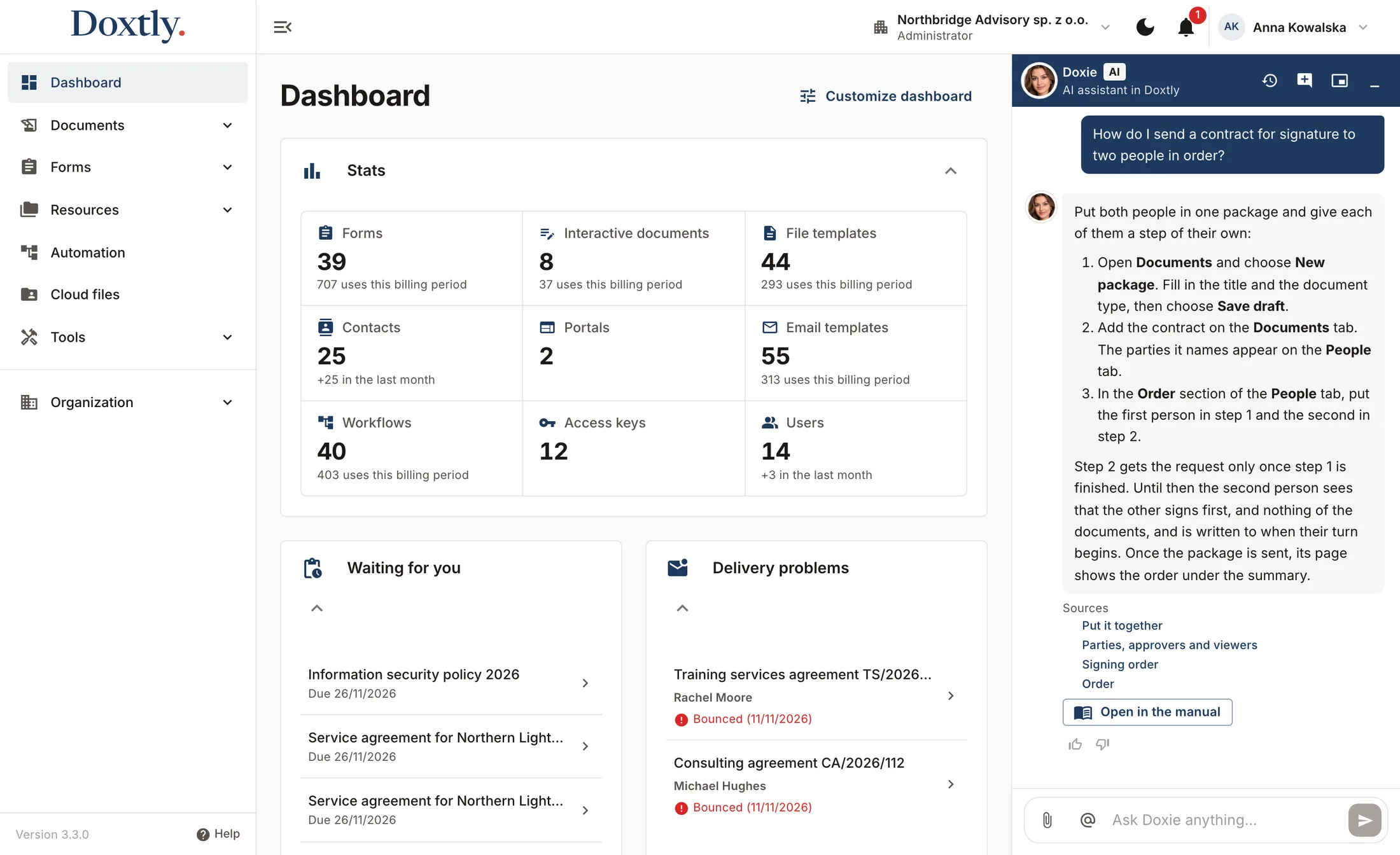
Doxie to asystentka AI Doxtly. Zapytaj ją, jak coś działa, które rozwiązanie pasuje do Twojej firmy albo co na Ciebie czeka, a odpowie w kilku zdaniach i poda linki do stron tej dokumentacji, z których korzystała. W aplikacji może też wykonać pracę za Ciebie: przygotować formularz, rozmieścić obszary do wypełnienia w szablonie PDF, napisać instrukcje agenta AI albo skonfigurować krok automatyzacji. Zawsze najpierw pokazuje, co przygotowała, i nic się nie zmienia, dopóki tego nie zaakceptujesz.
Dostępne, gdy: Twoja rola ma uprawnienie Korzystanie z Doxie, które mają wszystkie role wbudowane
Gdzie spotkasz Doxie
Dział zatytułowany „Gdzie spotkasz Doxie”| Gdzie | Kto | Co robi Doxie |
|---|---|---|
| W aplikacji | Każda zalogowana osoba, której rola ma uprawnienie Korzystanie z Doxie | Odpowiada na pytania o Doxtly, doradza, mówi, co na Ciebie czeka, i przygotowuje pracę do akceptacji. Zobacz Rozmowa z Doxie. |
| Na doxtly.com i w tej dokumentacji | Każdy, bez konta | Odpowiada na pytania o Doxtly i plany, a może też przygotować wiadomość do naszego zespołu, którą potem wysyłasz samodzielnie. Zobacz niżej Na stronie internetowej. |
Doxie jest zawsze oznaczona jako AI: przy jej imieniu widnieje etykieta AI. Nigdy nie podaje się za człowieka, a zapytana wprost, potwierdzi, że jest AI.
Co potrafi
Dział zatytułowany „Co potrafi”- Odpowiadać na pytania o Doxtly na podstawie tej dokumentacji i stron serwisu o funkcjach, zastosowaniach, planach, bezpieczeństwie i wtyczkach. Każda odpowiedź ma listę Źródła, a Doxie potrafi otworzyć dokumentację dokładnie we właściwej sekcji.
- Doradzać, jak Doxtly sprawdzi się w opisanej przez Ciebie sytuacji: które funkcje połączyć, który plan je obejmuje, jaką rolę albo jakie uprawnienia nadać współpracownikowi.
- Mówić, co na Ciebie czeka: dokumenty do podpisania lub zatwierdzenia, nieprzeczytane powiadomienia, nieudane uruchomienia automatyzacji. Zobacz Co widzi Doxie.
- Przygotowywać pracę w aplikacji: formularz, obszary szablonu PDF, agenta AI albo umiejętność, kod transformacji danych, ustawienia kroku automatyzacji, rolę niestandardową. To Ty decydujesz, czy to zastosować albo utworzyć. Zobacz Co przygotowuje Doxie.
- Pomagać, gdy przycisk AI zawiedzie. Kiedy przycisk taki jak Importuj z linku nie zdoła dokończyć pracy, komunikat proponuje Zapytaj Doxie, a Doxie przejmuje sprawę. Zobacz Na jakim AI działa Doxie.
Czego nie robi
Dział zatytułowany „Czego nie robi”- Nie zgaduje. Gdy dokumentacja czegoś nie mówi, Doxie mówi o tym wprost i zamiast coś wymyślać, proponuje kontakt z naszym zespołem.
- Nic nie zmienia sama. Każda przygotowana przez nią zmiana czeka, aż wybierzesz Zastosuj albo Utwórz, a to, co zastosujesz, możesz cofnąć.
- Nie wychodzi poza Twoje uprawnienia. Działa jako Ty: widzi tylko to, co Ty możesz zobaczyć, i przygotowuje tylko to, co możesz zrobić samodzielnie. Osobie z rolą Obserwator Doxie nie zbuduje formularza.
- Nie rozmawia o niczym poza Doxtly. Rozmowę, która zbacza z tematu, raz sprowadza z powrotem, a za drugim razem uprzejmie ją kończy.
- Nie udziela porad prawnych i nie opowiada o tym, jak jest zbudowana.
Doxie odpowiada w języku, w którym do niej piszesz. W aplikacji zna wszystkie języki aplikacji, a na stronie internetowej angielski, polski i hiszpański. Jej linki prowadzą do dokumentacji w języku Twojej aplikacji albo strony, na której jesteś, a tam, gdzie dokumentacja nie ma tłumaczenia, do wersji angielskiej.
Na stronie internetowej
Dział zatytułowany „Na stronie internetowej”Na doxtly.com i na każdej stronie tej dokumentacji w dolnym rogu jest przycisk Zapytaj Doxie: portret Doxie z etykietą AI obok. Kropka na portrecie jest zielona, gdy Doxie może teraz odpowiedzieć, i szara, gdy nie może.

Kliknij go, a otworzy się czat. Możesz zapytać o wszystko, co robi Doxtly, o to, który plan do Ciebie pasuje, albo o to, jak zacząć. Pod odpowiedzią zobaczysz, skąd Doxie wzięła informacje (Skąd to wiem), a często też przycisk, który Cię tam zaprowadzi, na przykład Pokaż w dokumentacji, Zobacz plany albo Zobacz ten przypadek. Gdy nie może pomóc, przygotuje wiadomość do naszego zespołu: przeczytasz ją, dopiszesz imię, nazwisko i adres e-mail i wyślesz przyciskiem Wyślij do zespołu Doxtly.
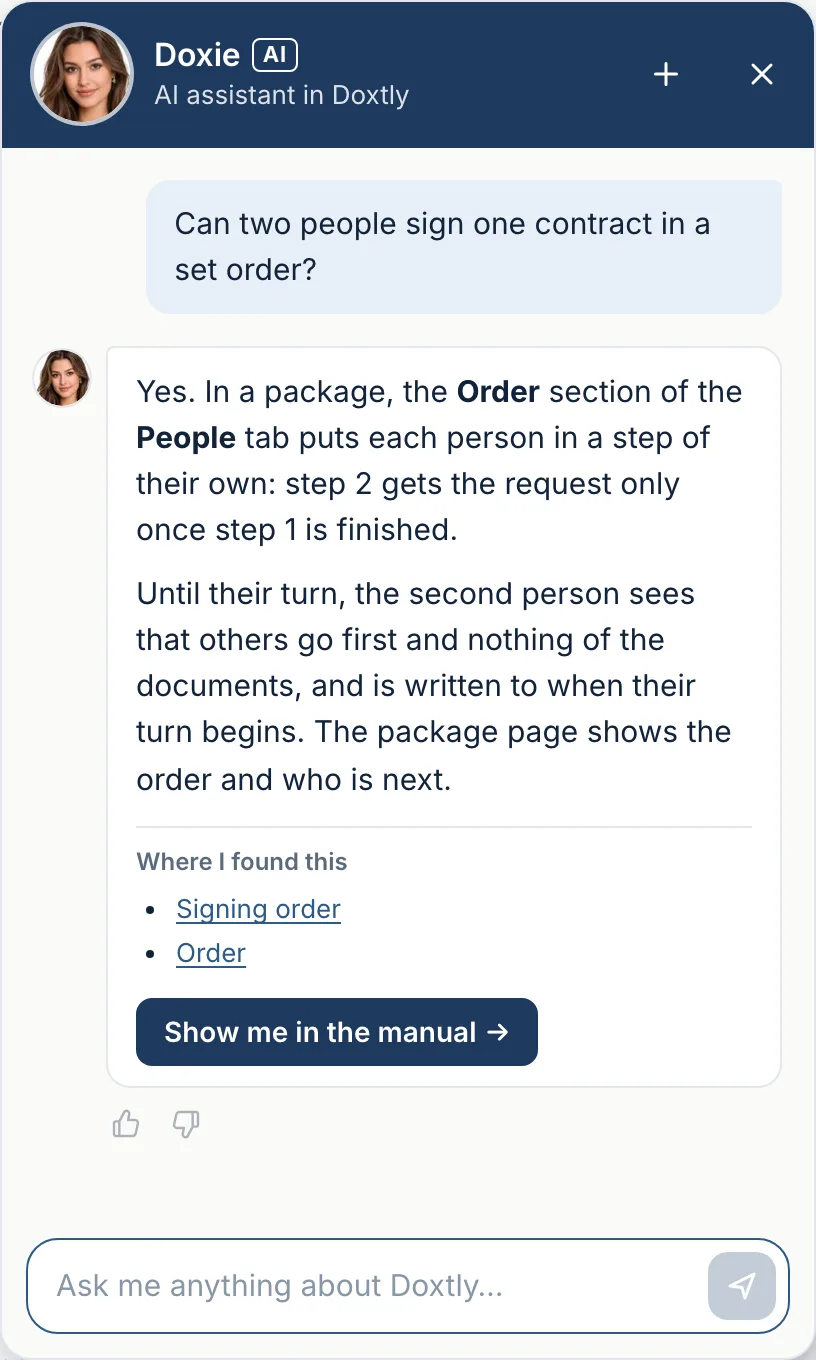
Czat nie znika, gdy przechodzisz na inną stronę, a odpowiedź, którą Doxie właśnie pisze, nie zostaje przerwana. Warto wiedzieć:
- To, co napiszesz, przechowujemy przez 30 dni, a potem usuwamy. Zobacz politykę prywatności.
- Czat chroni Google reCAPTCHA, która wczytuje się dopiero wtedy, gdy sięgasz po czat, czyli najeżdżasz kursorem na jego przycisk, przechodzisz do niego klawiaturą albo go klikasz.
- Z jednej sieci można zacząć trzy rozmowy dziennie, najwyżej dwie naraz, a w każdej wysłać do 20 wiadomości po maksymalnie 1000 znaków. Gdy limit się wyczerpie, czat podaje, kiedy można zacząć nową rozmowę, a Napisz do nas prowadzi do formularza kontaktowego.
- Gdy Doxie jest niedostępna, czat od razu o tym mówi i proponuje w zamian Napisz do nas.
Kto może z niej korzystać w aplikacji
Dział zatytułowany „Kto może z niej korzystać w aplikacji”Korzystanie z Doxie to uprawnienie z grupy Narzędzia. Mają je wszystkie role wbudowane, również Obserwator. Doxie działa w granicach uprawnień osoby, która z nią rozmawia, więc udostępnienie jej wszystkim nie odsłania nikomu niczego, czego ta osoba nie mogłaby już zobaczyć. Bez tego uprawnienia przycisk Doxie się nie pojawia. Zobacz Role i uprawnienia.
Dwa ustawienia organizacji wpływają na działanie Doxie. Znajdziesz je w ustawieniach organizacji, w sekcji Asystentka AI (Doxie): na jakim AI działa i czy może czytać rekordy organizacji. Poza tym każda osoba sama decyduje, co Doxie o niej pamięta: zobacz Co pamięta Doxie.