

Szczegóły pliku
Kliknij plik w Plikach w chmurze, a obok listy otworzy się panel. Znajdziesz w nim to, czego potrzebujesz, budując albo naprawiając automatyzację: dokładną ścieżkę, kolumny arkusza i automatyzacje, które zależą od pliku.
Dostępne, gdy: Twoja rola ma uprawnienie Przeglądanie plików w chmurze
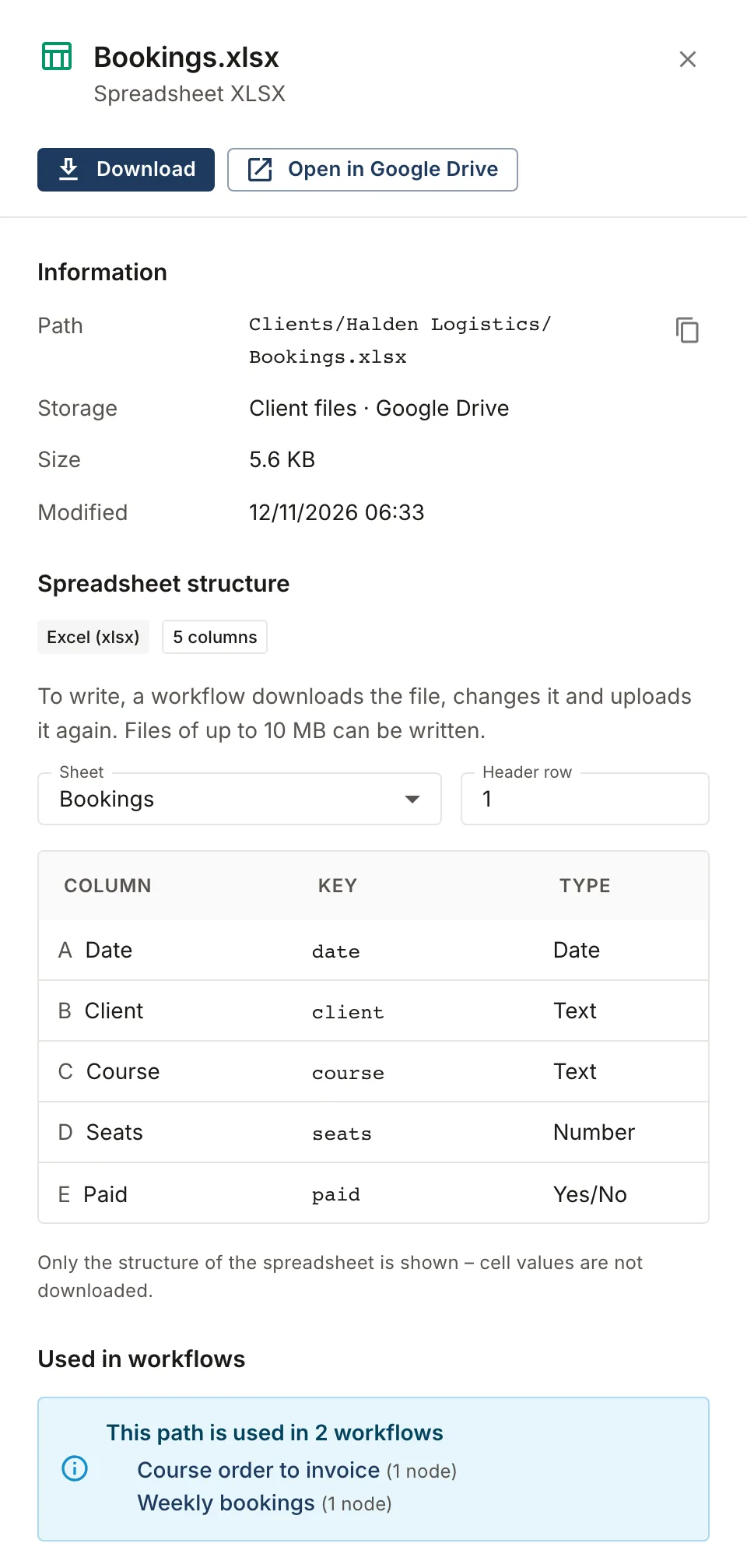
Panel jest przeznaczony dla plików: kliknięcie folderu otwiera ten folder. Na telefonie panel zajmuje cały ekran. Zamkniesz go przyciskiem x.
Przyciski
Dział zatytułowany „Przyciski”Pobierz zapisuje plik na Twoim komputerze, zgodnie z opisem w części Pobieranie.
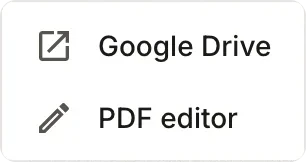
Przycisk obok zależy od pliku:
| Plik można otworzyć | Co widzisz |
|---|---|
| U dostawcy i w edytorze PDF | Otwórz w z menu, w którym wybierasz jedną z tych możliwości |
| Tylko u dostawcy | Otwórz w Google Drive, Otwórz w OneDrive, Otwórz w SharePoint, Otwórz w Dropbox albo Otwórz w Box |
| Tylko w edytorze PDF | Edytuj w edytorze PDF |
Informacje
Dział zatytułowany „Informacje”| Pole | Co pokazuje |
|---|---|
| Ścieżka | Ścieżkę pliku w postaci, której używają kroki automatyzacji, z przyciskiem kopiowania. |
| Magazyn | Magazyn i jego dostawcę. |
| Rozmiar | Rozmiar albo kreskę przy natywnym dokumencie Google. |
| Zmodyfikowano | Ostatnią zmianę. |
Struktura arkusza
Dział zatytułowany „Struktura arkusza”Przy arkuszu panel pokazuje to, co zobaczyłaby automatyzacja, bez otwierania pliku. Ta część pojawia się przy plikach .xlsx, .xls, .ods, .csv i .tsv oraz przy Arkuszach Google.
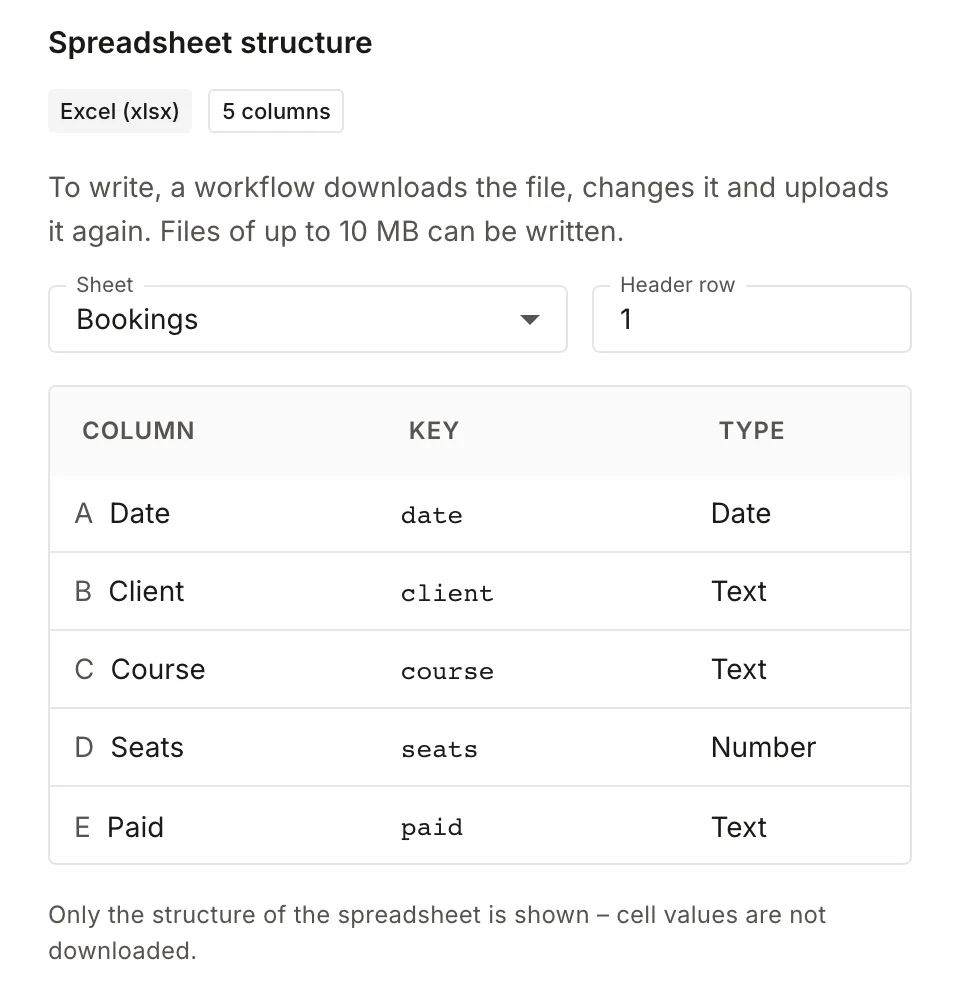
Załóżmy, że kierowniczka biura chce zbudować krok Zapisz w arkuszu dla pliku Rezerwacje.xlsx. Otwiera panel, widzi, że nagłówki są w wierszu 3 pod tytułem, i kopiuje klucze potrzebnych kolumn. Nie musi pobierać pliku ani otwierać programu Excel.
Znaczniki podają format i liczbę kolumn. Plik .tsv jest oznaczany jako CSV. Pod znacznikami jedno zdanie wyjaśnia, jak automatyzacje zapisują dane w tym pliku:
| Format | Jak zapisują automatyzacje |
|---|---|
| Arkusz Google | Wiersze trafiają prosto do arkusza, bez pobierania i przesyłania. |
| Excel (xlsx), OpenDocument (ods), CSV | Automatyzacja pobiera plik, zmienia go i przesyła z powrotem. Działa to dla plików do 10 MB. |
| Excel 97-2003 (xls) | Tak samo, dla plików do 4 MB bez wykresów, tabel przestawnych, makr, komentarzy, rysunków i osadzonych obiektów, które przy zapisie by przepadły. Taki plik zapisz jako .xlsx, aby automatyzacje mogły w nim zapisywać. |
W polu Arkusz wybierasz arkusz do podglądu. Panel zaczyna od pierwszego widocznego. Pole pojawia się, gdy plik ma więcej niż jeden arkusz, a ukryte arkusze mają dopisek (ukryty).
Wiersz nagłówka to wiersz z nazwami kolumn. Wpisz liczbę od 1 do 1000 i naciśnij Enter albo kliknij gdzie indziej. Jeśli na górze arkusza jest tytuł, a nagłówki są niżej, Doxtly podpowiada prawdopodobny wiersz, a przycisk Użyj przyjmuje tę podpowiedź.

Tabela zawiera wszystkie kolumny:
| Kolumna | Co pokazuje |
|---|---|
| Kolumna | Literę kolumny i jej nagłówek albo (bez nagłówka). |
| Klucz | Nazwę, pod którą automatyzacja odczytuje wartość kolumny. Używaj jej w zmiennych. |
| Typ | Jak wyglądają wartości: Tekst, Liczba, Tak/Nie, Data, Data i godzina, Puste albo Błąd w komórkach. |
Jeśli wybrany wiersz jest pusty, zobaczysz W wierszu 1 nie ma nagłówków kolumn. Wybierz inny wiersz.
Nic, co tu zrobisz, nie zmienia pliku ani żadnej automatyzacji. Pola Arkusz i Wiersz nagłówka służą tylko do podglądu, a właściwe wartości ustawiasz w kroku automatyzacji, takim jak Odczytaj z arkusza.
Jeśli pliku nie da się odczytać, sekcja podaje powód i pokazuje przycisk Spróbuj ponownie, a po zmianie arkusza albo wiersza nagłówka także Wróć do pierwszego arkusza. Pliku arkusza większego niż 25 MB nie da się odczytać. Jeśli plik zniknął od chwili wczytania listy, zobaczysz Nie znaleziono pliku. Mógł zostać przeniesiony lub usunięty.
Użycie w automatyzacjach
Dział zatytułowany „Użycie w automatyzacjach”Ostatnia sekcja pokazuje, czy jakiś krok automatyzacji pracuje z tą ścieżką. Żadna automatyzacja nie korzysta z tej ścieżki. to odpowiedź, na którą czekasz przed porządkami.
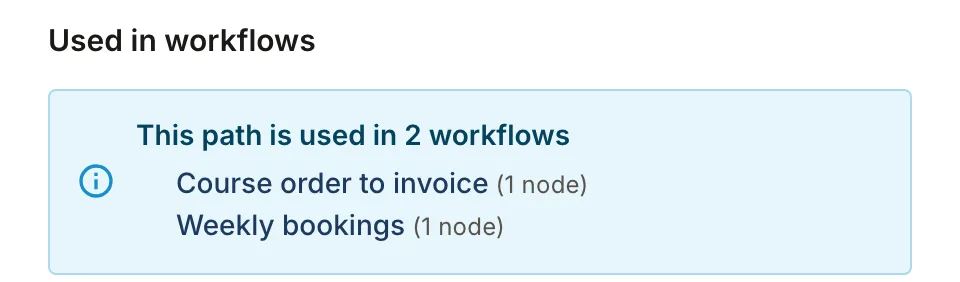
W przeciwnym razie zobaczysz, ile automatyzacji korzysta ze ścieżki, a także nazwy najwyżej pięciu z nich, z liczbą kroków w każdej, i dalej i 3 inne. Jeśli masz uprawnienie Zarządzanie automatyzacjami, każda nazwa otwiera automatyzację w nowej karcie. Jeśli w ogóle nie możesz widzieć automatyzacji, widzisz tylko liczbę.
Okna zmiany nazwy, przenoszenia i usuwania sprawdzają to samo dla pliku albo folderu i dodatkowo opisują skutki danej zmiany.
Co liczy się jako użycie:
- kroki, które czytają, zapisują, przesyłają albo pobierają pod tą ścieżką, w tym magazynie;
- przy folderze kroki pracujące gdziekolwiek w jego wnętrzu;
- także nieaktywne automatyzacje, bo chwilowe wyłączenie automatyzacji nie sprawia, że jej pliki są mniej potrzebne;
- kroki bez ustalonego magazynu, które obsłużyłby ten magazyn;
- ścieżka zbudowana ze zmiennych, jeśli mogłaby tu prowadzić.
Klienci/{{ client }}/Umowa.pdfliczy się dla folderu każdego klienta, bo Doxtly nie wie z góry, którego użyje uruchomienie.
Na Google Drive ścieżka wskazująca Rezerwacje.xlsx liczy się też dla Arkusza Google o nazwie Rezerwacje, bo to właśnie znalazłby krok.
Inne użycia nie trafiają na tę listę. Szablon, który śledzi plik, śledzi go samodzielnie, więc nie traci go po zmianie nazwy albo przeniesieniu.