

Wstawianie formularzy
Formularz można wstawić na trzy sposoby, a wynik jest ten sam. Wybierz ten, który pasuje do tego, co właśnie robisz.
| Sposób | Kiedy go użyć | Opcje |
|---|---|---|
| Insert Widget | Edytujesz stronę lub blok CMS albo opis produktu lub kategorii | Formularz, sposób osadzenia, język, szerokość, minimalna wysokość, izolacja stylów |
| Instancja widżetu | Jeden formularz ma być na całej grupie stron, np. na każdej stronie produktu | Te same |
| Znacznik | Piszesz HTML albo wklejasz formularz z innego miejsca | Te same |
Na jednej stronie może być kilka formularzy, także ten sam więcej niż raz. Blok CMS z formularzem też może pojawić się na stronie dwa razy, a każda kopia dostanie własny formularz.
Magento nie ma w standardzie polskiego tłumaczenia, więc nazwy z samego panelu, takie jak Insert Widget, podajemy po angielsku, a etykiety modułu tak, jak widzi je użytkownik z polskim językiem panelu. Zrzuty ekranu pokazują panel po angielsku.
Insert Widget
Dział zatytułowany „Insert Widget”Widżet Formularz Doxtly działa wszędzie tam, gdzie edytor Magento oferuje Insert Widget: na stronach i w blokach CMS oraz w opisach produktów i kategorii. Page Builder jest domyślnie włączony, więc zwykle zaczyna się od niego.
-
Otwórz stronę, rozwiń sekcję Content i kliknij Edit with Page Builder.
-
Otwórz okno widżetu. W elemencie Text kliknij tekst i użyj przycisku Insert Widget na pasku narzędzi, czyli małej kostki. W elemencie HTML Code otwórz jego ustawienia i kliknij Insert Widget….
-
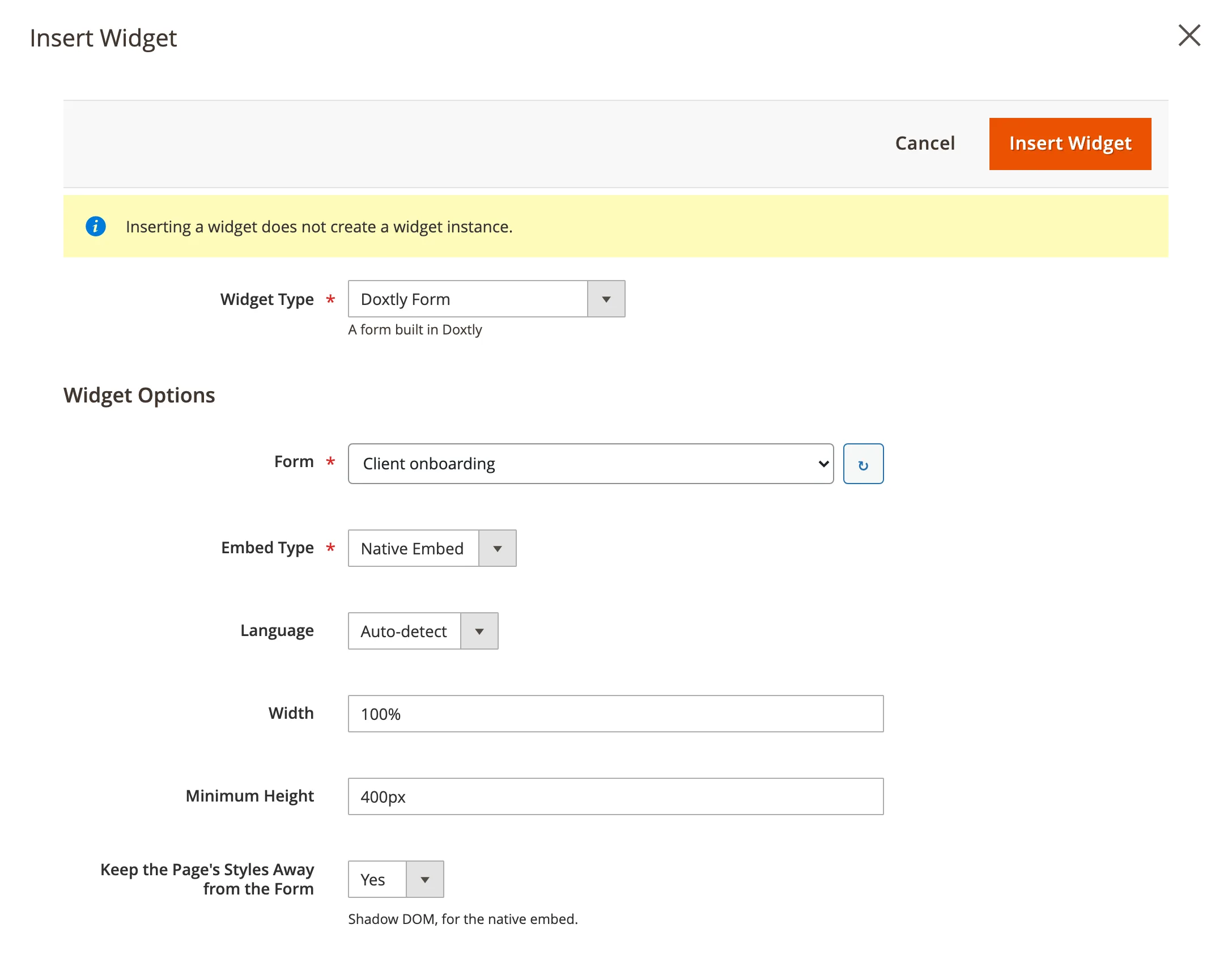
W polu Widget Type wybierz Formularz Doxtly.
-
Wybierz formularz w polu Formularz i w razie potrzeby zmień pozostałe opcje.
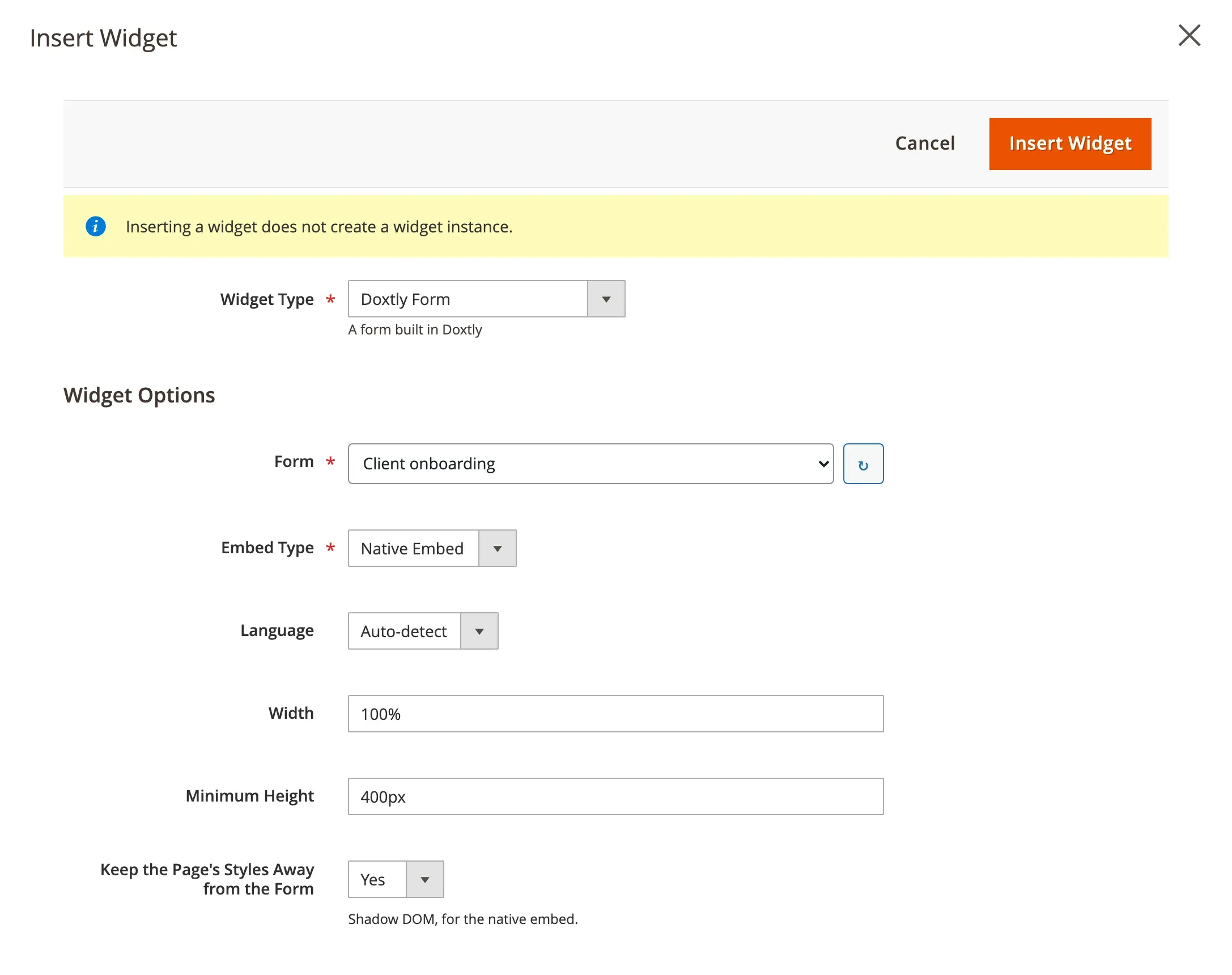
-
Kliknij Insert Widget, a potem zapisz element i stronę.
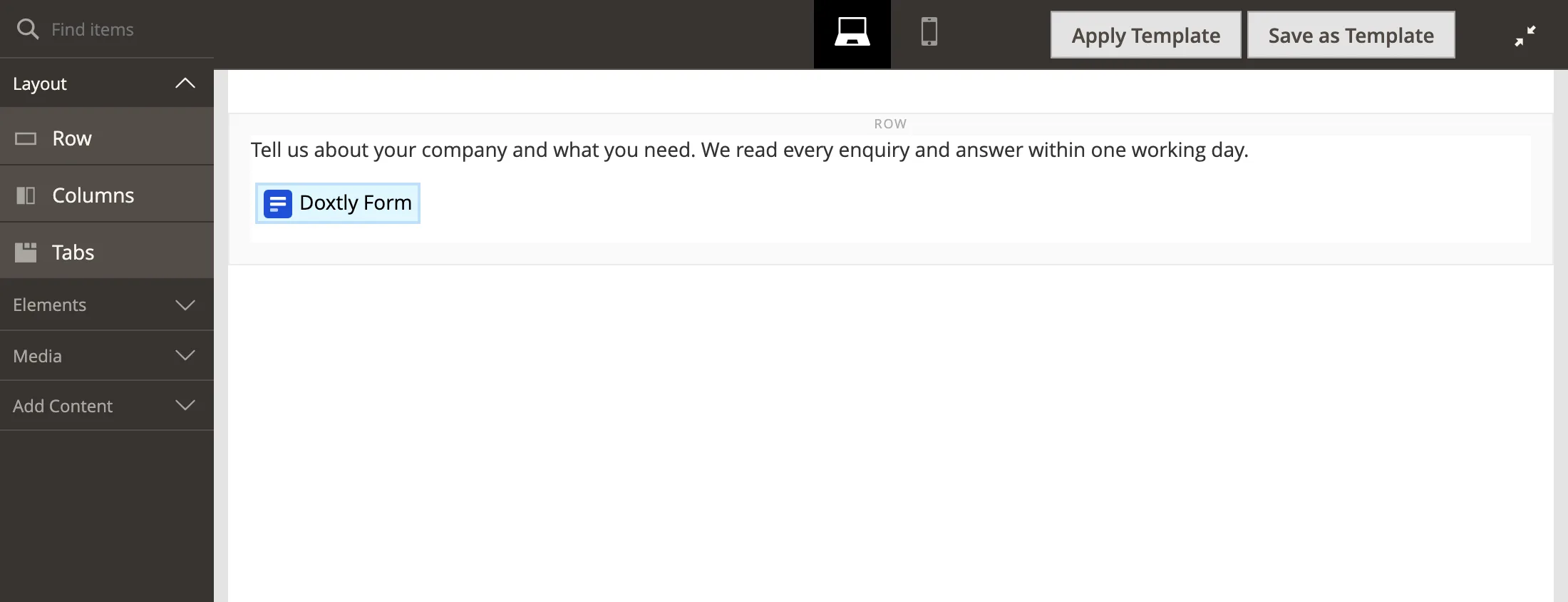
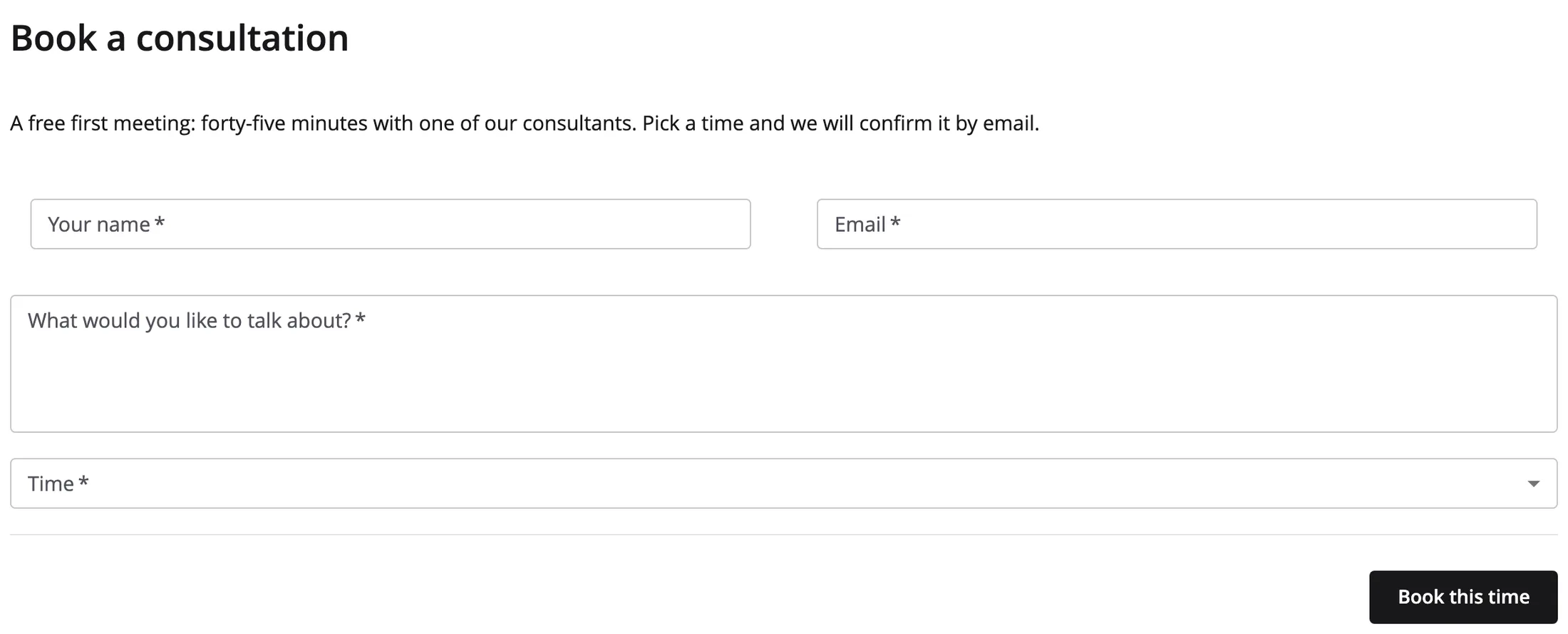
W elemencie Text formularz wygląda jak zaślepka Formularz Doxtly. Formularz nie działa w edytorze, więc nikt nie wyśle przez przypadek próbnego zgłoszenia. Prawdziwy zobaczysz na stronie w sklepie.
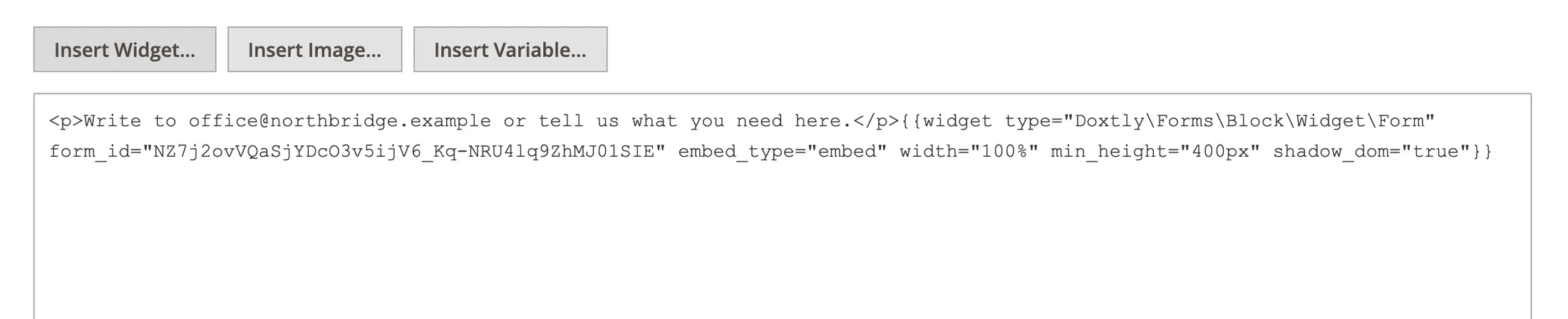
W elemencie HTML Code widać linijkę {{widget}}. W obu przypadkach Magento zapisuje właśnie tę linijkę.
Gdy opcja Enable Page Builder ma wartość No (Stores → Configuration → General → Content Management → Advanced Content Tools), strona ma zwykły edytor Magento, z tą samą kostką na pasku i tą samą zaślepką. Dwukrotne kliknięcie zaślepki otwiera tam okno z wypełnionymi opcjami formularza. Zaślepka nie podaje nazwy formularza, więc w ten sposób sprawdzisz, który jest wstawiony.

| Opcja | Co robi | Domyślnie |
|---|---|---|
| Formularz | Który formularz pokazać. Zobacz Co oferuje pole Formularz. | Brak |
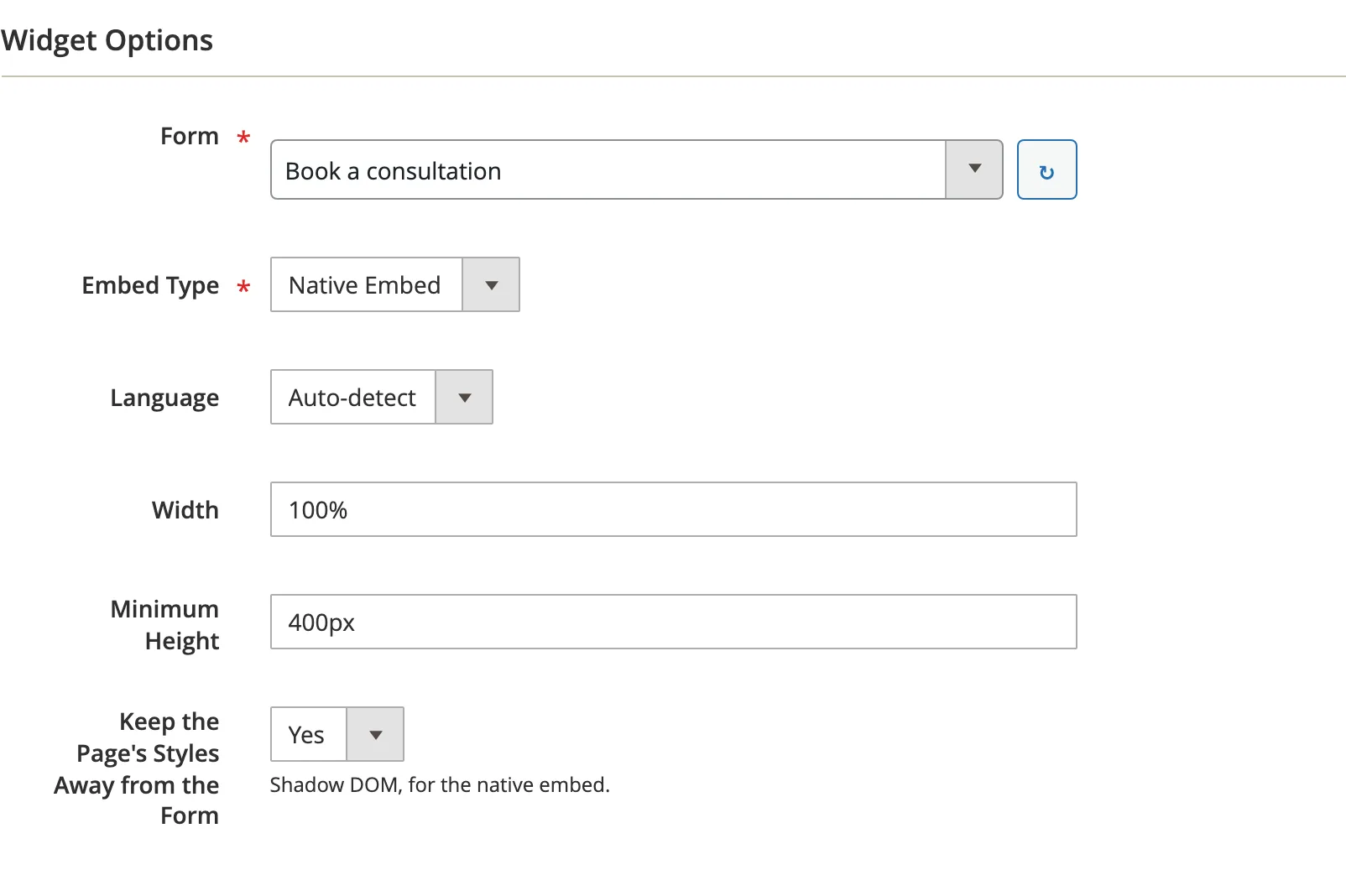
| Sposób osadzenia | Osadzenie natywne wyświetla formularz w treści strony. Osadzenie w ramce iframe pokazuje go w ramce. Zobacz Natywnie czy w ramce iframe. | Osadzenie natywne |
| Język | Wykryj automatycznie, English, Polski, Español, Deutsch, Português, Français, Українська, ไทย, 简体中文, हिन्दी, العربية, 日本語, Türkçe albo Italiano: język tekstów, które Doxtly dodaje wokół pól, czyli przycisków, komunikatów i kalendarza. Zobacz Języki. | Wykryj automatycznie |
| Szerokość | Szerokość formularza, np. 100% albo 600px. |
100% |
| Minimalna wysokość | Miejsce, które formularz zawsze zajmuje, np. 400px, żeby tekst pod nim nie skakał podczas wczytywania. Formularz w razie potrzeby rośnie ponad tę wartość. Krótki formularz i tak zajmie tyle miejsca, więc w takim przypadku zmniejsz tę wartość. |
400px |
| Odizoluj od stylów witryny | Tak odcina formularz od stylów motywu sklepu. Nie pozwala tym stylom działać na formularz. Dostępne tylko przy osadzeniu natywnym. Zobacz Wygląd. | Tak |
| Motyw Doxtly | Motyw, w którym wyświetla się formularz: Motyw ustawiony w Doxtly albo inny motyw Twojej organizacji. Zobacz Motyw Doxtly i tło. | Motyw ustawiony w Doxtly |
| Przezroczyste tło | Pomija tło strony z motywu, więc wokół karty widać tło Twojej strony. | Nie |
Szerokość i Minimalna wysokość przyjmują liczbę z jednostką: px, %, em, rem, vh lub vw. Każdą inną wartość zastępuje domyślna. Formularz nigdy nie jest szerszy niż miejsce, w którym się znajduje, więc 640px zmieści się też na telefonie.
Instancja widżetu
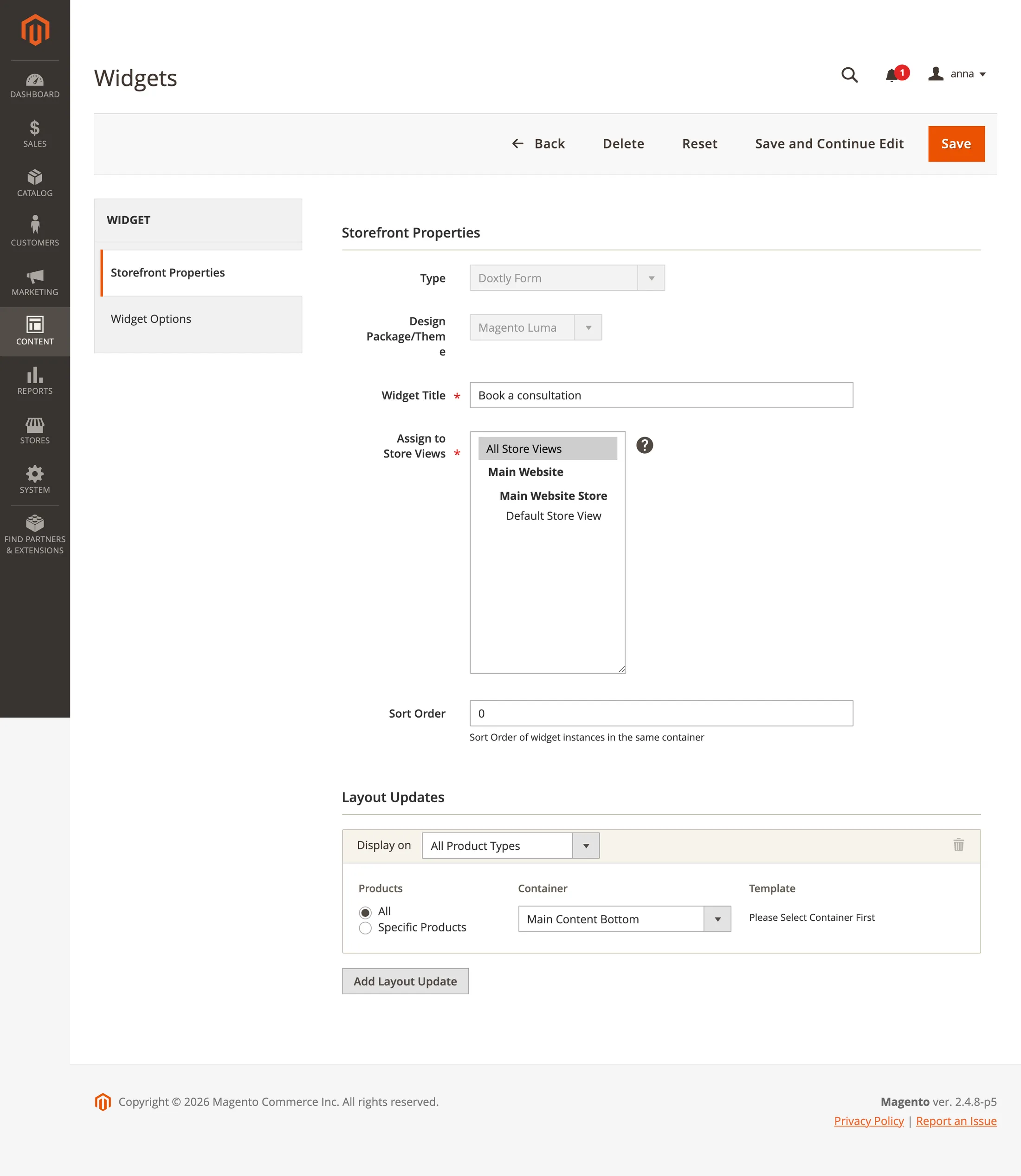
Dział zatytułowany „Instancja widżetu”Instancja widżetu wstawia formularz w wybrane miejsce układu na wielu stronach naraz, bez zmieniania ich treści. Northbridge pokazuje „Book a consultation” pod każdym produktem.
-
Przejdź do Content → Elements → Widgets i kliknij Add Widget.
-
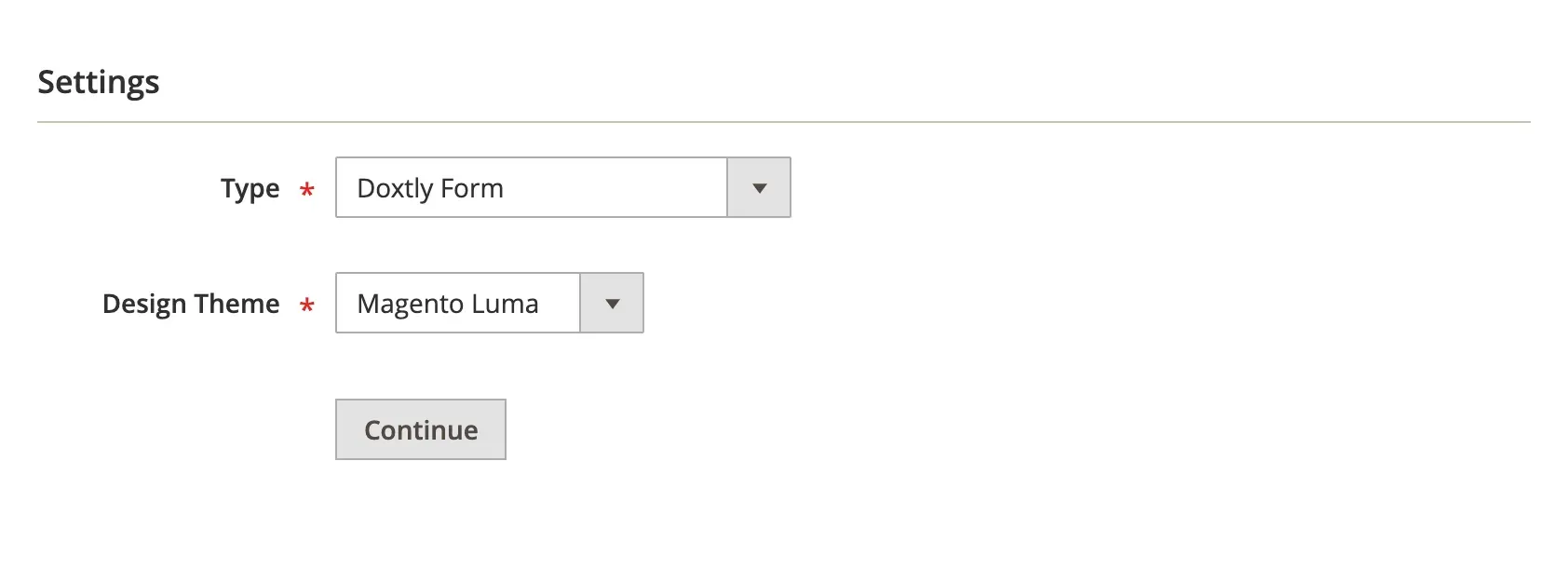
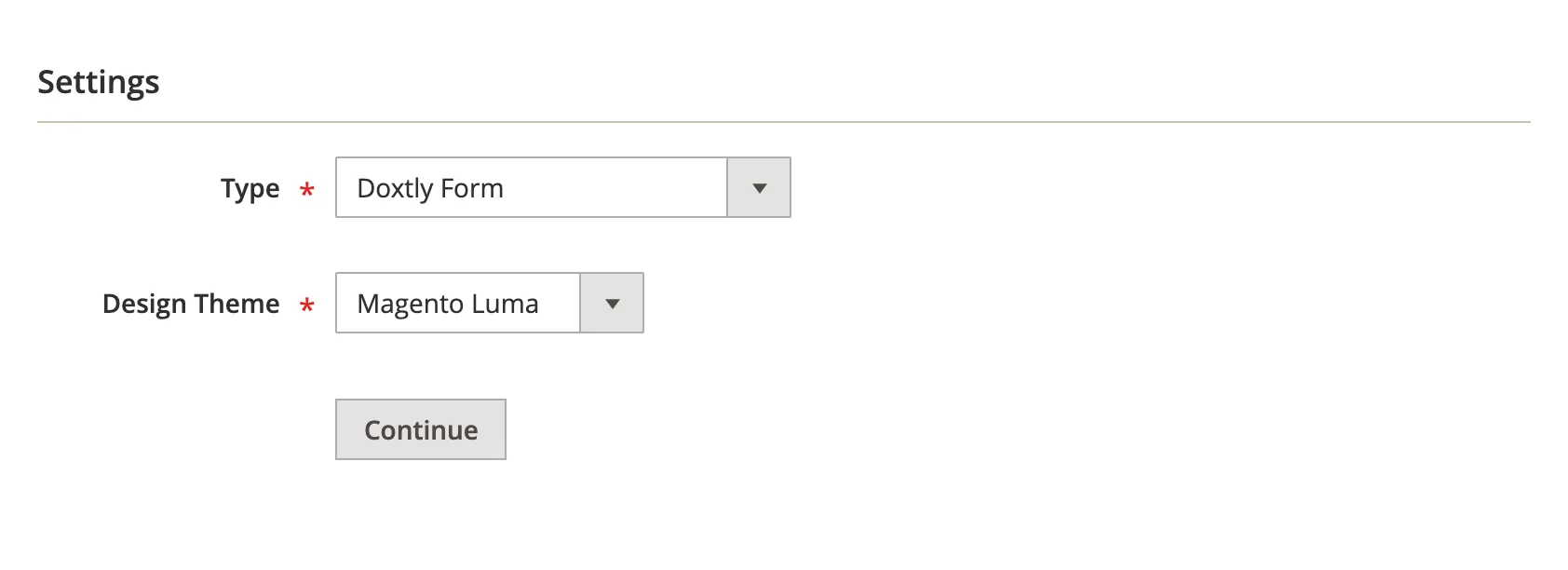
W polu Type wybierz Formularz Doxtly, w polu Design Theme swój motyw i kliknij Continue.
-
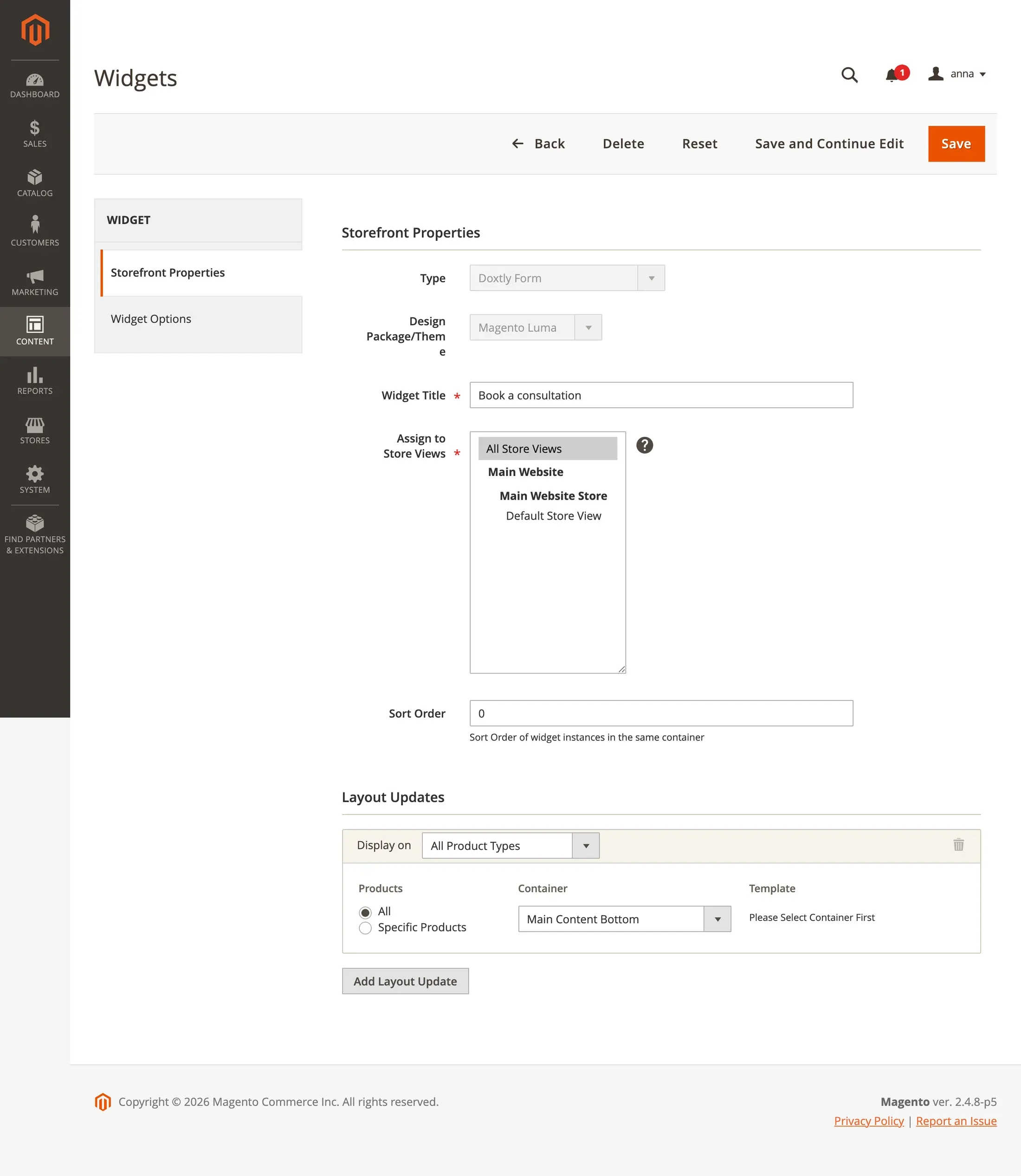
Wpisz Widget Title i wybierz Assign to Store Views.
-
W sekcji Layout Updates kliknij Add Layout Update i wskaż, gdzie ma się pojawić formularz: na których stronach w polu Display on i w której ich części w polu Container.
-
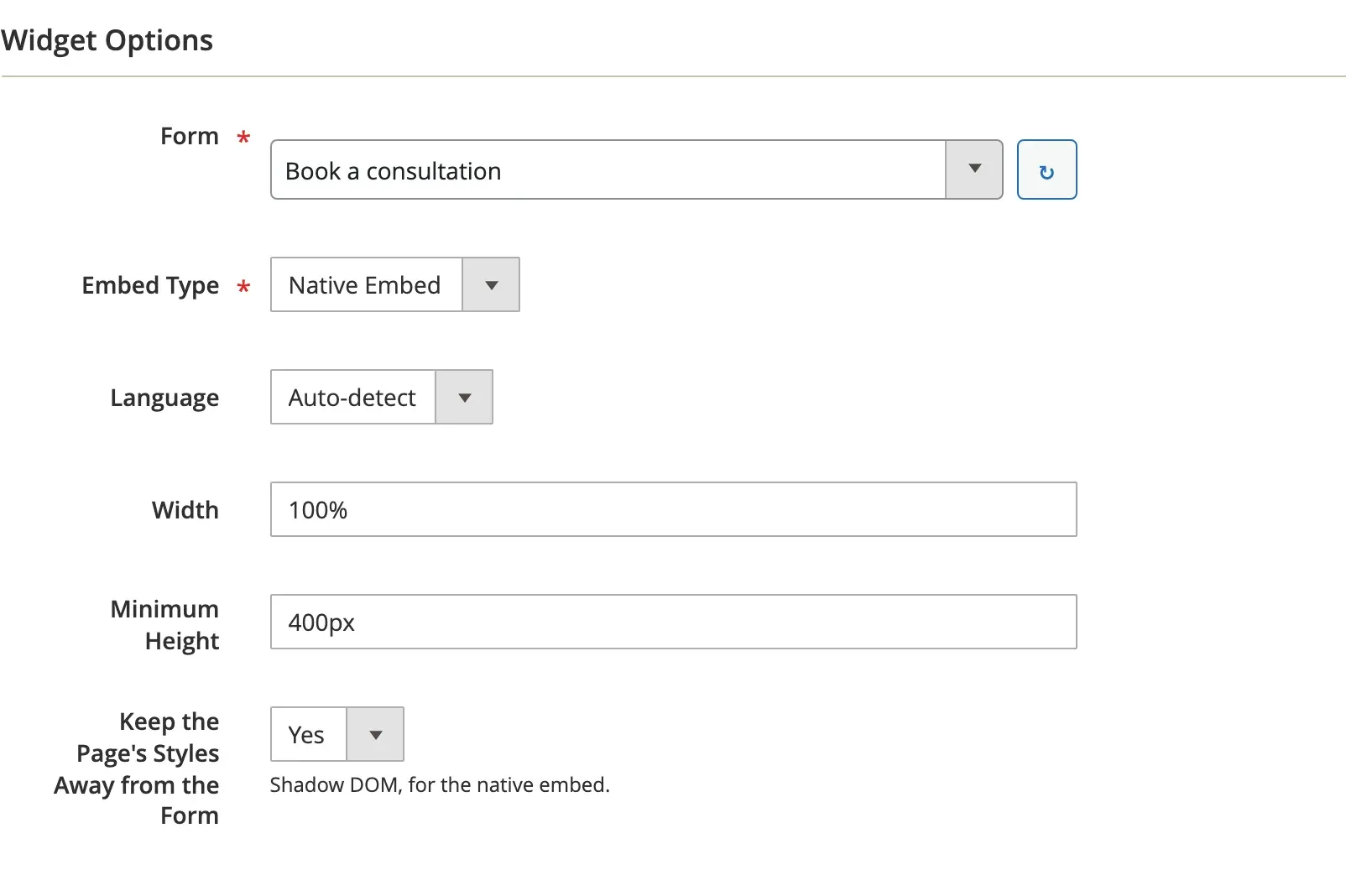
Otwórz Widget Options i wybierz formularz. Opcje są takie jak w tabeli powyżej.
-
Kliknij Save. Magento pokaże wtedy komunikat One or more of the Cache Types are invalidated. Przejdź do System → Cache Management i odśwież wskazane typy pamięci podręcznej, a formularz pojawi się na stronach.
Znacznik
Dział zatytułowany „Znacznik”Znacznik to krótki tekst w nawiasach kwadratowych, który moduł przy wyświetlaniu strony zamienia na formularz. Działa w treści stron i bloków CMS oraz w opisach produktów i kategorii, także w elemencie HTML Code w Page Builderze.
[doxtly_form id="sAFZpCfzVDHA4ZGG7cg-mHG1Vz3Q6gSgRdoEtCpaLio"]Nie musisz wpisywać go ręcznie. W Doxtly otwórz menu formularza, wybierz Udostępnij i kartę WordPress w sekcji Osadź na stronie. Znacznik jest taki sam jak shortcode WordPress, więc dostaniesz go z wpisanym identyfikatorem dla obu sposobów osadzenia.

| Atrybut | Co robi | Wartości | Domyślnie |
|---|---|---|---|
id |
Formularz. Wymagany. | Identyfikator formularza | |
type |
Sposób osadzenia. | embed lub iframe |
embed |
width |
Szerokość formularza. | Liczba z jednostką, jak w widżecie | 100% |
min_height |
Miejsce, które formularz zawsze zajmuje. | Jak wyżej | 400px |
language |
Język tekstów Doxtly. | en, pl, es, de, pt, fr, uk, th, zh, hi, ar, ja, tr lub it |
Wykrywany |
shadow_dom |
false pozwala stylom motywu działać na formularz. Tylko osadzenie natywne. Zobacz Wygląd. |
true lub false |
true |
theme |
Motyw Doxtly, w którym ma się wyświetlać zamiast motywu ustawionego w Doxtly. Zobacz Motyw Doxtly i tło. | Identyfikator motywu albo wbudowany: branding, standard, neutral, calm, bold, exam lub dark |
Motyw ustawiony w Doxtly |
transparent |
true pomija tło strony z motywu, więc wokół karty widać tło Twojej strony. |
true lub false |
false |
Pełny przykład – węższy formularz w ramce iframe, zawsze po polsku:
[doxtly_form id="sAFZpCfzVDHA4ZGG7cg-mHG1Vz3Q6gSgRdoEtCpaLio" type="iframe" width="640px" min_height="600px" language="pl"]Niedozwolona wartość niczego nie psuje, bo moduł użyje wtedy wartości domyślnej. Wyświetlenie formularza może zablokować tylko id. Bez niego strona pokaże „Doxtly Forms: identyfikator formularza jest wymagany.”, a przy wartości, która nie może być identyfikatorem, „Doxtly Forms: identyfikator formularza jest nieprawidłowy.”
Co oferuje pole Formularz
Dział zatytułowany „Co oferuje pole Formularz”Pole Formularz widżetu zależy od tego, co moduł wie o Twoich formularzach.
| Sytuacja | Co dostajesz |
|---|---|
| Nie zapisano klucza dostępu | Pole na identyfikator i przypomnienie, że klucz dałby Ci listę |
| Lista się wczytała | Listę aktywnych formularzy posortowaną według tytułu. Nie da się tu nic wpisać, więc na stronę nie trafi ani literówka, ani szkic. |
| Brak aktywnych formularzy w Doxtly | „Brak formularzy do wyboru.” z informacją, że trzeba ustawić formularz jako aktywny i odświeżyć listę |
| Nie udało się wczytać listy | Powód i pole na identyfikator, więc kłopot z połączeniem nikomu nie przeszkodzi w edycji strony |

Magento pamięta wczytaną listę przez dziesięć minut, dzięki czemu edytor otwiera się szybko. Jeśli formularz został aktywowany przed chwilą, kliknij przycisk odświeżania obok pola. Lista mieści do tysiąca formularzy.

Formularz, który nie jest już dostępny
Dział zatytułowany „Formularz, który nie jest już dostępny”Widżet może zawierać formularz, którego nie ma na liście: został usunięty, ustawiony jako nieaktywny, należy do innej organizacji albo wpisano go, gdy lista nie działała. Moduł nigdy nie podmienia go po cichu. Gdy otworzysz widżet, pole pokaże Niedostępny formularz, a ostrzeżenie wyjaśni dlaczego.
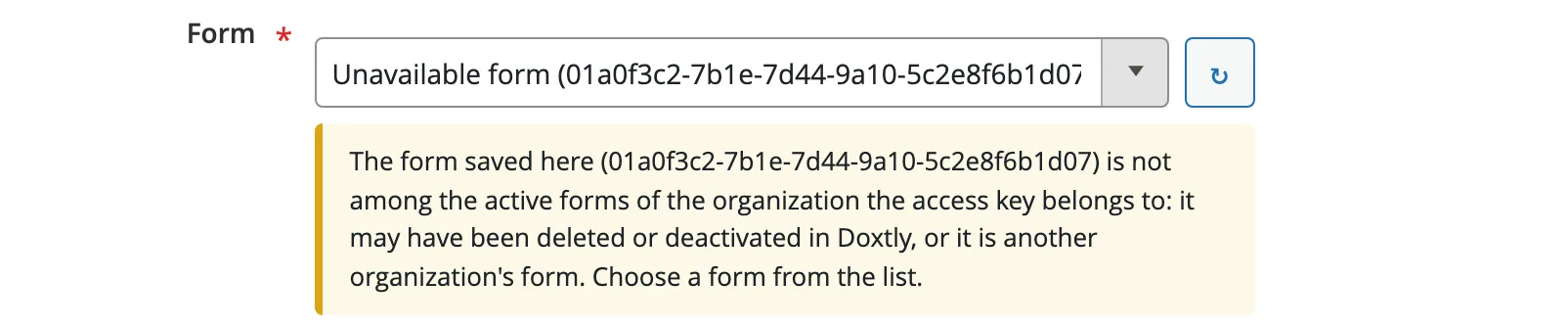
Wybierz inny formularz z listy. Jeśli nie ma z czego wybierać, Usuń zapisany formularz wyczyści pole. Dopóki tego nie zrobisz, odwiedzający zobaczą odpowiedź Doxtly dla tego formularza, zwykle Formularz niedostępny.
Natywnie czy w ramce iframe
Dział zatytułowany „Natywnie czy w ramce iframe”Oba sposoby pokazują ten sam formularz, a wysokość zawsze dopasowuje się do niego, więc nie ma wewnętrznych pasków przewijania. Osadzenie natywne jest domyślne.
| Osadzenie natywne | Osadzenie w ramce iframe | |
|---|---|---|
| Gdzie jest formularz | W treści strony, w wydzielonym obszarze, do którego nie sięga CSS motywu | W ramce, całkowicie oddzielony od strony |
| Czcionka | Dziedziczona ze strony | Systemowa czcionka odwiedzającego |
| Tło | Tło Twojej strony | Białe |
| Przejście do podpisu | Twoja strona przekierowuje na stronę podpisu, więc link przechodzi przez jej skrypty | Stronę podpisu otwiera ramka, a Twoja strona nigdy nie widzi linku |
| Przy opcji Sprawdzaj pochodzenie żądania | Podaj adres swojego sklepu | Podaj adres Doxtly, np. https://app.doxtly.com |
Wybierz ramkę iframe, jeśli skrypty lub style w sklepie przeszkadzają formularzowi albo nie chcesz, by skrypty analityczne czy czat były w pobliżu linku do podpisu.
Motyw Doxtly i tło
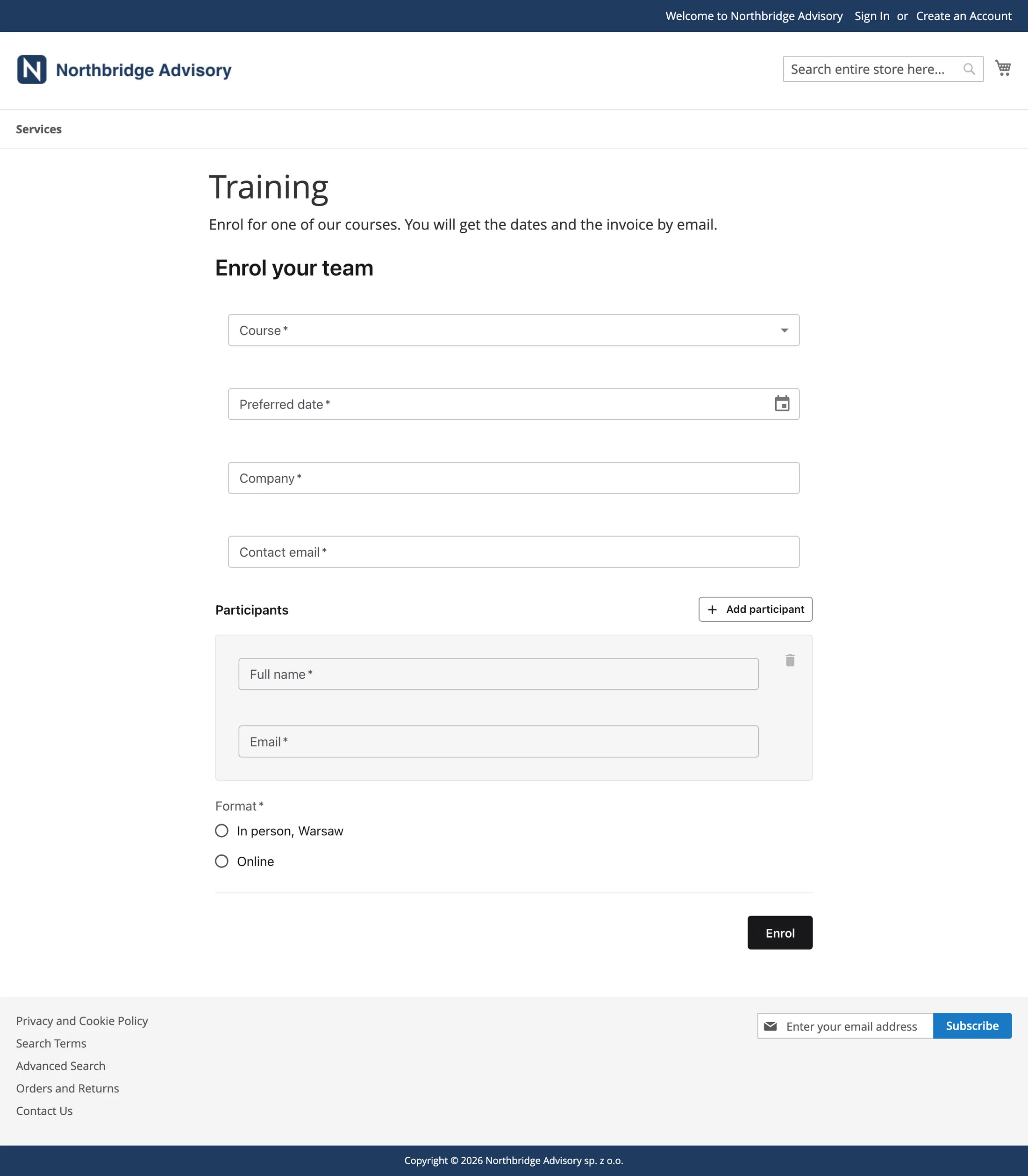
Dział zatytułowany „Motyw Doxtly i tło”Formularz, quiz lub ankieta wyświetla się w motywie wybranym dla niego w Doxtly – z jego kolorami, czcionką i własnym CSS – przy obu sposobach osadzenia. Motyw działa tylko wewnątrz osadzenia i nigdy nie zmienia wyglądu reszty strony. Jeśli w jakimś miejscu ma wyglądać inaczej (na przykład ta sama ankieta na dwóch stronach o różnym wyglądzie), wybierz inny motyw organizacji w polu Motyw Doxtly widżetu albo podaj identyfikator motywu w atrybucie theme znacznika. Ustawienie domyślne, Motyw ustawiony w Doxtly, zawsze używa motywu, który formularz, quiz lub ankieta ma ustawiony w Doxtly, także gdy to się później zmieni. Motyw innej organizacji lub motyw usunięty w międzyczasie jest pomijany, a formularz wyświetla się w motywie ustawionym w Doxtly.
Przezroczyste tło pomija tło strony z motywu, więc wokół karty widać tło Twojej strony. Sama karta, z kolorami i zaokrągleniami, zostaje. W znaczniku to samo robi transparent="true".
Lista motywów wymaga uprawnienia Odczyt motywów stron publicznych dla klucza dostępu. Bez tego uprawnienia albo bez klucza pole wyjaśnia, dlaczego lista jest niedostępna, a Ty możesz zostawić Motyw ustawiony w Doxtly albo wpisać identyfikator motywu.
Quizy i ankiety
Dział zatytułowany „Quizy i ankiety”Quiz lub ankietę umieszczasz tak samo jak formularz, z tymi samymi opcjami. Wstaw widżet Quiz lub ankieta Doxtly i wybierz go w polu Quiz lub ankieta. Pozostałe ustawienia są takie jak w widżecie Formularz Doxtly, z tymi samymi nazwami i wartościami domyślnymi: Sposób osadzenia, Język, Szerokość, Minimalna wysokość, Odizoluj od stylów witryny, Motyw Doxtly i Przezroczyste tło. Lista zawiera aktywne quizy i ankiety, a każda pozycja jest oznaczona jako Quiz albo Ankieta. Lista wymaga uprawnień Lista quizów i Lista ankiet; bez nich albo bez klucza wpisujesz token. Ręcznie wpisany znacznik przyjmuje te same atrybuty co [doxtly_form], w tych samych miejscach, także w HTML Code w Page Builderze:
[doxtly_quiz id="YOUR-QUIZ-TOKEN"][doxtly_survey id="YOUR-SURVEY-TOKEN" type="iframe"]id to token z końca linku publicznego, po /q/. Nie musisz go kopiować ręcznie: okno Udostępnij quizu lub ankiety daje pod nagłówkiem Na stronie internetowej gotowy znacznik z wpisanym tokenem.
Przy domyślnej opcji Osadzenie natywne quiz lub ankieta wyświetla się na Twojej stronie tak jak formularz, w obszarze odciętym od stylów witryny, chyba że wyłączysz izolację. Przy opcji Osadzenie w ramce iframe pojawia się w ramce, która dopasowuje się do jego wysokości. Jedno pytanie na ekran i quiz wymagający pełnego ekranu działają przy obu sposobach. language wybiera też wersję językową quizu w tym języku, jeśli ją ma. Parametry z adresu strony trafiają do quizu, więc strona otwarta z ?key= daje danej osobie jej własny dostęp. Jeśli quiz lub ankieta przyjmuje tylko wybrane strony, wpisz tam adres swojej strony, przy obu sposobach osadzenia.
Jeśli skrypt nie może się wczytać, strona pokazuje „Nie udało się tutaj wyświetlić tego quizu ani ankiety.” z linkiem Otwórz w nowej karcie, który prowadzi na własną stronę quizu lub ankiety. Widżet Link Doxtly znajduje też aktywne quizy i ankiety, oznaczone jako Quiz Doxtly i Ankieta Doxtly.
Dokumenty interaktywne
Dział zatytułowany „Dokumenty interaktywne”Dokument interaktywny otwiera się na własnej stronie i nie można go osadzić ani w Magento, ani nigdzie indziej. Aby zaproponować go w sklepie, dodaj link widżetem Link Doxtly.