

Agent AI
Ten krok przekazuje dane z uruchomienia jednemu z Twoich agentów AI i zapisuje jego odpowiedź. Sprawdza się przy pracy, która wymaga czytania ze zrozumieniem, a nie stosowania reguł: ocenie pilności reklamacji, streszczeniu formularza wdrożeniowego dla opiekuna klienta, wyciągnięciu danych do faktury z wgranego pliku PDF. O tym, co stanie się z odpowiedzią, decydują kolejne kroki.
Dostępne, gdy: Twój plan obejmuje agentów AI, organizacja ma aktywną integrację AI, a Twoja rola ma uprawnienie Korzystanie z agentów AI
Znajdziesz go jako Agent AI w grupie AI na palecie. Jeśli plan nie obejmuje agentów, przy pozycji widać komunikat Agenci AI nie są dostępni w planie Twojej organizacji. Bez aktywnej integracji pojawia się Brak aktywnej integracji AI. Najpierw połącz dostawcę AI w integracjach., a bez uprawnienia – Dodanie tego kroku wymaga uprawnień, których Twoja rola nie daje: z uprawnieniem Korzystanie z agentów AI.
Krok, który już jest w automatyzacji, sprawdza plan przy każdym uruchomieniu. Jeśli organizacja przejdzie na plan bez agentów AI, automatyzacje zostają bez zmian, ale krok kończy się błędem, podając plan jako powód, a agent nie dostaje zapytania. Po powrocie na plan z agentami AI krok znów działa.

Jak to ustawić
Dział zatytułowany „Jak to ustawić”Najpierw potrzebujesz aktywnego agenta. Zbuduj go w sekcji Narzędzia → Agenci AI i wypróbuj tam na przykładowych danych. Zobacz kreator agentów.
- Przeciągnij Agent AI na kanwę, połącz krok i otwórz jego ustawienia. Są w oknie z czterema kartami: Agent, Dane wejściowe, Odpowiedź i Brak odpowiedzi.
- Na karcie Agent wybierz agenta.
- Na karcie Dane wejściowe napisz Polecenie, dodaj Dane albo wybierz Pliki. Potrzebne jest przynajmniej jedno z tych trzech.
- Na karcie Odpowiedź wybierz Format odpowiedzi i nazwij zmienną.
- Na karcie Brak odpowiedzi zdecyduj, co się stanie, gdy agent nie da użytecznej odpowiedzi.
Karta Agent
Dział zatytułowany „Karta Agent”| Ustawienie | Do czego służy | Dozwolone wartości | Domyślnie |
|---|---|---|---|
| Agent | Agent do uruchomienia. Wymagane. | Jeden z aktywnych agentów organizacji | Brak |
Lista pokazuje ikonę, nazwę, rodzaj odpowiedzi i model każdego aktywnego agenta. Gdy nie ma jeszcze żadnego agenta, widać komunikat Brak aktywnych agentów – utwórz agenta w sekcji Narzędzia → Agenci AI. Po wybraniu agenta link Otwórz w kreatorze otwiera go w nowej karcie przeglądarki.

Agent decyduje też o tym, jakich formatów odpowiedzi może używać krok. Jeśli wybierzesz agenta, który nie dopuszcza formatu ustawionego w kroku, krok przejdzie na format agenta. Jeśli agent zmieni się później, ta karta ostrzeże, że agent nie dopuszcza formatu wybranego na karcie Odpowiedź, a automatyzacji nie da się zapisać, dopóki go tam nie zmienisz.
Wyłączony agent jest tu nadal wymieniony, z ostrzeżeniem, że krok będzie kończył się błędem, dopóki agent nie zostanie włączony, a automatyzacji nie da się w tym czasie zapisać. Agenta używanego przez automatyzację nie można usunąć: Doxtly odmówi i wymieni te automatyzacje, więc najpierw usuń kroki. Jeśli mimo to agenta już nie ma, pole pokazuje komunikat Ten agent już nie istnieje. Wybierz innego.
Karta Dane wejściowe
Dział zatytułowany „Karta Dane wejściowe”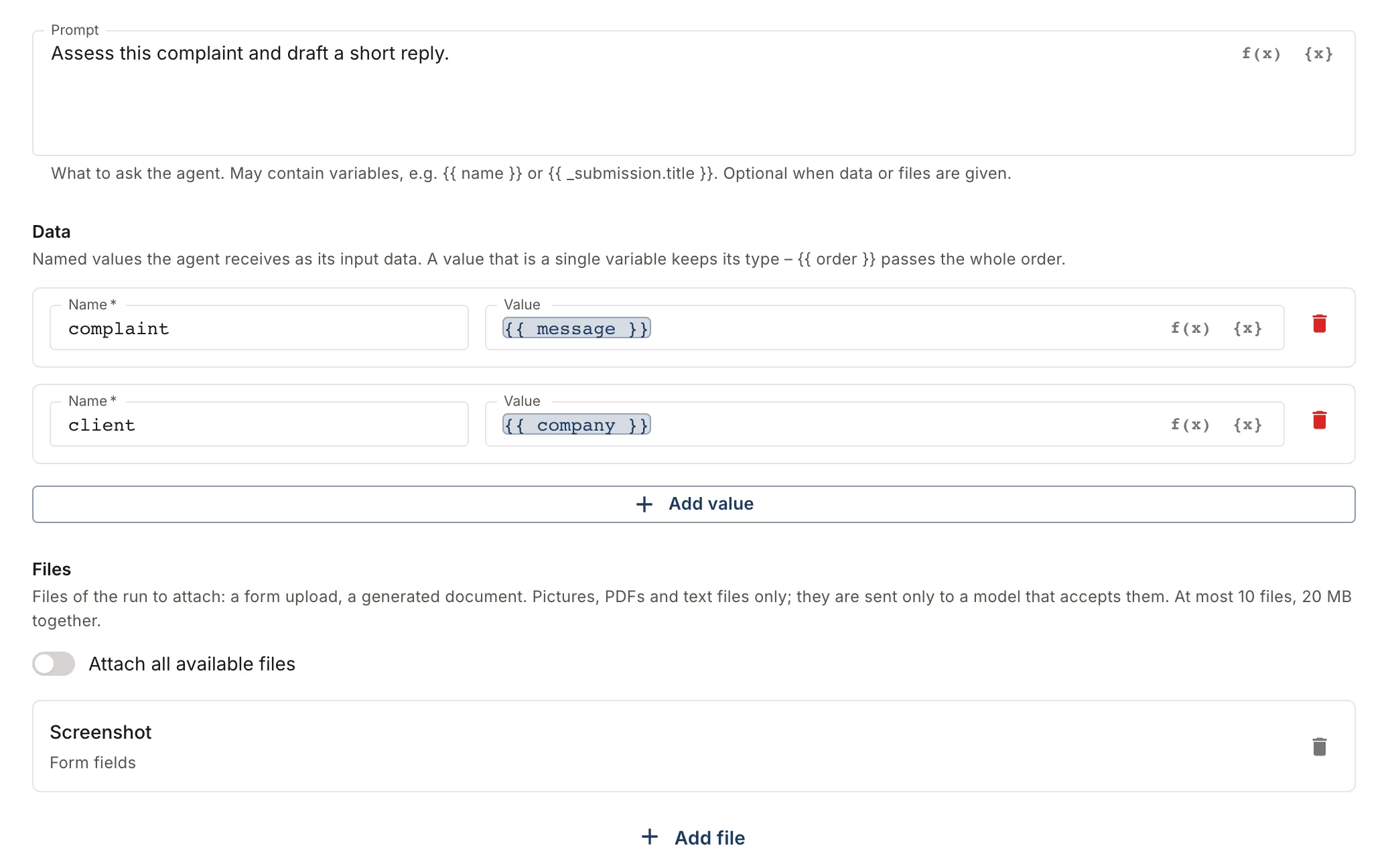
| Ustawienie | Do czego służy | Dozwolone wartości | Domyślnie |
|---|---|---|---|
| Polecenie | O co zapytać agenta. Wymagane, gdy nie ma danych ani plików. | Tekst ze zmiennymi | Puste |
| Dane | Nazwane wartości, które agent dostaje jako dane wejściowe. Dodasz je przyciskiem Dodaj wartość. | Pary Nazwa i Wartość | Brak |
| Pliki | Pliki uruchomienia do załączenia. | Załącz wszystkie dostępne pliki albo wybrane pliki | Brak |
Zmienne w tych polach mogą mieć operacje i funkcje, np. {{ id | first(8) }} albo {{ nickname ?? firstName }}: kliknij zmienną, a potem Operacje, albo użyj f(x).
Polecenie. Pisz je tak, jak tłumaczy się zadanie współpracownikowi, na przykład Oceń zgłoszenie klienta {{ name }} i zaproponuj odpowiedź. Doxtly wysyła Twój tekst ze znacznikami we wpisanej postaci, a wartości przekazuje obok, oznaczone jako dane. Agent ma polecenie traktować takie dane jako materiał do pracy, więc osoba, która wpisze w formularzu „zignoruj swoje instrukcje”, daje mu tylko tekst do przeczytania, a nie nowe zadanie. To samo dotyczy pola Dane i zawartości plików.
Dane. Umieszczaj tu to, na czym agent ma pracować, a w polu Polecenie zostaw to, co ma zrobić. Nazwa przyjmuje litery, cyfry i _, zaczyna się od litery lub _ i może wystąpić tylko raz. Wartość to tekst ze zmiennymi. Wartość będąca jedną zmienną zachowuje swój typ, więc {{ order }} przekazuje całe zamówienie razem z listą produktów. Wszystko inne staje się tekstem.
Pliki. Lista pokazuje pliki, które mogą być jednym z tych typów:
- obrazy: PNG, JPEG, GIF, WebP, a więc także zdjęcia i rysunki z formularza;
- PDF;
- tekst: zwykły tekst, Markdown, CSV, JSON.
Limity: najwyżej 10 plików i łącznie 20 MB. Z pliku tekstowego do agenta trafia najwyżej 200 000 pierwszych znaków. Polecenie i dane razem mogą mieć 300 000 znaków.
Model musi umieć odczytać to, co załączasz. Automatyzacji z modelem, który nie czyta żadnych plików, nie da się zapisać, a uruchomienie zakończy się błędem, gdy obraz trafi do modelu bez obsługi obrazów albo plik PDF do modelu, który nie czyta dokumentów.
Karta Odpowiedź
Dział zatytułowany „Karta Odpowiedź”| Ustawienie | Do czego służy | Dozwolone wartości | Domyślnie |
|---|---|---|---|
| Format odpowiedzi | Rodzaj odpowiedzi. | Tekst, JSON, Obraz | Tekst |
| Zapisz odpowiedź jako | Zmienna z odpowiedzią. Dla tekstu i JSON. Wymagane. | Nazwa zmiennej, na przykład analysis |
Puste, z propozycją do kliknięcia |
| Schemat JSON | Kształt odpowiedzi. Tylko dla JSON. Wymagane. | Obiekt JSON Schema | Puste |
| Nazwa pliku | Nazwa wygenerowanego obrazu. Tylko dla obrazu. Wymagane. | Tekst ze zmiennymi, na przykład obraz-{{ _execution.date }}.png |
Puste |
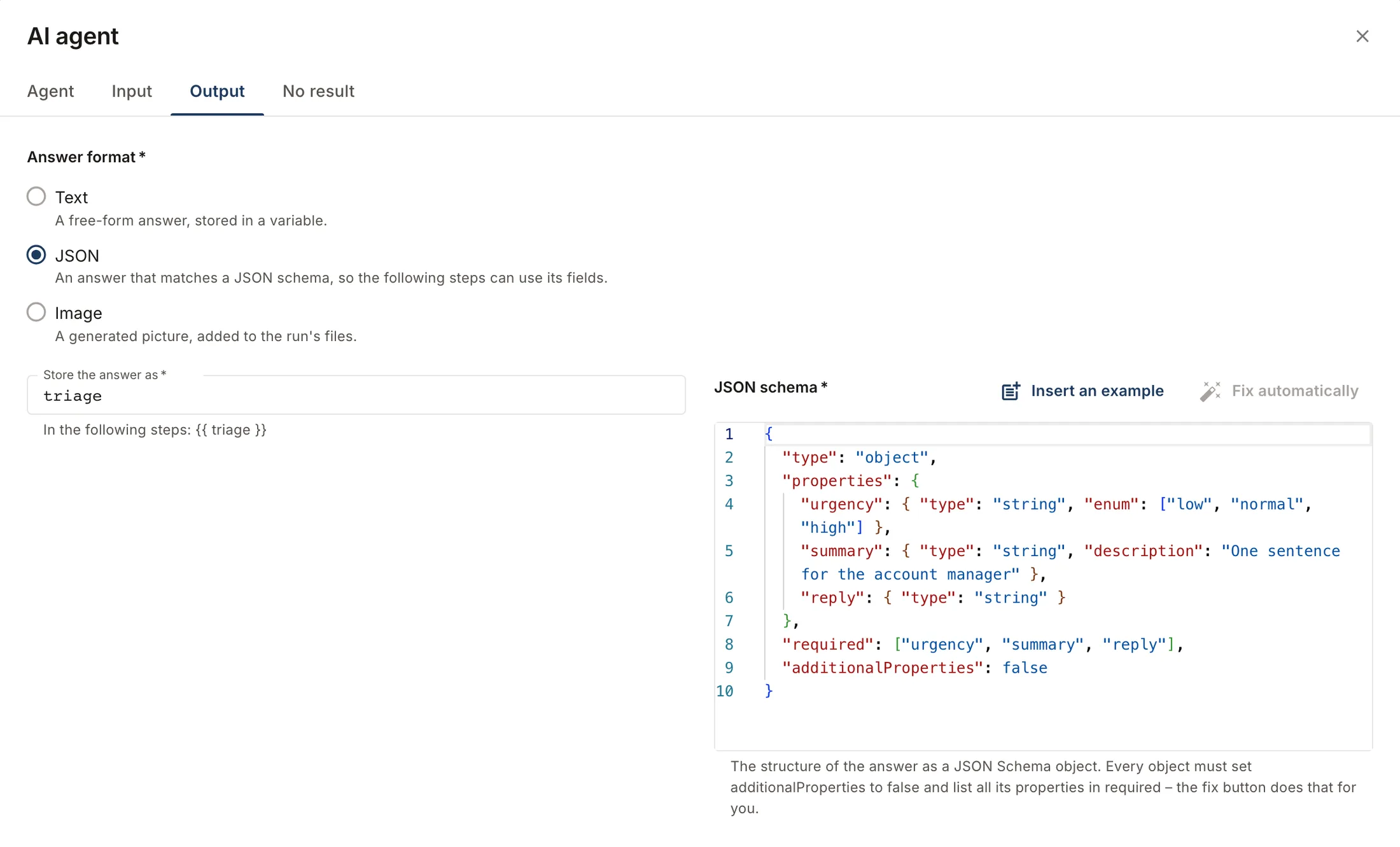
Format odpowiedzi zależy od agenta i od tego, co obsługuje jego model. Krok może zawęzić to, co agent tworzy, ale nigdy tego nie rozszerzy. Prośba o Tekst do agenta JSON przydaje się, gdy jeden agent obsługuje dwie automatyzacje, a pola są potrzebne tylko w jednej z nich:
| Agent tworzy | Krok może poprosić o |
|---|---|
| Tekst | Tekst |
| JSON | JSON albo Tekst |
| Obraz | Obraz |
Zapisz odpowiedź jako podlega zasadom wszystkich zmiennych z wynikiem: dwa kroki nie mogą dzielić nazwy ani zagnieżdżać jednej w drugiej, a nazwy _metadata, _params, _execution, _recipients, _nodes, _contact i _company są zarezerwowane. Jeśli wyzwalacz przekazuje zmienną o tej nazwie, zobaczysz ostrzeżenie, że w kolejnych krokach wynik zastąpi jej wartość.
Nazwa pliku nie może zawierać znaków niedozwolonych w nazwach plików. Rozszerzenie zawsze odpowiada obrazowi, który utworzył model: logo.png zmieni się w logo.jpg, jeśli odpowiedzią jest plik JPEG. Nazwy są ucinane do 200 znaków, a gdy z nazwy nic nie zostanie, plik dostaje nazwę image.
Schemat JSON
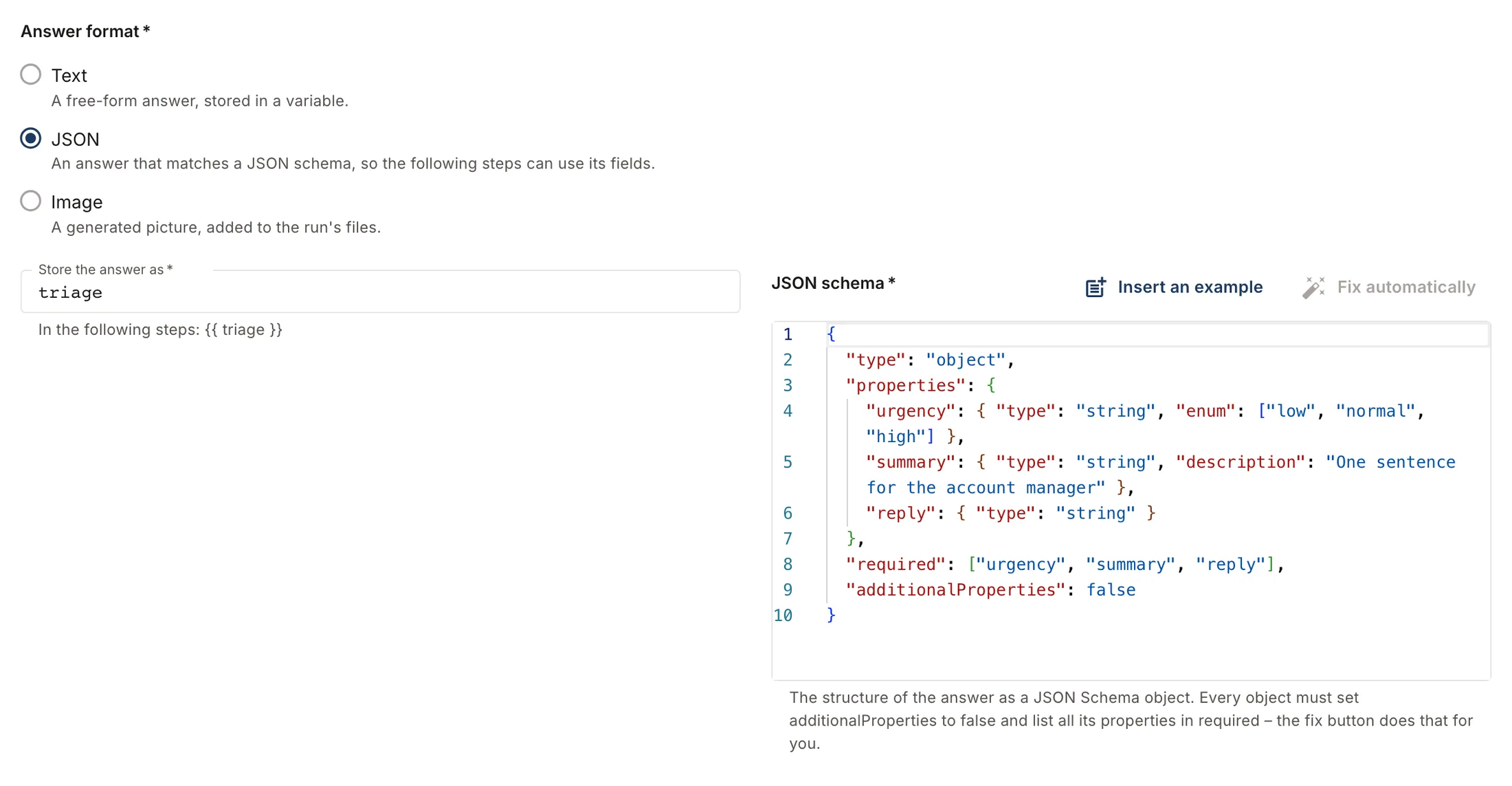
Dział zatytułowany „Schemat JSON”Dzięki formatowi JSON kolejne kroki mogą korzystać z poszczególnych pól odpowiedzi. Opisujesz pola, które chcesz dostać, a agent musi wypełnić dokładnie te. Napisz schemat w edytorze albo naciśnij Wstaw przykład, by zacząć od wzoru z polami assessment (justified lub unjustified), reasoning i reply. Pole sprawdza schemat na bieżąco.
Te zasady wynikają z tego, ile dostawcy AI potrafią wyegzekwować:
- Najwyższy poziom musi być obiektem z
"type": "object". - Każdy obiekt musi ustawiać
"additionalProperties": falsei wymieniać wszystkie swoje właściwości wrequired. Napraw automatycznie uzupełni jedno i drugie. - Typy to
object,array,string,integer,number,booleaninull. Lista typów, na przykład["string", "null"], pozwala wartości pozostać pustą. - Możesz używać
enum,const,anyOf,allOfidescription, a także$defsz$refdo definicji w tym samym schemacie. Odwołanie nie może prowadzić z powrotem do siebie. - Ograniczenia są odrzucane:
minimum,maximum,minLength,maxLength,pattern,minItems,maxItems,uniqueItems,patternProperties,oneOf,not,if/then/elsei podobne. - Najwyżej 32 KB i 16 poziomów zagnieżdżenia.
Warto pisać description przy właściwościach. Podpowiada modelowi, co ma zrobić, a lista zmiennych pokazuje ten opis pod nazwą.
Karta Brak odpowiedzi
Dział zatytułowany „Karta Brak odpowiedzi”| Ustawienie | Do czego służy | Dozwolone wartości | Domyślnie |
|---|---|---|---|
| Gdy nie ma użytecznej odpowiedzi | Co wtedy robi krok. | Zatrzymaj z błędem, Kontynuuj, Rozgałęź: Wynik / Brak wyniku | Zatrzymaj z błędem |
„Brak użytecznej odpowiedzi” to jeden z czterech przypadków: brak obrazu, JSON niezgodny ze schematem mimo ponowienia, pusta odpowiedź albo odmowa. Odpowiedź tekstowa ucięta po osiągnięciu limitu agenta nadal liczy się jako odpowiedź. Jeśli Twoje odpowiedzi bywają długie, zwiększ Maks. tokenów wyniku w kreatorze agentów.
| Odpowiedź | Co robi |
|---|---|
| Zatrzymaj z błędem | Uruchomienie kończy się tutaj z podaniem powodu. |
| Kontynuuj | Uruchomienie idzie dalej. Zmienna nie ma wartości, a przy obrazie nie ma pliku. |
| Rozgałęź: Wynik / Brak wyniku | Krok dostaje dwa wyjścia. Niepodłączone wyjście Brak wyniku kończy uruchomienie bez błędu. Lista uruchomień oznacza takie uruchomienie jako Brak wyniku, a pole Wynik pozwala je odfiltrować. |
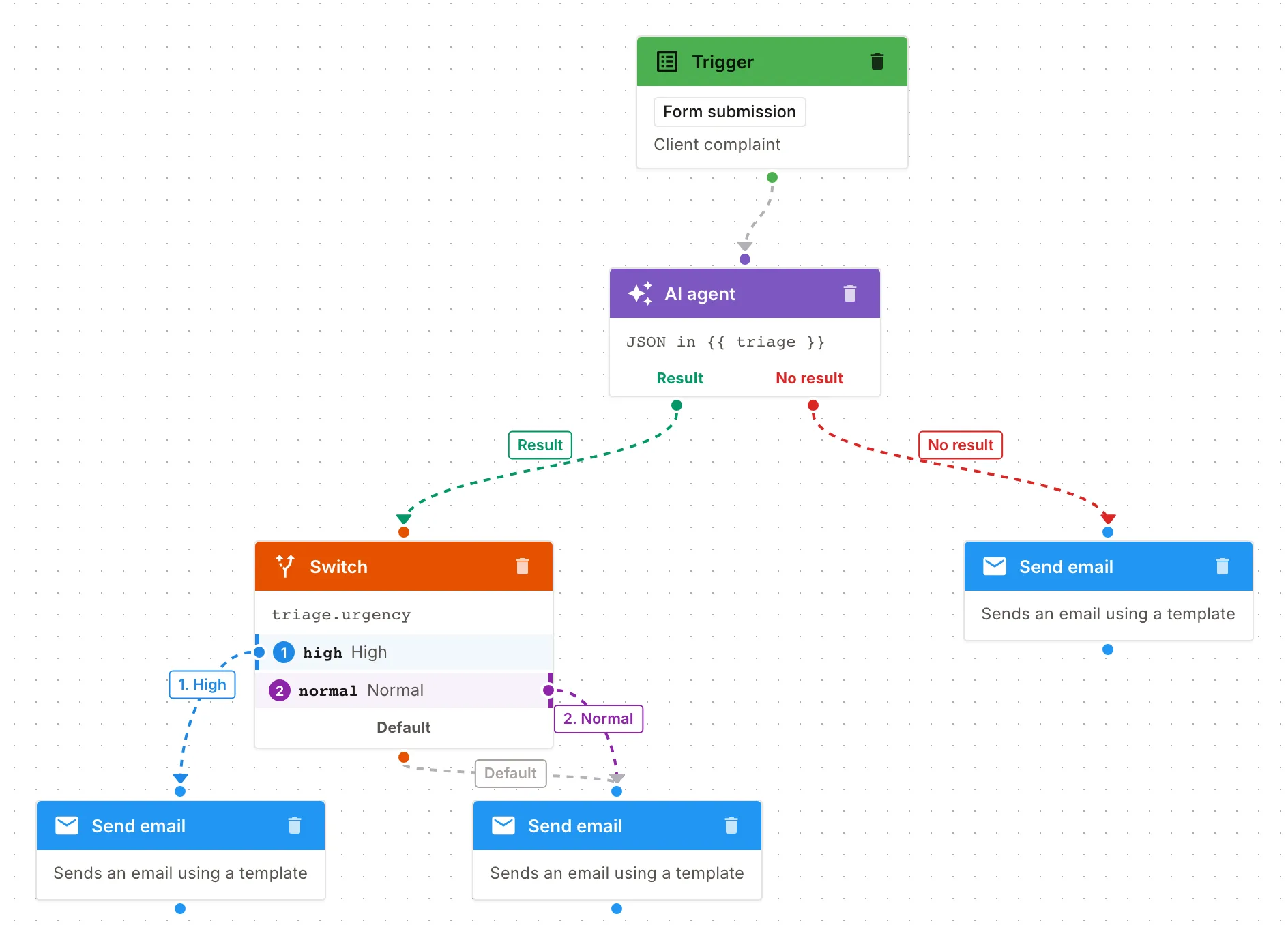
Wybierz rozgałęzienie, gdy sprawę może przejąć człowiek. Reklamacja, której agent nie ocenił, trafi do współpracownika, zamiast zablokować automatyzację.
Co dostają kolejne kroki
Dział zatytułowany „Co dostają kolejne kroki”| Format | Wynik | Jak używają go kolejne kroki |
|---|---|---|
| Tekst | Odpowiedź w zmiennej | {{ answer }} |
| JSON | Obiekt w zmiennej | {{ analysis }}, {{ analysis.urgency }}, a listy mogą zasilić listę w kroku Zapisz w arkuszu |
| Obraz | Plik dodany do uruchomienia | Do wyboru w grupie Wygenerowane dokumenty wszędzie tam, gdzie wybiera się pliki: pod nazwą pliku albo jako Wygenerowany obraz, dopóki krok nie ma nazwy |
Przy JSON lista zmiennych w kolejnych krokach podpowiada właściwości ze schematu, zanim automatyzacja w ogóle się uruchomi. Typ właściwości zostaje zachowany, więc liczba pozostaje liczbą w warunkach.
Gdy krok się nie uda
Dział zatytułowany „Gdy krok się nie uda”Ustawienie na karcie Brak odpowiedzi dotyczy tylko odpowiedzi agenta. Te sytuacje zawsze kończą krok błędem:
| Sytuacja | Uwaga |
|---|---|
| Dostawca jest nieosiągalny albo odpowiada zbyt wolno | Uruchomienie agenta ma 280 sekund na wszystkie wywołania łącznie. |
| Dostawca odrzuca klucz | Integracja AI zostaje oznaczona jako nieprawidłowa, a paleta przestaje oferować ten krok, dopóki ktoś tego nie naprawi. |
| Budżet integracji się wyczerpał | Zobacz Agenci AI. |
| Dostawca ogranicza liczbę żądań | Spróbuj ponownie później. |
| Agent został wyłączony albo już nie istnieje | Otwórz krok i wybierz innego. |
| Plik ma typ, którego żaden model nie czyta, albo nie jest tym, za co się podaje | Plik, który udaje obraz, zostanie odrzucony. |
| Za dużo tekstu, więcej niż 10 plików albo ponad 20 MB | Limity znajdziesz w sekcji Karta Dane wejściowe. |
Karta kroku pokazuje agenta, dostawcę i model, format, Tokeny, Z pamięci podręcznej, Wyszukiwania w sieci, Obrazy i Koszt, a potem Brak wyniku albo informację, dokąd trafiła odpowiedź: Zapisano w ze zmienną lub Plik: z nazwą. Nigdy nie pokazuje polecenia ani odpowiedzi. Jeśli chcesz zobaczyć, co napisał agent, dodaj jego odpowiedź do e-maila albo arkusza.
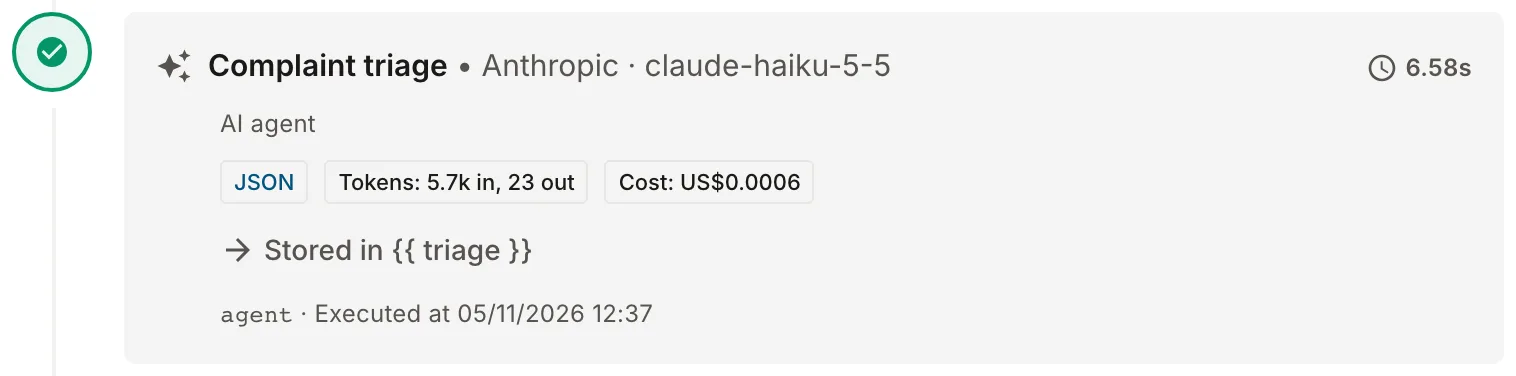
Gdy odpowiedź JSON nie pasuje do schematu, krok prosi o nią jeszcze raz i wskazuje, co było nie tak; to drugie wywołanie też kosztuje. Obraz powstaje w dwóch wywołaniach: jedno układa opis, a drugie tworzy z niego obraz. Koszty obciążają Twoje własne konto u dostawcy. Ponowne uruchomienie uruchamia agenta jeszcze raz, więc znowu kosztuje, a odpowiedź może być inna niż za pierwszym razem.
Dodanie lub zmiana tego kroku wymaga uprawnienia Korzystanie z agentów AI oprócz uprawnień do automatyzacji. Osoba bez niego widzi przycisk Pokaż ustawienia tego kroku, ogląda ustawienia tylko do odczytu, z nazwą agenta, i nadal może połączyć, przesunąć albo usunąć krok. Zobacz Kto co może.
Przykład
Dział zatytułowany „Przykład”Northbridge Advisory przyjmuje reklamacje przez formularz, a ocenia je agent Ocena reklamacji. Jego format odpowiedzi to JSON.
| Karta | Ustawienie | Wartość |
|---|---|---|
| Dane wejściowe | Polecenie | Oceń tę reklamację i przygotuj krótką odpowiedź. |
| Dane wejściowe | Dane | complaint = {{ message }}, client = {{ company }} |
| Dane wejściowe | Pliki | Pole formularza ze zrzutem ekranu |
| Odpowiedź | Format odpowiedzi | JSON |
| Odpowiedź | Zapisz odpowiedź jako | triage |
| Brak odpowiedzi | Gdy nie ma użytecznej odpowiedzi | Rozgałęź: Wynik / Brak wyniku |
Schemat:
{ "type": "object", "properties": { "urgency": { "type": "string", "enum": ["low", "normal", "high"] }, "summary": { "type": "string", "description": "Jedno zdanie dla opiekuna klienta" }, "reply": { "type": "string" } }, "required": ["urgency", "summary", "reply"], "additionalProperties": false}Wyjście Wynik prowadzi do kroku Wybór ścieżki na triage.urgency: high od razu wysyła e-mail do partnera z {{ triage.summary }}, a pozostałe trafiają do wspólnej skrzynki z {{ triage.reply }} jako szkicem. Wyjście Brak wyniku przekazuje reklamację kierownikowi biura do ręcznego przeczytania.