

Bezpieczeństwo
Karta Bezpieczeństwo w profilu obejmuje trzy rzeczy: drugie zabezpieczenie Twojego konta, sposoby logowania i wszystkie urządzenia, na których trwa Twoja sesja. Wszystkie dotyczą całego konta, we wszystkich Twoich organizacjach. Hasło zmienisz na osobnej karcie.
Uwierzytelnianie dwuskładnikowe
Dział zatytułowany „Uwierzytelnianie dwuskładnikowe”Dzięki uwierzytelnianiu dwuskładnikowemu, nazywanemu też 2FA, samo skradzione hasło nie wystarczy, by wejść na Twoje konto. Po wpisaniu hasła Doxtly prosi o 6-cyfrowy kod z aplikacji uwierzytelniającej w telefonie, a ten kod zmienia się co 30 sekund. Jeśli firma trzyma w Doxtly umowy z klientami i podpisane NDA, naprawdę warto je włączyć.
Dostępne, gdy: jedna z Twoich organizacji ma aktywną subskrypcję
Konfigurujesz je raz. Potem chroni Twoje konto w każdej organizacji, do której należysz, a w aplikacji uwierzytelniającej masz jeden wpis z adresem, którym się logujesz. Działa także przy logowaniu przez Google, Microsoft i Facebook.

Konfiguracja
Dział zatytułowany „Konfiguracja”Potrzebujesz aplikacji uwierzytelniającej w telefonie, na przykład Google Authenticator, Microsoft Authenticator, 1Password lub Authy.
-
Otwórz swój profil, wybierz Bezpieczeństwo i kliknij Włącz 2FA. Otworzy się osobna strona bez menu.
-
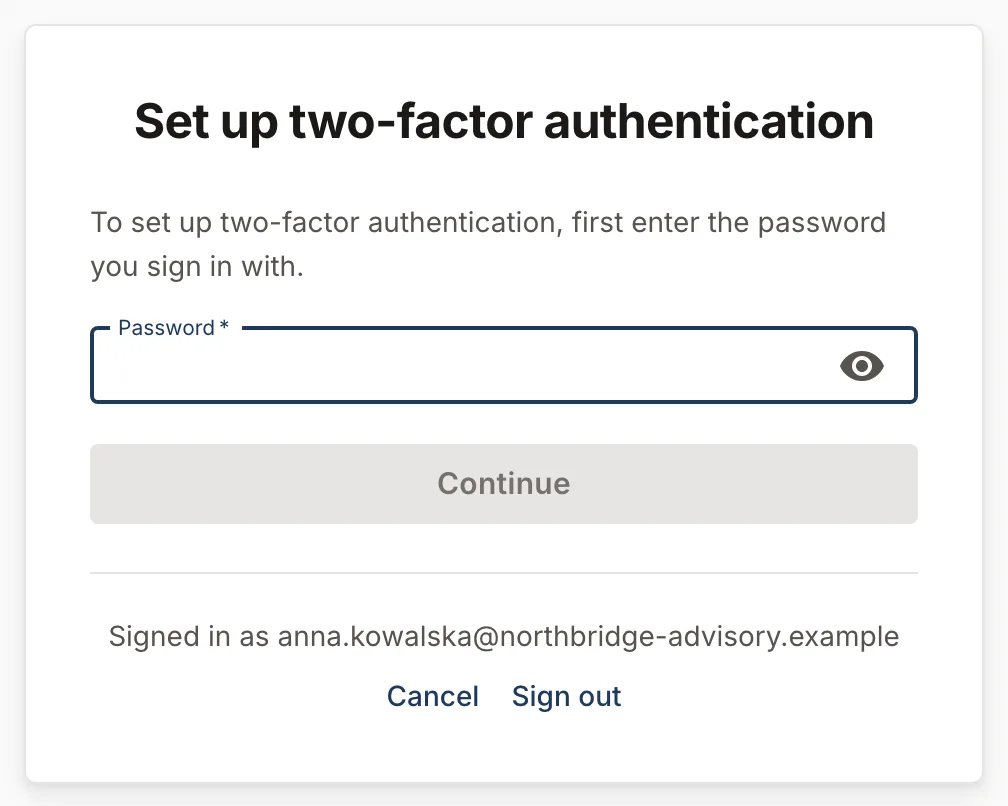
Wpisz Hasło i kliknij Dalej. Dzięki temu ktoś przy odblokowanym komputerze nie doda do Twojego konta drugiego składnika i nie odetnie Ci dostępu. Jeśli konto nie ma hasła, bo logujesz się tylko przez Google, Microsoft lub Facebook, ten krok jest pomijany. Po wpisaniu błędnego hasła zobaczysz Hasło jest nieprawidłowe. Wpisz hasło, którym się logujesz.
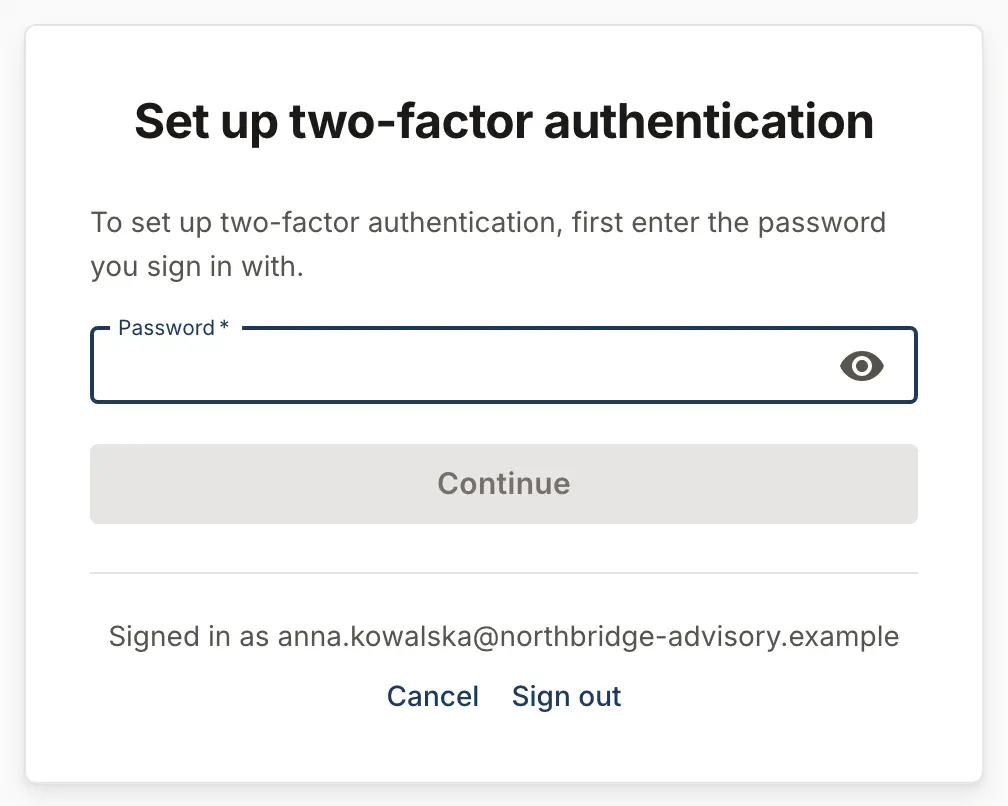
-
Zeskanuj kod QR w aplikacji. Jeśli nie możesz go zeskanować, wpisz w aplikacji klucz widoczny pod kodem. Przycisk kopiowania obok klucza oszczędzi Ci przepisywania.
-
Wpisz kod, który pokazuje aplikacja, w polu 6-cyfrowy kod z aplikacji i kliknij Potwierdź i włącz.
-
Zapisz kody zapasowe w sposób opisany niżej i kliknij Dalej.
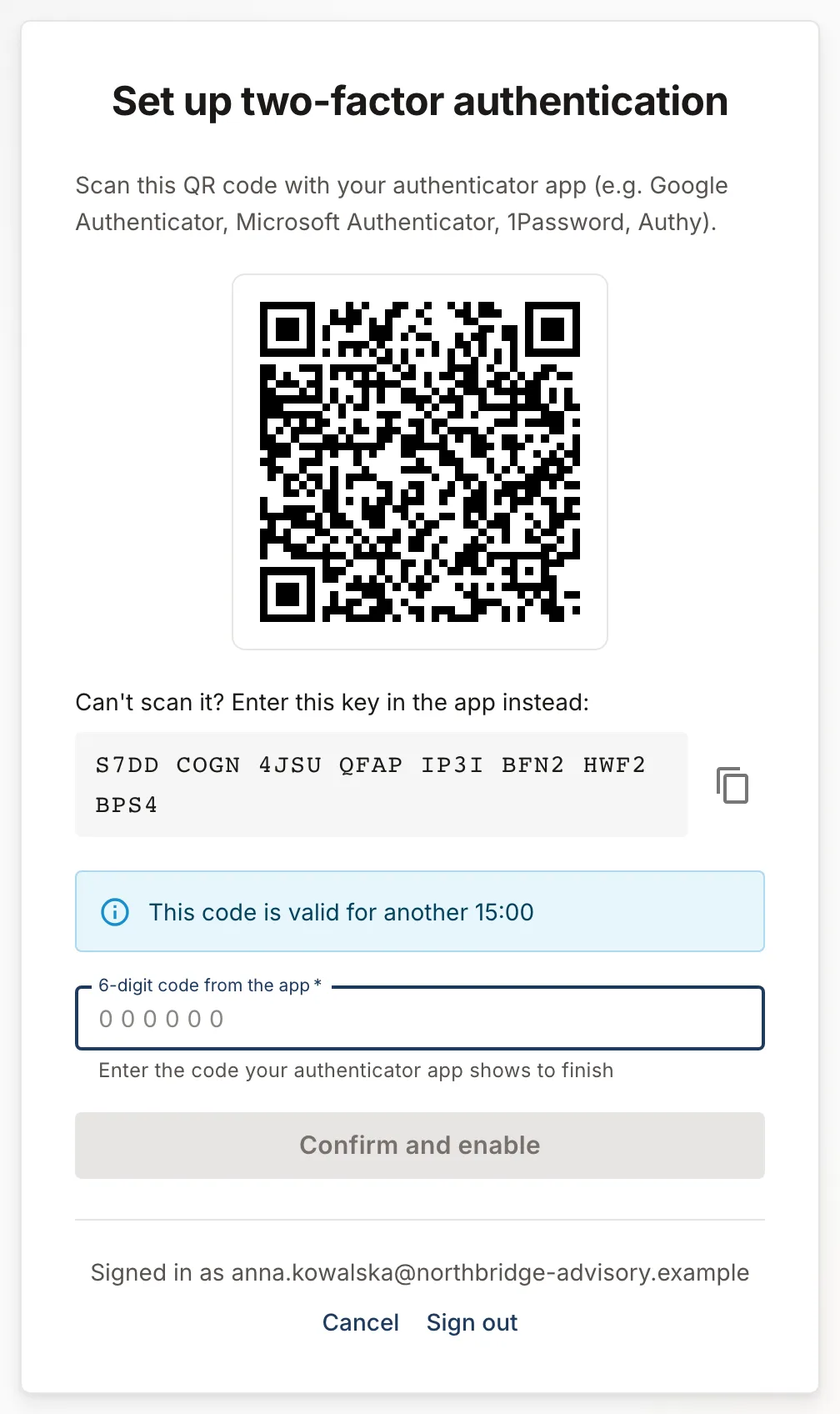
Kod QR jest ważny przez 15 minut, a odliczanie pokazuje, ile czasu zostało. W ostatniej minucie zmienia kolor na bursztynowy. Jeśli odświeżysz stronę lub otworzysz ją w innej karcie przeglądarki, dostaniesz ten sam kod, więc zeskanowany wcześniej wpis nadal zadziała. Jeśli wyjdziesz i wrócisz przed upływem tego czasu, przycisk na karcie będzie się nazywał Dokończ konfigurację. Gdy czas minie, strona pokaże komunikat Kod QR wygasł, a Wygeneruj nowy kod zacznie wszystko od początku, także z hasłem, jeśli je masz. Podczas resetowania przycisk nazywa się Zacznij od nowa. Wpis zeskanowany z wygasłego kodu nie zadziała, więc usuń go z aplikacji.
Anuluj na dole karty przerywa konfigurację i przenosi Cię z powrotem na kartę Bezpieczeństwo. Dopóki nie potwierdzisz kodu, nic się nie zmienia.
Po potwierdzeniu kończy się każda inna sesja Twojego konta, we wszystkich organizacjach. Urządzenie, którego używasz, pozostaje zalogowane, a Dalej prowadzi z powrotem na kartę albo na pulpit, jeśli konfiguracji wymagała organizacja. Od tej pory każde logowanie prosi o kod, co opisuje strona o logowaniu.
Kody zapasowe
Dział zatytułowany „Kody zapasowe”Kody zapasowe pozwalają Ci się zalogować, gdy zawiedzie telefon. Dostajesz ich 10 w formacie XXXX-XXXX, a każdy działa raz zamiast kodu z aplikacji. Widzisz je tylko raz, zaraz po potwierdzeniu.
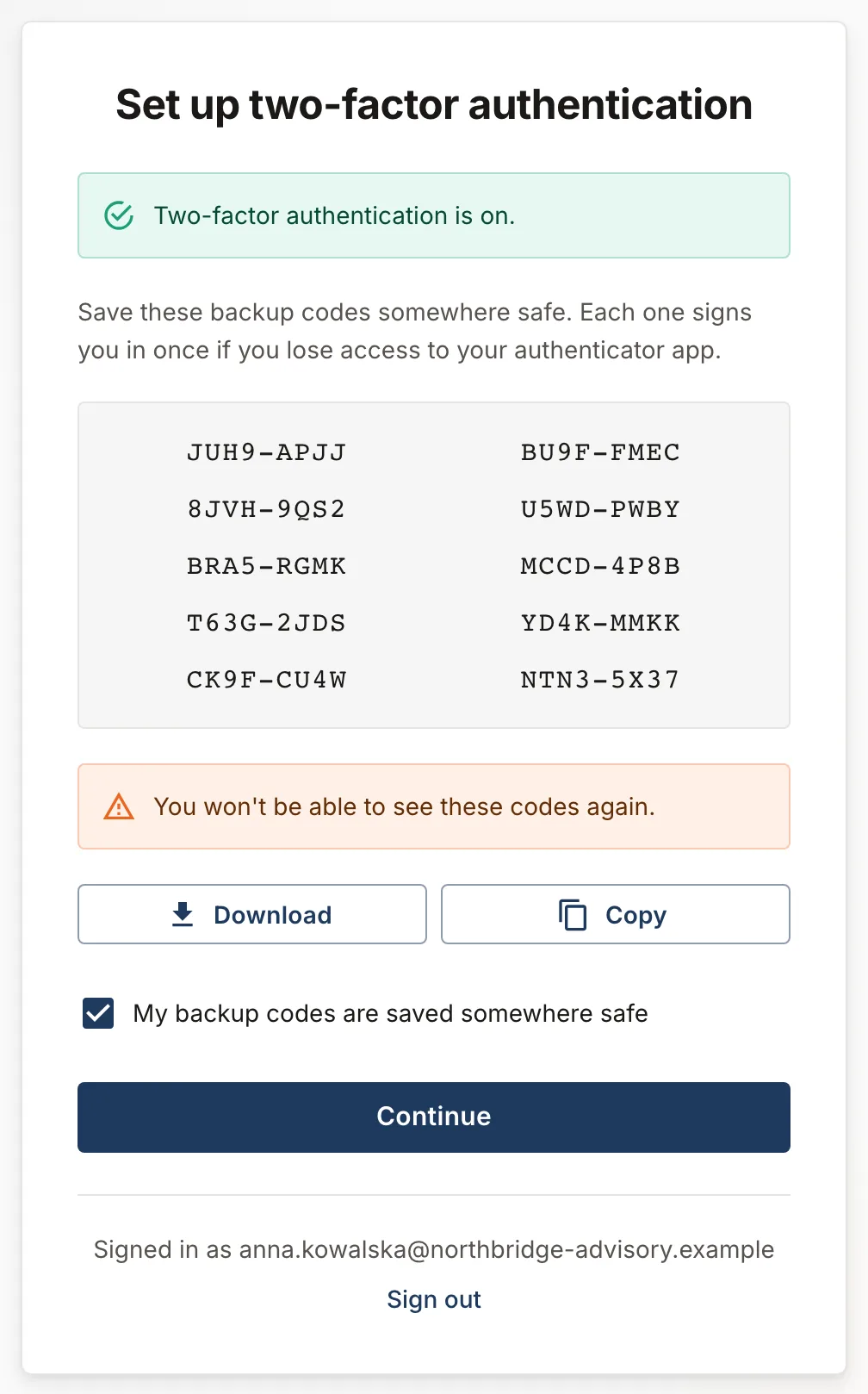
| Element | Co robi |
|---|---|
| Pobierz | Zapisuje je w pliku tekstowym doxtly-backup-codes.txt z Twoim adresem w nagłówku |
| Kopiuj | Kopiuje je do schowka |
| Kody zapasowe są zapisane w bezpiecznym miejscu | Musi być zaznaczone, by zadziałał przycisk Dalej. Pobranie lub skopiowanie kodów zaznacza je automatycznie. |
Trzymaj je z dala od telefonu: dobrym miejscem jest menedżer haseł albo wydruk w bezpiecznym schowku. Kod działa z myślnikiem i bez niego, pisany wielkimi lub małymi literami.
Co karta pokazuje później
Dział zatytułowany „Co karta pokazuje później”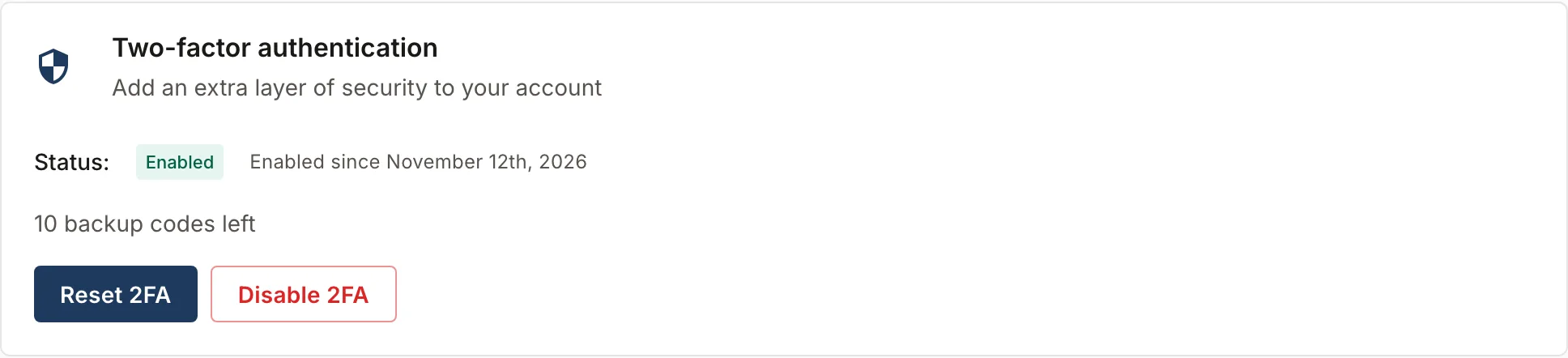
| Co widzisz | Co to znaczy |
|---|---|
| Włączone i Włączone od z datą | Ochrona działa, a data wskazuje, kiedy ją ostatnio skonfigurowano |
| Pozostało 10 kodów zapasowych | Ile kodów nie zostało jeszcze użytych |
| Kończą Ci się kody zapasowe. | Masz najwyżej 3 kody. Zresetuj 2FA, aby dostać nowe. |

Resetowanie
Dział zatytułowany „Resetowanie”Zresetuj 2FA, gdy przenosisz się na nowy telefon albo chcesz dostać nowe kody zapasowe.
-
Na karcie Bezpieczeństwo kliknij Zresetuj 2FA.
-
W polu Kod z aplikacji lub kod zapasowy wpisz kod z aplikacji albo kod zapasowy i kliknij Dalej.
-
Zeskanuj nowy kod QR i wpisz pierwszy kod, tak jak przy konfiguracji.
-
Zapisz 10 nowych kodów zapasowych.
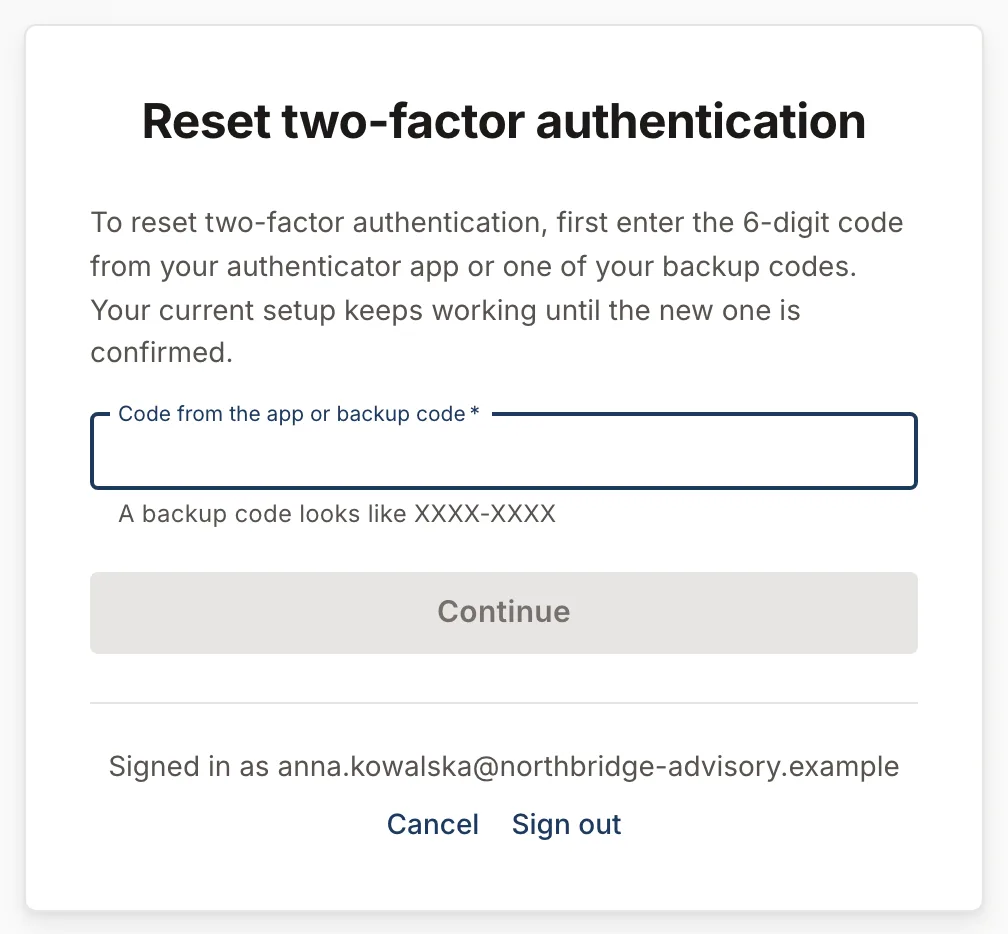
Obecna konfiguracja działa do chwili potwierdzenia nowej, więc możesz bezpiecznie przerwać reset w dowolnym momencie. Jest jeden wyjątek: kod zapasowy wpisany w kroku 2 przepada, niezależnie od tego, czy dokończysz reset. Po potwierdzeniu stary wpis w aplikacji i wszystkie stare kody zapasowe przestają działać, więc usuń ten wpis z aplikacji. Tak jak przy pierwszej konfiguracji, Twoje pozostałe sesje się kończą.
Wyłączanie
Dział zatytułowany „Wyłączanie”Kliknij Wyłącz 2FA, wpisz kod z aplikacji lub kod zapasowy i potwierdź przyciskiem Wyłącz 2FA. Od tej pory logowanie wymaga tylko hasła, a każda inna sesja Twojego konta się kończy. Znikają też kody zapasowe. Jeśli później skonfigurujesz 2FA ponownie, zaczniesz od nowego kodu QR.
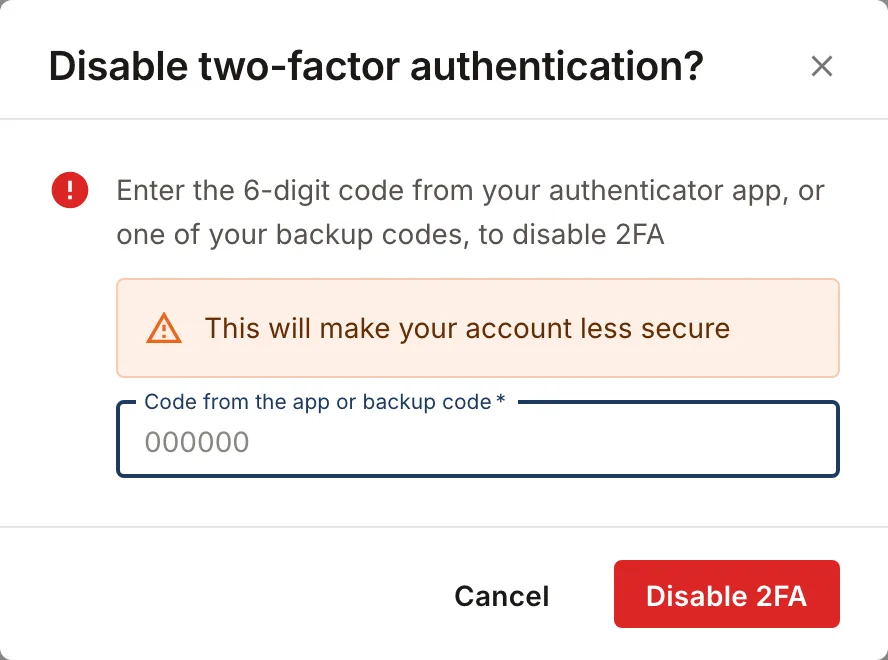
Tego przycisku nie ma, gdy jedna z Twoich organizacji wymaga 2FA.
Gdy kod zostaje odrzucony
Dział zatytułowany „Gdy kod zostaje odrzucony”Kod z aplikacji jest ważny przez swoje 30 sekund, a także przez 30 sekund przed nimi i po nich, i można go użyć tylko raz. Dlatego:
- Jeśli przed chwilą użyto tego kodu, poczekaj na następny.
- Jeśli żaden kod nie działa, sprawdź, czy telefon ustawia zegar automatycznie. Aplikacje uwierzytelniające zależą od dokładnego czasu.
- Nieprawidłowy kod uwierzytelniania dwuskładnikowego. oznacza, że kod się nie zgadza. Ten sam komunikat zobaczysz po wpisaniu zużytego kodu zapasowego.
- Przekroczono limit żądań. Spróbuj ponownie później. oznacza zbyt wiele prób: Doxtly pozwala na 10 prób w ciągu 15 minut i 30 na dobę dla jednego konta, a przyjęty kod zeruje licznik.
Gdy organizacja tego wymaga
Dział zatytułowany „Gdy organizacja tego wymaga”Administrator może włączyć opcję Wymagaj uwierzytelniania dwuskładnikowego od wszystkich użytkowników w ustawieniach organizacji. Obowiązuje ona wszystkich, także tego administratora.
Jeśli Twoje konto nie ma jeszcze uwierzytelniania dwuskładnikowego, trafiasz na stronę konfiguracji i dopóki jej nie dokończysz, nie zrobisz w tej organizacji nic innego. Na stronie zobaczysz Twoja organizacja wymaga uwierzytelniania dwuskładnikowego. Skonfiguruj je, aby kontynuować. Nie ma tu przycisku Anuluj, ale są dwa wyjścia:
- Pracuj w innej organizacji otwiera listę Twoich organizacji, więc możesz przejść do takiej, która tego nie wymaga.
- Wyloguj się kończy Twoją sesję.
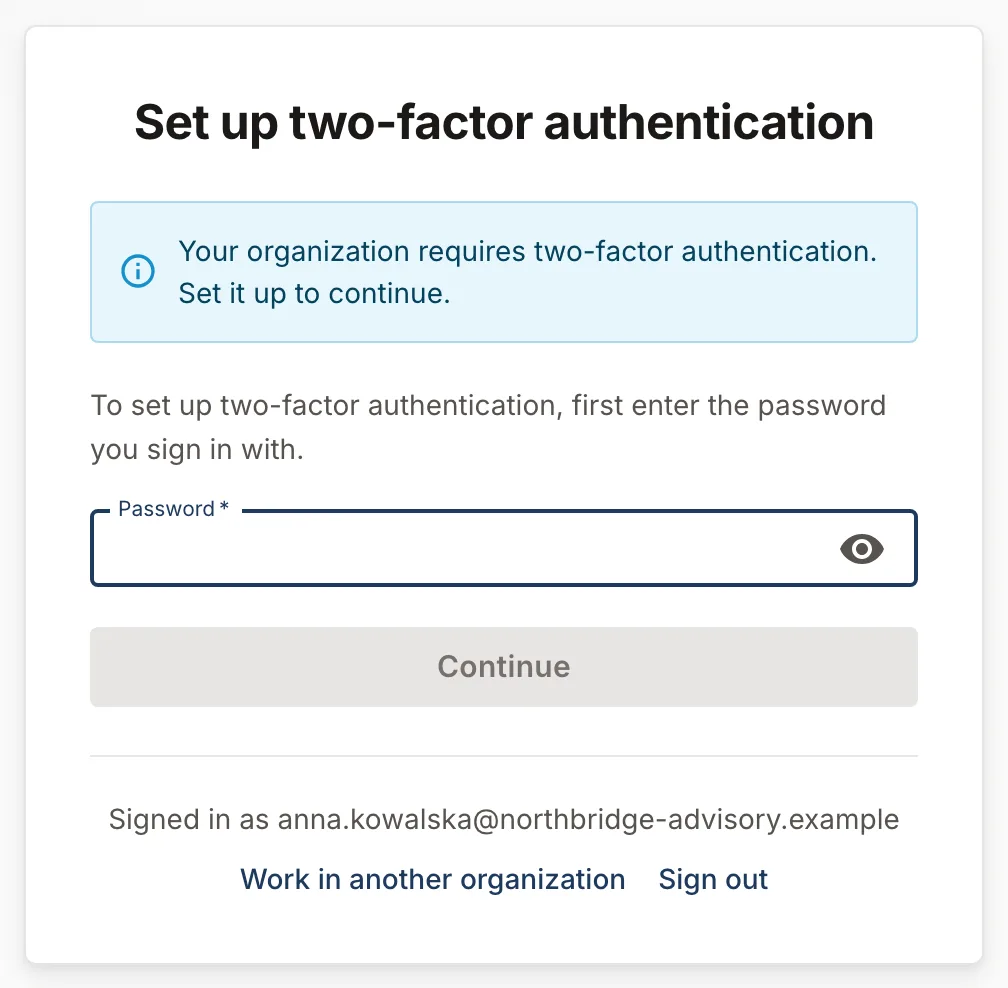
Gdy 2FA jest już włączone, karta Bezpieczeństwo wymienia organizacje, które go wymagają. Dopóki wymaga go którakolwiek z nich, nie możesz go wyłączyć, ale możesz je zresetować.

Gdy stracisz telefon
Dział zatytułowany „Gdy stracisz telefon”Jeśli masz jeszcze kod zapasowy, przy logowaniu kliknij Nie mam dostępu do aplikacji uwierzytelniającej i użyj go. Potem od razu zresetuj 2FA na nowym telefonie.
Jeśli nie masz ani telefonu, ani kodów:
- Należysz tylko do jednej organizacji: poproś administratora, który ma uprawnienie Resetowanie uwierzytelniania dwuskładnikowego. Znajdzie Cię na stronie Użytkownicy. Drugi składnik zostanie usunięty, a wszystkie Twoje sesje się zakończą, więc zalogujesz się samym hasłem. Jeśli Twoja organizacja wymaga 2FA, od razu skonfigurujesz je ponownie.
- Należysz do kilku organizacji: administrator jednej z nich nie może usunąć zabezpieczenia, które chroni pozostałe, więc skontaktuj się z pomocą techniczną Doxtly.
Administrator nie może zrobić tego sam sobie: jeśli to Twój przypadek, poproś innego administratora albo pomoc techniczną Doxtly.
Gdy żadna subskrypcja nie jest aktywna
Dział zatytułowany „Gdy żadna subskrypcja nie jest aktywna”Każdy plan obejmuje uwierzytelnianie dwuskładnikowe, ale wymaga ono aktywnej subskrypcji. Jeśli żadna organizacja, do której możesz wejść, jej nie ma, 2FA zostaje wstrzymane, a nie usunięte. Logowanie nie prosi o kod i nie obowiązują żadne wymagania, więc nikt nie traci dostępu do konta. Karta o tym informuje, a przycisk Zresetuj 2FA jest nieaktywny. Twoja konfiguracja i kody zapasowe są zachowane i zadziałają ponownie, gdy tylko subskrypcja będzie aktywna. W tym czasie nadal możesz wyłączyć 2FA. Jeśli nie masz skonfigurowanego 2FA, przycisk Włącz 2FA jest nieaktywny, a karta wyjaśnia, że plan tego nie obejmuje.
Jeśli zalogujesz się w takim okresie, a potem przejdziesz do organizacji, w której 2FA obowiązuje, Doxtly poprosi Cię o kod jednorazowo, właśnie w tym momencie.
Sposoby logowania
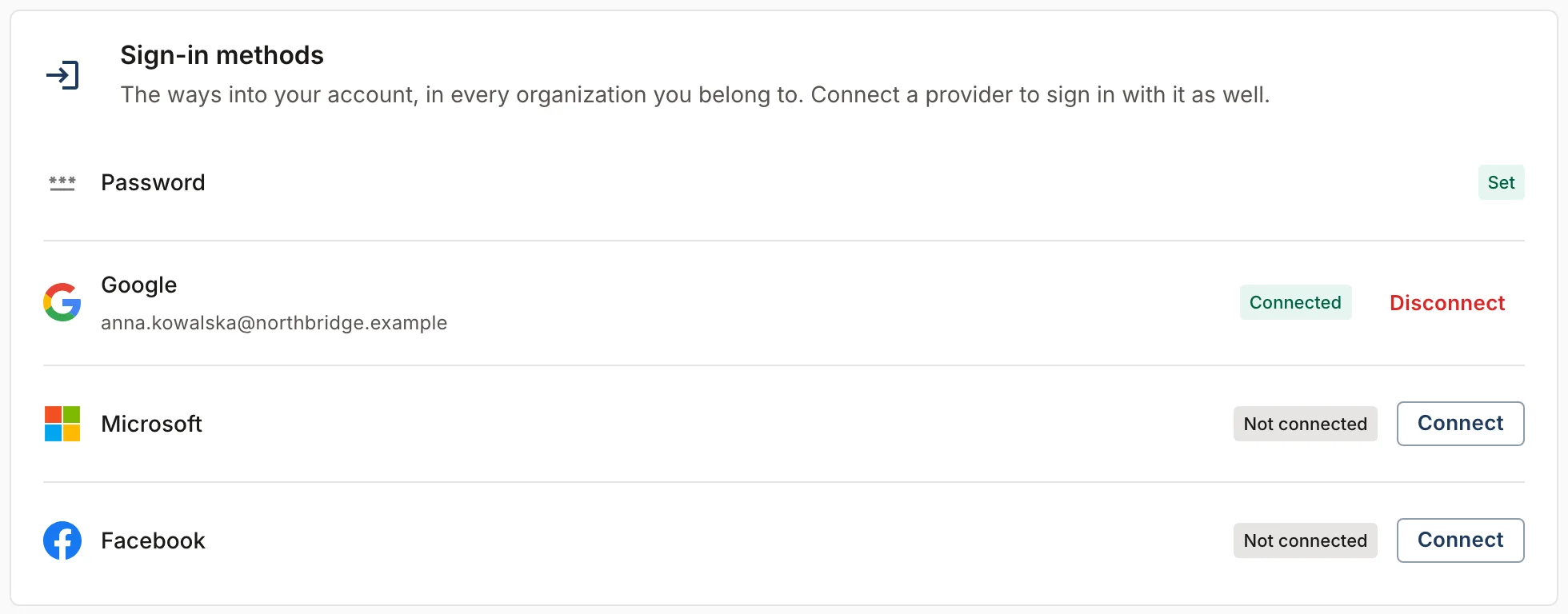
Dział zatytułowany „Sposoby logowania”Karta Sposoby logowania pokazuje wszystkie sposoby wejścia na Twoje konto, we wszystkich Twoich organizacjach:
| Wiersz | Co pokazuje |
|---|---|
| Hasło | Ustawione albo Nieustawione. Hasło ustawisz lub zmienisz na karcie Hasło. |
| Google, Microsoft, Facebook | Połączono, a pod nazwą adres e-mail konta u dostawcy, albo Nie połączono. Widzisz dostawców, których oferuje Twoja platforma. |
| SSO z nazwą logowania Twojej firmy | Każda organizacja, przez której SSO się logowałeś, z jej nazwą. |
Połącz Google, Microsoft lub Facebook
Dział zatytułowany „Połącz Google, Microsoft lub Facebook”Kliknij Połącz przy dostawcy i zaloguj się u niego. Wrócisz na tę kartę z informacją, że dostawca jest połączony, a od tej pory możesz się przez niego logować na stronie logowania.
W ten sposób zaczniesz używać Facebooka albo prywatnego konta Microsoft z kontem założonym hasłem lub przez Google. Na stronie logowania nie otworzą one takiego konta, bo nie potwierdzają, że adres należy do Ciebie. Tutaj jesteś już zalogowany, co dowodzi, że to Twoje konto, więc konto u dostawcy może mieć nawet inny adres e-mail.
- Konta u dostawcy, które loguje już na inne konto Doxtly, nie połączysz tutaj. Zobaczysz komunikat To konto u dostawcy jest już połączone z innym kontem Doxtly: najpierw odłącz je tam.
- Konto Doxtly łączy się z jednym kontem każdego dostawcy. Aby na przykład zmienić konto Google, najpierw odłącz obecne.
Odłącz dostawcę
Dział zatytułowany „Odłącz dostawcę”Kliknij Odłącz i potwierdź. Nie zalogujesz się już przez tego dostawcę, ale w każdej chwili możesz połączyć go ponownie. Odłącz widać tylko wtedy, gdy zostaje Ci inny sposób logowania: hasło, inny dostawca albo SSO. Jeśli dostawca jest jedynym sposobem, najpierw ustaw hasło.
Połączenie i odłączenie są zapisywane w dzienniku bezpieczeństwa Doxtly.
Aktywne sesje
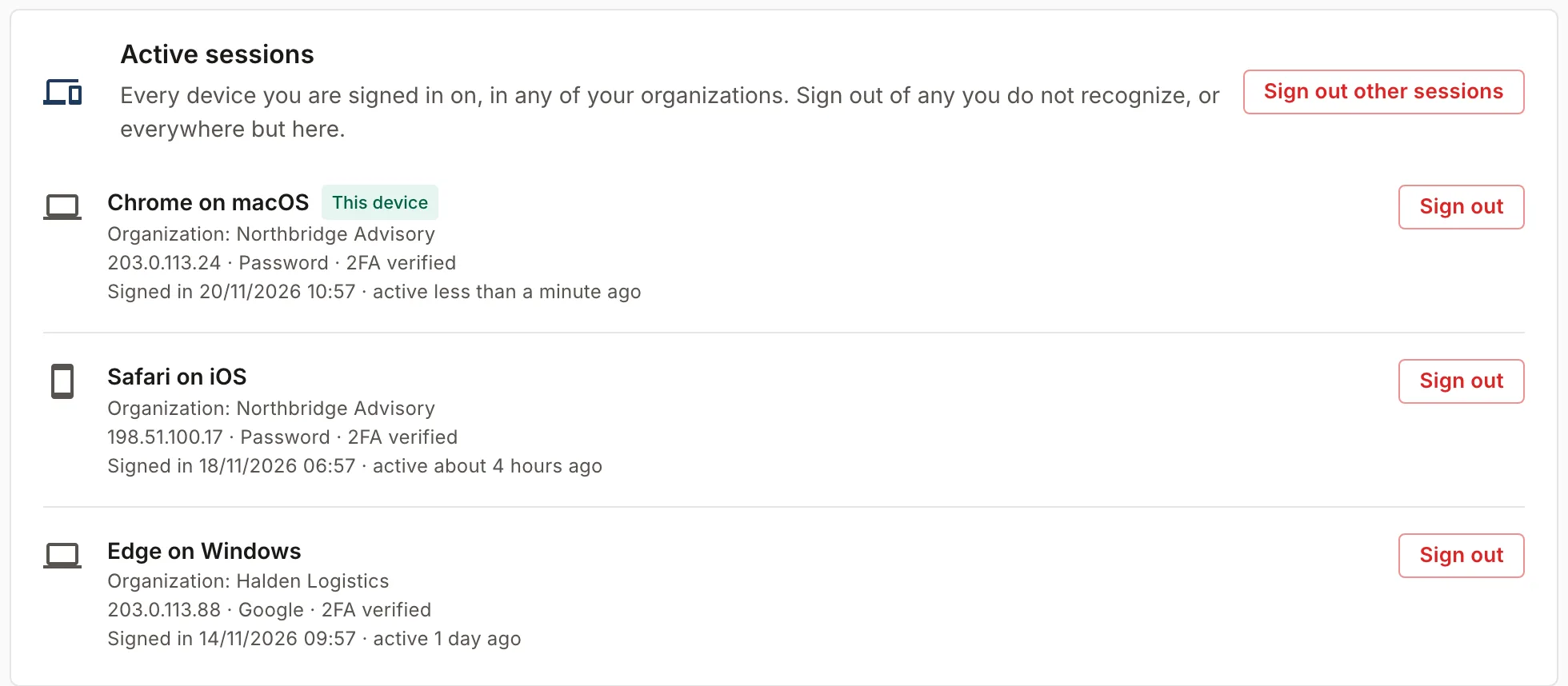
Dział zatytułowany „Aktywne sesje”Sesja to jedno logowanie w jednej przeglądarce. Lista Aktywne sesje zawiera wszystkie Twoje sesje we wszystkich organizacjach, od ostatnio aktywnej. Zajrzyj tu po pracy na wspólnym komputerze, po zgubieniu laptopa albo gdy chcesz wiedzieć, gdzie Twoje konto jest otwarte.
Jak czytać sesję
Dział zatytułowany „Jak czytać sesję”
| Wiersz | Co oznacza |
|---|---|
| Urządzenie | Przeglądarka i system, na przykład Chrome na macOS. Telefon ma ikonę telefonu. Jeśli Doxtly nie potrafi tego ustalić, widzisz Nieznane urządzenie. |
| To urządzenie | Sesja, z której oglądasz tę stronę |
| Przekazane do podpisu | Urządzenie oddano komuś do podpisu na miejscu i jest zablokowane, dopóki go nie odbierzesz |
| Organizacja | Organizacja, w której działa ta sesja. Zmienia się, gdy w tej sesji przełączysz organizację. |
| Adres i metoda | Adres IP, z którego się zalogowano, a dalej sposób logowania: Hasło, Google, Microsoft, Facebook albo SSO z nazwą dostawcy tożsamości Twojej organizacji, np. SSO · Ashgrove Identity |
| 2FA zweryfikowane | Logowanie przeszło przez drugi składnik |
| Zalogowano i aktywna | Kiedy sesja się zaczęła i jak dawno była ostatnio używana, z dokładnością do około pięciu minut. Najedź na wartość, aby zobaczyć dokładny czas. |
Sesja trwa, dopóki jej używasz, i kończy się tydzień po ostatnim użyciu. Zakończonych sesji tu nie widać.
Ta sama przeglądarka może pojawić się kilka razy. Własny adres organizacji ma własną sesję, więc przeglądarka zalogowana na adresie głównym i na adresie organizacji pojawia się dwa razy.
Wylogowywanie z tej karty
Dział zatytułowany „Wylogowywanie z tej karty”| Przycisk | Co robi |
|---|---|
| Wyloguj w wierszu | Kończy tę sesję, niezależnie od organizacji, w której działa. Doxtly najpierw pyta Wylogować tę sesję? Przy pozycji To urządzenie pyta Wylogować się tutaj? i wylogowuje Cię na tym urządzeniu. |
| Wyloguj pozostałe sesje | Kończy wszystkie sesje oprócz tej, we wszystkich Twoich organizacjach. Pojawia się tylko wtedy, gdy są inne sesje. Na telefonie znajduje się u góry listy. |
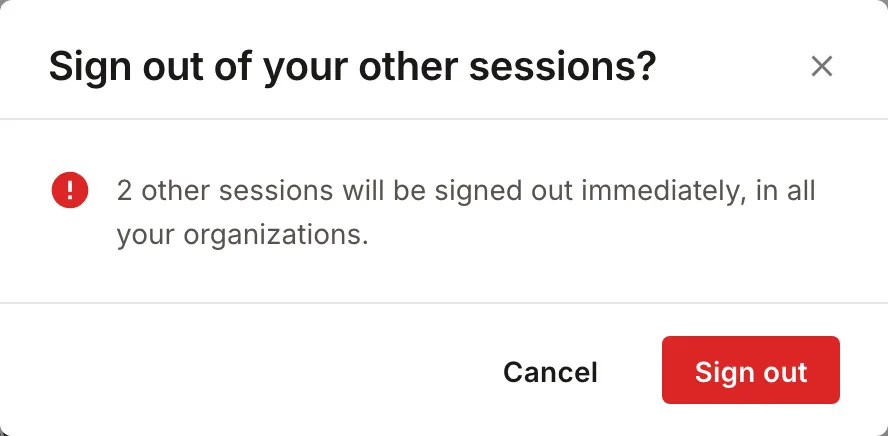
Wylogowanie działa od razu: przy następnej czynności wylogowane urządzenie pokaże stronę logowania, nawet jeśli ktoś właśnie na nim pracował.
Co jeszcze kończy sesje
Dział zatytułowany „Co jeszcze kończy sesje”| Co się dzieje | Które sesje się kończą |
|---|---|
| Klikasz Wyloguj się w menu konta | Ta jedna |
| Logujesz się ponownie w tej samej przeglądarce, na tym samym adresie | Wcześniejsza sesja w tym miejscu, zastąpiona nową |
| Zmieniasz hasło, resetujesz zapomniane albo ustawiasz pierwsze | Wszystkie, także ta |
| Konfigurujesz, resetujesz lub wyłączasz uwierzytelnianie dwuskładnikowe | Wszystkie oprócz tej |
| Administrator lub pomoc techniczna Doxtly usuwa Twoje uwierzytelnianie dwuskładnikowe | Wszystkie |
| Administrator dezaktywuje Cię lub usuwa z organizacji | Te, które działają w tej organizacji. Pozostałe zostają. |