

Integracja WhatsApp
Integracja WhatsApp wysyła wiadomości przez Twoje własne konto WhatsApp Business, za pośrednictwem Twilio albo bezpośrednio przez Meta. Przydaje się, gdy klienci częściej zaglądają do WhatsApp niż do skrzynki e-mail. Tak bywa na przykład w firmie szkoleniowej: uczestnicy kursów i tak piszą do niej przez WhatsApp, więc w tym samym czacie dostają informacje, jak dołączyć do zajęć.
Dostępne, gdy: Twoja rola ma uprawnienie Zarządzanie integracjami
Co z niej korzysta
Dział zatytułowany „Co z niej korzysta”- WhatsApp OTP przy podpisywaniu: jednorazowy kod wysyłany przez WhatsApp każdej ze stron
- wiadomości o pakiecie, gdy wybierzesz dla nich WhatsApp: prośby o podpis i zatwierdzenie, przypomnienia i pozostałe powiadomienia
- Wyślij link przez WhatsApp przy formularzu, dokumencie interaktywnym lub portalu
- krok automatyzacji Wyślij wiadomość WhatsApp, niedostępny w projektancie, dopóki nie ma aktywnej integracji WhatsApp
Za wiadomości płacisz dostawcy.
Przygotuj konto
Dział zatytułowany „Przygotuj konto”- Załóż konto na twilio.com.
- Zarejestruj nadawcę WhatsApp w sekcji Messaging, co powiąże numer telefonu z Twoim kontem WhatsApp Business. Aby najpierw wszystko wypróbować, użyj piaskownicy WhatsApp w Twilio: wiadomości dostają tylko osoby, które do niej dołączyły.
- Na stronie głównej Twilio Console skopiuj Account SID i Auth Token.
- Na developers.facebook.com utwórz aplikację typu biznesowego i dodaj do niej produkt WhatsApp.
- Dodaj służbowy numer telefonu w sekcji WhatsApp, API Setup i skopiuj jego Phone number ID. To długi identyfikator, a nie sam numer telefonu.
- W Meta Business Settings utwórz użytkownika systemowego, przypisz mu aplikację i konto WhatsApp, a potem wygeneruj token z uprawnieniem
whatsapp_business_messaging. Nie używaj tymczasowego tokenu ze strony API Setup: przestaje działać w ciągu doby, a razem z nim integracja.
Konfiguracja
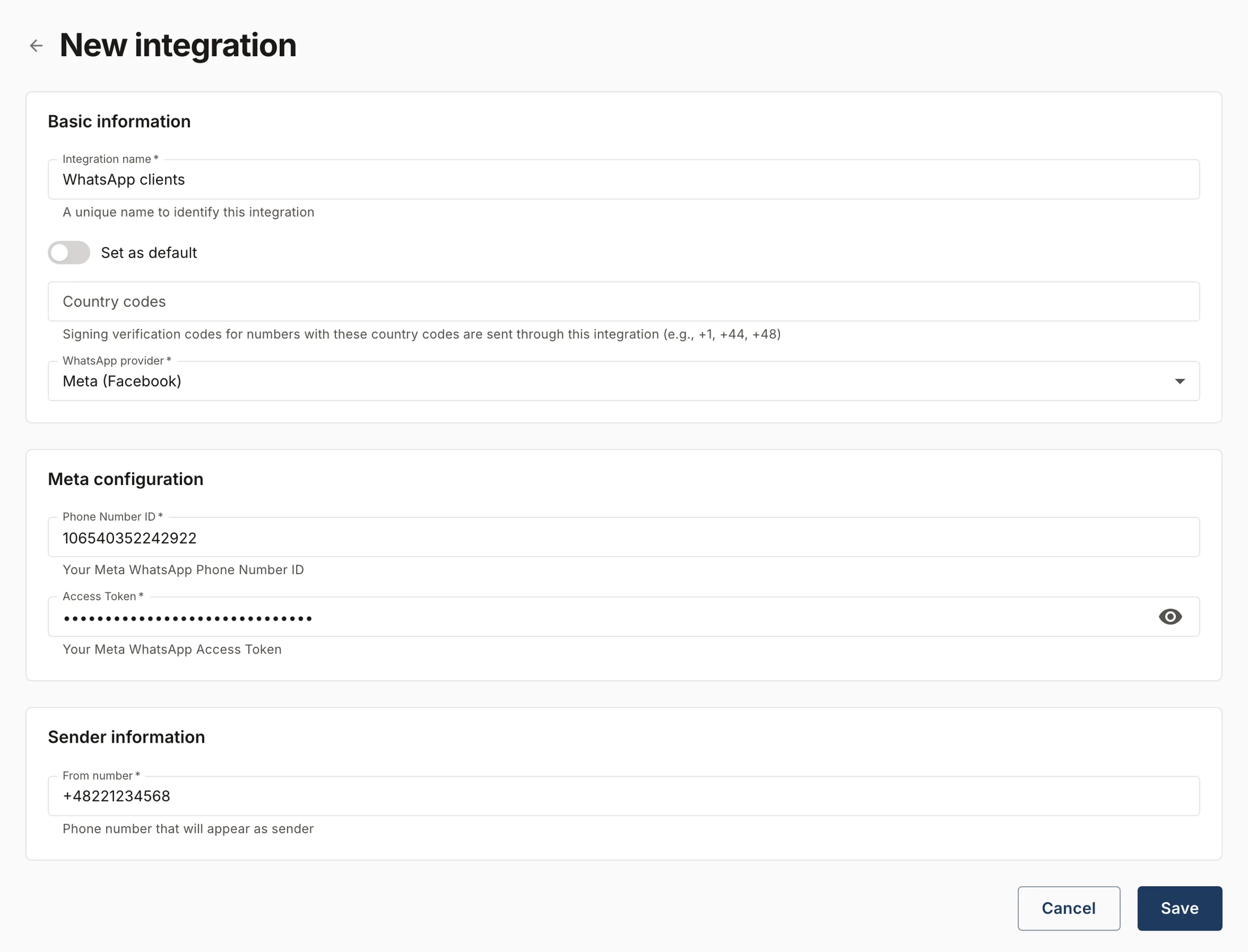
Dział zatytułowany „Konfiguracja”- Otwórz Organizacja → Integracje, kliknij Nowa integracja i wybierz WhatsApp.
- Wypełnij pole Nazwa integracji.
- Wybierz dostawcę w polu Dostawca WhatsApp.
- Wpisz klucze. Twilio wymaga pól Account SID i Auth Token, a Meta pól ID numeru telefonu i Token dostępu.
- W sekcji Informacje o nadawcy wypełnij pole Numer nadawcy.
- Kliknij Zapisz. Integracja ma status Szkic, a Ty trafiasz na jej stronę.
- Kliknij Testuj połączenie. Doxtly pyta dostawcę, czy przyjmuje klucze, i nie wysyła żadnej wiadomości. Gdy test się uda, integracja ma status Aktywna.
Udany test potwierdza, że klucze działają, ale nie to, że wiadomość dotrze. Dlatego wyślij sobie prawdziwą wiadomość z testowej automatyzacji.
Wszystkie pola
Dział zatytułowany „Wszystkie pola”| Pole | Widoczne przy | Do czego służy |
|---|---|---|
| Nazwa integracji | Wszystkich | Twoja nazwa. Do 255 znaków, niepowtarzalna wśród Twoich integracji WhatsApp. Powtórzenie kończy się komunikatem „Integracja tego typu o tej nazwie już istnieje.” |
| Ustaw jako domyślną | Wszystkich | Ta integracja jest używana wtedy, gdy nic innego nie rozstrzyga. |
| Kody krajów | Integracjach innych niż domyślna | Które kraje obsługuje ta integracja. Działa tak samo jak przy SMS-ach: decyduje, która integracja wysyła kody do podpisu, prośby i linki, które Doxtly wysyła sam, a krok automatyzacji używa integracji w nim wybranej. |
| Dostawca WhatsApp | Wszystkich | Twilio lub Meta (Facebook). W nowym formularzu wybrane jest Twilio. |
| Account SID | Twilio | Identyfikator Twojego konta Twilio. Do 255 znaków. |
| Auth Token | Twilio | Twoje hasło Twilio dla programów. Do 255 znaków, przechowywane w postaci zaszyfrowanej i nigdy więcej niewyświetlane. |
| ID numeru telefonu | Meta | Identyfikator numeru, z którego wysyła Meta. Do 255 znaków. |
| Token dostępu | Meta | Token użytkownika systemowego. Do 255 znaków, przechowywany w postaci zaszyfrowanej i nigdy więcej niewyświetlany. |
| Numer nadawcy | Wszystkich | Twój numer WhatsApp w formacie międzynarodowym, na przykład +48221234567. Wymagany, do 255 znaków. W Twilio to numer, z którego wychodzą wiadomości, więc nie dodawaj prefiksu whatsapp:. W Meta decyduje ID numeru telefonu, a to pole jest tylko Twoją notatką o numerze. |
Przy edycji integracji zostaw pole tokenu puste, aby zachować zapisany token. Jeśli zmienisz dostawcę, pola konta i tokenu same się czyszczą i wpisujesz nowe wartości. Powrót do zapisanego dostawcy przed zapisaniem przywraca stare wartości.
Co widać po konfiguracji
Dział zatytułowany „Co widać po konfiguracji”Kliknij wiersz na liście, aby zobaczyć podsumowanie: Dostawca, Numer nadawcy, Kody krajów, jeśli są, każdy z flagą i nazwą kraju jak w formularzu, i „Zweryfikowano” z datą ostatniego udanego testu. Strona integracji pokazuje „Konfiguracja WhatsApp została zweryfikowana”.

Zapisanie zmiany usuwa oznaczenie weryfikacji. Integracja zachowuje status Aktywna i od razu używa nowych ustawień, więc uruchom test ponownie.
Szablony kodów do podpisu
Dział zatytułowany „Szablony kodów do podpisu”Kod do podpisu przez WhatsApp dotrze poza 24-godzinnym oknem tylko jako zatwierdzony szablon kategorii Authentication, z kodem w treści i na przycisku kopiowania. Utwórz go na koncie WhatsApp, a potem w sekcji Szablony WhatsApp na stronie integracji wpisz go dla każdego języka: Nazwa szablonu Authentication i Kod języka Meta dla Meta albo Content SID z Twilio dla Twilio. W języku bez szablonu kod zostanie wysłany zwykłym tekstem, który dotrze tylko do osób, które pisały do Ciebie w ciągu ostatnich 24 godzin.
Statusy dostarczenia
Dział zatytułowany „Statusy dostarczenia”Twilio samo zgłasza, co stało się z każdą wiadomością. Dla Meta skonfiguruj webhook statusów we własnej aplikacji Meta: strona integracji poda Adres webhooka i Token weryfikacyjny, a sekret aplikacji wklej do pola Sekret aplikacji Meta – to nim Meta podpisuje wysyłane dane. Bez tego wysłane wiadomości pozostaną ze statusem Przyjęte przez dostawcę.
Gdy wiadomość nie wychodzi
Dział zatytułowany „Gdy wiadomość nie wychodzi”| Komunikat | Co zrobić |
|---|---|
| „… nie przyjął danych dostępowych WhatsApp. Sprawdź konfigurację.” | Test się nie powiódł. Popraw klucze. Tak objawia się też wygasły token Meta. |
| „Nie udało się wysłać wiadomości WhatsApp przez …. Sprawdź konfigurację.” | Dostawca odrzucił wiadomość. Zwykle winna jest opisana wyżej zasada 24 godzin. Dokładną przyczynę pokazuje dziennik dostawcy. |