

Przegląd podpisywania
Doxtly pozwala podpisywać PDF-y online i zachowuje dowód tego, kto co zrobił. Przyda Ci się zawsze wtedy, gdy dokument, który generujesz lub zbierasz, ma wrócić podpisany: umowa o świadczenie usług z nowym klientem, NDA przed pierwszym spotkaniem, zgoda uczestnika szkolenia.
Podpisy są w każdym planie, z miesięcznym limitem pakietów wysłanych do podpisu. Nie musisz uczyć się osobnej aplikacji do podpisów. Pakiet składasz ręcznie albo tworzy go automatyzacja – po wysłaniu formularza, po wywołaniu webhooka albo cyklicznie, o ustalonych porach. Osoby wskazane w pakiecie podpisują przez link lub w Doxtly, a gotowy PDF dostaje pieczęć, więc nikt nie zmieni go po cichu.
Jak to działa w skrócie
Dział zatytułowany „Jak to działa w skrócie”Załóżmy, że Northbridge Advisory chce, aby każdy nowy klient podpisał umowę o świadczenie usług i NDA.
- Klient wypełnia formularz wdrożeniowy. To uruchamia automatyzację.
- Krok Utwórz dokumenty buduje pakiet z obu dokumentów i przypisuje go do typu pakietu, na przykład „Umowy z klientami”.
- Gdy przychodzi kolej strony, Doxtly wysyła jej prośbę o podpis z osobistym linkiem – e-mailem, SMS-em lub przez WhatsApp. Możesz wybrać wiadomość, wyłączyć prośbę i przekazać link samodzielnie albo dać swoje urządzenie osobie na miejscu. Zobacz Wysyłanie do podpisu.
- Strony otwierają link, czytają, a potem podpisują albo odmawiają podpisu.
- Gdy dokument podpisze ostatnia strona, Doxtly nakłada na niego pieczęć cyfrową i dodaje Certyfikat ukończenia.
- Gdy wszystkie dokumenty są gotowe, Doxtly informuje o tym osoby z pakietu wiadomością o zakończeniu z powiadomień Twojej organizacji. Administrator może tę wiadomość wyłączyć, a pakiet może obyć się bez powiadomień Doxtly. Startuje też każda automatyzacja czekająca na to zdarzenie: może wysłać klientowi podpisany PDF albo zapisać go na Google Drive.
Wszystko to śledzisz w sekcji Dokumenty.
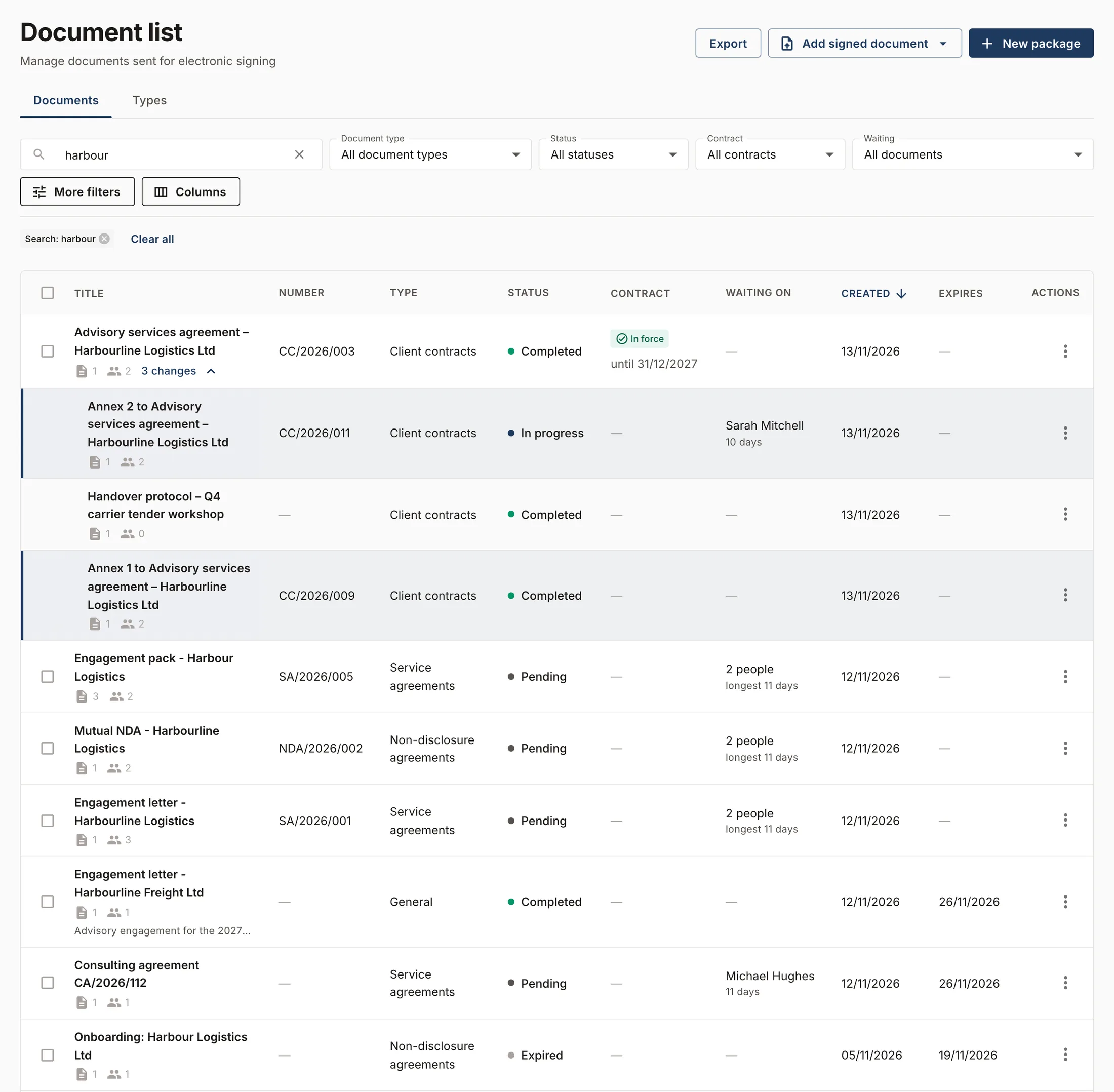
Pakiet nie musi pochodzić z automatyzacji. Przycisk Nowy pakiet w sekcji Dokumenty pozwala złożyć go ręcznie – to najszybszy sposób, by wysłać jedną umowę. Zobacz Nowy pakiet. Automatyzacji użyj do tego, co się powtarza: wtedy za każdym razem obowiązują te same zasady, a każdy pakiet można powiązać z uruchomieniem, które go utworzyło.
Pojęcia, które spotkasz
Dział zatytułowany „Pojęcia, które spotkasz”| Pojęcie | Co oznacza |
|---|---|
| Pakiet | Koperta: jeden lub kilka dokumentów wysyłanych razem pod jednym tytułem. |
| Dokument | Jeden PDF w pakiecie. Ma własny status, a po zakończeniu także własną pieczęć. |
| Typ pakietu | Kategoria, do której należy pakiet. Automatyzacje, dostęp i upoważnienia działają według typu. |
| Strona, czyli odbiorca | Osoba, która coś podpisuje lub uzupełnia. Niektóre strony tylko wpisują wartości i niczego nie podpisują. Każda ma wskaźnik, czyli krótką etykietę pisaną wielkimi literami, na przykład CLIENT lub LANDLORD. Dzięki niemu dokumenty wskazują, kto gdzie podpisuje. |
| Zatwierdzający | Osoba, która czyta dokumenty i decyduje, czy trafią do kolejnych osób. Niczego nie podpisuje. Zobacz Nowy pakiet. |
| Osoba z podglądem | Ktoś, kto tylko czyta pakiet, na przykład prawnik albo księgowa. Niczego nie podpisuje. |
| Załącznik | Dokument, którego nikt nie podpisuje ani nie uzupełnia, na przykład ogólne warunki. Jest po to, by go przeczytać, i niczego nie wstrzymuje. |
| Osoba odpowiedzialna | Jedna osoba odpowiadająca za pakiet: dostaje informację, gdy zostanie odrzucony, niezatwierdzony, ukończony, wygaśnie lub nie dotrze, a przy umowie także przed jej końcem. Zobacz Strona pakietu. |
| Główna strona | Strona, która zaraz po wysłaniu formularza lub dokumentu interaktywnego trafia na stronę podpisywania. |
| Osoba upoważniona | Współpracownik, który może akceptować lub odrzucać pakiety w czyimś imieniu. Zobacz Upoważnienia. |
| Umowa | Pakiet typu dokumentu z włączonymi umowami z okresem obowiązywania. Oprócz statusu podpisu ma własny stan: Obowiązuje, Wkrótce się kończy, Zakończona i inne. Zobacz Umowy. |
| Okres obowiązywania | Kiedy umowa obowiązuje: od podpisania albo od daty, do daty albo na czas nieokreślony, czy sama się odnawia i jaki ma okres wypowiedzenia. Zobacz Okres obowiązywania. |
| Zmiana umowy | Osobny pakiet, który zmienia podpisaną umowę albo jest przy niej przechowywany: aneks, wypowiedzenie umowy, porozumienie o rozwiązaniu albo dokument powiązany. Zobacz Zmiany umowy. |
| Aneks | Zmiana umowy, którą strony podpisują, żeby zmienić jej warunki albo ją przedłużyć, numerowana w obrębie umowy: Aneks nr 1, Aneks nr 2. To co innego niż załącznik. |
| Teczka umowy | Strona umowy razem z jej zmianami i historią. Zobacz Teczka umowy. |
| Podpisany poza Doxtly | Dokument podpisany na papierze albo w innej usłudze i zapisany w Doxtly, żeby był razem z resztą. Nic z niego nie jest nikomu wysyłane. Zobacz Dokumenty podpisane poza Doxtly. |
Kto decyduje, kto podpisuje
Dział zatytułowany „Kto decyduje, kto podpisuje”Decydują dokumenty. Obszary podpisu i pola szablonu PDF oraz znaczniki [SIGNATURE:INDICATOR] w tekście dokumentu nazywają strony, a na zwykłym pliku możesz zaznaczyć miejsca samodzielnie. Krok automatyzacji albo edytor pakietu określają tylko, kim jest każda strona. Nigdy nie wskazujesz podpisujących obok dokumentu, więc nie zdarzy się, że strona nie ma miejsca na podpis ani że miejsce na podpis nie ma strony.
Ma to przydatny skutek uboczny. Strona wskazana tylko w bloku warunkowym bierze udział wyłącznie w tych uruchomieniach, w których ten blok się pojawia. Klauzula o poręczycielu, drukowana dla części klientów, dołącza poręczyciela tylko wtedy, gdy znajdzie się w dokumencie.
Dokument może nie wskazywać nikogo i staje się wtedy załącznikiem, ale co najmniej jeden dokument w pakiecie musi wskazywać stronę. Jeśli żaden tego nie robi, uruchomienie automatyzacji się zatrzyma i pakiet nie powstanie, a pakietu tworzonego ręcznie nie da się wysłać.
Kolejność podpisu
Dział zatytułowany „Kolejność podpisu”Domyślnie strony podpisują w dowolnej kolejności: każda strona, do której dotarł link, może podpisać od razu, widzi złożone dotąd podpisy, a pieczęć uruchamia ostatni podpis. Aby strony podpisywały po kolei, ustaw kroki na karcie Osoby w sekcji Kolejność – w pakiecie tworzonym ręcznie lub w kroku Utwórz dokumenty. Link otwarty za wcześnie pokazuje wtedy informację, że najpierw podpisują inne osoby, a do czasu kolei strony nie można niczego podpisać ani odmówić.
Kolejność ma jedną stałą regułę. Strony z podpisem kwalifikowanym podpisują po wszystkich stronach ze zwykłym podpisem, każda w osobnym kroku, bo podpis kwalifikowany musi objąć dokument w jego ostatecznym kształcie. Po podpisie kwalifikowanym nie może pojawić się zwykły, więc jeśli ktoś ze zwykłym podpisem ma podpisać na końcu, przygotuj dla niego osobny pakiet. Zobacz Nowy pakiet.
Jak może skończyć się pakiet
Dział zatytułowany „Jak może skończyć się pakiet”Takie statusy zobaczysz w kolumnie i filtrze Status.
| Status | Znaczenie |
|---|---|
| Szkic | Przygotowywany, jeszcze do nikogo niewysłany. |
| Oczekuje | Pakiet utworzono. Nikt jeszcze niczego nie podpisał ani nie ukończył. |
| W trakcie | Jest pierwszy podpis albo ukończony dokument, a coś jeszcze pozostaje otwarte. |
| Zakończony | Wszystkie dokumenty są gotowe: opieczętowane albo bez niczego do zrobienia. |
| Odrzucony | Strona odmówiła podpisania przynajmniej jednego dokumentu. |
| Niezatwierdzony | Zatwierdzający odmówił, zanim poproszono strony. |
| Unieważniony | Ktoś z uprawnieniem Zarządzanie dokumentami unieważnił pakiet. Niezakończone dokumenty zostały unieważnione, a opieczętowane i zakończone pozostały bez zmian. |
| Wygasły | Dokumentowi skończył się czas, zanim go ukończono. |
Gdy do pakietu pasują dwa statusy, Odrzucony ma pierwszeństwo przed Unieważniony, a Unieważniony przed Wygasły.
Każdy dokument też ma własny status. Dokument z częścią podpisów ma status W trakcie i pozostaje otwarty: nadal można go podpisać, odmówić podpisu lub go unieważnić, a jego termin wciąż obowiązuje. Pojedynczy dokument może też mieć status Opieczętowany, czyli normalne zakończenie dokumentu, który ludzie podpisali. Dokument, który tylko uzupełniono, oraz załącznik kończą się ze statusem Zakończony, bez pieczęci, bo nikt ich nie podpisał.
Odmowa zamyka dokumenty strony, która odmówiła. Inne dokumenty tego pakietu, na których tej strony nie ma, można nadal podpisywać. Pakiet ma status Odrzucony od pierwszej odmowy, a kończy się, gdy nic w nim nie jest już otwarte.
Kto co widzi
Dział zatytułowany „Kto co widzi”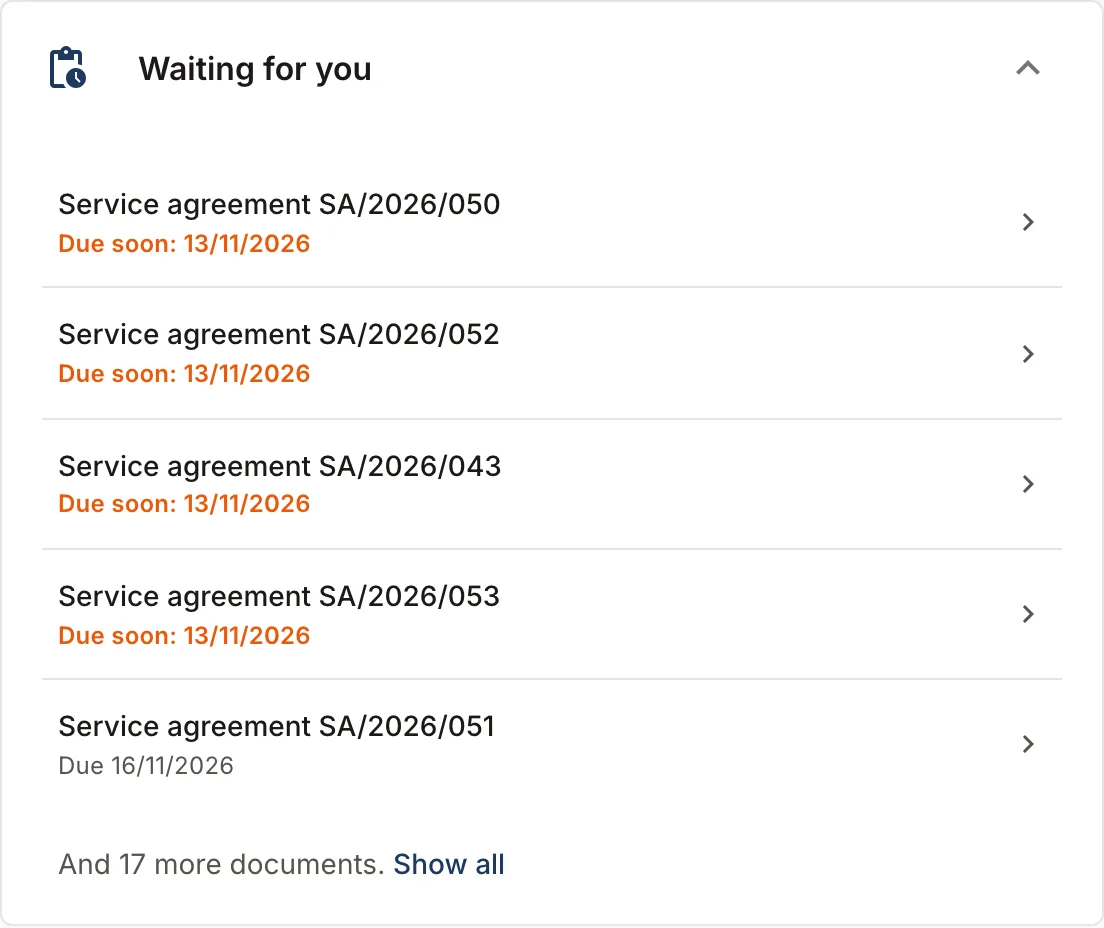
- Każdy ma kartę Dokumenty. Zawsze widzisz pakiety, których jesteś stroną, a to, co czeka na Ciebie, pojawia się na pulpicie w widżecie Czeka na Ciebie.
- Przeglądanie dokumentów otwiera pozostałe pakiety razem z dziennikiem audytu i certyfikatami. Gdy typ jest ograniczony do departamentów, osoba z dostępem tylko do własnego departamentu widzi wyłącznie pakiety typów otwartych dla jego departamentu. Zobacz Typy dokumentów.
- Zarządzanie dokumentami pozwala dodatkowo składać i wysyłać pakiety, unieważniać je, ponownie wysyłać linki do podpisu, zarządzać osobami z podglądem i korzystać z pozostałych działań na stronie pakietu.
- Prowadzenie podpisu na miejscu pozwala przekazać swoje urządzenie stronie, która jest obok Ciebie. Zobacz Podpis na miejscu.
- Zarządzanie polami własnymi pakietów pozwala dodawać, zmieniać, ustawiać w kolejności i usuwać pola własne pakietów, takie jak ID transakcji w CRM. Wypełnianie tych pól w konkretnym pakiecie wchodzi w zakres zarządzania tym pakietem.
- Zarządzanie wszystkimi pakietami nigdy nie daje prawa do podpisania żadnego z nich. Podpisać może tylko strona albo osoba, którą ta strona upoważniła.
Role ustawiasz w sekcji Role.
Pakiet wysłany do podpisu liczy się raz do limitu Pakiety wysłane do podpisu w Twoim planie, bez względu na liczbę dokumentów i stron. Szkic się nie liczy. Dokumenty są przechowywane razem z innymi plikami i widać je na kafelku przestrzeni na pulpicie jako Dokumenty do podpisu. Zobacz Plany i limity.