
Odpowiedzi z ankiety same trafiają do Twojego arkusza Excel
Ludzie wypełniają krótką ankietę online, a każda odpowiedź pojawia się jako nowy wiersz w pliku Excel na OneDrive lub Google Drive. Nikt niczego nie przepisuje, a wykresy, które masz w skoroszycie, działają jak dotąd.
Pół dnia przepisywania i oceny sprzed dwóch tygodni
Weźmy Northbridge Advisory, naszą przykładową firmę doradczo-szkoleniową. Po każdym szkoleniu biuro zbiera opinie uczestników, a potem ktoś wpisuje je do pliku Course feedback 2026.xlsx, jedną po drugiej. Schodzi na to pół dnia, a w gorącym tygodniu wszystko czeka.
Trenerzy poznają więc swoje oceny z opóźnieniem, a podsumowanie w skoroszycie zawsze jest nieaktualne. Najbardziej boli to wtedy, gdy uczestnik daje szkoleniu 2 na 5 i pisze, dlaczego. Zanim ktoś przeczyta ten komentarz, na telefon do niego jest już za późno.
Nikt w firmie nie chce rezygnować z programu Excel. W skoroszycie są podsumowanie i wykresy, a zespół wie, gdzie ich szukać. Chodzi tylko o to, żeby odpowiedzi trafiały tam bez ręcznego wpisywania.
Jak Northbridge to buduje, krok po kroku
Northbridge podłącza dysk
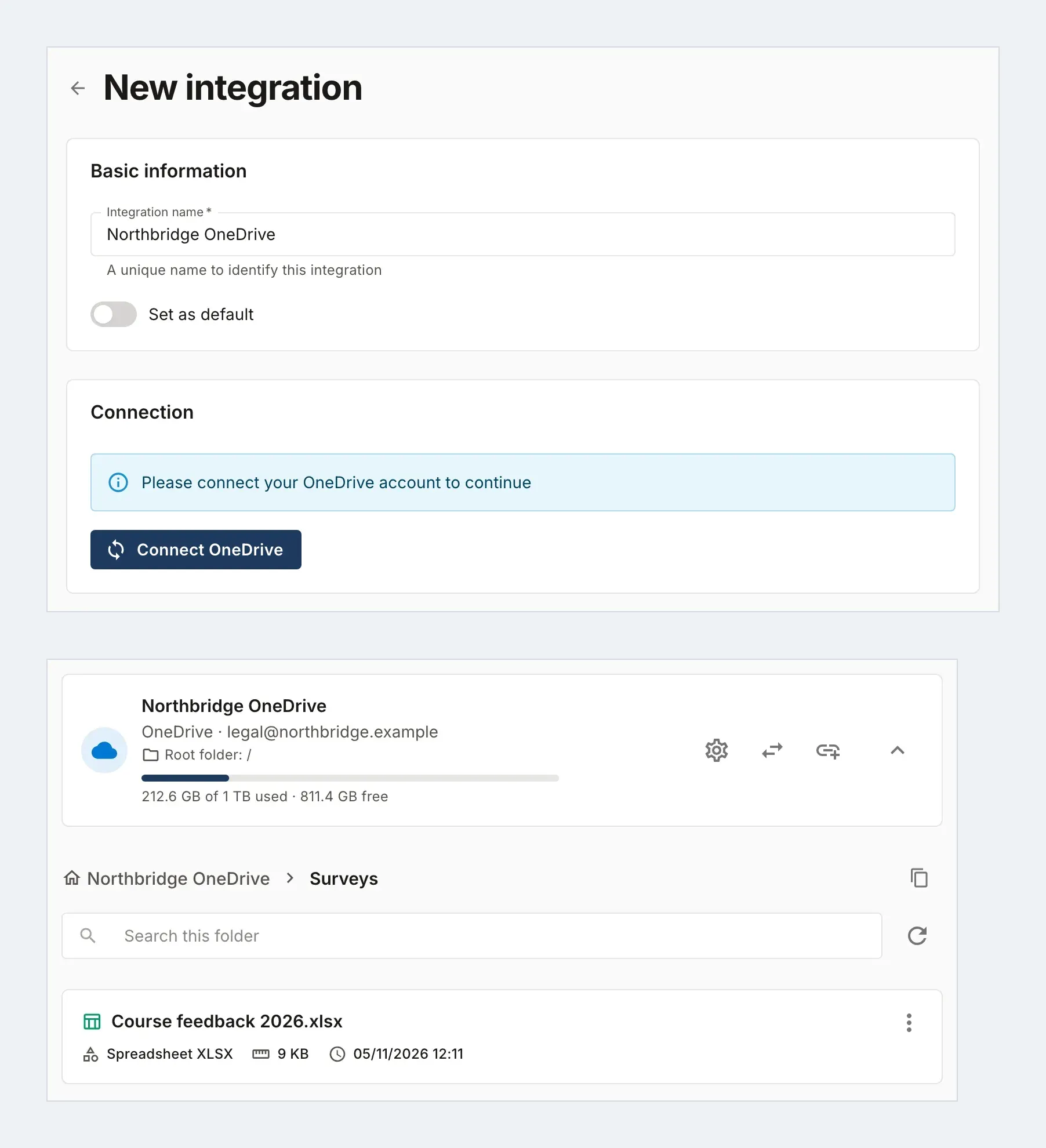
W sekcji Organizacja → Integracje pracownicy biura wybierają Nowa integracja, a potem OneDrive. Nazywają integrację Northbridge OneDrive, naciskają Połącz OneDrive i logują się kontem Microsoft. Jako folder główny zostawiają cały dysk. Skoroszyt zostaje na swoim miejscu, czyli w
Surveys/Course feedback 2026.xlsx, i tam też widać go w sekcji Pliki w chmurze.
Jedna ankieta dla wszystkich szkoleń
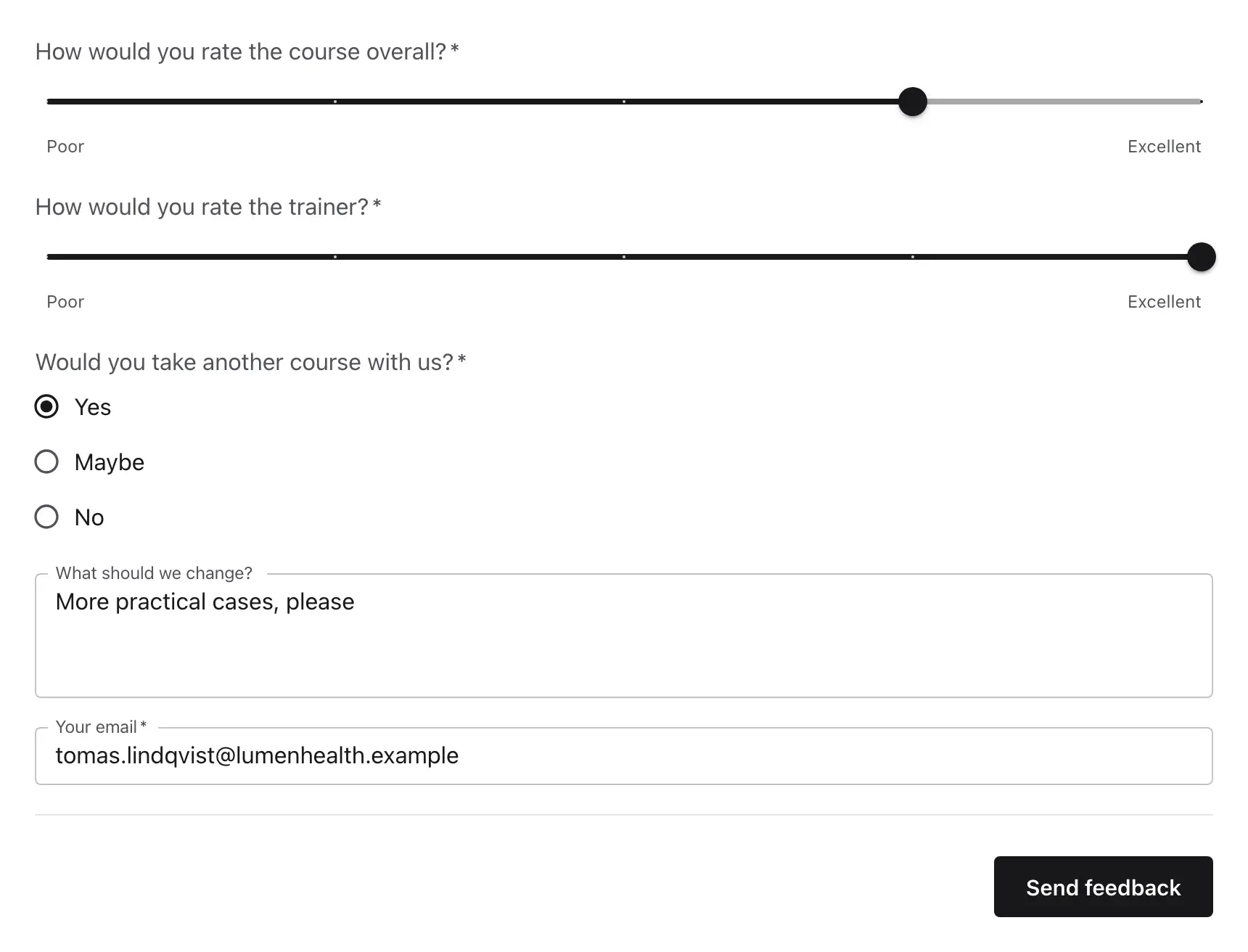
Formularz „Course feedback” ma dwa pola Skala / Suwak od 1 do 5 (
ratingitrainer_rating), grupę przycisków opcjiwould_return, pole wieloliniowecommentsi pole e-mailemail. Włączone są też wymagane parametry linkucourseidate, więc już z linku wiadomo, którego szkolenia dotyczy odpowiedź.
Automatyzacja zapisuje odpowiedzi w pliku
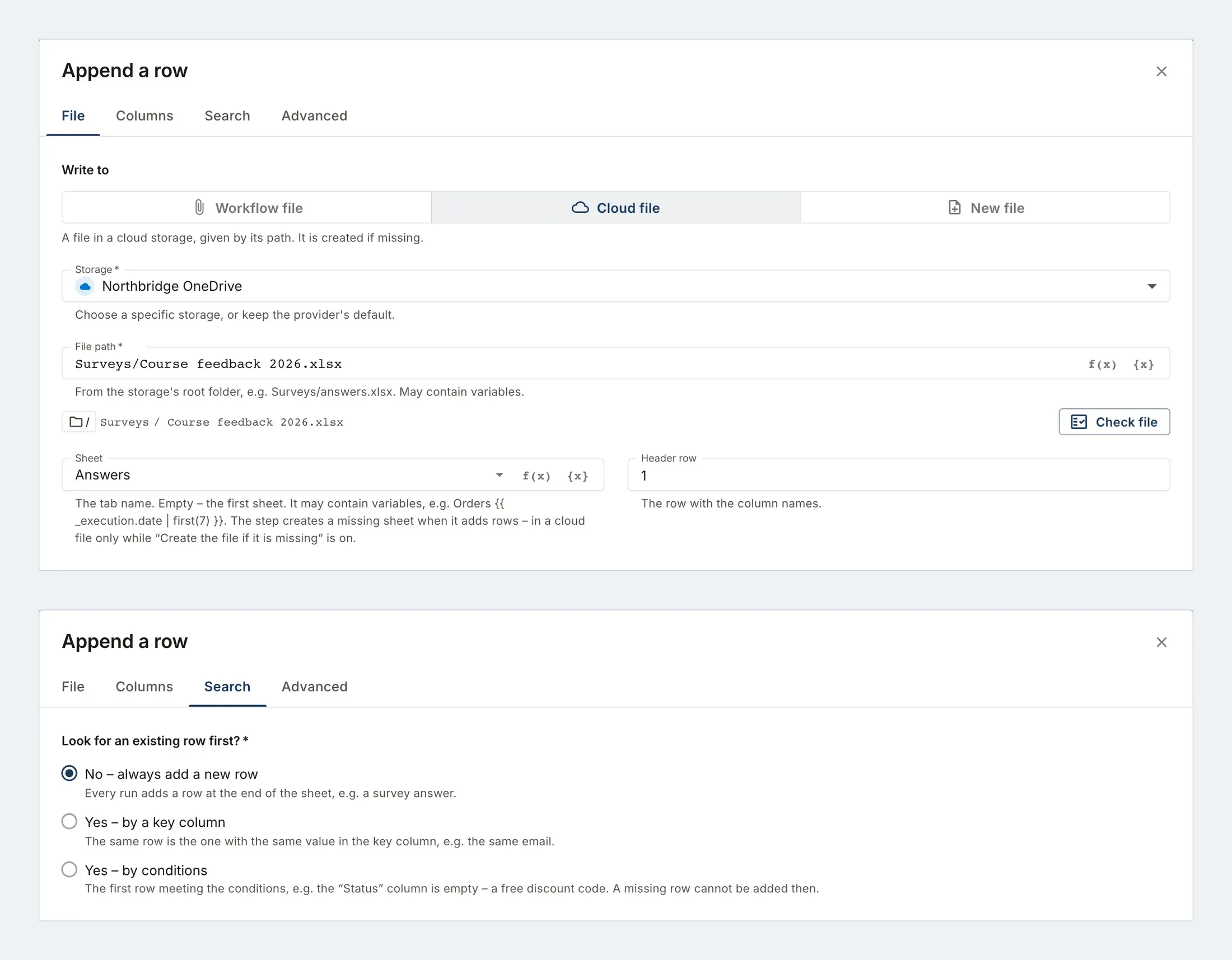
Automatyzacja uruchamia się po wysłaniu formularza i ma jeden krok Zapisz w arkuszu, który po ustawieniu dopisywania wierszy nazywa się Dopisz wiersz. W polu Gdzie zapisać wybierają Plik w chmurze, w polu Ścieżka pliku podają skoroszyt, w polu Arkusz wpisują
Answers, a na zakładce Wyszukiwanie zostawiają „Nie – zawsze dopisuj nowy wiersz”.
Kolumny dopasowane do pól
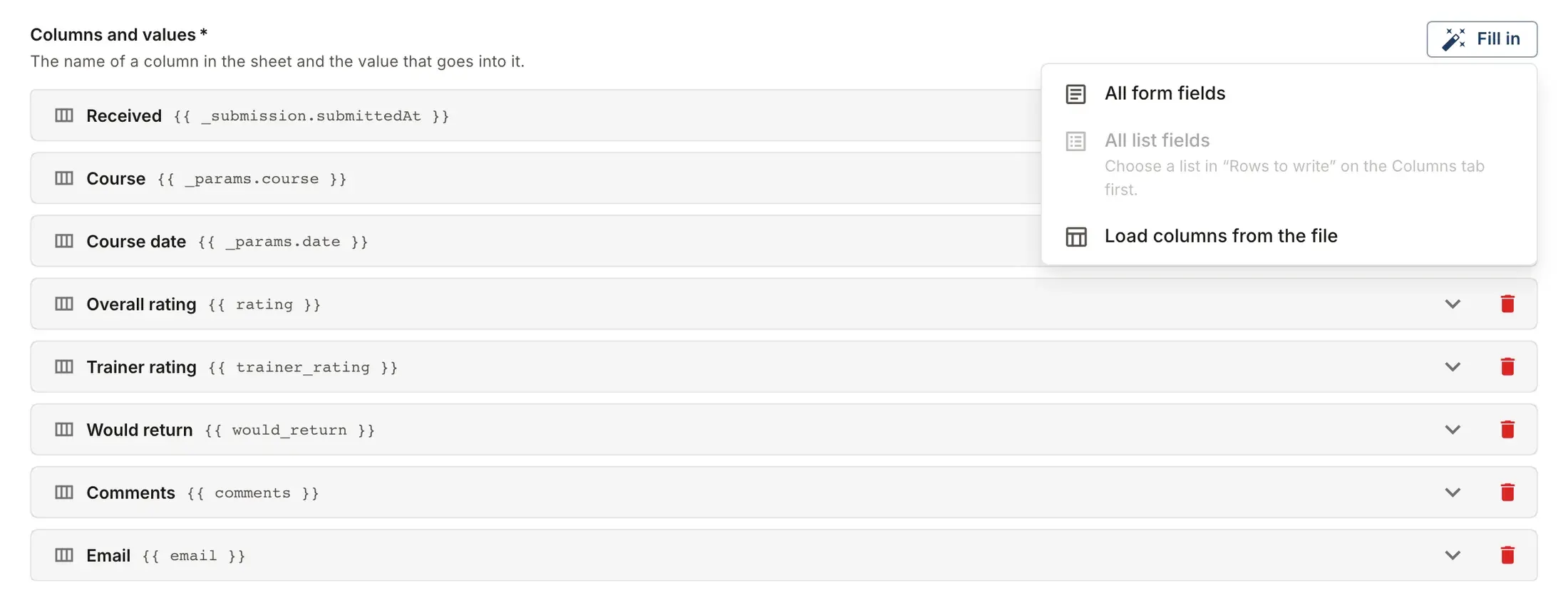
Przycisk Uzupełnij i opcja Wczytaj kolumny z pliku odczytują nagłówek i łączą kolumny z polami formularza. Wartości trzech kolumn ustawiają ręcznie:
Courseto{{ _params.course }},Course dateto{{ _params.date }}z typem Data, aReceivedto{{ _submission.submittedAt }}z typem Data i godzina.
Alert przy niskiej ocenie
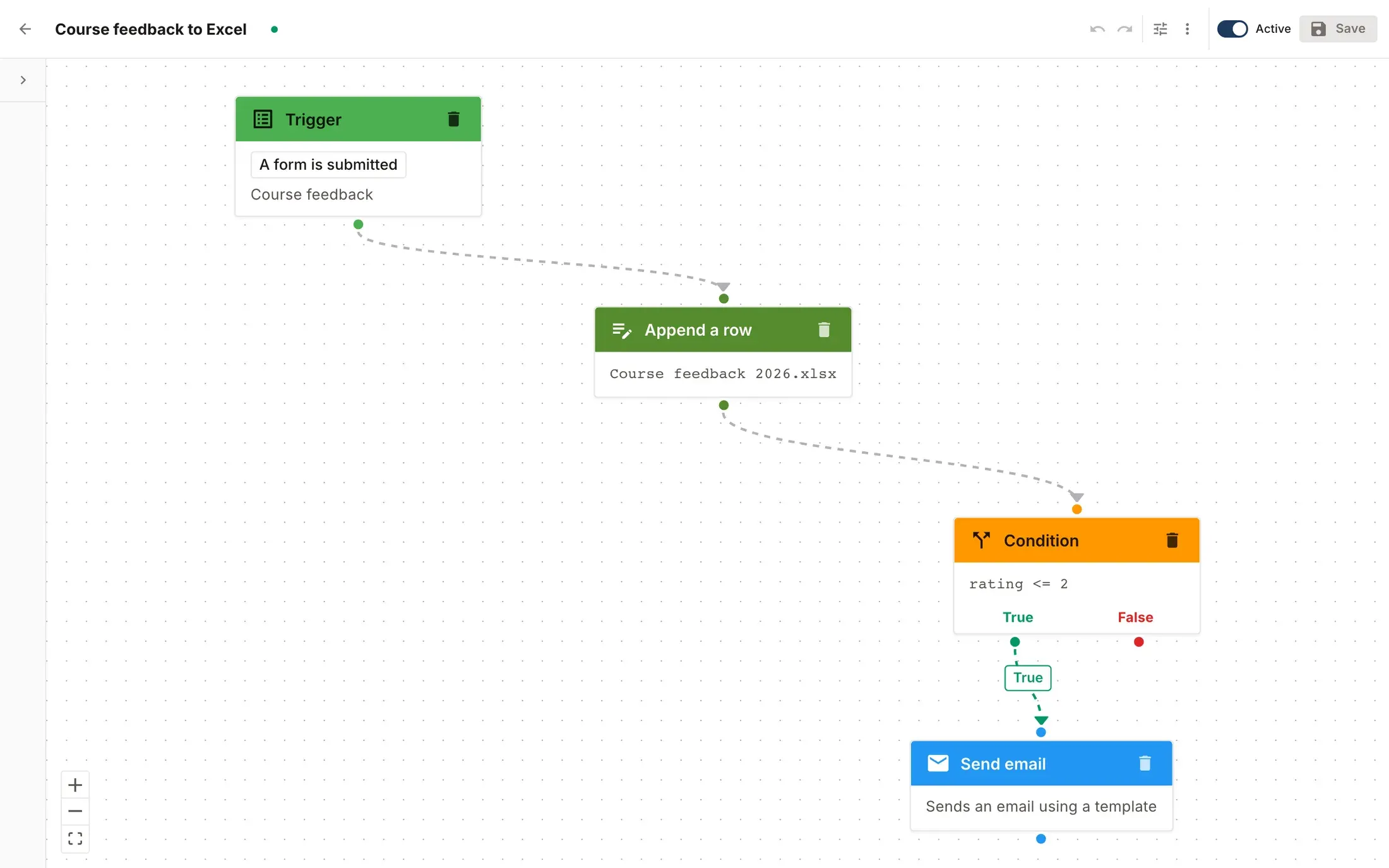
Po zapisie krok Warunek sprawdza
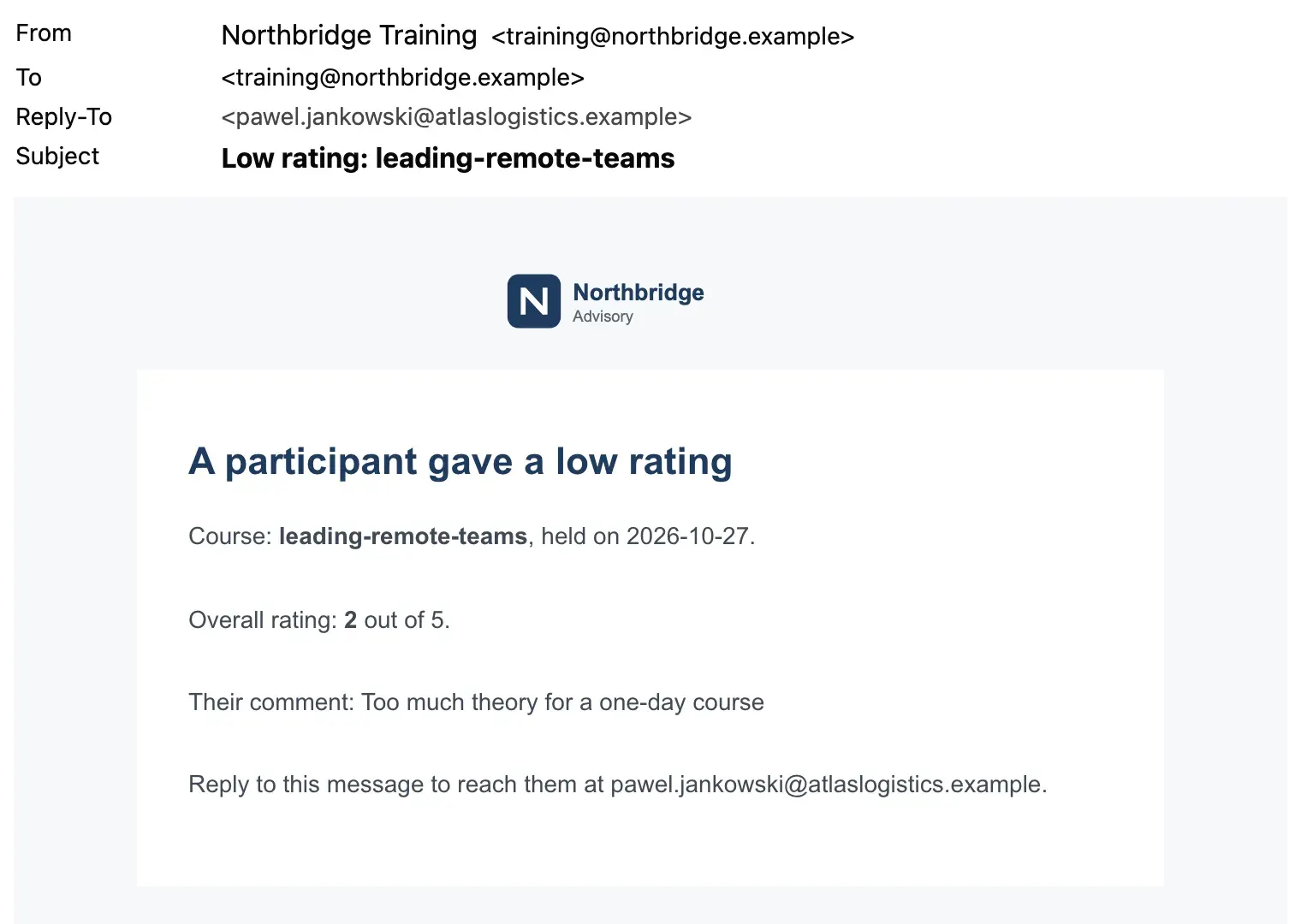
rating <= 2. Wyjście Prawda prowadzi do kroku Wyślij e-mail, który zawiadamia koordynatora szkoleń i ma ustawiony adres do odpowiedzi{{ email }}. Wystarczy odpowiedzieć na e-mail, a wiadomość trafi prosto do uczestnika.
Po szkoleniu ankieta trafia do uczestników
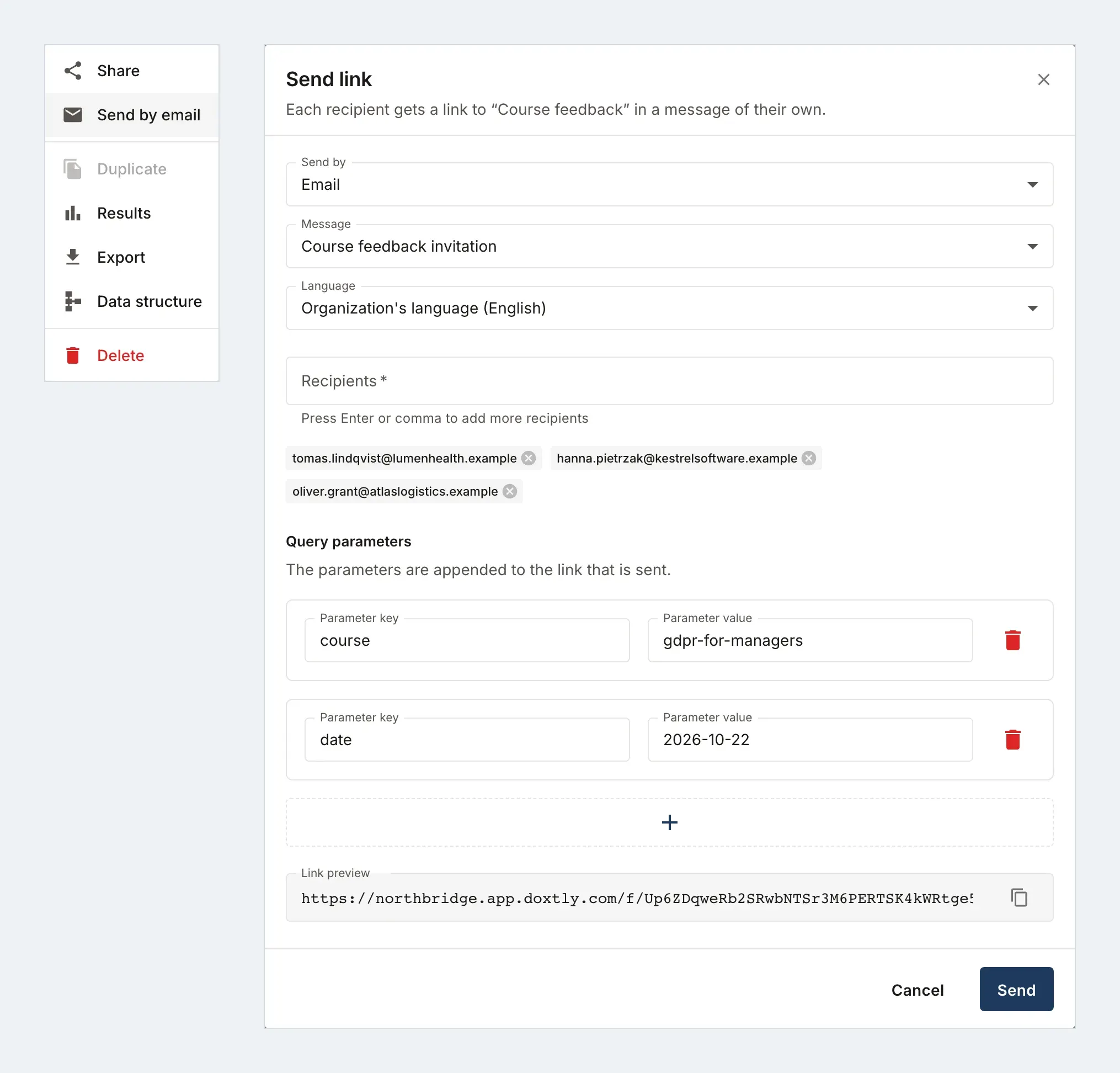
W menu formularza opcja Wyślij link otwiera okno o tej samej nazwie. W polu Wiadomość wybierają swoje zaproszenie, dodają uczestników, a szkolenie dopisują w sekcji Parametry linku. Każdy dostaje osobną wiadomość, a link kończy się na przykład tak:
?course=gdpr-for-managers&date=2026-10-22.
Odpowiedzi są na miejscu
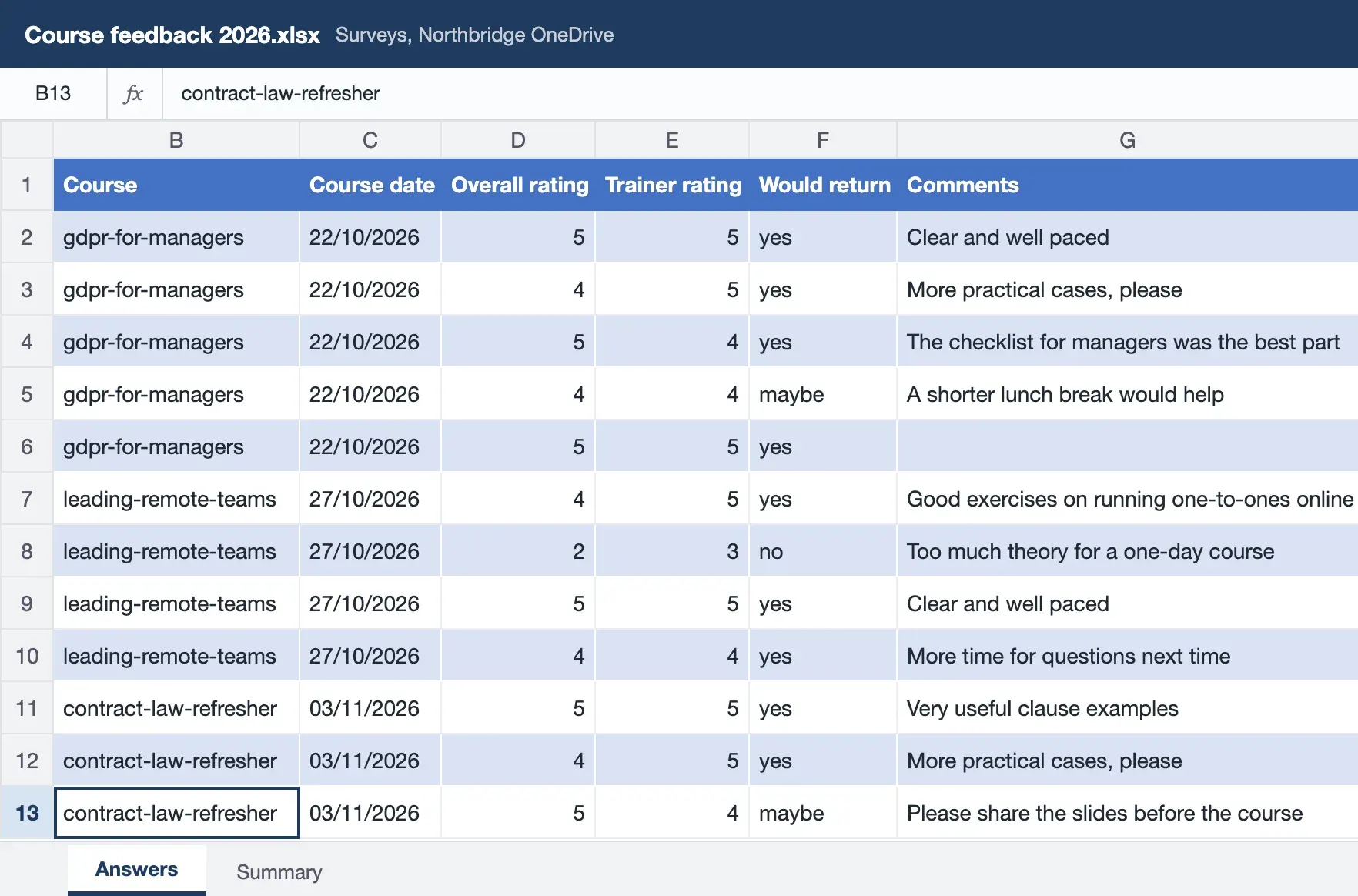
Chwilę po wysłaniu ankiety wiersz jest już na zakładce Answers. Zakładka Summary i wykresy odświeżają się przy kolejnym otwarciu pliku, a niska ocena trafia do koordynatora tego samego dnia.
Co ustawiasz raz
- Integrację z OneDrive lub Google Drive
- Formularz ankiety, z parametrami linku, jeśli ma służyć wielu wydarzeniom
- Skoroszyt z wierszem nagłówka (nie jest konieczny, bo plik może powstać przy pierwszej odpowiedzi)
- Automatyzację z krokiem Zapisz w arkuszu
- Integrację e-mail i dwa szablony: zaproszenie z przeznaczeniem Link do formularza i alert o niskiej ocenie
Jak to dopasować
- Arkusze Google zamiast pliku Excel
- Podłącz Google Drive i wskaż w kroku Arkusz Google. Taki arkusz przyjmuje wiele odpowiedzi naraz, bez kolejki, co przydaje się przy wysyłce do dużej listy.
- Jeden wiersz na osobę
- Na zakładce Wyszukiwanie wybierz „Tak – po kolumnie klucza” i wskaż
Email. Druga odpowiedź z tego samego adresu zastąpi pierwszą, zamiast dodać nowy wiersz. - Nowy plik co roku
- Dodaj rok do ścieżki:
Surveys/Course feedback {{ _execution.date | first(4) }}.xlsx. W styczniu pierwsza odpowiedź utworzy nowy plik z kolumnami z kroku. Podsumowanie i wykresy trzeba w nim dodać od nowa. - Ankieta na Twojej stronie
- Zamiast wysyłać link, osadź formularz na stronie. W WordPress zrobisz to bez kodu dzięki wtyczce. Wiersze trafiają do pliku tak samo.
- Do czego to się nie nadaje
- Doxtly zbiera odpowiedzi i zapisuje je w pliku. Analiza zostaje w skoroszycie, więc wykresy i średnie budujesz w programie Excel. Skoroszyt
.xlsxlub.odszachowuje wykresy, gdy przybywają wiersze. Do starego pliku.xlsz wykresami nic się nie zapisze, bo ponowny zapis by je usunął. Najpierw zapisz go jako.xlsx.
Częste pytania
Czy Doxtly zobaczy arkusz, który mam już na Google Drive?
To zależy od połączenia. Takie, które obejmuje tylko pliki dodane przez Doxtly, nie widzi pliku wrzuconego prosto na dysk. Prześlij arkusz jeden raz przez stronę Pliki w chmurze i od tej pory pracujcie na tej kopii.
Czy mogę zostać przy swoim pliku Excel z wykresami i formułami?
Tak. Doxtly zmienia tylko zakładkę, do której pisze, i tylko dopisuje wiersze. Wykresy, tabele przestawne, formatowanie i pozostałe zakładki zostają bez zmian, a formuły Excel przeliczy przy następnym otwarciu pliku. Zakres sformatowany jako tabela rośnie razem z nowymi wierszami, chyba że ma wiersz sumy, więc na zakładce z odpowiedziami lepiej go nie dodawać.
Co, jeśli ktoś ma plik otwarty w programie Excel?
Doxtly ponawia zapis. Jeśli plik nadal jest zablokowany, uruchomienie zostaje oznaczone jako nieudane, a Ty dostajesz powiadomienie. Odpowiedź nie przepada: jedno kliknięcie Uruchom ponownie zapisze wiersz, a wiersz, który już jest w pliku, nie zapisze się drugi raz.
Co się dzieje, gdy wiele osób odpowiada w tej samej chwili?
Wszystkie zostaną zapisane. Zapisy do jednego pliku Excel czekają w kolejce i każdy uwzględnia to, co dodał poprzedni, więc żaden wiersz nie nadpisze innego. W Arkuszu Google nowe wiersze wchodzą od razu.
Czy ankieta może być anonimowa?
To Ty decydujesz, o co pyta formularz i co trafia do arkusza. Usuń pole e-mail, a razem z nim adres do odpowiedzi w alercie, i w pliku zostaną same odpowiedzi. Doxtly nadal przechowuje dane techniczne każdego zgłoszenia, takie jak data i adres IP, więc nie obiecuj respondentom więcej.
Czy ktoś obcy może wstawić coś szkodliwego do mojego arkusza?
Tekst, który zaczyna się jak formuła, zawsze zapisuje się jako zwykły tekst, więc przez formularz nie da się podłożyć działającej formuły. Ochrona przed spamem i limity żądań formularza pomagają dodatkowo trzymać boty z daleka.
Czy potrzebuję płatnego planu?
Nie, do wypróbowania wystarczy plan Darmowy. Każda odpowiedź zużywa jedno zgłoszenie formularza i jedno uruchomienie automatyzacji z miesięcznego limitu, a każdy e-mail z ankietą liczy się jako wysłana wiadomość. Aktualne limity znajdziesz w cenniku.
Funkcje, które za tym stoją
W dokumentacji
Zacznij od jednego dokumentu.
Weź umowę, którą przepisujesz najczęściej, i zamień ją w szablon. Wystarczy plan Darmowy, bez podawania karty.