
Umowy powstają same z Twojego szablonu
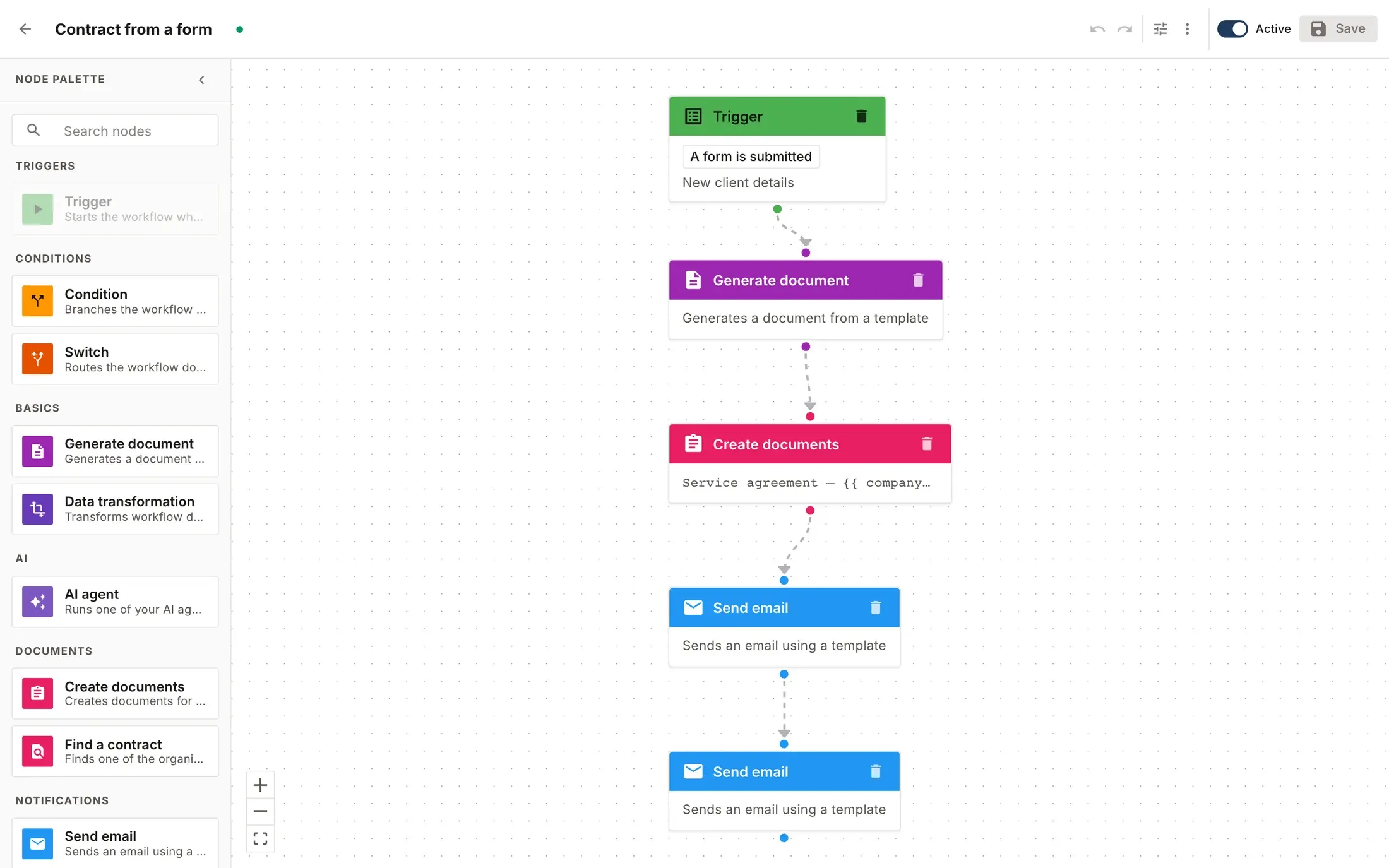
Nowy klient wypełnia formularz i chwilę później ma do podpisu umowę ze swoimi danymi. Nikt w zespole niczego nie przepisuje, a drugi podpis partner składa w tym samym pakiecie.
Kopiuj, wklej i miej nadzieję, że na czwartej stronie nic się nie uchowało
Ktoś otwiera umowę z zeszłego miesiąca, zapisuje ją pod nową nazwą i zaczyna pisać po starym. Działa to do czasu, gdy w stopce zostanie nazwa poprzedniego klienta albo w tekście wynagrodzenie z innej sprawy.
Za każdym razem to ta sama umowa, zmienia się w niej tylko kilka wartości. A te wartości już gdzieś są: w formularzu, w e-mailu, w CRM-ie. Pomylić można się tylko wtedy, gdy wpisuje się je od nowa.
Jak to działa
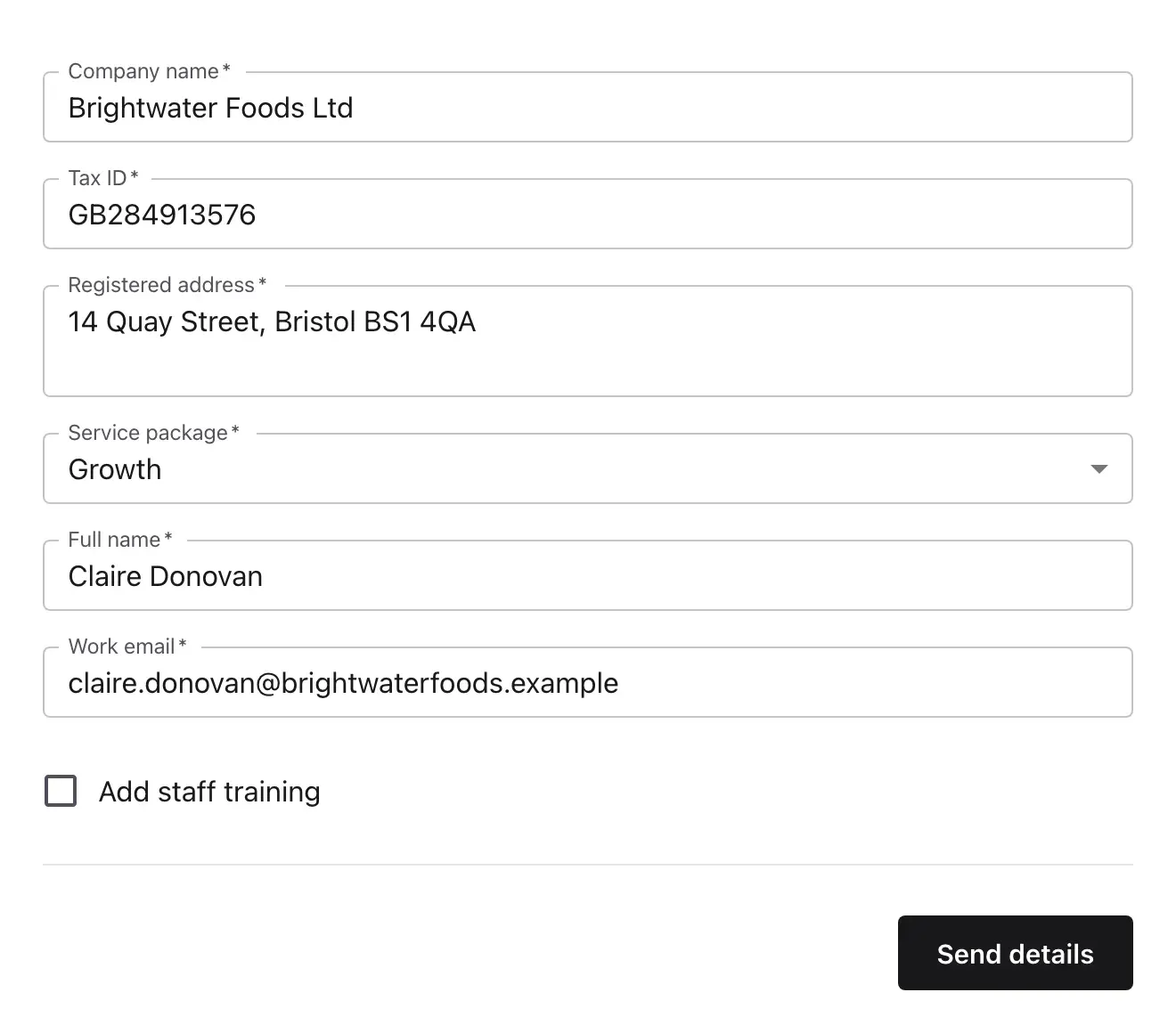
Klient wypełnia formularz
Podaje nazwę firmy, NIP, osobę do kontaktu i wszystko, czego wymaga umowa. Formularz otwiera się pod linkiem albo na Twojej stronie, gdzie wstawisz go wtyczką do WordPress.
Automatyzacja przygotowuje umowę
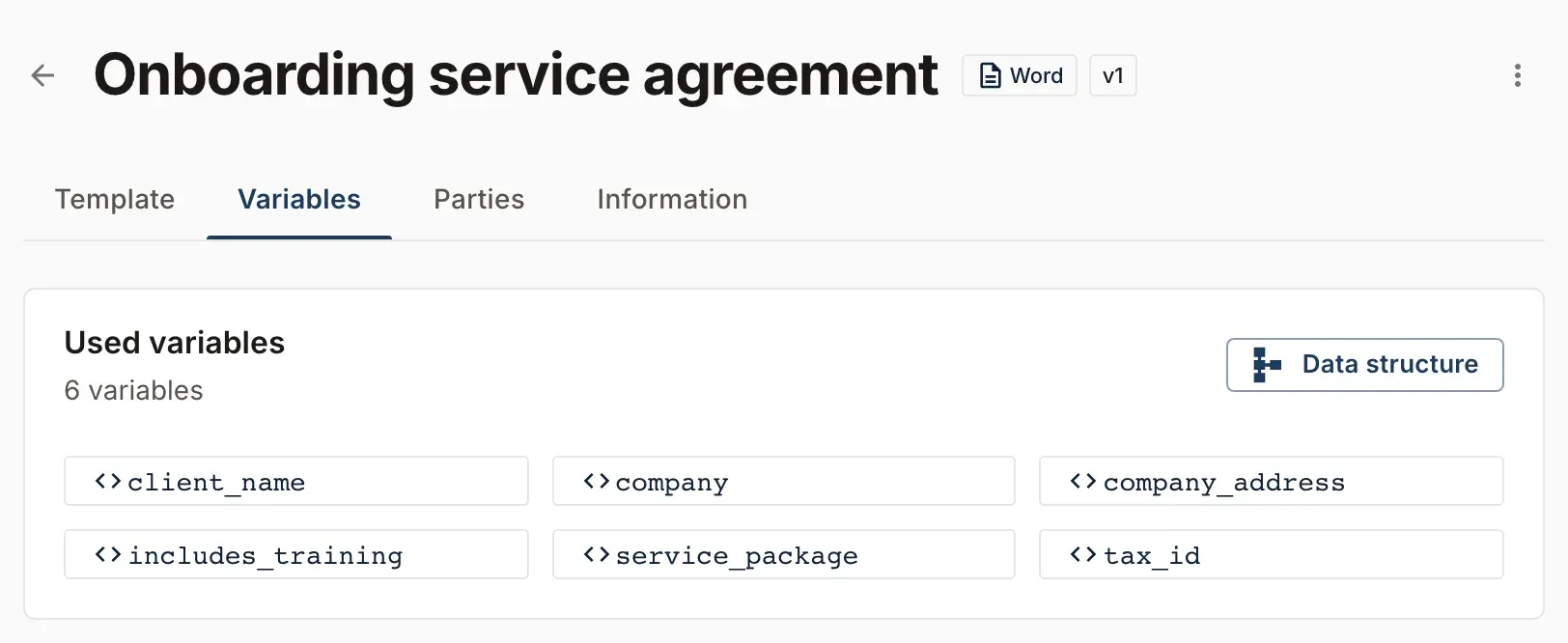
Krok Generuj dokument tworzy umowę z Twojego szablonu Word. Pole formularza o nazwie
client_nametrafia tam, gdzie w pliku jest${client_name}.
Każda strona dostaje link do podpisu
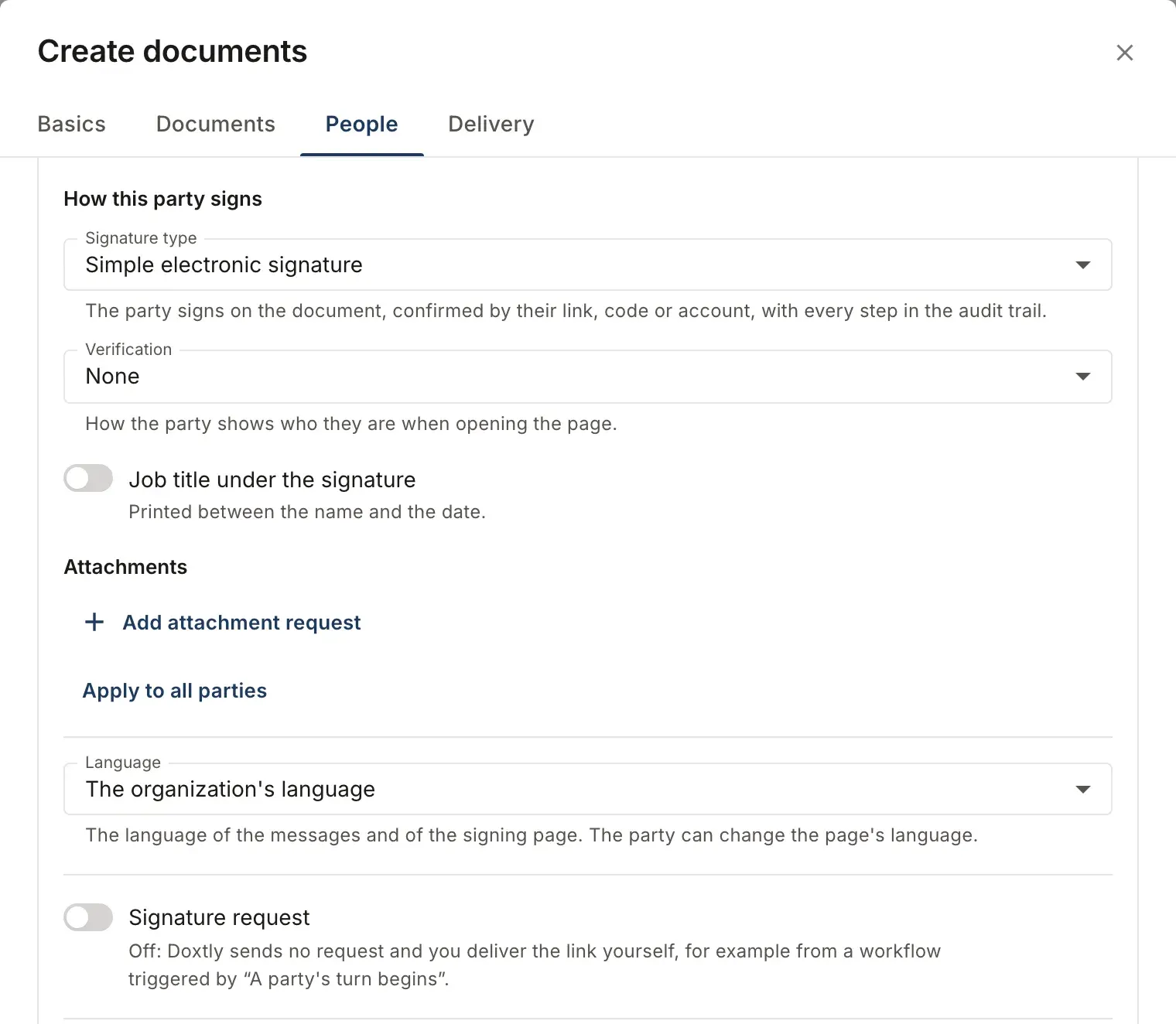
Krok Utwórz dokumenty zamienia tę umowę w pakiet do podpisu, a kroki wysyłki e-maila przesyłają każdej stronie osobny link. W zakładce Osoby tego kroku obie strony mają wyłączoną Prośbę o podpis, więc dostają tylko te e-maile. Klient może też przejść z formularza prosto na stronę podpisu.
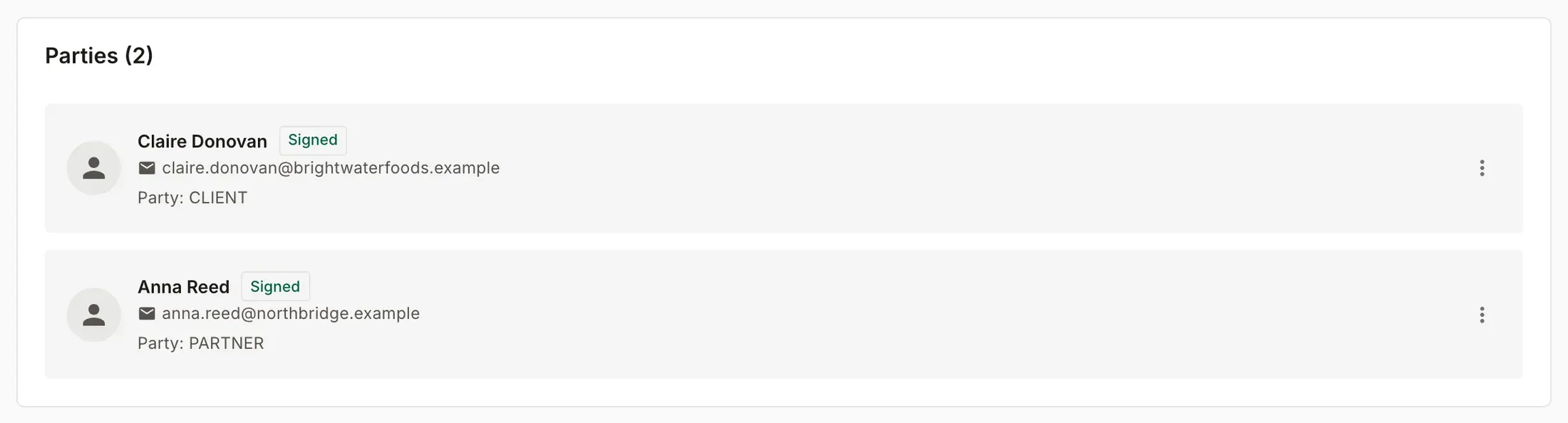
Widzisz, na jakim etapie jest umowa
Pakiet pokazuje, kto go otworzył i kto podpisał. To, co czeka na Ciebie, zobaczysz na pulpicie.
Ostatni podpis zamyka sprawę
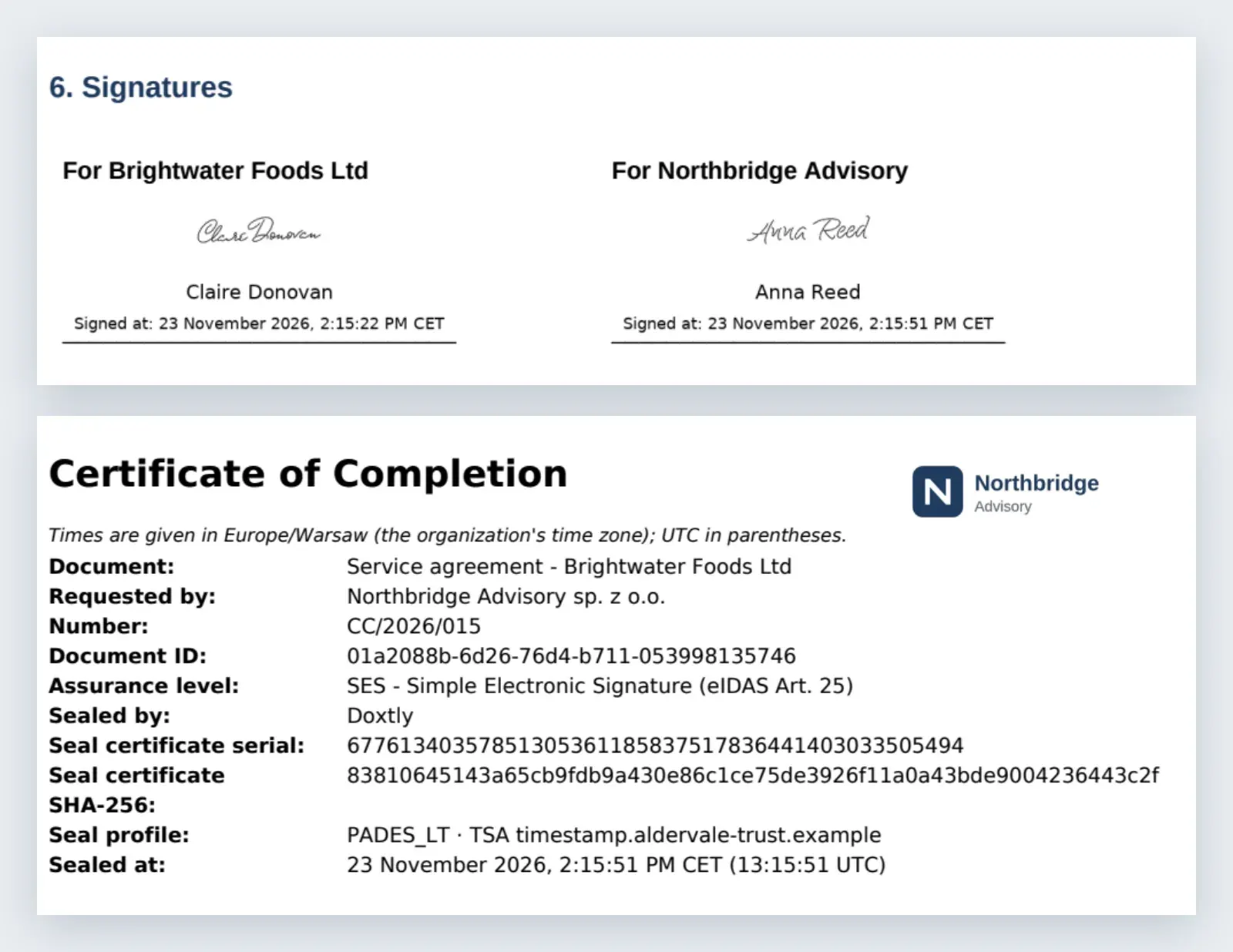
PDF dostaje pieczęć i certyfikat ukończenia. Kolejna automatyzacja może potem odłożyć go na dysk albo powiadomić księgowość.
Co ustawiasz raz
- Formularz, który zbiera to, czego wymaga umowa
- Szablon: plik Word ze znacznikami albo PDF z narysowanymi obszarami, który trafia prosto do kroku Utwórz dokumenty
- Typ dokumentu, na przykład „Umowy z klientami”
- Integrację e-mail i szablon każdej wiadomości z linkiem do podpisu
- Automatyzację, która to wszystko łączy
Jak to dopasować
- Różne umowy dla różnych klientów
- Przed krokiem podpisu wstaw warunek lub wybór ścieżki, na przykład według wysokości wynagrodzenia. Możesz też zostać przy jednym szablonie Word z klauzulami opcjonalnymi, a numeracja dostosuje się sama.
- Dokładniejsza weryfikacja tożsamości
- Przed podpisem poproś o kod jednorazowy wysłany e-mailem, SMS-em lub przez WhatsApp.
- Umowa uruchamiana z CRM-u
- Zamiast formularza użyj webhooka, a wygrana transakcja sama wyśle umowę.
- Termin i przypomnienia
- W kroku tworzenia dokumentów ustaw termin pakietu i do pięciu przypomnień – po wysyłce albo przed terminem. Gdy ktoś zgubi wiadomość, Wyślij ponownie link do podpisu na stronie pakietu wyśle ją jeszcze raz.
Częste pytania
Czy umowa może zostać w pliku Word?
Tak. Wpisujesz znaczniki do pliku i wgrywasz go albo trzymasz na podłączonym dysku (Google Drive, OneDrive, SharePoint, Dropbox lub Box), skąd Doxtly pobiera każdą nową wersję.
Co, jeśli klient zrobi literówkę w formularzu?
Jeśli formularz pozwala na edycję, poprawisz odpowiedź, a zmiana zostanie odnotowana. Jeśli umowa już wyszła, uruchom automatyzację ponownie, by utworzyć nowy pakiet.
Czy taka umowa jest ważna?
Podpis w Doxtly to zwykły podpis elektroniczny z zapisanymi dowodami. Sprawdza się przy NDA, umowach o świadczenie usług i potwierdzeniach zamówień. Strona może też podpisać własnym certyfikatem kwalifikowanym, gdy prawo wymaga formy pisemnej. W ważnych sprawach zapytaj prawnika.
Czy plan ogranicza liczbę umów?
Każdy plan ma miesięczny limit wygenerowanych dokumentów, pakietów do podpisu i uruchomień automatyzacji. Dokument, którego nie udało się wygenerować, nie wlicza się do limitu. Aktualne limity znajdziesz w cenniku.
Funkcje, które za tym stoją
W dokumentacji
Zacznij od jednego dokumentu.
Weź umowę, którą przepisujesz najczęściej, i zamień ją w szablon. Wystarczy plan Darmowy, bez podawania karty.