
Dyplomy i certyfikaty na żądanie, prosto z arkusza Excel
Absolwent prosi o certyfikat przez krótki formularz. Doxtly sprawdza listę w arkuszu Excel na Twoim dysku, wypełnia szablon i wysyła PDF e-mailem, o każdej porze i bez angażowania biura.
„Certyfikat mi przepadł, możecie przesłać jeszcze raz?”
W Northbridge Advisory, przykładowej firmie szkoleniowej, po każdym kursie ktoś otwiera certyfikat w programie Word, wpisuje nazwisko, nazwę kursu i datę, zapisuje PDF i dołącza go do e-maila. Kilka miesięcy później ci sami ludzie piszą znowu: plik przepadł, a nowy pracodawca chce potwierdzenia.
Wszystko, co jest na certyfikacie, leży już w arkuszu. A mimo to przy każdej prośbie ktoś szuka wiersza, sprawdza, czy kursant zdał, i przepisuje dane od nowa. To kilka minut za każdym razem, biuro działa tylko w godzinach pracy, a nazwisko wpisywane ręcznie prędzej czy później wyjdzie z literówką.
Co Northbridge buduje w Doxtly
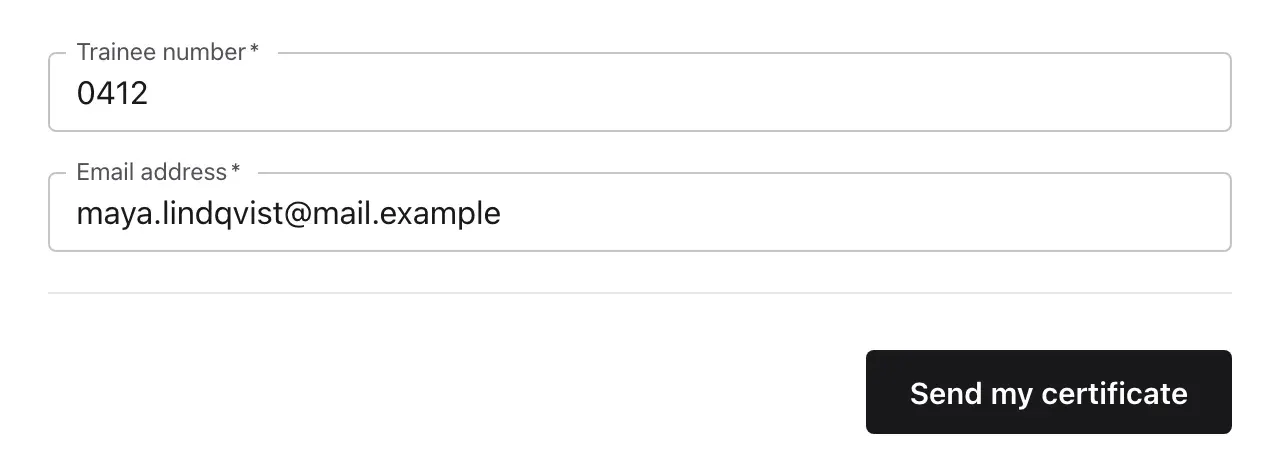
Formularz z dwoma polami
Formularz „Odbierz certyfikat” pyta o numer kursanta (
trainee_number) i adres e-mail (email). Oba pola są wymagane. Link trafia na stronę kursu i do ostatniego e-maila po szkoleniu, a komunikat po wysłaniu prosi, by zajrzeć do skrzynki.
Lista w arkuszu Excel zostaje na dysku
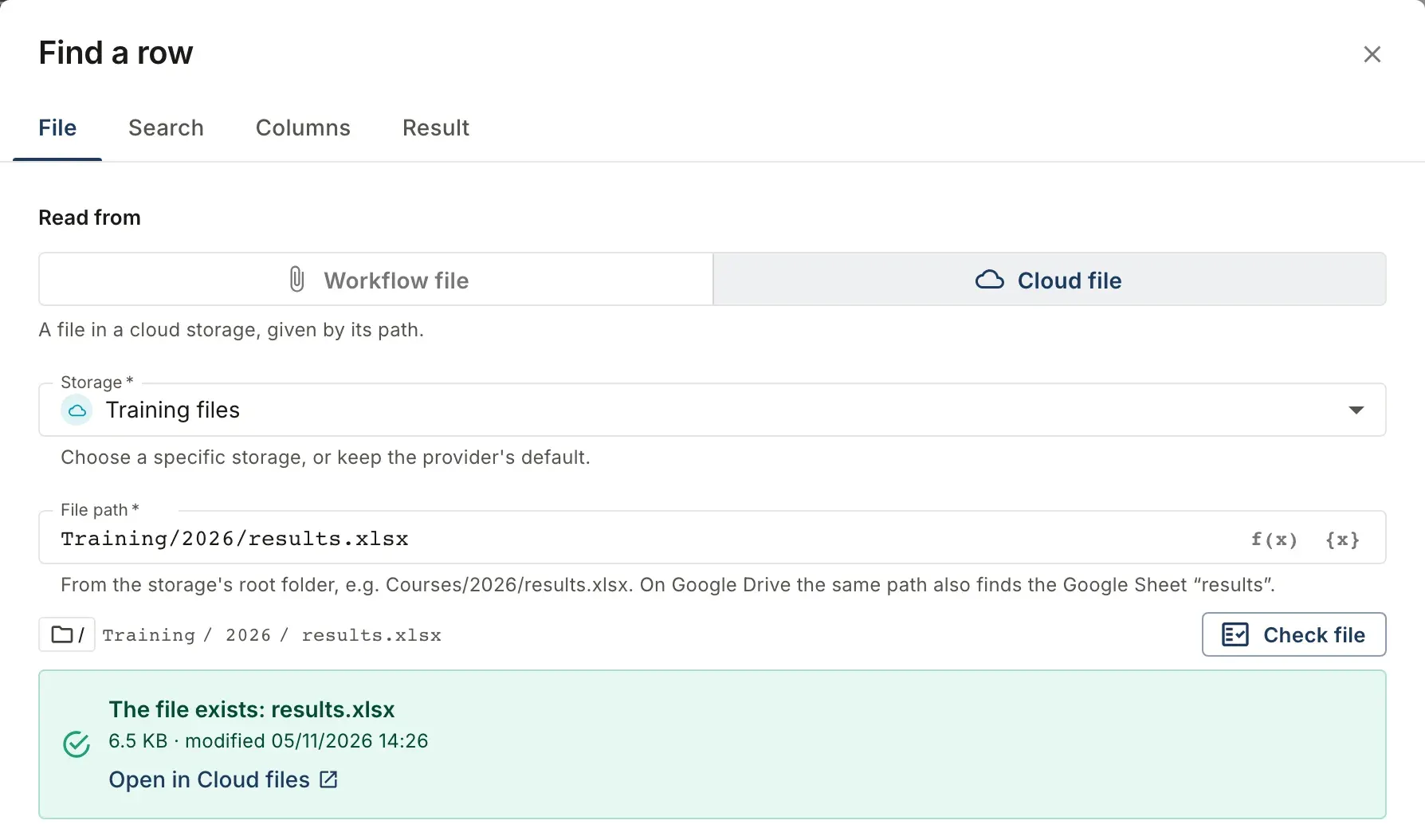
Wyniki leżą w pliku
Training/2026/results.xlsxna podłączonym Google Drive, w kolumnach z numerem kursanta, e-mailem, imieniem i nazwiskiem, nazwą kursu, datą egzaminu i wynikiem. Biuro dalej pracuje w tym pliku. Niczego nie trzeba importować, a każde zgłoszenie czyta listę w jej aktualnej postaci.
Szablon certyfikatu w formacie Word
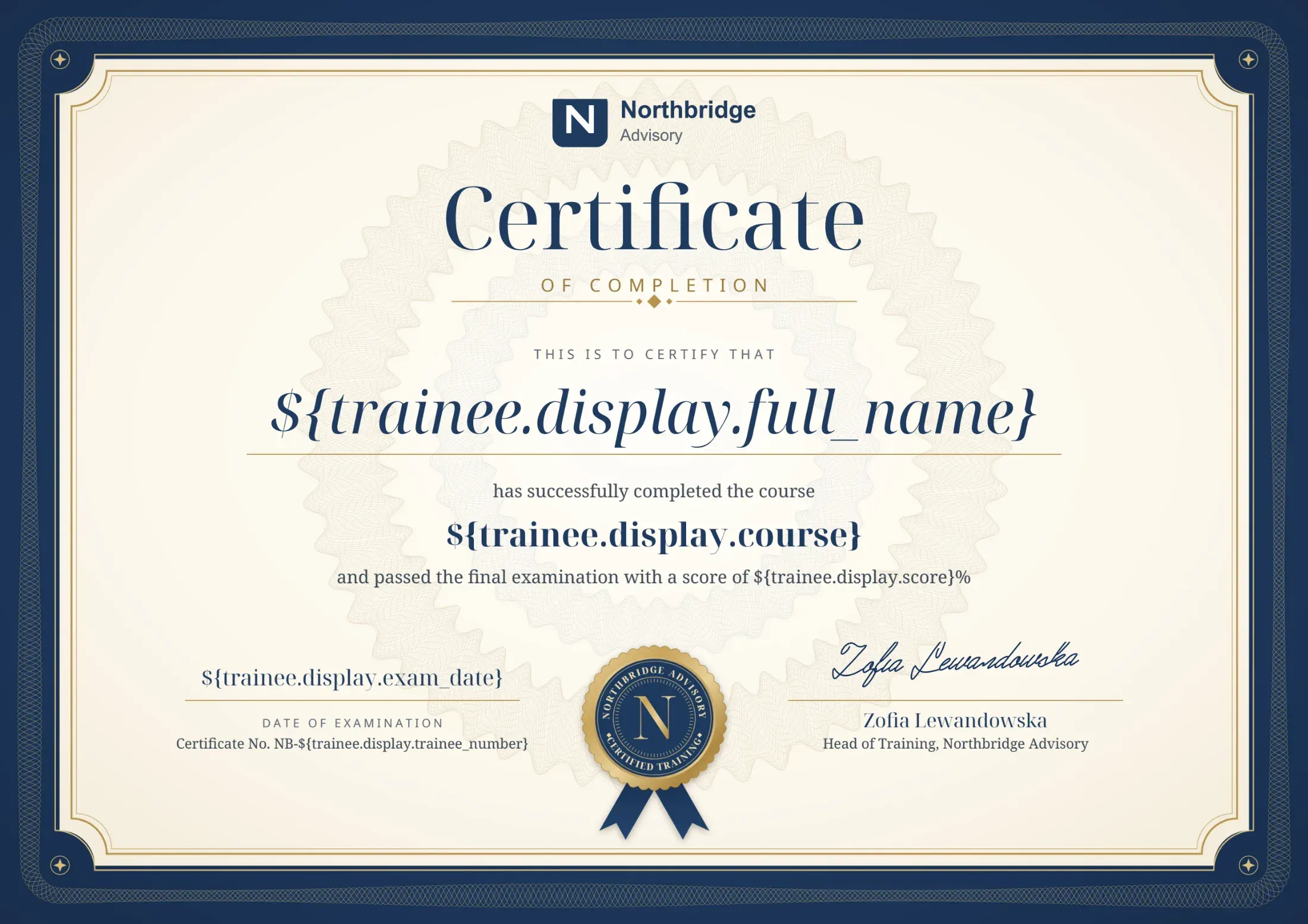
Northbridge wpisuje znaczniki do własnego pliku Word:
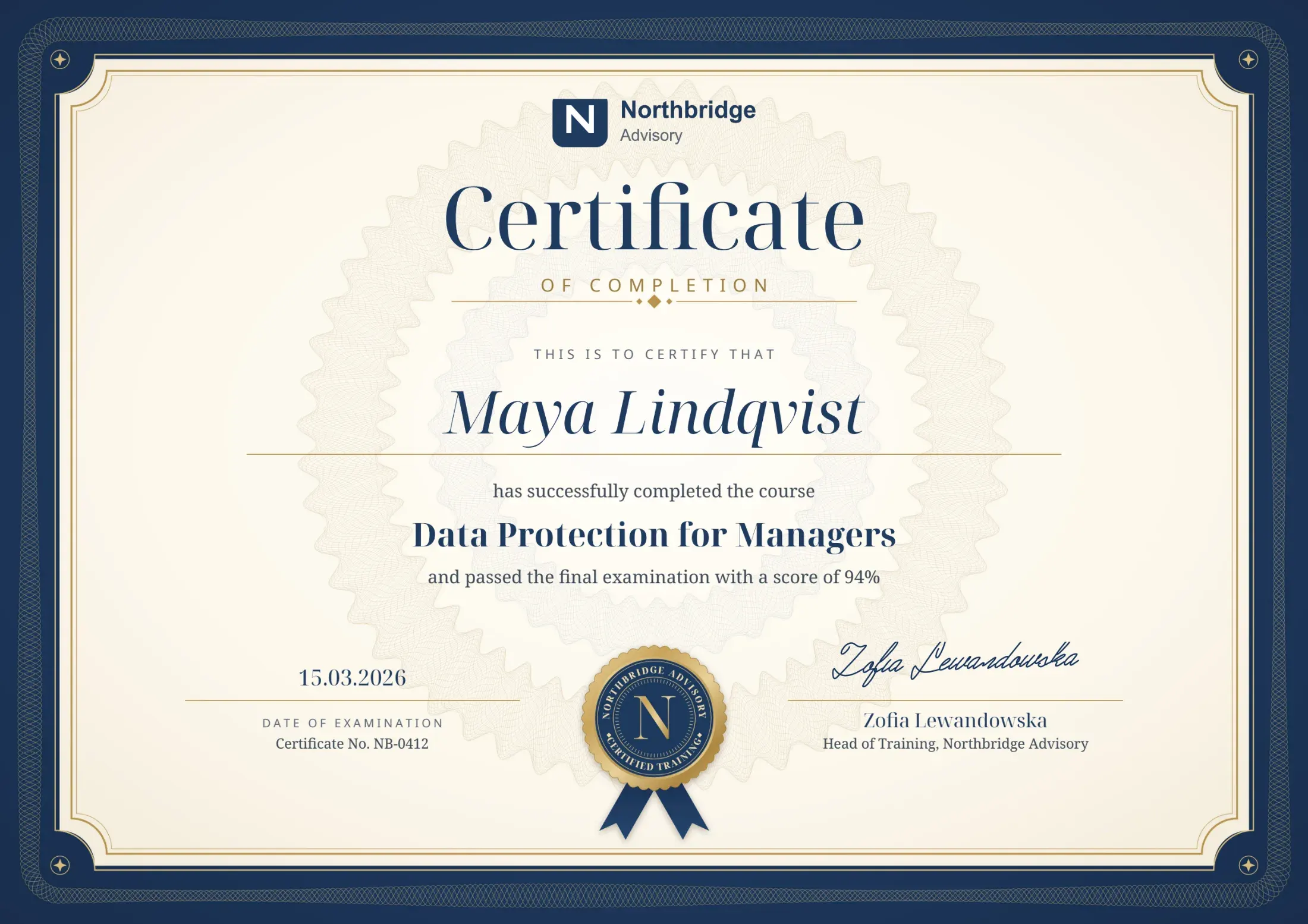
${trainee.display.full_name},${trainee.display.course},${trainee.display.exam_date},${trainee.display.score}i${trainee.display.trainee_number}. Ramka, pieczęć, logo i podpis kierowniczki szkoleń zostają takie, jak je zaprojektowano. Data ma czytelny format, 15.03.2026, a krok Znajdź wiersz uzupełnia numer zerami do czterech cyfr: 0412.
Automatyzacja szuka wiersza
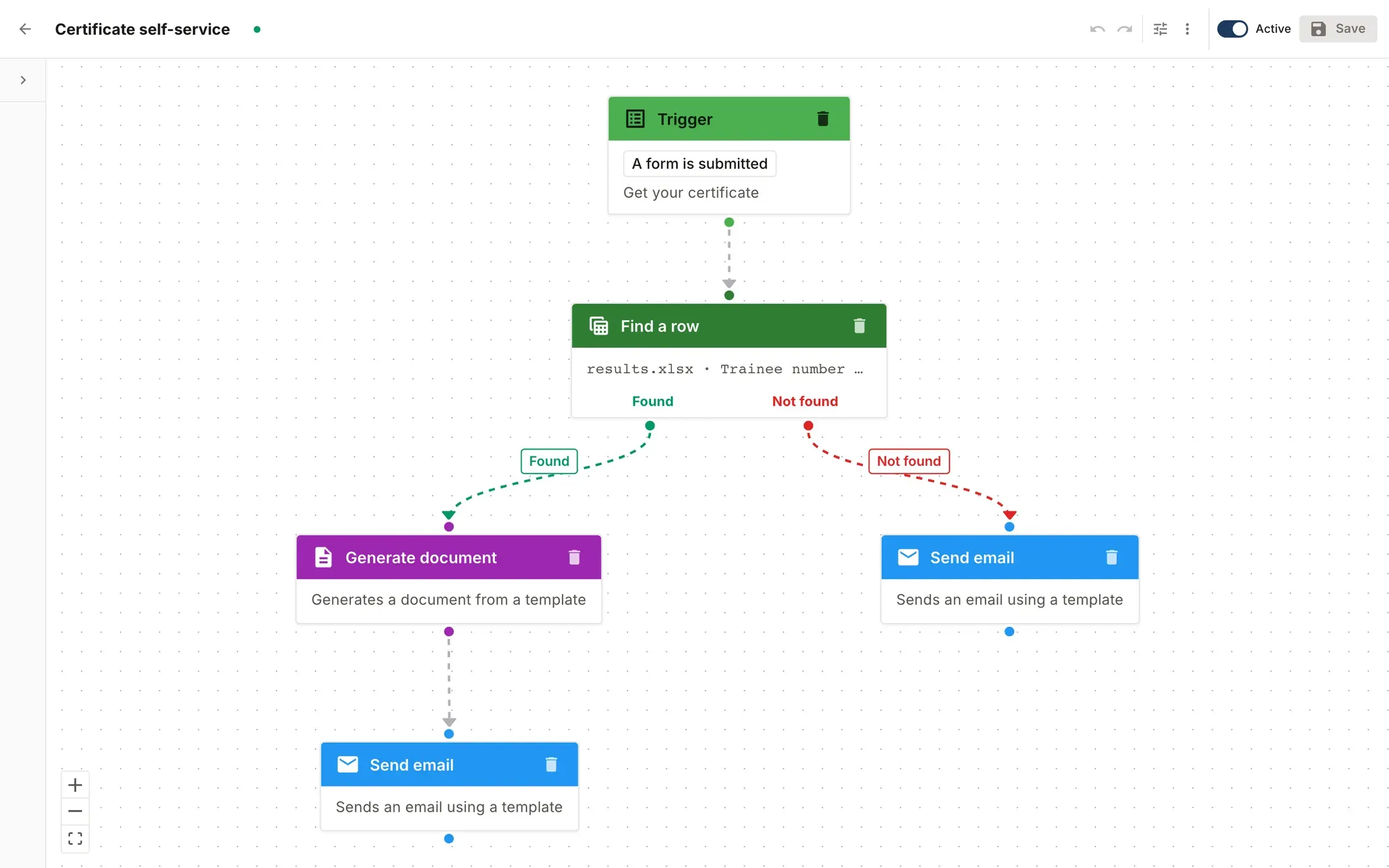
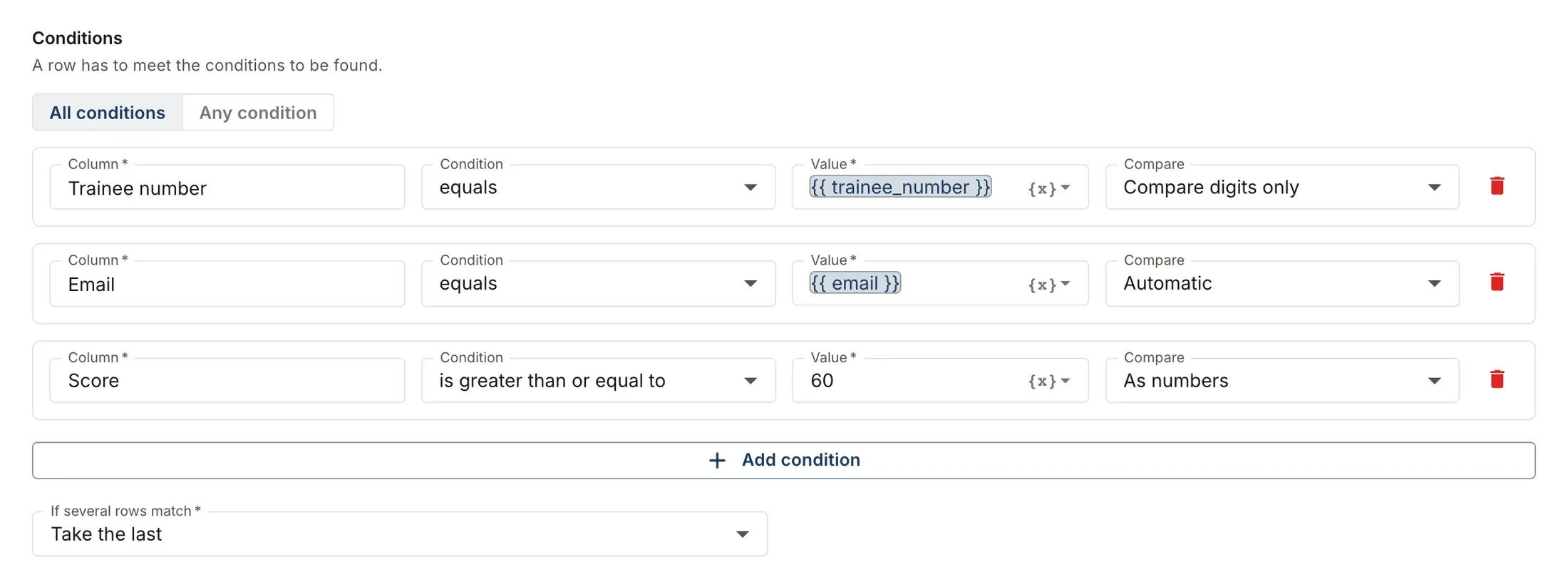
Wyzwalacz Wysłano formularz prowadzi do kroku Znajdź wiersz. Wiersz musi spełnić trzy warunki: zgodny numer (z opcją Porównuj tylko cyfry, więc zero zgubione przez program Excel nie przeszkadza), zgodny e-mail i wynik co najmniej 60. Gdy ktoś poprawiał egzamin, ustawienie Weź ostatni daje najnowszy zaliczony wynik.
Gdy wiersz jest na liście, certyfikat wychodzi sam
Krok Generuj dokument wypełnia szablon i nazywa plik
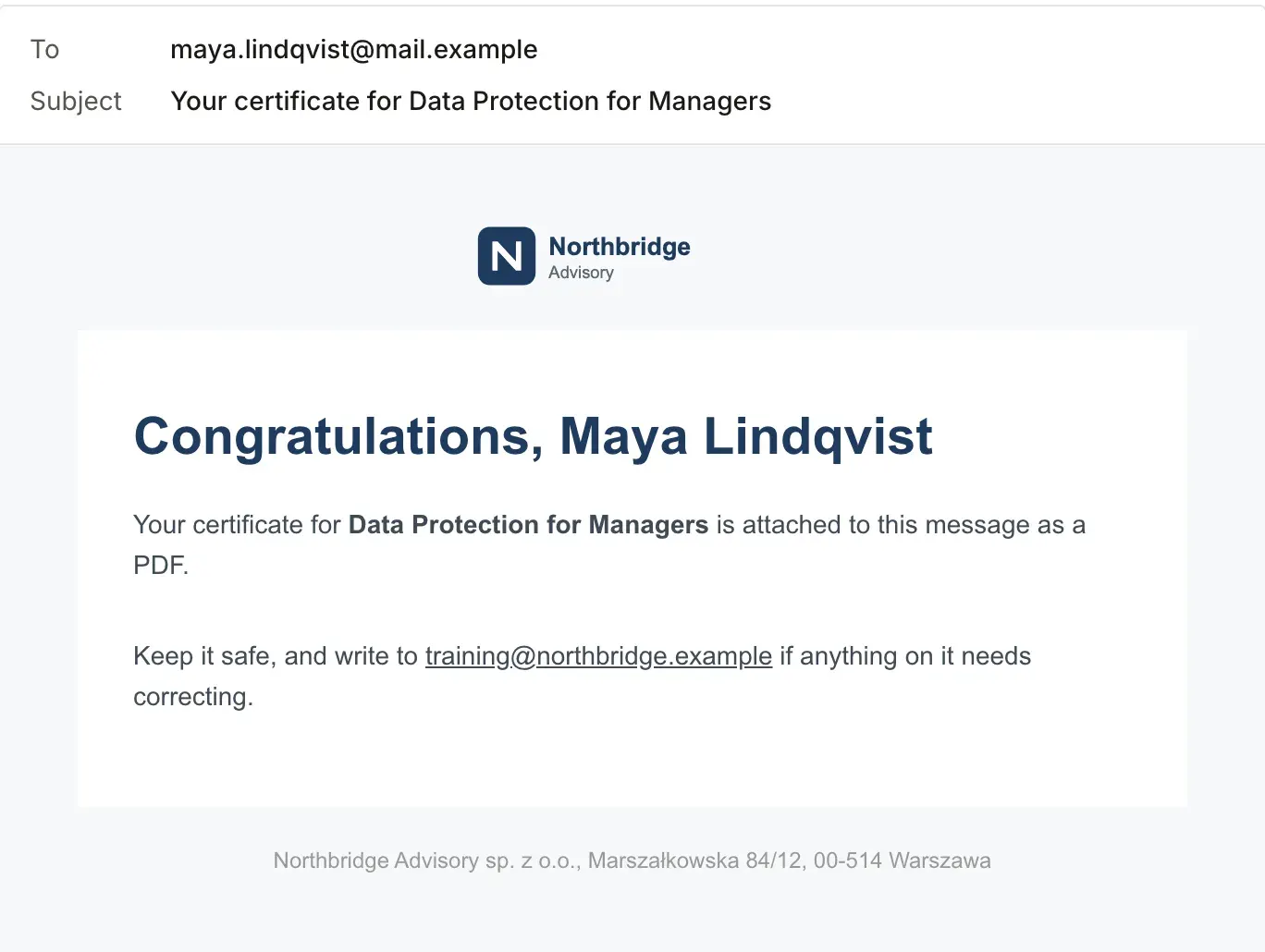
Certificate-{{ trainee.display.full_name }}.pdf. Krok Wyślij e-mail dołącza go do wiadomości i wysyła na adres{{ trainee.row.email }}, czyli adres z listy.Gdy wiersza nie ma, wychodzi uprzejma odpowiedź
Drugi e-mail idzie na adres wpisany w formularzu. Informuje, że dla tych danych nie ma zaliczonego egzaminu, i podaje kontakt do biura, które dostaje kopię w polu DW. Nie zdradza przy tym, kto jest na liście.
Co Northbridge z tego ma
Maya Lindqvist skończyła kurs w marcu i potrzebuje potwierdzenia do nowej pracy. W niedzielę wieczorem wypełnia formularz i chwilę później ma PDF w skrzynce. W poniedziałek biuro zajmuje się tylko zgłoszeniami, na które lista nie dała odpowiedzi, a kopia każdego certyfikatu czeka w Wygenerowanych plikach.
Co ustawiasz raz
- Podłączony dysk Google Drive, OneDrive, SharePoint, Dropbox lub Box z Twoją listą
- Krótki formularz, który pyta o numer i adres e-mail
- Szablon certyfikatu: plik Word ze znacznikami
- Integrację e-mail i dwa szablony wiadomości: jeden z certyfikatem, drugi na wypadek braku wyniku
- Automatyzację, która to wszystko łączy, z wyszukiwaniem dopasowanym do Twoich kolumn
Jak to dopasować
- Inny certyfikat dla każdego kursu
- Za wyjściem „Znaleziono” wstaw wybór ścieżki według
trainee.row.course, z osobnym krokiem generowania dla każdego kursu. - Dyplom prosto od grafika
- Narysuj go w programie Figma lub Illustrator i użyj jako szablonu SVG, także z kodem QR. Szablony SVG są dostępne od planu Starter.
- Rejestr wydanych certyfikatów
- Za e-mailem dodaj krok zapisu do arkusza, a każdy certyfikat dostanie wiersz na zakładce „Wydane” w tym samym pliku.
- Nowa lista co roku
- Ścieżka pliku może zawierać zmienne, więc
Training/{{ _execution.date | first(4) }}/results.xlsxco roku sama wskaże nowy plik. - Formularz na Twojej stronie
- Osadź go na stronie kursu skryptem, ramką iframe albo wtyczką do WordPress.
- Certyfikat, który da się sprawdzić
- Zamiast załączać certyfikat, wyślij go do podpisu w pakiecie, a opieczętowana kopia dostanie krótki link i kod QR. Każdy, kto ją otrzyma, może ją zweryfikować bez zakładania konta.
Częste pytania
Czy Doxtly zobaczy arkusz, który mam już na Google Drive?
To zależy od połączenia. Takie, które obejmuje tylko pliki dodane przez Doxtly, nie widzi pliku wrzuconego prosto na dysk. Prześlij arkusz raz na stronie Pliki w chmurze, a zespół będzie dalej pracował na tej kopii.
Czy ktoś może zdobyć cudzy certyfikat?
Musiałby znać i numer, i adres e-mail z Twojej listy, a PDF i tak idzie wyłącznie na adres z listy. Przed botami dodatkowo chronią reCAPTCHA i limity zgłoszeń.
Czy to działa z Arkuszami Google, czy tylko z plikami Excel?
Z jednym i drugim. Doxtly czyta pliki XLSX, starsze .xls, ODS, CSV i TSV z dysku Google Drive, OneDrive, SharePoint, Dropbox lub Box, a także Arkusze Google z Google Drive. Nie odczyta skoroszytów chronionych hasłem, więc najpierw zapisz kopię bez hasła. Plik może mieć do 25 MB.
Co się dzieje, gdy poprawimy coś na liście?
Następne zgłoszenie już to widzi, bo każde uruchomienie czyta plik od nowa. Nie ma żadnego importu do powtórzenia. Wystarczy, że zmiana jest zapisana na dysku.
Excel obciął zera na początku naszych numerów. Czy to problem?
Nie. Z opcją Porównuj tylko cyfry absolwent, który wpisze 0412, znajdzie komórkę z wartością 412. Ta sama opcja pomija spacje i myślniki. Jeśli chcesz wydrukować numer z zerami, na zakładce Kolumny ustaw typ tekstowy i dopełnianie zerami.
Czy taki certyfikat jest podpisany?
To PDF z Twojego szablonu, więc pieczątka albo obrazek podpisu z pliku Word drukuje się razem z resztą strony, ale nie ma na nim podpisu elektronicznego. Żeby go dodać, wstaw do automatyzacji krok podpisywania, ale wtedy znów potrzebny jest człowiek. Do dokumentów na wzorach określonych w przepisach, takich jak świadectwa szkolne, ta automatyzacja się nie nadaje.
Czy widać, kto pytał i co dostał?
Tak. Każde zgłoszenie to uruchomienie oznaczone jako „znaleziono” lub „nie znaleziono”, każda wiadomość jest w Wysłanych e-mailach, a przy włączonej opcji Zapisz w aplikacji każdy PDF możesz pobrać z Wygenerowanych plików.
Czy plan ogranicza liczbę certyfikatów?
Każdy plan ma limity miesięczne. Jedna prośba o certyfikat to jedno zgłoszenie formularza, jedno uruchomienie automatyzacji i jeden e-mail, a gdy wiersz się znajdzie, także jeden wygenerowany dokument. Na zbudowanie i przetestowanie całości wystarczy plan Darmowy. Aktualne limity znajdziesz w cenniku.
Funkcje, które za tym stoją
W dokumentacji
Zacznij od jednego dokumentu.
Weź umowę, którą przepisujesz najczęściej, i zamień ją w szablon. Wystarczy plan Darmowy, bez podawania karty.