
Diplomas y certificados a demanda, directamente desde su lista de Excel
Un titulado pide su certificado en un formulario breve. Doxtly comprueba la lista de Excel de su unidad, rellena su plantilla y envía el PDF por correo, a cualquier hora, sin que nadie en la oficina lo toque.
«He perdido mi certificado, ¿me lo pueden volver a enviar?»
Tomemos Northbridge Advisory, la empresa de consultoría de ejemplo de nuestra documentación, que también imparte cursos. Su bandeja de entrada le resultará familiar. Después de cada curso, alguien abre el certificado en Word, escribe un nombre, un curso y una fecha, guarda un PDF y lo adjunta a un correo. Meses después, las mismas personas vuelven a escribir: el archivo ha desaparecido y un nuevo empleador quiere una prueba.
Todo lo que dice el certificado ya está en una hoja de cálculo. Aun así, cada solicitud significa buscar la fila, comprobar que la persona aprobó y volver a teclearlo todo. Son unos minutos cada vez, la oficina solo está en horario laboral, y un nombre tecleado a mano tarde o temprano sale mal escrito.
Lo que Northbridge construye en Doxtly
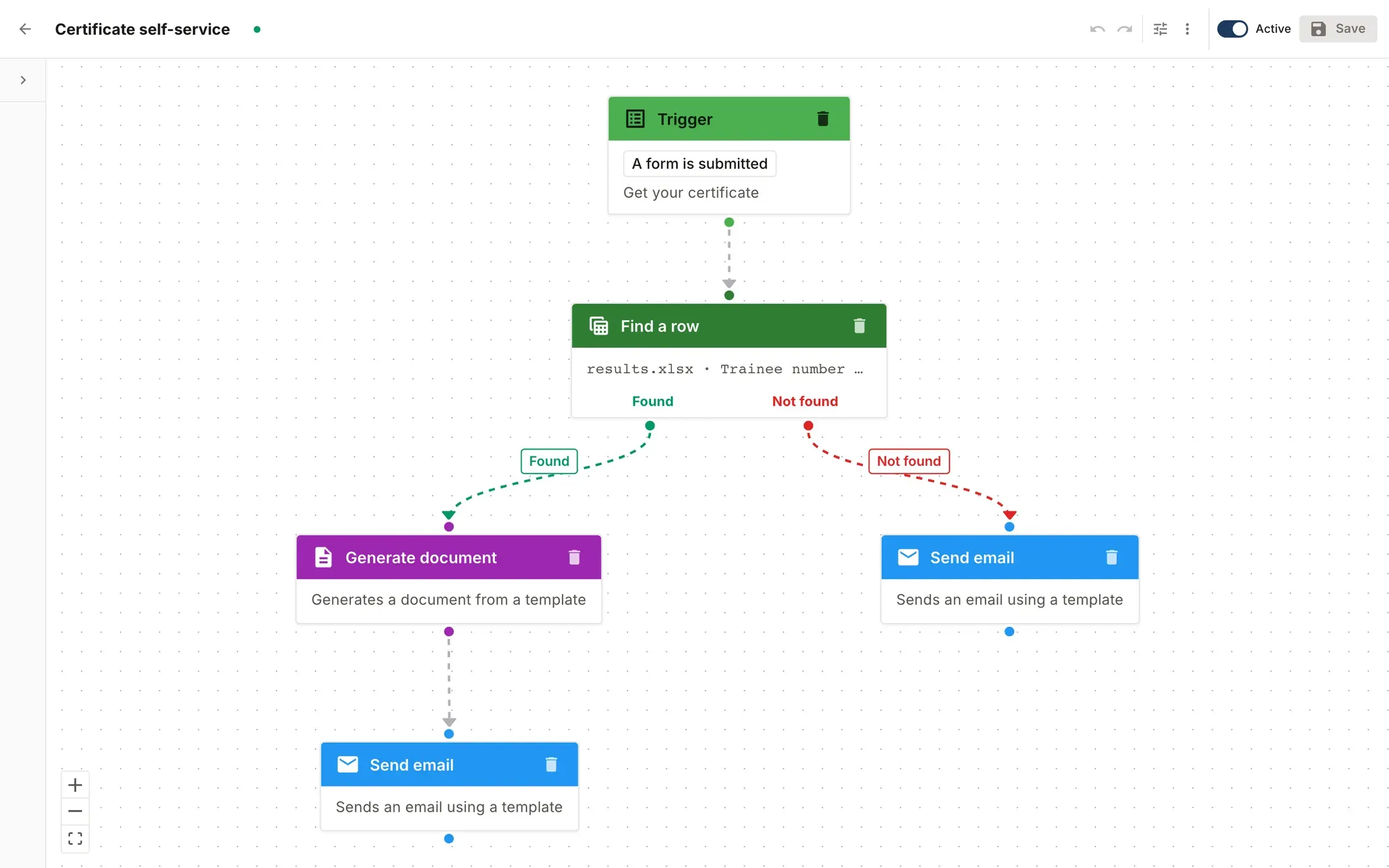
Un formulario con dos campos
El formulario «Get your certificate» pide el número de alumno (
trainee_number) y la dirección de correo (email), ambos obligatorios. Su enlace va en la página del curso y en el último correo de cada curso, y el mensaje de confirmación pide a las personas que revisen su bandeja de entrada.
La lista de Excel se queda en la unidad
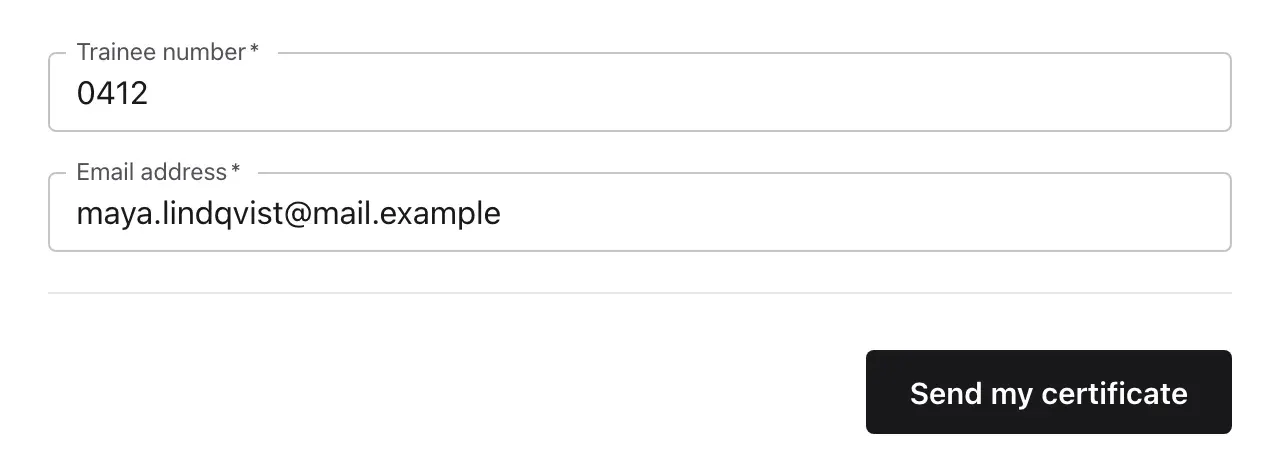
Los resultados están en
Training/2026/results.xlsxen un Google Drive conectado, con las columnas Trainee number, Email, Full name, Course, Exam date y Score. La oficina sigue trabajando en ese archivo. No se importa nada, y cada solicitud lee la lista tal como está en ese momento.
Una plantilla de certificado en Word
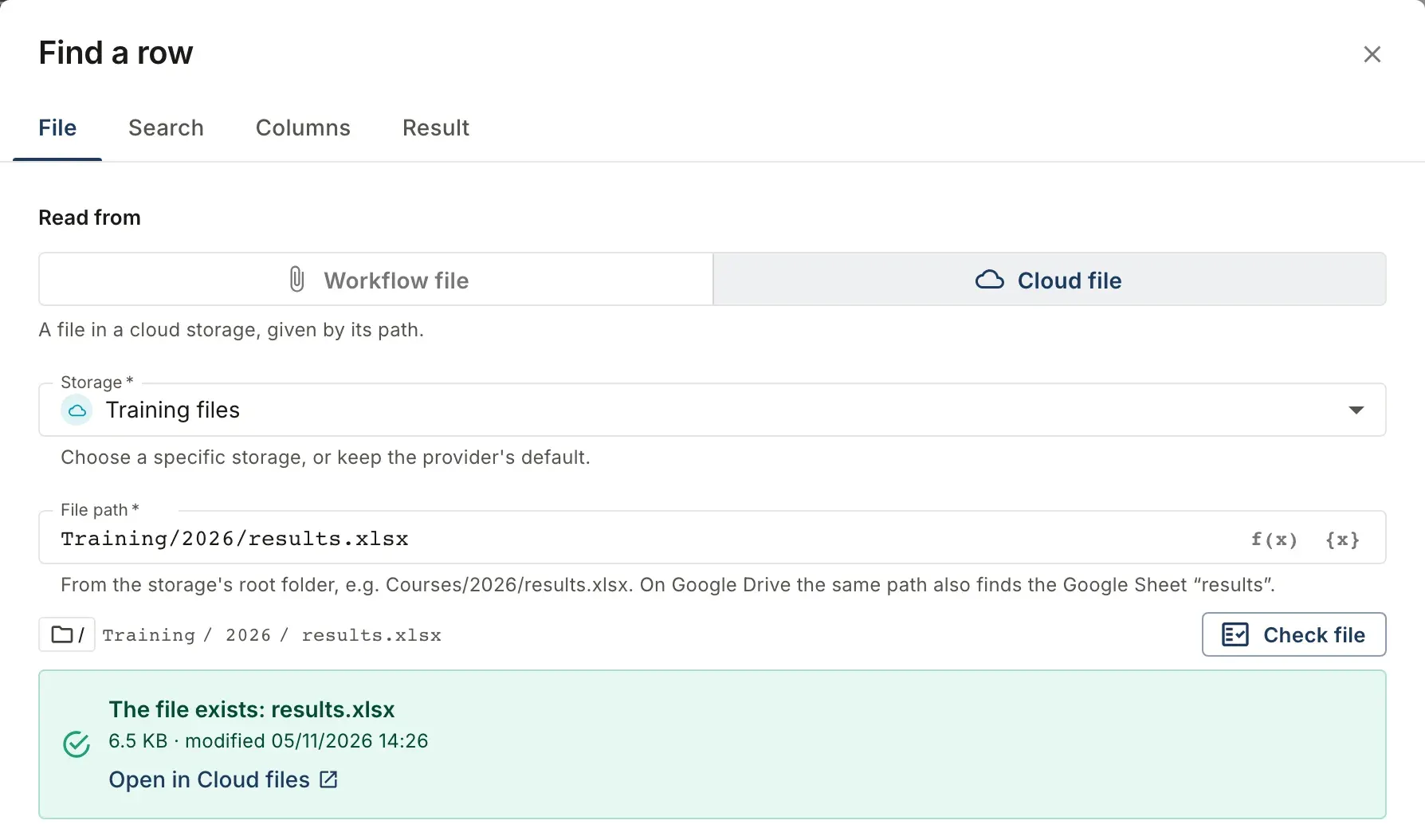
Northbridge escribe marcadores en su propio archivo de Word:
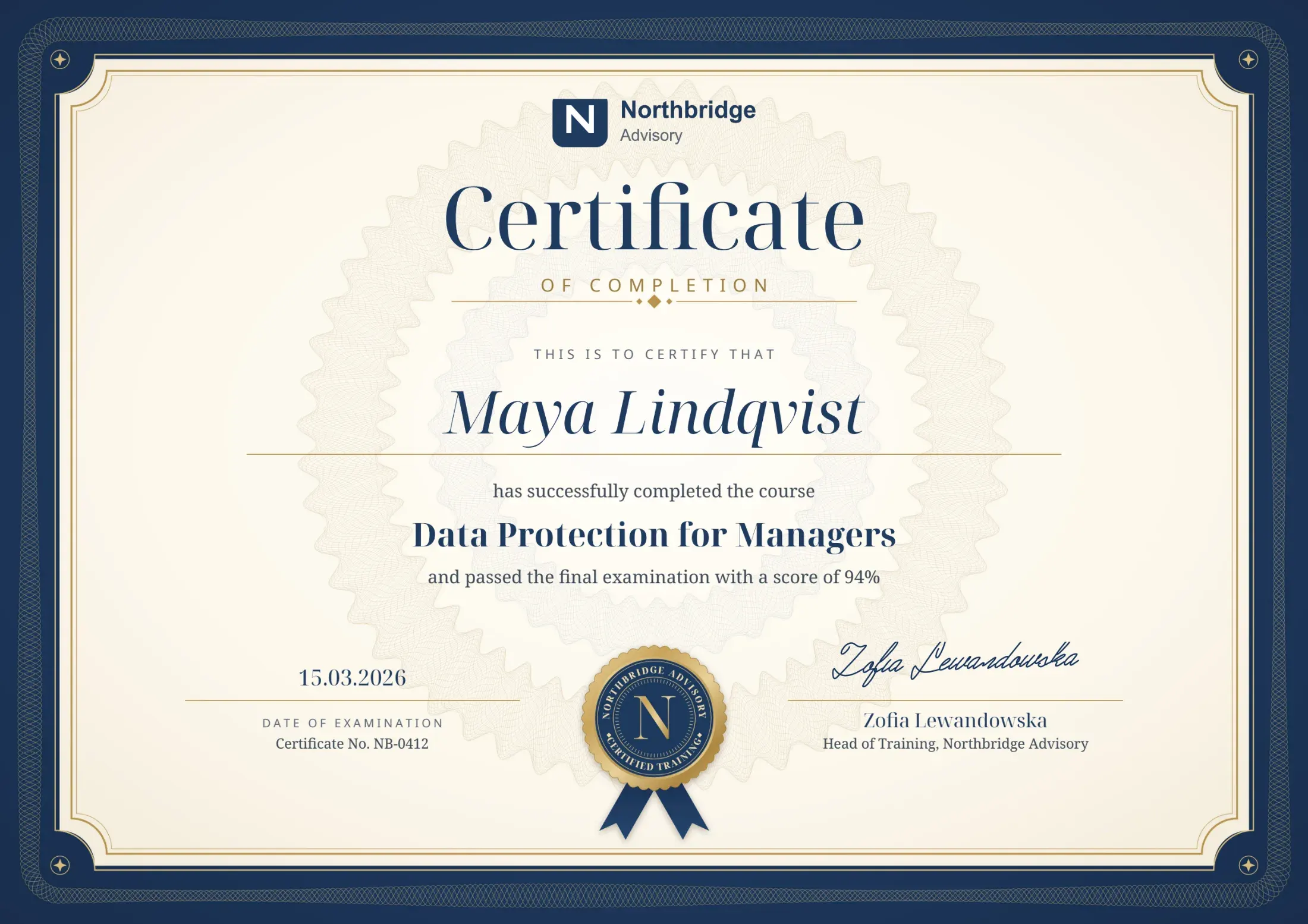
${trainee.display.full_name},${trainee.display.course},${trainee.display.exam_date},${trainee.display.score}y${trainee.display.trainee_number}. El marco, el sello, el logotipo y la firma de la responsable de formación se quedan tal como se diseñaron. La fecha sale escrita para las personas, como 15.03.2026, y Buscar una fila vuelve a completar el número hasta cuatro cifras, como 0412.
Un flujo de trabajo que busca la fila
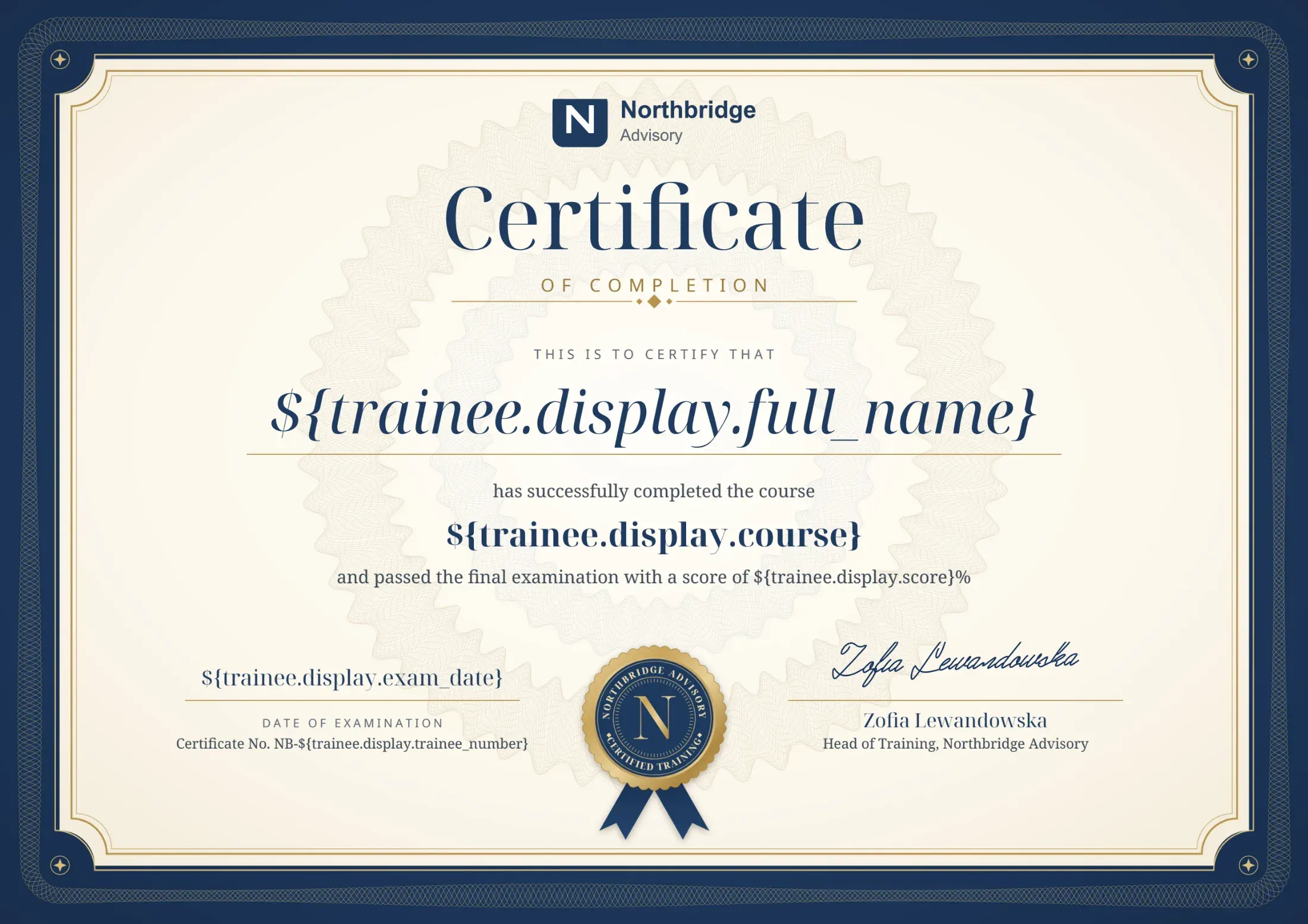
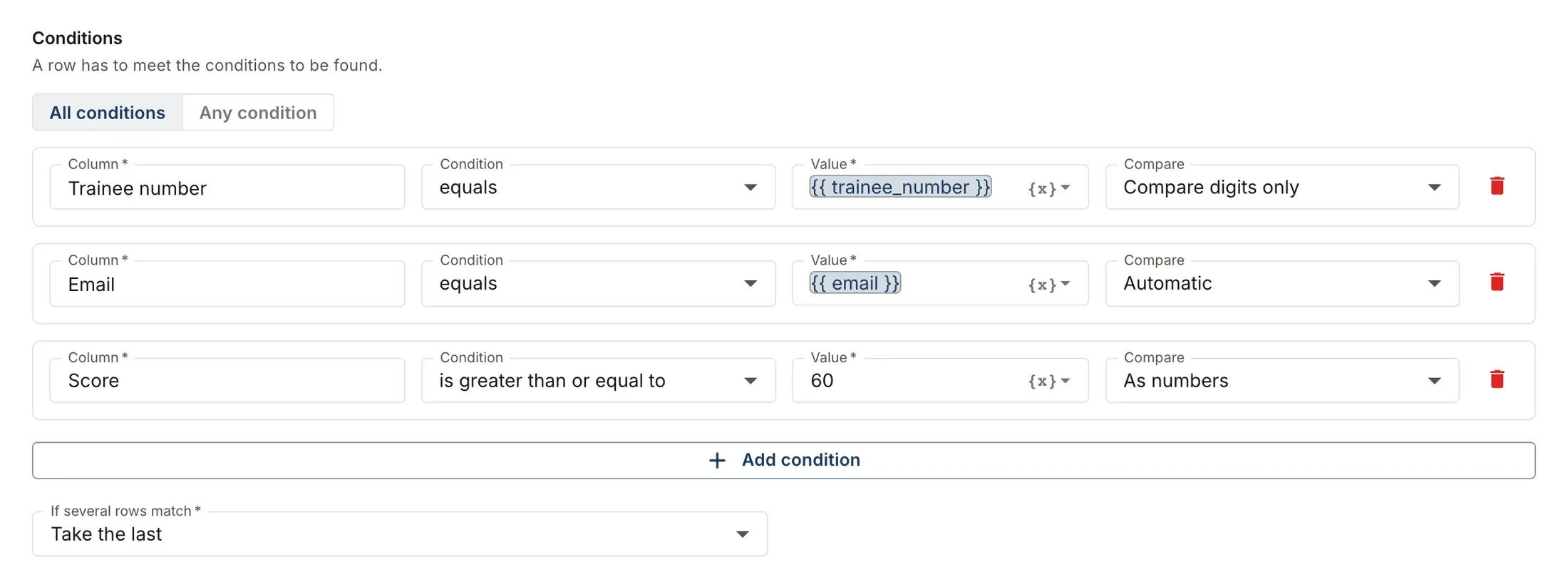
Un desencadenador Se envía un formulario lleva a Buscar una fila. Una fila tiene que cumplir tres condiciones: el número, con Comparar solo los dígitos para que un cero que Excel quitó no haga daño, el correo, y una puntuación de al menos 60. Para quien repitió el examen, Tomar la última da el aprobado más reciente.
Encontrado: el certificado sale
Generar documento rellena la plantilla y llama al archivo
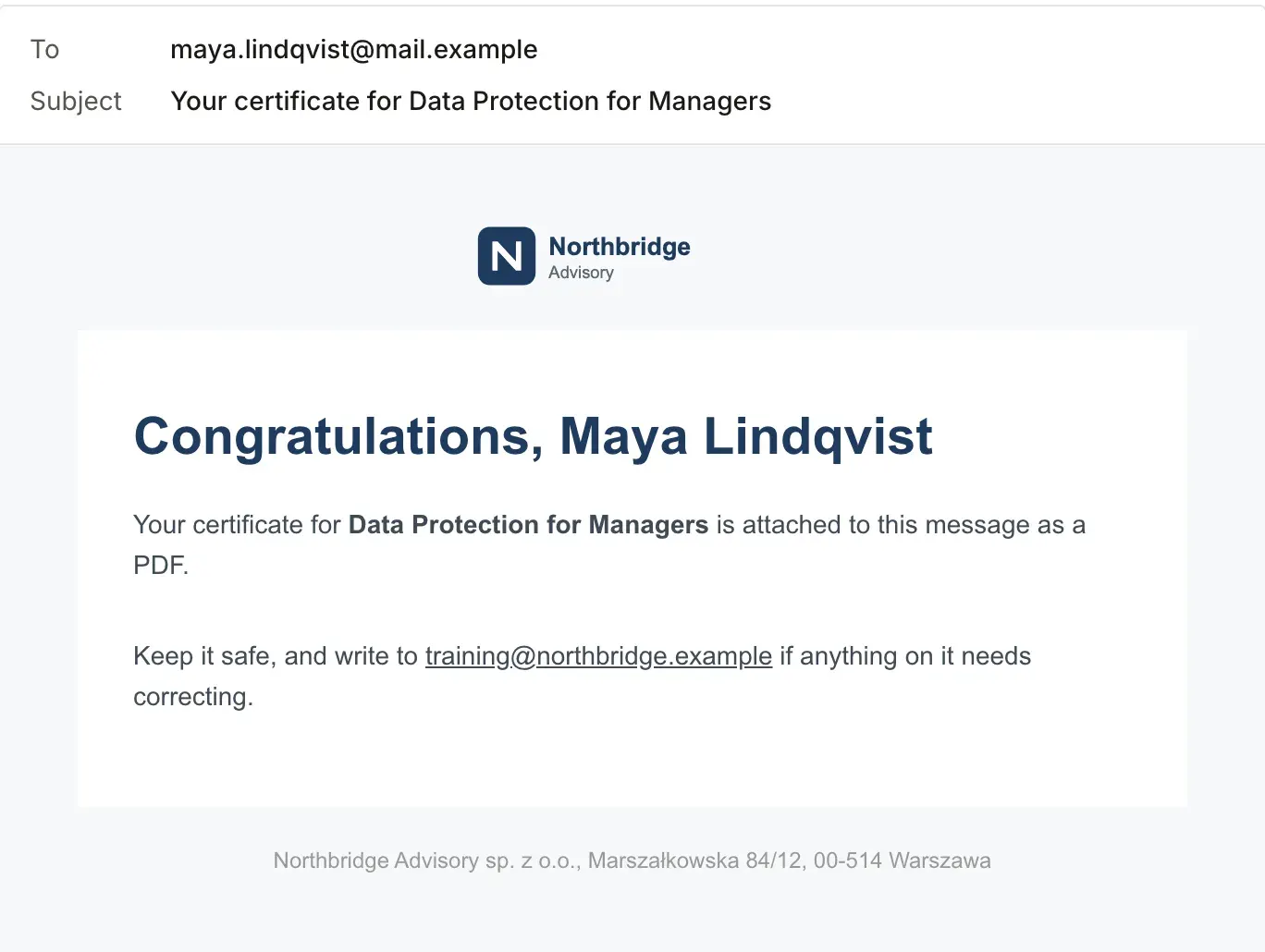
Certificate-{{ trainee.display.full_name }}.pdf. Enviar correo electrónico lo adjunta y lo envía a{{ trainee.row.email }}, la dirección de la lista.No encontrado: una respuesta amable
Un segundo correo va a la dirección escrita en el formulario. Dice que no se ha encontrado ningún examen aprobado con esos datos y cómo contactar con la oficina, que recibe una copia en CC. No revela nada sobre quién está en la lista.
Lo que consigue Northbridge
Maya Lindqvist terminó su curso en marzo y necesita una prueba para un nuevo trabajo. Rellena el formulario un domingo por la tarde y, momentos después, el PDF está en su bandeja de entrada. El lunes la oficina solo se ocupa de las solicitudes que la lista no pudo responder, y una copia de cada certificado espera en Archivos generados.
Lo que configura una vez
- Un Google Drive, OneDrive, SharePoint, Dropbox o Box conectado, con su lista dentro
- Un formulario breve que pide un número y una dirección de correo
- Una plantilla de certificado: su archivo de Word con marcadores
- Una integración de correo y dos plantillas de correo: una con el certificado y otra para «no encontrado»
- Un flujo de trabajo que lo conecta todo, con la búsqueda ajustada a sus columnas
Formas de adaptarlo
- Un certificado distinto para cada curso
- Ponga una Selección de ruta sobre
trainee.row.coursedespués de la salida Encontrado, con un paso Generar documento por curso. - Un diploma diseñado
- Dibújelo en Figma o Illustrator y úselo como plantilla SVG, con un código QR si lo desea. Las plantillas SVG vienen con el plan Starter y superiores.
- Un registro de lo emitido
- Añada Escribir en una hoja de cálculo después del correo, y cada certificado recibe una fila en una pestaña «Issued» del mismo archivo.
- Una lista nueva cada año
- La ruta del archivo puede contener variables:
Training/{{ _execution.date | first(4) }}/results.xlsxsigue el año por sí sola. - El formulario en su sitio web
- Insértelo en la página del curso con un script, un iframe o el plugin de WordPress.
- Un certificado que se puede comprobar
- Envíe el certificado a firmar en un paquete en lugar de adjuntarlo, y la copia sellada recibe un enlace corto y un código QR. Cualquiera que lo reciba puede comprobarlo sin cuenta.
Preguntas frecuentes
¿Verá Doxtly una hoja que ya tengo en Google Drive?
Depende de la conexión. Una que abarca solo los archivos añadidos a través de Doxtly no puede ver un archivo puesto directamente en la unidad. Suba la hoja una vez en la página Archivos en la nube, y su equipo sigue trabajando en esa copia.
¿Puede alguien obtener el certificado de otra persona?
Necesitaría tanto el número como la dirección de correo de su lista, y el PDF solo va siempre a la dirección de su lista. Para mantener alejados también a los bots, añada al formulario reCAPTCHA y límites de solicitudes.
¿Funciona con Google Sheets, o solo con Excel?
Con los dos. Doxtly lee archivos XLSX, el antiguo .xls, ODS, CSV y TSV de Google Drive, OneDrive, SharePoint, Dropbox o Box, y Google Sheets de Google Drive. No puede leer libros protegidos con contraseña, así que guarde antes una copia sin la contraseña. Un archivo puede tener hasta 25 MB.
¿Qué pasa cuando corregimos algo en la lista?
La siguiente solicitud lo ve, porque cada ejecución vuelve a leer el archivo. No hay ninguna importación que repetir. Basta con que su cambio esté guardado en la unidad.
Excel quitó los ceros iniciales de nuestros números. ¿Es un problema?
No. Con Comparar solo los dígitos, un titulado que escribe 0412 encuentra igualmente la celda que contiene 412. El mismo ajuste ignora espacios y guiones. Para imprimir el número con sus ceros, ponga la columna como Texto en la pestaña Columnas y complétela con ceros.
¿Está firmado un certificado hecho de esta manera?
Es un PDF de su plantilla, así que un sello o la imagen de una firma en su archivo de Word se imprime como el resto de la página, pero no lleva firma electrónica. Para eso, añada un paso de firma, que vuelve a poner a una persona en el proceso. Los diplomas que deben seguir un modelo fijado por ley, como los títulos oficiales de los centros educativos, no son tarea para este flujo de trabajo.
¿Puedo ver quién lo pidió y qué se envió?
Sí. Cada solicitud es una ejecución marcada como encontrada o no encontrada, cada mensaje está en Correos enviados y, con Guardar en la aplicación activado, cada PDF se queda en Archivos generados para que lo descargue.
¿Limita el plan cuántos certificados puedo emitir?
Cada plan tiene límites mensuales. Una solicitud cuenta como un envío de formulario, una ejecución de flujo de trabajo y un correo, más un documento generado cuando se encuentra la fila. El plan gratuito basta para construir y probar todo esto. Precios muestra los límites actuales.
Las funciones que hay detrás
En la documentación
Empiece por un documento.
Tome el contrato que más a menudo vuelve a escribir y conviértalo en una plantilla. Basta con el plan gratuito, y no hace falta tarjeta.