

Plantillas SVG
Una plantilla SVG es una página dibujada en una herramienta de diseño, con el lenguaje Twig escrito en su texto. Doxtly la rellena con los datos de cada documento y la imprime como PDF. Elija SVG cuando lo importante es el diseño: el certificado de curso de una empresa de formación, un vale regalo, una factura con el diseño de su marca. Para texto que ocupa varias páginas, una plantilla de Word es la mejor herramienta.
Disponible cuando: su plan incluye plantillas SVG (Starter o superior)
Una primera plantilla
Sección titulada «Una primera plantilla»Esta es toda la idea en un certificado para los cursos de Northbridge Advisory.
<svg xmlns="http://www.w3.org/2000/svg" width="595" height="842" viewBox="0 0 595 842"> <rect width="595" height="842" fill="#1F3A5F"/> <path d="M42 20H553A22 22 0 0 0 575 42V800A22 22 0 0 0 553 822H42A22 22 0 0 0 20 800V42A22 22 0 0 0 42 20Z" fill="#FBF7EC"/> <path d="M52 32H543A20 20 0 0 0 563 52V790A20 20 0 0 0 543 810H52A20 20 0 0 0 32 790V52A20 20 0 0 0 52 32Z" fill="none" stroke="#B8944F" stroke-width="1.4"/> <g transform="translate(214 70)"> <rect width="44" height="44" rx="9" fill="#1F3A5F"/> <path d="M11 33V11h4l14 15V11h4v22h-4L15 18v15z" fill="#fff"/> <text x="54" y="21" font-family="Arial, sans-serif" font-size="19" font-weight="700" fill="#1F3A5F">Northbridge</text> <text x="54" y="39" font-family="Arial, sans-serif" font-size="13" fill="#5B6773">Advisory</text> </g> <g text-anchor="middle" fill="#1F3A5F" font-family="Noto Serif Display, serif"> <text x="297.5" y="206" font-size="66">Certificate</text> <text x="297.5" y="238" font-size="13" letter-spacing="6" fill="#9A7A3A" font-family="Noto Sans, sans-serif">OF COMPLETION</text> <text x="297.5" y="306" font-size="9.5" letter-spacing="3" fill="#5B6773" font-family="Noto Sans, sans-serif">THIS IS TO CERTIFY THAT</text> <text x="297.5" y="364" font-size="46" font-style="italic">{{ participant.name }}</text> <text x="297.5" y="424" font-size="14" fill="#3F4A56" font-family="Noto Serif, serif">has successfully completed the course</text> <text x="297.5" y="464" font-size="27" font-weight="700">{{ course.title }}</text> <text x="297.5" y="498" font-size="14" fill="#3F4A56" font-family="Noto Serif, serif">on {{ formatdate(course.date, 'd MMMM yyyy') }}</text> {% if score >= 90 %} <text x="297.5" y="536" font-size="19" font-style="italic" fill="#9A7A3A">with distinction</text> {% endif %} </g> <path d="M110 382H485M190 258H405" stroke="#B8944F" stroke-width=".8"/> <image href="{{ qrcode(verify_url) }}" x="88" y="622" width="88" height="88"/> <text x="132" y="728" text-anchor="middle" font-size="8" letter-spacing="2" fill="#5B6773" font-family="Noto Sans, sans-serif">SCAN TO VERIFY</text> <path d="M272 700L256 752L273 742L282 756L297 712ZM323 700L339 752L322 742L313 756L298 712Z" fill="#1F3A5F"/> <circle cx="297.5" cy="670" r="46" fill="#B8944F"/> <circle cx="297.5" cy="670" r="40" fill="#1F3A5F"/> <circle cx="297.5" cy="670" r="35" fill="none" stroke="#D9BE82" stroke-width=".8"/> <text x="297.5" y="687" text-anchor="middle" font-size="46" fill="#D9BE82" font-family="Noto Serif Display, serif">N</text> <image href="data:image/png;base64,iVBORw0KGgo…" x="376" y="640" width="150" height="56" preserveAspectRatio="xMidYMax meet"/> <path d="M368 700H534" stroke="#B8944F" stroke-width=".8"/> <g text-anchor="middle" fill="#3F4A56"> <text x="451" y="718" font-size="13" fill="#1F3A5F" font-family="Noto Serif Display, serif">Zofia Lewandowska</text> <text x="451" y="732" font-size="8.5" font-family="Noto Serif, serif">Head of Training, Northbridge Advisory</text> </g> <text x="297.5" y="788" text-anchor="middle" font-size="8" fill="#5B6773" font-family="Noto Sans, sans-serif">Northbridge Advisory sp. z o.o., Marszałkowska 84/12, 00-514 Warszawa</text></svg>El logotipo, el marco y el sello son formas normales. La firma es un PNG guardado dentro del archivo como URI de datos, abreviado aquí, así que cada certificado la lleva sin ninguna variable.
Y los datos con los que se genera:
{ "participant": { "name": "Maya Lindqvist" }, "course": { "title": "Data Protection for Managers", "date": "2026-03-15" }, "score": 94, "verify_url": "https://northbridge.example/verify/8841"}
-
Dibuje la página en su herramienta de diseño y escriba las etiquetas Twig en las capas de texto. La sección de Figma de más abajo muestra cómo.
-
Expórtela como SVG, manteniendo el texto como texto.
-
Abra el archivo en un editor de texto y añada los bucles o las condiciones que necesite. Las herramientas de diseño no tienen sitio para ellos.
-
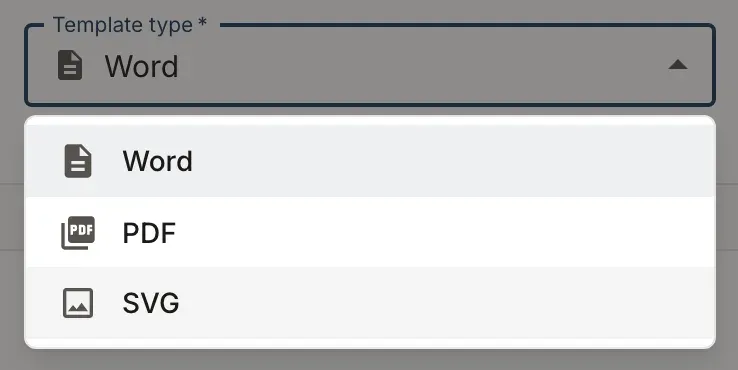
En Doxtly, haga clic en Nueva plantilla, elija el tipo SVG y suba el archivo. Consulte Crear una plantilla.
-
Abra la pestaña Variables y compruebe que la lista es la que espera.

-
Genere un documento de prueba con un flujo de trabajo o con la API.

El archivo
Sección titulada «El archivo»- Un archivo, una página. Una plantilla es un SVG en UTF-8, de hasta 10 MB, y crea un PDF de una página. No es posible un documento de varias páginas a partir de un SVG.
- Se lee por su contenido. El archivo tiene que ser realmente un SVG. Cualquier otra cosa se rechaza, diga lo que diga su nombre. Su Twig no se comprueba en este momento: un error de sintaxis aparece cuando se genera un documento.
- Llena la página. Sea cual sea el tamaño que indica el archivo, el dibujo se amplía o se reduce para llenar la página, hasta sus bordes, manteniendo sus proporciones. Un archivo exportado a 595 por 842 píxeles y otro a 210 por 297 milímetros se imprimen igual en A4. Un dibujo con otras proporciones se centra, con espacio en blanco en los dos lados a los que no llega, así que un dibujo apaisado en una página vertical acaba como una franja en el centro. Un archivo sin
viewBoxni tamaño en números conserva su propio tamaño. - El texto sigue siendo texto. Se dibuja con las fuentes disponibles donde se crea el PDF. Una fuente que falta allí se sustituye, así que el texto puede verse ligeramente distinto. Use una fuente habitual, o convierta en contornos el texto puramente decorativo.
- El texto no salta de línea. SVG no tiene párrafos. Deje sitio para el valor más largo, o acórtelo:
{{ notes|slice(0, 80) }}. - Las comillas se reparan. Las herramientas de diseño escriben las comillas dentro del texto como entidades (
"), o las convierten en tipográficas al escribir (“dd.MM.yyyy”). Dentro de las etiquetas{{ … }}y{% … %}, Doxtly convierte ambas en comillas simples al recibir el archivo. En todo lo demás, su diseño queda tal como se dibujó, incluidas las comillas tipográficas de un título.
Tamaño de página
Sección titulada «Tamaño de página»Los documentos son A4 vertical por defecto. El paso Generar documento de un flujo de trabajo siempre usa este tamaño, así que conviene dibujar en A4 vertical una plantilla que se use en un flujo de trabajo. Una llamada a la API puede pedir otra página en options.pdf, que es como se obtiene un certificado apaisado:
| Opción | Valores |
|---|---|
paper_size |
A4, A3, A5, Letter, Legal |
landscape |
true o false |
margin_top, margin_bottom, margin_left, margin_right |
Pulgadas. Indique los cuatro, o se ignoran. Sin ninguno, el dibujo llega hasta los bordes de la página. |
scale |
Un número, como 0.9 |
print_background |
true por defecto; false omite los fondos |
Diseñar en Figma
Sección titulada «Diseñar en Figma»-
Sustituya el texto de muestra por etiquetas, en el propio texto de la capa:
{{ recipient }},{{ formatdate(issue_date, 'dd.MM.yyyy') }}. Mantenga estas capas editables, nunca convertidas en contornos ni acopladas. -
Exporte el marco como SVG, con Outline text desactivado.
-
Compruebe el archivo en un editor de texto: cada etiqueta
{{ … }}tiene que estar dentro de un elemento<text>.
<!-- Correcto: la etiqueta es texto --><text x="100" y="200">{{ recipient }}</text>
<!-- Incorrecto: la etiqueta se convirtió en una forma y no se puede rellenar --><path d="M100 200 L120 220..."/>
Illustrator e Inkscape funcionan igual: mantenga el texto como texto al exportar. Una capa decorativa que debe verse exactamente como se diseñó puede acoplarse en formas, siempre que no contenga ninguna etiqueta.
Filas que se repiten
Sección titulada «Filas que se repiten»En una página dibujada, cada línea tiene una posición, así que un bucle tiene que contar las posiciones por sí mismo. Defina una posición antes del bucle y muévala en cada vuelta. Lo que viene después del bucle va bajo la última línea.
{% set y = 260 %}{% for item in items %} {% set y = y + 20 %} <text x="48" y="{{ y }}">{{ loop.index }}</text> <text x="72" y="{{ y }}">{{ item.name }}</text> <text x="547" y="{{ y }}" text-anchor="end">{{ item.price|formatnumber(2, '.', ',') }}</text>{% endfor %}<text x="547" y="{{ y + 30 }}" text-anchor="end">Total: {{ total|formatnumber(2, '.', ',') }}</text>Sin contador, y="{{ 260 + loop.index0 * 20 }}" también coloca una fila. Recuerde que la página no crece: una lista más larga que el espacio que dejó se sale de ella. Planifique para su factura más larga, o use Word.
Una sección omitida por una condición no ocupa sitio si las líneas posteriores usan el mismo contador. El resto del lenguaje, incluidas las condiciones, las macros y la numeración automática, está en la página de Twig.
Imágenes
Sección titulada «Imágenes»Una imagen procedente de los datos se dibuja con un elemento <image>, con image() dando su dirección:
{% if company.logo is defined and company.logo %} <image href="{{ image(company.logo) }}" x="40" y="34" width="120" height="40" preserveAspectRatio="xMinYMid meet"/>{% endif %}Los datos contienen la imagen como URI de datos, data:image/png;base64,iVBORw0KGgo…, de un PNG, JPEG, GIF, BMP, SVG o WebP, de hasta 10 MB. En un flujo de trabajo, un archivo subido en un formulario llega en esta forma por sí solo.
La imagen se incrusta en el documento, porque cuando se imprime la página no existe nada aparte del archivo de la plantilla. No se puede enlazar a un archivo por su nombre. image() comprueba el valor y detiene el documento con un error claro si no es una imagen utilizable. Imprimir el valor directamente en href también muestra una imagen válida, pero entonces un valor incorrecto deja un marco vacío sin ningún error, así que es preferible image().
Códigos QR y códigos de barras
Sección titulada «Códigos QR y códigos de barras»qrcode() y barcode() dan un código como imagen para un elemento <image>, que lo coloca y le da tamaño:
<image href="{{ qrcode(invoice.payment_url) }}" x="40" y="698" width="96" height="96"/><image href="{{ barcode(invoice.number) }}" x="375" y="698" width="180" height="50" preserveAspectRatio="none"/><text x="465" y="762" text-anchor="middle">{{ invoice.number }}</text>| Función | Argumentos |
|---|---|
qrcode(data, size = 200, format = 'png') |
size: píxeles por lado, como máximo 2000 para un PNG. format: png, o svg para un código que se mantiene nítido a cualquier tamaño. |
barcode(data, type = 'code128', widthFactor = 2, height = 60) |
widthFactor: píxeles de la barra más estrecha. height: píxeles. Como máximo 4.000.000 de píxeles en total. Siempre un PNG. |
Unos datos vacíos no dibujan ningún código. Tampoco unos datos que el tipo de código de barras no puede contener, como letras en un EAN-13, ni un código demasiado grande para los límites anteriores: el documento se crea igualmente, sin código. Un nombre de tipo que Doxtly no conoce da un Code 128. Compruebe un documento de prueba antes de ponerlo en marcha.
Un código QR contiene cualquier texto: un enlace, una vCard, datos de pago.
| Tipo de código de barras | Datos |
|---|---|
code128 (predeterminado), code128a, code128b, code128c |
Cualquier texto. Subconjuntos: A (mayúsculas y caracteres de control), B (todo ASCII), C (parejas de dígitos). |
code39, code39+, code39e, code39e+, code93 |
Letras y dígitos. |
ean13, ean8, upca, upce |
12, 7, 11 o 6 dígitos, con o sin el dígito de control. |
ean5, ean2 |
Complementos EAN. |
itf14, interleaved25 o i25, standard25 o s25 |
Dígitos, como en las cajas de envío. |
code11, codabar, msi, msi+ |
Dígitos. Codabar también admite -$:/.+. |
pharmacode, pharma2t |
Envases farmacéuticos. |
postnet, planet, imb, rms4cc, kix |
Códigos postales de los servicios de correos de EE. UU., Reino Unido y Países Bajos. |
Cuando un documento se envía a firma, el texto [SIGNATURE:SELLER] marca dónde firma la parte SELLER. El nombre de la parte son letras mayúsculas, dígitos y _, empezando por una letra. Cada parte encontrada así aparece en la pestaña Partes. Consulte Firma.
[IN:CLIENT] marca dónde pone sus iniciales la parte, y se lee del mismo modo. Cuando sube una plantilla, el formulario avisa si un marcador tiene muy poco espacio a su alrededor.
<text x="60" y="760">[SIGNATURE:CLIENT]</text><text x="340" y="760">[SIGNATURE:CONSULTANT]</text>Solo el texto propio de la plantilla nombra a un firmante. Un valor de los datos que casualmente parece un marcador se imprime con un carácter parecido dentro, así que un cliente que escribe [SIGNATURE:CLIENT] en un formulario no puede crear un lugar de firma. La lógica de su plantilla sigue viendo los datos tal como se enviaron.
Los marcadores se leen tal como se imprimirán, un elemento <text> cada vez. Para ir sobre seguro:
- Escriba un marcador en un solo elemento
<text>, en una línea. Un salto justo después de los dos puntos es la única excepción. - Dividirlo en partes
<tspan>en la misma línea no es problema, y es lo que hacen los editores con un par con interletraje o una palabra en negrita. - Evite
dx, undypor sí solo y un espaciado entre letras de una décima del tamaño de la fuente o más dentro de un marcador. - Dos elementos de texto separados colocados uno junto al otro no nombran a nadie.
- No cuenta nada que no se imprima: comentarios, atributos,
<title>,<desc>, texto oculto condisplayovisibility, y texto en<defs>o en un<symbol>no utilizado.
Las fuentes imprimen los corchetes y los dos puntos en su forma normal, para que la página de firma pueda leer el marcador. Con la fuente Inter, la predeterminada de Figma, esos signos pueden verse ligerísimamente distintos del diseño.
Valores de una hoja de cálculo
Sección titulada «Valores de una hoja de cálculo»Un flujo de trabajo que busca una fila en una hoja de cálculo la ofrece a un documento generado más adelante en la ejecución, dos veces, bajo la clave de salida del paso:
<outputKey>.row.<column>contiene valores con tipo: números, fechas como2026-06-15, booleanos. Calcule y compare con estos.<outputKey>.display.<column>contiene las mismas celdas con el formato del idioma de su organización. Imprima estos.
<outputKey>.found indica si se encontró una fila. El paso Cargar filas ofrece rows y displayRows, en el mismo orden, más count y truncated.
<text x="40" y="120">Fecha del examen: {{ trainee.display.exam_date }}</text>{% if trainee.row.score >= 50 %} <text x="40" y="140">Aprobado con un {{ trainee.display.score }}%</text>{% endif %}Usar un archivo de la nube
Sección titulada «Usar un archivo de la nube»Un SVG puede seguir un archivo de Google Drive, OneDrive, SharePoint, Dropbox o Box. Su diseñador guarda una versión nueva en la unidad, y Doxtly la toma automáticamente siempre que sea un SVG de hasta 10 MB. Su Twig no se comprueba al llegar, así que una errata en una etiqueta hace fallar los siguientes documentos. Si un cambio añade una variable obligatoria, los documentos fallan hasta que los datos la aporten, así que avise a quien se ocupe del flujo de trabajo.
Solución de problemas
Sección titulada «Solución de problemas»| Síntoma | Causa probable |
|---|---|
{{ recipient }} se imprime tal cual. |
El texto se convirtió en contornos, o la etiqueta está repartida entre elementos <tspan>. Vuelva a escribirla de una sola vez en una capa editable y exporte de nuevo. |
| La pestaña Variables está vacía aunque el archivo tiene etiquetas. | Twig no puede leer el archivo, normalmente por una etiqueta sin cerrar. Genere un documento de prueba: el error nombra la línea. |
| La solicitud se rechaza porque faltan variables. | El error las nombra. Añádalas a los datos, o hágalas opcionales con is defined o default. |
| Un error nombra una línea. | Consulte Cuando algo sale mal. |
| El texto se sale de su sitio. | El texto SVG no salta de línea. Deje sitio, o use slice. |
| Las filas se salen de la página. | La lista es más larga de lo que permite la página. |
| El diseño queda en una franja en mitad de la página. | Está dibujado en apaisado sobre una página vertical. Consulte Tamaño de página. |
| Falta un código. | Sus datos estaban vacíos, o no eran algo que ese tipo de código de barras puede contener. |
| Hay caracteres incorrectos. | Guarde el SVG en UTF-8. |
| No se encuentra un lugar de firma. | Revise las reglas de los marcadores y la pestaña Partes. |