

Organizaciones y personas
Una organización es el espacio privado de su empresa en Doxtly: sus formularios, plantillas, documentos, flujos de trabajo, personas, plan y ajustes. Su cuenta es usted. Entender la diferencia explica cómo un contable puede atender a tres clientes con un solo inicio de sesión, y por qué un administrador nunca puede ver su contraseña.
Su cuenta y sus organizaciones
Sección titulada «Su cuenta y sus organizaciones»Tiene una sola cuenta: una dirección de correo electrónico, una contraseña, una configuración de dos pasos, un inicio de sesión con Google, otro con Microsoft y otro con Facebook. Con ella puede pertenecer a cualquier número de organizaciones, y en cada una tiene una membresía.
| Pertenece a su cuenta, en todas partes | Pertenece a su membresía, en cada organización |
|---|---|
| Dirección de inicio de sesión | Nombre y apellidos, cargo |
| Contraseña | Foto de perfil y firma |
| Autenticación en dos pasos | Rol y departamento |
| Inicio de sesión con Google, Microsoft y Facebook | Preferencias de notificación |
| Su lista de sesiones | Si su acceso está activado |
Así, puede ser Anna Kowalska, Partner con el rol Administrador en Northbridge Advisory, y Observador con otro nombre en la organización de un cliente, sin iniciar sesión dos veces.
Las organizaciones están totalmente separadas. Nada de una es visible desde otra, y una organización no puede averiguar a qué otras organizaciones pertenecen sus personas. Cada una tiene su propio plan y su propia factura.
Cambiar de organización
Sección titulada «Cambiar de organización»El selector de la cabecera muestra siempre dónde está trabajando y su rol allí, para que sepa adónde irá un cambio. Haga clic en él para ver Sus organizaciones.
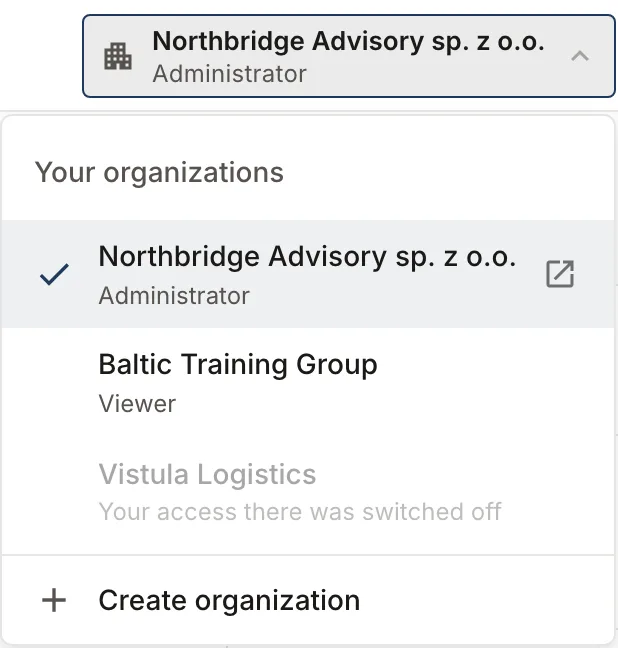
- Una marca de verificación señala la organización actual. Haga clic en otra para pasar a ella, sin volver a iniciar sesión.
- Si usa la autenticación en dos pasos y esta sesión aún no ha dado un código, se le pedirá uno.
- Una entrada atenuada no se puede abrir, e indica el motivo: Su acceso a ella se ha desactivado, La organización está bloqueada o Su dirección de correo electrónico no se ha confirmado en ella.
- Una organización con su propia dirección tiene un pequeño icono (Abrir en y la dirección) que la abre allí.
- Dos organizaciones con el mismo nombre se distinguen por la fecha en que se fundó cada una.
En un teléfono, la misma lista se abre desde el menú de la cuenta. Si pertenece a varias organizaciones, el primer inicio de sesión en un navegador también le indica en cuál está y le remite a este menú.
Enlaces a otra organización
Sección titulada «Enlaces a otra organización»Un contable que trabaja para tres clientes recibe correos de todos ellos, y cada enlace pertenece a una organización. Cuando abre un enlace a otra de sus organizaciones, Doxtly se detiene y pregunta: Este enlace pertenece a esa organización, con los botones Cambiar a y Permanecer en. Nunca cambia sin que usted lo sepa, porque eso también trasladaría sus otras pestañas.
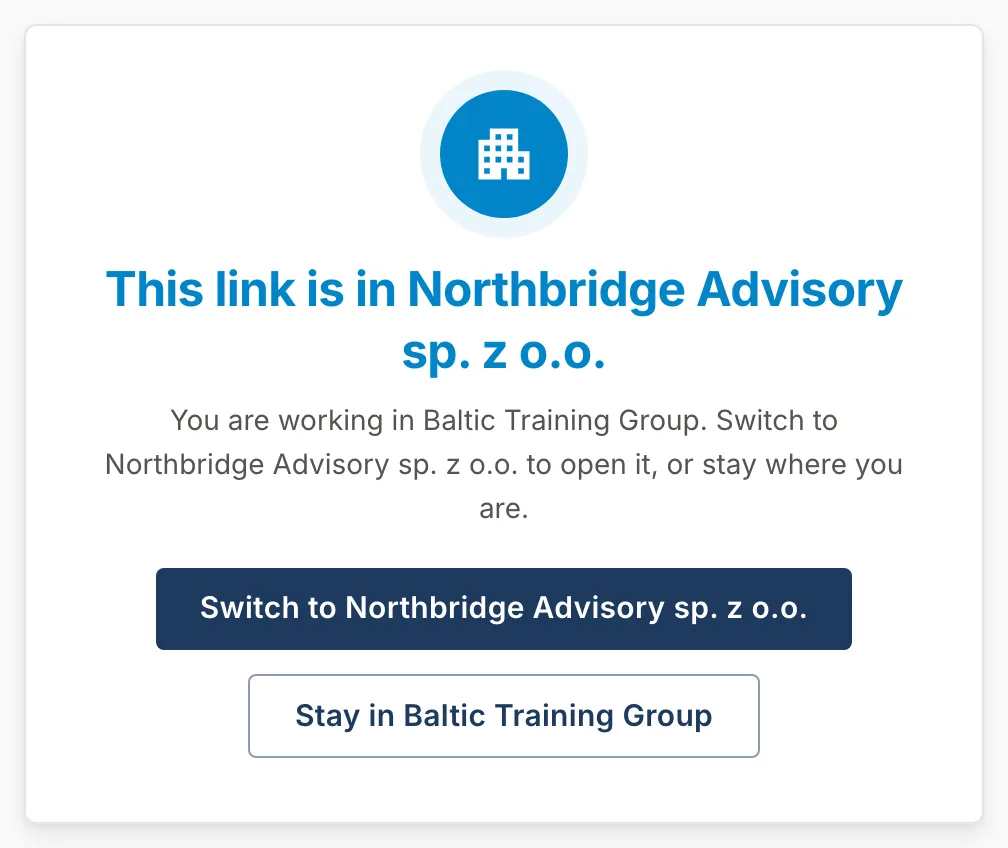
Si no puede entrar en esa organización, la página indica el motivo, con las mismas palabras que el selector. Este enlace no es para esta cuenta significa que su cuenta no está en esa organización: Iniciar sesión con otra cuenta vuelve al enlace una vez que lo haya hecho.
Crear otra organización
Sección titulada «Crear otra organización»Al final del selector, haga clic en Crear organización, introduzca un nombre de 2 a 150 caracteres y haga clic en Crear. Inicia sesión en ella con la misma dirección y contraseña, pasa a ser su administrador, empieza en el plan Gratis (la prueba de Starter es una por cuenta) y se le traslada a ella. Una cuenta puede crear cinco organizaciones al día, contando las que registra por correo electrónico.
Una organización aparte tiene sentido cuando los datos y la factura deben estar separados: una segunda empresa de un grupo, o un cliente cuyo papeleo gestiona usted. Para equipos distintos de una misma empresa son mejores los departamentos.
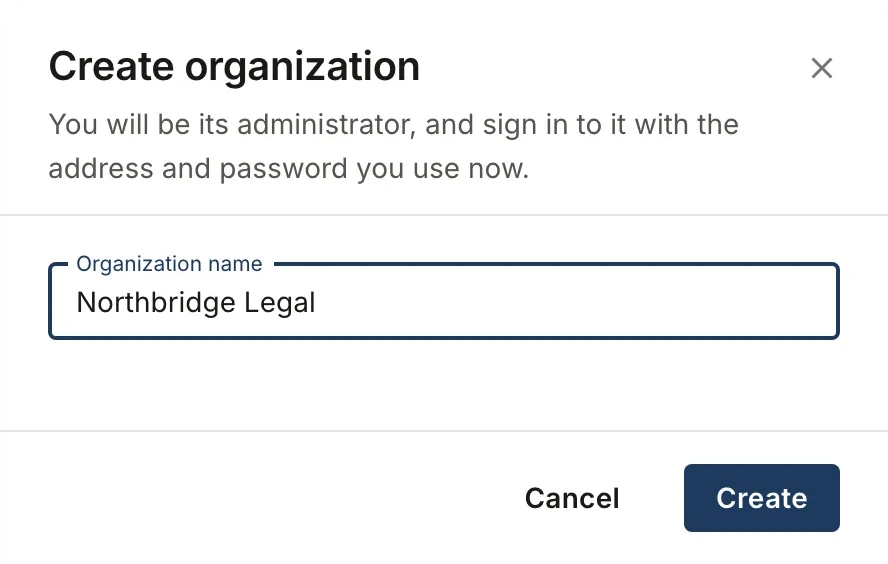
También puede registrar una organización nueva con una dirección que ya tiene cuenta: consulte el registro.
Cuando una organización está bloqueada
Sección titulada «Cuando una organización está bloqueada»Doxtly puede bloquear una organización. Conserva todo lo que tiene, pero nadie puede usarla: nadie inicia sesión en ella, y sus formularios, documentos interactivos, documentos para firmar y claves de acceso dejan de responder. No se inicia ninguna ejecución nueva de un flujo de trabajo, ni por un evento ni a una hora periódica. Una ejecución que ya está en curso termina.
Los administradores de la organización reciben un correo electrónico que lo comunica. No indica el motivo, así que responda a él para saber por qué o para recuperar el acceso. No se elimina nada, y todo vuelve a funcionar en cuanto se desbloquea la organización. Si pertenece a otras organizaciones, sigue trabajando en ellas, y la bloqueada aparece atenuada en el selector.
Incorporar a las personas
Sección titulada «Incorporar a las personas»Las personas de una organización están en Organización → Usuarios. Para añadir a un compañero, haga clic en Invitar a un usuario, introduzca su dirección y elija un rol y, si quiere, un departamento. Recibirá un correo electrónico con un enlace válido durante 72 horas y se unirá desde allí. Puede reenviar o cancelar una invitación pendiente en la pestaña Invitaciones. La página de invitaciones tiene los detalles.
Los planes no limitan cuántas personas tiene una organización.
No puede dar a nadie más de lo que tiene usted. Su rol decide qué roles y departamentos puede repartir, en una invitación o al cambiar el acceso de alguien.
Qué pueden y qué no pueden hacer los administradores
Sección titulada «Qué pueden y qué no pueden hacer los administradores»Quien gestiona a las personas trabaja con membresías, nunca con cuentas. En la fila de una persona en la página Usuarios, puede:
| Acción | Efecto |
|---|---|
| Cambiar el rol y el departamento | Cambia lo que la persona puede hacer en esta organización |
| Desactivar / Activar | Desactiva o activa su acceso. Al desactivarlo terminan sus sesiones en esta organización. |
| Eliminar usuario | La quita de esta organización. Su cuenta y sus otras organizaciones se conservan. No se puede eliminar a alguien que haya dado o tenido alguna vez una autorización de firma, porque estas quedan registradas: desactívelo en su lugar. |
| Restablecer la autenticación en dos pasos | Para alguien que ha perdido su teléfono. Los administradores la tienen de forma predeterminada. Solo funciona si la persona no está en ninguna otra organización. Si lo está, inicia sesión con un código de respaldo o contacta con el soporte de Doxtly. |
Un administrador no puede leer ni fijar su contraseña, ni cambiar su nombre: eso solo lo edita usted, en su perfil. Para dejar una organización, pida a un administrador que le quite, ya que no hay ningún botón para hacerlo usted mismo.
Roles y permisos
Sección titulada «Roles y permisos»Un rol es un conjunto de permisos. Cada persona tiene un rol en cada organización, y puede ver el suyo en la pestaña Rol y permisos de su perfil.
Toda organización empieza con cuatro roles integrados, para que pueda invitar a sus compañeros sin diseñar nada. En Northbridge, los socios son Administradores, la responsable de la oficina es Responsable, los consultores son Miembros y el auditor externo que revisa los archivos una vez al año es Observador.
| Ámbito | Administrador | Responsable | Miembro | Observador |
|---|---|---|---|---|
| Documentos, contactos, formularios, cuestionarios, encuestas, portales, plantillas, correos electrónicos, plantillas de SMS y WhatsApp, flujos de trabajo, webhooks, archivos en la nube, integraciones, claves de acceso | Completo | Completo | Completo | Solo ver |
| Herramientas: editor de PDF, agentes de IA, asistentes de IA | Sí | Sí | Sí | No |
| Calificar intentos de cuestionarios | Sí | Sí | Sí | No |
| Doxie, la asistente de IA en Doxtly | Sí | Sí | Sí | Sí |
| Personas | Completo | Ver, invitar, gestionar | Departamento propio, solo ver | Solo a sí mismo |
| Departamentos | Completo | Ver | Departamento propio, solo ver | No |
| Roles | Completo | Ver | No | No |
| Ajustes de la organización | Cambiar | Ver | No | No |
| Temas | Completo | Completo | No | No |
| Suscripción y facturas | Completo | No | No | No |
| Pagos | Ver y reembolsar | Ver y reembolsar | Ver | No |
La persona que funda una organización es Administrador, y una organización conserva siempre al menos uno. Los roles integrados no se pueden renombrar, cambiar ni quitar. Para cualquier otra cosa, cree un rol propio en Organización → Estructura → Roles. Duplicar en un rol integrado le da una copia para ajustar.
Algunos permisos tienen además un alcance, que decide hasta dónde llegan:
| Alcance | Significa |
|---|---|
| Registros propios | Solo lo que pertenece a la persona |
| Departamento propio | Los registros del departamento de la persona. Alguien sin departamento no llega a ninguno de esta forma. |
| Toda la organización | Todo |
Los permisos se agrupan siguiendo la barra lateral: Documentos, Tipos de documento, Contactos, Formularios web, Documentos interactivos, Portales, Cuestionarios, Encuestas, Plantillas de archivo, Plantillas de correo electrónico, Plantillas de SMS y WhatsApp, Automatización, Archivos en la nube, Herramientas, Webhooks, Claves de acceso, Integraciones, Pagos, Usuarios, Departamentos, Roles, Ajustes de la organización y Suscripción y facturación. Normalmente hay un permiso de ver y uno de gestionar, y algunos específicos como Editar envíos o Restablecer la autenticación en dos pasos. La página de roles los enumera todos.
De esto se derivan tres cosas:
- Lo que no puede abrir queda fuera de la barra lateral y del panel, en lugar de mostrarse y luego rechazarse.
- Los documentos en los que es parte siguen abiertos para usted sea cual sea su rol. Incluso sin ningún permiso, puede firmar lo que le han enviado.
- Las notificaciones van a las personas que pueden actuar sobre ellas, así que un rol también decide de qué se le informa.
Departamentos
Sección titulada «Departamentos»Los departamentos son opcionales. Añádalos en Organización → Estructura cuando quiera dar a las personas un lugar en la organización, limitar lo que alguien ve de sus compañeros o abrir ciertos tipos de documento solo a los equipos que los necesitan. Una empresa pequeña puede ignorarlos por completo.
Ajustes de toda la organización que conviene conocer pronto
Sección titulada «Ajustes de toda la organización que conviene conocer pronto»Están en los ajustes de la organización, y cada uno afecta a todo el mundo:
- Zona horaria decide el reloj con el que todos ven las fechas. Las fechas y los números se escriben como los escribe el idioma en que cada persona lee la aplicación, y Idioma fija los detalles regionales para quienes leen en ese mismo idioma. Idioma también fija el idioma de los correos electrónicos de la organización, en cualquiera de los 14 idiomas de Doxtly; con un idioma en el que Doxtly no escribe, como el neerlandés, el ruso o el coreano, salen en inglés. Una organización nueva toma el idioma en el que se registró su fundador.
- Subdominio da a la organización una dirección propia.
- Imagen de marca guarda su logotipo, que los correos electrónicos que Doxtly envía por usted llevan en lugar del suyo propio.
- Datos de facturación es necesario antes de poder comprar un plan de pago.
- Conservación de datos fija cuánto tiempo se guardan los envíos, las ejecuciones y otros datos.
- Autorizaciones decide si las personas pueden dejar que un compañero actúe en su nombre.
- Seguridad puede exigir la autenticación en dos pasos a todos los usuarios.