

Enviar mensaje de WhatsApp
Enviar mensaje de WhatsApp envía un texto por WhatsApp a un número de teléfono mientras se ejecuta el flujo de trabajo. Conviene a los clientes que viven en la aplicación y rara vez abren un correo electrónico: una confirmación, un enlace a un documento, un aviso de que algo requiere su atención.
El paso funciona exactamente igual que Enviar SMS. Solo cambia el canal.
Disponible cuando: la organización tiene una integración de WhatsApp activa
Sin ella, el nodo aparece atenuado en el grupo Notificaciones de la paleta. Su cuenta de Meta o Twilio se conecta en Integraciones. Los mensajes salen a través de esa cuenta, así que sus costes y límites son los suyos, y no cuentan para ningún límite del plan de Doxtly.
Configurarlo
Sección titulada «Configurarlo»-
Arrastre Enviar mensaje de WhatsApp al lienzo y conéctelo.
-
Compruebe la Integración de WhatsApp. Su integración predeterminada ya está seleccionada.
-
Rellene Número de teléfono del destinatario, normalmente con
{x}(Insertar una variable). -
Escriba el Mensaje.
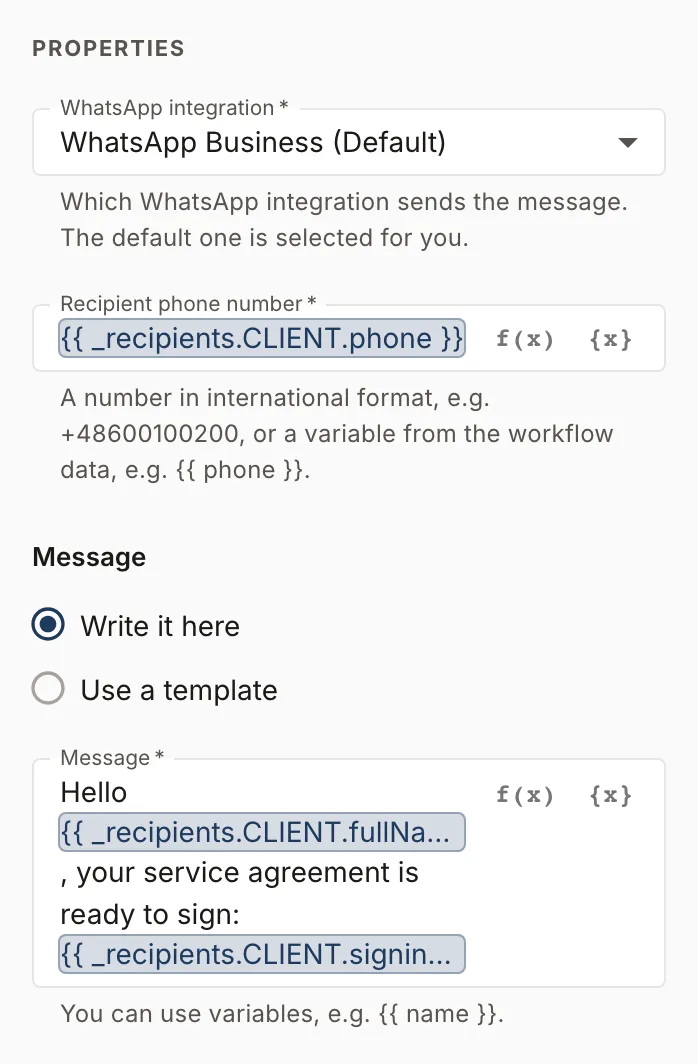
Ajustes
Sección titulada «Ajustes»| Ajuste | Valores y valor predeterminado | Qué hace |
|---|---|---|
| Integración de WhatsApp | Obligatoria. Sus integraciones de WhatsApp activas. La predeterminada, o la única que tenga, ya viene seleccionada. | Qué cuenta envía el mensaje. La elección se queda en el paso, así que una nueva predeterminada más adelante no la cambia. |
| Número de teléfono del destinatario | Obligatorio. Un número, una variable o ambos. | Quién lo recibe. El número debe estar en WhatsApp. En el lienzo, el nodo muestra este valor, lo que distingue dos nodos de mensajes. |
| Mensaje | Escribirlo aquí o Usar una plantilla. Escrito aquí de forma predeterminada. | De dónde procede el texto. |
| Mensaje (texto) | Obligatorio cuando se escribe aquí. Texto y variables. | Lo que dice. |
| Plantilla de mensaje | Obligatoria con una plantilla. Sus plantillas de SMS y WhatsApp que no son para ninguna ocasión concreta. | El texto, en cada uno de sus idiomas. |
| Idioma | Con una plantilla. El de la organización, uno elegido o una variable, con un idioma de reserva. | Qué versión de la plantilla se envía. |
Las variables de estos campos pueden llevar operaciones y funciones, como {{ id | first(8) }} o {{ nickname ?? firstName }}: haga clic en una variable y después en Operaciones, o use f(x).
El número sigue las mismas reglas que para los SMS: formato internacional, como +48600100200. Se quitan los espacios, los paréntesis, los puntos y los guiones, un 00 inicial se convierte en +, y deben quedar de 7 a 15 dígitos, el primero distinto de cero. Consulte El número de teléfono.
En el mensaje, una variable sin valor, un campo opcional que se dejó vacío o uno que la ejecución no tiene, deja un hueco, y el mensaje sale igualmente. Dele un valor alternativo donde un hueco quedaría mal: {{ first_name ?? "cliente" }}.
Lo que reciben los pasos siguientes
Sección titulada «Lo que reciben los pasos siguientes»Nada que puedan usar: el paso no añade variables ni archivos.
En la página de la ejecución, el paso muestra el número, la integración y, para un mensaje de una plantilla, el idioma en que se envió. Un mensaje de una plantilla también aparece en la pestaña Enviados de las plantillas de mensajes de texto, con WhatsApp elegido en Canal. Un mensaje escrito en el paso solo queda registrado en la página de la ejecución, sin su texto. Un paso completado correctamente significa que su proveedor aceptó el mensaje, no que se haya leído.

Cuando falla
Sección titulada «Cuando falla»La ejecución se detiene en este paso y no ocurre nada de lo que viene después. Las personas que pueden ver los flujos de trabajo reciben un aviso Flujo de trabajo fallido.
| Lo que ve | Por qué | Qué hacer |
|---|---|---|
No se ha podido determinar el número de teléfono del destinatario a partir de «...» |
Una variable del número falta o está vacía | Haga obligatorio el campo, o ponga una Condición antes de este paso |
«...» no es un número de teléfono válido. |
El valor no se ajusta al formato | Corrija los datos, o añada el prefijo del país |
El mensaje está vacío, por lo que no había nada que enviar. |
Todo el texto quedó vacío | Añada algo de texto fijo |
No se ha podido enviar el mensaje de WhatsApp. |
Su proveedor lo rechazó | Compruebe la integración, el número y las normas de mensajería de su proveedor |
La integración «...» no está activa. o No se ha encontrado la integración «...». |
La integración elegida se desactivó o se eliminó | Elija otra |
Elija qué integración «WhatsApp» utiliza este paso. |
El campo está vacío, y tiene varias integraciones y ninguna predeterminada | Elija una o establezca una predeterminada |
No hay configurada ninguna integración «WhatsApp» activa. |
El campo está vacío y no hay ningún proveedor activo | Conecte uno, o vuelva a activar uno |
Doxtly no reintenta por sí mismo. Volver a ejecutar en la página de la ejecución inicia una ejecución nueva con los mismos datos del desencadenador, desde el principio del flujo de trabajo guardado, así que los pasos anteriores se vuelven a producir.
Ejemplo: un documento espera
Sección titulada «Ejemplo: un documento espera»Un cliente de Northbridge Advisory ha respondido por WhatsApp al mensaje de la empresa, y su NDA está listo. Después de Crear documentos:
| Ajuste | Valor |
|---|---|
| Integración de WhatsApp | WhatsApp Business |
| Número de teléfono del destinatario | {{ _recipients.CLIENT.phone }} |
| Mensaje | Hola, {{ _recipients.CLIENT.fullName }}: su NDA está listo para firmar: {{ _recipients.CLIENT.signingUrl }} |
Asegúrese de que la parte tiene un Número de teléfono en la pestaña Personas de ese paso, o la variable quedará vacía y este paso detendrá la ejecución. Si algunos clientes no tienen WhatsApp, ponga delante una Condición y envíeles un correo electrónico en su lugar.