

El diseñador de flujos de trabajo
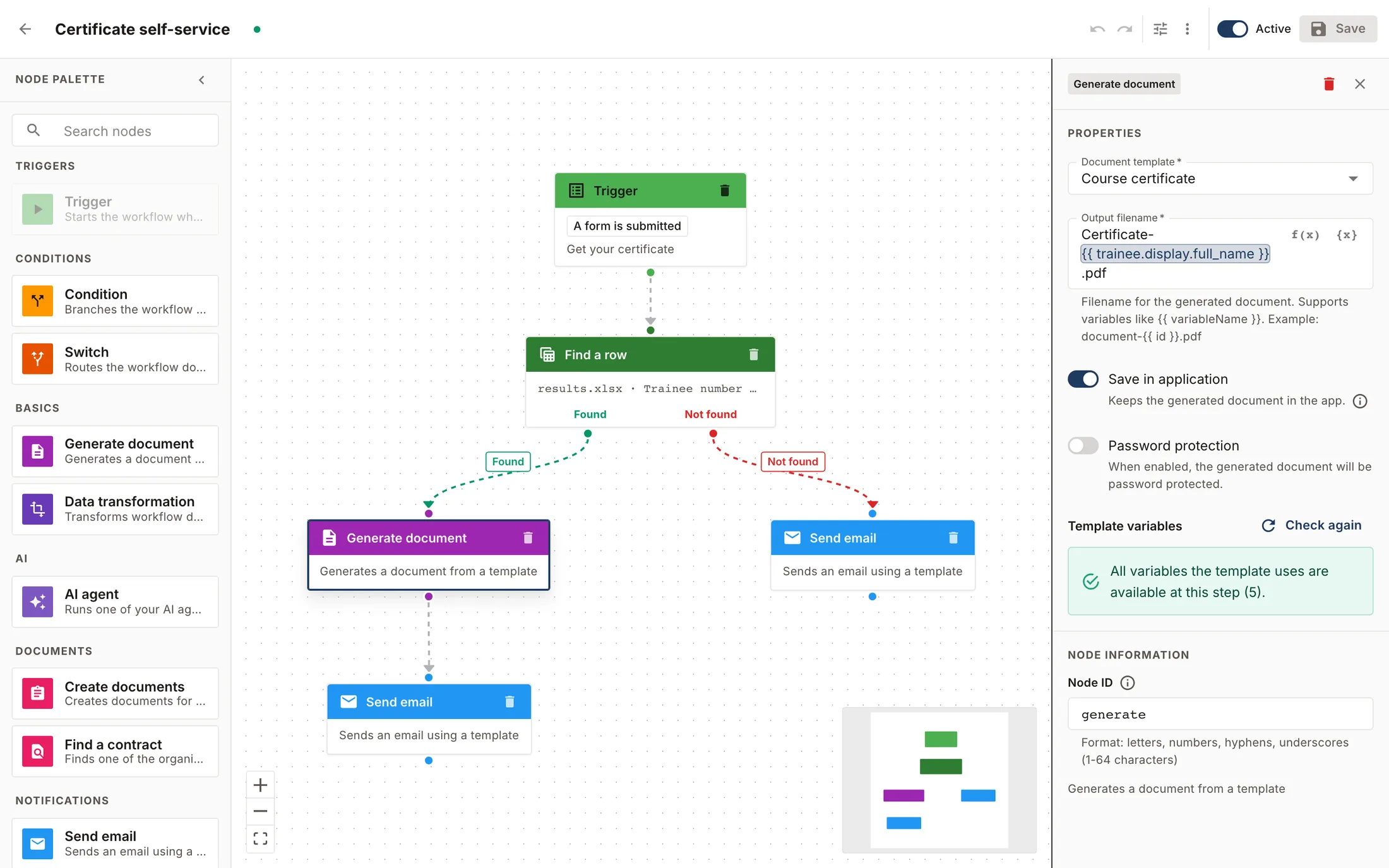
El diseñador es donde se dibuja un flujo de trabajo: bloques en un lienzo, unidos por líneas, que se leen de arriba abajo. Usted elige un desencadenador, añade los pasos que lo siguen e indica a cada paso qué debe hacer. Nada entra en funcionamiento hasta que guarda.
Disponible cuando: su rol tiene el permiso Gestionar flujos de trabajo
Para abrirlo, vaya a Automatización y haga clic en Nuevo flujo de trabajo, o haga clic en un flujo de trabajo de la lista. Si su plan no tiene margen para otro flujo de trabajo, uno nuevo no se abre: vuelve a la lista con un mensaje que indica que se ha alcanzado el límite.
El diseñador ocupa toda la ventana: el menú de la aplicación, las notificaciones, el selector de organización y el de tema claro u oscuro se ocultan mientras trabaja, y la flecha atrás de la esquina superior izquierda es la forma de salir.
Su primer flujo de trabajo
Sección titulada «Su primer flujo de trabajo»Supongamos que Northbridge quiere dar las gracias a cada cliente que envía el formulario de opinión de clientes.
- Haga clic en Nuevo flujo de trabajo y escriba un nombre en la barra superior:
Gracias por su opinión. - Haga clic en Desencadenador en la paleta. Aparece en el centro del lienzo, ya configurado como Se envía un formulario.
- Haga clic en el desencadenador. En el panel, elija el formulario de opinión en Origen del desencadenador.
- Haga clic en Enviar correo electrónico en la paleta. Necesita una integración de correo electrónico activa; si no, aparece atenuado.
- Arrastre desde el punto de la parte inferior del desencadenador hasta el punto de la parte superior de Enviar correo electrónico.
- Haga clic en Enviar correo electrónico y rellene sus ajustes. En Dirección de correo electrónico del destinatario, haga clic en el botón
{x}y elija el campo de correo electrónico del formulario. - Mire la barra superior. Cuando aparezca un punto verde junto al nombre (su información emergente dice Listo), haga clic en Crear.
El flujo de trabajo queda activo de inmediato. Envíe usted mismo el formulario una vez y vea cómo aparece la ejecución en la pestaña Ejecuciones.
La barra superior
Sección titulada «La barra superior»
| Control | Qué hace |
|---|---|
| Flecha atrás | Vuelve a la página desde la que abrió el diseñador, o a la lista de flujos de trabajo. Su información emergente dice adónde. Si tiene cambios sin guardar, pregunta primero. |
| Nombre del flujo de trabajo | Obligatorio, de hasta 255 caracteres. |
| Estado | Un punto verde, cuya información emergente dice Listo, o Problemas: 3 en un formato en el que se puede hacer clic. Cambios sin guardar aparece al lado cuando hay algo que guardar. |
| Deshacer / Rehacer | Retiran su último cambio y lo vuelven a hacer. Consulte Deshacer y rehacer. |
| Configuración del flujo de trabajo (el icono de los controles deslizantes) | Abre la categoría y la descripción. |
| ⋮ | Ejecuciones abre la lista de ejecuciones filtrada por este flujo de trabajo (uno ya guardado). Importar desde un archivo y Exportar a un archivo: consulte Importar y exportar. |
| Activo / Inactivo | Si el flujo de trabajo reacciona a los eventos una vez guardado. Consulte Activar y desactivar un flujo de trabajo. |
| Crear / Guardar | Guarda y le mantiene en el diseñador. Ctrl+S (⌘+S en un Mac) hace lo mismo. Permanece atenuado mientras haya problemas o no haya nada nuevo que guardar. Una advertencia, en naranja, no lo impide. |
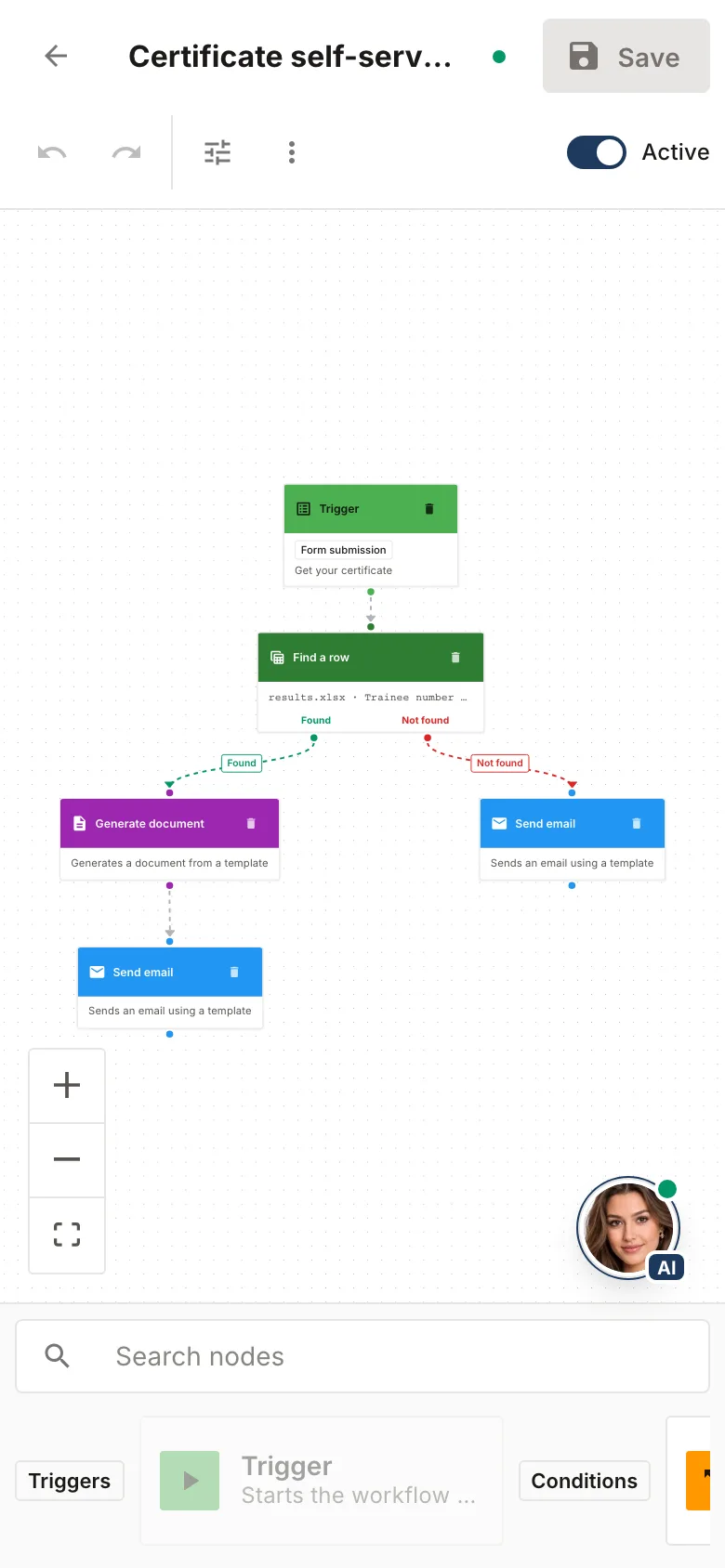
En una tableta o un teléfono, la barra superior ocupa dos filas: la flecha atrás, el nombre, el estado y Guardar; debajo, las herramientas, con Activo al final.
Configuración del flujo de trabajo
Sección titulada «Configuración del flujo de trabajo»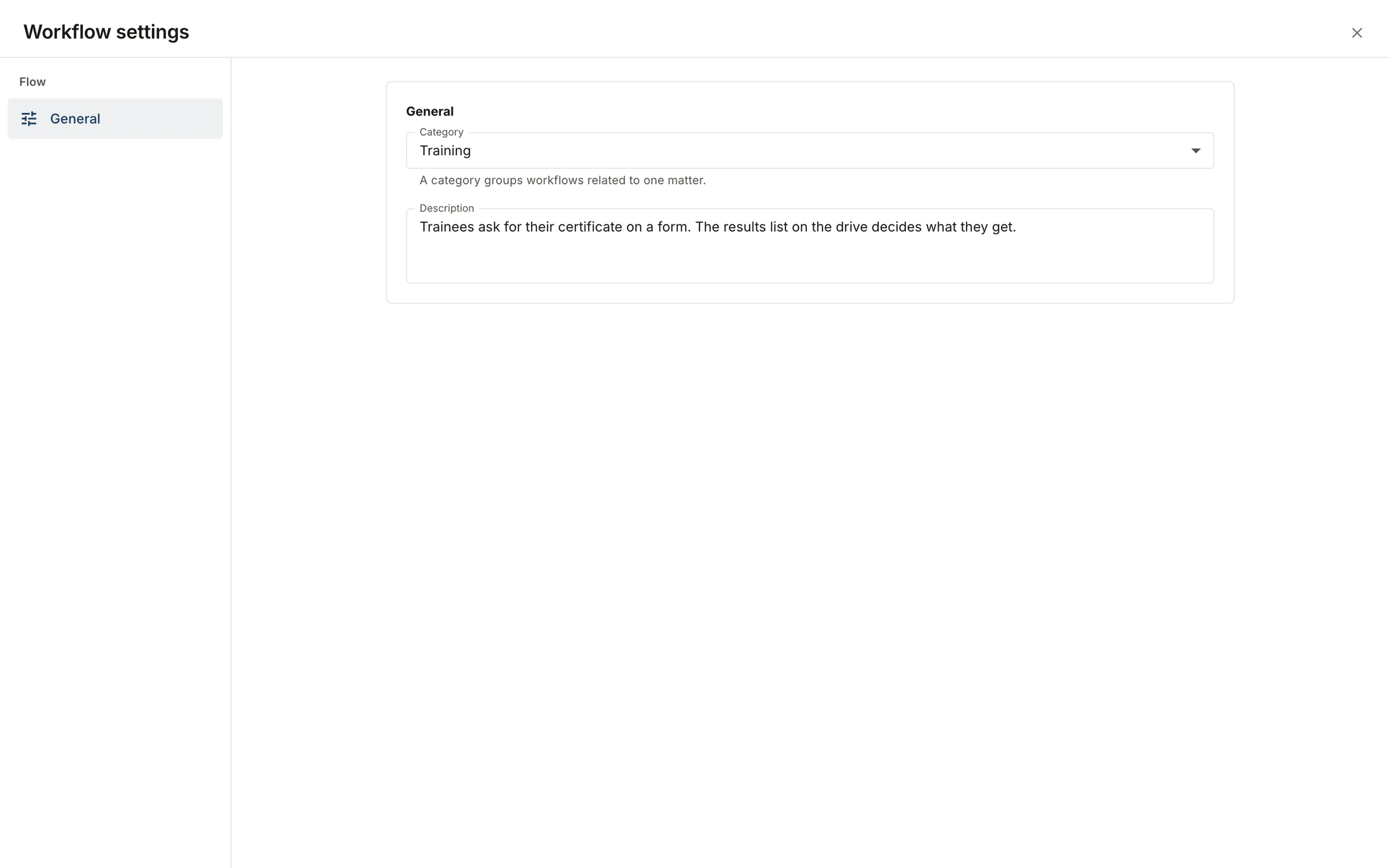
La configuración se abre a pantalla completa, como en los demás editores, con sus secciones a la izquierda (en un teléfono, en una lista desplegable arriba). Un flujo de trabajo tiene una, General:
| Ajuste | Para qué sirve |
|---|---|
| Categoría | El grupo al que pertenece el flujo de trabajo, o Sin categoría. Consulte Categorías. |
| Descripción | Una nota para sus compañeros: por qué existe, a quién preguntar. Opcional. |
El botón de cerrar (✕) le devuelve al lienzo. Como todo lo demás aquí, los ajustes se guardan cuando guarda el flujo de trabajo.
La paleta
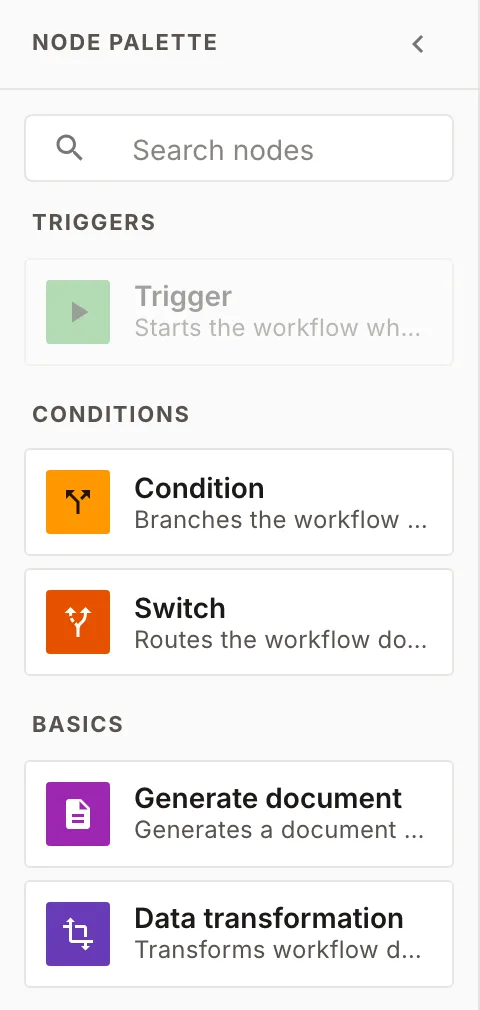
Sección titulada «La paleta»La Paleta de nodos de la izquierda muestra, en grupos, todo lo que puede añadir. Buscar nodos busca en los nombres y las descripciones de los bloques, así que sheet encuentra todos los bloques de hojas de cálculo. La flecha de la parte superior pliega la paleta en una franja estrecha para dejar más espacio al lienzo, y la flecha de la franja la abre de nuevo. En una ventana demasiado estrecha para la paleta y los ajustes de un nodo a la vez junto al lienzo, la paleta empieza plegada, y abrir los ajustes de un nodo la pliega.
| Grupo | Bloques |
|---|---|
| Desencadenadores | Desencadenador |
| Condiciones | Condición, Selección de ruta |
| Básicos | Generar documento, Transformación de datos |
| IA | Agente de IA |
| Documentos | Crear documentos, Buscar un contrato |
| Notificaciones | Enviar correo electrónico, Enviar SMS, Enviar mensaje de WhatsApp, Enviar por mensajería, Webhook |
| Contactos | Guardar contacto, Actualizar contacto, Eliminar contacto |
| Cuestionarios | Enviar un cuestionario, Resumen del cuestionario, Calificar intento de cuestionario |
| Encuestas | Enviar una encuesta |
| CRM | Sincronizar un contacto con el CRM, Actualizar un trato, Adjuntar archivos en el CRM, Añadir una nota en el CRM |
| Archivos en la nube | Subida y descarga, un bloque por sentido para cada unidad |
| Hojas de cálculo | Buscar una fila, Cargar filas, Contar filas, Escribir en una hoja de cálculo |
Cada bloque tiene su propia página en Nodos. El desencadenador es un bloque que pregunta Qué inicia el flujo de trabajo y Cuándo, y se explica en Desencadenadores.
Pase el cursor por encima de un bloque para leer lo que hace. Un bloque atenuado aún no se puede añadir, y su información emergente le dice por qué:

| La información emergente dice | Qué hacer |
|---|---|
| Solo se permite un desencadenador por flujo de trabajo | Use el desencadenador del lienzo o elimínelo primero. |
| No hay ninguna integración de correo electrónico activa. Configure una en las integraciones. (lo mismo para SMS y WhatsApp) | Conecte una en Integraciones. |
| No hay ninguna integración de Google Drive activa. Conecte Google Drive en las integraciones. (u OneDrive, SharePoint, Dropbox o Box) | Conecte la unidad y vuelva. El diseñador lo detecta cuando vuelve a su pestaña. |
| No hay ninguna integración de IA activa. Conecte primero un proveedor de IA en las integraciones. | Conecte un proveedor de IA. |
| Conecte Slack o Microsoft Teams en Integraciones para publicar mensajes | Conecte Slack o Microsoft Teams. |
| No hay ninguna integración de CRM activa. Conecte Pipedrive, HubSpot o Copper en las integraciones. | Conecte Pipedrive, HubSpot o Copper. |
| Los agentes de IA no están incluidos en el plan de su organización., Las integraciones de CRM no están incluidas en el plan de su organización. | Hace falta mejorar el plan. Consulte Planes y límites. |
| Para añadir este paso se necesitan permisos que su rol no incluye: … | Pregunte a un administrador. Consulte Quién puede hacer qué. |
Añadir y colocar nodos
Sección titulada «Añadir y colocar nodos»Hay dos formas de añadir un bloque:
- Arrástrelo hasta donde lo quiera.
- Haga clic en él, o pulse Intro o la barra espaciadora sobre él, y aparecerá en el centro del lienzo, debajo de cualquier bloque que ya haya. Así es también como se añaden bloques en un teléfono.
Un lienzo vacío dice Empiece a crear su flujo de trabajo.
Mueva un nodo arrastrándolo. Los nodos se ajustan a una cuadrícula fina, así que filas y columnas se alinean solas. La posición no influye en lo que hace el flujo de trabajo: solo cuentan las conexiones. Aun así, un dibujo ordenado de arriba abajo es mucho más fácil de retomar dentro de seis meses.
| Para | Haga esto |
|---|---|
| Desplazar el lienzo | Arrastre el fondo vacío. |
| Ampliar o reducir | Desplácese con la rueda, o use + y − abajo a la izquierda (del 10 % al 200 %). |
| Encuadrar todo el flujo de trabajo | El botón de ajuste de abajo a la izquierda. Un flujo de trabajo guardado también se abre encuadrado así. |
| Moverse por un flujo de trabajo grande | El minimapa de abajo a la derecha. |
| Seleccionar varios nodos | Mantenga pulsada la tecla Mayús y arrastre un recuadro a su alrededor. |
| Eliminar un nodo | La papelera de su cabecera, la papelera de su panel, o selecciónelo y pulse Supr. Sus conexiones se van con él. |
Eliminar un nodo solo lo quita del lienzo. El formulario, la plantilla o el correo electrónico al que apuntaba sigue exactamente como estaba.
Conectar nodos
Sección titulada «Conectar nodos»Todos los nodos excepto el desencadenador tienen un punto en la parte superior, su entrada. Las salidas están en la parte inferior. Arrastre desde una salida hasta una entrada para dibujar una conexión.
Para quitar una, haga clic en la línea y después en la × que aparece sobre ella (Eliminar conexión), o pulse Supr.
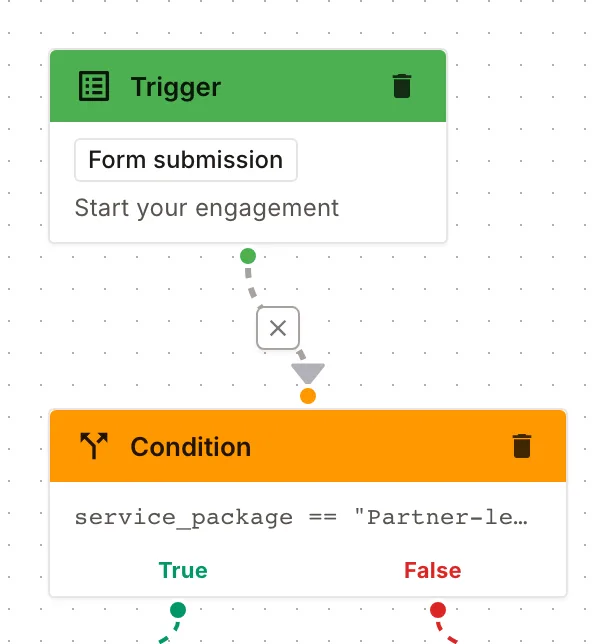
El lienzo rechaza una conexión que no puede funcionar impidiéndole soltarla:
| No se permite | Por qué |
|---|---|
| Hacia el desencadenador | No hay nada antes de él. |
| De un nodo a sí mismo, o a cualquier lugar que cierre un bucle | Una ejecución solo avanza. |
| Dos líneas desde una misma salida | Una ejecución toma una sola ruta. Para hacer dos cosas, póngalas una detrás de otra. |
| Dos salidas de un mismo nodo hacia el mismo paso, como Verdadero y Falso | No habría nada que decidir. Una selección de ruta sí puede hacerlo: varios casos pueden compartir un paso. |
Varias líneas pueden llegar a un mismo nodo. Así es como dos ramas vuelven a unirse: la ruta Verdadero y la ruta Falso de una condición pueden acabar ambas en el mismo Enviar correo electrónico.
Algunos nodos tienen más de una salida, cada una con su nombre y su color, y la conexión lleva el mismo nombre.
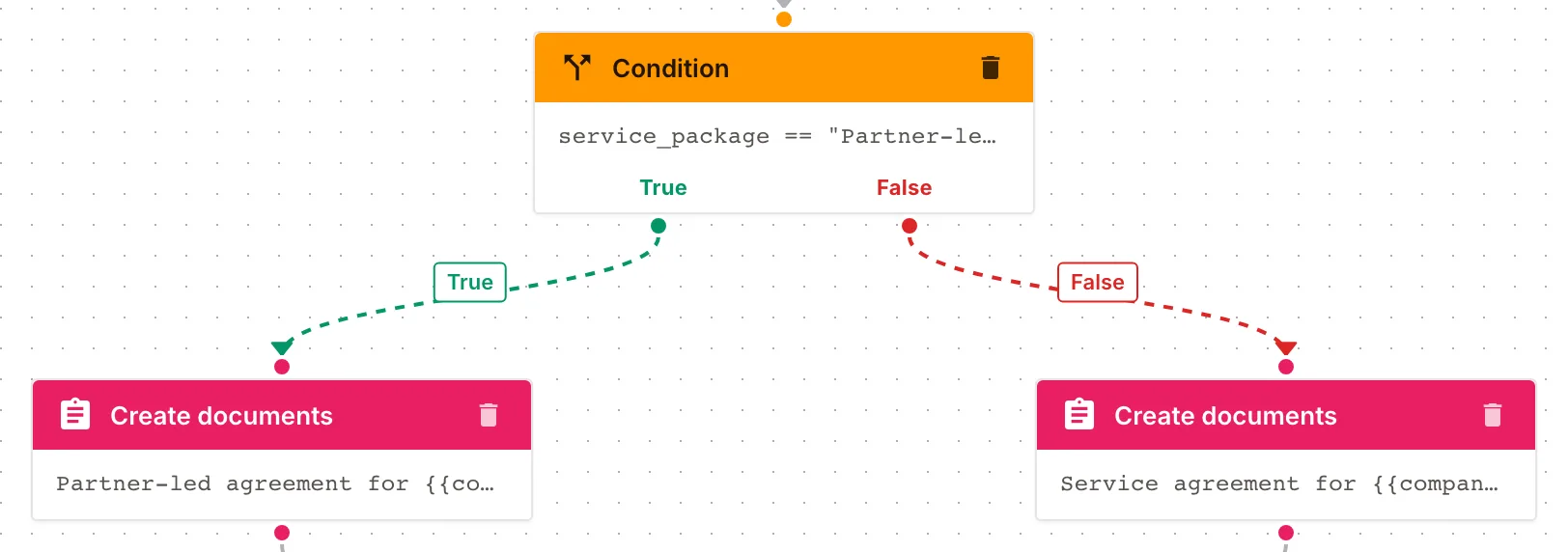
| Nodo | Salidas |
|---|---|
| Condición | Verdadero y Falso. |
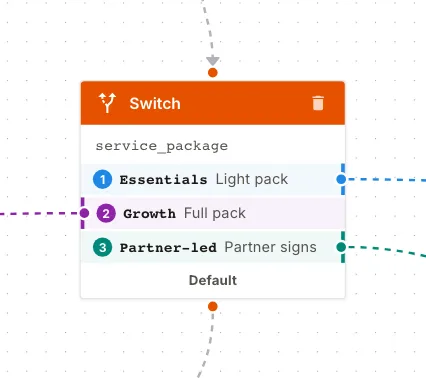
| Selección de ruta | Una salida por caso, en los lados del nodo, más Predeterminada en la parte inferior. |
| Buscar una fila, Cargar filas | Encontrado y No encontrado, con Si no se encuentra nada en Ramificar: Encontrado / No encontrado. |
| Descargar de la nube | Encontrado y No encontrado, con Si falta el archivo en Ramificar: Encontrado / No encontrado. |
| Escribir en una hoja de cálculo | Actualizada y Sin fila coincidente, con Si no existe esa fila en Tomar la salida «Sin fila coincidente». Añadida y Ya existe, con Si la fila existe en Dejarla sin cambios y tomar la salida «Ya existe». |
| Buscar un contrato | Encontrado y No encontrado, siempre. |
| Agente de IA | Resultado y Sin resultado, con Cuando no hay una respuesta utilizable en Ramificar: Resultado / Sin resultado. |
Salvo en una selección de ruta, un nodo con dos salidas necesita al menos una de ellas conectada. La otra puede quedar vacía, y una ejecución que sale por ahí termina sin más, sin error. Supongamos que un paso Buscar una fila busca a un cliente en su hoja de cálculo: conecte Encontrado al correo electrónico y deje No encontrado vacío, y los clientes que no están en la hoja no reciben nada.
Una selección de ruta muestra sus casos como filas numeradas, en el orden en que se prueban. El lado por el que sale cada caso se orienta hacia el nodo al que lleva. Un punto hueco significa que todavía no hay nada conectado. Cada caso tiene que llevar a algún sitio, o no podrá guardar. Predeterminada puede quedar vacía, y entonces un valor que ningún caso esperaba termina la ejecución sin más, con el resultado Sin caso coincidente, que no es un error.
Más sobre cómo decidir en Expresiones.
Leer un nodo en el lienzo
Sección titulada «Leer un nodo en el lienzo»La cabecera muestra el color y el nombre del bloque. Debajo se ve en una línea lo que hace este en concreto: el origen de un desencadenador, la expresión de una condición, la dirección de un webhook, el archivo de una hoja de cálculo y, para Crear documentos, el título del paquete con el número de documentos y de partes. Pasos como Generar documento y Enviar correo electrónico muestran lo que hace ese tipo de paso, y hay que hacer clic en ellos para ver la plantilla. Los problemas también aparecen aquí.

| Línea en el nodo | Significado | ¿Impide guardar? |
|---|---|---|
| Configuración incompleta (rojo) | Un ajuste obligatorio está vacío. | Sí |
| Error de validación (rojo) | Un ajuste es incorrecto, o una selección de ruta tiene un caso que no lleva a ninguna parte. Haga clic en el nodo para ver qué. | Sí |
| Sin conexión de entrada (rojo) | Está configurado, pero nada lleva a él. | Sí |
| Webhook desactivado: el flujo de trabajo no se ejecutará (ámbar) | El webhook en el que se basa el desencadenador está desactivado. | No |
| Almacenamiento no disponible, No hay ningún almacenamiento de Google Drive conectado., Elija qué almacenamiento de Google Drive utilizar. (ámbar; lo mismo para OneDrive, SharePoint, Dropbox y Box) | La unidad del paso se eliminó, no está conectada, o hay varias conectadas y ninguna es la predeterminada. | No |
| Faltan variables de la plantilla (2) (ámbar) | La plantilla necesita valores que este paso no tendrá. | No |
Configurar un nodo
Sección titulada «Configurar un nodo»Haga clic en un nodo para abrir su panel a la derecha. Haga clic en el lienzo vacío, o en la ×, para cerrarlo.
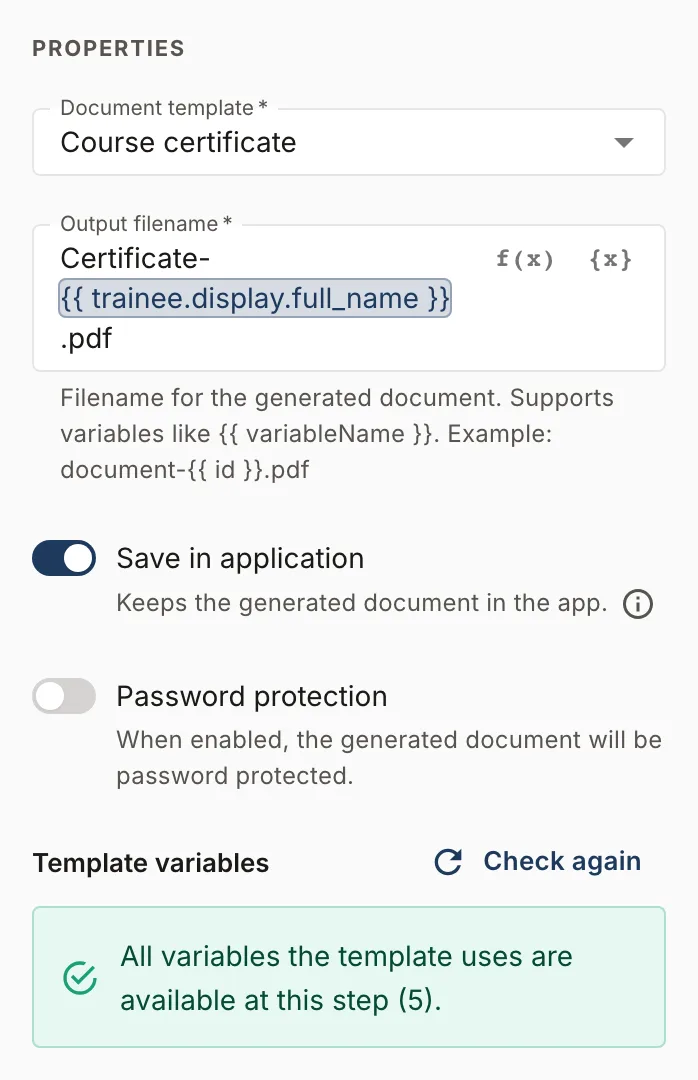
De arriba abajo:
- El nombre del nodo, con una papelera para eliminarlo.
- Lo que tenga mal, en palabras sencillas.
- Propiedades, los ajustes.
- Información del nodo, el ID del nodo y una línea sobre lo que hace este tipo de nodo.
Un cambio se aplica al nodo en cuanto lo hace, sin un botón Aplicar aparte. Se guarda cuando guarda el flujo de trabajo.
Los nodos con muchos ajustes mantienen el panel corto de dos maneras:
- Más ajustes (4) abre un cuadro de diálogo con las opciones menos habituales. Sus valores predeterminados funcionan, así que a menudo puede saltárselo. El botón se vuelve rojo si algo de dentro requiere atención.
- Configurar este paso abre un cuadro de diálogo más grande, con pestañas, para los nodos con mucho que decir, como Crear documentos y Webhook. Una pestaña con un problema lleva un punto rojo. Una pestaña que no tiene sentido con los ajustes actuales aparece atenuada.
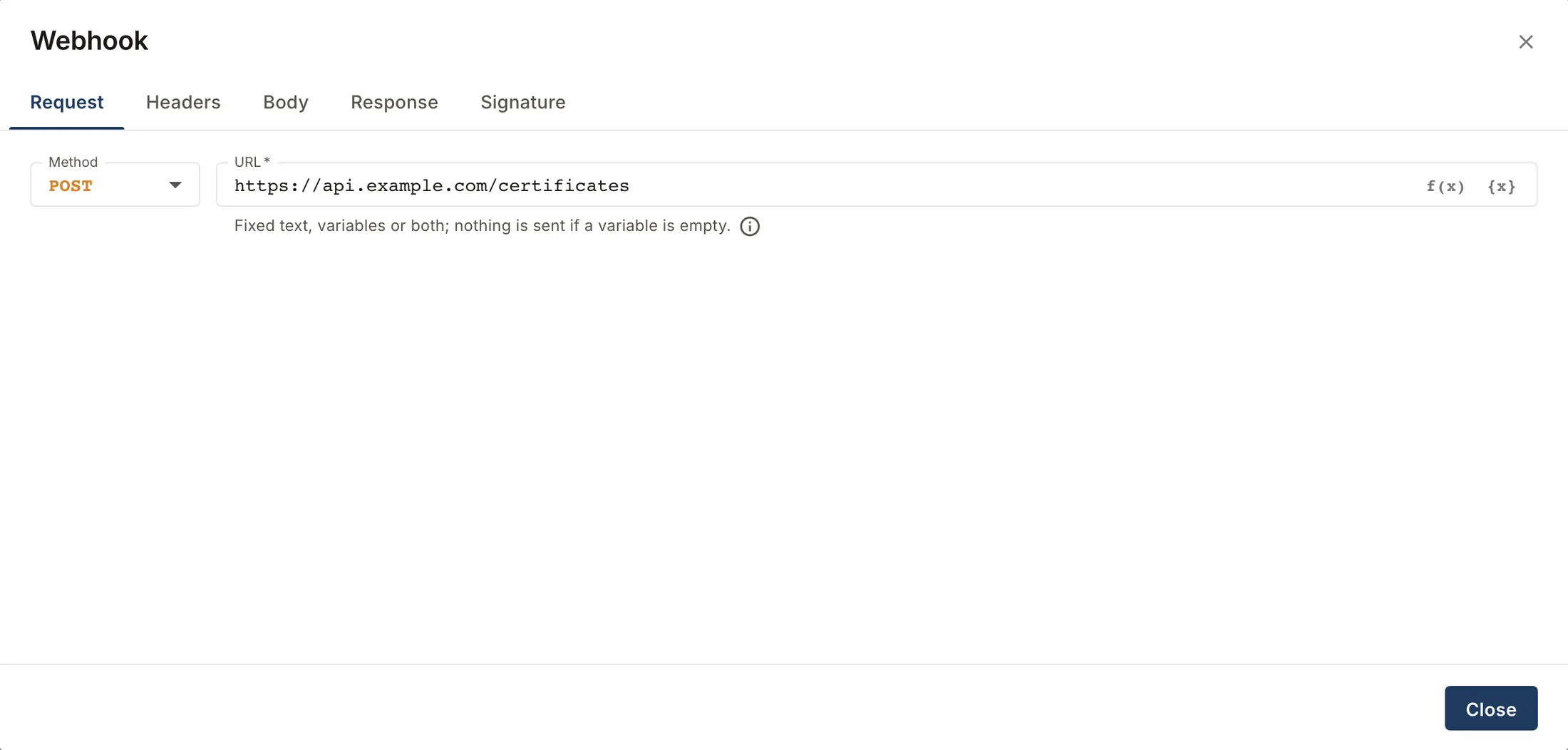
Los dos cuadros de diálogo tienen Cerrar en lugar de Guardar, porque sus cambios ya están en el nodo.
Campos que admiten variables
Sección titulada «Campos que admiten variables»La mayoría de los ajustes de texto pueden incluir valores de la ejecución. Haga clic en {x} (Insertar una variable) al final del campo y elija uno. Se inserta como {{ path }}, resaltado, y se comporta como una unidad: las teclas de flecha lo saltan y la tecla de retroceso lo borra entero. f(x) muestra las funciones, y las Operaciones de una variable cambian cómo se imprime. Todos estos campos funcionan igual: consulte Expresiones y funciones.
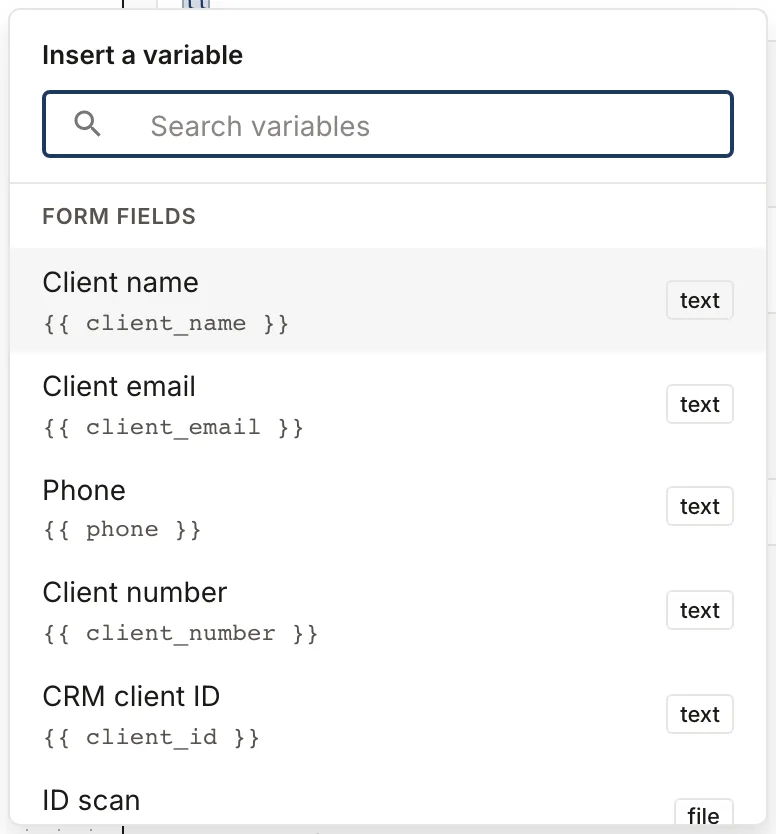
La lista se construye para este paso exacto: muestra lo que aporta el desencadenador y lo que han añadido los pasos anteriores, y nada de pasos que aún no se han producido. Datos y variables lo explica todo.
Campos que eligen archivos
Sección titulada «Campos que eligen archivos»Los pasos que trabajan con archivos, como los adjuntos de Enviar correo electrónico, tienen un selector de archivos en lugar de un campo de texto. Ofrece lo que el flujo de trabajo tendrá realmente al llegar a ese paso: los archivos del desencadenador y los de los pasos anteriores.
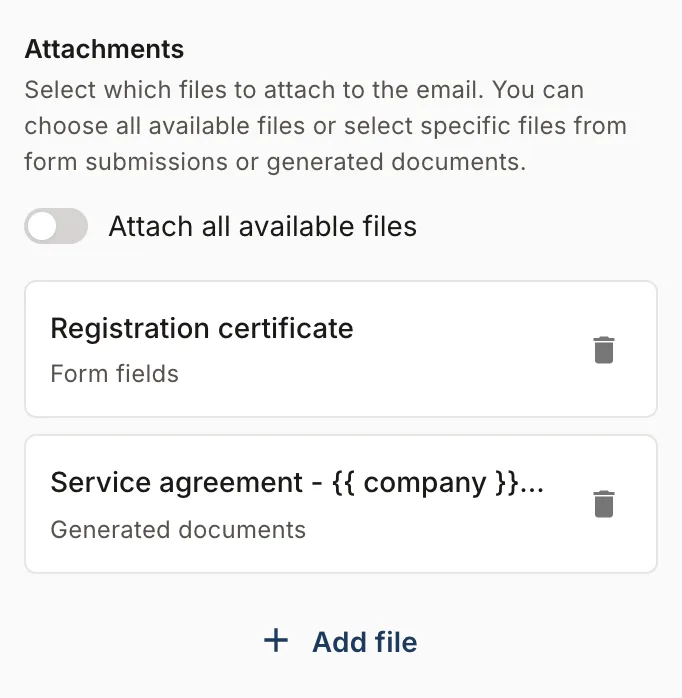
Cuando un paso admite varios archivos, active Adjuntar todos los archivos disponibles, o haga clic en Añadir archivo y elíjalos de uno en uno. Cuando un paso trabaja con un solo archivo, aparece Elegir un archivo, y la lista muestra solo archivos de los tipos que el paso puede usar, con una nota que nombra los que ha dejado fuera. Archivos enumera lo que puede encontrar ahí.
Si después elimina el paso que creó un archivo elegido, o quita el campo del formulario del que procedía, el selector lo marca y el flujo de trabajo no se puede guardar hasta que vuelva a elegir.
Pasos que guardan un resultado
Sección titulada «Pasos que guardan un resultado»Pasos como Buscar una fila o Agente de IA guardan lo que obtienen con un nombre de variable, para que los pasos posteriores puedan usarlo. El diseñador propone un nombre libre al añadir el paso, puede cambiarlo, y el campo muestra cómo leerán el resultado los pasos posteriores. Dos nodos no pueden guardar con el mismo nombre, ni uno dentro del otro (client y client.row), porque uno sobrescribiría al otro. Si el nombre coincide con algo que aporta el desencadenador, el campo le advierte de que, a partir de ahí, el resultado sustituye a ese valor.
La comprobación Variables de la plantilla
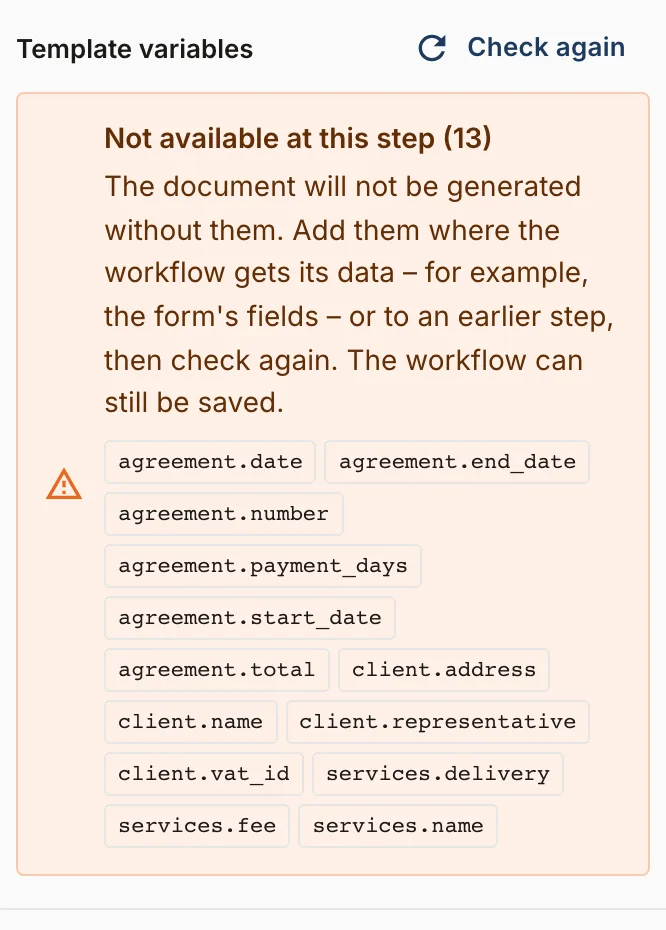
Sección titulada «La comprobación Variables de la plantilla»Generar documento y Enviar correo electrónico comparan su plantilla con lo que el paso tendrá realmente, y Crear documentos hace lo mismo con cada fragmento de plantilla de sus documentos, justo debajo de la plantilla que elija. Un paso cuya plantilla echa algo en falta también muestra Faltan variables de la plantilla (2) en su bloque del lienzo. La comprobación se hace mientras trabaja, en Variables de la plantilla, y nunca le impide guardar: quizá esté a punto de añadir el campo que falta al formulario.
| Resultado | Qué significa |
|---|---|
| Todas las variables que utiliza la plantilla están disponibles en este paso (6). | Todo correcto. |
| No disponibles en este paso (2) | Sin ellas no se generará el documento. Un correo electrónico se envía con huecos vacíos. |
| Disponibles en este paso: 4 de 6. | Se muestra debajo de las listas cuando solo algunas están disponibles. |
| No se pueden verificar antes de la ejecución (1) | Solo una ejecución real puede saberlo, y se indica el motivo. Una Transformación de datos que sustituye los datos, antes del paso, es el motivo habitual, como también un desencadenador aún sin elegir. |
| Opcionales, no disponibles en este paso (1) | La plantilla se las arregla sin ellas, usando un valor predeterminado o tratándolas como falsas. |
| Rellenadas desde contactos (1) | Solo en Crear documentos: los valores que la plantilla rellena desde contactos, cada uno con la parte y el campo. El paso los rellena con el contacto cuya dirección de correo electrónico recibe la parte; sin ese contacto, faltan. |
| La plantilla no utiliza variables. | No hay nada que comprobar. |
Después de añadir el campo que falta al formulario, haga clic en Volver a comprobar.
El ID del nodo
Sección titulada «El ID del nodo»Cada nodo tiene un identificador, como send_email_4f9a2c, que se muestra en Información del nodo. Otros nodos lo usan para referirse a este. Solo necesita tocarlo cuando vaya a leerlo: cambie create_documents_3e3c4a por nda y {{ _nodes.nda._recipients.CLIENT.signingUrl }} resulta mucho más claro.
- Letras, dígitos, guiones y guiones bajos, de 1 a 64 caracteres, único en el flujo de trabajo.
- El nombre nuevo se aplica al salir del campo. Uno no válido vuelve al nombre anterior.
- Todo lo que se refiere al nodo lo sigue: los archivos que otros pasos toman de él y todas las referencias a
_nodes.<id>en sus ajustes, incluidas las condiciones y las selecciones de ruta.
Problemas
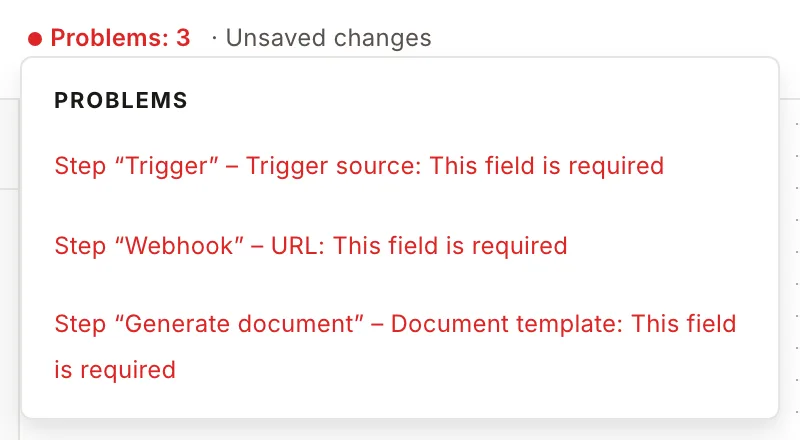
Sección titulada «Problemas»La barra superior cuenta lo que se interpone entre usted y el guardado. Haga clic en Problemas: 3 para ver la lista. Un problema de un nodo nombra el paso, y el panel de ese nodo dice lo mismo junto al ajuste afectado. El texto que no se puede interpretar, como una función que no existe, también aparece en la lista, y el campo en el que está indica dónde (Los errores se señalan mientras escribe). Una entrada en naranja es una advertencia, y aun así puede guardar.
| Lo que puede ver | Qué hacer |
|---|---|
| El nombre del flujo de trabajo es obligatorio, El nombre del flujo de trabajo no debe superar los 255 caracteres | Corrija el nombre. Al hacer clic en el problema, le lleva allí. |
| El flujo de trabajo debe contener al menos un nodo | Añada un desencadenador. |
| El flujo de trabajo debe tener exactamente un nodo desencadenador | Añada el desencadenador. |
| Este campo es obligatorio | Rellene el ajuste que nombra. Un desencadenador necesita su Origen del desencadenador, salvo que sea Periódico. |
| El nodo debe tener una conexión de entrada | Conecte algo a él o elimínelo. Un paso al que nada lleva nunca se ejecutaría. |
| Un nodo que se ramifica debe tener al menos una conexión de salida | Conecte una rama. |
| El caso 2 no lleva a ninguna parte. Conecte su salida o elimine el caso | Conecte el caso de la selección de ruta. |
| Otro nodo guarda su resultado con este nombre | Cambie el nombre de uno de los dos. |
| El archivo seleccionado ya no está en el flujo de trabajo… | El campo o el paso que producía el archivo ya no existe. Elija otro. |
| Paso «…» – Carpeta de destino: Función desconocida «frist» | Corrija el texto que marca el campo. |
| Firma inmediata: la parte principal (X) necesita una dirección de correo electrónico | Con Permitir la firma inmediata, la parte principal debe tener una dirección a la que recurrir. Rellénela en la parte. |
Algunas comprobaciones solo se hacen al guardar. Si el flujo de trabajo se rechaza, aparece un mensaje en rojo encima de la barra superior y no se guarda nada. Corríjalo y vuelva a guardar.
Guardar
Sección titulada «Guardar»Crear guarda un flujo de trabajo nuevo y le mantiene en el diseñador: el flujo de trabajo recibe su propia dirección, de modo que al recargar se abre de nuevo. Guardar guarda y también le deja en el diseñador. En ambos casos, el siguiente evento usará lo que ha guardado. Una ejecución que ya está en marcha no se ve afectada.
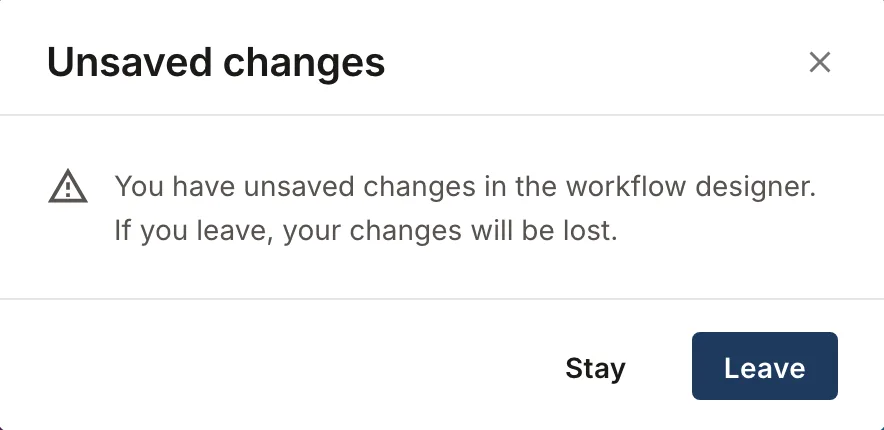
Si intenta salir con cambios sin guardar, con la flecha atrás, el botón Atrás del navegador o un enlace, Doxtly le pregunta si quiere Permanecer o Salir. Al salir, se pierden. Cerrar o volver a cargar la pestaña muestra en su lugar el aviso propio del navegador.
Deshacer y rehacer
Sección titulada «Deshacer y rehacer»Deshacer y Rehacer, en la barra superior, deshacen y rehacen sus cambios. En el lienzo quedan solo sus propios controles: el zoom y el minimapa.
| Acción | Windows, Linux | Mac |
|---|---|---|
| Deshacer | Ctrl+Z | ⌘Z |
| Rehacer | Ctrl+Mayús+Z o Ctrl+Y | ⌘⇧Z o ⌘Y |
Deshacer abarca los nodos añadidos y eliminados, los movimientos, las conexiones y los ajustes. Lo que haya escrito en un campo cuenta como un paso, y lo mismo un arrastre. Mientras el cursor está en un campo o hay un cuadro de diálogo abierto, estas teclas actúan allí, sobre ese texto. Guardar borra el historial, así que no puede deshacer más allá de su último guardado.
En un teléfono o una tableta
Sección titulada «En un teléfono o una tableta»El diseñador funciona en una pantalla pequeña, con otra disposición: la barra superior ocupa dos filas, y la paleta se convierte en una franja bajo el lienzo que se desplaza lateralmente, con la misma búsqueda. Toque un bloque para añadirlo. El panel de un nodo se desliza desde abajo. El minimapa se oculta para dejar sitio al lienzo.
Si un paso se abre en solo lectura
Sección titulada «Si un paso se abre en solo lectura»Un paso que llega a una unidad en la nube o a un agente de IA puede haberlo configurado alguien con más permisos que usted. Se abre con un aviso, y sus ajustes se ven pero no se pueden cambiar. Aun así, puede conectarlo, moverlo o eliminarlo. Quién puede hacer qué explica las reglas.
Pedírselo a Doxie
Sección titulada «Pedírselo a Doxie»Con el diseñador abierto, Doxie trabaja sobre el flujo de trabajo que tiene delante: seleccione un paso y pídale que lo explique, que corrija el error en que falló, que cambie sus ajustes o que añada un paso después, o describa un flujo de trabajo completo. Su cambio llega en una tarjeta; Aplicar lo pone en el lienzo como un solo paso que Deshacer retira, y no se guarda nada hasta que usted guarde. Consulte Un flujo de trabajo completo.