

Ajustes de los campos
Seleccione un campo y sus ajustes aparecen en el panel Propiedades, en grupos que puede plegar. Esta página explica lo que tienen en común los campos y, después, los tres ajustes que requieren algo de reflexión: las condiciones, la subida de archivos y los cálculos. Para lo que es propio de un elemento, consulte Elementos y campos.
Contenido
Sección titulada «Contenido»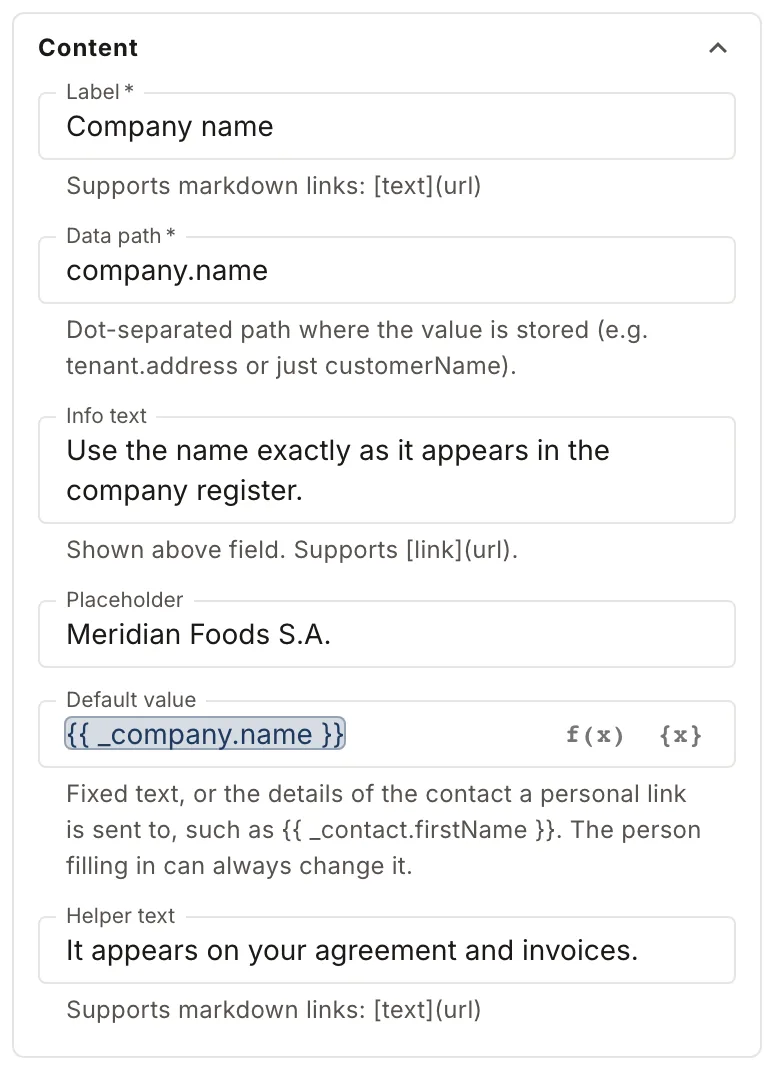
| Ajuste | Dónde se muestra | Notas |
|---|---|---|
| Etiqueta | En el campo | Necesaria en todos los campos, incluido un Valor dinámico. |
| Ruta de datos | En ningún lugar del formulario | El nombre con el que se guarda la respuesta. Consulte más abajo. |
| Texto informativo | Encima del campo | Para una explicación más larga. No está en una Subida de archivos. |
| Texto de ejemplo | Atenuado dentro de un cuadro vacío | Se ofrece en Campo de texto, Campo numérico, Campo de correo electrónico, Área de texto y Contraseña. Útil para un ejemplo del formato. Desaparece al empezar a escribir, así que no ponga aquí nada esencial. |
| Texto de ayuda | Debajo del campo | Una indicación breve. Un mensaje de error lo sustituye mientras la respuesta es incorrecta. |
Etiqueta, Texto informativo y Texto de ayuda pueden contener enlaces, escritos como [texto](https://example.com). Se abren en una pestaña nueva. Solo funcionan los enlaces http, https y mailto.
Valor predeterminado
Sección titulada «Valor predeterminado»Con lo que empieza un Campo de texto, un Área de texto, un Campo de correo electrónico, un Campo numérico o un campo de fecha. Escriba un texto fijo, o inserte los datos del contacto o de la empresa con el botón {x}: {{ _contact.firstName }}, {{ _company.taxId }}, un campo personalizado al que se permita rellenar de antemano. Abierto mediante un enlace personal, el campo empieza con esos datos; mediante el enlace propio del formulario, las variables quedan vacías. Un valor predeterminado puede indicar qué usar entonces: {{ _contact.firstName ?? "" }} deja el campo vacío, y {{ _company.name | default("Private person") }} lo rellena con sus palabras. Un campo cuyas variables quedan vacías, sin valor predeterminado, empieza vacío, sin nada del texto que las rodea. Quien rellena siempre puede cambiarlo. Los campos de un grupo repetido no tienen ninguno. Las variables, los valores predeterminados y las funciones se describen en Expresiones y funciones.
Ruta de datos
Sección titulada «Ruta de datos»La ruta de datos es el nombre de la respuesta. Es lo que verá en un envío, a lo que se refiere un paso de un flujo de trabajo y lo que imprime una plantilla de documento, así que merece un momento de reflexión. client_email seguirá teniendo sentido dentro de un año, y field1 no.
Puede usar letras, cifras, guiones bajos y puntos. Los demás caracteres se eliminan mientras escribe. No puede empezar por un guion bajo: los nombres como _params están reservados para lo que leen las expresiones además de las respuestas.
Los puntos anidan la respuesta dentro de un grupo, lo que mantiene juntos los valores relacionados:
| Ruta de datos | Qué se guarda |
|---|---|
email |
{ "email": "anna@example.com" } |
client.email y client.name |
{ "client": { "email": "…", "name": "…" } } |
Dentro de un conjunto de campos dinámico, la ruta es relativa a la fila, de modo que sku ahí significa «el sku de esta fila».
Cada ruta de datos tiene que ser única en todo el formulario, y las filas de los conjuntos de campos dinámicos cuentan. Si name ya se usa en otro lugar, un campo de una fila no puede llamarse también name, así que llámelo attendee_name.
Una ruta de datos que coincide con una variable de una plantilla alimenta esa variable directamente: un campo en client.name rellena client.name en el documento. Doxie puede hacer coincidir estas rutas cuando crea un formulario para una plantilla.
Validación
Sección titulada «Validación»La validación es lo que impide enviar un formulario con una respuesta incorrecta. Cada regla se ejecuta en el navegador de quien responde, de modo que recibe el mensaje al instante, y de nuevo en Doxtly cuando llega el formulario, de modo que no se puede eludir.
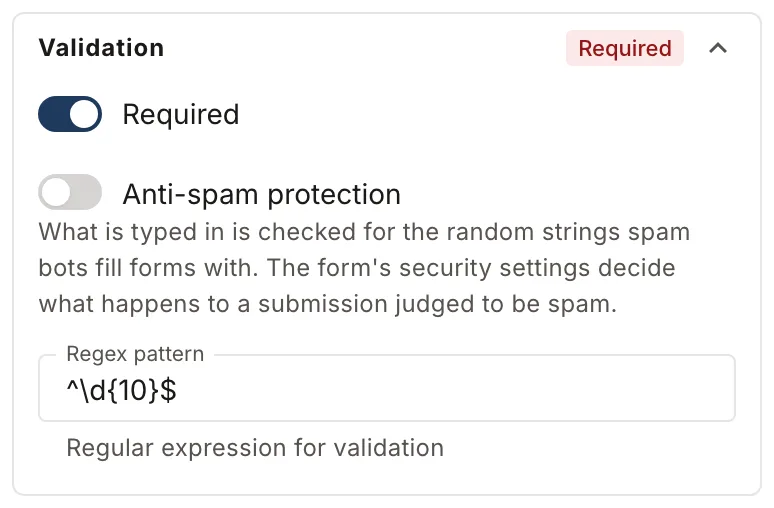
| Ajuste | Campos | Qué hace |
|---|---|---|
| Obligatorio | Todos salvo Valor dinámico, Código QR y Código de barras, que se calculan, no se responden | La respuesta no puede quedar vacía. Una Casilla (sí/no) debe marcarse. Un campo oculto nunca es obligatorio. |
| Protección antispam | Campo de texto, Campo de correo electrónico, Área de texto | Comprueba si lo escrito contiene las cadenas aleatorias que usan los bots. Lo que ocurre con un envío sospechoso se establece en Protección contra el spam. |
| Patrón regex | Campo de texto, Campo de correo electrónico, Campo numérico, Contraseña | La respuesta tiene que coincidir con esta expresión regular. |
| Mín., Máx., Incremento | Campo numérico | Consulte Campo numérico. |
| Longitud mín., Longitud máx., Filas | Área de texto | Consulte Área de texto. |
| Valor mínimo, Mensaje cuando sea menor | Valor dinámico, en su grupo Cálculo | El formulario no se puede enviar mientras el valor calculado sea menor, como un total de pedido inferior a 50. Consulte Valor mínimo. |
Expresiones regulares
Sección titulada «Expresiones regulares»Una expresión regular describe la forma de una respuesta aceptable. Un patrón coincide en cualquier parte de la respuesta salvo que lo ancle, así que empiécelo con ^ y termínelo con $ para describir la respuesta completa.
| Para aceptar | Patrón |
|---|---|
Un código postal polaco, como 00-950 |
^\d{2}-\d{3}$ |
| Exactamente 10 cifras, como un número de identificación fiscal | ^\d{10}$ |
| Direcciones de un dominio | @northbridge\.example$ |
Letras de cualquier idioma y espacios, como Łódź |
^[\p{L} ]+$ |
Una respuesta vacía no se comprueba con el patrón. Añada Obligatorio si además hay que rellenar el campo.
El mensaje que ven quienes responden es un genérico «No coincide con el formato requerido.», así que indique lo que espera en el Texto de ayuda.
Un patrón que no es una expresión regular en absoluto impide guardar, con Este patrón no es una expresión regular válida. Algunos patrones son válidos para Doxtly pero los navegadores no pueden leerlos, como (?i) para no distinguir mayúsculas. El diseñador le avisa: El navegador no puede leer este patrón: solo lo comprueba el servidor, una vez enviado el formulario. Funciona igualmente, pero quien responde solo se entera después de pulsar el botón de envío.
Lógica condicional
Sección titulada «Lógica condicional»Las condiciones hacen que un formulario responda a sus respuestas. Un cliente que marca «Soy una empresa» recibe el campo del número de identificación fiscal, y un particular no lo ve nunca. Cualquier elemento puede tener una condición, incluidas las secciones, los contenedores y las opciones individuales de una lista desplegable.
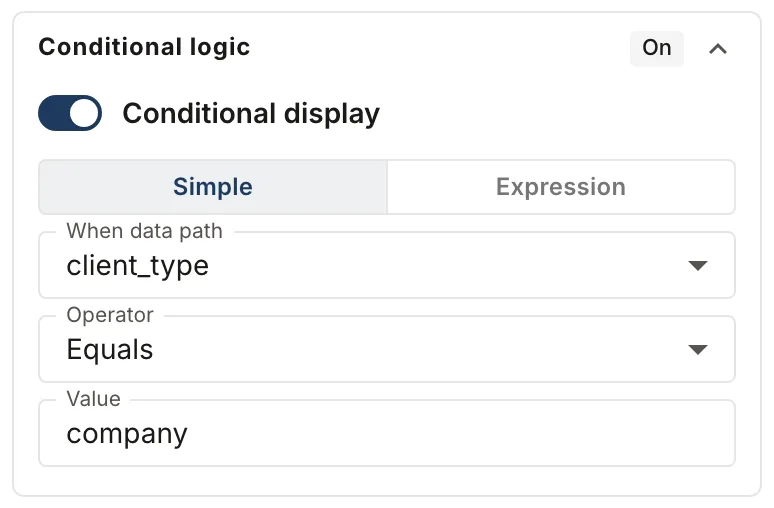
Para configurar una:
- Abra Lógica condicional y active Visualización condicional.
- Elija Simple o Expresión.
- Rellene la condición. El elemento solo se muestra mientras se cumple.
El encabezado del grupo muestra Activa, y el elemento recibe un icono del ojo en el lienzo y en la pestaña Esquema.
Qué hace un elemento oculto
Sección titulada «Qué hace un elemento oculto»- Desaparece del formulario y no ocupa espacio.
- Su regla de obligatoriedad deja de aplicarse, igual que las reglas de los campos dentro de una sección o un contenedor ocultos.
- Su respuesta no se envía, aunque se rellenara antes de ocultarse.
- Una sección oculta con número de página desaparece de las páginas del formulario. Si quien responde está en un paso cuando desaparece, el formulario pasa al primer paso visible.
La misma condición se vuelve a evaluar al enviar el formulario, y se rechaza un valor enviado para un campo que debería estar oculto.
Condiciones simples
Sección titulada «Condiciones simples»Elija un campo en Cuando la ruta de datos, después un Operador y, después, un Valor si el operador lo necesita.
| Operador | Se cumple cuando |
|---|---|
| Es igual a | La respuesta es exactamente el valor. Las mayúsculas importan. |
| No es igual a | La respuesta es cualquier otra cosa, incluida la ausencia de respuesta. |
| Contiene | La respuesta es un texto que incluye el valor, o una respuesta de Opción múltiple con la opción de ese valor marcada. |
| Mayor que | La respuesta es un número superior al valor. Una respuesta que no es un número hace que no se cumpla. |
| Menor que | La respuesta es un número inferior al valor. La misma regla. |
| Está vacío | No se ha respondido nada. |
| No está vacío | Se ha respondido algo. |
Algunos detalles que suelen confundir:
- En un campo Lista desplegable u Opción única, compare con el Valor de la opción, no con su etiqueta.
- En una Casilla (sí/no), compare con la palabra
trueofalse. 0y una Casilla (sí/no) sin marcar son respuestas. Está vacío no se cumple para ninguno de los dos.
Condiciones con expresión
Sección titulada «Condiciones con expresión»Expresión le permite combinar varias respuestas en una sola condición. Escriba los campos por sus rutas de datos, tal cual, sin llaves, o elíjalos con el botón {x}:
client_type == 'company' and employees > 50budget >= 10000 or priority == 'urgent'Mientras escribe, el diseñador colorea la expresión e indica debajo del cuadro qué falla y dónde, por ejemplo Se esperaba «)» en la posición 14. Una ruta de datos que no existe en el formulario se señala en naranja. Una respuesta aún no dada está vacía, y un valor predeterminado la rellena: country | default('PL') == 'PL' muestra un campo para los clientes polacos, también antes de elegir el país.
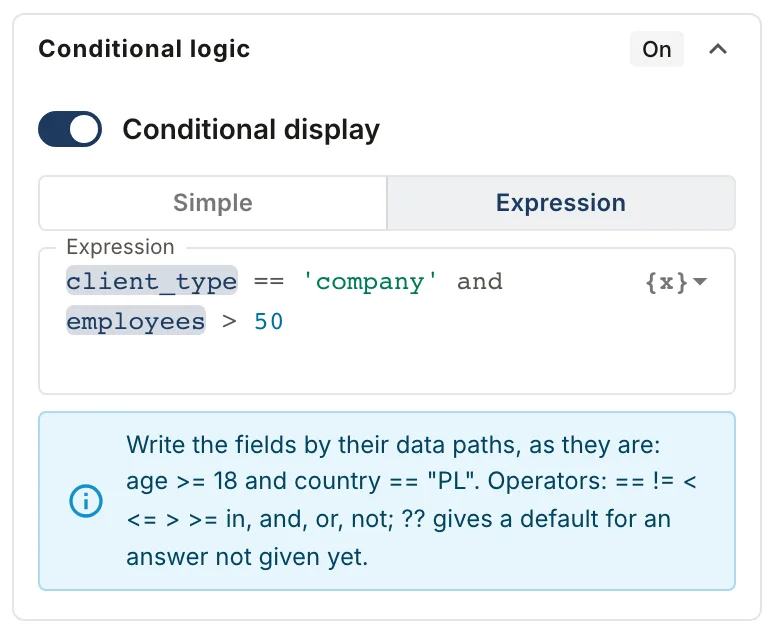
El lenguaje se describe en Expresiones y funciones. Es el mismo que usa Valor dinámico, así que las funciones también funcionan aquí:
COUNT(attendees[].name) >= 5email | endswith('@northbridge.example')Una condición Expresión activada no puede quedar vacía.
Condiciones en las opciones
Sección titulada «Condiciones en las opciones»Cada opción de un campo Lista desplegable u Opción única puede tener su propia condición, para acotar la lista según respuestas anteriores. Por ejemplo, una empresa de formación puede ofrecer la opción «On-site» solo cuando attendees es mayor que 4.
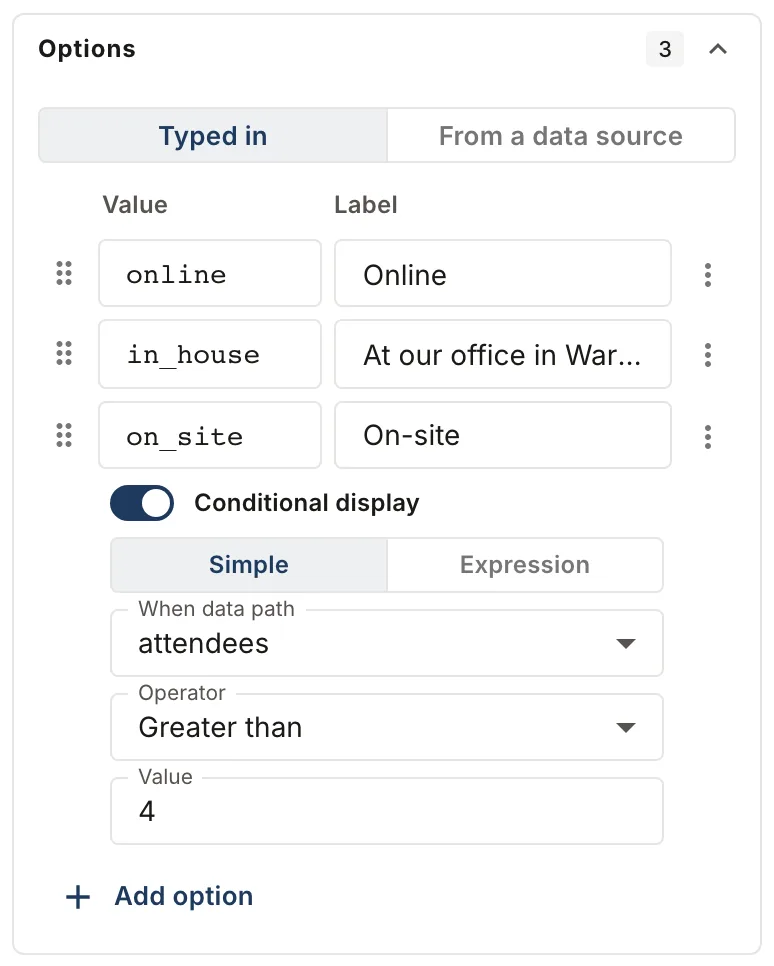
Abra el menú de la opción (⋮), elija Condición de visualización y active Visualización condicional en el editor que se abre bajo la fila. Aparece una etiqueta Condición en la fila.
Al enviar el formulario, el valor elegido tiene que ser una de las opciones visibles en ese momento.
Condiciones y filas repetidas
Sección titulada «Condiciones y filas repetidas»Una condición siempre lee las respuestas de todo el formulario. Un elemento dentro de un conjunto de campos dinámico puede depender de un campo de fuera, y todas las filas responden igual, pero no puede depender de otro campo de su propia fila.
Subida de archivos
Sección titulada «Subida de archivos»El grupo Ajustes de subida de archivos controla qué acepta un campo Subida de archivos y qué ocurre con el archivo.
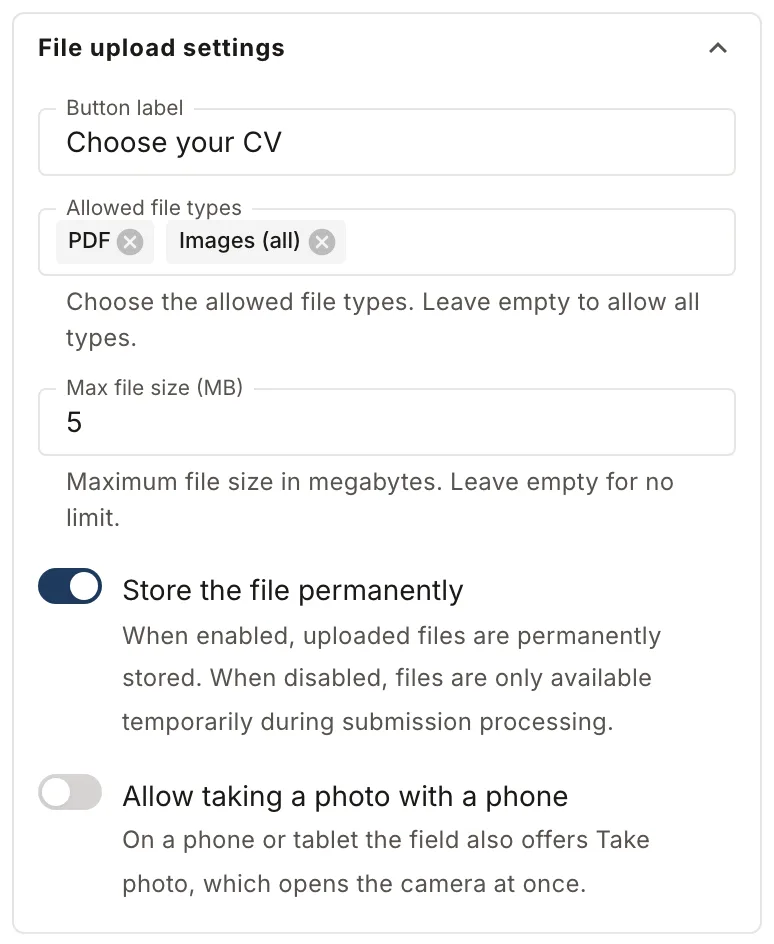
| Ajuste | Qué hace |
|---|---|
| Etiqueta del botón | El texto del botón. Los campos nuevos dicen «Elegir archivo». |
| Tipos de archivo permitidos | Qué archivos se aceptan. Vacío significa todos los tipos. |
| Tamaño máximo de archivo (MB) | El archivo más grande que admite este campo. Vacío significa el límite general. |
| Guardar el archivo de forma permanente | Si el archivo se conserva. Activado de forma predeterminada. |
| Permitir hacer una foto con el teléfono | Ofrece Hacer una foto en un teléfono o una tableta. Desactivado de forma predeterminada. Consulte Hacer una foto. |
Tipos de archivo permitidos
Sección titulada «Tipos de archivo permitidos»Elija de la lista o escriba los suyos y pulse Enter. La lista tiene Imágenes (todas), JPEG, PNG, GIF, WebP, SVG, PDF, Word (.docx), Word (.doc), Excel (.xlsx), Excel 97-2003 (.xls), OpenDocument (.ods), PowerPoint (.pptx), PowerPoint (.ppt), Texto, CSV, ZIP, RAR, Vídeo (todos), MP4, Audio (todos) y MP3. Hojas de cálculo (XLSX, XLS, ODS, CSV) añade esos cuatro tipos de una vez, que son los que un flujo de trabajo puede leer y escribir como hoja de cálculo.
Puede escribir:
- una extensión de archivo, como
xlsxo.XLSX - un tipo de medio, como
application/pdf - una familia completa, como
image/*
Un asterisco (*) elimina la restricción. Una extensión conocida se convierte al instante en su tipo de medio. Una que Doxtly no reconoce se queda tal como la escribió y no coincidirá con ningún archivo, así que introduzca en su lugar el tipo de medio.
Los cuadros de diálogo de archivos de quienes responden ofrecen primero los tipos permitidos. Si alguien elige otro archivo de todos modos, ve «Tipo de archivo no válido. Seleccione un archivo del tipo permitido.»
Después, Doxtly comprueba el contenido real del archivo al enviar el formulario, de modo que cambiar el nombre de virus.exe a cv.pdf no lo deja pasar. Los archivos CSV y TSV son la excepción, porque su contenido parece cualquier otro texto: para ellos cuenta la extensión, siempre que el contenido sea texto.
Hacer una foto
Sección titulada «Hacer una foto»Permitir hacer una foto con el teléfono añade Hacer una foto al campo en un teléfono o una tableta, lo que abre directamente la cámara. Necesita que se permita al menos un tipo de imagen. En un ordenador, el campo sigue como está.
Límite de tamaño
Sección titulada «Límite de tamaño»Ningún archivo puede superar los 25 MB, diga lo que diga el campo, así que su límite solo puede ser menor. Dejar vacío Tamaño máximo de archivo (MB) significa 25 MB, y un número superior a 25 cuenta como 25. Un campo que establece un límite lo muestra a quienes responden como «Tamaño máximo de archivo: 5 MB». Un archivo mayor recibe «El archivo es demasiado grande. El tamaño máximo es 5 MB.» en cuanto se elige, y lo mismo ocurre con un archivo de más de 25 MB en un campo sin límite.
Guardar el archivo de forma permanente
Sección titulada «Guardar el archivo de forma permanente»Con Guardar el archivo de forma permanente activado, el archivo se guarda con el envío, y puede descargarlo desde allí.
Con él desactivado, el archivo solo está disponible para los flujos de trabajo que se ejecutan con ese envío, y después desaparece. El envío conserva el nombre y el tamaño del archivo. Es la opción adecuada para un documento que solo transmite, por ejemplo un CV reenviado a su sistema de seguimiento de candidatos, cuando prefiere no guardar una copia.
Mientras Permitir la edición de envíos esté activado, el interruptor queda bloqueado en activado, porque una edición tiene que poder mostrar el archivo.
Los archivos guardados usan el espacio de su organización. Consulte Planes y límites.
Cálculos
Sección titulada «Cálculos»Un Valor dinámico y un Código QR o Código de barras calculan su valor con una fórmula. Cómo escribirla, las funciones y cómo se muestra el resultado están en Fórmulas. El mismo lenguaje establece también las fechas permitidas y los valores dinámicos de las plantillas PDF.
Fechas y horas permitidas
Sección titulada «Fechas y horas permitidas»Un Selector de fecha tiene un grupo Fechas permitidas, un Selector de hora un grupo Horas permitidas, y un Selector de fecha y hora un grupo Fechas y horas permitidas con los ajustes de ambos. Lo que establezca ahí es a la vez lo que ofrece el calendario y lo que Doxtly acepta al enviar el formulario, de modo que una fecha escrita a mano no puede eludirlo. «Hoy» es el día en la zona horaria de su organización.
| Ajuste | Qué hace |
|---|---|
| Fecha mínima, Fecha máxima | Ninguno, Hoy, Días a partir de hoy (negativo para días anteriores), una Fecha fija elegida en un calendario, o una Fórmula como ADDDAYS(start_date, 30) para una fecha de fin como máximo 30 días después del inicio. Sin fechas pasadas establece la fecha mínima en hoy con un clic. |
| Días de la semana | Haga clic en un día para excluirlo, por ejemplo sábado y domingo para solo días laborables. Al menos un día sigue permitido. |
| Bloquear estos días / Solo estos días | Elija un Día, y un día en Hasta (opcional) para un intervalo, y haga clic en Añadir. Cada día o intervalo se muestra como una ficha, que puede quitar. Bloquear estos días los saca del calendario. Solo estos días no ofrece nada más; las demás reglas siguen aplicándose. |
| Días a partir de una fórmula | Una fórmula que devuelve una lista de días, añadidos a la lista, como las fechas ya reservadas. |
| Mostrar los días permitidos en un calendario | Abre un calendario con los días que dejan las reglas. Los días que calculan las fórmulas dependen de las respuestas, así que el calendario no los incluye y lo indica. |
| Hora mínima, Hora máxima | Para una hora: una Hora fija o una fórmula. |
| Minutos | Para una hora: Cualquier minuto, o cada 5, 10, 15, 30 o 60 minutos. El reloj solo ofrece esos minutos. |
| Horas ocupadas a partir de una fórmula | Para una fecha y hora: una fórmula que devuelve los momentos ya ocupados, escritos como 2026-11-07T14:30, como los inicios de las reservas. Esas horas quedan fuera del reloj en su día. |
Una fecha fuera de las reglas se rechaza con el motivo, como «Elija una fecha igual o posterior al 12.11.2026», «Este día no está disponible» o «Esta hora ya está ocupada», con la fecha escrita en el Formato de fecha del campo y en el idioma de quien responde, y el calendario atenúa esos días. Quien abrió el formulario antes de medianoche y eligió ese día puede enviarlo igualmente después de medianoche: se acepta lo que el formulario permitía cuando se abrió, mientras la página siga abierta, hasta 24 horas. Lo mismo vale para un formulario dentro de un documento interactivo.
Un formulario no se puede guardar con reglas que ningún día podría cumplir: dos fechas fijas en el orden equivocado, una fecha mínima contada desde hoy posterior a una fecha máxima fija, o una hora mínima posterior a la hora máxima. Una fecha mínima fija posterior a una fecha máxima contada desde hoy sí se puede guardar, porque esos días quedan a su alcance con el paso del tiempo. Una vez que una fecha máxima fija ha pasado mientras la fecha mínima se cuenta desde hoy, el formulario dice «La fecha más tardía ya ha pasado, por lo que el campo no admite ninguna fecha. Cámbiela o elimínela.» al guardarlo.
Cuando alguien de su organización edita un envío, una fecha u hora que el envío ya tenía no se vuelve a comprobar con las reglas: se comprobó cuando se eligió. Así, Sin fechas pasadas no impide editar una visita reservada la semana pasada, ni tampoco una regla añadida después. Eso vale también en un grupo repetido, cuando al quitar una fila una fecha sube de posición. Si añade una fila con la misma fecha que otra fila, esa fecha se comprueba con las reglas como cualquier fecha nueva. Una fecha u hora cambiada en la edición se comprueba con la fecha de hoy.
Resultados
Sección titulada «Resultados»El grupo Resultados decide si un campo se resume en la página de Resultados del formulario y en su CSV, y cómo se agrupan allí las respuestas numéricas. Solo cuenta mientras el formulario tenga Mostrar resultados activado en sus ajustes. El grupo está plegado; mientras el campo está incluido, su título muestra la etiqueta Incluido.
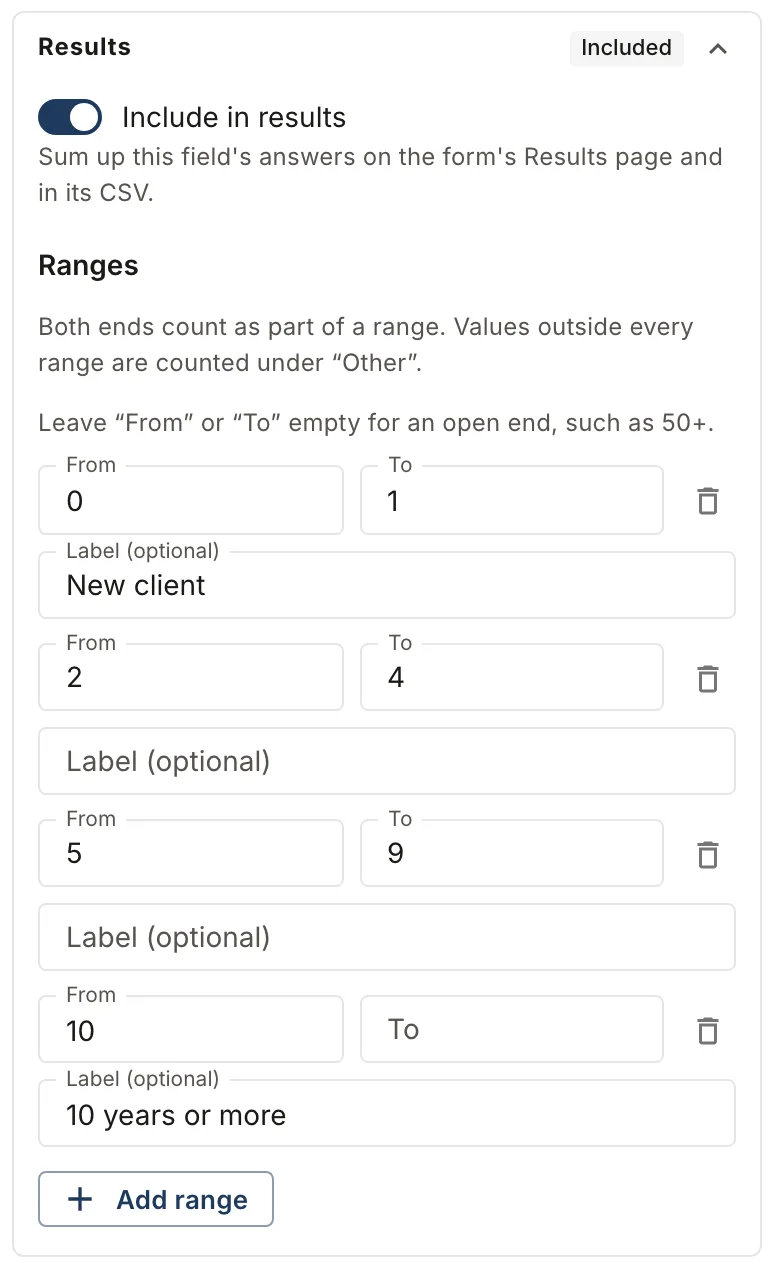
Incluir en los resultados empieza activado o desactivado según el tipo de campo. Puede cambiarlo en ambos sentidos:
| Campos | Incluidos desde el principio |
|---|---|
| Lista desplegable, Opción única, Opción múltiple, Valoración, Escala / Control deslizante, Casilla (sí/no), Campo numérico, Selector de fecha, Selector de hora, Selector de fecha y hora, Campo de texto | Sí |
| Campo de correo electrónico, Área de texto, Valor dinámico | No. Una dirección de correo rara vez merece contarse, una respuesta larga se lee en lugar de contarse, y un valor dinámico solo repite lo que contienen otros campos. |
| Contraseña, Subida de archivos, Hacer una foto, Firma, Dibujo, Código QR, Código de barras | Nunca: no tienen este grupo. |
Un campo sin ruta de datos no guarda nada, así que tampoco tiene el grupo.
Un Valor dinámico se resume según su Formato del valor: Número como número, Texto como texto, Fecha y Fecha y hora como fechas, y Automático como número mientras todas las respuestas sean números y, si no, como texto.
Intervalos
Sección titulada «Intervalos»Un Campo numérico, y un valor dinámico con el formato Número o Automático, tienen Intervalos bajo el interruptor. Sin ninguno, Resultados muestra cada valor por separado cuando hay pocos, e intervalos automáticos como 20–29 cuando hay muchos. Los intervalos propios sustituyen a ambos, para franjas de edad, de precio o de tamaño de empresa que significan algo en su negocio.
- Haga clic en Añadir intervalo.
- Escriba Desde y Hasta. Los dos extremos forman parte del intervalo, así que de 18 a 24 incluye 18 y 24. Deje Desde vacío para «hasta», o Hasta vacío para «y más», como 50+.
- Si lo desea, rellene Etiqueta (opcional), por ejemplo «Estudiantes» o «50 o más». Sin ella, Resultados muestra los números.
Los intervalos se muestran en el orden en que los añada, hasta 20. Un valor que no entra en ninguno, como 24,5 entre 18–24 y 25–34, se cuenta en Otros, así que no deje huecos donde puedan caer respuestas. Un intervalo sin ningún extremo, o con Desde mayor que Hasta, se marca y no se puede guardar.
Todos los elementos tienen una Clase CSS en Estilo. Lo que escriba aquí se añade al elemento en el formulario publicado, para que su CSS personalizado lo use como destino.