

Referencia de plantillas de Word
Esta es la página de consulta de las plantillas de Word. Si nunca ha creado una plantilla, empiece allí: explica qué es un marcador y muestra cada idea con imágenes. Aquí encontrará todos los marcadores que admite la plantilla, cada forma de escribirlos y lo que imprimen.
Todos los marcadores de un vistazo
Sección titulada «Todos los marcadores de un vistazo»| Marcador | Lo que hace |
|---|---|
${client.name} |
Imprime un valor |
${client.vat|none} |
Imprime un valor, o un valor predeterminado |
${tags} con una lista de valores simples |
Los imprime unidos con comas |
${date:start:d MMMM yyyy} |
Imprime una fecha con un formato |
${if:paid} … ${else} … ${/if} |
Mantiene o quita contenido |
${items.name} en una fila de tabla |
Repite la fila para cada elemento |
${items} … ${/items} |
Repite una sección para cada elemento |
${sections} … ${paragraphs} … ${/paragraphs} … ${/sections} |
Repite una lista de cada elemento dentro de su sección |
${loop.index} en una fila o una sección repetidas |
Imprime la posición del elemento: 1, 2, 3 |
${photo:120:80} en una sección repetida |
Coloca la imagen del elemento |
${if:paid} en una sección repetida |
Comprueba el campo del elemento |
${checkbox:agreed} |
Imprime una casilla marcada o vacía |
${logo:4cm:2cm} |
Coloca una imagen |
${qrcode:url:150} |
Dibuja un código QR |
${barcode:sku:ean13} |
Dibuja un código de barras |
${#paragraph}, ${#point}, ${#subpoint} |
Imprimen el número siguiente |
${#paragraph:fees} |
Numera y etiqueta una cláusula |
${%fees} |
Imprime el número de una etiqueta |
${@paragraph} |
Imprime el número actual sin contar |
${#full} |
Imprime el número actual con todos sus niveles |
${#reset:points} |
Hace que un nivel empiece de nuevo desde 1 |
[SIGNATURE:CLIENT] |
Marca dónde firma una parte |
[IN:CLIENT] |
Marca dónde pone sus iniciales una parte |
En una plantilla de Word no hay filtros, comparaciones ni cálculos, ni ningún marcador que elija un elemento de una lista: una lista se repite entera, y cada copia puede imprimir su posición. El único formato que define la propia plantilla es el de una fecha.
Reglas generales
Sección titulada «Reglas generales»- Dé a cada marcador un solo aspecto, desde el
$hasta la}. Nunca dé a una parte un formato distinto. Si lo hace, Word corta el marcador con una unión que no se ve. Doxtly vuelve a unir los trozos y rellena igualmente el marcador, pero el valor se imprime con el aspecto del$solo. El texto que rodea al marcador conserva su propio aspecto. La regla, con una imagen. - Un marcador se queda dentro de un solo párrafo, sin espacios (salvo en el texto de un valor predeterminado) y sin caracteres invisibles procedentes de texto pegado.
- Los nombres distinguen entre mayúsculas y minúsculas. Use letras sin acentos, dígitos,
_y.. - Donde esta página escribe
path, ponga un nombre de sus datos, comopaidoclient.vip.
Cuando una parte de un marcador tiene otro aspecto
Sección titulada «Cuando una parte de un marcador tiene otro aspecto»| Marcador | Qué ocurre |
|---|---|
| Un valor, un valor predeterminado, un campo de una lista | Todo el valor, o el valor predeterminado, se imprime con el aspecto del $. |
| Una casilla | La casilla se imprime con el aspecto del $: también su tamaño y su color. |
| Un número o una referencia | El número se imprime con el aspecto del $. |
Una condición, los marcadores de una sección repetida, ${#reset:…} |
No se ve nada, porque no imprimen nada. Funcionan como siempre. |
| Una imagen, un código QR, un código de barras | No se ve nada: una imagen no tiene fuente. |
[SIGNATURE:…] |
Se lee de la página impresa, así que la negrita o un color en una parte no hacen daño. El texto oculto sí: esa parte falta en la página, y con ella la parte firmante. |
Dónde funciona cada marcador
Sección titulada «Dónde funciona cada marcador»| Marcador | Cuerpo | Fila de tabla de una lista | Sección repetida | Encabezado, pie de página | Nota al pie, nota final |
|---|---|---|---|---|---|
| Valores, valores predeterminados | Sí | Sí | Sí | Sí | No |
| Imágenes | Sí | La del elemento, o la del documento | La del elemento, o la del documento | Sí | No |
| Condiciones | Sí | Se deciden en cada fila | Se deciden en cada copia | Sí | No |
| Repetir una lista | Sí | No aplicable | Una lista del elemento | No | No |
Posición (loop.*) |
No, un valor normal | Sí | Sí | No, un valor normal | No |
| Casillas, códigos QR, códigos de barras | Sí | Solo valores de todo el documento | Los del elemento, o los del documento | Sí | No |
Números que cuentan (#, @) |
Sí | Sí | Sí | No, se imprimen tal como se escribieron | No |
Referencias (%) |
Sí | Sí | Sí | Sí | No |
| Marcadores de firma | Sí | Sí | Sí | Sí | Sí |
En qué orden se rellena un documento
Sección titulada «En qué orden se rellena un documento»- Se deciden las condiciones, y lo que quitan desaparece. Una condición dentro de una fila de tabla de una lista o de una sección repetida que nombra un campo de los elementos espera al paso 3.
- Se comprueban los datos: todo lo que imprime el documento restante tiene que estar.
- Se repiten las filas de tabla y las secciones repetidas. Cada copia pasa por los mismos pasos para su elemento: se deciden sus condiciones, se repiten sus propias listas, se ponen su posición, sus valores y sus imágenes, y se comprueba lo que todavía necesita.
- Se planifican los números sobre el documento tal como está ahora, y después se marcan las casillas y se preparan los códigos.
- Se insertan las imágenes, los códigos y los valores.
Este orden explica la mayor parte del comportamiento: una cláusula oculta no necesita datos ni recibe número, un punto repetido recibe un número por copia, y un valor oculto por la condición de un elemento no hace falta para ese elemento.
Valores
Sección titulada «Valores»| Marcador | Imprime |
|---|---|
${name} |
El valor en el nivel superior de los datos |
${client.address.city} |
Un valor anidado, tan profundo como lleguen los datos |
${_metadata.key} |
Metadatos de la plantilla, combinados con los de la ejecución. Detalles |
${_params.campaign} |
Un parámetro del enlace que inició la ejecución. Es obligatorio como cualquier valor, así que dele un valor predeterminado si puede que el enlace no lo lleve. |
${_request.file_name} |
El nombre del archivo que se genera, como Mutual NDA.pdf |
${_request.template_type} |
word |
${_request.generated_at} |
El momento de la generación en la zona horaria de su organización, como 05.11.2026 14:05 |
${_package.number} |
El número del paquete de firma, como UM/2026/0142. Solo en un paquete y en los pasos posteriores a uno: en otros lugares use ${_package.number|}. Detalles |
Los valores _request no los pueden definir los datos, nunca hay que enviarlos y no aparecen en la pestaña Variables. Dentro de una fila o una sección repetidas, loop.* da del mismo modo la posición del elemento. Fuera de ellas, ${loop.index} es un valor normal que tendrían que aportar los datos.
Qué imprime cada tipo de valor
Sección titulada «Qué imprime cada tipo de valor»| En los datos | Se imprime |
|---|---|
| Texto | Tal cual. &, < y $ son caracteres normales, y un texto que parece un marcador sigue siendo texto. |
| Número | Tal como se envió, sin separador de miles ni redondeo: 1500.5 |
true |
1. Para sí o no, use una condición o una casilla. |
false |
Nada |
null |
El valor predeterminado, o nada si el marcador no tiene |
| Una lista de valores simples, como la respuesta de una selección múltiple | Unidos con una coma y un espacio: Word, Excel |
| Un objeto (un grupo de valores con nombre), o una lista de objetos | No se imprime por su propio nombre: nombre uno de sus campos, o repita la lista |
| Una imagen como URI de datos | La imagen |
Un valor que parece un marcador de firma, como un cliente que escribe [SIGNATURE:CEO] en un formulario, tiene el mismo aspecto en papel pero no nombra a nadie. Solo la plantilla decide quién firma.
Valores predeterminados
Sección titulada «Valores predeterminados»${client.vat_number|none} el valor, o la palabra none${order.po_number|} el valor, o nada${remarks| - } el valor, o " - " con sus espacios${_metadata.office|Warszawa} los metadatos también admiten un valor predeterminado${_params.campaign|direct} y también un parámetro del enlace${logo:4cm:2cm|} la imagen, o nada${stamp:50:50|No stamp} la imagen, o el texto No stamp${milestones.note|-} en una fila de tabla, por elemento${note|-} en una sección repetida, por elemento- El valor predeterminado es todo lo que hay entre la primera
|y la}, y no puede contener}. - Se aplica cuando los datos no tienen el valor, o tienen
null. Un texto vacío es un valor. - Un valor con valor predeterminado nunca es obligatorio.
- Las condiciones y las casillas no necesitan valor predeterminado: un valor que falta cuenta como falso. Los códigos QR y los códigos de barras no admiten ninguno.
${date:path:format}${date:path:format|default}${date:path}| Parte | Reglas |
|---|---|
path |
Una fecha tal como la envían los formularios y los flujos de trabajo: 2026-04-01, 2026-04-01T14:05, un momento con su desfase como 2026-04-01T23:30:00+02:00 (el día y la hora escritos ahí, sea cual sea la zona horaria), o 01.04.2026. |
format |
Todo lo que hay después de los segundos dos puntos, hasta | o }, así que HH:mm forma parte de él. Omítalo para el formato habitual del idioma de la organización: MM/dd/yyyy en inglés estadounidense; dd/MM/yyyy en inglés británico, español, francés, italiano, portugués, tailandés, hindi y árabe; yyyy-MM-dd en chino; yyyy/MM/dd en japonés; dd.MM.yyyy en polaco y en todos los demás idiomas. Un valor con hora añade HH:mm ( hh:mm a en inglés estadounidense). |
default |
Se imprime cuando los datos no tienen valor, y cuando el valor no es una fecha. |
| Letras | 2026-04-01T14:05 en polaco |
En inglés |
|---|---|---|
d, dd |
1, 01 |
1, 01 |
M, MM |
4, 04 |
4, 04 |
MMM |
kwi |
Apr |
MMMM (con un día) |
kwietnia |
April |
LLLL (el mes solo) |
kwiecień |
April |
yy, yyyy |
26, 2026 |
26, 2026 |
E, EEE, EEEE |
śr., śr., środa |
Wed, Wed, Wednesday |
H, HH |
14 |
14 |
h, hh, a |
2, 02, PM |
2, 02, PM en inglés estadounidense, pm en británico |
m, mm, s, ss |
minutos, segundos | minutos, segundos |
'text' |
el texto, tal como se escribió | el texto, tal como se escribió |
- Los nombres están en el idioma de la organización. En polaco, use
MMMMcon un día (1 kwietnia 2026) yLLLLpara el mes solo (kwiecień 2026). - Otras letras se rechazan al subir la plantilla, con el motivo:
Y(el año de la semana; useyyyy),wyW(la semana),Qyq(el trimestre) y los ordinales. Las mismas letras funcionan en el formato de fecha de un formulario y de una plantilla PDF. - Un formato también se rechaza al subir la plantilla cuando está vacío, tiene más de 100 caracteres, o abre un texto con
'y nunca lo cierra. - En una fila de tabla,
${date:milestones.due:dd.MM.yyyy}imprime la fecha de cada elemento. En una sección repetida,${date:due:dd.MM.yyyy}imprime la del propio elemento, o la del documento cuando el elemento no tiene. - Una fecha que falta detiene la generación salvo que el marcador tenga un valor predeterminado. Un valor que no es una fecha también la detiene, indicando el marcador.
Condiciones
Sección titulada «Condiciones»${if:path} … ${/if:path}${if:path} … ${else:path} … ${/if:path}| Forma de escribirla | Significado |
|---|---|
${if:paid}, ${if:client.vip}, ${if:_metadata.show_note} |
Una ruta dentro de los datos |
${if:!paid}, ${if:not_paid} |
Lo contrario. Un nombre que empieza por not_ siempre se lee así. |
${else}, ${else:}, ${else:paid} |
La otra rama; una por bloque |
${/if}, ${/if:}, ${/if:paid} |
Cierra el bloque abierto más interior; el nombre es solo para leer |
No hay «else if»: anide un segundo bloque en su lugar. No hay comparaciones.
Qué cuenta como falso
Sección titulada «Qué cuenta como falso»Una condición no se cumple con:
false,0,null, un valor que falta, una lista vacía;- los textos
"",null,0,false,no,n,off,uncheckedynie, en cualquier combinación de mayúsculas y minúsculas, sin tener en cuenta los espacios de alrededor.
Todo lo demás la cumple, así que "yes", "Tak", "maybe" y una lista con elementos la cumplen. Fíjese en la diferencia con las casillas de verificación, que solo se marcan con una lista corta de palabras afirmativas.
Cuando el nombre de una condición no tiene valor, Doxtly prueba también show_<name>, has_<name>, y el valor anidado con el mismo nombre con guiones bajos en lugar de puntos: ${if:warranty} encuentra has_warranty, y ${if:client_vip} encuentra client.vip.
Ubicación
Sección titulada «Ubicación»| Dónde | Cómo se comporta |
|---|---|
| En una línea propia | La línea desaparece con el marcador, sin dejar hueco. Las líneas en blanco que escribió alrededor de un bloque se mantienen. |
| Dentro de un párrafo | Solo desaparece el texto entre los marcadores: Precio ${if:discount}reducido${else}estándar${/if}, neto. El texto después de un bloque oculto se une al texto anterior y toma su aspecto. |
| Ocupando una celda de tabla | La celda se mantiene, vacía, cuando el bloque no se imprime |
| Alrededor de una tabla entera | Marcadores en líneas antes y después de la tabla |
Un bloque no puede empezar en una celda de tabla y terminar en otra: esos marcadores cuentan como no emparejados y se dejan tal como se escribieron. Así que un bloque no puede ocultar filas de tabla sueltas; para hacer opcional una fila, use una lista con un elemento o ninguno. Empareje marcadores del mismo tipo: ambos en líneas propias, o ambos dentro de un mismo párrafo.
Si los marcadores de una parte del documento no forman parejas, por ejemplo un ${if} que nunca se cierra o uno que se cierra en otra celda de tabla, todas las condiciones de esa parte se dejan tal como se escribieron. Se imprimen en el documento, lo cual es la señal para contarlos.
| Forma | Sintaxis | Reglas |
|---|---|---|
| Fila de tabla | ${list.field} en las celdas de una fila |
La fila se repite. Cualquier campo de la lista que se encuentre en la fila la activa. |
| Sección repetida | ${list}, el contenido, y después ${/list} |
Cada marcador solo en su párrafo. Dentro, ${field} es el del elemento, o el del documento cuando el elemento no tiene ese campo. Un nombre con puntos es del documento, salvo con el propio nombre de la lista delante: ${list.field} es ${field}. |
| Lista en un elemento | ${list} … ${inner} … ${/inner} … ${/list}, o ${inner.field} en una fila de tabla dentro de la sección |
La lista interior de cada elemento. Hasta cuatro niveles. |
| Lista en un objeto | ${order.items.name}, o ${order.items} … ${/order.items} |
Se nombra con toda su ruta |
- Los elementos son objetos con campos con nombre: textos, números, imágenes, listas de valores simples (que se imprimen unidos con comas) y listas de objetos (que se repiten con una sección o una fila de tabla dentro de la sección del elemento). Una lista de valores simples no tiene nada que repetir:
${tags}la imprime unida con comas. Un bloque${tags}…${/tags}se quita con el texto que contiene, y un marcador dentro de él detiene la generación. - Dentro de una sección, un nombre simple que el elemento no tiene se lee del elemento exterior, y después del documento. Un nombre que no tiene nadie detiene la generación, indicado con su lista:
sections.paragraphs.note. - Una condición dentro de una sección o de una fila de tabla de una lista con un nombre simple comprueba el campo del elemento, con las mismas formas de escribirla y las mismas búsquedas
show_yhas_que en otros lugares, y el valor del documento cuando el elemento no tiene ese campo. Un nombre con puntos es del documento: en una fila escriba${if:paid}, no${if:items.paid}. - Una lista vacía quita la fila o la sección. Una lista que falta en los datos detiene la generación, salvo que solo la use un bloque oculto.
- Una lista puede rellenar una fila de tabla y una sección repetida en el mismo documento.
- Dos tablas pueden usar listas con los mismos nombres de campo, ya que cada marcador nombra su propia lista.
- La repetición solo funciona en el cuerpo. Un salto de sección dentro de una sección repetida se repite con cada elemento.
| Límite | Valor |
|---|---|
| Listas dentro de listas | 4 niveles |
| Elementos repetidos en un documento, contando todas las listas y todos los niveles | 5.000 |
| Imágenes procedentes de los datos en un documento | 200 |
Por encima de un límite, el documento no se crea, y el error nombra la lista o la imagen.
Las filas de un paso de hoja de cálculo llegan como una lista dentro de un objeto: ${students.displayRows.name} en una fila de tabla, o ${students.displayRows} … ${/students.displayRows}.
Posición en una repetición
Sección titulada «Posición en una repetición»Dentro de una fila de tabla de una lista o de una sección repetida, cada copia sabe dónde está. Los nombres son los de las plantillas Twig, y los datos nunca los envían:
| Marcador | Imprime, para el segundo de tres elementos |
|---|---|
${loop.index} |
La posición, contando desde 1: 2 |
${loop.index0} |
La posición, contando desde 0: 1 |
${loop.length} |
Cuántos elementos tiene la lista: 3 |
${loop.first}, ${loop.last} |
1 en la primera o la última copia, nada en las demás. Pensados para condiciones: ${if:loop.first} … ${/if}, ${if:!loop.last}, ${/if} |
${loop.parent.index}, e index0, length, first, last después de loop.parent. |
Lo mismo para la lista que rodea a esta, en una lista dentro de un elemento |
${sections}${loop.index}. ${title}${paragraphs}${loop.parent.index}.${loop.index} ${text}${/paragraphs}${/sections}Esto imprime 1. Scope, 1.1 …, 1.2 …, 2. Price, 2.1 ….
loopes siempre la repetición más interior alrededor del marcador. Cadaparent.sale una lista hacia fuera:${loop.parent.parent.index}en el tercer nivel. En Twig, la posición exterior se escribeloop.parent.loop.index.- La posición se imprime como un número simple, sin punto ni formato propio. Para
a),ii.o un número que continúa de una lista a la siguiente, use un marcador de número. - Dentro de una repetición,
loopes siempre la posición, aunque los datos tengan un campo llamadoloop. Fuera de cualquier repetición, o con másparent.que listas alrededor del marcador,${loop.index}es un valor normal, y no se crea ningún documento hasta que los datos lo envían. - La pestaña Variables y la estructura de datos no enumeran los valores
loopusados dentro de una repetición.
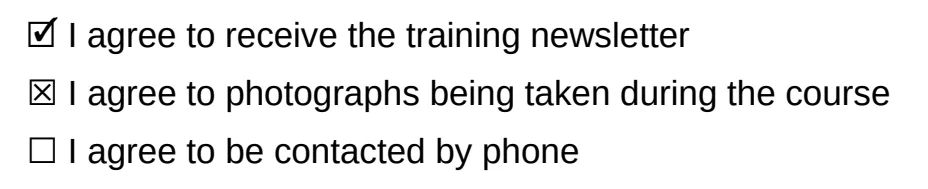
Casillas de verificación
Sección titulada «Casillas de verificación»| Marcador | Cuando está marcada | En caso contrario |
|---|---|---|
${checkbox:path} |
☑ | ☐ |
${checkbox:path:check} |
☑ | ☐ |
${checkbox:path:cross} |
☒ | ☐ |
Una casilla se marca con true, cualquier número salvo 0, y los textos 1, true, yes, y, on, checked y tak, en cualquier combinación de mayúsculas y minúsculas. Cualquier otra cosa la deja vacía, igual que un valor que falta. La casilla de una plantilla PDF se marca con los mismos valores, así que un mismo conjunto de datos sirve para ambas.
La casilla es un carácter con la fuente, el tamaño y el color del marcador. Una fuente que no tiene ese símbolo lo toma prestado de otra, lo que da a la casilla la forma propia de esa fuente. En una fila de tabla, una casilla lee un valor de todo el documento. En una sección repetida, ${checkbox:paid} lee el campo del elemento, o el del documento cuando el elemento no lo tiene.
Imágenes
Sección titulada «Imágenes»Una imagen es cualquier valor que contiene un URI de datos que empieza por data:image/…;base64,. Un ${logo} simple funciona, y añadir un tamaño es opcional. Un valor que no es un URI de datos, por ejemplo un enlace web, no se descarga: ${logo} lo imprime como texto, y un marcador con tamaño se queda en el documento tal como se escribió. Los elementos de una lista también pueden contener imágenes: en una sección repetida, ${photo:120:80} coloca la imagen propia de cada elemento, y en una fila de tabla, ${products.photo:40:40}.
| Forma de escribirlo | Resultado para una imagen de 200 × 100 |
|---|---|
${logo} |
Ajustada a 115 × 70 píxeles: 115 × 57,5 |
${logo:100:100} |
Ajustada a 100 × 100: 100 × 50 |
${logo:5cm:3cm} |
Ajustada a 5 × 3 cm: 5 × 2,5 cm |
${logo:2in:1in} |
2 × 1 pulgadas |
${logo:100x100} |
Lo mismo que ${logo:100:100} |
${logo:size=100x100} |
Lo mismo |
${logo:width=100:height=100} |
Lo mismo |
${logo::2cm} |
2 cm de alto; el ancho sigue las proporciones |
${logo:100:100:false} |
Estirada a 100 × 100. f y - significan lo mismo. |
- Unidades:
cm,mm,in,pt,pc,px,%,em,ex. Un número solo son píxeles. - Formatos: PNG, JPEG, GIF y BMP. Cuenta el contenido real del archivo, no su etiqueta. SVG y WebP se rechazan con un mensaje que nombra el marcador.
- Límite de tamaño: 10 MB por imagen.
- La misma imagen puede aparecer en varios lugares, cada uno con su propio tamaño.
- El elemento de una lista puede contener su propia imagen:
${photo:120:80}en una sección repetida,${products.photo:40:40}en una fila de tabla.
Códigos QR
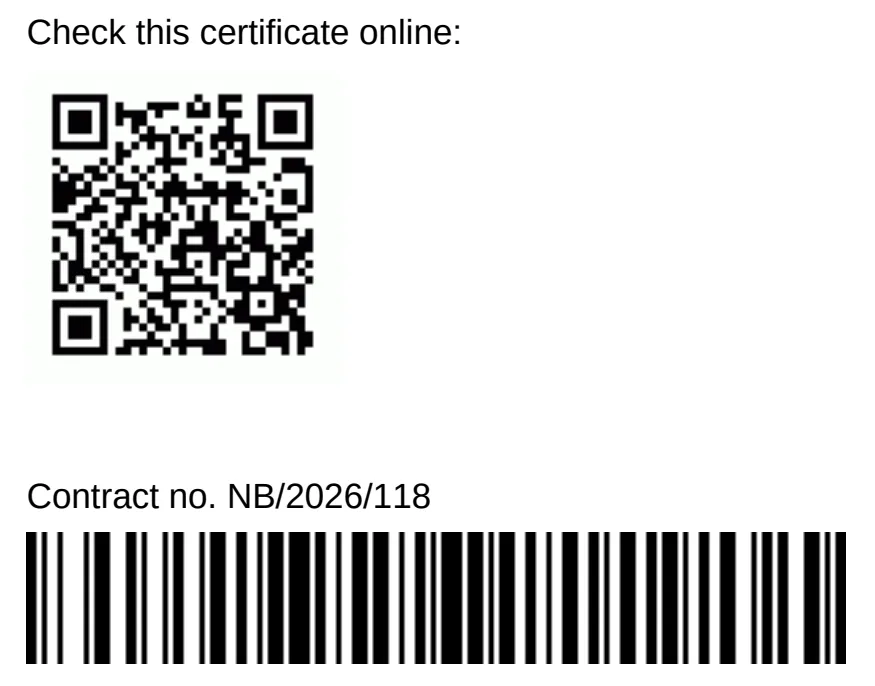
Sección titulada «Códigos QR»${qrcode:path} 200 × 200 píxeles${qrcode:path:150} 150 × 150 píxeles${qrcode:client.url:150} un valor anidado, 150 × 150 píxelesUn código QR contiene cualquier texto que se le envíe. Contenidos habituales:
https://northbridge.example/verify/NB-2026-118WIFI:T:WPA;S:Northbridge-Guest;P:course2026;;BEGIN:VCARDVERSION:3.0FN:Maja LundTEL:+48221234567END:VCARDNo cuente con un margen blanco alrededor del código: deje algo de espacio a su alrededor en la plantilla. El tamaño máximo es de 2000 píxeles por lado. Como referencia, 200 píxeles se imprimen a unos 5,3 cm.
Códigos de barras
Sección titulada «Códigos de barras»${barcode:path} Code 128, factor de ancho 2, 60 píxeles de alto${barcode:path:ean13} un tipo elegido${barcode:path:code128:3:80} tipo, factor de ancho, alturaEl factor de ancho es el ancho de la barra más fina en píxeles. El código de barras es tan ancho como necesitan sus barras, así que un valor más largo da un código más ancho. La altura va en píxeles. Un código de barras está limitado a 4.000.000 de píxeles en total (ancho por alto). Un nombre de tipo que no está en la lista dibuja Code 128.
| Tipo | Contiene |
|---|---|
code128 |
Letras, dígitos y caracteres ASCII. La opción universal, y la predeterminada. |
code128a |
Mayúsculas, dígitos y caracteres de control |
code128b |
Letras, dígitos y caracteres ASCII |
code128c |
Dígitos, por parejas |
code39 |
Mayúsculas, dígitos, espacio y - . $ / + % |
code39+ |
Code 39 con un carácter de control |
code39e |
Code 39 ampliado a todo ASCII |
code39e+ |
Code 39 ampliado con un carácter de control |
code93 |
Como Code 39, más compacto |
ean13 |
12 dígitos, o 13 con un dígito de control correcto |
ean8 |
7 dígitos, o 8 con un dígito de control correcto |
ean5, ean2 |
Los complementos de 5 y 2 dígitos |
upca |
11 dígitos, o 12 con un dígito de control correcto |
upce |
La forma corta de UPC |
itf14, i25, interleaved25 |
Dígitos, como en las cajas de envío |
standard25, s25 |
Dígitos |
code11 |
Dígitos y un guion |
codabar |
Dígitos y - $ : / . +, enmarcados por las letras de la A a la D |
msi |
Dígitos |
msi+ |
Dígitos, con un dígito de control |
pharmacode, pharma2t |
Códigos farmacéuticos, numéricos |
postnet, planet, imb |
Códigos postales de EE. UU. |
rms4cc, kix |
Códigos postales del Reino Unido y de los Países Bajos |
Valores para los códigos
Sección titulada «Valores para los códigos»- El valor tiene que estar en los datos, o la generación se detiene. Solo es una excepción un bloque que no se imprime.
- Un valor vacío no imprime nada.
- Un código lee un valor de todo el documento, también en una fila de tabla. En una sección repetida, un nombre simple lee primero el campo del elemento, igual que un valor.
| Impreso en el documento | Significado |
|---|---|
[QR Error] |
No se pudo crear el código, por ejemplo por un tamaño por encima del límite |
[Barcode Error] |
El tipo no puede contener este valor (letras en un EAN-13, por ejemplo), o el código de barras es demasiado grande |
[Code Error] |
Algo más salió mal al dibujarlo |
Numeración
Sección titulada «Numeración»Niveles
Sección titulada «Niveles»| Nivel | Marcadores | Imprime por defecto |
|---|---|---|
| Artículo | ${#article}, ${#art} |
I., II., III. |
| Párrafo | ${#paragraph}, ${#p} |
§ 1., § 2. |
| Punto | ${#point}, ${#pt} |
1., 2. |
| Subapartado | ${#subpoint}, ${#sub} |
a), b) |
| Elemento | ${#item} |
1., 2. |
Cada nivel vuelve a empezar desde el principio bajo un número nuevo de cualquier nivel superior: un artículo nuevo reinicia los párrafos, un párrafo nuevo reinicia los puntos, y así sucesivamente. Un nombre que no es un nivel se imprime entre corchetes: ${#section} da [section], y ${@section} da [@section].
Formatos
Sección titulada «Formatos»Añada un formato después de dos puntos. Cambia el número que imprime ese marcador, y las referencias a él usan el mismo formato.
| Formato | Formas de escribirlo | Ejemplo |
|---|---|---|
| Cifras | numeric, num, n, 1 |
${#article:1} imprime 1. |
| Minúsculas | alpha, alpha_lower, a |
${#point:alpha} imprime a. |
| Mayúsculas | alpha_upper, A |
${#point:A} imprime A. |
| Romanos en minúscula | roman, roman_lower, i |
${#point:i} imprime ii. para el segundo punto |
| Romanos en mayúscula | roman_upper, I |
${#paragraph:I} imprime § II. para el segundo |
| Ordinales en inglés | ordinal, ord |
${#paragraph:ordinal} imprime § 3rd. para el tercero |
| Palabras en polaco | polish, pl |
${#paragraph:polish} imprime § drugi. para el segundo |
A e I tienen que ir en mayúscula para significar mayúsculas; cualquier otro nombre se puede escribir con mayúsculas o minúsculas. Los números romanos llegan hasta 3999 y las palabras en polaco hasta veinte, y los números mayores se imprimen en cifras.
Cómo se une un número al texto
Sección titulada «Cómo se une un número al texto»| Escribe | El documento imprime |
|---|---|
${#paragraph}. Definiciones |
§ 1. Definiciones |
${#paragraph} Definiciones |
§ 1. Definiciones |
${#paragraph}Definiciones |
§ 1. Definiciones |
${#subpoint} acceso al personal |
a) acceso al personal |
El punto propio del número y uno escrito después cuentan como uno, y se añade un espacio antes del texto que toca el número. No escriba un punto después de un subapartado: a) no tiene punto propio, así que se quedaría.
Etiquetas
Sección titulada «Etiquetas»${#paragraph:fees} etiqueta la cláusula como fees${#paragraph:roman:intro} primero el formato, después la etiqueta${#point:late_fee} cualquier nivel puede tener una etiquetaUna etiqueta se compone de letras, dígitos y _. No puede ser el nombre de un formato (a, i, n, 1, pl, roman, alpha y los demás), que se leería como formato. En una sección repetida todas las copias comparten la etiqueta, y una referencia da la última.
Referencias
Sección titulada «Referencias»| Marcador | Imprime | Ejemplo |
|---|---|---|
${%label} |
El número tal como se imprime | § 2., o 3. para un punto |
${%label:bare} |
Solo el número, en su formato. :raw y :number significan lo mismo. |
2 |
${%label:full} |
Todos los niveles. :hierarchical significa lo mismo. |
§ 2 ust. 3 pkt a |
Las palabras de :full son fijas: ust. para un punto, pkt para un subapartado, lit. para un elemento. Una referencia puede ir antes de su etiqueta, y funciona en los encabezados y los pies de página. Una etiqueta que no existe, o que está en un bloque oculto, imprime [label], y los números de alrededor continúan como si el bloque no estuviera.
Número actual y número completo
Sección titulada «Número actual y número completo»| Marcador | Imprime |
|---|---|
${@paragraph}, ${@point} y los demás niveles |
El número contado hasta este lugar, solo y sin contar: 2 |
${@point:roman} |
Lo mismo en un formato a su elección: ii |
${#full} |
El número actual con sus niveles: 2.1 para el punto 1 del párrafo 2 |
${#full:x} |
Lo mismo, unido con otro separador de letras, dígitos o _ |
${#full} omite los niveles que nunca usó por encima del primero que sí usó, y se detiene en el primer nivel sin usar por debajo de él. Antes de que se cuente nada, ${@…} no imprime nada.
Volver a empezar
Sección titulada «Volver a empezar»| Marcador | Empieza desde 1 |
|---|---|
${#reset:points} (también point, pt) |
Los puntos, y los niveles inferiores |
${#reset:subpoints} (también subpoint, sub) |
Los subapartados y los elementos |
${#reset:all} |
Todos los niveles. Las etiquetas siguen siendo válidas. |
Un reinicio no imprime nada, pero un párrafo que solo contiene un reinicio se queda como una línea vacía. Así que péguelo a una línea que ya tenga: ${#reset:points}${#point}. Primero, o al final del encabezado que hay sobre una tabla, para numerar las filas de esa tabla desde 1. Dentro de una fila repetida se reiniciaría en cada fila.
Marcadores de firma
Sección titulada «Marcadores de firma»[SIGNATURE:CLIENT][SIGNATURE: CLIENT]- El nombre empieza por una letra mayúscula, seguida de mayúsculas, dígitos o guiones bajos. Se admite un espacio después de los dos puntos.
- Las minúsculas son texto normal, salvo que Mayúsculas o Versalitas lo impriman en mayúsculas, en cuyo caso cuenta como lo que imprime.
- Puede estar en el cuerpo, una tabla, un encabezado, un pie de página, una nota al pie o una nota final.
- Lo que cuenta es lo que imprime la página. La negrita o un color en parte del marcador no hacen daño. El texto oculto, los cambios controlados eliminados y los códigos de campo no se leen como se ven en Word, así que mantenga el marcador como texto normal y visible.
- Mantenga el marcador entero en una línea. Dele espacio en las celdas de tabla estrechas, porque un marcador partido en dos líneas no se encuentra.
- No toque el espaciado entre letras. Un espaciado ampliado en un par de puntos hace que las letras cuenten como separadas, y el marcador se pierde.
- Una parte cuyo marcador aparece varias veces firma en cada lugar.
[IN:CLIENT]marca dónde pone sus iniciales la parte: las mismas reglas para el nombre, la parte cuenta como firmante aunque solo tenga que poner iniciales, y no se imprime nada junto a ellas. En un pie de página se repite en cada página, así que la parte pone sus iniciales en todas las páginas.
Dónde se coloca la firma
Sección titulada «Dónde se coloca la firma»El recuadro de la firma empieza en el borde izquierdo del marcador y se extiende a la derecha hasta el siguiente texto, hasta 20 pt antes del borde de la página, o 240 pt, lo que llegue antes. Sube hasta el texto o el campo de formulario que tiene encima, hasta 80 pt. Si justo debajo del marcador hay una línea de guiones bajos, puntos o guiones, el recuadro baja hasta ella, de modo que la firma se apoya en la línea. Los recuadros quedan a 20 pt de los bordes de la página. Si el espacio es menor de 100 × 30 pt, el recuadro toma igualmente ese tamaño y se dibuja sobre el texto cercano, que se transparenta. Todos los recuadros de firma de una página toman la altura del más bajo de ellos, para que la firma de cada parte se imprima del mismo tamaño.
La firma se aplica sobre un fondo transparente: solo se tapa el texto propio del marcador. El nombre del firmante y la hora van bajo la firma.
Para un resultado cómodo:
- Ponga el marcador en una línea propia, alineado a la izquierda, justo encima de la línea de firma, con cualquier leyenda debajo de esa línea.
- Deje espacio libre encima: dos o tres líneas vacías (de 30 a 40 pt) para una firma legible, cinco o seis (unos 80 pt) para una de tamaño completo.
- En dos columnas, dé a cada una al menos 100 pt y no ponga nada más en la línea del marcador en esa columna.
Las iniciales son un pequeño sello de 90 × 40 pt, centrado en el marcador y cubriéndolo, que solo se reduce (hasta 36 × 18 pt) cuando otra cosa ha ocupado ese lugar. Deje libre la línea alrededor del marcador.
Cuando sube una plantilla de Word o SVG, Doxtly la imprime con sus marcadores todavía sin rellenar y lee dónde están, del mismo modo que la página de firma. Si un marcador tiene menos espacio libre del que necesitan una firma o unas iniciales, el formulario lo nombra junto con su página, con estos consejos, para que pueda corregir el archivo antes de guardar. La comprobación es solo una advertencia, y los valores que rellena un documento real pueden cambiar un poco el diseño.
Quién firma
Sección titulada «Quién firma»- La pestaña Partes enumera todas las partes que nombran los marcadores de la plantilla, incluidas las de los bloques condicionales. Sin partes firmantes significa que la plantilla no nombra a nadie, y una advertencia ahí significa que no se pudieron leer las partes del archivo.
- Una parte cuyos marcadores están todos dentro de un bloque condicional cuenta como condicional, y no puede ser la parte a la que se entrega la página de firma justo después de un formulario.
- Un documento generado lo firman las partes cuyos marcadores imprimió realmente.
- Un documento que no nombra a nadie entra en un paquete para leerlo, y no retiene nada.
Saltos de página
Sección titulada «Saltos de página»Para empezar algo en una página nueva, sea lo que sea lo anterior, use Salto de página anterior de Word en su primera línea: Párrafo > Líneas y saltos de página > Paginación. La guía tiene los pasos. Nunca abre una página vacía: una línea que ya está al principio de una página se queda ahí.
| Dónde está el ajuste | Resultado |
|---|---|
| La línea después de una lista o un bloque | Esa línea abre una página, siempre |
| Una línea dentro de una sección repetida | Cada elemento empieza una página |
Una línea que solo contiene ${list} |
La lista empieza en una página, y sus elementos posteriores siguen a continuación |
Una línea que solo contiene ${if:…} o ${else} |
El bloque empieza en una página y se lleva el salto consigo cuando no se imprime |
| Una línea que solo contiene un marcador de cierre | Lo que sigue al bloque abre una página |
| Una celda de una fila de tabla repetida | Ningún efecto |
| Una línea cuyo texto está entero dentro de una condición que sale vacía | No empieza una página |
Marque Conservar con el siguiente en la línea anterior a una línea de firma para mantener ambas juntas. Un salto de página escrito con Ctrl+Intro en una línea propia, y las líneas vacías antes del comienzo de una página, pueden abrir una página vacía en Word. Los PDF de Doxtly no la tienen, pero con el ajuste la plantilla se ve en Word tal como se imprime, así que úselo en su lugar.
Cuando algo sale mal
Sección titulada «Cuando algo sale mal»| Lo que ve | Causa probable | Solución |
|---|---|---|
| El archivo se rechaza al subirlo: «La plantilla tiene un marcador sin cerrar: …» | Un ${ sin } detrás en el mismo párrafo, como ${fullAddress) |
Cierre el marcador con } en Word y vuelva a subir el archivo |
| La generación se detiene con «Faltan variables obligatorias en los datos de la solicitud: …» | A los datos les falta un valor que imprime el documento, o un marcador está mal escrito | Compare los nombres con la pestaña Variables. Envíe el valor, o dé al marcador un valor predeterminado. |
| El archivo se rechaza al subirlo: «La plantilla nombra un valor con un espacio: …» | Un espacio dentro del nombre del marcador, como ${client name} |
Vuelva a escribir el marcador sin espacios y vuelva a subir el archivo |
| El error nombra un valor que parece correcto | Un carácter invisible dentro del marcador, normalmente de texto pegado | Borre el marcador y escríbalo de nuevo |
El error pide loop.index |
El marcador está fuera de toda fila de tabla de una lista y de toda sección repetida, o tiene más parent. que listas a su alrededor |
Muévalo dentro de la repetición, o quite un parent.. Consulte posición en una repetición. |
El error pide index o items.index |
index no viene integrado |
Escriba ${loop.index} |
${if:…} o ${/if} impresos en el PDF |
Los marcadores no forman parejas, abarcan dos celdas de tabla, o uno está partido por un Intro | Cuente las aperturas y los cierres, y vuelva a escribir el que está partido |
| Un valor se imprime con una fuente, un grosor o un color incorrectos | Una parte del marcador tenía otro formato, y el valor tomó el aspecto del $ |
Vuelva a escribir el marcador y dele formato como una sola pieza |
| El texto después de un bloque oculto cambió de aspecto | El texto antes y después de un bloque dentro de un párrafo tiene aspectos distintos | Dé a ambos el mismo aspecto, o ponga el bloque en líneas propias |
${items.name} impreso en el PDF |
El marcador está fuera de una fila de tabla, o es una segunda fila de la misma lista | Póngalo en la única fila de tabla de la lista |
${items.note} impreso en algunas filas |
Esos elementos no tienen ese campo | Dé al campo un valor predeterminado: ${items.note|-} |
${client} o ${items} impresos en el PDF |
El valor es un objeto o una lista de objetos | Nombre un campo, o repita la lista |
${logo:4cm:2cm} impreso en el PDF |
El valor no es una imagen, por ejemplo un enlace web | Envíe un URI de datos |
| «El valor de … no es una fecha» | El valor de un marcador de fecha es un texto como next week |
Envíe una fecha como 2026-04-01, o dé al marcador un valor predeterminado |
| «El marcador de fecha … utiliza …» al subir la plantilla | El formato tiene una letra que no se admite | Use las letras de la tabla |
| «La lista … tiene más de 4 niveles de anidamiento» | Las listas dentro de listas tienen más de cuatro niveles | Aplane los datos en un nivel |
| «Al repetir la lista …, el documento supera los 5000 elementos repetidos» | Demasiados elementos entre todas las listas | Envíe menos elementos, o divida el documento |
| «Con la imagen …, el documento supera las 200 imágenes» | Demasiadas imágenes | Envíe menos imágenes, o divida el documento |
| La generación falla, o el PDF sale mal, solo cuando una condición es falsa | Los marcadores de un bloque son de tipos distintos | Emparéjelos: consulte ubicación |
[confidentiality] entre corchetes |
La etiqueta está mal escrita, o su cláusula está oculta | Corríjala, o ponga la frase en el mismo bloque |
[section] entre corchetes |
Un marcador de número con un nivel desconocido | Use un nombre de nivel |
${#paragraph} impreso en un encabezado |
Contar no funciona en los encabezados ni en los pies de página | Use una referencia: ${%label} |
a). en el PDF |
Un punto escrito después de un subapartado | Borre el punto |
| «La imagen de … no se puede insertar en un documento Word» | La imagen es SVG, WebP o no es una imagen | Envíe PNG, JPEG, GIF o BMP |
| «Una imagen incluida en un documento no puede superar los 10 MB» | La imagen es demasiado grande | Redúzcala |
| «El tipo del archivo cargado no coincide con el tipo de plantilla seleccionado (Word).» | El archivo solo tiene la terminación .docx y no es un documento de Word. No se ha guardado nada. |
Ábralo en Word y guárdelo como .docx |
| «El archivo no se puede leer como documento Word: está dañado o es de otro tipo.» | El archivo subido, o el elegido en una unidad, está dañado o es de otro tipo. No se ha guardado nada. | Ábralo en Word y vuelva a guardarlo como .docx |
| Falta una parte en la pestaña Partes | El marcador está en minúsculas, o una parte de él es texto oculto | Vuelva a escribirlo en mayúsculas, como texto normal |
| La página de firma no encuentra lugar para una parte | El marcador está partido en varias líneas, o sus letras están espaciadas | Dele espacio en una sola línea y un espaciado normal |
| El texto se ha movido respecto a Word | Se sustituyó una fuente en el PDF | Use una fuente habitual y compruebe el PDF generado |