Resumen de los formularios
Un formulario de Doxtly es una página donde las personas le facilitan información: los datos de un cliente nuevo, una solicitud de factura, la inscripción a un curso, una encuesta de satisfacción. Lo que envían se guarda como un envío, y puede iniciar un flujo de trabajo que genere un contrato, lo envíe a firma y lo archive, sin que nadie vuelva a escribir nada.
Northbridge Advisory, una empresa de consultoría de ejemplo que usamos en este manual, usa un formulario para el alta de clientes. Un cliente nuevo lo rellena una vez, y las mismas respuestas acaban en el NDA, en el contrato de servicios y en el correo electrónico de bienvenida.
Para qué sirven los formularios
Sección titulada «Para qué sirven los formularios»Siempre que se encuentre haciendo a las personas las mismas preguntas por correo electrónico, o copiando sus respuestas en un documento, un formulario puede encargarse de ello. Estos son los formularios que usa Northbridge:
| La necesidad | El formulario | Qué ocurre con las respuestas |
|---|---|---|
| Hay que dar de alta a un cliente nuevo | Client onboarding | Un flujo de trabajo rellena el NDA y el contrato de servicios y los envía a firma. |
| Contabilidad necesita los datos de facturación | Invoice request | La solicitud llega a Envíos, y un flujo de trabajo envía un correo electrónico a la persona que la tramita. |
| Las personas se inscriben en un curso | Course registration | El formulario está en el sitio web, y cada inscripción es un envío con el que trabajar. El mensaje de confirmación les da una referencia que citar, o una redirección les lleva a una página de agradecimiento. |
| Quiere opiniones después de un curso | Client satisfaction survey | El enlace se envía por correo electrónico, y las respuestas esperan en Envíos, o un flujo de trabajo las escribe en una hoja de cálculo. |
Cómo pasa un formulario de la idea a las respuestas
Sección titulada «Cómo pasa un formulario de la idea a las respuestas»- Cree el formulario en el diseñador, con campos que arrastra a un lienzo, o deje que Doxie, la asistente de IA en Doxtly, lo redacte.
- Ajuste sus ajustes y su aspecto.
- Publíquelo: envíe a las personas su enlace público o insértelo en su sitio web. En WordPress, Joomla, Drupal y Magento, un plugin lo hace sin código.
- Decida cuánta protección necesita: una contraseña, un reCAPTCHA, un filtro de spam.
- Lea lo que llega en Envíos y conecte un flujo de trabajo si las respuestas deben hacer algo por sí solas.
La página Formularios web
Sección titulada «La página Formularios web»Formularios web, en el menú principal, tiene dos pestañas. Formularios enumera los propios formularios, y es lo que describe esta página. Envíos enumera lo que las personas han enviado mediante todos ellos, y tiene una página propia.
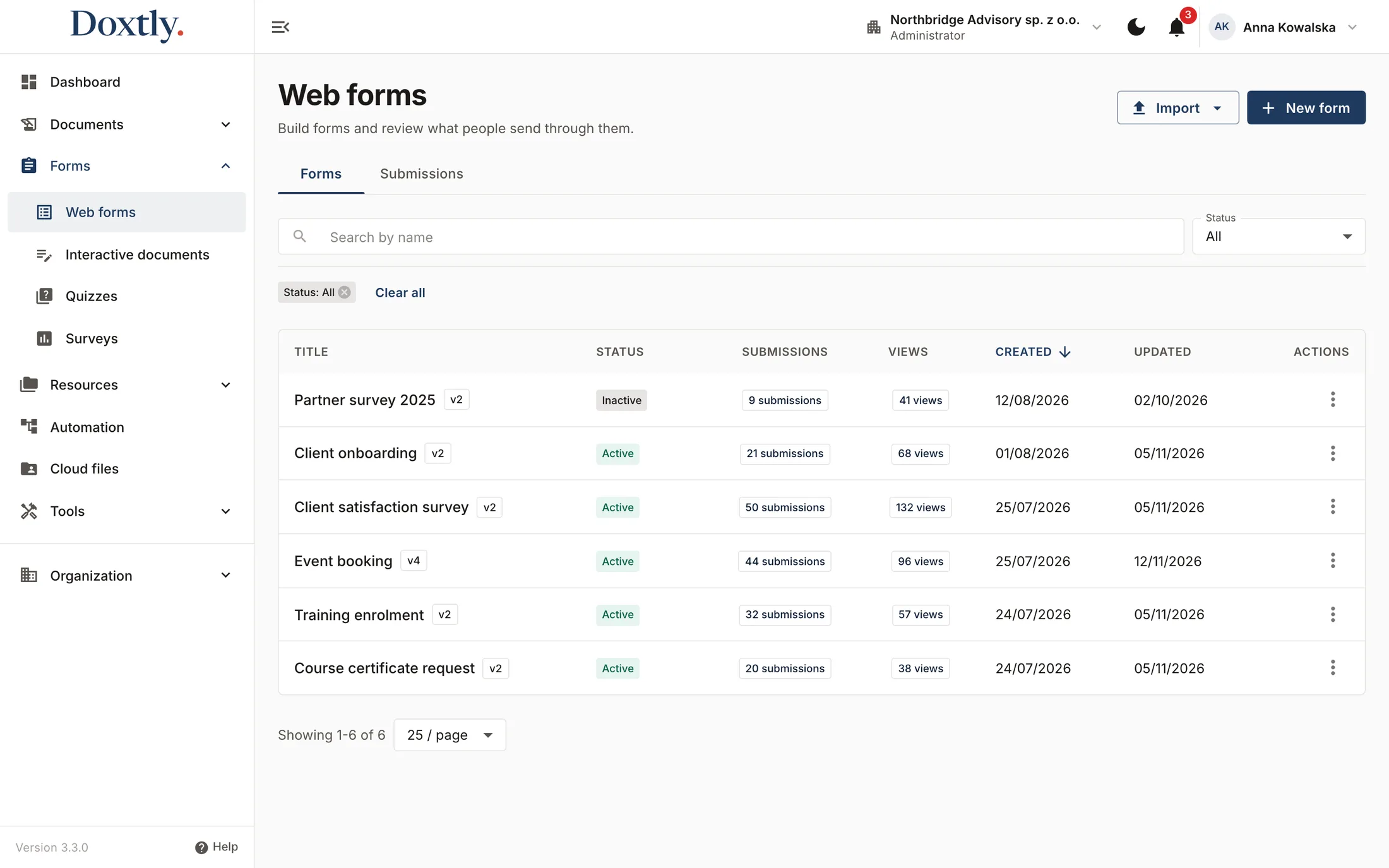
Haga clic en una fila para abrir el formulario en el diseñador. Cada fila tiene además un menú en su extremo derecho, descrito más abajo.
Añadir un formulario
Sección titulada «Añadir un formulario»Nuevo formulario, arriba a la derecha, abre un diseñador vacío. El formulario aparece en la lista una vez que pulsa allí Crear, y sigue en el diseñador para continuar. Para empezar a partir de un archivo en lugar de un lienzo vacío, abra Importar, al lado, y elija Desde un archivo (si no tiene disponible la importación desde un enlace, el botón es directamente Importar desde un archivo), y consulte Importar y exportar. Para empezar a partir de un formulario que ya tiene, duplíquelo. Para empezar a partir de un formulario público de otro sistema, abra Importar y elija Desde un enlace. Consulte Importar un formulario desde un enlace.
Disponible cuando: su rol tiene el permiso Gestionar formularios y su plan tiene sitio para otro formulario
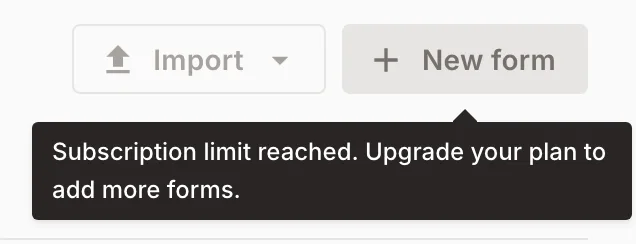
Sin el permiso, el botón no se muestra en absoluto. Cuando se alcanza el límite de formularios de su plan, el botón sigue visible pero atenuado, y al pasar el cursor por encima se indica el motivo: «Se ha alcanzado el límite de la suscripción. Cambie a un plan superior para añadir más formularios.» Todos los formularios cuentan para ese límite, también los inactivos. Para hacer sitio, elimine un formulario que ya no necesite o cambie de plan.
Si todavía no tiene formularios, la lista muestra «Todavía no hay formularios» con un botón Nuevo formulario en el centro de la página. No verá ese botón si no puede añadir un formulario o si su plan no tiene sitio para uno.
Columnas
Sección titulada «Columnas»| Columna | Qué muestra |
|---|---|
| Título | El nombre del formulario, con una pequeña ficha de versión al lado, como v4. Un formulario nuevo es v1, y cada guardado en el diseñador suma uno, de modo que un número alto indica que el formulario se ha reelaborado mucho. |
| Estado | Activo o Inactivo. Consulte la sección siguiente. |
| Envíos | Cuántos envíos tiene el formulario, como «12 envíos». El spam apartado no se cuenta aquí. |
| Visualizaciones | Cuántas veces se ha mostrado el formulario a alguien. Pase el cursor sobre la ficha para ver también las aperturas. |
| Creado | La fecha en que se creó el formulario. |
| Actualizado | La fecha de su último cambio. |
| Acciones | Los tres puntos que abren el menú del elemento. |
Las visualizaciones y las aperturas son dos cifras distintas, y la diferencia importa en un formulario protegido con contraseña:
- Las visualizaciones cuentan las veces que se ha mostrado el contenido del formulario.
- Las aperturas del enlace cuentan las veces que se ha abierto el enlace, incluidas las visitas que se quedaron en la solicitud de contraseña.
En un formulario abierto, las dos cifras son parecidas. En uno protegido, muchas aperturas y pocas visualizaciones indican que las personas llegan a la solicitud de contraseña y no pasan de ella. Un formulario con muchas visualizaciones y pocos envíos indica otra cosa: las personas lo miran y desisten, así que quizá sea demasiado largo.
El mismo visitante en un plazo de media hora se cuenta una sola vez, de modo que actualizar la página no añade nada. Enviar el formulario, en cambio, termina la visita: si la misma persona lo vuelve a rellenar enseguida, es una visualización nueva. Así, un formulario nunca muestra más envíos que visualizaciones.

Activo e inactivo
Sección titulada «Activo e inactivo»El estado indica si el formulario está abierto al público. Un formulario nuevo empieza como Activo. Para cambiarlo, abra el formulario, mueva el interruptor de la barra superior del diseñador, que dice Activo o Inactivo, y pulse Guardar.
| Activo | Inactivo | |
|---|---|---|
| Enlace público e inserciones | Muestran el formulario | Muestran Formulario no encontrado |
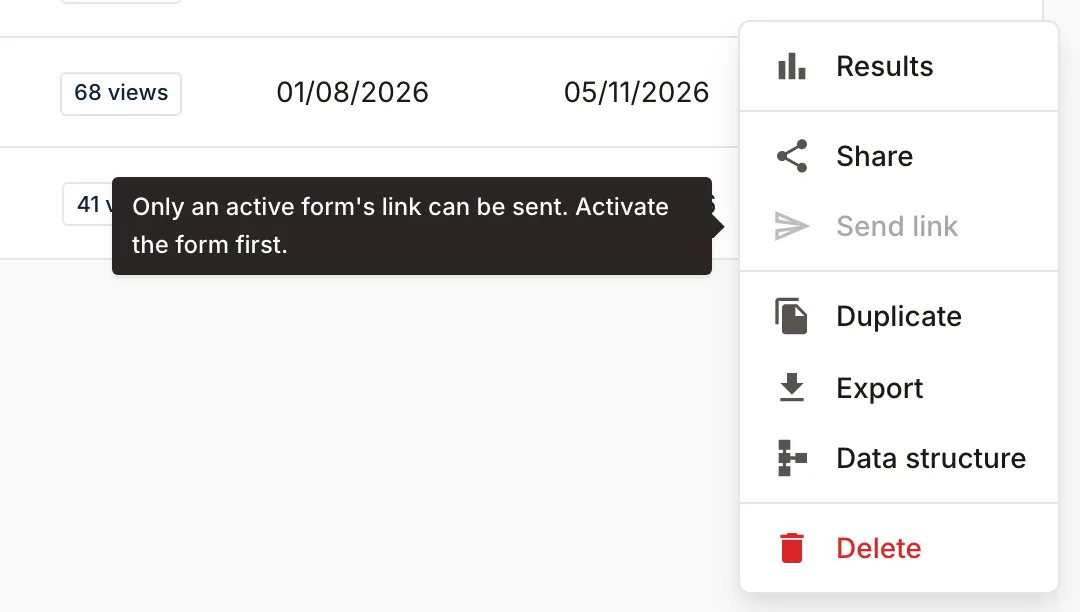
| Enviar enlace | Disponible | Atenuado: «Solo se puede enviar el enlace de un formulario activo. Active antes el formulario.» |
| Selector de formularios de WordPress | Se ofrece | No se ofrece |
| Enlaces en portales | Se muestran | Ocultos hasta que el formulario vuelva a estar activo |
| Envíos anteriores | Se conservan | Se conservan |
| Cuenta para el límite de formularios del plan | Sí | Sí |
Pasar a inactivo es la forma de cerrar un formulario sin perder nada: un curso cuya inscripción ha terminado, una encuesta que ya ha cumplido su plazo. Vuelva a activarlo y el mismo enlace funcionará de nuevo. Quien todavía tenga el formulario abierto cuando lo cierre ya no podrá enviarlo: se le indica que ya no está disponible.
Un formulario colocado en un documento interactivo sigue el enlace de ese documento, de modo que pasar el formulario a inactivo no lo quita del documento.
Ordenación
Sección titulada «Ordenación»Haga clic en Título, Estado, Visualizaciones, Creado o Actualizado para ordenar por esa columna. El primer clic ordena de forma ascendente, el segundo de forma descendente y el tercero vuelve al orden habitual de la lista, del más reciente al más antiguo. Creado es ese orden habitual, así que alterna entre sus dos sentidos.
Envíos no se puede ordenar.
Búsqueda y filtros
Sección titulada «Búsqueda y filtros»
Buscar por nombre encuentra los formularios cuyo título contiene lo que escribe, en cualquier posición y sin distinguir mayúsculas.
Estado tiene tres opciones: Todos, Activos e Inactivos.
Cada filtro que establece se muestra como una ficha que puede quitar por separado. Quitar la ficha del estado vuelve a poner el filtro en Activos. Borrar todo lo quita todo a la vez y mantiene su ordenación y el tamaño de página. Cuando nada coincide, la lista dice «No se han encontrado formularios» y ofrece Borrar todos los filtros.
Los filtros, la ordenación, el número de página y el tamaño de página se guardan en la dirección de la página. Eso significa que puede guardar en marcadores una lista filtrada o enviar a un compañero el enlace a ella.
Debajo de la lista elige cuántos formularios muestra una página: 10, 25 o 50. El valor predeterminado es 25.
El menú del elemento
Sección titulada «El menú del elemento»Los tres puntos al final de una fila abren las acciones de ese formulario.
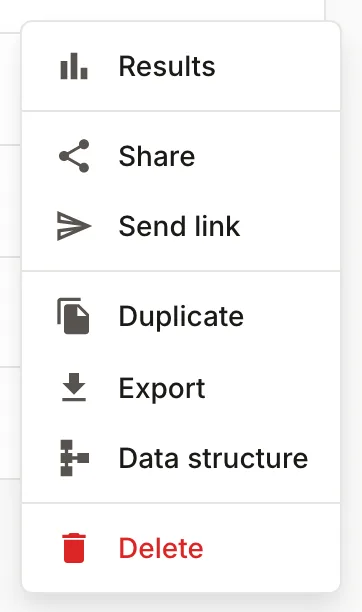
| Elemento | Qué hace | Quién lo ve |
|---|---|---|
| Resultados | Abre el resumen de las respuestas del formulario, pregunta por pregunta. Aparece mientras Mostrar resultados está activado en los ajustes del formulario. Consulte Resultados. | Todos los que pueden ver la lista |
| Compartir | Abre el cuadro de diálogo con el enlace público del formulario y los fragmentos para insertarlo. Consulte Compartir un formulario e Insertar un formulario. | Todos los que pueden ver la lista |
| Enviar enlace | Envía el enlace público a una lista de personas, con una de sus plantillas de correo electrónico. Consulte Enviar el enlace por correo electrónico. | Personas con Gestionar formularios |
| Duplicar | Crea una copia nueva e inactiva del formulario. Consulte más abajo. | Personas con Gestionar formularios |
| Exportar | Guarda el formulario como un archivo JSON con el nombre de su título, como form-client-onboarding.json: Archivo de Doxtly (JSON) lo descarga en este dispositivo y, con una unidad conectada, lo guarda en una unidad en la nube. Útil como copia de seguridad o para trasladar un formulario a otra organización. Consulte Importar y exportar. |
Todos los que pueden ver la lista |
| Estructura de datos | Muestra las claves de los datos que recopila el formulario y el tipo de cada una. Consulte más abajo. | Todos los que pueden ver la lista |
| Eliminar | Elimina el formulario definitivamente, después de confirmarlo. No se puede mientras lo use un flujo de trabajo: consulte Eliminar lo que usa un flujo de trabajo. | Personas con Gestionar formularios |
Enviar enlace puede aparecer atenuado por dos motivos, y al pasar el cursor por encima se indica cuál. O bien el formulario está inactivo, o bien su organización no tiene ninguna integración de correo electrónico activa, por lo que no hay ningún buzón desde el que enviar. En ese caso, añada una en Integraciones.
Una exportación lleva los campos, los ajustes y las imágenes del formulario, pero nunca su contraseña.
Duplicar un formulario
Sección titulada «Duplicar un formulario»Un curso nuevo que funciona como el anterior, una encuesta para otro cliente, una versión de prueba de un formulario publicado: Duplicar le da un formulario nuevo que modificar, sin tocar el original. Funciona sin IA, y también está en el diseñador de un formulario guardado, en Más acciones.
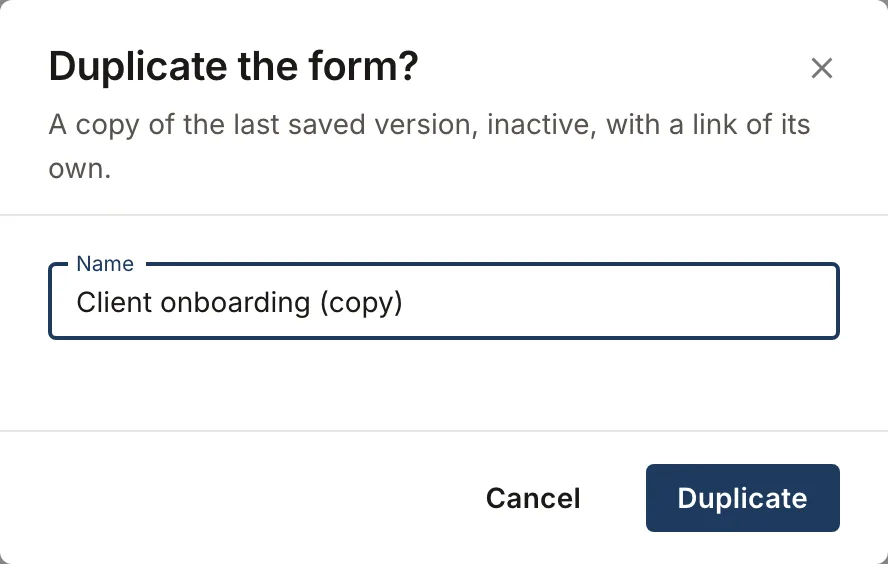
Un breve cuadro de diálogo pide el nombre de la copia, ya escrito como el del original con « (copia)» al final; cámbielo o déjelo, y pulse Duplicar o Intro. La copia se abre entonces en el diseñador. Se crea a partir del formulario tal como se guardó por última vez, de modo que los cambios que no haya guardado en el diseñador no están en ella.
La copia es idéntica al original: todos los elementos, las páginas, todos los ajustes, el estilo, los departamentos y las imágenes, también las de las opciones, junto con la contraseña, Validar el origen de la solicitud, Bloquear direcciones IP de una lista, reCAPTCHA y todas las demás protecciones. Hay dos diferencias, porque un formulario nuevo las necesita: permanece Inactivo hasta que lo active, y tiene un enlace público propio. Sus imágenes se guardan como archivos propios, de modo que eliminar un formulario no afecta al otro.
Los envíos, las visualizaciones y las aperturas son registros del original y no forman parte del formulario, así que la copia empieza sin ninguno de ellos, en v1. Un flujo de trabajo lo inicia un formulario concreto, así que conecte la copia a un flujo de trabajo propio. Consulte Flujos de trabajo.
Si no se encuentra el archivo de una imagen en el almacenamiento, la copia se crea igualmente: esa imagen queda en el formulario sin imagen, y un mensaje indica el nombre del archivo para que pueda volver a subirlo.
Una copia cuenta para el límite de formularios de su plan. Cuando se alcanza el límite, Duplicar aparece atenuado, y al pasar el cursor por encima se indica el motivo. Un documento interactivo o una página de WordPress que muestra el original sigue mostrando el original.
Estructura de datos
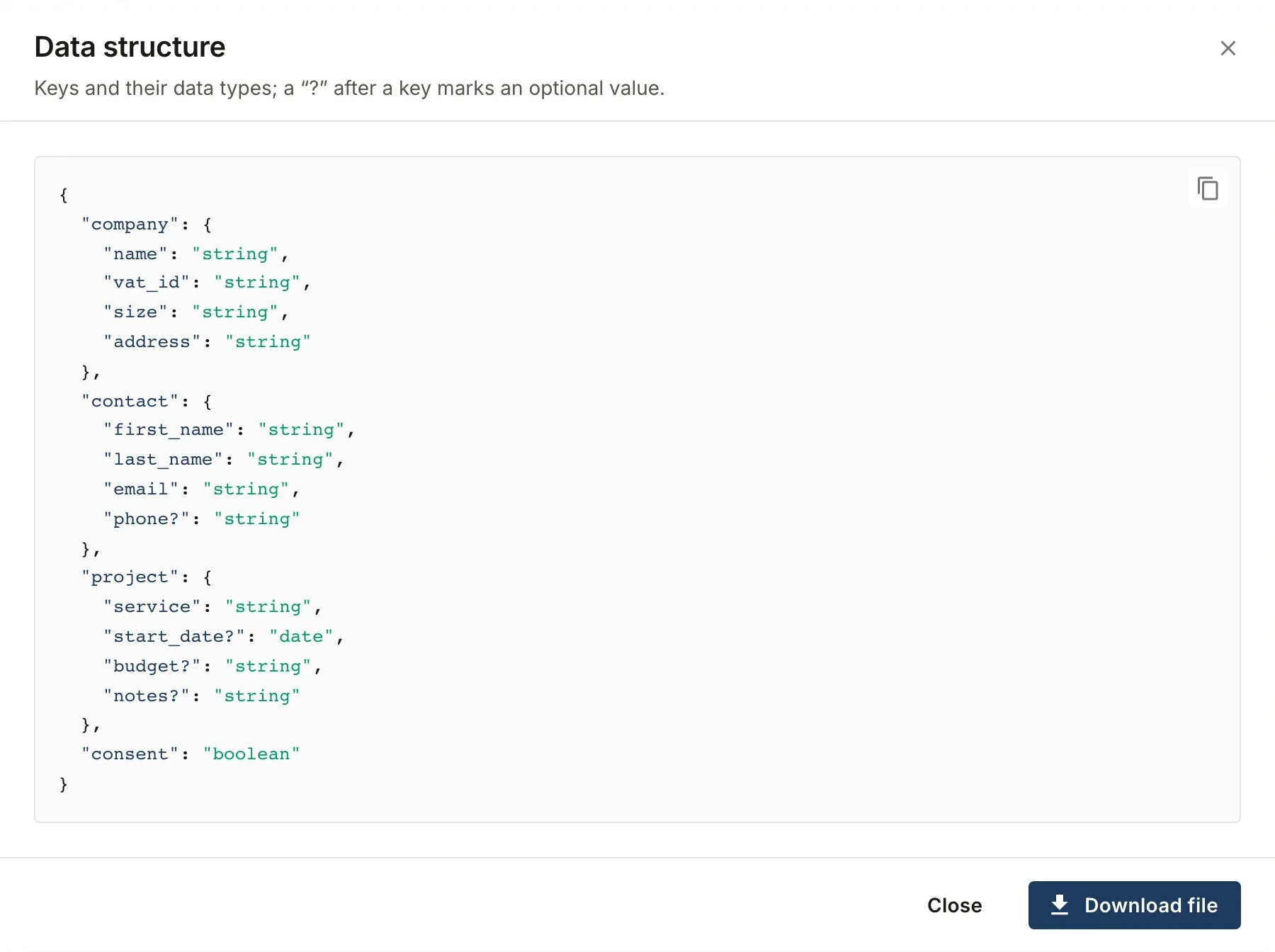
Sección titulada «Estructura de datos»Este cuadro de diálogo responde a la pregunta «¿qué entregará exactamente este formulario?». Enumera cada clave con el tipo de su valor, y un ? después de una clave indica un valor que puede faltar, como un campo opcional. Téngalo a mano cuando escriba una plantilla de documento o asigne las respuestas de un formulario a otra cosa, o envíeselo al desarrollador que pregunta qué entrega su formulario.
El botón de copiar situado sobre la estructura, Copiar estructura, la pone en el portapapeles, y Descargar archivo la guarda como archivo. El diseñador ofrece el mismo cuadro de diálogo, donde muestra el formulario tal como está en el lienzo, guardado o no.
Eliminar un formulario
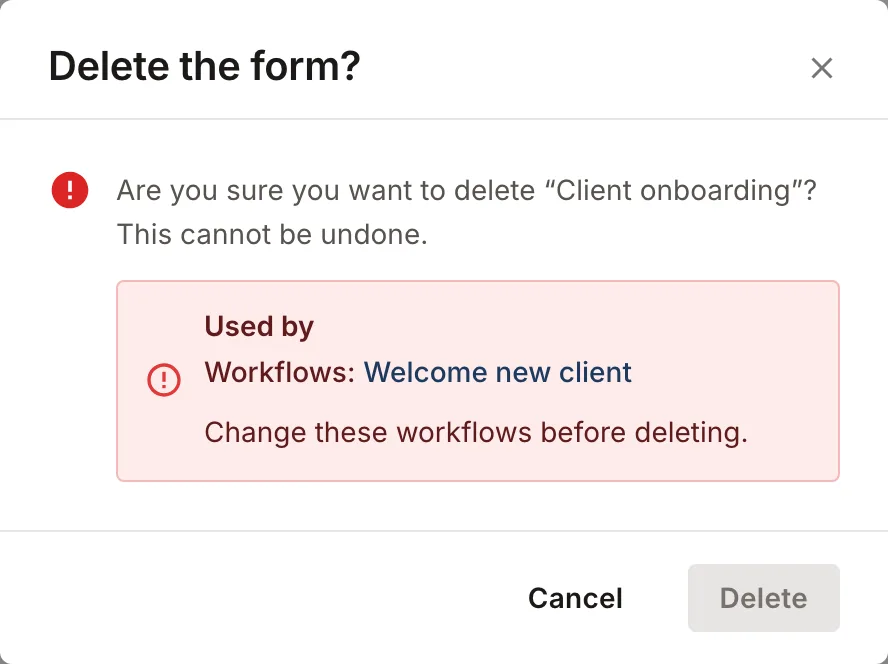
Sección titulada «Eliminar un formulario»Eliminar pide confirmación, porque no se puede deshacer. El cuadro de diálogo nombra el formulario y, si usted puede ver los portales, los portales que enlazan con él. Eliminarlo elimina también:
- todos sus envíos, incluido el spam apartado, junto con su historial de ediciones y las ejecuciones de flujos de trabajo que iniciaron;
- los archivos que las personas subieron mediante él y las imágenes colocadas en él;
- las sesiones de firma iniciadas a partir de sus envíos;
- su lugar en cualquier documento interactivo que lo contenga, así que revise después esos documentos;
- los enlaces a él en los portales.
El enlace deja de funcionar de inmediato, y todas las páginas que insertan el formulario muestran Formulario no encontrado. Mientras un flujo de trabajo espere el formulario, o un desencadenador de pago se limite a él, Eliminar aparece en gris y el diálogo nombra esos flujos en Utilizado en: modifíquelos primero (Eliminar lo que usa un flujo de trabajo).
Quién puede hacer qué
Sección titulada «Quién puede hacer qué»Dos permisos del rol de una persona deciden lo que obtiene aquí.
| Permiso | Qué permite en esta página |
|---|---|
| Ver formularios y envíos | Ver la lista, Compartir, Exportar, Estructura de datos. No se puede hacer clic en las filas, de modo que el diseñador sigue cerrado. |
| Gestionar formularios | Todo lo anterior, más Nuevo formulario, abrir un formulario en el diseñador, Enviar enlace, Duplicar y Eliminar. Importar > Desde un enlace requiere además Usar los asistentes de IA. |
Corregir lo enviado es un permiso aparte, descrito en Editar envíos.
Límites de su plan
Sección titulada «Límites de su plan»Dos límites de su plan se aplican a los formularios:
- el número de formularios que tiene su organización, activos o no: 1 en Gratis, 15 en Starter, 40 en Pro y 100 en Business;
- el número de envíos en un período de facturación: 10 en Gratis, 750 en Starter, 2500 en Pro y 10 000 en Business. El spam apartado no lo consume hasta que alguien lo marca como no spam.
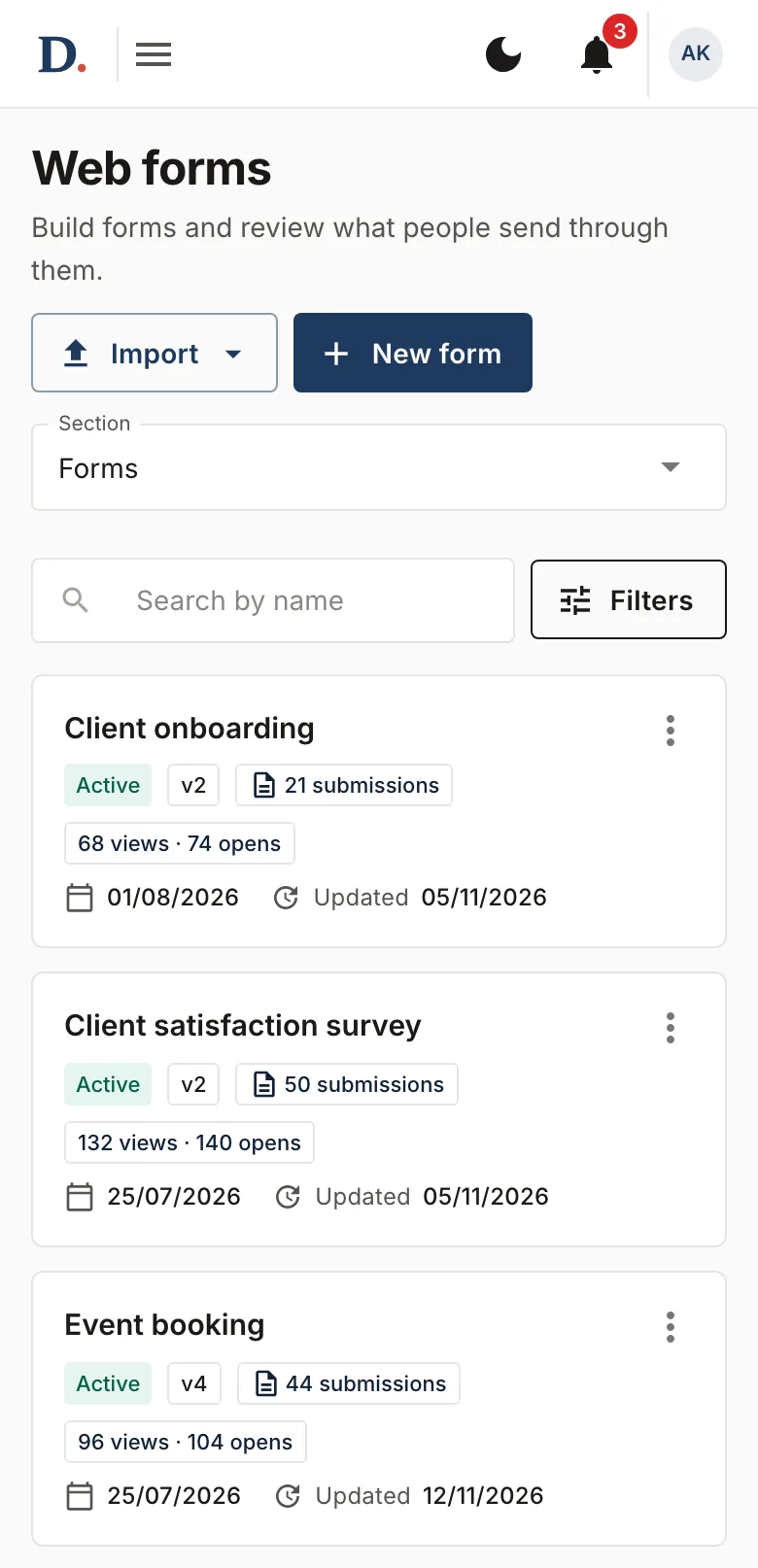
En un teléfono
Sección titulada «En un teléfono»En una pantalla pequeña, cada formulario es una tarjeta en lugar de una fila de tabla. La tarjeta muestra la misma información: el estado, la versión, los envíos y las visualizaciones con las aperturas una junto a otra, con las fechas debajo. Toque la tarjeta para abrir el formulario y use los tres puntos para el menú. Las pestañas Formularios y Envíos se convierten en una lista Sección, y el filtro Estado pasa detrás del botón Filtros. La búsqueda y el tamaño de página funcionan como en un ordenador, pero las tarjetas no tienen encabezados de columna por los que ordenar.