

Contactos
Los contactos son la libreta de direcciones de su organización: los clientes, proveedores y socios a los que envía documentos y formularios. Un despacho de abogados guarda aquí a sus clientes; una empresa de formación, a sus formadores. Cuando alguien es un contacto, sus datos están a un clic cada vez que lo añade a un paquete o le envía un enlace, y sus flujos de trabajo pueden iniciarse cuando alguien se añade o cambia.
Disponible cuando: el permiso Ver contactos; Contactos en su plan
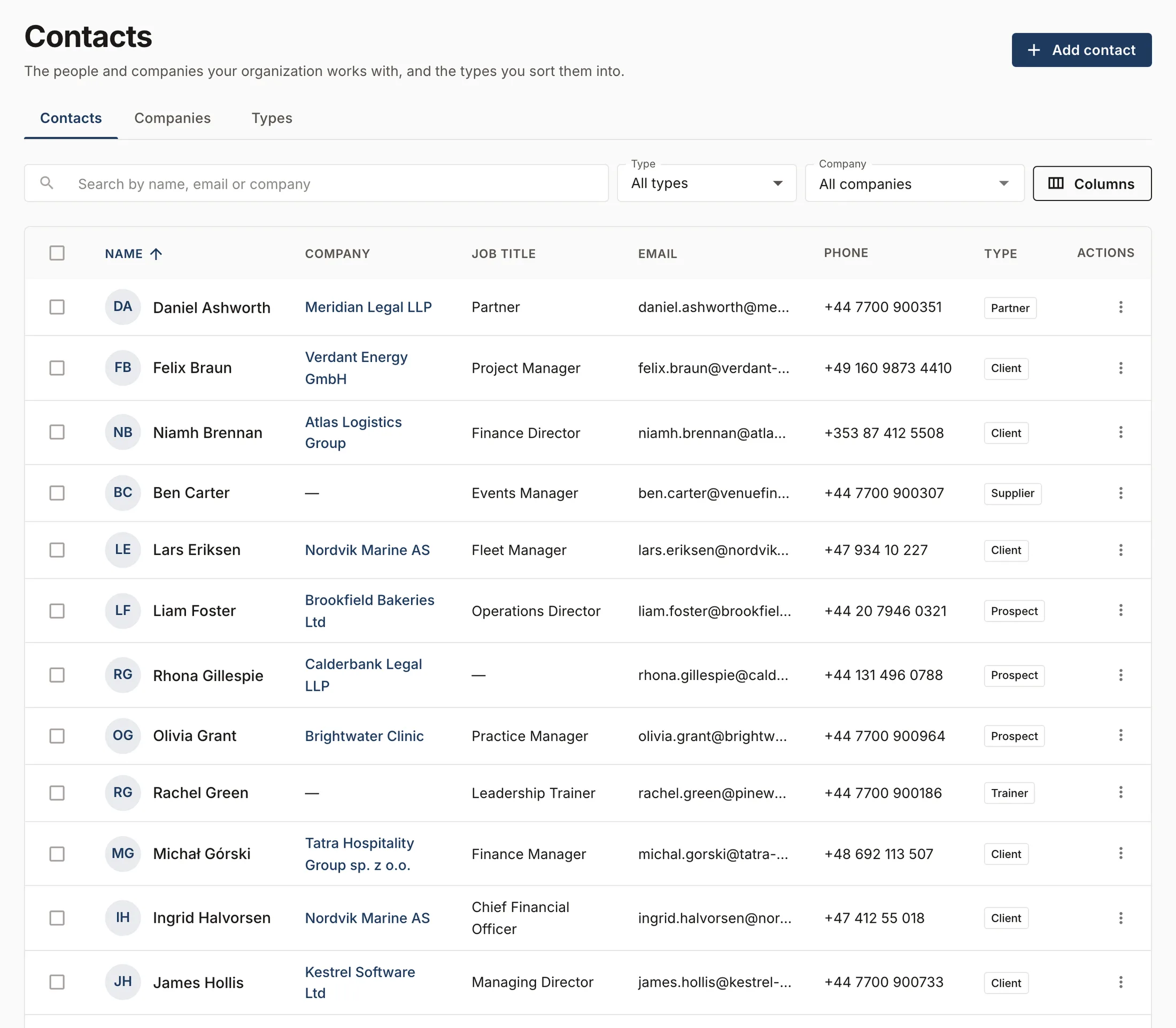
Los encontrará en Recursos > Contactos, en el menú. La página tiene tres pestañas: Contactos, la lista propiamente dicha; Empresas, las empresas en las que trabajan sus contactos, y Tipos, los grupos en los que clasifica a las personas.
Qué contiene un contacto
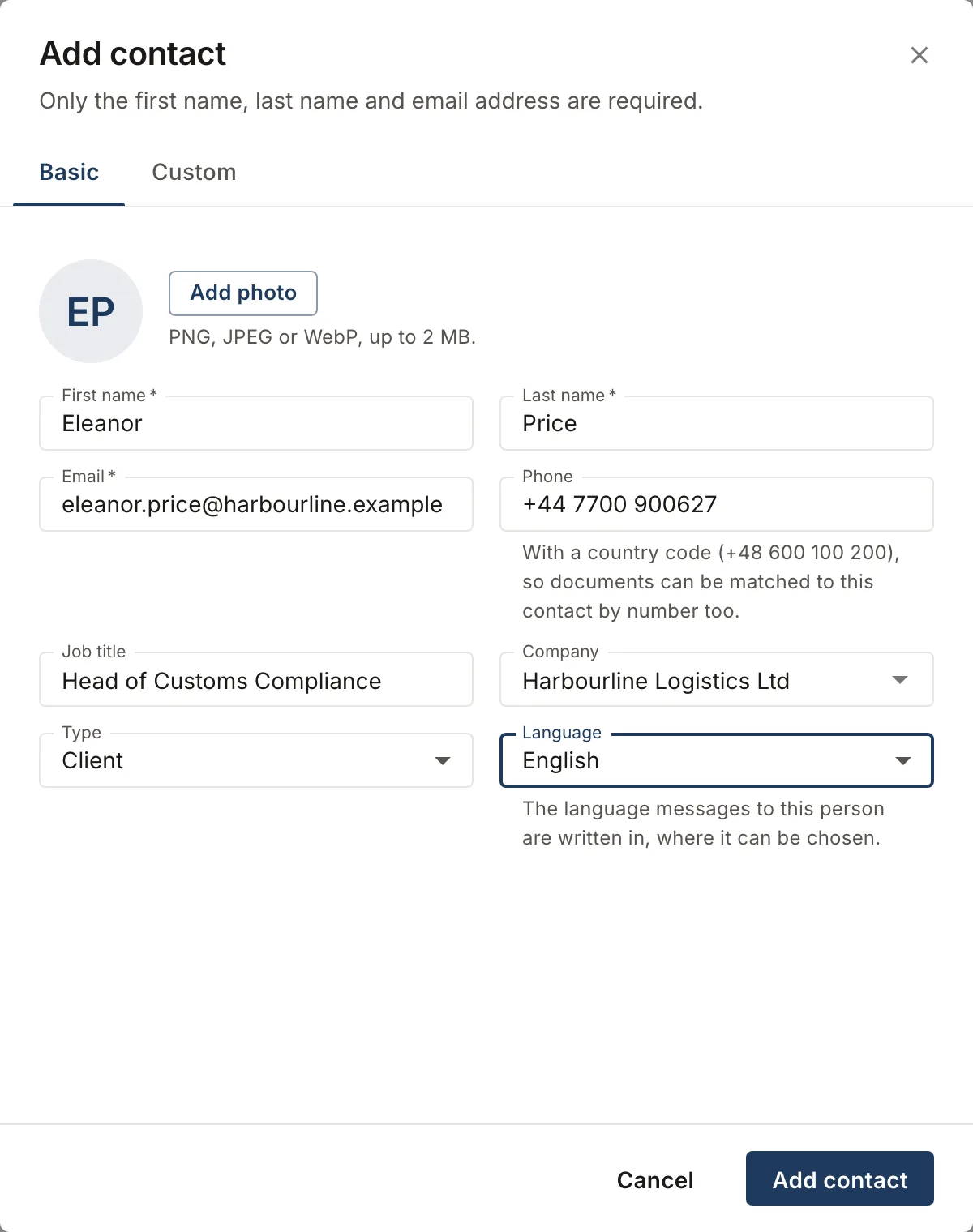
Sección titulada «Qué contiene un contacto»| Campo | Obligatorio | Para qué sirve |
|---|---|---|
| Nombre, Apellidos | Sí | Quién es la persona. |
| Correo electrónico | Sí | Cómo se reconoce el contacto. Una dirección es un contacto en su organización, sin distinguir mayúsculas y minúsculas. |
| Teléfono | No | Un clic en la página del contacto lo llama. Escrito con el prefijo del país, como +48 600 100 200 o 0048 600 100 200, también relaciona documentos con el contacto. Sin prefijo se guarda tal como se escribió, y la indicación bajo el campo se convierte en una advertencia al salir de él, porque un número así no coincide con nada. |
| Cargo | No | Se muestra en la lista. |
| Empresa | No | Una de sus empresas, o un nombre nuevo que se convierte en empresa al guardar. Se busca por él y, en la lista, enlaza con la empresa. |
| Tipo | No | Uno de sus tipos, o ninguno. |
| Idioma | No | Uno de los 14 idiomas que habla Doxtly, cada uno con su propio nombre (Polski, English, Deutsch, العربية, etc.), o Sin establecer. El idioma en el que se escriben los mensajes a esta persona, cuando se puede elegir. |
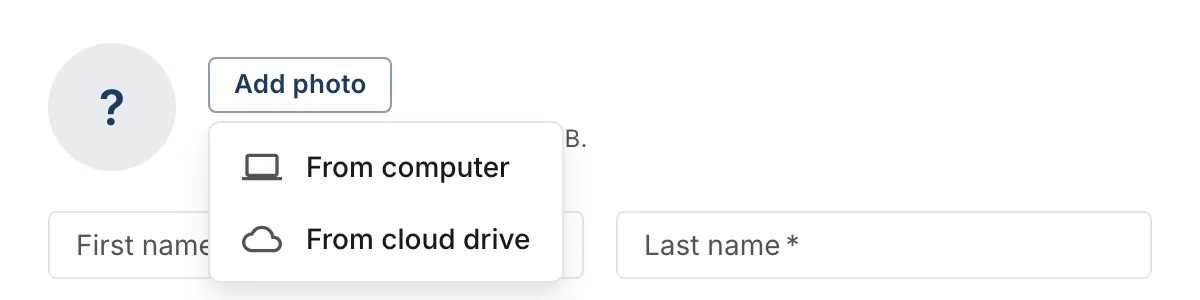
| Foto | No | Una imagen PNG, JPEG o WebP de hasta 2 MB. Añadir foto la toma del ordenador o, cuando su organización tiene una unidad en la nube conectada, ofrece Desde el ordenador y Desde una unidad en la nube. Sin foto se muestran las iniciales. |
El nombre y los apellidos admiten hasta 100 caracteres cada uno, el correo electrónico 255, el teléfono 50 y el cargo 150.
Todo lo demás que su organización guarda de una persona, como un número de cliente o una fecha de nacimiento, va en los campos personalizados, en la pestaña Personalizados del mismo cuadro de diálogo.
Los contactos no tienen período de conservación. Permanecen hasta que alguien los elimina, porque una libreta de direcciones que se vacía sola no sirve de nada. Las fotos cuentan para el espacio en disco de su organización, por lo que se rechaza una foto que superaría el límite.
Añadir un contacto
Sección titulada «Añadir un contacto»-
Abra Recursos > Contactos y pulse Añadir contacto.
-
Rellene Nombre, Apellidos y Correo electrónico, y todo lo demás que sepa.
-
Pulse Añadir contacto.
Si la dirección ya pertenece a un contacto, el cuadro de diálogo lo indica y ofrece Abrir, que le lleva a ese contacto. Para cambiar o eliminar un contacto, use el menú de tres puntos de su fila o el menú de su página.
Al eliminar un contacto se eliminan también sus notas y su historial. Los paquetes en los que figuraba no se tocan: un paquete guarda su propia copia de cada parte.
Buscar un contacto
Sección titulada «Buscar un contacto»El cuadro de búsqueda busca en el nombre, los apellidos, el correo electrónico y la empresa. Tipo limita la lista a un tipo, o a Sin tipo, y Empresa a una empresa, o a Sin empresa. En un ordenador, ordene la lista haciendo clic en el encabezado de una columna; la lista empieza ordenada por apellidos. Columnas, junto a los filtros, añade las columnas Idioma y Añadido y sus campos personalizados que no son confidenciales, y Restablecer valores predeterminados recupera las columnas estándar. En un teléfono, cada contacto es una tarjeta con los mismos datos.
Dónde le ayudan los contactos
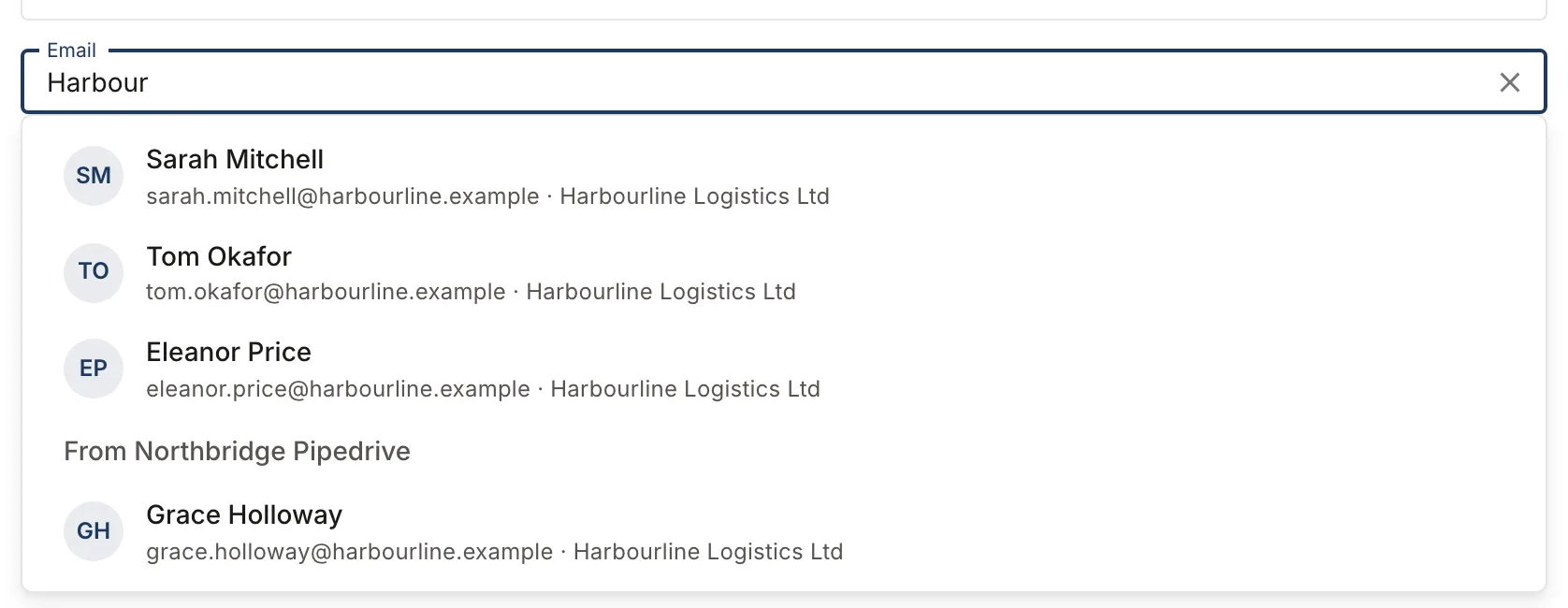
Sección titulada «Dónde le ayudan los contactos»Al escribir una dirección. Los destinatarios de Enviar enlace, un observador de un paquete y una parte en el editor manual de paquetes sugieren sus contactos mientras escribe un nombre, un correo electrónico o una empresa. Puede seguir escribiendo cualquier dirección. Una parte elegida entre las sugerencias rellena también el nombre, el teléfono, el idioma y el cargo, que puede cambiar. Las personas sin Ver contactos ven un campo de correo electrónico normal.

Desde su CRM. Con una integración de Pipedrive, HubSpot o Copper y las integraciones con CRM en su plan, los mismos campos buscan también en su CRM. Sus personas aparecen debajo de sus contactos, bajo De y el nombre de la integración, con su dirección y su organización. Una persona ya vinculada a uno de sus contactos es ese contacto. Si elige a cualquier otra, primero se importa a sus contactos: al contacto que tiene una de sus direcciones, o a uno nuevo, con su organización como empresa y su ID del CRM en el campo en el que la integración lo guarda, como el campo de ID de persona de Pipedrive. El historial del contacto indica quién la importó, y sus flujos de trabajo se ponen en marcha como en cualquier guardado. Importar una persona requiere Gestionar contactos; sin él, solo se ofrecen las personas ya vinculadas a un contacto.
Solo se busca en un CRM para una integración que guarda los ID de las personas en un campo. Si por ese motivo no se busca, o en ese momento no se puede buscar, una línea bajo las sugerencias indica por qué, como «Pipedrive está limitando el número de solicitudes. Inténtelo de nuevo en un momento.», y sus contactos se sugieren como siempre.
En un paquete. En la pestaña Partes de un paquete, una parte que coincide con un contacto por correo electrónico o por teléfono con prefijo del país lleva una etiqueta Contacto que enlaza con él, y el menú de la parte en la página del paquete ofrece Mostrar contacto. Si no, con Gestionar contactos tiene Guardar como contacto, que abre el cuadro de diálogo relleno con los datos de la parte. Si la persona ya es un contacto con otra dirección, Vincular a un contacto, en el menú de la parte en la página del paquete, elige el contacto y, tras indicarlo, guarda el correo electrónico de la parte y su teléfono con prefijo del país como direcciones anteriores; la parte del paquete queda como estaba.
Para que rellenen algo. Enviar para rellenar envía a un contacto un enlace personal a un formulario, un documento interactivo, un cuestionario o una encuesta. Marque contactos en la lista para enviarlo a muchos de una vez, cada uno con su propio enlace.
En los flujos de trabajo. Los pasos Guardar contacto, Actualizar contacto y Eliminar contacto cambian contactos desde una ejecución, y el desencadenador Contacto guardado inicia un flujo de trabajo cuando uno cambia. La receta Guardar como contactos a quienes envían formularios pone ambos en práctica.
En el panel. El mosaico Contactos cuenta sus contactos y muestra cuántos se añadieron en el último mes.
Límites
Sección titulada «Límites»Su plan determina cuántos contactos puede guardar: consulte Planes y límites. Al llegar al límite, Añadir contacto se desactiva e indica el motivo, y un paso de un flujo de trabajo que crearía un contacto falla por el mismo motivo. Cambiar contactos existentes siempre es posible.
Quién puede hacer qué
Sección titulada «Quién puede hacer qué»| Permiso | Qué permite |
|---|---|
| Ver contactos | La lista, las páginas de los contactos, las notas, el historial, los tipos, las empresas y las sugerencias de direcciones. |
| Gestionar contactos | Añadir, editar y eliminar contactos, fotos y empresas, Guardar como contacto y escribir notas. |
| Gestionar tipos de contacto | Añadir, cambiar el nombre y eliminar tipos. |
| Gestionar campos personalizados | Añadir, editar, ordenar y eliminar campos personalizados. |
| Ver valores confidenciales | Mostrar los valores de los campos personalizados confidenciales y, con Gestionar contactos, cambiarlos. |
Consulte Roles y permisos para saber quién los tiene de forma predeterminada. Los pasos de contactos y el desencadenador de contactos también necesitan estos permisos: consulte Quién puede hacer qué en los flujos de trabajo.