

Firma en papel
Hay personas que no firman en una pantalla, y hay documentos que van a una reunión en una carpeta. Con Permitir la firma en papel activado, una parte puede imprimir los documentos, firmarlos con un bolígrafo y devolver un escaneado o una foto hecha con el teléfono. El cliente mayor de un despacho de abogados, un arrendador que lo guarda todo en papel: firman como siempre lo han hecho, y el paquete se completa igualmente en Doxtly, con el escaneado en el registro.
Disponible cuando: la parte tiene Permitir la firma en papel activado cuando se prepara el paquete. Está desactivado de forma predeterminada. Una parte que representa a un departamento o que firma con una firma cualificada no puede tenerlo
Activarlo
Sección titulada «Activarlo»En el editor de paquetes, en Personas, o en la pestaña Personas de un paso Crear documentos, abra la fila de la parte y active Permitir la firma en papel. Es una opción por parte, de modo que a un cliente se le puede ofrecer el papel mientras su propio director firma en pantalla.
Qué hace la parte
Sección titulada «Qué hace la parte»-
En la página de firma, el menú Más ofrece Imprimir y firmar. Se abre un cuadro de diálogo con dos pestañas y una línea que indica cuántos documentos se han firmado hasta el momento.
-
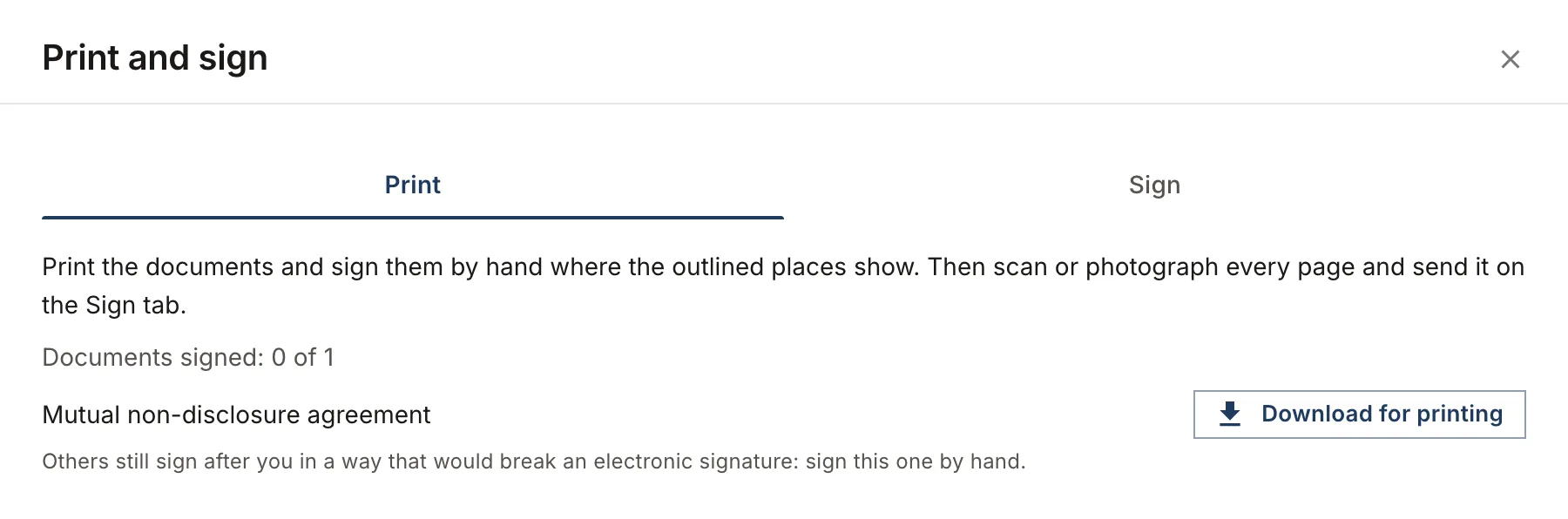
En Imprimir, la parte rellena primero los campos obligatorios, porque el papel es la versión final, y después descarga lo que va a firmar. En un paquete de varios documentos, Imprimir todos los documentos reúne todos los documentos en un archivo, con cada página marcada con el título del documento y su número de página, de modo que una pila de papel se ordena sola. Descargar para imprimir descarga los documentos de uno en uno. Cada lugar en el que la parte firma o pone sus iniciales aparece recuadrado en el papel con lo que va allí y su nombre, tal como lo muestra la página. Los documentos con contraseña se imprimen de uno en uno.
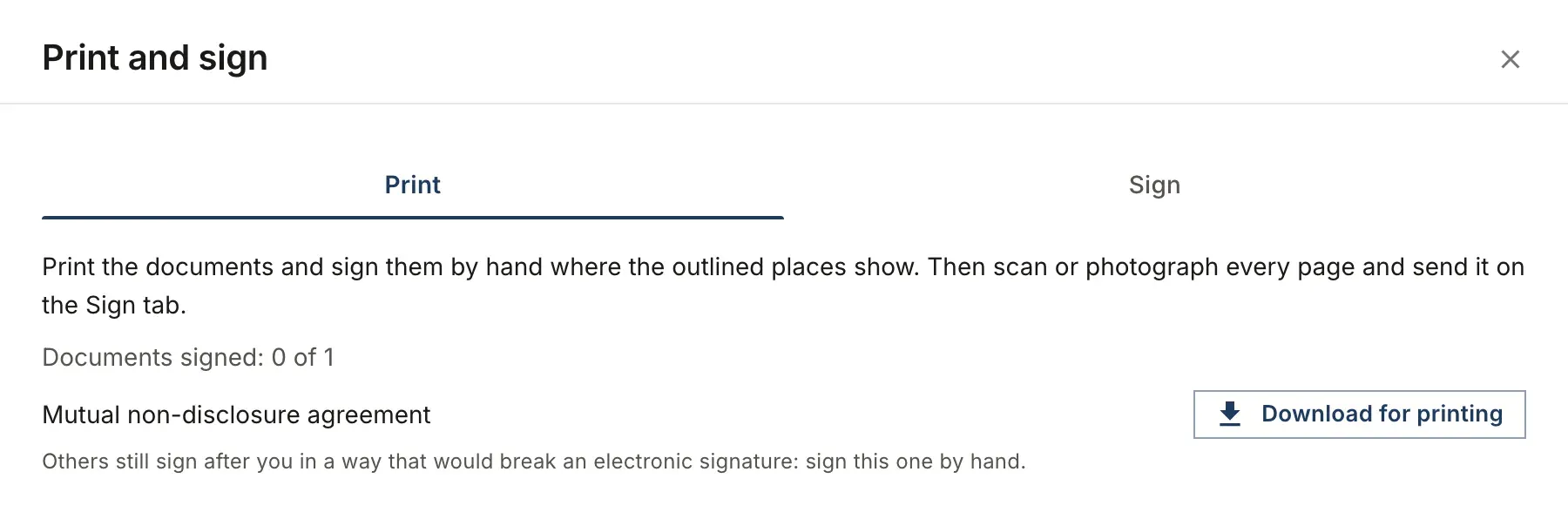
-
Firma a mano el documento impreso.
-
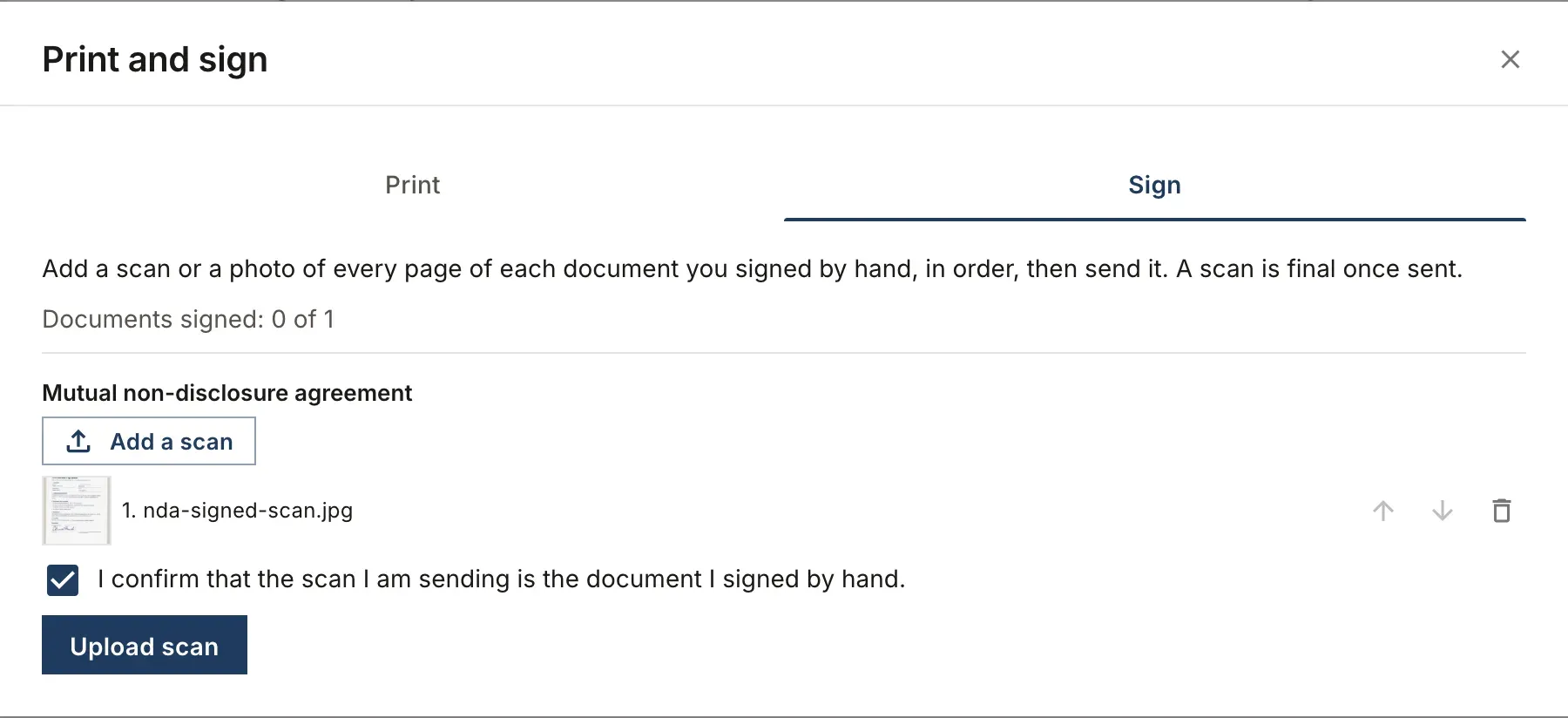
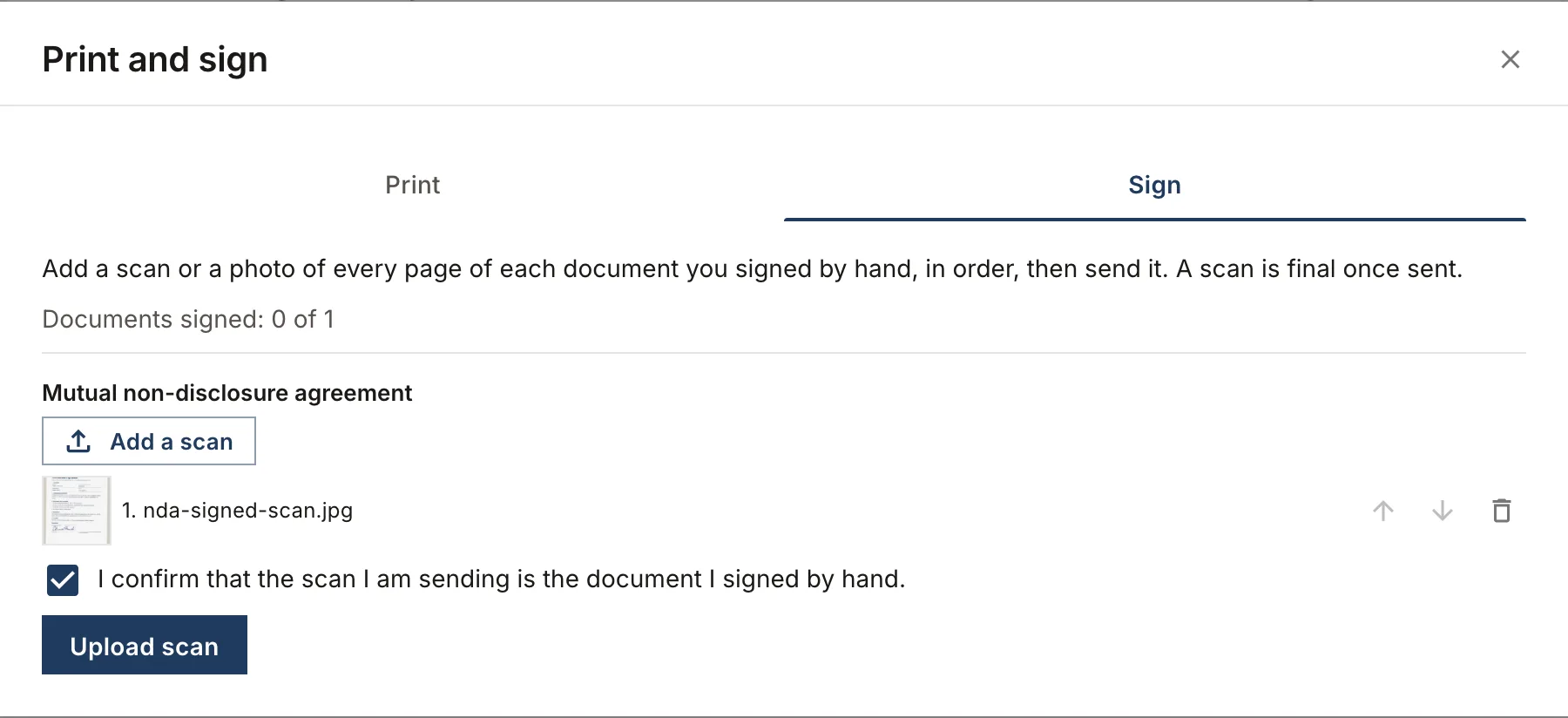
En Firmar, bajo cada documento, Añadir un escaneado admite un archivo PDF, JPEG, PNG o HEIC, hasta 20 archivos de 25 MB cada uno. En un teléfono, Hacer una foto abre la cámara. Las flechas ponen las páginas en orden y la papelera quita una.
-
Antes de que nada sea definitivo, Doxtly indica lo que ha encontrado: un escaneado, y una advertencia cuando el número de páginas difiere del del documento, por ejemplo El escaneado tiene 3 páginas y el documento tiene 4. La parte marca Confirmo que el escaneado que envío es el documento que he firmado a mano y pulsa Subir el escaneado.
Esa única carga firma ese documento para esta parte de inmediato. Lo que la parte escribió antes de imprimir se guarda con la firma y aparece en el documento sellado, igual que al firmar en pantalla, y un escaneado se rechaza mientras siga vacío algún campo obligatorio suyo. Un escaneado es definitivo y no se puede sustituir, y cada documento admite uno, así que lea la advertencia sobre el número de páginas antes de enviarlo. Si el paquete pide anexos obligatorios o condiciones adicionales, van primero, también en la pestaña Firmar.
Imprimir y enviar pueden hacerse en días distintos. La parte vuelve a abrir el mismo enlace, pasa por la misma comprobación si el paquete la pide, y el cuadro de diálogo se abre en Firmar cuando ya se imprimió algo. Un plazo sigue aplicándose, por lo que un documento cuyo plazo ha vencido tampoco se puede firmar en papel.
Otras partes del mismo paquete
Sección titulada «Otras partes del mismo paquete»El papel y la pantalla se combinan libremente. Una parte que firma en papel no condiciona la forma de firmar de nadie más, con una excepción que explica el cuadro de diálogo: una vez que alguien ha firmado en papel, las partes posteriores no pueden añadir a ese documento una firma con su propio certificado, y una parte que debe devolver un PDF firmado en su propio programa ve Una parte anterior ha firmado en papel: firme este también a mano. Lo mismo ocurre a la inversa: mientras otra persona todavía tenga que firmar electrónicamente un documento, una parte no puede devolver para él un PDF firmado en su propio programa, porque la firma posterior invalidaría la suya. El cuadro de diálogo indica entonces Otras personas firman después de usted de una forma que invalidaría una firma electrónica: firme este a mano., y se sigue admitiendo un escaneado.
En el registro
Sección titulada «En el registro»| Dónde | Qué indica |
|---|---|
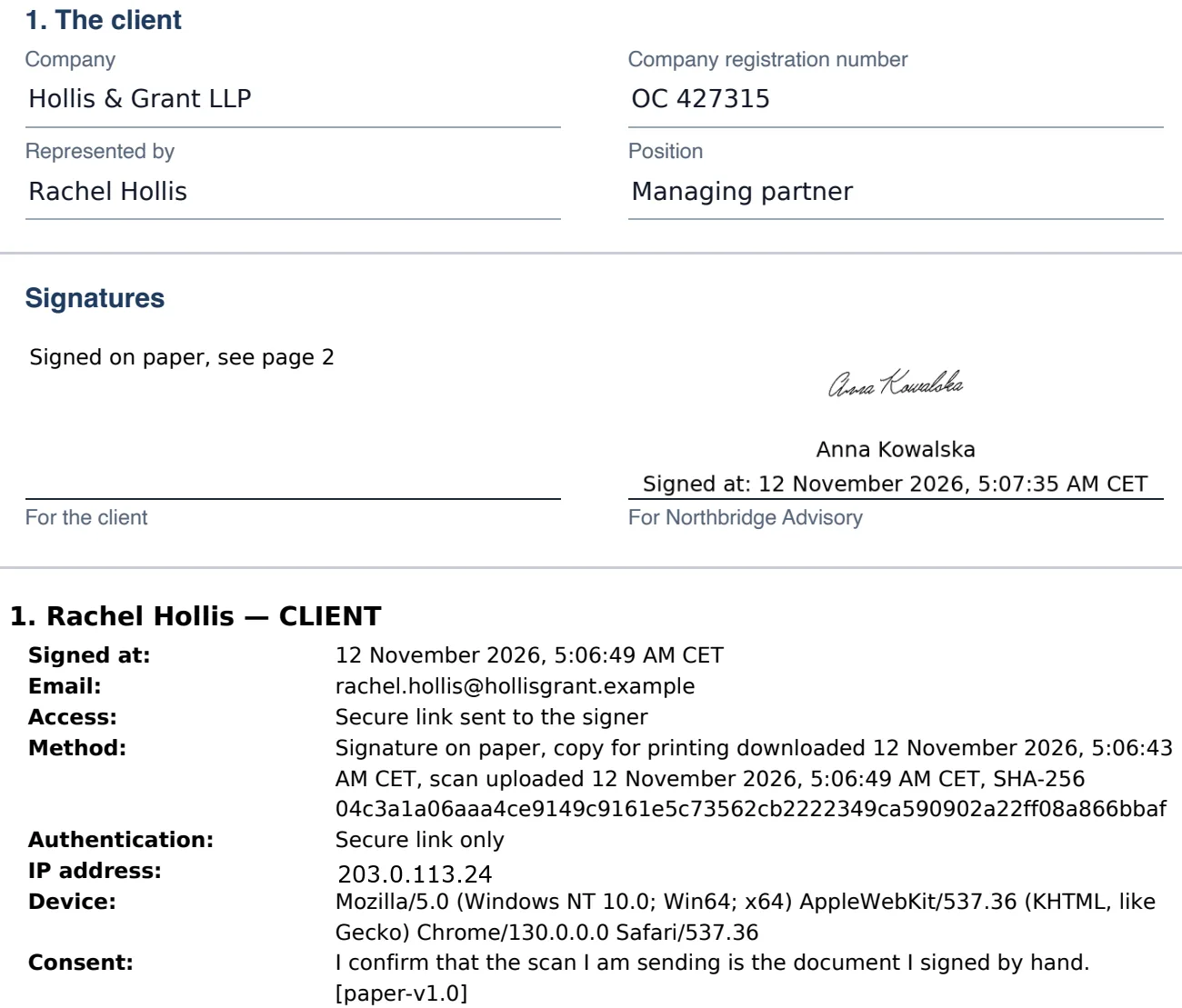
| La pestaña Registro de auditoría del documento | Copia descargada para imprimir y firmar, y La parte ha firmado el documento con Método de firma: En papel, devuelto como documento escaneado y el SHA-256 del documento escaneado en Mostrar detalles. |
| La pestaña Partes del documento | Firmado en papel junto al estado de la parte y, para las personas que pueden ver los documentos de la organización, un botón para descargar el escaneado. Con una unidad conectada, ofrece también Guardar en una unidad en la nube. |
| El certificado de finalización y el certificado de auditoría | La fila de la parte dice Firma en papel, copia para imprimir descargada el (fecha), escaneado cargado el (fecha), SHA-256 (hash). Cuando la copia se descargó varias veces, el certificado indica la última descarga antes de la carga. La fila está en el idioma del certificado, sea cual sea el idioma en el que firmó la parte; solo la declaración que confirmó se mantiene con sus palabras. Una descarga que falló no se registra. |
| El PDF sellado | Los valores que escribió la parte, en su lugar. Los lugares de firma de la parte dicen Firmado en papel, véase la página N, y el escaneado sigue al documento como páginas propias, encabezadas por Copia en papel firmada por y el nombre de la parte. |
Quién ve qué
Sección titulada «Quién ve qué»Su equipo lee el mismo rastro que para cualquier firma, en la página del paquete. Un flujo de trabajo en Una parte firma se inicia como siempre; el método de firma está en la entrada de auditoría, no en los datos del flujo de trabajo.
Una parte que firma en un dispositivo que se le entrega no puede usar esta opción: en esa página no hay nada que descargar ni vía en papel.