Editar envíos
Un cliente escribe mal el nombre de su empresa en el formulario de alta y le llama para avisarle. Sin la edición, tendría que volver a enviar el formulario, y acabaría con dos envíos y dos juegos de documentos. Con la edición, corrige ese único envío por su cuenta, el cambio queda registrado con su nombre y elige si los flujos de trabajo del formulario se vuelven a ejecutar con los datos corregidos.
Disponible cuando: su rol incluye Editar envíos y el formulario permite la edición, como hace un formulario nuevo salvo que la desactive
Activar y desactivar la edición
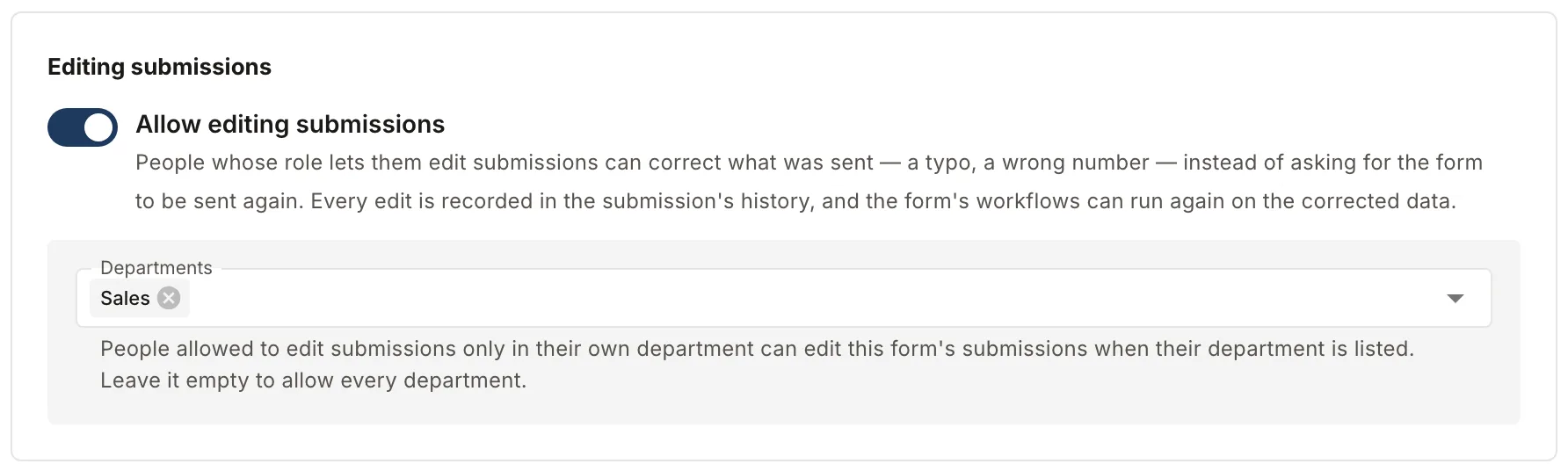
Sección titulada «Activar y desactivar la edición»Un formulario creado en el diseñador permite la edición desde el principio, así que normalmente no hay nada que configurar. Un formulario importado desde un archivo toma el ajuste del archivo, y uno creado mediante la API empieza con la edición desactivada. Para cambiarlo:
- Abra el formulario en el diseñador y abra sus ajustes.
- Vaya a la sección Seguridad y busque Edición de envíos.
- Active o desactive Permitir la edición de envíos.
- Si lo desea, elija Departamentos (consulte Quién puede editar).
- Guarde el formulario.
Una edición trabaja sobre lo que conserva el envío, así que, mientras este ajuste está activado, el formulario lo conserva todo. Guardar los datos del formulario permanece activado y no se puede desactivar, y cada archivo subido se guarda aunque su campo tenga Guardar el archivo de forma permanente desactivado. Si recoge archivos sensibles solo para que un flujo de trabajo los transmita, recuerde que ahora se quedan hasta que se elimine el envío.
El ajuste se aplica al formulario tal como es ahora. Actívelo más tarde y los envíos más antiguos del formulario también se podrán editar, aunque un archivo que entonces no se guardó sigue sin estar disponible. Un envío enviado mientras Guardar los datos del formulario estaba desactivado no tiene respuestas que mostrar, así que la página de edición se abre vacía y lo que introduzca pasa a ser sus datos. Desactive el ajuste y ningún envío de ese formulario se podrá editar hasta que lo vuelva a activar. Lo que ya se editó se queda como está, historial incluido. Que el propio formulario esté activado o desactivado no influye en la edición.
Quién puede editar
Sección titulada «Quién puede editar»Edita un envío cuando puede verlo y su rol le permite editarlo: Ver formularios y envíos y Editar envíos, ambos del grupo Formularios web de un rol, con Editar envíos alcanzando el formulario del envío. Editar envíos por sí solo no da nada. Los roles integrados Administrador, Responsable y Miembro lo tienen para toda la organización. Observador no.
Un rol personalizado puede concederlo para toda la organización o solo para un departamento. El campo Departamentos aparece una vez activado Permitir la edición de envíos. Solo importa para las personas cuyo permiso está limitado a un departamento, y dejarlo vacío deja entrar a todos los departamentos.
| Concedido para | Alcanza |
|---|---|
| La organización | Los envíos de todos los formularios. |
| Un departamento | Los envíos de los formularios que incluyen el departamento de la persona en Departamentos, y de los formularios que no incluyen ningún departamento. |
Así, si el equipo de formación de Northbridge debe corregir las inscripciones a cursos y nada más, concédales el permiso limitado a su departamento e incluya el departamento de formación en esos formularios. Consulte Departamentos.
Cuando falta Editar envío en el menú
Sección titulada «Cuando falta Editar envío en el menú»| Situación | Qué hacer |
|---|---|
| Su rol no tiene Editar envíos o Ver formularios y envíos, o su departamento no llega a este formulario. | Pídaselo a un administrador. |
| El formulario no permite la edición. Un aviso azul en el envío lo indica y, si puede gestionar formularios, ofrece Abrir el formulario. | Active Permitir la edición de envíos. |
| El envío está apartado como spam. En un formulario que permite la edición, un aviso azul dice «Un envío apartado como spam no se puede editar. Márquelo antes como no spam.» | Márquelo primero como no spam. |
| El envío está Pendiente de pago o No pagado (caducado). Un aviso en la parte superior indica que aún no se ha aceptado, o que nunca se aceptó. | Nada: un envío de un formulario que cobra un pago se puede editar una vez pagado, y uno caducado, nunca. |

Hacer una corrección
Sección titulada «Hacer una corrección»- Abra el envío desde la pestaña Envíos.
- Elija Editar envío en el menú del encabezado.
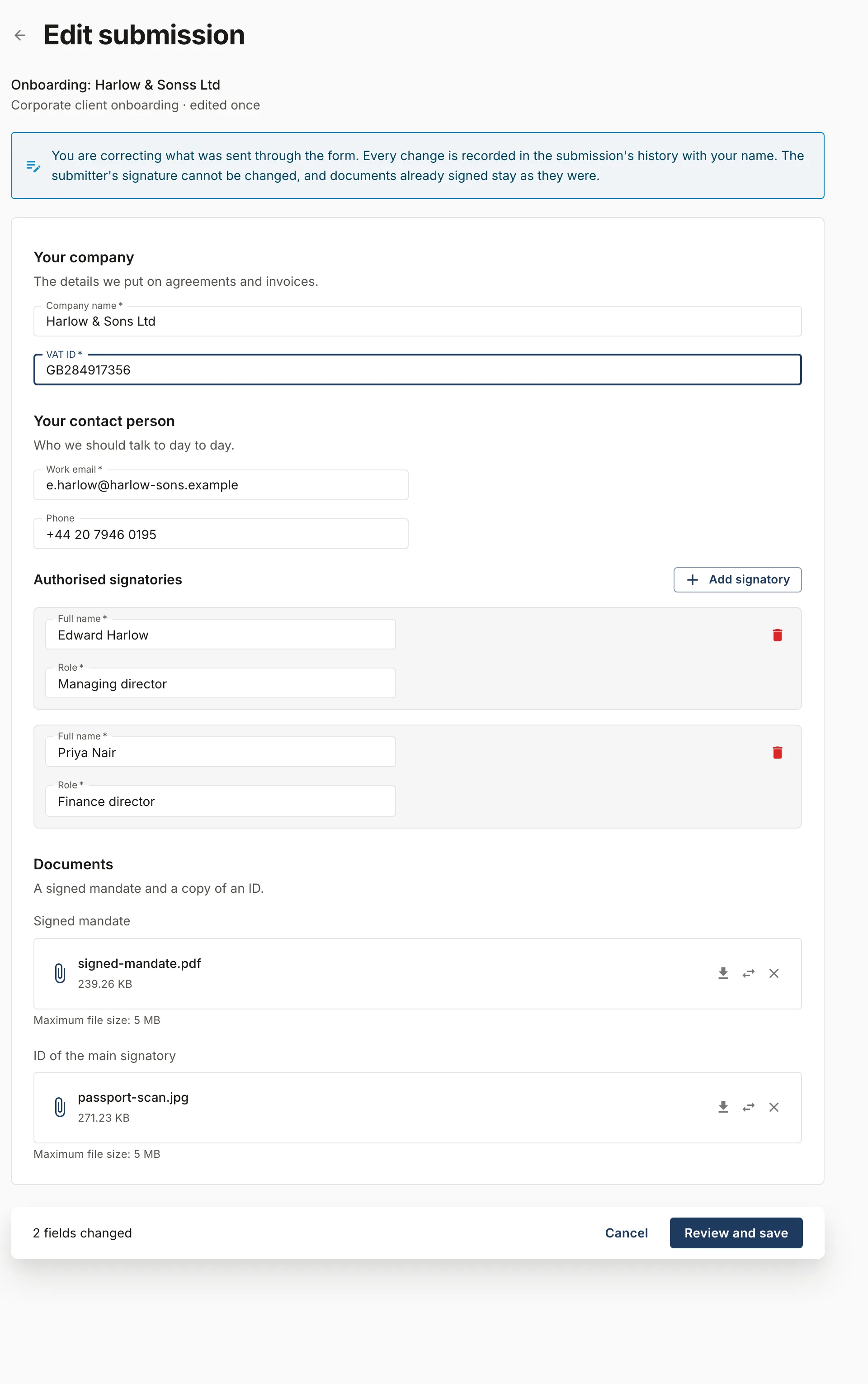
- Cambie lo que haga falta. La barra inferior dice «Todavía no hay cambios» y después los cuenta, por ejemplo «2 campos modificados».
- Haga clic en Revisar y guardar. Si un valor incumple una de las reglas del formulario, el campo se resalta, un mensaje dice «Algunos campos necesitan corrección» y permanece en la página. Una fecha u hora que deja como estaba no se vuelve a comprobar con las fechas permitidas del campo, de modo que no se rechaza solo porque haya pasado el tiempo o hayan cambiado las reglas.
- Compruebe los cambios, añada un motivo si quiere, elija qué ocurre después y haga clic en Guardar cambios o en Guardar y ejecutar flujos de trabajo.
Vuelve al envío, con una etiqueta Editado en su encabezado y un mensaje que confirma lo que se ha hecho, como «El envío se ha actualizado y se ha iniciado 1 flujo de trabajo.»
Cómo se comporta el formulario mientras edita
Sección titulada «Cómo se comporta el formulario mientras edita»Encima del formulario ve el título del envío, el título del formulario, cuántas veces se ha editado («editado una vez») y un aviso de que cada cambio se registra con su nombre. El formulario es el que rellenó la persona, con las respuestas actuales. Se diferencia del formulario público en algunas cosas.
| Qué | Durante la edición |
|---|---|
| Formularios de varias páginas | Todas las páginas se muestran a la vez, de modo que no tiene que recorrer las páginas. |
| Versión del formulario | Recibe el formulario tal como es hoy, no como era cuando se envió. Si desde entonces alguien añadió un campo obligatorio, tiene que rellenarlo antes de poder guardar. |
| Reglas | Las mismas comprobaciones que un envío real: campos obligatorios, patrones, límites numéricos, tipos y tamaños de archivo. |
| Campos condicionales | Las condiciones funcionan como siempre. Un campo que oculta una respuesta nueva se vacía, y eso aparece como un cambio. |
| Campos calculados | Se vuelven a calcular a partir de los valores corregidos. |
| Contraseña del enlace del formulario | No se pide. |
| reCAPTCHA, honeypot, ubicación | No se aplica ninguno. Ha iniciado sesión, y nada le pide su ubicación. |
| Puntuación antispam | No se vuelve a calcular. La puntuación de la pestaña Información sigue siendo la del envío original. |
| Firmas | Se muestran pero bloqueadas. Una firma pertenece a la persona que la dibujó, y nadie puede cambiarla, sustituirla ni añadir una. Por el mismo motivo, un campo de firma obligatorio no lleva asterisco aquí y no le impide guardar, aunque esté vacío. |
| Dibujos | Se muestran en su lienzo, sobre su imagen si la tienen. Puede seguir dibujando en un dibujo, deshacer, o Borrar y volver a dibujarlo. Un dibujo que no toca sigue siendo el archivo que era. Uno en el que dibuja se guarda como un archivo de imagen nuevo, que ocupa el lugar del antiguo como lo hace un archivo sustituido. Un dibujo obligatorio tiene que contener uno al guardar. |
| Grupos repetidos | Añadir fila y Quitar fila funcionan. Una firma se queda con su fila, dondequiera que se mueva la fila. Una fila que añade no tiene firma. |
Los campos de archivo muestran el archivo que contiene el envío, con su nombre y su tamaño, y tres botones de icono a su lado.

| Botón | Qué hace |
|---|---|
| Descargar | Guarda el archivo para que pueda revisarlo. |
| Sustituir archivo | Elige otro archivo. Se muestra como «archivo nuevo» hasta que guarda. |
| Quitar archivo | Vacía el campo. En un archivo nuevo que acaba de elegir, también vacía el campo, así que para recuperar el archivo antiguo haga clic en Cancelar y empiece de nuevo. |
Un archivo elegido por error que incumple las reglas del campo se rechaza y el existente se queda. Un archivo que el formulario no guardó se muestra como «sin guardar, no se puede descargar». Puede dejarlo como está, sustituirlo o quitarlo.
Cancelar le devuelve al envío. Salir con cambios sin guardar pregunta antes: Seguir editando o Descartar y salir.
El cuadro de diálogo de revisión
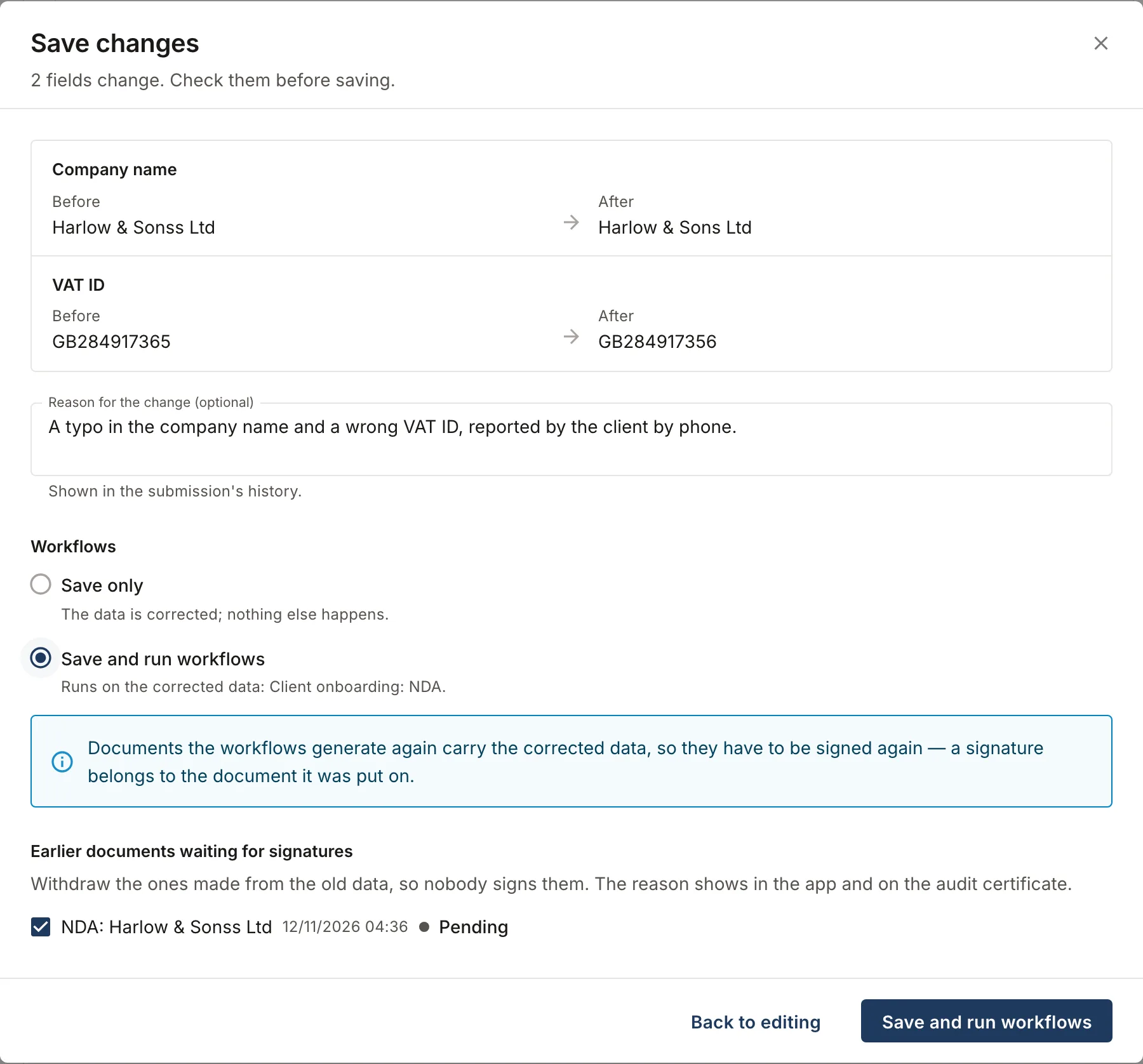
Sección titulada «El cuadro de diálogo de revisión»No se guarda nada hasta que confirma aquí. El cuadro de diálogo muestra cada campo modificado con su nombre, con los valores Antes y Después. En un grupo repetido, el nombre incluye la fila, como en «Participants #2 › Email». Los valores vacíos se muestran como un guion, las marcas como Sí o No, y los archivos por su nombre.
| Opción | Qué hace |
|---|---|
| Motivo del cambio (opcional) | Hasta 1000 caracteres, mostrados en el historial. Escriba lo que preguntaría un compañero dentro de seis meses: «Una errata en el nombre de la empresa, comunicada por el cliente por teléfono.» |
| Solo guardar | Los datos se corrigen y no ocurre nada más. Está seleccionada al principio. |
| Guardar y ejecutar flujos de trabajo | Corrige los datos y ejecuta los flujos de trabajo indicados bajo la opción. Una nota le recuerda que los documentos nuevos tienen que firmarse de nuevo. La opción no está disponible si ningún flujo de trabajo de este formulario se ejecuta con las ediciones. |
| Documentos anteriores a la espera de firma | Solo aparece cuando ejecuciones anteriores de este envío crearon paquetes de documentos que siguen abiertos y que puede gestionar, para lo que hace falta Gestionar documentos. Cada línea muestra el título, la fecha y el estado del paquete. Marque los que quiera retirar. |
Volver a la edición vuelve al formulario con sus cambios intactos. El botón principal sigue su elección: Guardar cambios o Guardar y ejecutar flujos de trabajo.
Qué ocurre al guardar
Sección titulada «Qué ocurre al guardar»- Los datos del envío se sustituyen. Todo lo que los lea a partir de ahora, incluida una nueva ejecución de un flujo de trabajo, ve los valores corregidos.
- El Título del envío se vuelve a construir, de modo que un nombre corregido corrige también el título en la lista.
- La primera edición conserva una copia completa de los datos tal como se enviaron. Cada edición registra lo que cambió.
- El registro del envío original no cambia: la dirección IP, la página de la que procedía, la ubicación, el navegador, los parámetros del enlace y los metadatos describen el momento en que se envió el formulario.
- Los paquetes de documentos marcados se retiran y, después, si así lo eligió, se ejecutan los flujos de trabajo.
Una edición no cuenta como un envío nuevo en su plan. Cualquier ejecución de un flujo de trabajo que inicie es una ejecución como cualquier otra y cuenta como tal.
Si un paquete o un flujo de trabajo se interpone
Sección titulada «Si un paquete o un flujo de trabajo se interpone»La corrección se guarda primero, y las retiradas y los flujos de trabajo vienen después. Así, si un paquete no se puede retirar, quizá porque la última parte firmó un momento antes, su corrección se mantiene. Doxtly se detiene en ese paquete: los siguientes se quedan como están y no se inicia ningún flujo de trabajo. Verá una advertencia como «El envío se ha actualizado, pero no se ha podido retirar 1 paquete de documentos. Anúlelo en la página del paquete. Los flujos de trabajo no se han iniciado.»
El historial lo registra con una ficha «No se ha podido retirar 1 paquete de documentos» y Guardado sin ejecutar flujos de trabajo. Abra el paquete y use Anular paquete para terminar el trabajo. Consulte Documentos. Si lo único que no se puede iniciar son los flujos de trabajo, la advertencia lo indica del mismo modo.
Flujos de trabajo después de una edición
Sección titulada «Flujos de trabajo después de una edición»Un flujo de trabajo solo se ejecuta con las ediciones si así se lo indica. Abra su desencadenador Se envía un formulario y establezca Cuándo:
| Opción | Se ejecuta |
|---|---|
| Se envía un formulario o documento | Con cada envío nuevo. Es lo que hace un desencadenador salvo que lo cambie. |
| Se edita un envío | Solo cuando alguien guarda una edición con Guardar y ejecutar flujos de trabajo. Úselo para un flujo de corrección aparte, como avisar al gestor de la cuenta de lo que ha cambiado. |
| En ambos casos | En los dos. |
La opción Guardar y ejecutar flujos de trabajo enumera los flujos de trabajo activos configurados en Se edita un envío o En ambos casos. Si no hay ninguno, el cuadro de diálogo dice «Ningún flujo de trabajo se ejecuta al editar este envío» y solo está disponible Solo guardar. Consulte Desencadenador Envío de formulario.
Una ejecución iniciada por una edición recibe los datos corregidos, todos los archivos que contiene ahora el envío y los metadatos y parámetros de enlace originales del envío. Aparece en Flujos de trabajo iniciados en la pestaña Información con una ficha Después de la edición n.º 1.
Cada ejecución de un flujo de trabajo de un formulario recibe además un bloque _submission, de modo que un mismo flujo de trabajo puede distinguir un envío nuevo de una corrección:
| Variable | Valor |
|---|---|
_submission.id |
El ID del envío. |
_submission.title |
Su título. |
_submission.submittedAt |
Cuándo se envió, en la zona horaria de su organización. |
_submission.submittedDate |
El día en que se envió, en la zona horaria de su organización. |
_submission.language |
El idioma de la página desde la que se envió, como pl. Vacío en un envío anterior a este dato. |
_submission.revision |
0 en un envío nuevo, el número de la edición en una edición. |
_submission.editedAt |
Cuándo se guardó la edición. Vacío en un envío nuevo. |
_submission.editedBy |
Quién la guardó. Vacío en un envío nuevo. |
Por ejemplo, una condición sobre _submission.revision mayor que 0 puede enviar un correo electrónico de «se han corregido sus datos» solo después de una edición. Consulte Datos y variables.
Después de una edición, nadie está esperando en la página del formulario. Un flujo de trabajo que normalmente muestra documentos para firmar justo después de enviar el formulario envía en su lugar el enlace de firma, como indique la Solicitud de firma de la parte principal.
Documentos generados y firmas
Sección titulada «Documentos generados y firmas»Una edición nunca cambia un documento que ya existe. Un PDF generado a partir de la primera versión conserva los valores antiguos, y un documento firmado se queda exactamente como se firmó. Solo aparecen documentos nuevos si ejecuta los flujos de trabajo, y son documentos nuevos con los datos corregidos, que tienen que firmarse de nuevo: una firma pertenece al documento en el que se puso.
Imagine que el flujo de trabajo de alta de Northbridge generó un NDA y lo envió a firma, y el nombre de la empresa del cliente era incorrecto. Una corrección limpia se ve así:
- Corrija el nombre de la empresa en el envío.
- En el cuadro de diálogo de revisión, marque el paquete del NDA en Documentos anteriores a la espera de firma, para que nadie firme la versión errónea.
- Elija Guardar y ejecutar flujos de trabajo. El flujo de trabajo tiene que estar configurado para ejecutarse con las ediciones.
Retirar anula todos los documentos del paquete que no estén terminados, y el enlace de firma deja de funcionar: quien lo abre ve una página Paquete anulado. Su motivo se guarda como motivo de la anulación, que se muestra en la aplicación y en el certificado de auditoría. Sin él, Doxtly usa «Sustituido tras corregir el envío del formulario.» en el idioma de su organización.
El cuadro de diálogo solo ofrece un paquete si todavía se puede retirar y puede gestionarlo. Si no ve uno que esperaba, compruébelo en Documentos.
El historial de un envío
Sección titulada «El historial de un envío»Una vez editado un envío, puede verlo en varios lugares.
| Dónde | Qué ve |
|---|---|
| La lista y el encabezado | Una etiqueta Editado. |
| Pestaña Información | Última edición, con la hora, quién editó y el número de ediciones. |
| Pestaña Datos | Un selector entre Actuales y Como se enviaron. |
| Pestaña Historial | Cada edición, de la más reciente a la más antigua, hasta el envío original. |
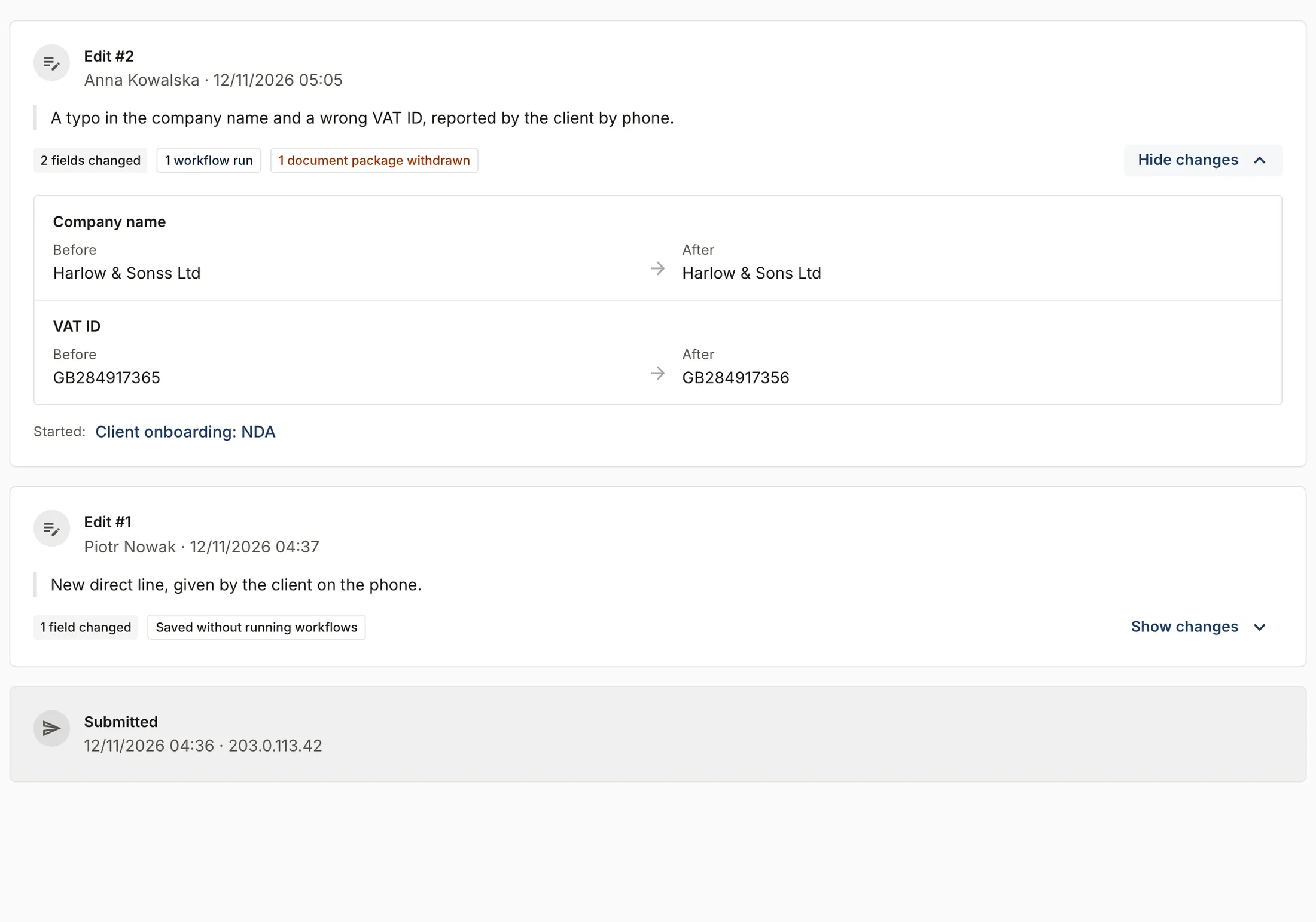
Cada edición muestra su número, quién la hizo, la hora y el motivo si lo hubo. Unas fichas la resumen: cuántos campos cambiaron, cuántas ejecuciones de flujos de trabajo inició o Guardado sin ejecutar flujos de trabajo, cuántos paquetes de documentos retiró y cuántos no pudo retirar. Mostrar cambios despliega los valores antes y después y, en Iniciados:, las ejecuciones que inició la edición, enlazadas si puede ver flujos de trabajo. La última entrada, Enviado, muestra cuándo se envió el formulario y desde qué dirección IP.
Cualquiera que pueda ver el envío puede leer su historial. Lo que requiere el permiso adicional es editar.
Qué ocurre con los archivos
Sección titulada «Qué ocurre con los archivos»- Un archivo que nadie tocó se queda donde está.
- El archivo que envió originalmente la persona se conserva cuando una edición lo sustituye o lo quita. Sale de la pestaña Archivos, pero todavía puede descargarlo: abra Mostrar cambios en esa edición y haga clic en su nombre.
- Un archivo añadido por una edición y sustituido por una edición posterior se elimina de inmediato. El historial sigue mostrando que lo hubo, como Archivo marcado como «No disponible».
Así, un envío contiene como mucho sus archivos originales y los actuales, por muchas ediciones que haya. Eliminar el envío elimina ambos.
Dos personas editando a la vez
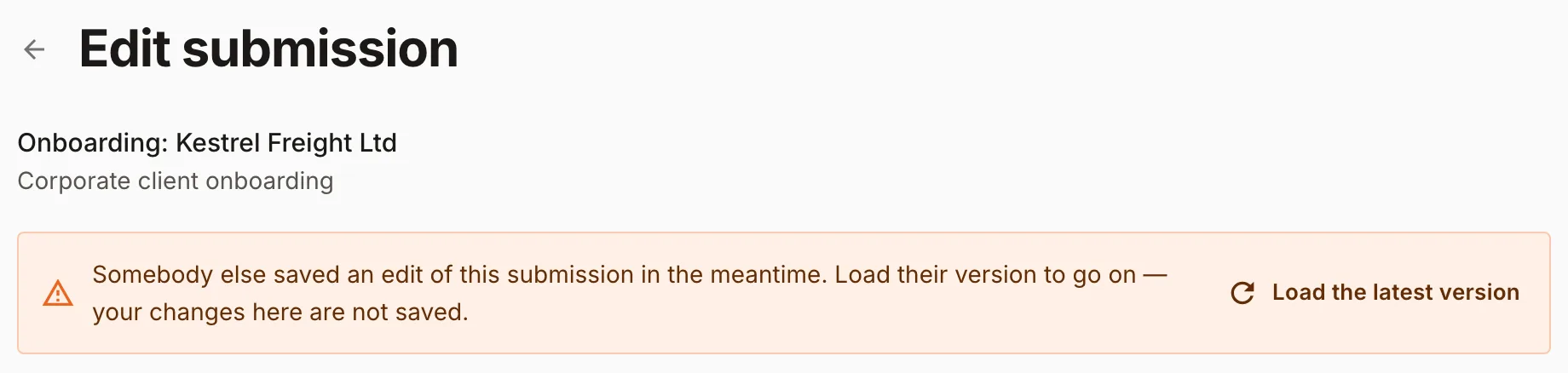
Sección titulada «Dos personas editando a la vez»Cada edición se hace sobre la versión que abrió. Si un compañero guarda primero, su guardado se rechaza y aparece una advertencia: «Otra persona ha guardado entretanto una edición de este envío.» No se sobrescribe nada, pero sus cambios tampoco se guardan. Haga clic en Cargar la versión más reciente, mire lo que cambió su compañero y vuelva a hacer su corrección si sigue siendo necesaria.
Los demás rechazos se explican por sí mismos. Si alguien desactiva Permitir la edición de envíos mientras está en la página, por ejemplo, el mensaje lo indica y sus cambios se quedan en la pantalla.