

Webhooks salientes
Un webhook saliente funciona al revés que uno entrante: es Doxtly quien llama a otro sistema cada vez que ocurre en su organización algo que usted ha elegido. Indique una dirección HTTPS y marque los eventos, y a partir de entonces cada uno de ellos se envía a esa dirección como JSON. Le conviene cuando su CRM, su sistema de contabilidad o un programa propio debe enterarse de un evento en el momento en que ocurre, sin que nadie consulte Doxtly y sin un flujo de trabajo para cada caso.
Disponible cuando: su rol incluye Ver webhooks y sus solicitudes (para añadirlos, cambiarlos y probarlos se necesita Gestionar webhooks)
Los webhooks salientes están en Recursos > Webhooks, en la pestaña Salientes.
Lo que hace por usted
Sección titulada «Lo que hace por usted»Northbridge Advisory recibe pedidos de formación mediante un documento interactivo. Su sistema de contabilidad necesita cada pedido para emitir la factura, y su CRM necesita saber cuándo está a punto de terminar el contrato de un cliente. Un webhook saliente, Contabilidad: pedidos de formación, recibe Se rellena un documento interactivo, limitado al documento del pedido. Otro, CRM: contratos, recibe Un contrato finaliza pronto y Un contrato finaliza. Nadie exporta nada, y si el sistema de contabilidad no funciona durante una tarde, Doxtly sigue intentándolo hasta que vuelve.
Webhook saliente o paso Webhook
Sección titulada «Webhook saliente o paso Webhook»Los dos envían una solicitud a otro sistema, pero sirven para tareas distintas.
| Webhook saliente | Paso Webhook de un flujo de trabajo | |
|---|---|---|
| Qué se envía | Un cuerpo JSON fijo que describe el evento, con la misma forma para cada receptor | Lo que usted escriba: método, cabeceras, cuerpo |
| Cuándo | Con cada evento de los tipos que recibe | Cuando un flujo de trabajo llega al paso, tras las condiciones y los pasos anteriores |
| Firma | Siempre, con su propio secreto (Standard Webhooks) | Opcional |
| Si la dirección falla | Se reintenta durante unas 45 horas, y puede reenviarse a mano | El flujo de trabajo se detiene |
| Cuenta para | Los webhooks salientes de su plan | Las ejecuciones de flujos de trabajo de su plan |
Use un webhook saliente cuando otro sistema quiera recibir avisos de eventos y haga su propio trabajo con ellos. Use el paso Webhook cuando Doxtly tenga que llamar a una API concreta de una forma concreta, por ejemplo para crear un trato en su CRM con sus propios nombres de campo.
Su primer webhook saliente
Sección titulada «Su primer webhook saliente»-
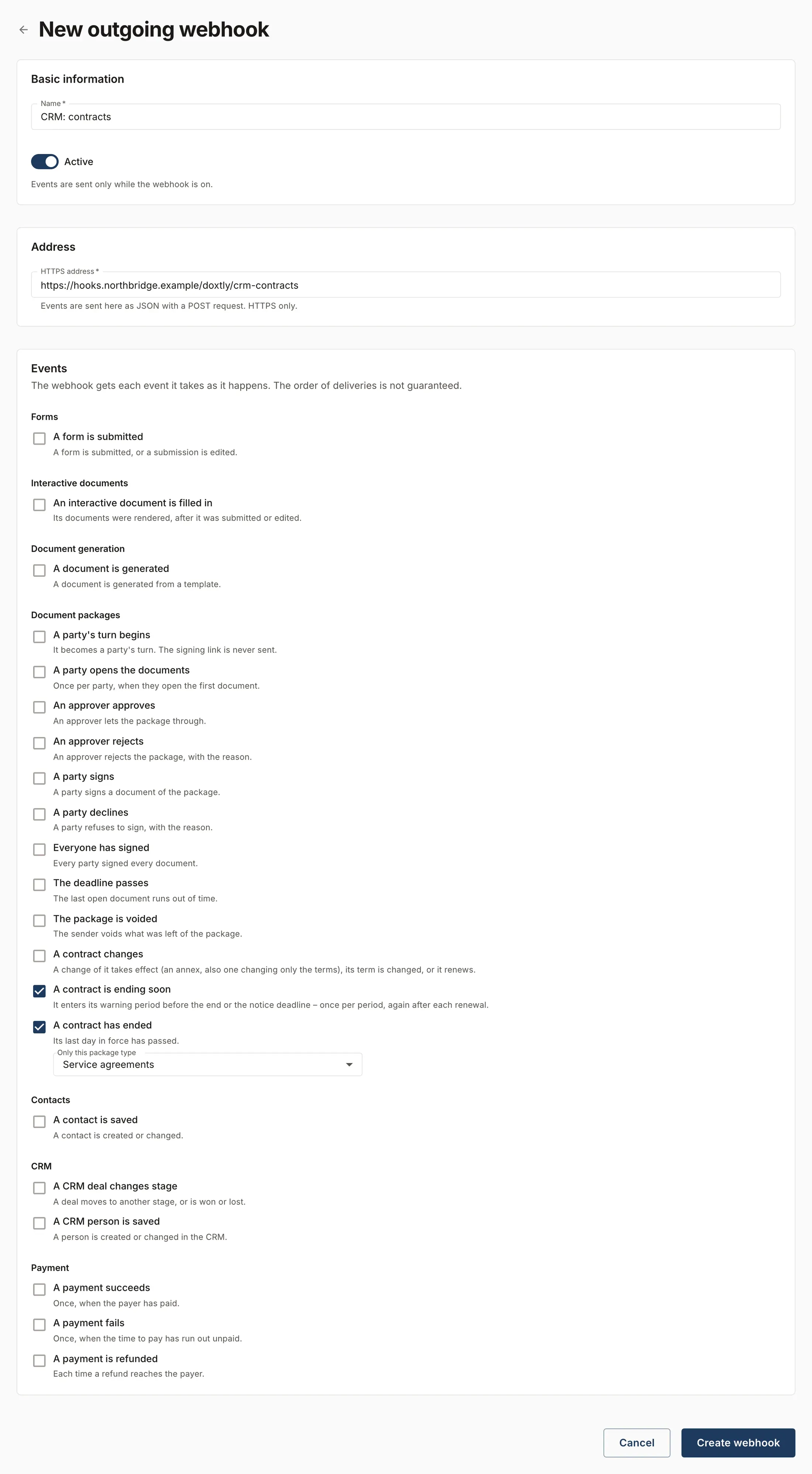
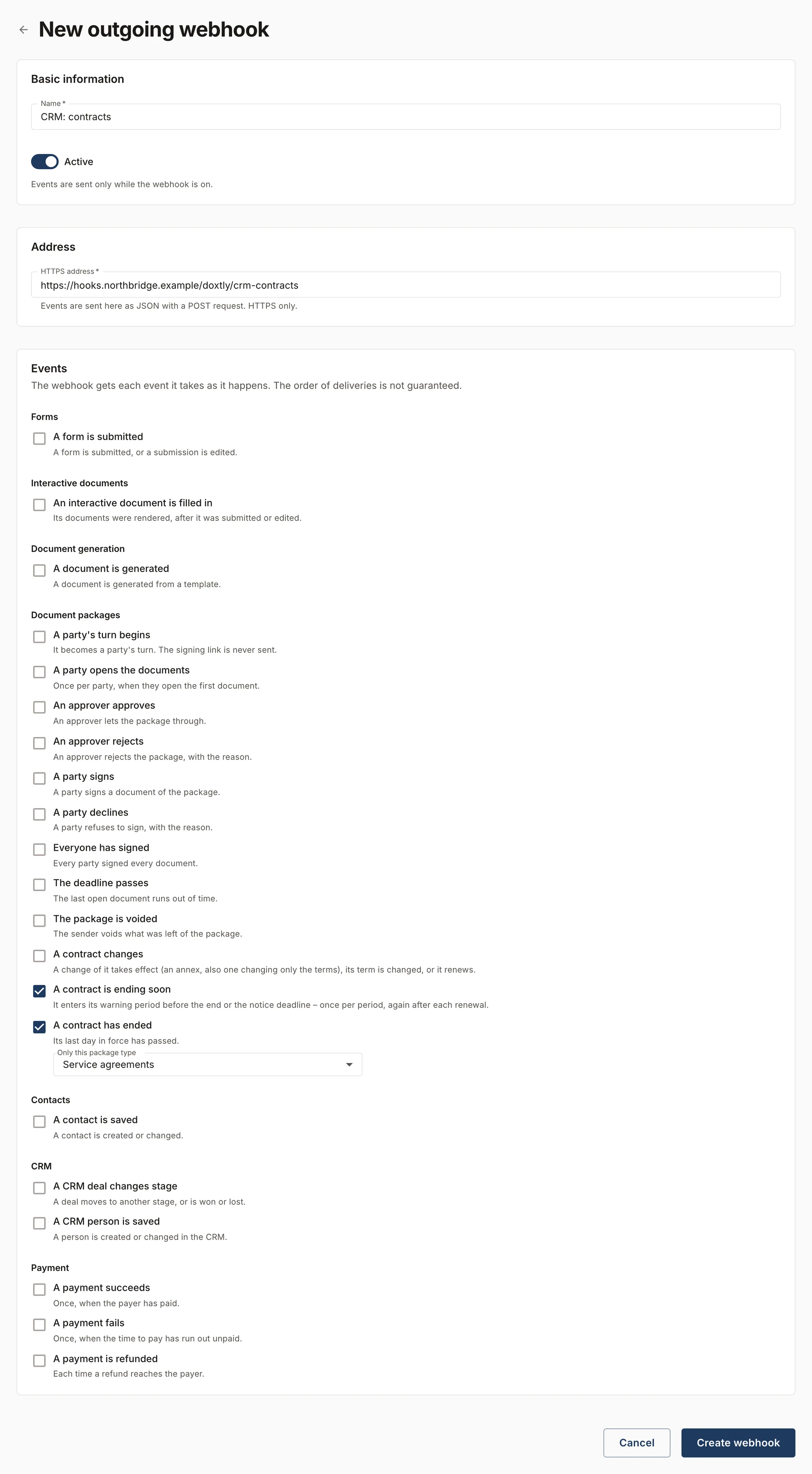
Abra Recursos > Webhooks, vaya a la pestaña Salientes y haga clic en Añadir webhook saliente.
-
Dele un Nombre que diga adónde van los eventos, por ejemplo Contabilidad: pedidos de formación.
-
En Dirección, introduzca la Dirección HTTPS que el otro sistema le dio para recibir eventos.
-
En Eventos, marque lo que debe recibir. Si marca un evento de documentos interactivos, aparece Solo este documento interactivo debajo del grupo: elija el documento o deje Cualquiera.
-
Haga clic en Crear webhook.
-
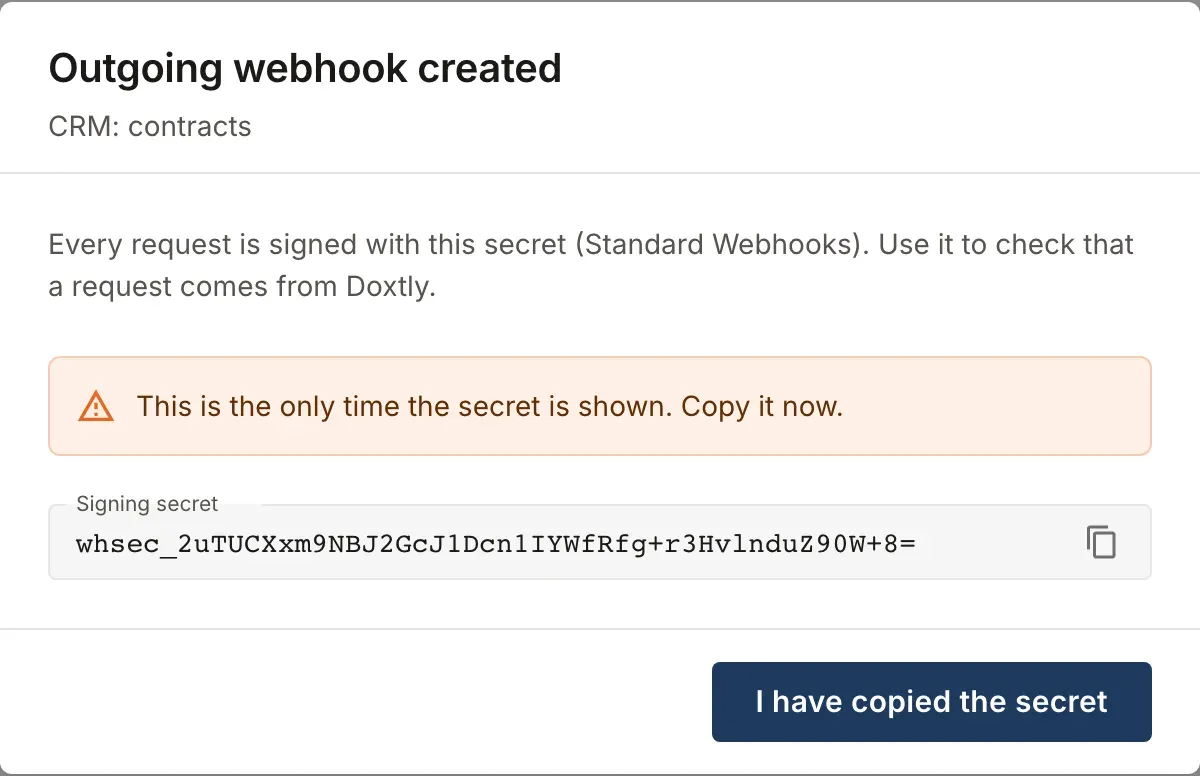
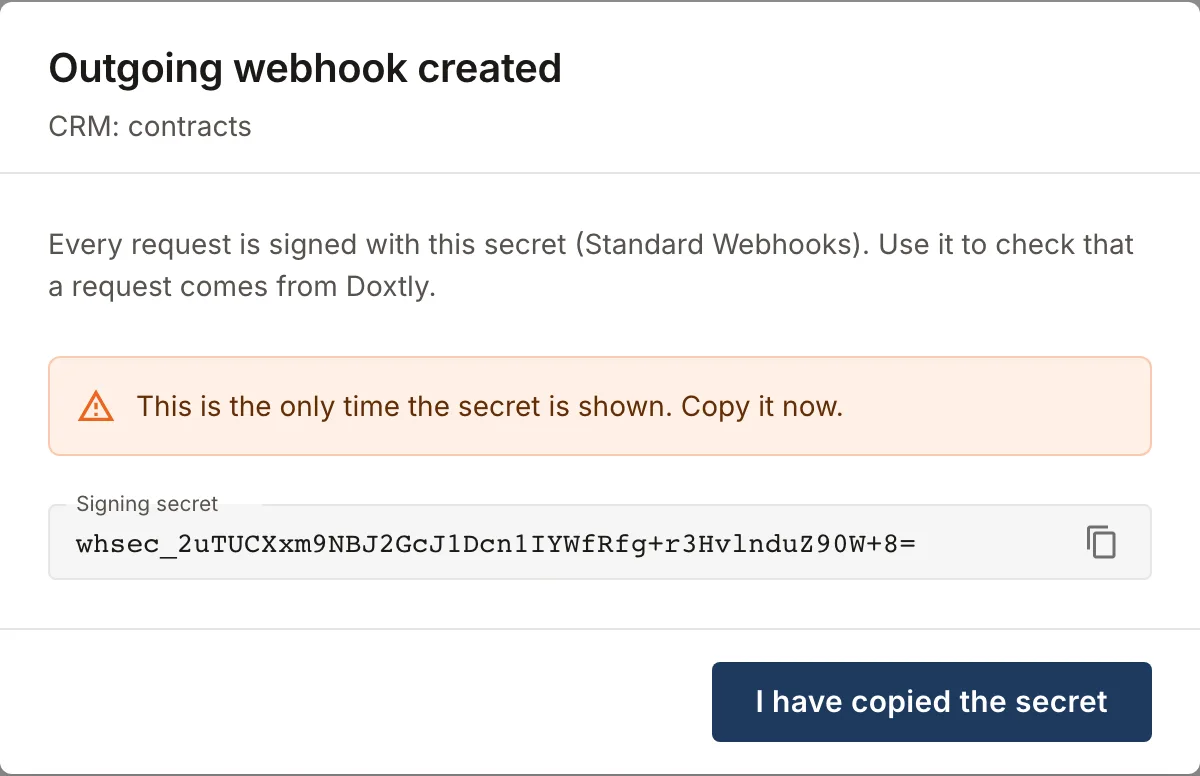
La ventana Webhook saliente creado muestra el Secreto de firma. Cópielo y entrégueselo a quien gestione el otro sistema, y después haga clic en He copiado el secreto. El secreto no se vuelve a mostrar.
-
Abra el webhook, vaya a Entregas y haga clic en Enviar evento de prueba. Un mensaje le indica si la dirección respondió, con su estado HTTP.
A partir de ese momento, cada evento que recibe el webhook llega a la dirección y aparece en su pestaña Entregas.
La lista de webhooks salientes
Sección titulada «La lista de webhooks salientes»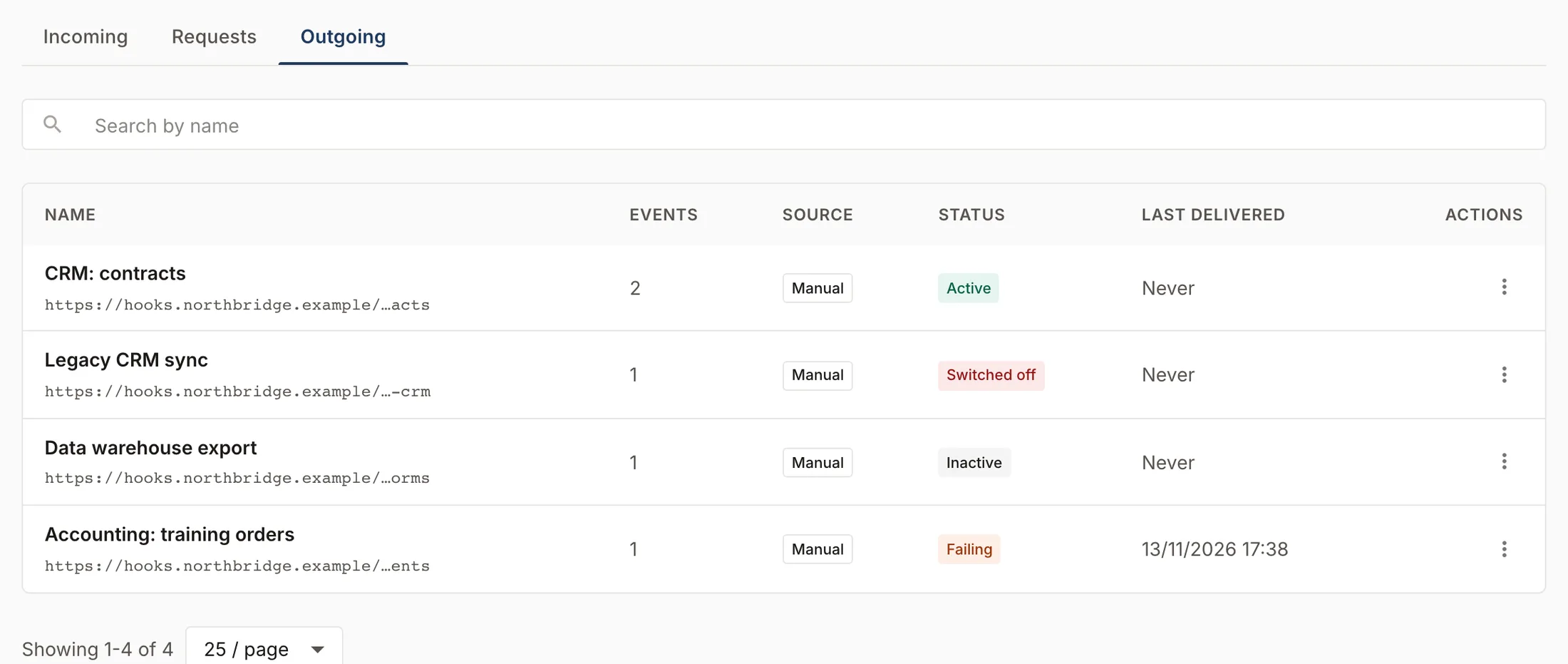
| Columna | Qué muestra |
|---|---|
| Nombre | El nombre del webhook, con su dirección debajo, abreviada al host y los cuatro últimos caracteres. Se puede ordenar. |
| Eventos | Cuántos eventos recibe. |
| Origen | Quién lo creó: Manual para una persona en la aplicación, API para un programa, o Zapier, Make o n8n cuando lo creó esa plataforma a través de la API. |
| Estado | Si se le envían eventos, explicado más abajo. |
| Última entrega | Cuándo recibió una entrega por última vez, o Nunca. |
| Acciones | El menú: Copiar ID, que copia el identificador del webhook para el soporte o la API, y Eliminar, para las personas con Gestionar webhooks. |
Los más recientes aparecen primero hasta que ordene por nombre, 25 por página. El cuadro de búsqueda encuentra webhooks por su nombre, y la búsqueda se muestra como una etiqueta que puede quitar, o borrar con Borrar filtros. Si nada coincide, verá Ningún webhook coincide.
Haga clic en una fila para abrir el webhook. Cualquiera que pueda ver los webhooks puede abrirlo y leer sus ajustes y entregas; solo las personas con Gestionar webhooks pueden cambiarlo. En un teléfono, cada webhook es una tarjeta con su estado, su origen, el número de eventos y la última entrega.
Una organización sin ninguno ve Aún no hay webhooks salientes, con Añadir webhook saliente si puede añadir uno.
Eliminar
Sección titulada «Eliminar»Eliminar pregunta ¿Eliminar el webhook saliente? y advierte de que el webhook dejará de recibir eventos y sus entregas se eliminarán con él. No se puede deshacer. Para detener los eventos durante un tiempo, desactive el webhook en sus ajustes.
Los ajustes
Sección titulada «Los ajustes»La página del webhook tiene dos pestañas, Ajustes y Entregas. Un webhook nuevo solo tiene los ajustes. Guarde con Crear webhook o Guardar cambios. Cancelar y la flecha atrás vuelven a la lista, y si cambió algo, Doxtly pregunta ¿Salir de la página?
Información básica
Sección titulada «Información básica»El Nombre es obligatorio, de hasta 255 caracteres.
El interruptor de al lado activa y desactiva el webhook, y muestra Activo o Inactivo. Los eventos solo se envían mientras el webhook está activado. Un evento que ocurre mientras está desactivado no se envía después, y las entregas que esperaban otro intento se cancelan cuando les llega el turno.
Dirección
Sección titulada «Dirección»La Dirección HTTPS es adonde se envían los eventos, como JSON en una solicitud POST. Debe empezar por https://, no llevar usuario ni contraseña y apuntar a un servidor de internet público. Doxtly rechaza una dirección de una red privada, como una de su oficina, y lo vuelve a comprobar en cada entrega. Hasta 2048 caracteres.
Una vez guardado el webhook, el campo aparece vacío y muestra la dirección actual abreviada, por ejemplo https://hooks.example.com/…a1b2. Déjelo vacío para conservar la dirección, o escriba una nueva. La dirección completa no se vuelve a mostrar porque servicios como Zapier ponen en ella un token secreto.
Eventos
Sección titulada «Eventos»Los eventos se agrupan como los desencadenadores del diseñador de flujos de trabajo. Marque al menos uno; cada uno tiene una línea que dice qué es.
| Grupo | Evento | Se envía cuando |
|---|---|---|
| Formularios | Se envía un formulario | Se envía un formulario o se edita un envío. En un formulario que cobra un pago, una vez pagado. |
| Documentos interactivos | Se rellena un documento interactivo | Se generaron sus documentos, tras enviarse o editarse. |
| Generación de documentos | Se genera un documento | Se genera un documento a partir de una plantilla. |
| Paquetes de documentos | Comienza el turno de una parte | Le llega el turno a una parte. El enlace de firma nunca se envía. |
| Una parte abre los documentos | Una vez por parte, cuando abre el primer documento. | |
| Un aprobador aprueba el paquete | Un aprobador deja pasar el paquete. | |
| Un aprobador rechaza el paquete | Un aprobador rechaza el paquete, con el motivo. | |
| Una parte firma | Una parte firma un documento del paquete. | |
| Una parte paga | Una parte que paga como parte de la firma ha pagado. | |
| Falla el pago de una parte | El pago de una parte vence sin pagarse tras 24 horas. Su firma sigue siendo válida. | |
| Una parte rechaza firmar | Una parte se niega a firmar, con el motivo. | |
| El paquete queda firmado por completo | Cada parte firmó cada documento. | |
| El paquete vence | Al último documento abierto se le acaba el tiempo. | |
| Se anula el paquete | El remitente anula lo que quedaba del paquete. | |
| Un contrato cambia | Entra en vigor una modificación suya (una adenda, incluso una que solo cambia las condiciones), se cambia su vigencia o se renueva. | |
| Un contrato finaliza pronto | Entra en su período de aviso antes del fin o del plazo de preaviso – una vez por período y de nuevo tras cada renovación. | |
| Un contrato finaliza | Ha pasado su último día de vigencia. | |
| Contactos | Se guarda un contacto | Se crea o se modifica un contacto. |
| CRM | Un trato del CRM cambia de etapa o de estado | Un trato de su empresa de Pipedrive pasa a otra etapa, o se gana o se pierde. |
| Se guarda una persona del CRM | Se crea o se modifica una persona en Pipedrive. | |
| Pago | Un pago se completa | Una vez, cuando el pagador de un pago ha pagado: el de un formulario o el de una parte que paga al firmar. |
| Un pago falla | Una vez, cuando el plazo para pagar ha terminado sin pago. | |
| Se reembolsa un pago | Cada vez que un reembolso llega al pagador. | |
| Cuestionarios | Se empieza un intento de cuestionario | Cada vez que alguien empieza un cuestionario. |
| Se termina un intento de cuestionario | Una vez por intento, cuando se envía y se puntúa. El cuerpo contiene la respuesta y la valoración de cada pregunta. | |
| Un intento de cuestionario necesita calificación | Una vez por intento, cuando las respuestas abiertas esperan que alguien las califique a mano. Cuando se califican, llega Se termina un intento de cuestionario con la puntuación final. | |
| Se publica el resultado de un cuestionario | Una vez por intento, cuando se muestra su resultado a la persona. El cuerpo contiene la calificación obtenida. | |
| Se cierra un cuestionario | Cuando pasa la fecha de cierre o empieza la última respuesta admitida. El cuerpo indica el motivo. | |
| Un destinatario del cuestionario no responde | Una vez por persona, cuando vence sin su respuesta el plazo de la invitación con la que recibió el cuestionario. El cuerpo indica quién es y, para un contacto, trae el contacto y su empresa. | |
| Se recalifica un intento de cuestionario | Cada vez que cambia el resultado de un intento terminado. El cuerpo contiene el resultado anterior. | |
| Encuestas | Se empieza una respuesta a una encuesta | Cada vez que alguien empieza a responder una encuesta. |
| Se envía una respuesta a una encuesta | Una vez por respuesta, cuando se envía. El cuerpo contiene la respuesta a cada pregunta. | |
| Un destinatario de la encuesta no responde | Una vez por persona, cuando vence sin su respuesta el plazo de la invitación con la que recibió la encuesta. El cuerpo indica quién es y, para un contacto, trae el contacto y su empresa. | |
| Se cierra una encuesta | Cuando pasa la fecha de cierre o empieza la última respuesta admitida. El cuerpo indica el motivo. | |
| Se completa una cuota de una encuesta | Una vez por cuota, cuando se envía la respuesta que ocupa su última plaza. El cuerpo indica qué cuota es y su límite. |
El orden de las entregas no está garantizado: dos eventos muy seguidos pueden llegar al revés. Cada cuerpo indica cuándo ocurrió su evento.
Bajo los grupos de formularios, documentos interactivos, paquetes, contactos y pagos aparece un filtro en cuanto marca uno de sus eventos: Solo este formulario, Solo este documento interactivo, Solo este tipo de paquete o Solo este tipo de contacto. Los pagos se limitan por el formulario mediante el que se cobraron, con el mismo Solo este formulario que los eventos del propio formulario: una sola elección limita ambos grupos. Déjelo en Cualquiera para recibirlos todos. Un filtro solo limita los eventos de su propio grupo, así que un webhook que recibe los envíos de un formulario y todos los paquetes vencidos recibe ambos. Se genera un documento, los eventos de los cuestionarios y de las encuestas y los del CRM no tienen filtro: un webhook que acepta un evento de cuestionario recibe los intentos de todos los cuestionarios, y el cuerpo indica el cuestionario, como indica la encuesta en un evento de encuesta; un webhook que acepta un evento del CRM lo recibe de todas las integraciones de CRM, y el cuerpo indica la integración.
El secreto de firma
Sección titulada «El secreto de firma»Al crear un webhook, Doxtly genera su secreto y lo muestra una sola vez, en la ventana Webhook saliente creado. Cada solicitud se firma con él, de modo que el otro sistema puede comprobar que una solicitud viene realmente de Doxtly y que nadie la cambió por el camino. Cópielo antes de hacer clic en He copiado el secreto: después nadie puede verlo, ni en la aplicación ni a través de la API. Si se pierde, cree el webhook de nuevo y elimine el anterior.
Entregas
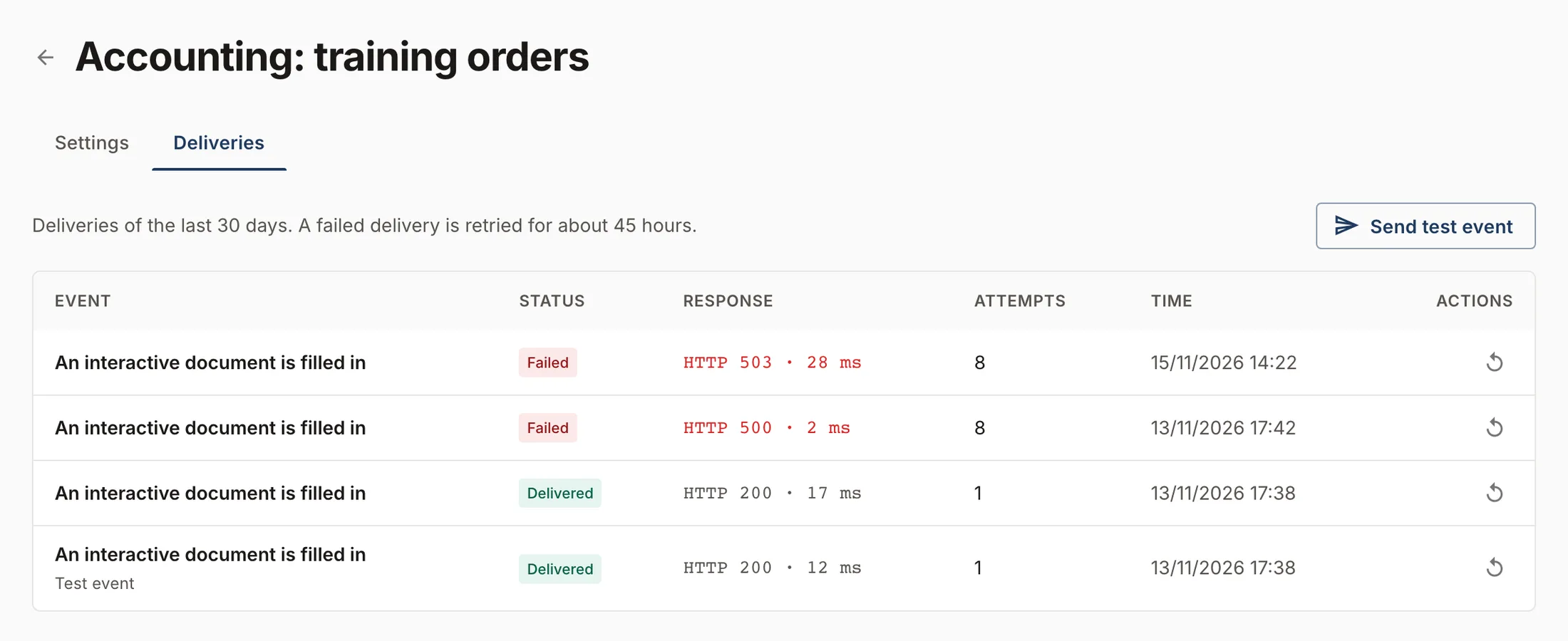
Sección titulada «Entregas»Una entrega es un evento enviado a un webhook. La pestaña Entregas muestra las de los últimos 30 días, de la más reciente a la más antigua, 25 por página.
| Columna | Qué muestra |
|---|---|
| Evento | El nombre del evento, con Evento de prueba debajo en una prueba. |
| Estado | En qué punto está la entrega. Mientras está en Reintentando, la información emergente indica cuándo es el próximo intento. |
| Respuesta | El estado HTTP con el que respondió la dirección y cuánto tardó, como HTTP 200 · 182 ms, o Sin respuesta. Cuando falló, el texto aparece en rojo y su información emergente explica por qué. |
| Intentos | Cuántas veces se envió. |
| Hora | Cuándo se envió por última vez, o cuándo se creó si aún no se ha enviado. |
| Estado | Significado |
|---|---|
| Pendiente | Creada, aún no enviada. |
| Reintentando | Enviada y rechazada, o sin respuesta; se enviará de nuevo. |
| Entregada | La dirección respondió con un estado 2xx. |
| Fallida | Todos los intentos fallaron, o la dirección respondió 410 Gone. |
| Cancelada | Ya no se enviará, porque el webhook se desactivó. |
Con Gestionar webhooks también dispone de:
- Enviar evento de prueba, que envía un ejemplo del primer evento que recibe el webhook, con valores inventados y firmado como cualquier entrega. El resultado aparece enseguida en un mensaje, y la prueba se añade a la lista. Una prueba se envía una vez, nunca se reintenta y funciona aunque el webhook esté desactivado. No cambia el estado del webhook.
- Reenviar, la flecha de cada fila, que envía esa entrega de nuevo desde su primer intento, con el mismo cuerpo y el mismo identificador de entrega. Está disponible mientras el webhook está activado.
Cómo funciona la entrega
Sección titulada «Cómo funciona la entrega»Una entrega tiene éxito cuando la dirección responde con un estado 2xx en 15 segundos. Una redirección no se sigue y cuenta como fallo. Cualquier otra respuesta, o ninguna, se reintenta 1 minuto, 5 minutos, 30 minutos, 2 horas, 6 horas, 12 horas y 24 horas después del intento anterior. Son ocho intentos en unas 45 horas, tras los cuales la entrega queda Fallida y solo Reenviar la envía. Si la dirección responde 429 o 503 con una cabecera Retry-After, Doxtly espera lo que pide, hasta un día.
Una respuesta 410 Gone significa que ya nadie escucha en esa dirección. La entrega no se reintenta y el webhook se desactiva. Un webhook que crearon Zapier, Make o n8n se elimina en su lugar, porque así es como esas plataformas quitan una conexión.
El estado de un webhook
Sección titulada «El estado de un webhook»| Estado | Significado |
|---|---|
| Activo (verde) | Activado, y nada falla. |
| Con fallos (ámbar) | Activado, pero su último intento falló. Una entrega correcta lo devuelve a Activo. |
| Inactivo | Alguien lo desactivó. |
| Desactivado (rojo) | Lo desactivó Doxtly, que explica el motivo en la parte superior de sus ajustes. |

Cuando una dirección sigue fallando, Doxtly avisa a las personas con Gestionar webhooks:
- Un webhook saliente sigue fallando, una advertencia, cuando ha pasado un día desde el primer intento fallido sin ninguna entrega y han fallado al menos cinco intentos. Llega una vez por cada racha de fallos.
- Se desactivó un webhook saliente, crítico, tras cinco días sin entregas y al menos 20 intentos fallidos. Doxtly desactiva el webhook y cancela las entregas que esperaban. El mismo aviso llega cuando una dirección respondió
410 Gone.
Hacen falta las dos condiciones, así que un webhook que recibe un evento por semana no se desactiva por un mal día. Los dos avisos enlazan con el webhook. Para recuperarlo, corrija la dirección si hace falta y vuelva a activarlo en sus ajustes. Empieza de cero, pero las entregas canceladas siguen canceladas: use Reenviar en las que todavía necesite.
Qué recibe el otro sistema
Sección titulada «Qué recibe el otro sistema»Cada entrega es una solicitud POST con un cuerpo JSON: el tipo y el identificador del evento, cuándo ocurrió, el identificador de su organización y los datos del evento. Los datos son los que recibe un flujo de trabajo iniciado por el mismo evento, como el paquete, la parte, el envío con sus valores o el contacto. Los archivos y documentos llegan como enlaces a la API, que solo se abren con una clave de acceso que pueda descargarlos.
Una cuadrícula de un formulario, un cuestionario o una encuesta llega como sus filas y su texto: {"rows": [{"value", "label", "answer": {"value", "label"}}], "text"}, con answer en null para una fila sin responder.
Algunas cosas nunca salen de Doxtly en una entrega:
- los valores de los campos personalizados marcados como confidenciales;
- lo que se escribió en los campos de contraseña y de firma;
- el enlace de firma de una parte;
- los datos que recibió el flujo de trabajo que creó un paquete.
Las cabeceras, la firma y cómo comprobarla, y el cuerpo de cada evento son para quien construya el lado receptor: envíele Webhooks salientes en la referencia de la API.
Límites de su plan
Sección titulada «Límites de su plan»El número de webhooks salientes está limitado por su plan, y cuenta todos, activos o no. Las entregas no cuentan.
| Gratis | Starter | Pro | Business | |
|---|---|---|---|---|
| Webhooks salientes | 3 | 25 | 100 | 300 |
Al llegar al límite, Añadir webhook saliente se desactiva e indica Su plan no permite más webhooks salientes. Tras pasar a un plan inferior, los webhooks que superan el nuevo límite siguen recibiendo eventos y se pueden modificar; solo no se pueden añadir nuevos. Si se cancela la suscripción de la organización, no se envía ningún evento. Consulte Planes y límites.
Quién puede hacer qué
Sección titulada «Quién puede hacer qué»| Permiso | Qué permite |
|---|---|
| Ver webhooks y sus solicitudes | La lista de webhooks salientes, y los ajustes y entregas de cada uno. |
| Gestionar webhooks | Añadirlos, cambiarlos, desactivarlos y eliminarlos, enviar un evento de prueba y reenviar una entrega. También los avisos sobre webhooks que fallan. |
Son los mismos permisos que los de los webhooks entrantes. Los roles predefinidos Administrador, Responsable y Miembro tienen ambos, y Observador tiene el primero. Puede cambiarlo en Roles.
Un programa también puede gestionar los webhooks salientes. Una clave de acceso puede tener Listar webhooks salientes, Leer un webhook saliente, Crear webhooks salientes, Editar webhooks salientes, Eliminar webhooks salientes, Listar entregas de webhooks salientes, Reenviar entregas de webhooks salientes, Enviar eventos de prueba, Leer el catálogo de eventos y Leer eventos de ejemplo. La referencia de la API trata esas llamadas.