

Documentos interactivos
Un documento interactivo es un conjunto de plantillas PDF y formularios web detrás de un único enlace. Quien abre el enlace rellena las áreas marcadas directamente sobre las páginas del PDF, responde a los formularios y lo envía todo con un solo botón. Recibe los PDF rellenados y los valores que hay detrás, y se inicia cualquier flujo de trabajo que los esté esperando.
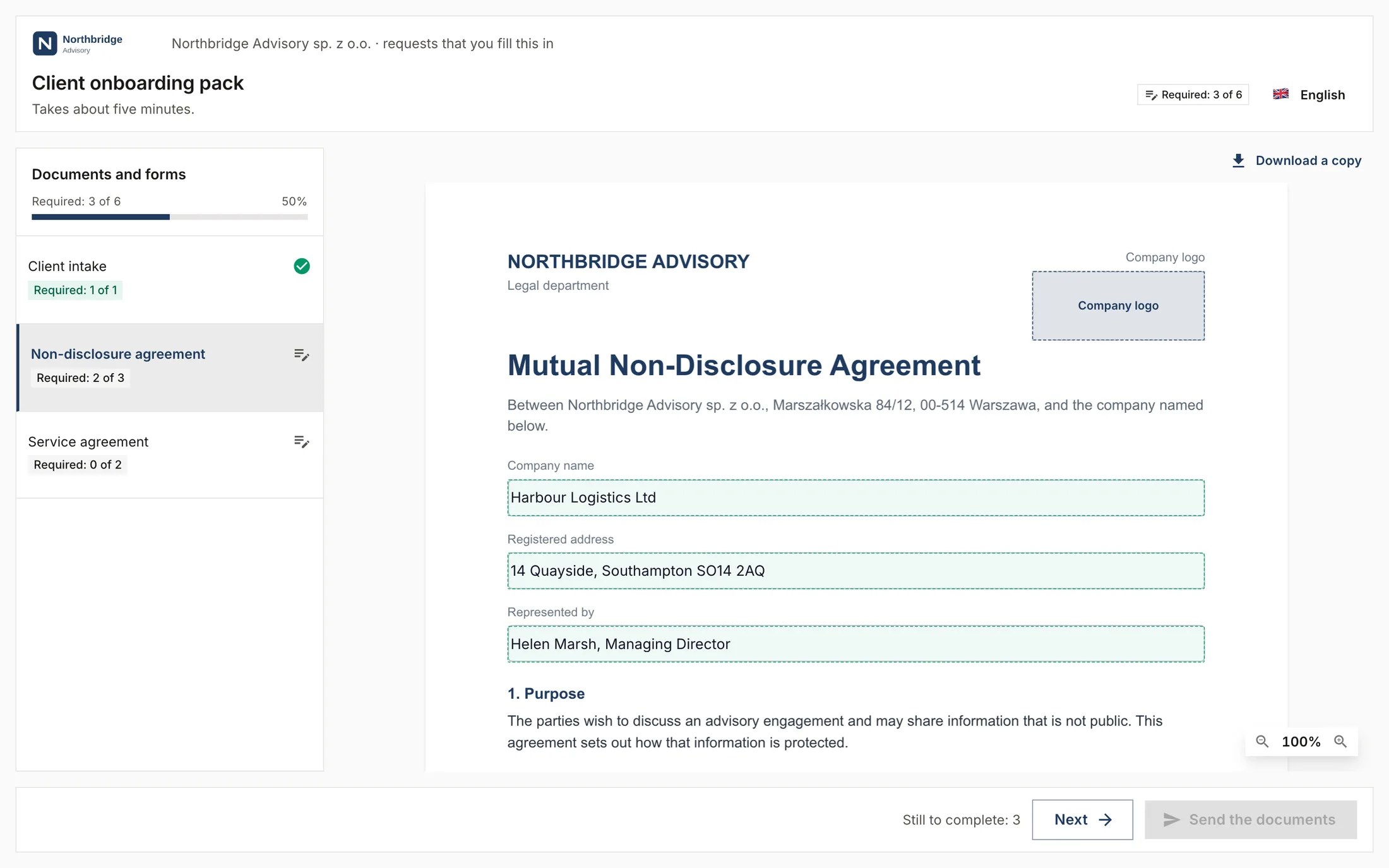
Úselo cuando importa el propio papel: el formulario de consentimiento de una clínica que tiene que parecerse al original, una inscripción a una formación compuesta por un formulario de registro y un código de conducta firmado, o el paquete de alta de clientes de Northbridge Advisory, con un formulario de admisión, un NDA rellenado y un contrato de servicios.
En qué se diferencian de los formularios y la firma
Sección titulada «En qué se diferencian de los formularios y la firma»Doxtly tiene tres formas de obtener algo de una persona. De lejos se parecen, así que aquí tiene cómo elegir.
| Formulario web | Documento interactivo | Paquete de firma | |
|---|---|---|---|
| Lo que ve la persona | Campos en una página, con su estilo | Las páginas reales del PDF, más formularios si los añade | Los documentos que firmar |
| Para quién es | Cualquiera que tenga el enlace, una y otra vez | Cualquiera que tenga el enlace, una y otra vez | Las partes nombradas de ese paquete concreto |
| Lo que recibe | Los datos enviados | PDF rellenados y los datos | Documentos firmados con prueba de quién firmó |
| Verificación de identidad, sello, certificado | No | No | Sí |
| Cómo llega a las personas | Un enlace, o insertado en su sitio web | Un enlace | Se envía a las partes |
Un área de firma en un documento interactivo no es una firma electrónica. Recoge una marca dibujada o escrita, que se imprime en el PDF como imagen, y eso basta cuando lo único que necesita es una marca sobre el papel. Cuando necesite una firma electrónica real, conecte un flujo de trabajo que envíe los documentos rellenados a firma. La persona puede incluso pasar directamente de las páginas rellenadas a la página de firma: consulte Firmar justo después de rellenar.
El enlace permanece abierto. Un mismo documento interactivo pueden rellenarlo tantas personas como lo reciban, y cada una de ellas crea un envío independiente.
Un ejemplo de principio a fin
Sección titulada «Un ejemplo de principio a fin»Northbridge Advisory enviaba por correo electrónico tres archivos a cada cliente nuevo y luego tenía que insistir para recibir las respuestas. Ahora mantiene un único documento interactivo, Client onboarding pack:
- Los elementos son el formulario web Client intake, después el Mutual NDA, rellenado como
CLIENT, y después el Service agreement. - El cliente escribe el nombre de su empresa una sola vez, en el formulario. Ambos PDF tienen un área A partir de los datos que lee la misma variable, de modo que el nombre llega a cada página que lo necesita.
- El Título del envío es
Onboarding: {{ client.company }}, de modo que la pestaña Envíos se lee como una lista de clientes. - El gestor de la cuenta envía el enlace por correo electrónico con
client=HARBOURañadido. El parámetro queda en el envío, y un flujo de trabajo puede usarlo. - Cuando el cliente pulsa Enviar, los PDF se generan y un flujo de trabajo toma el relevo: envía el NDA a firma y sube el contrato de servicios a Google Drive.
- Una semana después, el cliente avisa de un código postal incorrecto. Alguien edita el envío, y los PDF se generan de nuevo con el cambio registrado.
Lo que necesita antes
Sección titulada «Lo que necesita antes»Un documento interactivo solo apunta a cosas que ya existen, así que cree estas primero:
- Al menos una plantilla PDF con áreas rellenables, o un formulario web.
- Si quiere usar las respuestas en algún sitio, un flujo de trabajo con el desencadenador Se rellena un documento interactivo.
Como los elementos son referencias, cambiar una plantilla o un formulario cambia también el documento interactivo. El siguiente visitante recibe la versión actual. Los envíos ya realizados conservan los PDF generados para ellos.
La lista
Sección titulada «La lista»Disponible cuando: su rol tiene el permiso Ver documentos interactivos y envíos
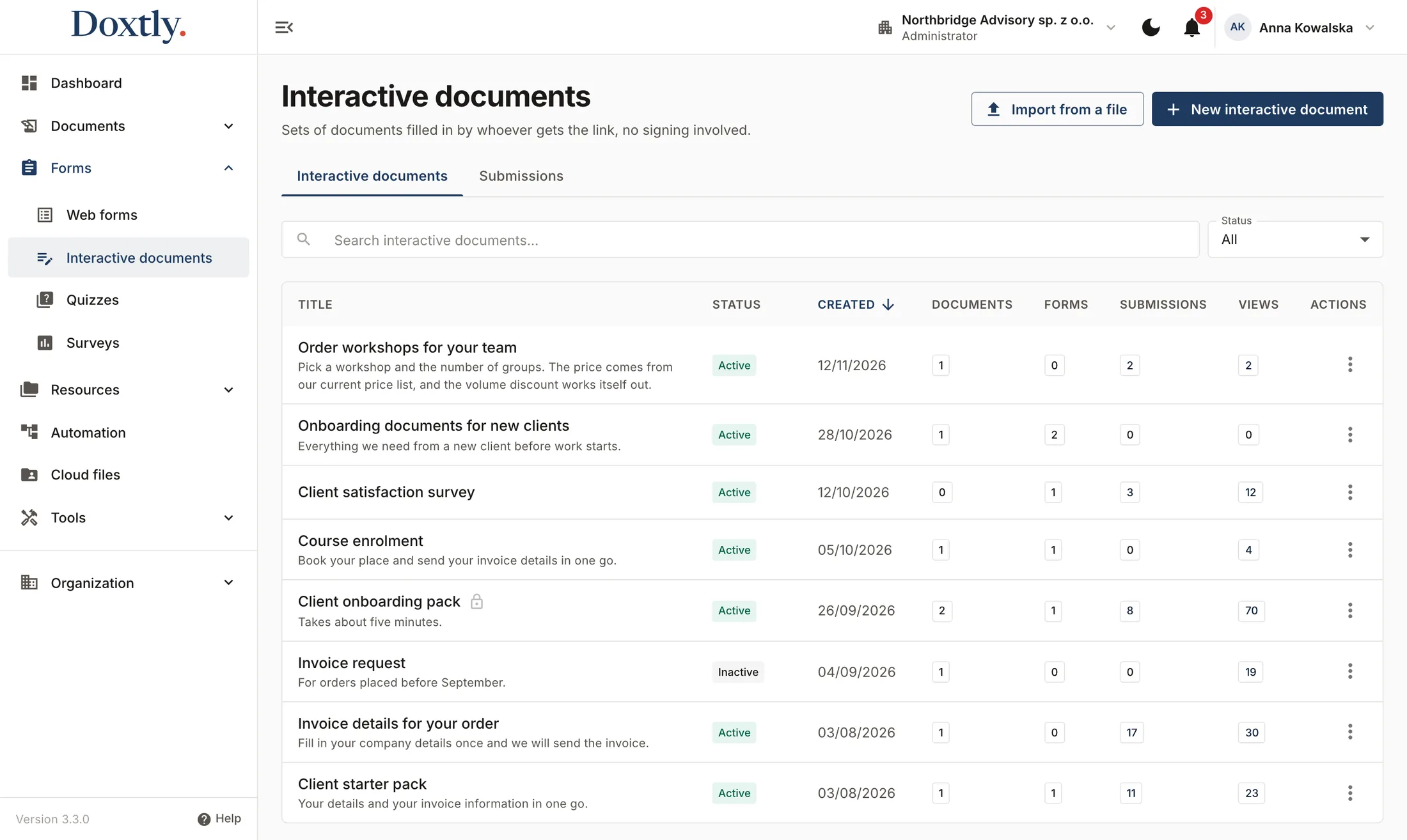
En la barra lateral, abra Formularios → Documentos interactivos. La página tiene dos pestañas: Documentos interactivos, descrita aquí, y Envíos.
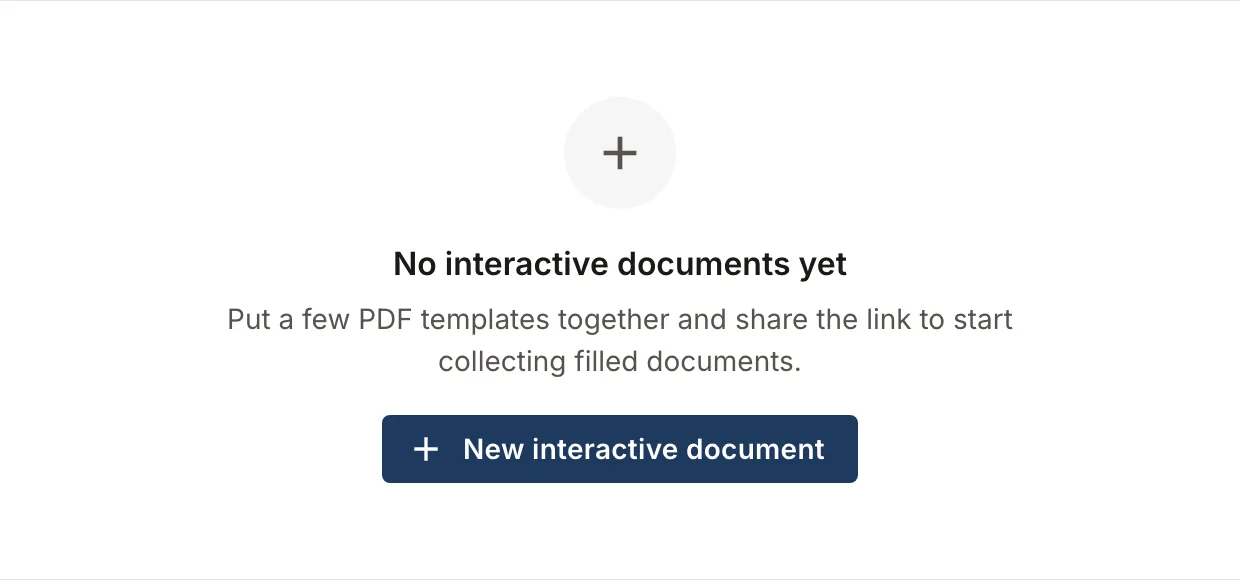
Nuevo documento interactivo e Importar desde un archivo están encima de la lista, para las personas con el permiso Gestionar documentos interactivos. Al importar se crea un documento nuevo a partir de un archivo exportado aquí o en otra organización: consulte Importar y exportar. Si todavía no se ha creado nada, la pestaña dice Todavía no hay documentos interactivos y ofrece Nuevo documento interactivo en el centro.
| Columna | Qué muestra |
|---|---|
| Título | El título y, debajo, la descripción. Un candado indica que el enlace está protegido con contraseña. |
| Estado | Activo o Inactivo. El enlace de un documento inactivo responde como si no existiera. |
| Creado | El día en que se creó. |
| Documentos | Cuántas plantillas PDF contiene. |
| Formularios | Cuántos formularios web contiene. |
| Envíos | Cuántos envíos ha recibido. |
| Visualizaciones | Cuántas veces se ha mostrado su contenido. Señale el número para ver las visualizaciones y las aperturas. |
| Acciones | El menú de la fila. |
Puede ordenar por Título, Estado y Creado. Haga clic en un encabezado para ordenar de forma ascendente, otra vez para descendente y una tercera vez para volver al orden predeterminado, del más reciente al más antiguo. Creado solo alterna entre sus dos sentidos.
El cuadro de búsqueda mira en los títulos. El filtro Estado ofrece Todos, Activos e Inactivos. Los filtros activos aparecen como fichas que puede quitar una a una, o todas a la vez con Borrar todo. Si nada coincide, la pestaña dice Sin coincidencias. Los filtros se guardan en la dirección de la página, de modo que puede guardar en marcadores una lista filtrada o enviarla a un compañero. La lista muestra 25 documentos por página, y el control que hay debajo cambia a 10 o 50. En un teléfono, la tabla se convierte en tarjetas con la misma información, y los contadores de visualizaciones y aperturas aparecen escritos en cada tarjeta.
Haga clic en una fila para abrir el documento en el editor. Para ello hace falta el permiso Gestionar documentos interactivos: sin él, las filas no se abren.
Visualizaciones y aperturas
Sección titulada «Visualizaciones y aperturas»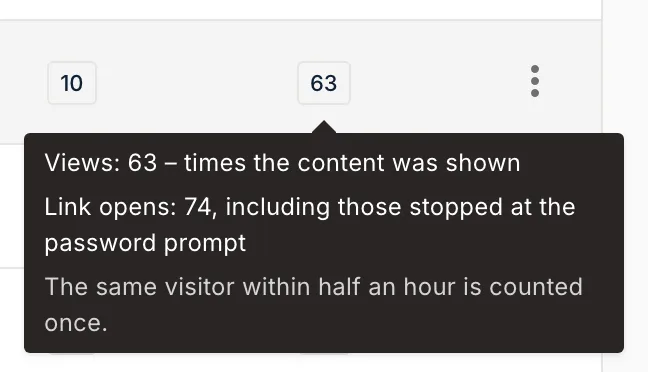
Los dos contadores responden a preguntas distintas:
- Una visualización cuenta que el contenido se ha mostrado realmente.
- Una apertura cuenta que se ha abierto el enlace, incluidas las visitas que se quedaron en la solicitud de contraseña.
En un enlace sin protección, ambos coinciden. En un enlace protegido, una gran diferencia entre ellos indica que muchas personas llegan a la solicitud de contraseña y no pasan de ahí: quizá la contraseña nunca les llegó. El mismo visitante se cuenta una vez cada media hora, de modo que actualizar la página no añade nada. Enviar un envío cierra la visita, así que quien vuelva a rellenar el enlace justo después añade una nueva visualización.
El menú de la fila
Sección titulada «El menú de la fila»Haga clic en los tres puntos al final de una fila.
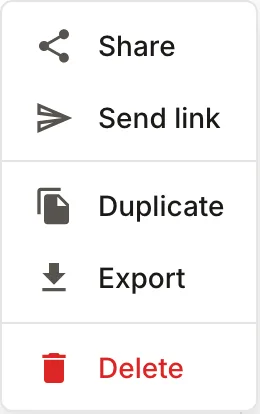
| Elemento | Qué hace | Quién lo ve |
|---|---|---|
| Compartir | Muestra el enlace público. Consulte Compartir y rellenar. | Todos los que pueden ver la lista |
| Enviar enlace | Envía el enlace mediante una de sus plantillas de correo electrónico. Consulte Enviar el enlace por correo electrónico. Aparece atenuado, con una explicación, hasta que la organización tenga una integración de correo electrónico activa. | Gestionar documentos interactivos |
| Duplicar | Crea una copia inactiva del documento para cambiarla sin tocar el original. Consulte Duplicar un documento interactivo. Atenuado, con una explicación, al alcanzar el límite del plan. | Gestionar documentos interactivos |
| Exportar | Guarda el documento como un archivo JSON, descargado en este dispositivo o, con una unidad conectada, guardado en una unidad en la nube, que puede importarse como uno nuevo, aquí o en otra organización. Consulte Importar y exportar. | Todos los que pueden ver la lista |
| Eliminar | Elimina el documento después de confirmarlo. No se puede mientras lo use un flujo de trabajo: consulte Eliminar lo que usa un flujo de trabajo. | Gestionar documentos interactivos |
Duplicar un documento interactivo
Sección titulada «Duplicar un documento interactivo»El mismo paquete de contratos para otro tipo de cliente, una versión con un formulario más, una copia de prueba de un documento publicado: Duplicar le da un documento nuevo que modificar, sin tocar el original.
Un diálogo breve pide el nombre de la copia, rellenado con el del original y “ (copia)” al final; cámbielo o déjelo, y pulse Duplicar o Intro. La copia se abre entonces en el editor. Se hace a partir del documento tal como se guardó por última vez.
La copia tiene la descripción del original, todos sus ajustes, la contraseña con sus protecciones y el tema. Sus elementos son los mismos y en el mismo orden: cada uno muestra la misma plantilla PDF o el mismo formulario web, con la misma parte, y un elemento que pide un archivo pide los mismos archivos. Las plantillas y los formularios no se copian, así que un cambio en una plantilla se ve en los dos documentos. Dos cosas cambian, porque un documento nuevo las necesita: queda Inactivo hasta que lo active, y tiene su propio enlace público.
Los envíos, las visualizaciones y las aperturas pertenecen al original, así que la copia empieza sin ninguno. Un flujo de trabajo lo inicia un documento concreto, así que conecte la copia a un flujo de trabajo propio, o duplique el flujo de trabajo y apunte su desencadenador a la copia.
Una copia cuenta para el límite de documentos interactivos de su plan. Al alcanzarlo, Duplicar aparece atenuado, y al pasar el ratón por encima se explica por qué.
Crear uno en un minuto
Sección titulada «Crear uno en un minuto»- Abra Documentos interactivos y haga clic en Nuevo documento interactivo.
- Escriba un título en la barra superior.
- En Elemento 1, elija una plantilla PDF o un formulario web. Haga clic en Añadir elemento para cada uno más.
- Haga clic en Crear. Permanece en el editor, ahora con un botón Compartir.
- Haga clic en Compartir y copie el enlace.
La página del editor describe todas las opciones.
Permisos
Sección titulada «Permisos»Tres permisos del grupo Documentos interactivos de un rol controlan esta sección. Se aplican a toda la organización: un documento interactivo no pertenece a ningún departamento.
| Permiso | Qué permite |
|---|---|
| Ver documentos interactivos y envíos | Ver ambas listas, abrir envíos, descargar sus documentos, obtener el enlace para compartir y exportar documentos interactivos. |
| Gestionar documentos interactivos | Crear, importar, duplicar, editar y eliminar documentos interactivos, enviar el enlace por correo electrónico y eliminar envíos. |
| Editar envíos | Corregir valores enviados, cuando el documento lo permite. |
Los roles integrados Administrador, Responsable y Miembro tienen los tres. Observador solo tiene el primero.
El editor ofrece solo lo que su rol puede ver. Quien puede gestionar documentos interactivos pero no ver plantillas PDF recibe una nota que lo indica, ninguna plantilla en la lista, y los elementos conservan las plantillas que ya tienen.
Límites del plan
Sección titulada «Límites del plan»Los documentos interactivos y sus envíos se cuentan aparte, separados de los formularios web y sus envíos.
| Plan | Documentos interactivos (en total) | Envíos (por período de facturación) |
|---|---|---|
| Gratis | 2 | 10 |
| Starter | 15 | 250 |
| Pro | 40 | 1250 |
| Business | 100 | 5000 |
Ambos son límites estrictos. Al alcanzar el primero, Nuevo documento interactivo, Importar desde un archivo y Duplicar aparecen atenuados y dicen Ha alcanzado el número de documentos interactivos que permite su plan. Eliminar un documento libera su plaza. Al alcanzar el segundo, el envío del visitante se rechaza hasta el siguiente período de facturación o un plan con más margen, y aquí no se aplica la facturación por exceso. Las personas que pueden actuar al respecto reciben una notificación cuando se alcanza un límite. Vigile las cifras en su página de suscripción y en el panel, y consulte Planes y límites para ver el conjunto.
Un envío cuenta cuando se acepta. Si sus documentos no se pueden generar, el uso se devuelve a su plan. Editar un envío no consume nada, salvo que la edición vuelva a generar uno que había fallado. Eliminar un envío después no devuelve el uso.
Lo que suben las personas y los PDF que genera Doxtly ocupan el espacio de su organización como cualquier otro archivo.
Cuánto tiempo se conservan los envíos
Sección titulada «Cuánto tiempo se conservan los envíos»Su organización lo elige en Conservación de datos, que tiene un período propio para Envíos de documentos interactivos: cualquier valor entre 1 día y 3650 días, o para siempre. Salvo que lo cambie, los envíos se conservan 1825 días, unos cinco años. Los más antiguos se eliminan cada noche con sus valores, sus archivos y sus documentos generados.