

Configurar un webhook
Un único formulario crea y edita un webhook. Haga clic en Nuevo webhook en la página Webhooks para empezar, o haga clic en la fila de un webhook para cambiarlo. Un webhook nuevo funciona con sus valores predeterminados, así que solo necesita esta página cuando el otro sistema espera algo concreto.
Disponible cuando: su rol incluye Gestionar webhooks; un webhook nuevo necesita además margen en el límite de webhooks de su plan
El formulario es una sola página de tarjetas, en el orden que sigue. Guarde con Crear webhook en uno nuevo, o con Guardar cambios en uno existente. Cancelar y la flecha de volver le llevan a la lista y, si ha cambiado algo, Doxtly le pregunta antes ¿Salir de la página?.
Los valores predeterminados de un webhook nuevo:
| Ajuste | Valor predeterminado |
|---|---|
| Método | POST |
| Estado | Activo |
| Autenticación | Token, en el encabezado Authorization, generado por Doxtly |
| Firma | Desactivada |
| Tamaño máximo del cuerpo | 1024 KB |
| Esquema JSON | Desactivado |
| Conservar el contenido de las solicitudes | Activado |
| Respuesta | 202 Accepted, sin cuerpo |
| Límites de frecuencia | Activados |
| Clave de idempotencia | No obligatoria |
Qué ajustes para qué sistema
Sección titulada «Qué ajustes para qué sistema»La mayoría de los webhooks solo necesitan un nombre. Estas son las situaciones en las que cambia algo.
| Su situación | Qué configurar |
|---|---|
| Una tienda o un CRM con una pantalla de webhooks que le permite añadir un encabezado | Mantenga Token en el encabezado Authorization, y añada un esquema JSON para que los campos del pedido aparezcan en el diseñador de flujos de trabajo. |
| Un sistema antiguo que solo puede llamar a una dirección | Token con El parámetro de la dirección «token». Si solo puede enviar GET, ponga Método en GET, y los datos procederán de la dirección. |
| GitHub, Shopify u otro sistema que firma lo que envía | Active la firma con su encabezado y su secreto. Mantenga también un token si el sistema puede enviarlo. |
| Un flujo de trabajo de Doxtly que llama a otro | Standard Webhooks como método de firma, que es como firma el paso Webhook. |
| Un sistema de RR. HH. que envía datos personales | Desactive Conservar el contenido de las solicitudes en cuanto funcione la conexión, para que los datos lleguen al flujo de trabajo pero queden fuera del registro. |
Información básica
Sección titulada «Información básica»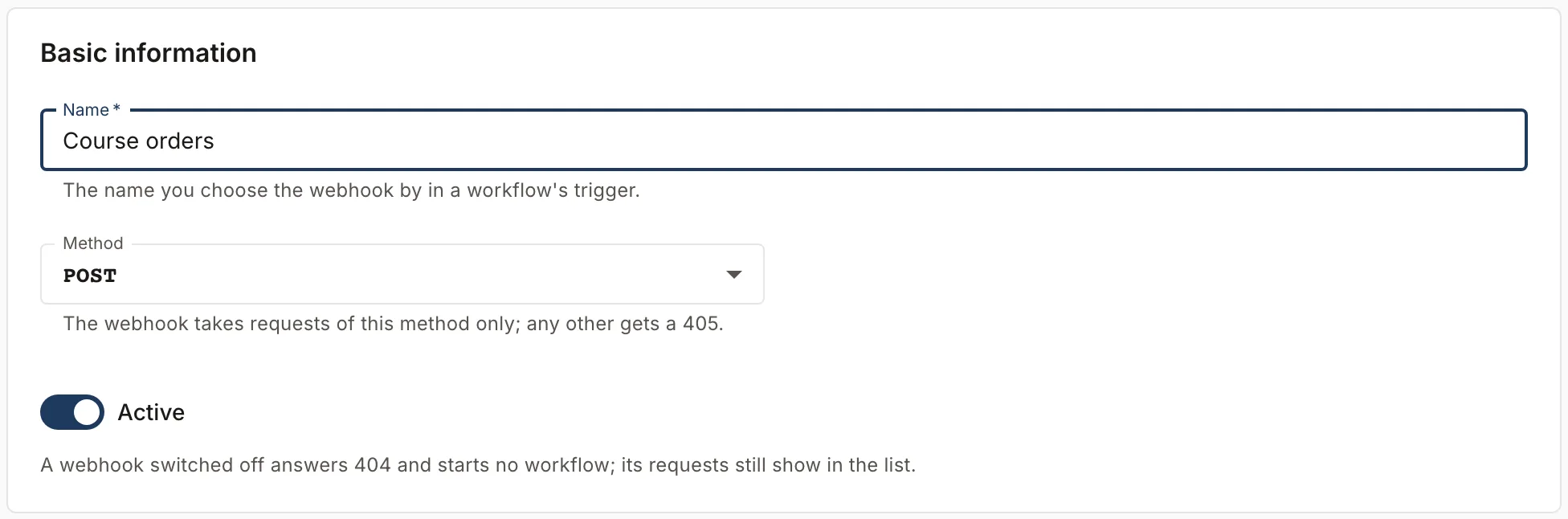
Nombre es obligatorio, de hasta 255 caracteres. Es el nombre con el que elige el webhook en el desencadenador de un flujo de trabajo, así que haga que diga lo que llega: Pedidos de cursos, no Webhook de la tienda 2.
Método es el único método HTTP que acepta el webhook: POST, PUT, PATCH, DELETE o GET. Una solicitud con cualquier otro método recibe un 405. Use el que envíe el otro sistema. La mayoría envían POST.
El método también decide de dónde se leen los datos:
| Método | Los datos proceden de |
|---|---|
POST, PUT, PATCH |
El cuerpo de la solicitud |
GET |
Los parámetros de la dirección, como ?orderId=A-17 |
DELETE |
Lo elige usted, en Datos de |
Datos de solo aparece para DELETE. Algunos proxies descartan el cuerpo de una solicitud DELETE, así que empieza en Parámetros de la dirección. Elija Cuerpo de la solicitud si el otro sistema realmente envía uno.

El interruptor Activo activa y desactiva el webhook. Un webhook desactivado responde 404 y no inicia nada, pero sus llamadas siguen apareciendo en la pestaña Solicitudes, como Webhook desactivado. Úselo para poner en pausa una integración sin perder la dirección, por ejemplo durante una migración. Los flujos de trabajo que lo escuchan siguen activos y muestran un aviso en el diseñador. Un flujo de trabajo no puede empezar a escuchar un webhook que está desactivado.
Dirección
Sección titulada «Dirección»La dirección existe en cuanto se guarda el webhook, así que un webhook nuevo solo muestra aquí una nota, y la dirección aparece en la ventana Webhook creado.
En un webhook guardado, la tarjeta muestra la Dirección del webhook con un botón de copiar, y Ejemplo de llamada, un comando curl que corresponde a sus ajustes actuales: el método, dónde va el token, los encabezados de la clave de acceso, un cuerpo de muestra. Ábralo y cópielo para quien conecte el otro sistema. Se actualiza a medida que cambia el formulario, antes de guardar. Un token que ya no puede ver aparece como <token>.
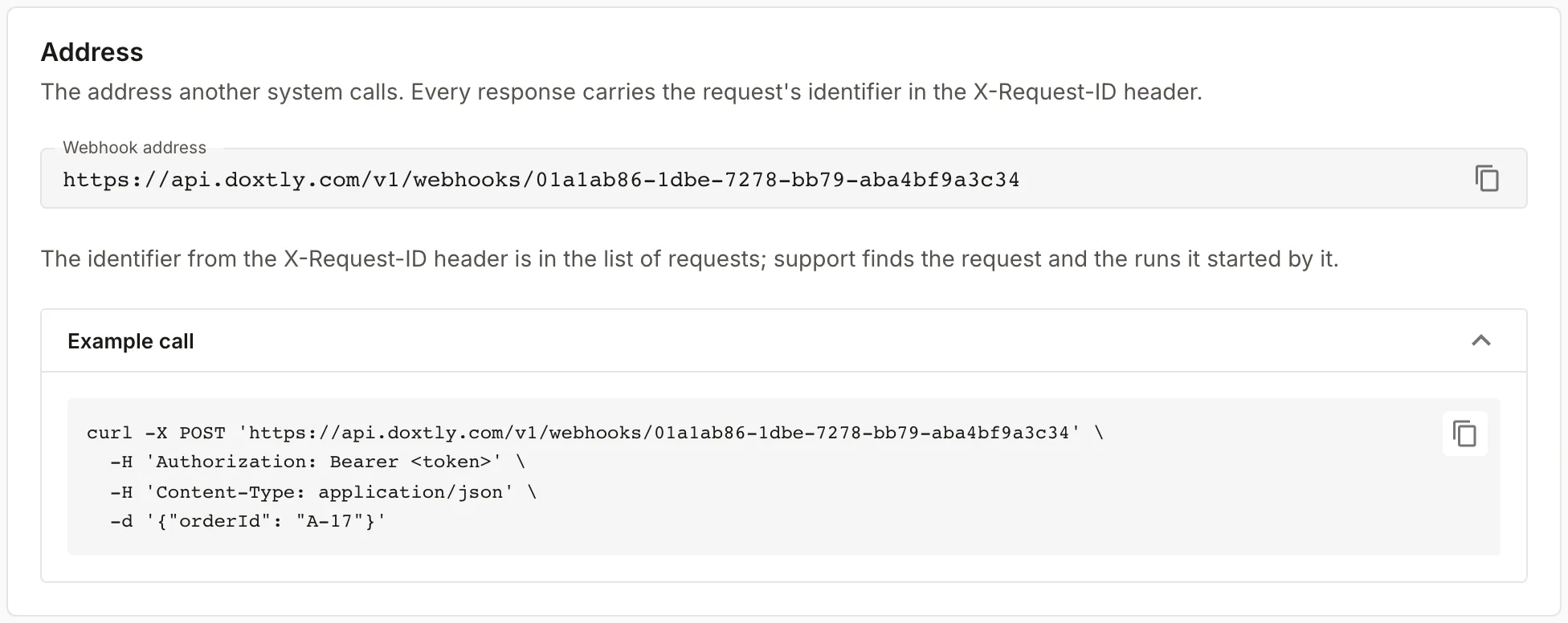
La dirección termina en el identificador aleatorio propio del webhook, así que nadie puede adivinarla, y nunca cambia. Cambiar el nombre del webhook o cualquier ajuste la conserva.
Autenticación
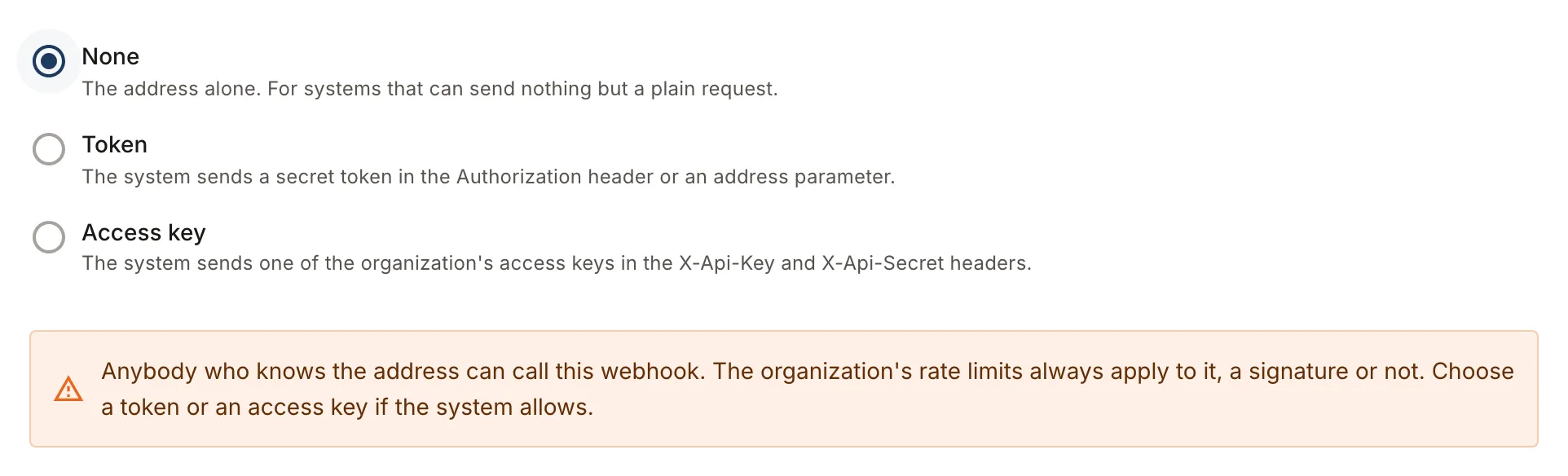
Sección titulada «Autenticación»Una dirección por sí sola es un secreto débil: acaba en registros y en las pantallas de otras personas. La autenticación es cómo distingue el webhook al sistema real de cualquier otra persona que haya conocido la dirección.
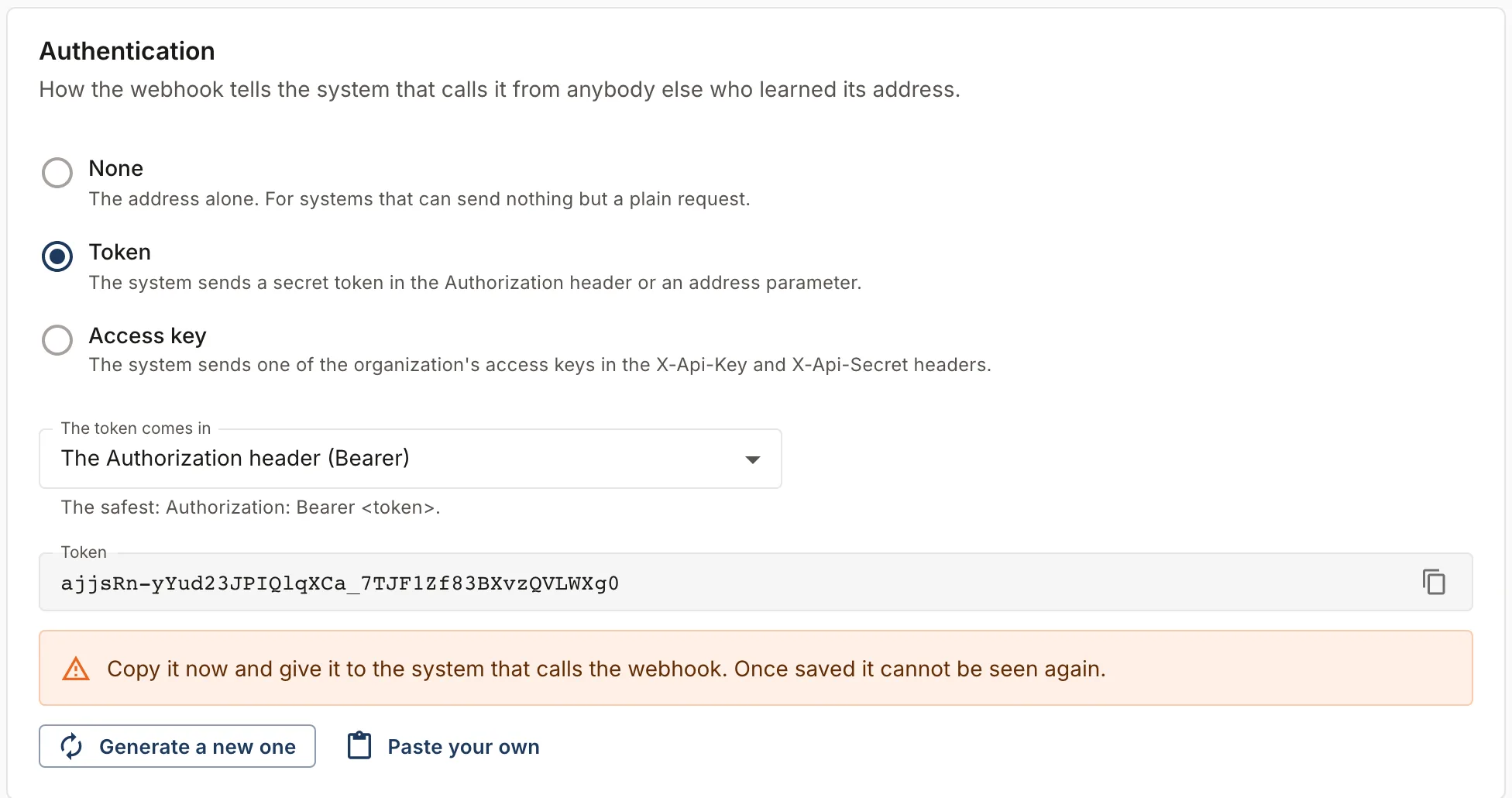
| Opción | Lo que envía quien llama | Cuándo usarla |
|---|---|---|
| Ninguna | Nada. | Solo para un sistema que únicamente puede enviar una solicitud simple. |
| Token | Un token secreto, en un encabezado o en un parámetro de la dirección. | La opción habitual. |
| Clave de acceso | Una de las claves de acceso de su organización, en los encabezados X-Api-Key y X-Api-Secret. |
Quien llama ya tiene una clave, o quiere poder desactivar a quienes llaman desde un solo lugar. |
El token llega en fija dónde lo pone quien llama:
- El encabezado Authorization (Bearer): se envía como
Authorization: Bearer <token>. Es la opción más segura. - El parámetro de la dirección «token»: se añade a la dirección como
?token=..., para sistemas que no pueden establecer encabezados. Doxtly quita el parámetro antes de conservar la solicitud, así que nunca se guarda ni se muestra.
Si el webhook todavía no tiene token, Doxtly genera uno en cuanto elige esta opción. Permanece visible con un botón de copiar hasta que guarda, y en un webhook nuevo la ventana Webhook creado lo muestra una última vez. Después nadie puede leerlo, tampoco Doxtly. Un webhook guardado muestra en su lugar Guardado. Por seguridad, ya no se muestra.

| Botón | Qué hace |
|---|---|
| Generar uno nuevo | Crea un token nuevo y lo muestra. El anterior sigue funcionando hasta que guarda. |
| Pegar el suyo | Abre un campo para un token emitido por el otro sistema. Haga clic en Usar para tomarlo, o en Cancelar. |
Un token pegado necesita al menos 24 caracteres imprimibles, hasta 512, sin espacios.
Cambiar El token llega en conserva el token, pero el otro sistema tiene que enviarlo de la nueva forma. Guardar el webhook con Ninguna o Clave de acceso elimina el token, así que volver más tarde a Token significa uno nuevo.

Clave de acceso
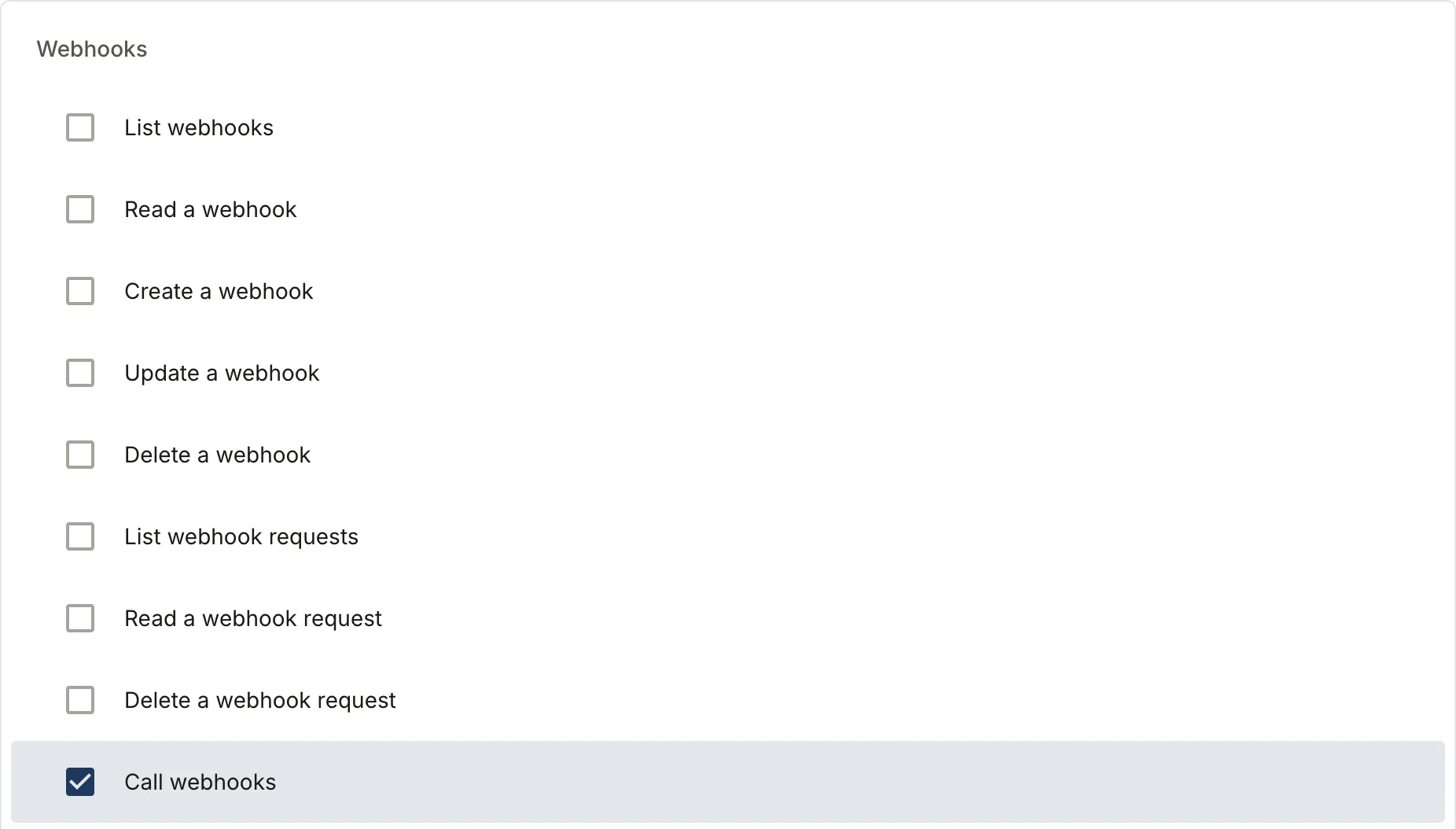
Sección titulada «Clave de acceso»Con Clave de acceso seleccionado, quien llama envía una clave de Claves de acceso. La clave debe pertenecer a esta organización, estar activa y no caducada, y tener el permiso Invocar webhooks, que está en el grupo Webhooks de los permisos de la clave. Cualquier otra cosa recibe un 401. Solo puede dar a una clave lo que usted tiene, así que darle Invocar webhooks requiere Ver webhooks y sus solicitudes.

La ventaja es el control centralizado: desactivar la clave detiene a ese llamante en todos los webhooks que aceptan claves. La página de la solicitud también muestra qué clave se usó, así que un webhook puede distinguir a quienes lo llaman.
Ninguna
Sección titulada «Ninguna»Cualquiera que conozca la dirección puede llamar al webhook, y el formulario se lo advierte. Los límites de frecuencia de la organización siempre se aplican a un webhook así, incluso uno que comprueba una firma, y su interruptor no se puede desactivar. Si el otro sistema no puede enviar un token pero sí firmar sus solicitudes, active también la firma.
La autenticación demuestra quién tiene la clave. Una firma va más allá: el remitente calcula un código a partir del cuerpo de la solicitud con un secreto que comparten, así que el webhook sabe que el cuerpo ha llegado sin cambios. Muchos sistemas firman sus webhooks sin que se lo pidan, y aquí es donde se comprueba lo que envían. Funciona junto con cualquier opción de autenticación, y una solicitud que no está bien firmada recibe un 401.
Active Comprobar la firma y elija el Método de firma.
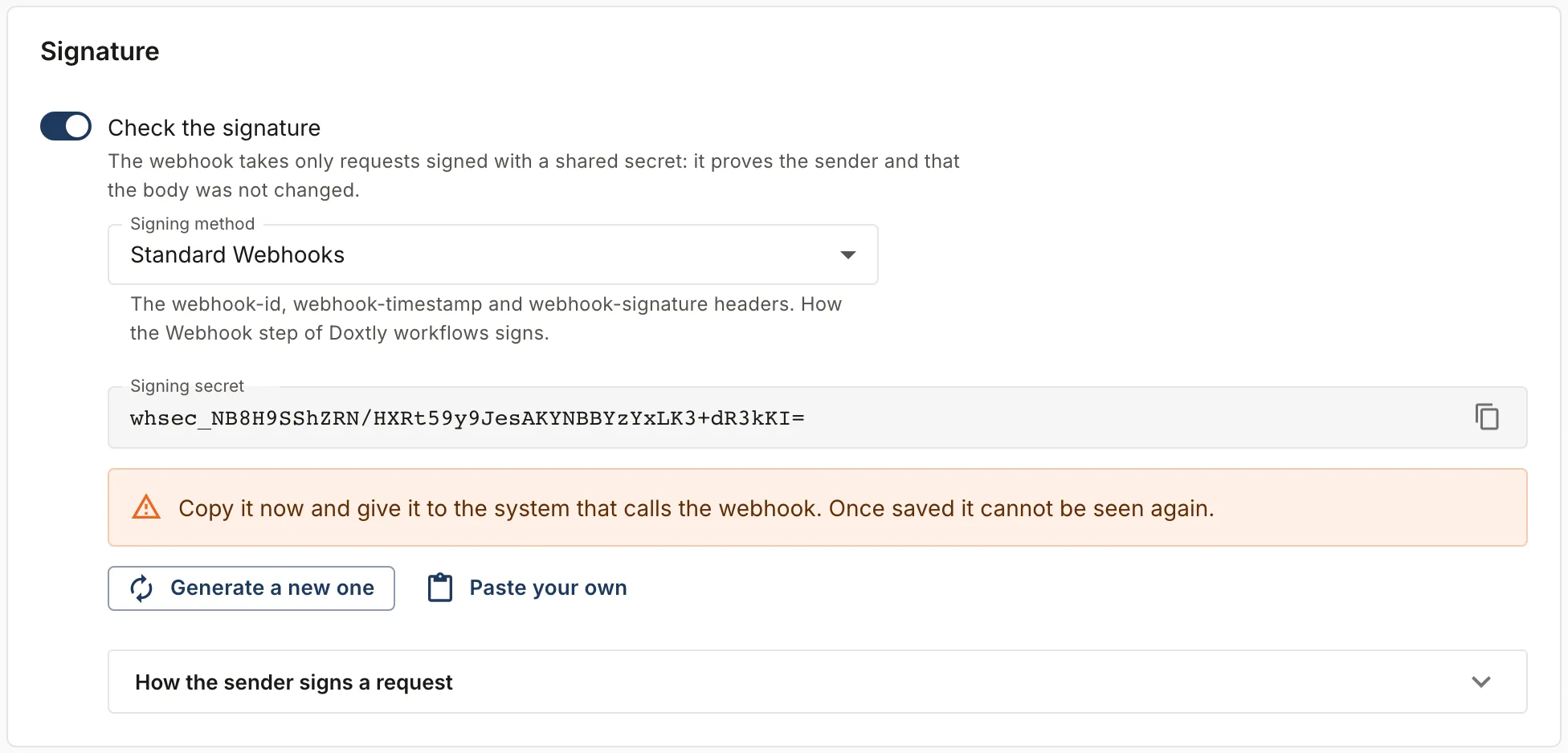
Standard Webhooks sigue la especificación Standard Webhooks. El remitente añade los encabezados webhook-id, webhook-timestamp y webhook-signature. Es la forma en que firma el propio paso Webhook de Doxtly, así que elíjalo cuando un flujo de trabajo de Doxtly llame a otro. La marca de tiempo debe estar a menos de 5 minutos de la hora actual, en un sentido u otro, para que una solicitud capturada no se pueda volver a enviar más tarde. El secreto tiene el aspecto whsec_...: base64 de 24 a 64 bytes.
HMAC-SHA256 del cuerpo es para sistemas con un encabezado propio, como GitHub o Shopify. Aparecen tres campos más:
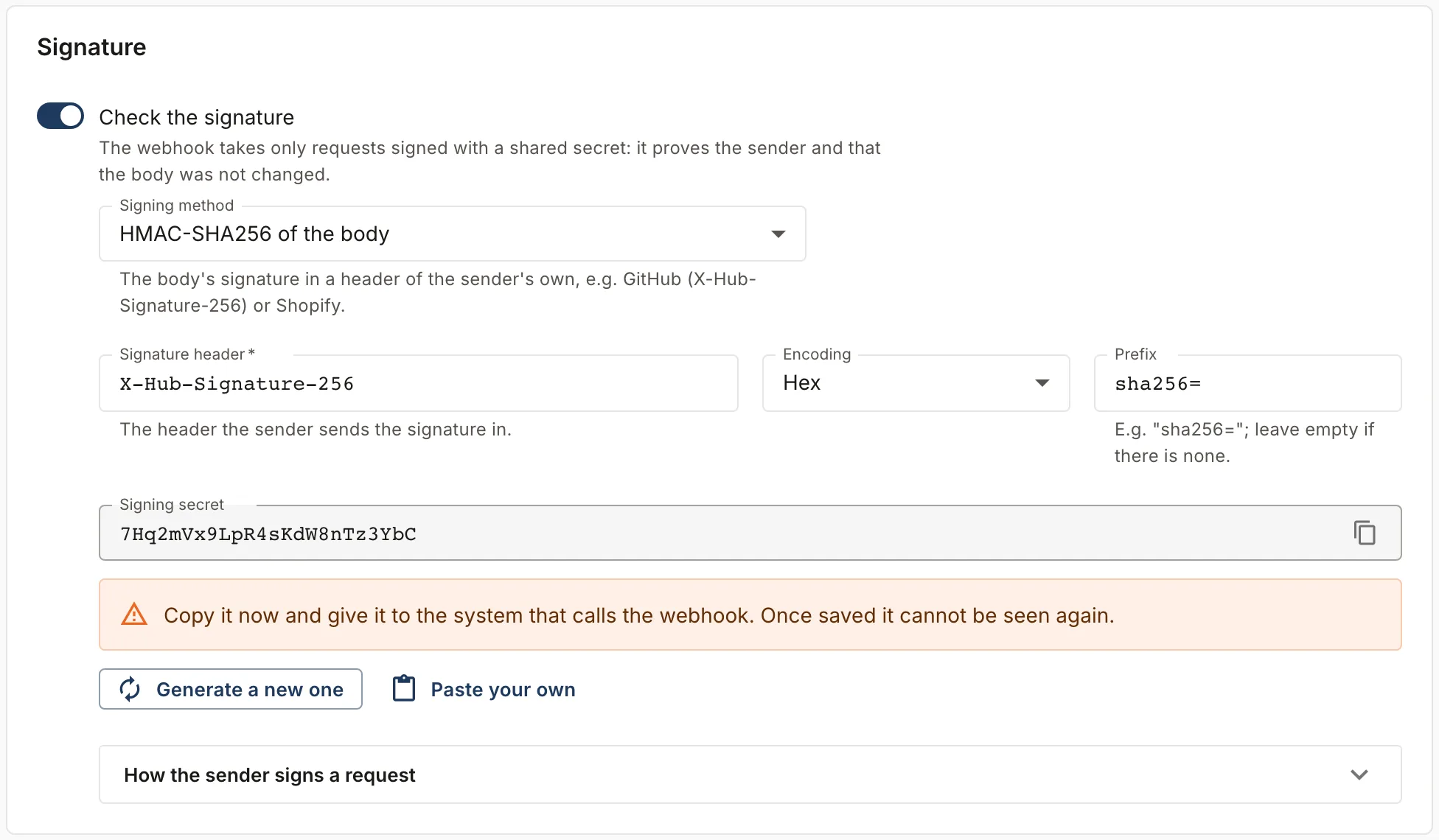
| Campo | Qué introducir |
|---|---|
| Encabezado de la firma | El encabezado que usa el remitente, como X-Hub-Signature-256. Obligatorio. |
| Codificación | Hex (el valor predeterminado) o Base64, según diga la documentación del remitente. |
| Prefijo | El texto anterior a la firma, como sha256=, de hasta 32 caracteres. Déjelo vacío si no hay ninguno. |
Para los dos remitentes más conocidos, los campos quedan así:
| Remitente | Encabezado de la firma | Codificación | Prefijo |
|---|---|---|---|
| GitHub | X-Hub-Signature-256 |
Hex | sha256= |
| Shopify | X-Shopify-Hmac-Sha256 |
Base64 | Vacío |
Secreto de firma funciona como el token: visible con un botón de copiar hasta que guarda, y nunca más después, salvo en la ventana Webhook creado de un webhook nuevo. Con Standard Webhooks se genera un secreto por usted. Con HMAC-SHA256 del cuerpo el campo empieza vacío: use Pegar el suyo para el secreto fijado en el remitente, de al menos 16 caracteres y hasta 512, o Generar si el remitente le permite elegir uno, y cópielo allí.
Un secreto pertenece a su método. Si cambia Método de firma en un webhook guardado y vuelve a cambiarlo antes de guardar, el secreto guardado vuelve y nada cambia para el remitente. Guardar con otro método sustituye el secreto, así que el remitente necesita el nuevo. Guardar con Comprobar la firma desactivado elimina el secreto.
Cómo firma el remitente una solicitud abre la receta exacta, para un desarrollador que escribe la parte que envía. La misma receta está en Llamar a un webhook.
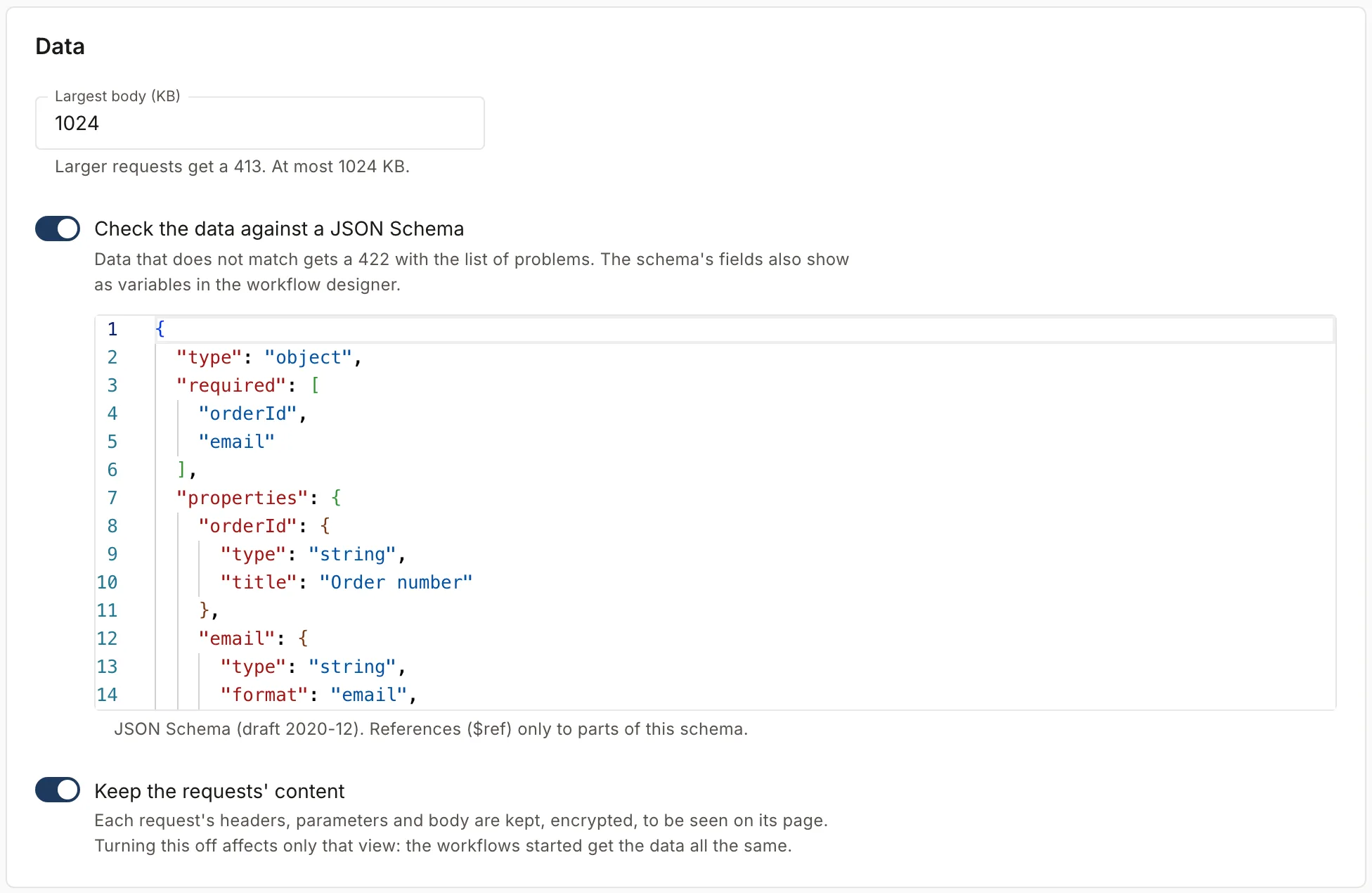
Tamaño máximo del cuerpo (KB) rechaza cualquier cosa más grande con un 413. Introduzca de 1 a 1024. Redúzcalo si sabe lo grandes que son las solicitudes reales, para que un error no pueda enviarle un megabyte.
Comprobar los datos con un esquema JSON cumple dos funciones a la vez:
- Las solicitudes se comprueban a medida que llegan. Los datos que no coinciden reciben un
422con una lista de problemas, y no se inicia ningún flujo de trabajo. Sus flujos de trabajo pueden contar con que los campos están ahí. - El esquema indica al diseñador de flujos de trabajo qué campos traen las solicitudes, así que aparecen con sus nombres en el selector de variables. Sin un esquema, escribe las rutas a mano.
Un esquema JSON es una descripción de datos, escrita en JSON. Este exige un número de pedido y una dirección de correo electrónico:
{ "type": "object", "required": ["orderId", "email"], "properties": { "orderId": { "type": "string", "title": "Order number" }, "email": { "type": "string", "format": "email", "title": "Customer email" }, "amount": { "type": "number", "title": "Amount" } }}El editor empieza con {}, que acepta cualquier cosa. El esquema debe ser un objeto JSON de 64 KB como máximo. Doxtly lo lee como draft 2020-12 salvo que indique otro borrador. Las referencias ($ref) solo pueden apuntar a partes del mismo esquema (#/...), nunca a otro documento. Un esquema que no se puede usar se rechaza al guardar, con el motivo. A una solicitud se le comunican como máximo diez problemas. Guardar con el interruptor desactivado quita el esquema.
El esquema comprueba los datos tal como los lee Doxtly. Todo lo que procede de un formulario o de los parámetros de la dirección es texto, así que describa esos valores como "type": "string", incluso un número como una cantidad.
Conservar el contenido de las solicitudes guarda los encabezados, los parámetros y el cuerpo de cada solicitud, cifrados, para que pueda leerlos en su página. Está activado de forma predeterminada. Los flujos de trabajo reciben los datos tanto si está activado como si no, así que solo decide lo que puede consultar después. Desactívelo para un webhook que lleva datos que prefiere no guardar, o para ahorrar espacio para datos. Lo que se conserva se enumera en Solicitudes.
Respuesta
Sección titulada «Respuesta»Esta tarjeta fija lo que recibe de vuelta una solicitud aceptada. Los flujos de trabajo se ejecutan después, así que la respuesta solo puede indicar que se ha aceptado la solicitud.
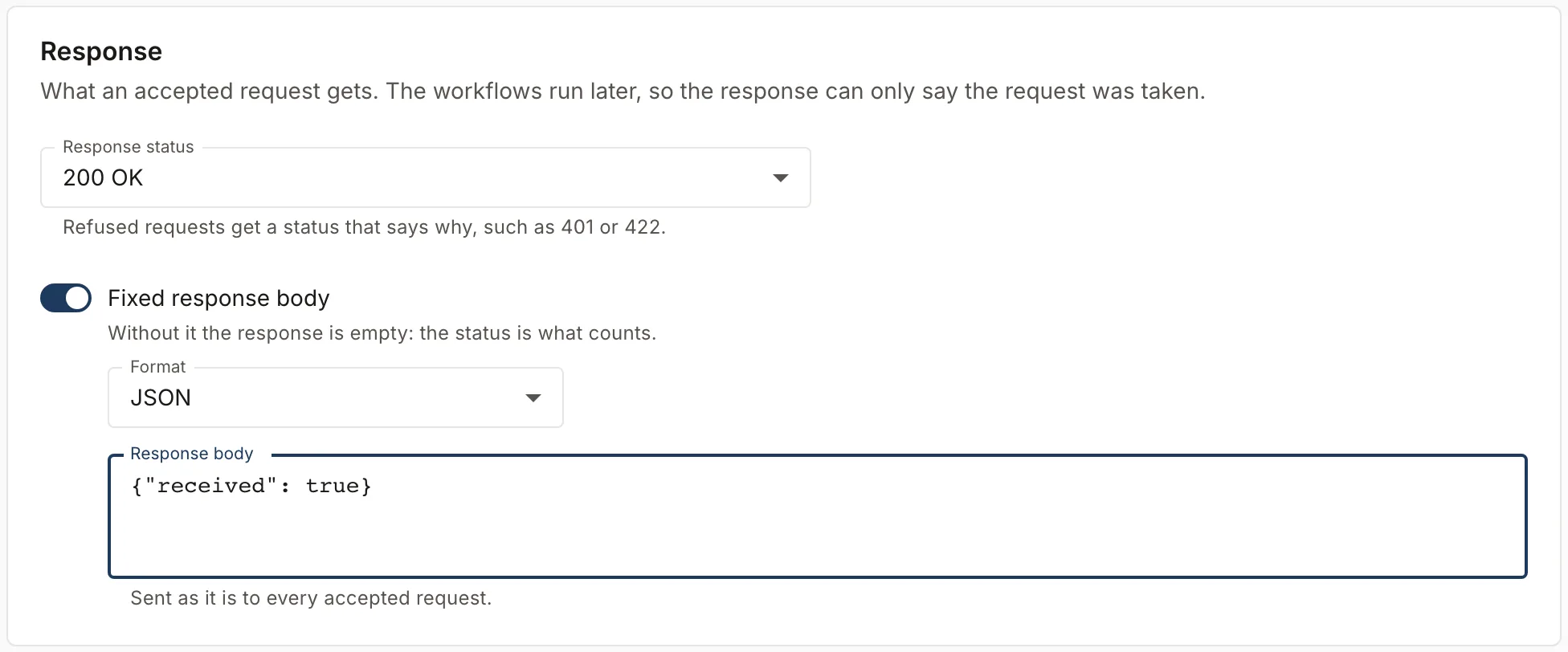
Código de respuesta es 200 OK, 201 Created, 202 Accepted (el valor predeterminado) o 204 No Content. A la mayoría de los remitentes solo les importa que sea un 2xx. Las solicitudes rechazadas siempre reciben un código propio, como 401 o 422, elija lo que elija aquí.
Cuerpo de respuesta fijo añade el mismo cuerpo a cada solicitud aceptada, para los remitentes que esperan una respuesta concreta, como {"received": true}. Elija el Formato, JSON o Texto, y escriba el Cuerpo de la respuesta, de hasta 64 KB. El JSON debe ser válido. Sin él, la respuesta está vacía.
Un 204 no tiene cuerpo por definición, así que el interruptor se sustituye por una nota.

El cuerpo es texto fijo: no puede contener valores de la solicitud ni de un flujo de trabajo.
Límites y repeticiones
Sección titulada «Límites y repeticiones»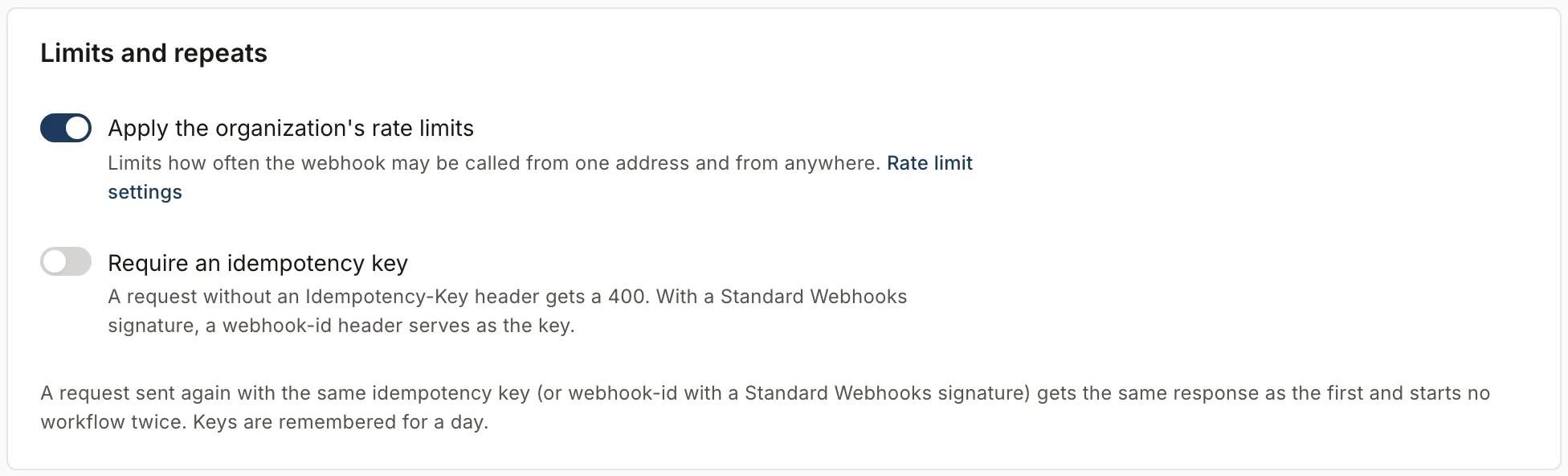
Aplicar los límites de frecuencia de la organización somete el webhook a los límites de los ajustes de su organización, y Ajustes de los límites de frecuencia, junto al interruptor, le lleva allí. Déjelo activado salvo que un sistema de confianza envíe realmente más de lo que permiten los límites, por ejemplo una importación nocturna de unos miles de pedidos. Solo se puede desactivar en un webhook con autenticación Token o Clave de acceso. Con Ninguna está forzado a activado, aunque el webhook compruebe una firma.
Los límites se fijan una vez para toda la organización, en Ajustes de la organización, Límites de solicitudes, Webhooks, y cada uno cuenta por hora:
| Campo | Valor predeterminado | Cuenta |
|---|---|---|
| Solicitudes por IP (por hora) | 1000 | Una dirección, en todos sus webhooks |
| Solicitudes por IP y webhook (por hora) | 600 | Una dirección en un webhook |
| Solicitudes por webhook (por hora) | 2000 | Un webhook, desde todas las direcciones juntas. Frena una avalancha repartida entre muchas direcciones. |
Cada uno admite de 1 a 100 000, y Restablecer valores predeterminados restaura los números anteriores.
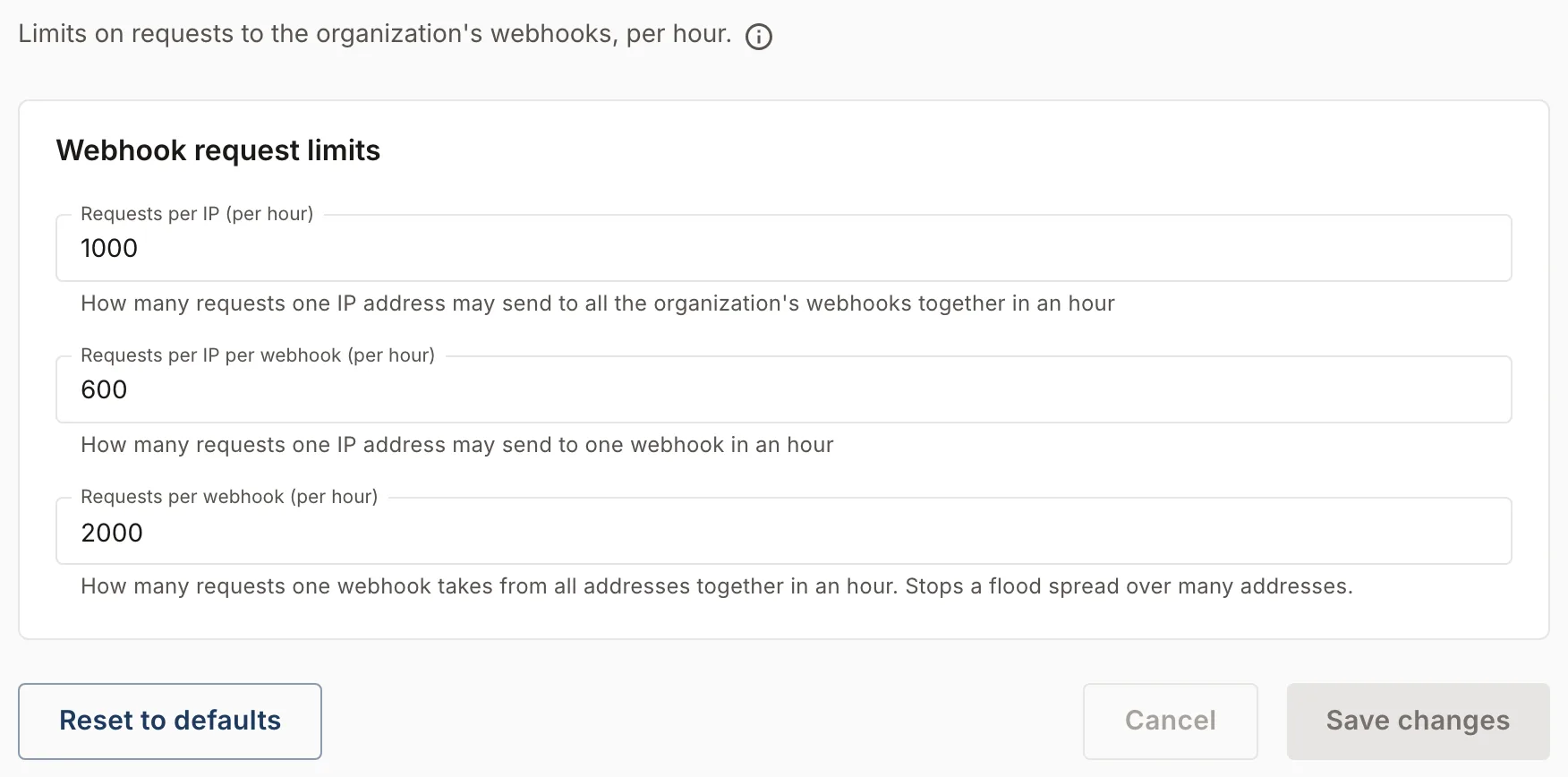
Una solicitud que supera un límite recibe un 429 con un encabezado Retry-After. No se registra, así que una avalancha no puede llenar su registro. Si un remitente comunica 429 que no encuentra en la pestaña Solicitudes, este es el motivo. Los límites se cuentan antes que nada, así que las llamadas con un token incorrecto y las llamadas a un webhook desactivado también los consumen.
Exigir una clave de idempotencia rechaza las solicitudes que llegan sin clave, con un 400. La clave viaja normalmente en un encabezado Idempotency-Key.
Una clave de idempotencia es una etiqueta única que un remitente pone en una solicitud. Los sistemas vuelven a enviar una solicitud cuando no reciben respuesta o reciben un error del servidor, y sin una etiqueta esa segunda copia iniciaría sus flujos de trabajo una segunda vez y, por ejemplo, emitiría una segunda factura. Con una clave, Doxtly reconoce la repetición, responde como la primera vez y no inicia nada. Las claves se recuerdan durante un día.
Esta protección funciona para cualquier solicitud que lleve una clave, la exija o no. El interruptor solo hace obligatoria la clave. En un webhook que comprueba firmas Standard Webhooks, el encabezado webhook-id sirve como clave cuando no hay Idempotency-Key, también para la exigencia, así que esas solicitudes quedan protegidas sin trabajo adicional. Los detalles están en Llamar a un webhook.
Flujos de trabajo
Sección titulada «Flujos de trabajo»Un webhook existente termina con los flujos de trabajo cuyo desencadenador lo nombra, activos o no, cada uno con su estado. Haga clic en un nombre para abrir el flujo de trabajo en el diseñador, si tiene Gestionar flujos de trabajo.
Si ninguno de ellos está activo, recibe un aviso: el webhook acepta solicitudes y no inicia nada.

Desde aquí no puede añadir un flujo de trabajo. El vínculo se hace desde el lado del flujo de trabajo, en su desencadenador.
Después de guardar
Sección titulada «Después de guardar»Un webhook nuevo abre la ventana Webhook creado con la dirección y, cuando los tiene, el token y el secreto de firma, cada uno con un botón de copiar y un aviso. Es la última vez que se muestran. Solo puede cerrar la ventana con Hecho, que le lleva a la lista.
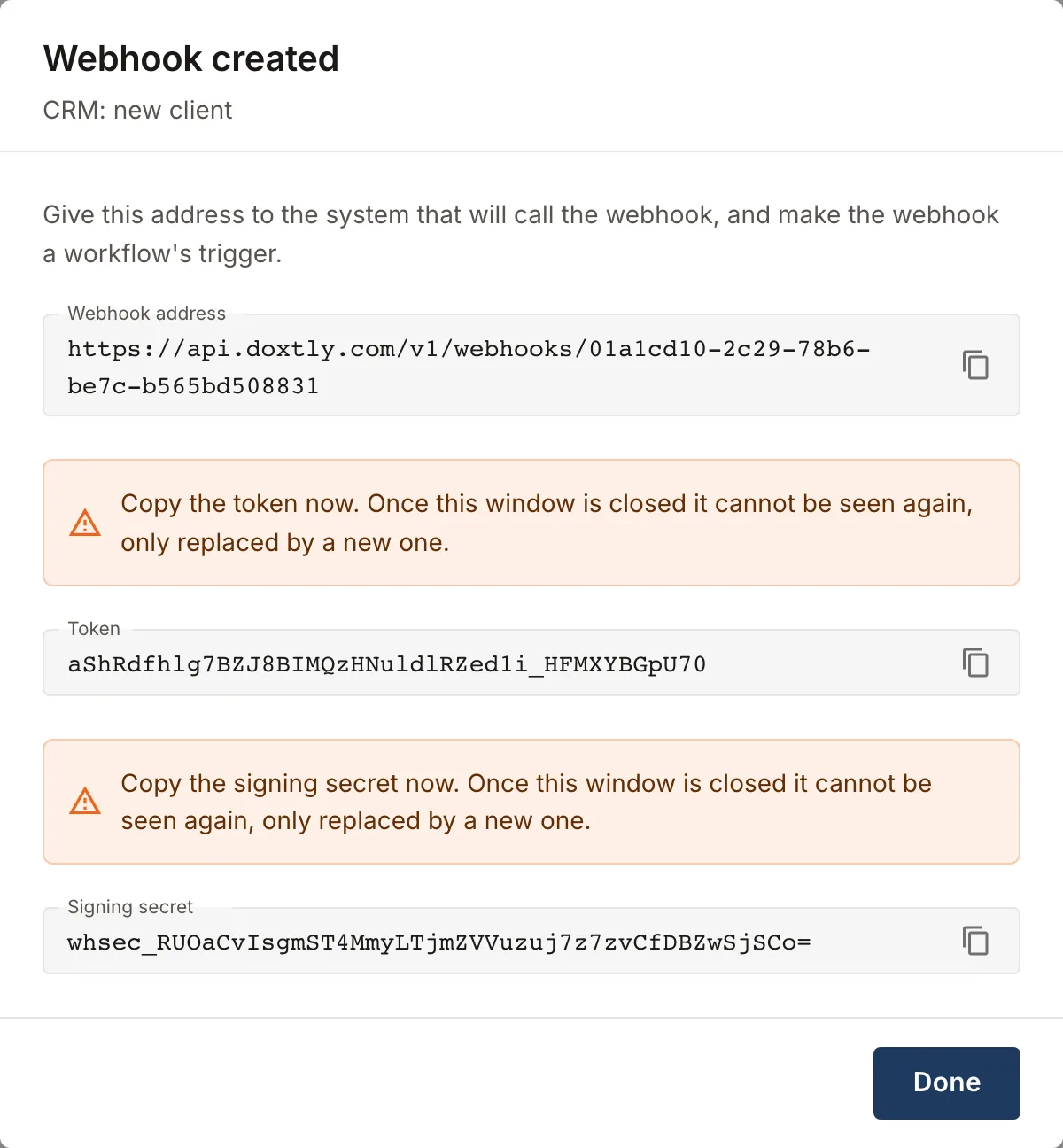
Guardar un webhook existente le devuelve a la lista con Se ha guardado el webhook., y los cambios se aplican a la siguiente solicitud. Aquí no hay ninguna ventana así, así que copie un token o un secreto nuevo del formulario antes de hacer clic en Guardar cambios.