

Enviar documentos para firmar
Los paquetes que se repiten salen a través de un flujo de trabajo, desde su paso Crear documentos. Se configura una vez y, a partir de entonces, cada envío de formulario, llamada de webhook o ejecución periódica que llega al paso produce un paquete, con las personas adecuadas y los datos ya rellenados. Para enviar un documento una sola vez, cree un paquete a mano.
Disponible cuando: puede gestionar flujos de trabajo. Enviar un código o un enlace por correo electrónico requiere la configuración de correo de la organización; un código por SMS o WhatsApp requiere la integración correspondiente
Antes de empezar
Sección titulada «Antes de empezar»Necesita tres cosas:
- Un documento que nombre a sus firmantes. Una plantilla que genera el propio paso: una plantilla PDF con áreas de firma, o una plantilla Word o SVG con marcadores
[SIGNATURE:CLIENT]en su texto. O un archivo creado antes en el flujo de trabajo o recibido con el desencadenador, con los mismos marcadores. Las imágenes y los documentos de ofimática se convierten en PDF por el camino, porque solo se firman PDF. Una plantilla PDF con áreas que las personas rellenan o firman va directamente a Crear documentos: un paso Generar documento la rechaza. - Un flujo de trabajo con un desencadenador. Consulte Diseñador de flujos de trabajo.
- Una forma de enviar el enlace. Normalmente, una integración de correo electrónico conectada.
Configurarlo
Sección titulada «Configurarlo»Esta es la configuración del contrato de servicios de Northbridge, firmado por el cliente y por un socio de la firma.
-
Abra el flujo de trabajo y añada un paso Crear documentos. Selecciónelo y haga clic en Configurar este paso. Se abre un cuadro de diálogo con cuatro pestañas: Datos básicos, Documentos, Personas y Envío.
-
En Datos básicos, elija el Tipo de documento, por ejemplo «Contratos de clientes». Es obligatorio. También puede crear un tipo nuevo aquí mismo escribiendo su nombre.
-
En Documentos, añada un documento y sus fragmentos: Plantilla y Elegir una plantilla, o Archivo del flujo de trabajo y Elegir un archivo. El cuadro de diálogo muestra a quién nombra el documento en Firmado o rellenado por.
-
En Personas, en Partes, indique quién es cada parte en esta ejecución. Use variables del formulario, por ejemplo
{{ client_name }}y{{ client_email }}. Para el socio, basta con un nombre y una dirección fijos. En la fila de cada parte, indique cómo firma. -
En Envío, fije el plazo, y en Datos básicos, el Nivel de firma (PAdES). Si no se tocan, un paquete no tiene plazo y se sella en PAdES-LT, o en PAdES-B en una instalación sin servicio de sellado de tiempo.
-
Deje activada Solicitud de firma para cada parte, y Doxtly les pedirá que firmen cuando llegue su turno. Para redactar el mensaje por su cuenta, desactívela y añada un paso Enviar correo electrónico: consulte Hacer llegar el enlace a las personas.
-
Guarde y active el flujo de trabajo, y ejecútelo una vez con su propia dirección de correo electrónico. La tarjeta del paso en la página de la ejecución cuenta los documentos y los destinatarios, y enlaza con el Paquete de documentos.
Las pestañas
Sección titulada «Las pestañas»Datos básicos
Sección titulada «Datos básicos»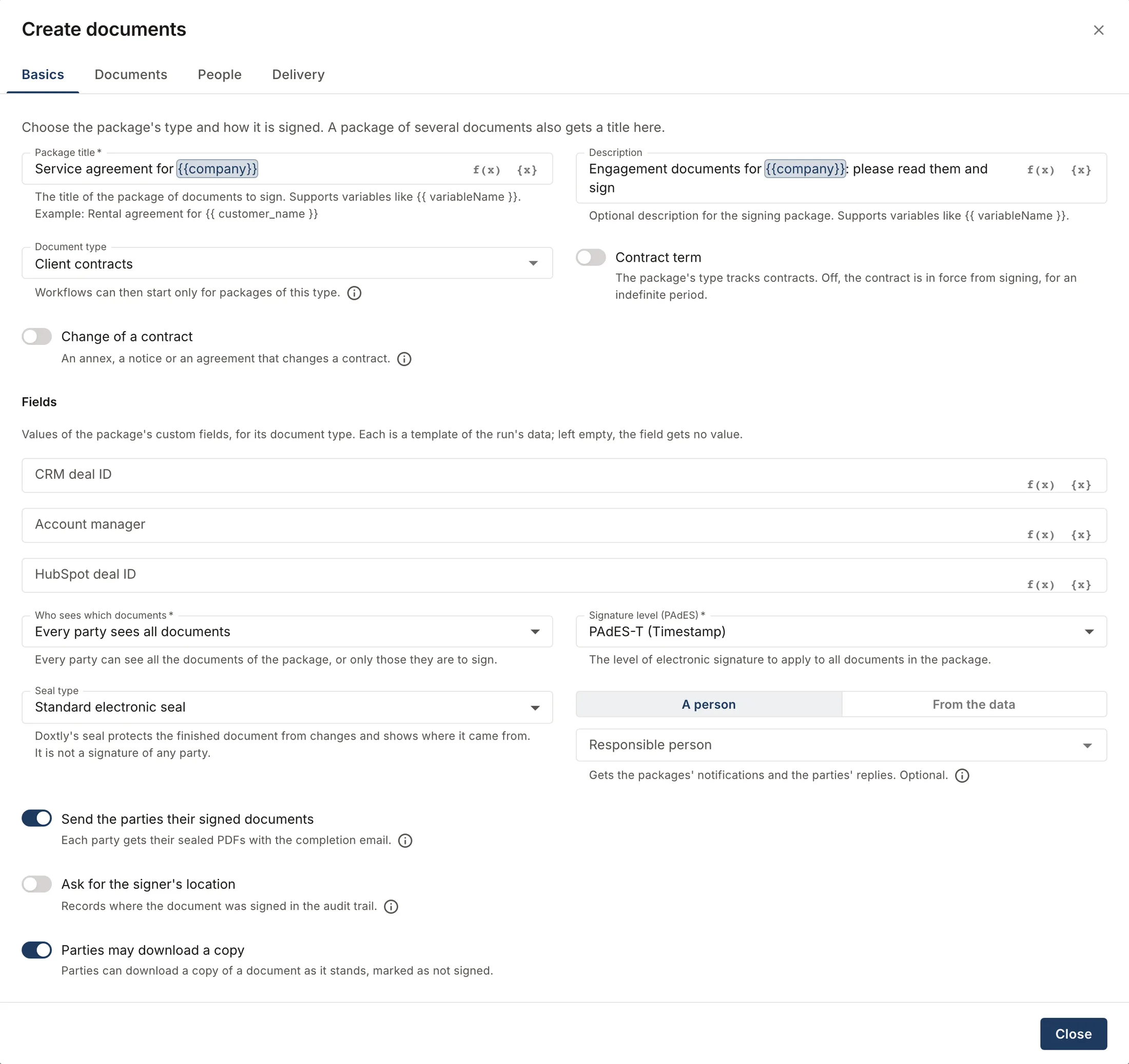
| Campo | Qué hace |
|---|---|
| Título del paquete | El nombre del paquete, que ven los firmantes y que aparece en su lista. Admite variables: Service agreement for {{ company }}. Obligatorio con varios documentos; con un solo documento el campo no se muestra y se usa el título del documento. |
| Descripción | Una línea opcional de explicación que se muestra bajo el título en la página de firma. Aquí también funcionan las variables. Igual que Título del paquete, solo aparece con varios documentos. Con un solo documento, se usa la descripción de ese documento. |
| Tipo de documento | Obligatorio. Archiva el paquete, decide qué departamentos pueden verlo y es aquello en lo que se activan los flujos de trabajo posteriores. Con Gestionar tipos de documento puede escribir un nombre nuevo y crear el tipo aquí. Las reglas de un tipo pueden fijar ajustes de las demás pestañas: ese campo indica Establecido por el tipo de documento. |
| Quién ve qué documentos | Cada parte ve todos los documentos (predeterminado) o Cada parte ve solo los suyos. Con la segunda opción, cada persona ve solo lo que firma o rellena, así que los anexos quedan ocultos para las partes. Úsela cuando un paquete lleva un contrato distinto para cada parte. La regla se aplica tanto en la aplicación como a través del enlace. |
| Nivel de firma (PAdES) | PAdES-B (básico), PAdES-T (sello de tiempo), PAdES-LT (largo plazo), PAdES-LTA (archivo). Un paso nuevo empieza en PAdES-LT, o en PAdES-B donde no hay servicio de sellado de tiempo. Durante cuánto tiempo se puede demostrar el sello. Consulte Niveles de firma. Se aplica a todos los documentos del paso. |
| Tipo de sello | Sello electrónico estándar (predeterminado), o Sello electrónico cualificado donde haya uno disponible; la nube de Doxtly no lo ofrece, así que allí aparece atenuado con No disponible: no hay ningún certificado cualificado configurado. Un tipo de documento puede fijarlo. |
| Persona responsable | Una persona o A partir de los datos. Quién responde de los paquetes que crea este paso: se le avisa cuando se rechazan, no se aprueban, terminan, caducan o no se entregan, y figura como remitente en los correos. Si se deja vacío, responde de ellos el administrador más antiguo de la organización. Consulte Persona responsable. |
| Enviar a las partes sus documentos firmados | Activado para un tipo nuevo, según lo fije el tipo. Los PDF sellados de cada parte van con el mensaje de finalización. Consulte Qué ocurre después de firmar. |
| Solicitar la ubicación del firmante | Desactivado (predeterminado), activado. El navegador pide a cada firmante que comparta su ubicación, y la ubicación o la negativa pasa al registro de auditoría. Negarse no impide firmar a nadie. Actívelo solo cuando necesite demostrar dónde se firmó un documento: la gente tiende a rechazar una solicitud que no esperaba. |
| Las partes pueden descargar una copia | Activado (predeterminado), desactivado. Las partes pueden guardar una copia de un documento en su estado actual, marcada como no firmada. |
Documentos
Sección titulada «Documentos»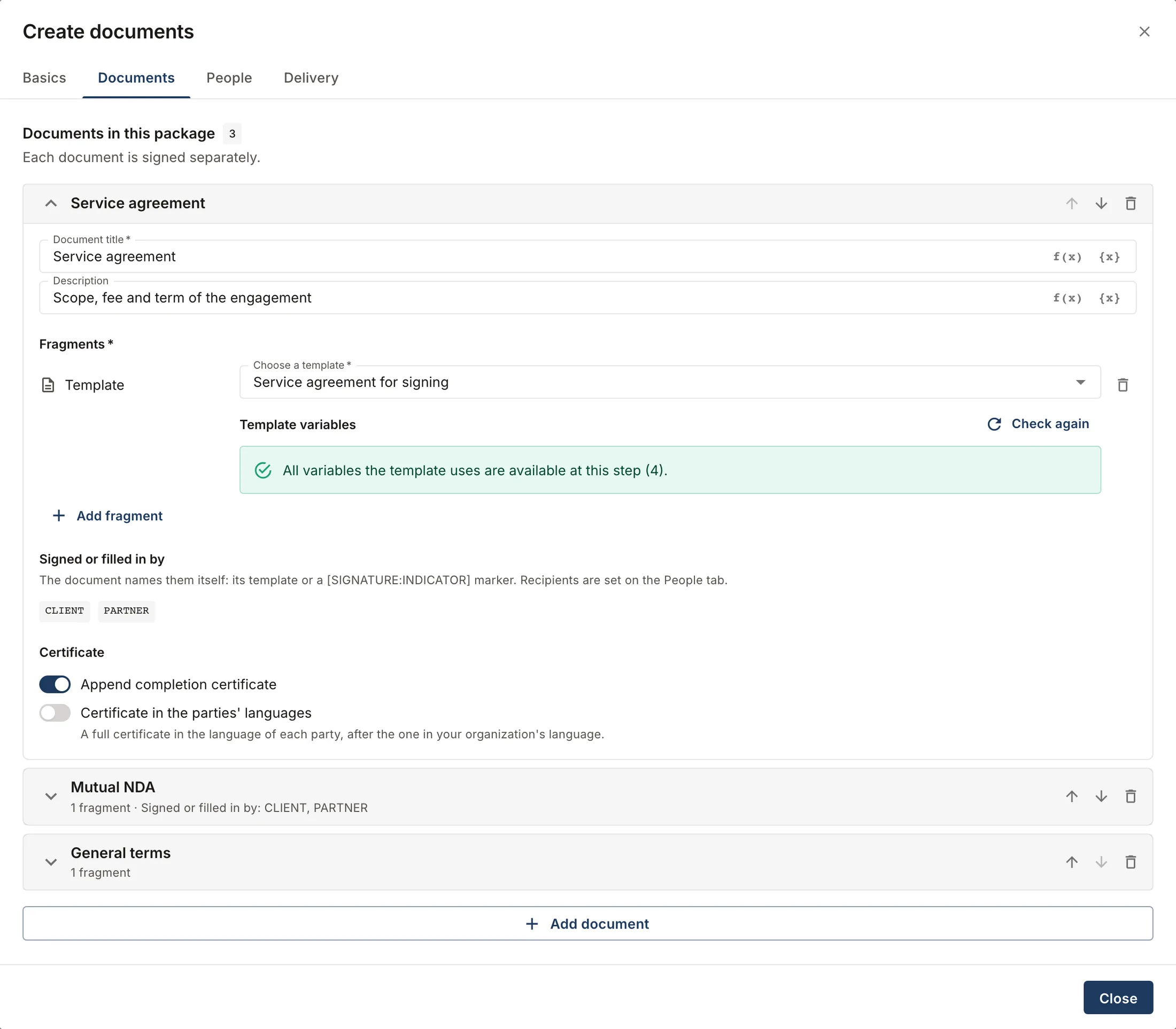
La pestaña lleva el encabezado Documentos de este paquete. Cada documento es una tarjeta: haga clic en una plegada para abrirla, muévala con las flechas y quítela con la papelera. Añadir documento añade otro. La lista completa de ajustes está en la página Crear documentos; estos son los primeros que encontrará:
| Campo | Qué hace |
|---|---|
| Título del documento | Obligatorio. El nombre que ven los firmantes. Admite variables. |
| Descripción | Opcional. Admite variables. |
| Fragmentos | De qué se compone el documento, unido en un solo PDF en su orden, hasta 20. Añadir fragmento añade una Plantilla (elíjala en Elegir una plantilla: PDF, Word o SVG, generada con los datos de la ejecución) o un Archivo del flujo de trabajo (elíjalo en Elegir un archivo: un archivo del desencadenador o de un paso anterior). Las áreas de una plantilla PDF que los datos no pueden responder se piden a las partes en la página de firma. Bajo una plantilla, Variables de la plantilla indica si el paso tiene todo lo que imprime; Volver a comprobar lo comprueba una vez más. |
| Firmado o rellenado por | Solo lectura. Las partes que nombra el documento. |
| Añadir certificado de finalización | Activado de forma predeterminada. Añade el certificado de finalización, la página que enumera las pruebas de cada firmante, al final del PDF sellado. Desactívelo si el PDF debe conservar su número exacto de páginas. El registro de auditoría se conserva en cualquier caso, y aún puede descargarlo como certificado de auditoría. |
| Certificado en los idiomas de las partes | Desactivado de forma predeterminada. Sigue al certificado con una copia completa en el idioma de cada parte. |
Las partes proceden del documento, nunca de una lista de firmantes:
- En una plantilla PDF, de sus áreas de firma y campos.
- En una plantilla Word o SVG, y en un archivo, de los marcadores
[SIGNATURE:INDICATOR]de su texto. Un archivo que nadie puede examinar de antemano, como una carga de un formulario, se lee cuando llega en la ejecución, así que añada una parte por cada una que pueda nombrar. - Un marcador que llega dentro de los datos de un formulario no cuenta, de modo que alguien que escriba
[SIGNATURE:CLIENT]en un campo de un formulario no puede crear un lugar de firma. - Un documento que no nombra a nadie entra en el paquete para leerse. Así se adjuntan unas condiciones generales junto a un contrato. No detiene nada, pero no puede ir solo: si ningún documento nombra a una parte, la ejecución se detiene.
Personas
Sección titulada «Personas»Una sola página: las partes, después los aprobadores y los observadores, y el orden cuando hay uno que fijar.
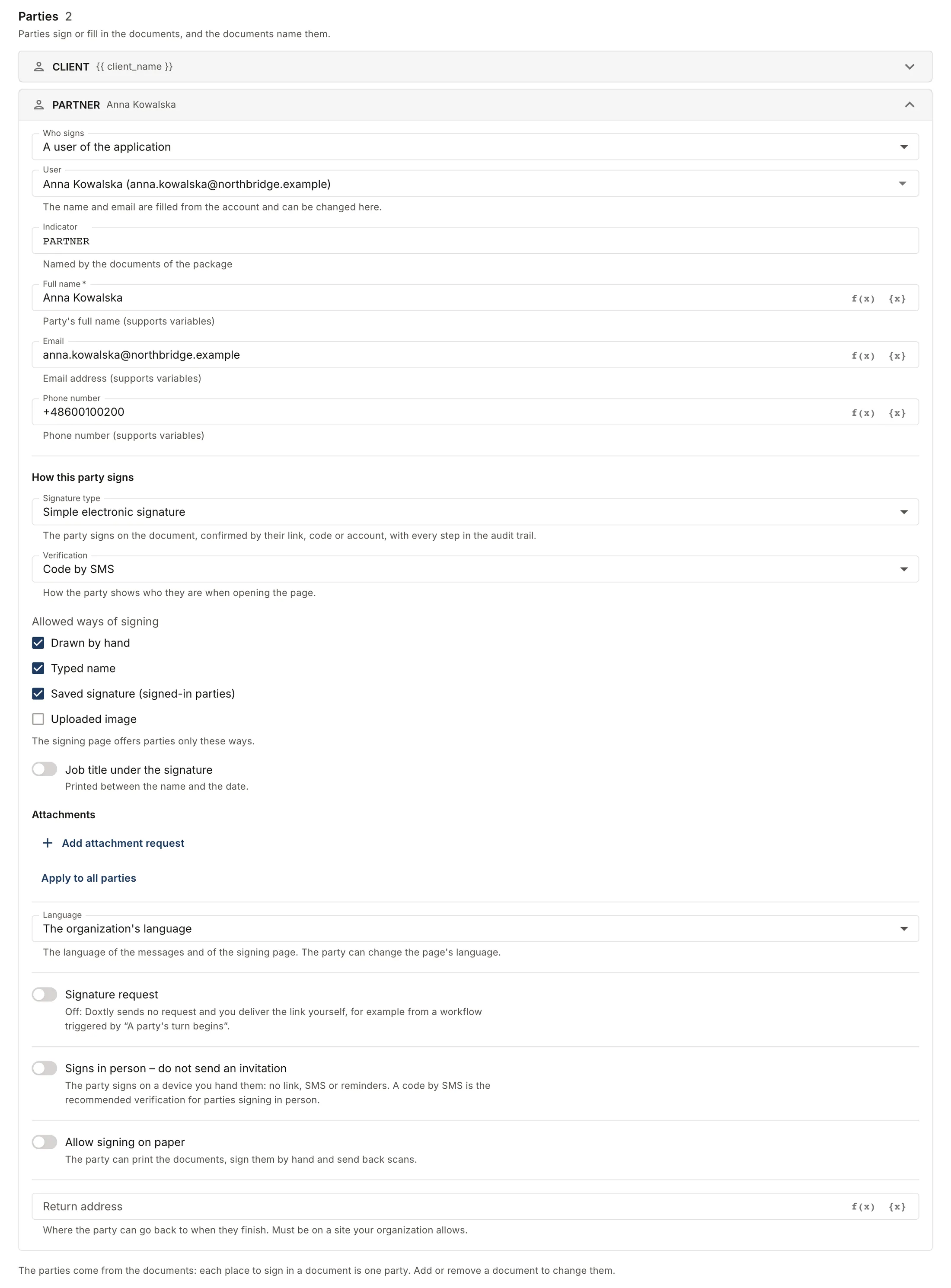
Una fila por cada parte que nombran los documentos, y ninguna más. Para cambiar las partes, cambie los documentos. La excepción es un Archivo del flujo de trabajo cuyas partes solo se conocen cuando llega: mientras el paso contenga uno, los indicadores se escriben a mano y se añaden filas con Añadir parte.
| Campo | Qué hace |
|---|---|
| Indicador | La etiqueta de la parte, tomada de los documentos. Si se escribe a mano, empieza por una letra mayúscula y solo contiene mayúsculas, cifras y guiones bajos. Una parte marcada como condicional solo participa en las ejecuciones en las que aparece su bloque o su área. |
| Nombre completo | Obligatorio en cada ejecución. Se imprime con la firma. Admite variables. |
| Correo electrónico | Dónde se puede localizar a la parte. Obligatorio para Código por correo electrónico y para la parte principal de la firma inmediata. También es necesario para volver a enviar el enlace y para el aviso de finalización. Admite variables. |
| Número de teléfono | Obligatorio para Código por SMS y Código por WhatsApp. Admite variables. |
| Quién firma | Lo primero de la fila, con Usuario debajo para un usuario de la aplicación: una persona ajena a la aplicación (el valor predeterminado), un usuario de la aplicación o, si tiene departamentos, cualquier persona de un departamento. Un usuario se elige de una lista con búsqueda y vincula la parte a una persona de su organización, que puede entonces firmar dentro de Doxtly; una variable puede seguir rellenando los campos de abajo en su lugar. Se elige entre las personas que pueden leer documentos del tipo del paquete, así que elija primero el tipo. Si cambia el tipo y la persona no puede leerlo, el vínculo se elimina. |
| Cómo firma esta parte, Idioma, Solicitud de firma y los interruptores de debajo | Cómo firma esta parte, en el mismo formulario que un paquete creado a mano: consulte Cómo firman las partes. |
Una parte cuya dirección de correo electrónico es la de un usuario de su organización se reconoce como ese usuario aunque no tenga el vínculo. Si una persona vinculada se ha ido cuando se ejecuta el flujo de trabajo, el paquete se crea igualmente, sin el vínculo.
El diseñador señala lo que puede antes de guardar: un nombre que falta, o una dirección o un número que falta y que necesita la forma de firma. Después, el paso vuelve a comprobarlo todo en cada ejecución, antes de crear nada. Si un documento nombra a una parte sin destinatario, un nombre queda vacío o se exige un código y falta la dirección o el número, la ejecución se detiene y no queda ningún paquete a medio crear. El motivo se ve en los detalles de la ejecución.
Observadores
Sección titulada «Observadores»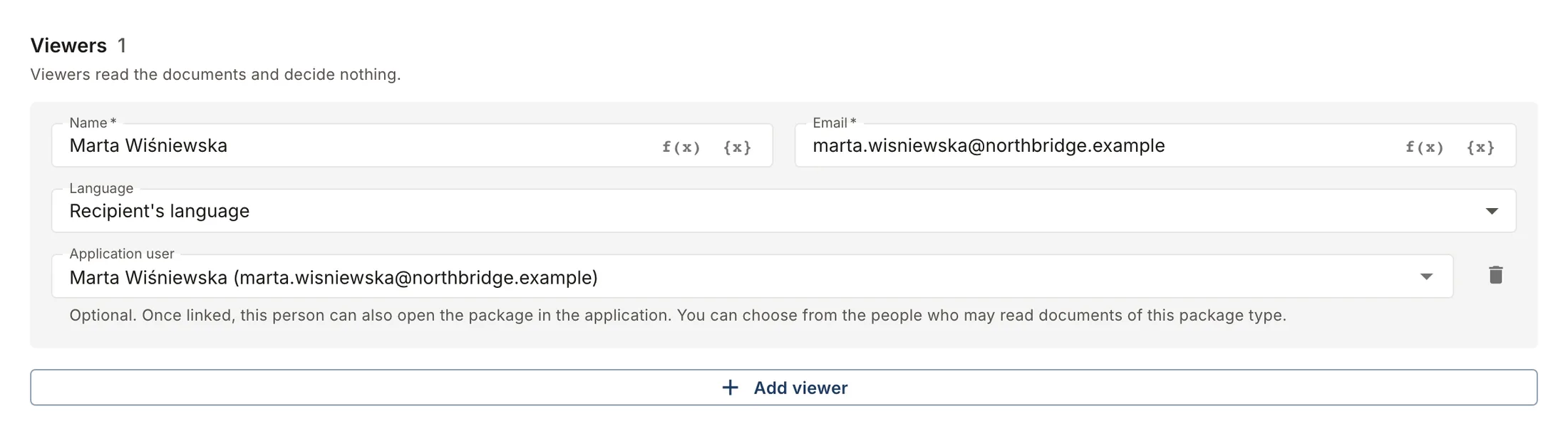
Los observadores leen el paquete y no firman nada. Northbridge añade aquí a su responsable de cumplimiento normativo. Cada observador recibe por correo electrónico un enlace propio cuando se crea el paquete, así que esta pestaña necesita la configuración de correo de la organización. Sin ella, la pestaña le avisa y el paso fallaría. Haga clic en Añadir observador para cada persona.
| Campo | Qué hace |
|---|---|
| Nombre y apellidos | Admite variables. |
| Correo electrónico | Adónde va el enlace. Admite variables. Una dirección que queda vacía o no es válida detiene la ejecución. |
| Idioma | Idioma del destinatario (predeterminado), o el idioma de los correos a este observador. |
| Usuario de la aplicación | Opcional. Si está vinculado, también puede abrir el paquete en la aplicación. Se elige entre las personas que pueden leer documentos del tipo del paquete. Al elegir a alguien se rellenan automáticamente Nombre y apellidos y Correo electrónico si están vacíos. |
Un observador ve todos los documentos del paquete, diga lo que diga Quién ve qué documentos. La misma dirección fija no puede figurar dos veces, y dos variables que resultan dar la misma dirección producen un solo enlace. Puede añadir más observadores después en la página del paquete.
Aprobadores
Sección titulada «Aprobadores»Un aprobador lee los documentos y decide si pasan a los pasos siguientes. Como máximo cinco. No firman nada ni añaden nada al PDF. Consulte Partes, aprobadores y observadores.
Quién actúa después de quién: las personas de un mismo paso actúan a la vez, y cada paso espera al anterior. Desactivarlo pide a todos a la vez, salvo que haya un aprobador. Consulte Orden de firma.
Plazo y notificaciones
Sección titulada «Plazo y notificaciones»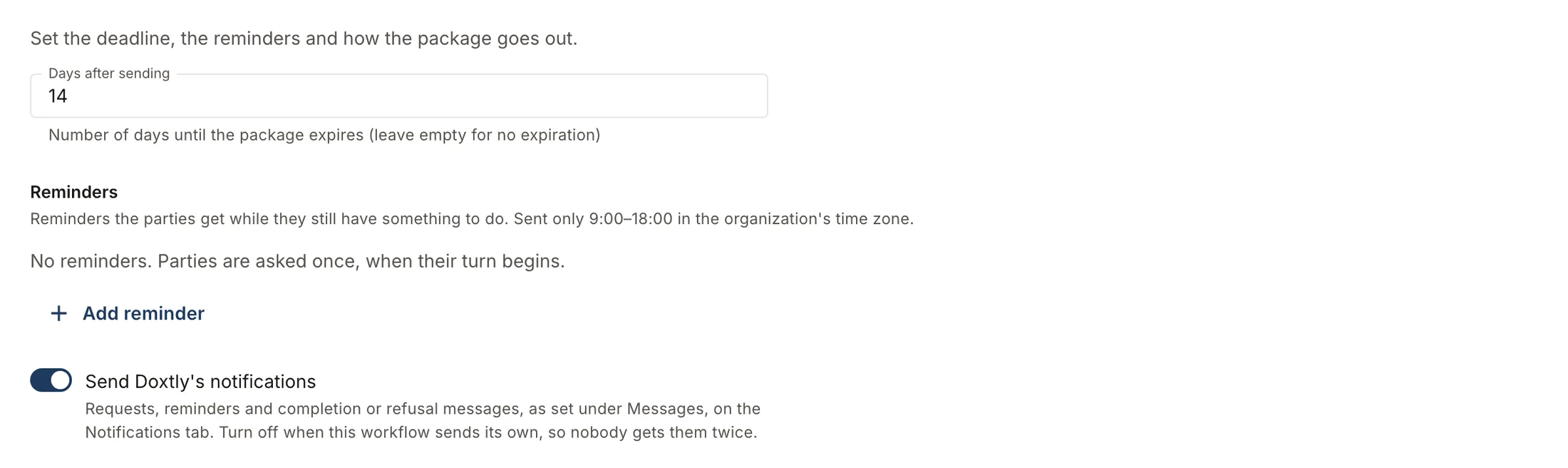
| Campo | Valores | Qué hace |
|---|---|---|
| Enviar las notificaciones de Doxtly | Activado (predeterminado), desactivado | Solicitudes, recordatorios y mensajes de finalización o de rechazo. Desactívelo cuando el flujo de trabajo escriba los suyos, para que nadie reciba dos. |
| Días desde el envío | Un número entero, o vacío | Días desde la creación del paquete hasta que caduca. Vacío, o 0, significa que nunca caduca. Consulte Plazos. |
Recordatorios
Sección titulada «Recordatorios»Lo que recuerda a las partes que aún deben actuar, hasta cinco recordatorios. Cada uno se envía un número de días después del envío o antes de la fecha límite, opcionalmente repetido, y bien igual que se pidió a la parte, bien por un canal, con un mensaje y en un idioma propios. Consulte Recordatorios y plazos.
Firma inmediata
Sección titulada «Firma inmediata»Active Permitir la firma inmediata cuando la persona que rellena un formulario o un documento interactivo deba firmar al momento, sin ir a su bandeja de entrada. Consulte Firmar justo después de un formulario.
Elegir cómo se comprueba a los firmantes
Sección titulada «Elegir cómo se comprueba a los firmantes»La comprobación se configura por parte, en su fila de Personas, en Cómo firma esta parte: Verificación en Cómo firma esta parte.
| Método | Qué hace el firmante | Requiere |
|---|---|---|
| Ninguna | Nada más. Tener el enlace es la comprobación. | Nada. |
| Código por correo electrónico | Escribe un código de seis cifras enviado a su correo electrónico. | Una dirección de correo electrónico y la configuración de correo de la organización. |
| Código por SMS | Escribe un código enviado por SMS. | Un número de teléfono y una integración de SMS. |
| Código por WhatsApp | Escribe un código enviado por WhatsApp. | Un número de teléfono y una integración de WhatsApp. |
| Contraseña de acceso | Escribe una contraseña que se le facilitó. | Al menos seis caracteres, que se le facilitan personalmente. |
| Documento de identidad y selfi | Muestra un documento de identidad y se hace un selfi en la página de Stripe (más información). | Un plan de pago con un método de pago y las comprobaciones de identidad activadas en Suscripción. Se paga por intento. |
| Predeterminada de la organización | Lo que su organización exige a todos los paquetes, y nada más allá del enlace cuando no exige nada. | Lo que requiera ese método. |
El método se fija al crear el paquete. Cambiar el paso más tarde no afecta a los paquetes ya enviados.
Un código protege la lectura de los documentos además de la firma y el rechazo: a través de un enlace no se muestra nada del paquete hasta que se introduce el código, de modo que alguien con un enlace reenviado no puede leer los documentos, firmarlos ni rechazarlos en nombre de la parte. Los códigos y sus límites se explican en La experiencia de firma.
Un código por SMS o WhatsApp es la opción más sólida, porque el enlace suele viajar por correo electrónico: quien se haga con el correo sigue sin tener el teléfono. Los mensajes SMS y de WhatsApp pueden costarle dinero con su proveedor.
Hacer llegar el enlace a las personas
Sección titulada «Hacer llegar el enlace a las personas»Doxtly les pide que firmen
Sección titulada «Doxtly les pide que firmen»De forma predeterminada, Doxtly pide a cada parte que firme cuando empieza su turno, con el mensaje predeterminado de su organización, por el canal configurado para la solicitud de firma en Notificaciones: el correo electrónico, salvo que lo cambie. Elija otro canal, mensaje o idioma en Solicitud de firma, por parte.
Por correo electrónico o SMS desde el flujo de trabajo
Sección titulada «Por correo electrónico o SMS desde el flujo de trabajo»Con la Solicitud de firma de una parte desactivada, el enlace lo entrega su organización. El paso Crear documentos añade cada parte a los datos de la ejecución, y los pasos posteriores pueden usar sus datos, entre ellos el enlace de firma. Solo se rellena para esas partes: un enlace enviado antes del turno de una parte solo abriría la página de espera.
{{ _recipients.CLIENT.signingUrl }}{{ _recipients.PARTNER.signingUrl }}En el selector de variables aparecen como CLIENT: enlace de firma, junto al nombre completo, la dirección de correo electrónico y el número de teléfono de la parte.
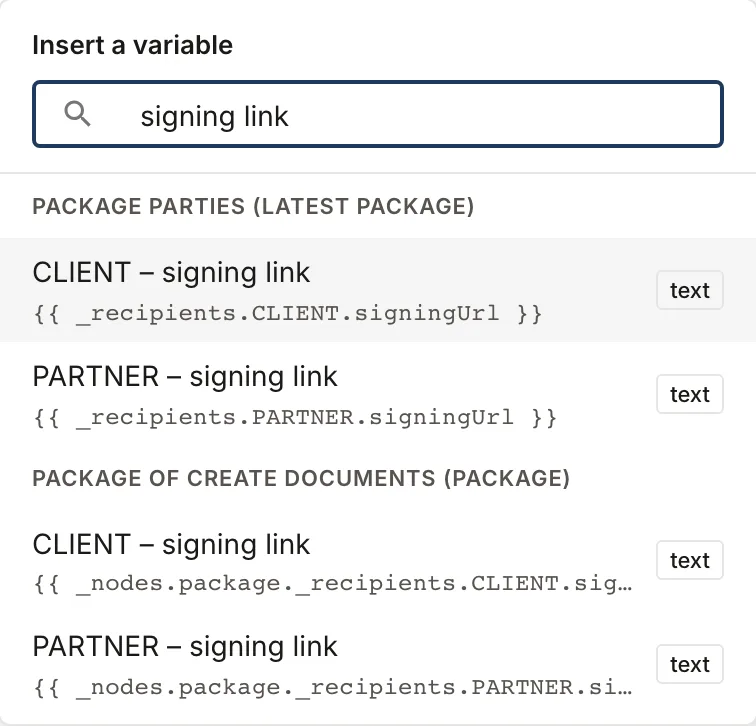
El patrón habitual es un paso Enviar correo electrónico por parte, justo después de Crear documentos:
- Dirección de correo electrónico del destinatario:
{{ _recipients.CLIENT.email }} - Una plantilla de correo electrónico con un botón cuya dirección es
{{ _recipients.CLIENT.signingUrl }}
Escribir su propio mensaje significa que llega con su tono y su imagen de marca. Un paso Enviar SMS o Enviar mensaje de WhatsApp puede llevar el mismo enlace a una parte de la que solo conoce el teléfono. ¿Varios pasos Crear documentos en un mismo flujo de trabajo? _recipients contiene las partes del último paquete. Para llegar a uno concreto, pase por el id del paso: {{ _nodes.contract._recipients.CLIENT.signingUrl }}. Consulte Datos y variables.
Un enlace de firma es personal: forma parte de la prueba de quién firmó. Por eso la aplicación nunca lo muestra, y por eso la copia archivada de un correo en Correos electrónicos enviados muestra el enlace con su parte secreta sustituida por [redacted].
En persona
Sección titulada «En persona»Para una parte que está con usted, active Firma presencialmente: no enviar invitación en su fila y entréguele su dispositivo cuando llegue su turno. No se envía ningún enlace, SMS ni recordatorio. Consulte Firma presencial.
En la aplicación
Sección titulada «En la aplicación»Una parte que es usuario de su organización no necesita ningún enlace. El paquete aparece en su lista Documentos y en Pendiente de usted en su panel, y firma dentro de Doxtly. Doxtly le escribe según indique su Solicitud de firma, así que si la ha desactivado y quiere que lo sepa de inmediato, añada también un paso de correo electrónico para ella.
Firmar justo después de un formulario
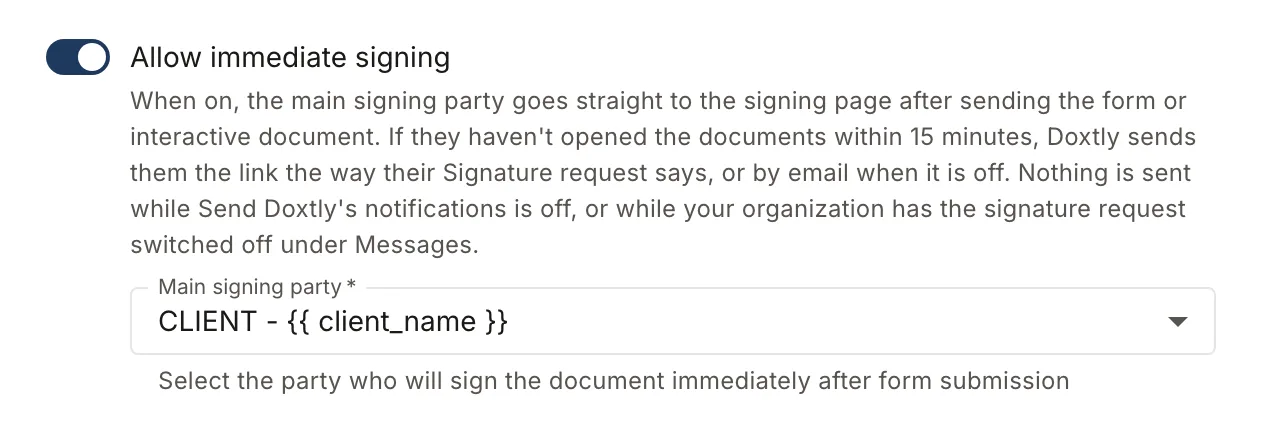
Sección titulada «Firmar justo después de un formulario»Con Permitir la firma inmediata activado, la persona que acaba de enviar el formulario o el documento interactivo espera un momento y llega a la página de firma. Una empresa de formación lo usa para las inscripciones: rellenar el formulario, firmar las condiciones y listo, todo de una vez.
| Campo | Qué hace |
|---|---|
| Permitir la firma inmediata | Lleva a la persona que envió el formulario a la página de firma. |
| Parte firmante principal | Qué parte es esa persona. Obligatorio una vez activado Permitir la firma inmediata. |
Las reglas:
- El interruptor está desactivado salvo que el flujo de trabajo se inicie al enviarse un formulario o un documento interactivo. Ningún otro desencadenador deja a alguien esperando una página.
- Solo un paso Crear documentos de un flujo de trabajo puede hacerlo. Si otro lo tiene activado, desactívelo primero allí.
- La parte principal debe participar con seguridad, así que no se puede elegir una parte nombrada solo de forma condicional.
- La parte principal necesita una dirección de correo electrónico, para cuando la página no pueda tomar el relevo. El diseñador se lo indica antes de guardar.
- Las demás partes siguen necesitando que se les entreguen sus enlaces, como siempre.
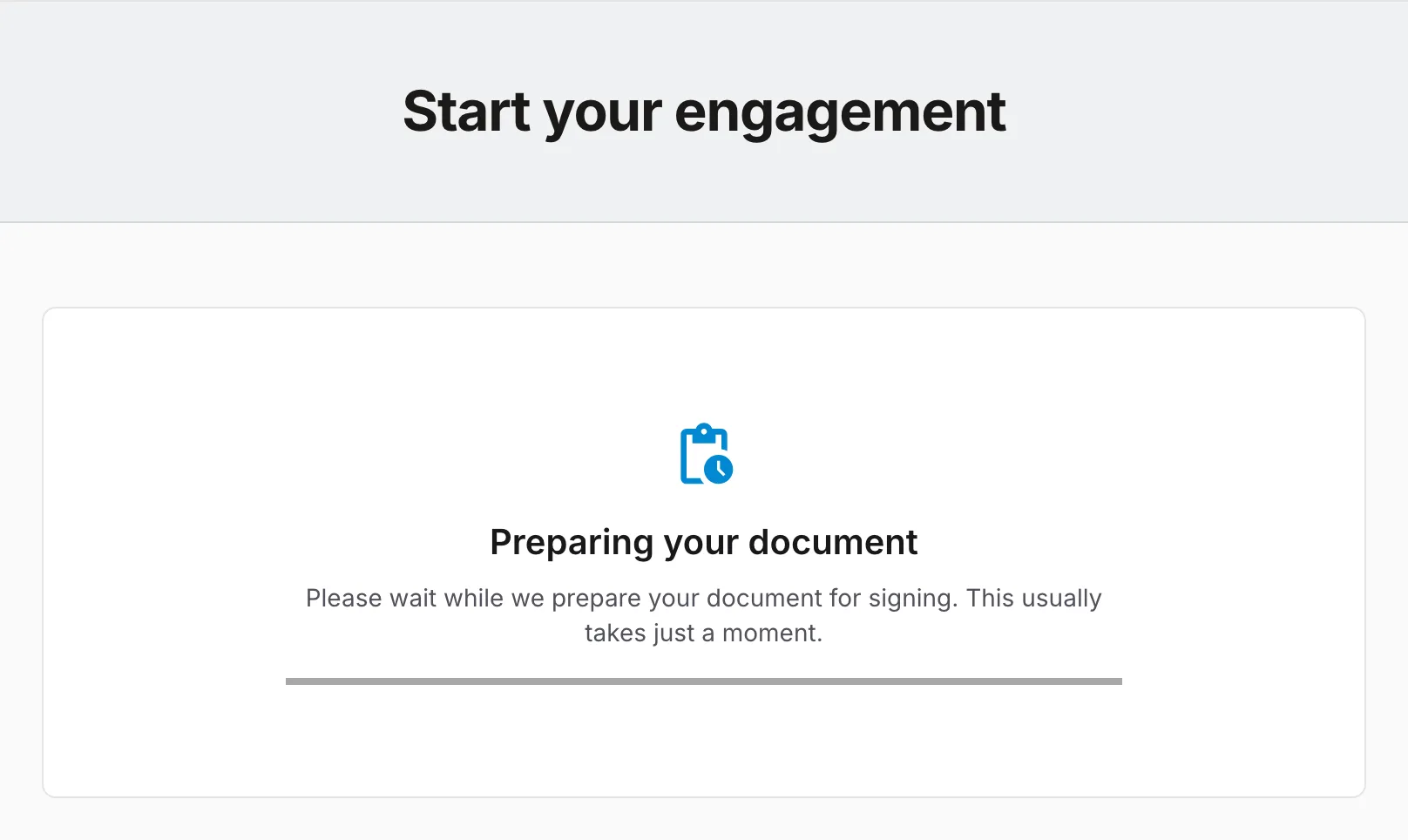
El visitante ve Preparando su documento mientras se ejecuta el flujo de trabajo, y después se abre la página de firma. Un formulario incrustado en otro sitio muestra Su documento está listo para firmar por el camino y, si la página no se abre sola, Continuar con la firma hace lo mismo.
¿Y si algo se interpone?
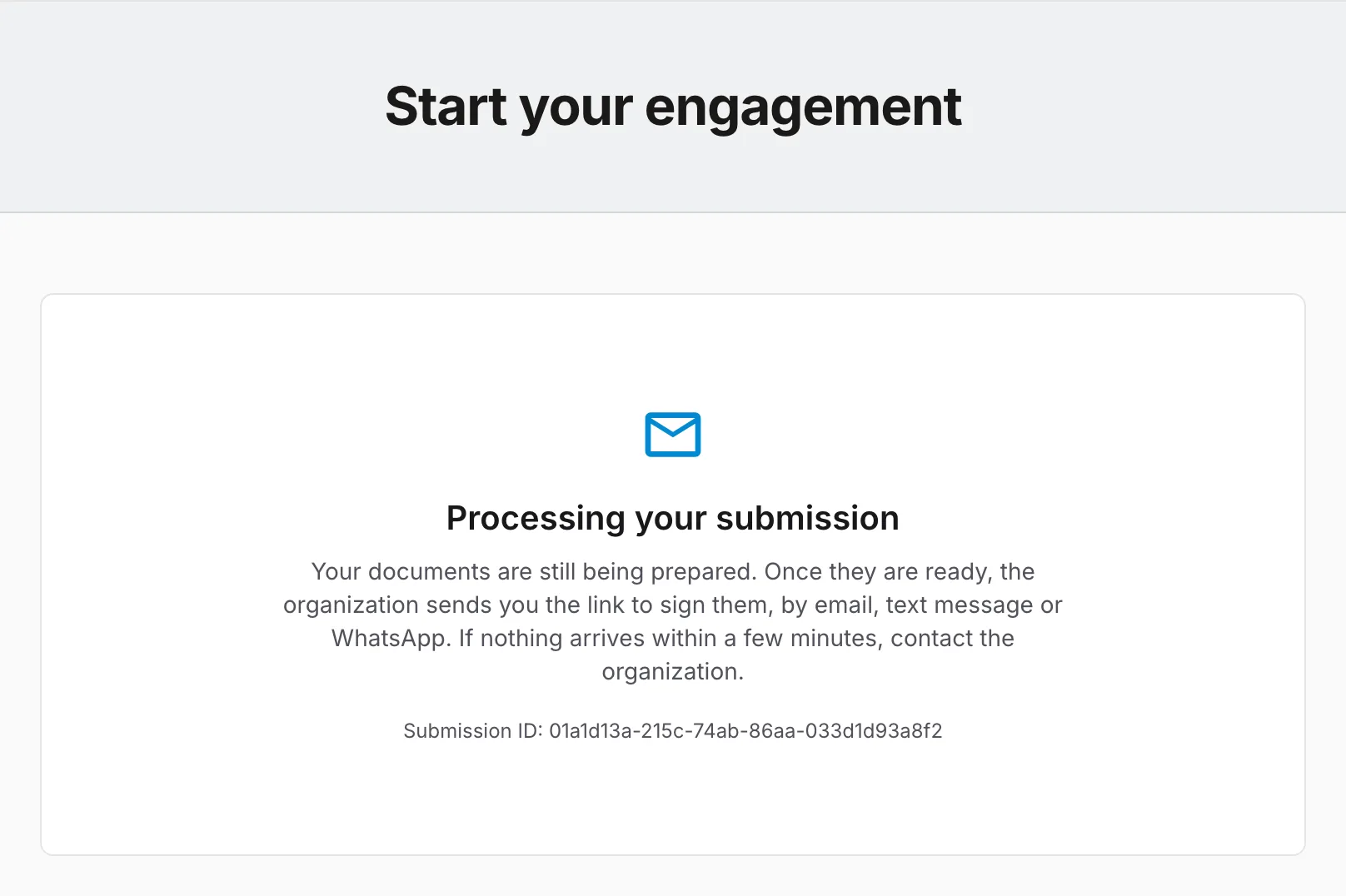
- El visitante se va o los documentos tardan. La sesión permanece abierta 15 minutos. Si se cierra y la parte principal no ha abierto los documentos, Doxtly le envía el enlace de firma como indique su Solicitud de firma: como la solicitud de firma predeterminada de su organización, en su idioma, salvo que haya elegido otro canal u otra plantilla para la parte; con la solicitud de la parte desactivada, por correo electrónico. No se envía nada mientras Enviar las notificaciones de Doxtly del paso esté desactivado, o mientras su organización tenga desactivada la solicitud de firma: entonces el enlace solo le llega a través de un paso propio. Lo mismo vale para los dos casos siguientes. Un visitante que sigue en la página ve Procesando su envío, que indica que la organización le enviará el enlace para firmar por correo electrónico, mensaje de texto o WhatsApp, y que se ponga en contacto con ella si no llega nada en unos minutos.
- El flujo de trabajo falla. La página indica Preparación del documento en curso y muestra el ID del envío, que es lo que debe pedir si un cliente le llama. Doxtly vuelve a intentarlo por sí solo cuando un reintento puede ayudar. Si sigue fallando, las personas que pueden ver flujos de trabajo reciben una notificación Sesión de firma fallida, con un enlace a la ejecución fallida. Si los documentos llegaron a crearse, se envía el enlace a la parte principal, y la notificación lo indica. Si el enlace no pudo enviarse porque el paquete no envía ninguna solicitud de firma, la notificación lo indica en su lugar: envíelo con Enviar el enlace de firma en el menú de la parte en la página del paquete.
- Un envío se edita más tarde. Entonces no hay nadie esperando en la página, así que se envía el enlace a la parte principal. Cuando edita un envío, la revisión también le permite retirar los paquetes creados con los datos antiguos, para que nadie los firme. El motivo aparece en la aplicación y en el certificado de auditoría, y no se notifica a nadie la retirada.
Fije el plazo como Días desde el envío en la pestaña Envío, o en el propio paquete si lo creó a mano. Qué efecto tiene en el paquete, cómo moverlo y qué ocurre cuando vence: Recordatorios y plazos.
Recordatorios
Sección titulada «Recordatorios»Un paquete puede recordárselo a las partes por sí solo, y se puede avisar a cualquiera en cualquier momento: Recordatorios y plazos.
Qué ocurre después de firmar
Sección titulada «Qué ocurre después de firmar»| Cuándo | Doxtly hace esto |
|---|---|
| Una parte firma | Inicia los flujos de trabajo con el desencadenador Una parte firma. Puede limitar ese desencadenador a una parte. |
| Todos los documentos han terminado | Inicia los flujos de trabajo con el desencadenador El paquete queda firmado por completo y envía la notificación Todos han firmado: cada parte recibe adjuntos sus propios PDF sellados, y cada observador, todos los PDF sellados cuando caben, con su propio enlace, que sigue abriendo los documentos firmados. El registro de auditoría recibe una entrada Aviso de finalización enviado. La persona responsable del paquete recibe una notificación. |
| Una parte rechaza | Inicia los flujos de trabajo con el desencadenador Una parte rechaza firmar. La ejecución recibe el motivo, si se indicó. Se avisa a la persona responsable y, cuando el rechazo pone fin al paquete, las partes que firmaron o a las que les llegó el turno reciben el mensaje Paquete rechazado. |
Estos desencadenadores escuchan un tipo de documento. Se ejecutan para los paquetes de ese tipo, creados por un flujo de trabajo o a mano, y la ejecución recibe los datos con los que se creó el paquete más los valores que las personas escribieron al firmar. Consulte Desencadenadores.
Los documentos de cada parte van con el mensaje Todos han firmado, como adjuntos, solo los que esa parte puede ver. Si son demasiado grandes para el buzón (más de 15 MB, o menos en Outlook), el mensaje lleva en su lugar un enlace personal, que funciona durante 30 días; una parte que solo tiene número de teléfono recibe ese enlace por mensaje de texto cuando la fila está configurada para SMS o WhatsApp. Para enviar las copias de otra forma, desactive Enviar a las partes sus documentos firmados en el paquete o en el tipo de documento y cree un flujo de trabajo con Todos han firmado y un paso Enviar correo electrónico, o use el mismo desencadenador para archivarlas en Google Drive o enviarlas a su CRM.
Si un flujo de trabajo escribe sus propios mensajes para un paquete, desactive Enviar las notificaciones de Doxtly en su paso Crear documentos, para que nadie reciba dos.
Cancelar
Sección titulada «Cancelar»Para detener un paquete, elija Anular paquete en la lista Documentos o en la página del paquete e indique un Motivo de la anulación, que es obligatorio. Requiere Gestionar documentos. Los documentos todavía sin terminar se anulan, y uno sellado o completado queda como está. La anulación no se puede deshacer, y los enlaces muestran entonces Paquete anulado. Avisar a las partes está marcado en el cuadro de diálogo y envía el mensaje Paquete anulado a todas las personas que firmaron o a las que les llegó el turno; nadie más abajo en el orden se entera. El motivo no figura en el mensaje salvo que marque Incluir el motivo en el mensaje, porque a menudo es interno.
Consejos
Sección titulada «Consejos»- Ejecute primero el flujo de trabajo con su propia dirección y firme como cada una de las partes. Es la forma más rápida de detectar un lugar de firma que falta.
- Ponga cada enlace de firma en un mensaje que diga quién es usted y qué es el documento. La gente duda antes de hacer clic en un enlace inesperado.
- Dé a cada parte una dirección de correo electrónico, incluso con códigos por SMS. El aviso de finalización se envía por el canal configurado en Notificaciones, el correo electrónico salvo que lo cambie, y una parte a la que no puede llegar no recibe ninguno.
- Elija el nivel según la vida del documento, no según su importancia: consulte Niveles de firma.