

Nodo Transformación de datos
Una Transformación de datos reescribe los datos de la ejecución con un fragmento breve de JavaScript. Úsela cuando los datos no tienen la forma que necesita el paso siguiente: sumar una lista de líneas, unir un nombre y unos apellidos, quedarse solo con los asistentes que confirmaron. Para una decisión de sí o no, una Condición es más sencilla.
Disponible siempre
Añadir una transformación
Sección titulada «Añadir una transformación»- Añada Transformación de datos desde el grupo Básicos de la paleta.
- Conéctela al flujo de trabajo.
- En Propiedades, escriba el código en Expresión de transformación, o pulse el icono de Doxie que hay al lado, Preguntar a Doxie, y describa lo que necesita.
- En Resultado, elija si el resultado sustituye los datos del flujo de trabajo o se guarda bajo una clave.
Un paso nuevo empieza con el código data y Sustituir los datos del flujo de trabajo, que juntos transmiten sin cambios los datos de la ejecución. El paso es válido desde el principio, y no cambia nada hasta que sustituya ese código.
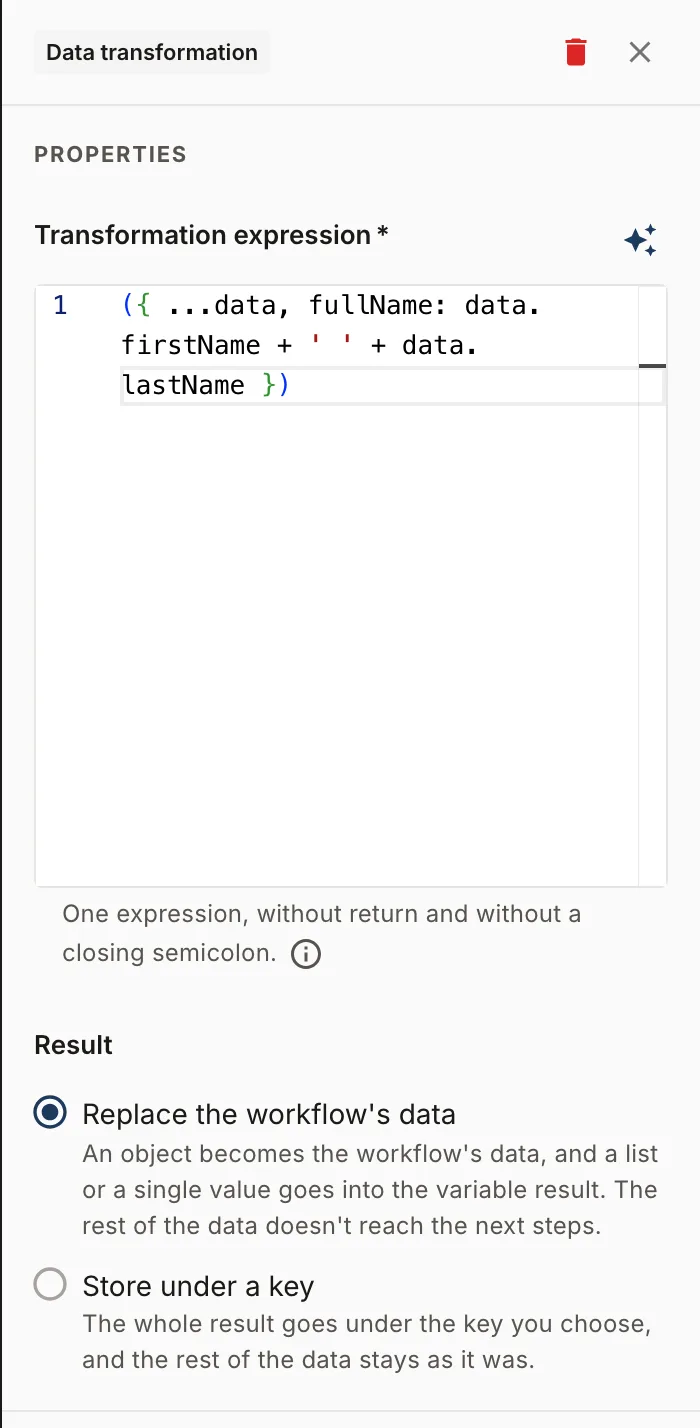
| Ajuste | Qué hace |
|---|---|
| Expresión de transformación | El código. Obligatorio, y data en un paso nuevo. El editor colorea el código y sugiere lo que puede leer el paso. |
| Resultado | Sustituir los datos del flujo de trabajo, el predeterminado, o Guardar bajo una clave. Consulte Qué sustituye y qué conserva. |
| Clave del resultado | Con Guardar bajo una clave: la variable en la que se guarda el resultado, como summary. En ese caso, obligatoria. Sigue las reglas de todo nombre de salida, y el campo propone un nombre libre. |
| ID del nodo | El identificador del nodo, en Información del nodo. |
El nodo tiene una salida. En el lienzo muestra los 40 primeros caracteres del código.
Sugerencias en el editor
Sección titulada «Sugerencias en el editor»Escriba data. y el editor muestra lo que puede leer este paso: _metadata, _params y las mismas variables que ofrece el selector de variables en los campos de los demás pasos, cada una con su etiqueta a la derecha. Siga con un punto para bajar más, data.customer. para los campos de un grupo y data.items[0]. para los campos de los elementos de una lista. En otros lugares, el editor sugiere el propio data.
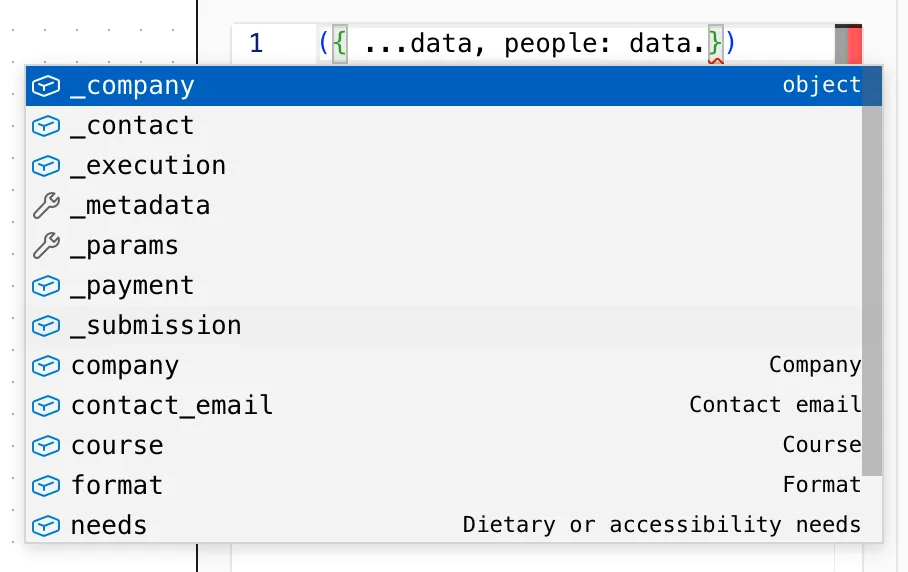
Las sugerencias siguen el lugar del paso en el flujo de trabajo: conéctelo primero y, después de otra transformación, espere solo lo que el selector muestra ahí (consulte Lo que muestra después el diseñador).
Cómo escribirla
Sección titulada «Cómo escribirla»Escriba una sola expresión. Doxtly calcula su valor y ese valor se convierte en el resultado.
({ ...data, fullName: data.firstName + ' ' + data.lastName })data es el único nombre disponible. Contiene todo lo que el paso podía leer: las variables de la ejecución por su nombre, con data._metadata, data._params, data._execution, data._recipients y data._nodes cuando la ejecución los tiene. El bloque del desencadenador también está, como data._submission, etc. Una ejecución sin parámetros del enlace no tiene data._params en absoluto, así que léalo como data._params?.source.
Hay tres cosas que suelen pillar desprevenido:
- No hay
returnal principio, porque es una sola expresión y no el cuerpo de una función. - No hay punto y coma al final. Uno ahí hace que el código no sea válido.
- Un objeto va entre paréntesis, como arriba, para que se lea como objeto y no como bloque.
Para varias instrucciones, envuélvalas en una función que se llama a sí misma. Dentro de ella, return está bien:
(() => {  const net = data.items.reduce((sum, item) => sum + item.price * item.quantity, 0);  const vat = Math.round(net * 0.25 * 100) / 100;
  return { ...data, net, vat, gross: net + vat };})()
Qué sustituye y qué conserva
Sección titulada «Qué sustituye y qué conserva»Resultado decide qué ocurre con lo que devuelve su código. Sustituya los datos cuando el paso remodela todo aquello con lo que trabajan los pasos siguientes. Guarde bajo una clave cuando solo calcula algo, como un total o una lista de nombres, y el resto de los datos debe quedarse como está.
Sustituir los datos del flujo de trabajo
Sección titulada «Sustituir los datos del flujo de trabajo»| Su código devuelve | Las variables de la ejecución pasan a ser |
|---|---|
| Un objeto | Sus campos, por nombre. Un objeto vacío ({}) no deja ninguna variable. |
| Una lista | Una variable, result, que contiene la lista. |
Texto, un número o true/false |
Una variable, result, que lo contiene. |
null |
Una variable, result, vacía. |
| Nada | Nada: el paso falla. |
| Parte de la ejecución | Después de una transformación |
|---|---|
| Los valores del desencadenador, como las respuestas del formulario | Se sustituyen |
El bloque del desencadenador, como _submission |
Se sustituye. Consérvelo con ...data. |
| Los resultados de los pasos anteriores | Se sustituyen |
| Archivos | Se conservan, intactos |
_metadata, _params, _execution |
Se conservan, solo lectura |
_recipients, _nodes |
Se conservan, solo lectura |
Las partes de solo lectura no se pueden cambiar. Si su resultado tiene un campo con uno de esos nombres, se ignora. Para usar uno de sus valores en pasos posteriores con un nombre propio, cópielo: ({ ...data, source: data._params?.utm_source ?? null }).
Guardar bajo una clave
Sección titulada «Guardar bajo una clave»Con Guardar bajo una clave y una Clave del resultado como summary, todo el resultado va a esa variable, y todo lo demás se queda como estaba: los valores del desencadenador, su bloque, los resultados de los pasos anteriores y las partes de solo lectura.
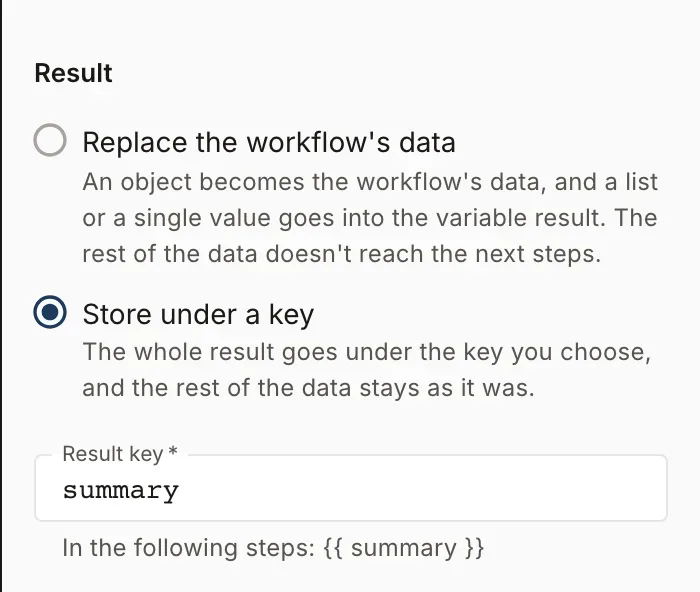
| Su código devuelve | Los pasos posteriores leen |
|---|---|
| Un objeto | Sus campos bajo la clave: ({ total: 20 }) da {{ summary.total }}. |
| Una lista | La lista como summary. |
Texto, un número o true/false |
El valor como {{ summary }}. |
null |
summary, vacío. |
Aquí devuelva solo los valores nuevos, sin ...data: el resto de los datos ya está. Una clave que contenía algo antes se sobrescribe, y dos pasos no pueden guardar bajo la misma clave ni una dentro de la otra.
({ total: data.items.reduce((sum, item) => sum + item.price * item.quantity, 0) })Lo que muestra después el diseñador
Sección titulada «Lo que muestra después el diseñador»Doxtly no puede saber qué devolverá su código. Después de un paso que sustituye los datos, el selector de variables deja de mostrar los valores del desencadenador y los resultados de los pasos anteriores para todos los pasos que siguen. Los metadatos, los parámetros del enlace, las partes del paquete y Esta ejecución se mantienen. Escriba a mano las rutas de sus propios campos. Por el mismo motivo, una comprobación Variables de la plantilla después de un paso así presenta esas variables en No se pueden verificar antes de la ejecución, no como ausentes.
Después de un paso que guarda bajo una clave, el selector lo muestra todo como antes y añade la propia clave como Resultado de la transformación, bajo el nombre del paso. Lo que hay dentro no se muestra, así que escriba summary.total a mano, y una comprobación Variables de la plantilla presenta esa ruta en No se pueden verificar antes de la ejecución.
Dejar que Doxie la escriba
Sección titulada «Dejar que Doxie la escriba»No hace falta que escriba el código usted. El icono de Doxie junto a Expresión de transformación, Preguntar a Doxie, abre Doxie, la asistente de IA en Doxtly, con una petición lista para enviar: que escriba el código de este paso o, cuando el editor ya tiene código, que lo revise y lo mejore. Describa con sus propias palabras y en su idioma los datos que necesitan los pasos siguientes, y ella escribe la transformación para el paso seleccionado.
- Seleccione el paso de transformación y pulse el icono de Doxie junto a Expresión de transformación.
- Añada a la petición lo que debe devolver el paso, por ejemplo Añade el número de participantes, sus nombres separados por comas y la fecha preferida como día.mes.año., y envíela.
- Lea la propuesta. Doxie indica qué valores devuelve el código y de dónde sale cada uno, con el código debajo.
- Pulse Aplicar. El código sustituye lo que había en el editor, y Deshacer en la propuesta devuelve el código anterior mientras el editor siga teniendo el nuevo.
- Guarde el flujo de trabajo. Hasta entonces no ha cambiado nada en el flujo de trabajo.
Doxie conoce las variables que puede leer este paso, las mismas que sugiere el editor, con sus etiquetas y tipos, el código que ya hay en el editor y el Resultado del paso. Cuando el paso sustituye los datos, conserva el resto con ...data salvo que pida solo algunos valores. Cuando el paso guarda bajo una clave, devuelve solo los valores nuevos. Nunca ve los datos de ninguna ejecución: ni respuestas de formularios ni valores de ejecuciones anteriores, solo los nombres, las etiquetas y los tipos de las variables.
Requiere Gestionar flujos de trabajo y Usar Doxie. Consulte El trabajo que prepara Doxie.
Lo que se comprueba antes de que vea el código
Sección titulada «Lo que se comprueba antes de que vea el código»Doxtly comprueba cada código que escribe Doxie antes de mostrarlo:
- Solo trabajar con los datos. Se rechaza el código que recurre a algo más allá de
data:eval,Function,constructor, prototipos,globalThis,importorequire,ProxyyReflect,fetch, temporizadores, códigoasync, bucles sin un final propio (while,for (;;)) y caracteres escapados (\u,\x). Estas palabras cuentan en cualquier parte del código, comentarios y textos incluidos. - Ninguna dirección que usted no haya dado. Una dirección de correo electrónico o un enlace en el código debe salir de su petición o del código que ya tenía. Los pasos siguientes envían datos a personas y servicios, así que una dirección escrita a partir del texto de otro, como la etiqueta de un campo, podría enviar fuera los datos de la ejecución.
- Una ejecución de prueba. El código se ejecuta una vez en el mismo entorno aislado que cualquier transformación, con datos de ejemplo hechos a partir de los tipos de las variables: texto, números, fechas, sí/no y listas con un elemento. Si falla ahí, Doxie lo indica con el error. A los datos de ejemplo les puede faltar algo que tienen los reales, así que lea ese código antes de aplicarlo.
El código que incumple una regla se vuelve a escribir una vez, con el problema indicado. Si vuelve a incumplirla, no se propone ningún código y Doxie le dice qué estaba mal. Una petición de algo que no sea una transformación, como acceder al exterior, enviar datos a algún sitio o ralentizar la plataforma, se rechaza y no se escribe ningún código.
Lo que tiene disponible el código
Sección titulada «Lo que tiene disponible el código»JavaScript estándar: Math, Date, JSON, String, Array, Object, Map, Set, expresiones regulares y sintaxis moderna como las funciones flecha, ?. y ??.
| Límite | Valor |
|---|---|
| Tiempo de ejecución | 5 segundos |
| Memoria | 48 MB |
| Los datos de la ejecución y el código juntos | 5 MB |
| Profundidad del resultado | 510 niveles de listas y objetos |
El código solo trabaja con data y no puede llegar a nada externo. No hay red, ni archivos, ni import ni require.
Solo cuenta el resultado inmediato, así que las promesas y el código async nunca se ejecutan. console.log no hace nada, y no se muestra nada en ningún sitio. toLocaleString() recurre a un formato fijo, así que dé usted formato a las fechas y los números.
Cuando falla
Sección titulada «Cuando falla»Cualquier error en el código hace fallar el paso y la ejecución, y la ejecución muestra el motivo: Ha fallado la ejecución de la transformación, con el mensaje. Un nombre mal escrito, la lectura de un campo de un valor ausente (data.client.country sin client), un error de sintaxis o superar el límite de tiempo acaban todos aquí. Al superar el límite de tiempo, el mensaje dice Transformation exceeded 5000 ms. Proteja los datos opcionales con ?. y ??:
({ ...data, country: data.client?.country ?? 'unknown' })Un resultado anidado demasiado hondo falla con El resultado de la transformación tiene más de 510 niveles de anidamiento. Devuelva un resultado más plano. Y El motor de transformación no está disponible no tiene que ver con su código: vuelva a ejecutarlo un poco más tarde.
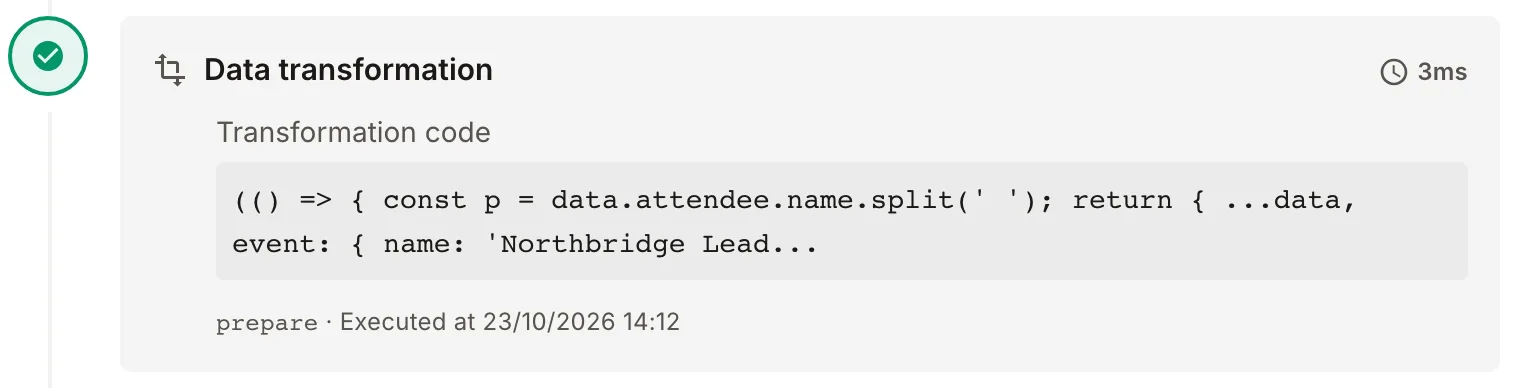
El código no se ejecuta al guardar, así que un error solo aparece en una ejecución. Doxie prueba el código que escribe con datos de ejemplo, pero su código no se prueba. Pruebe una transformación nueva con un envío de prueba antes de confiar en ella. La tarjeta de un paso muestra el principio del código en Código de transformación, hasta 100 caracteres, para que sepa qué transformación fue y, en un paso que guarda bajo una clave, Resultado en: con la clave.
Ejemplos
Sección titulada «Ejemplos»Quedarse solo con las personas que confirmaron. Una lista acaba en result, así que un paso de lista posterior lee result:
data.participants.filter((person) => person.attending === true)Conservar los datos y añadir una lista de nombres, lista para un campo de texto:
({ ...data, names: data.participants.map((person) => person.fullName).join(', ') })Convertir las respuestas en un código que espera su CRM:
({ ...data, segment: data.fee >= 10000 ? 'KEY' : 'STD' })Enviar solo lo necesario y descartar el resto a propósito. Nada después de este paso puede leer nada más del formulario:
({ clientName: data.company.name, contactEmail: data.contact.email })Ejemplo: una solicitud de factura
Sección titulada «Ejemplo: una solicitud de factura»El formulario de solicitud de factura de Northbridge tiene un grupo repetible de líneas. La plantilla de la factura necesita un total neto, el IVA y el total bruto. Una transformación después del desencadenador usa el ejemplo de reduce de Cómo escribirla, y el paso Generar documento lee después {{ net }}, {{ vat }} y {{ gross }} junto a los campos propios del formulario, conservados con ...data.