

Ajustes del formulario
Los ajustes de un campo describen una pregunta. Los Ajustes del formulario describen el formulario en su conjunto: qué dice el botón, qué ven las personas después, si el formulario se divide en páginas y quién puede usarlo. Ábralos con Ajustes en la barra de herramientas del diseñador.
Los cambios se aplican de inmediato al formulario del diseñador, y Deshacer los abarca, pero, como todo lo demás, solo se guardan al pulsar Guardar. La ✕ de arriba a la derecha (Cerrar) solo cierra el cuadro de diálogo. Un enlace al diseñador que termina en ?settings= y el nombre de una sección abre el cuadro de diálogo en ella: main, wizard, look, security, dataSources, queryParams, metadata, o results para la tarjeta Resultados. El botón Abrir la configuración de un formulario con los resultados desactivados lo usa.
El nombre del formulario y su interruptor Activo están en el propio diseñador, no aquí.
Las secciones aparecen a la izquierda del cuadro de diálogo, bajo tres encabezados: Desarrollo (General, Páginas, Aspecto), Acceso y seguridad (Seguridad) y Datos (Orígenes de datos, Parámetros del enlace, Metadatos). En un teléfono, elija una en la lista Sección de arriba.
| Sección | Qué contiene |
|---|---|
| General | El botón de envío, el título del envío, lo que ocurre después del envío y los resultados |
| Páginas | La división en páginas, el indicador de progreso y los botones de navegación |
| Aspecto | El tema de la página pública del formulario |
| Seguridad | La contraseña, las direcciones permitidas, las direcciones bloqueadas, qué datos se conservan, la edición y el spam |
| Orígenes de datos | Hojas de cálculo y archivos JSON de una unidad conectada, leídos en fórmulas, condiciones y opciones |
| Parámetros del enlace | La captura de valores del enlace del formulario |
| Metadatos | Valores fijos adjuntos a cada envío |
General
Sección titulada «General»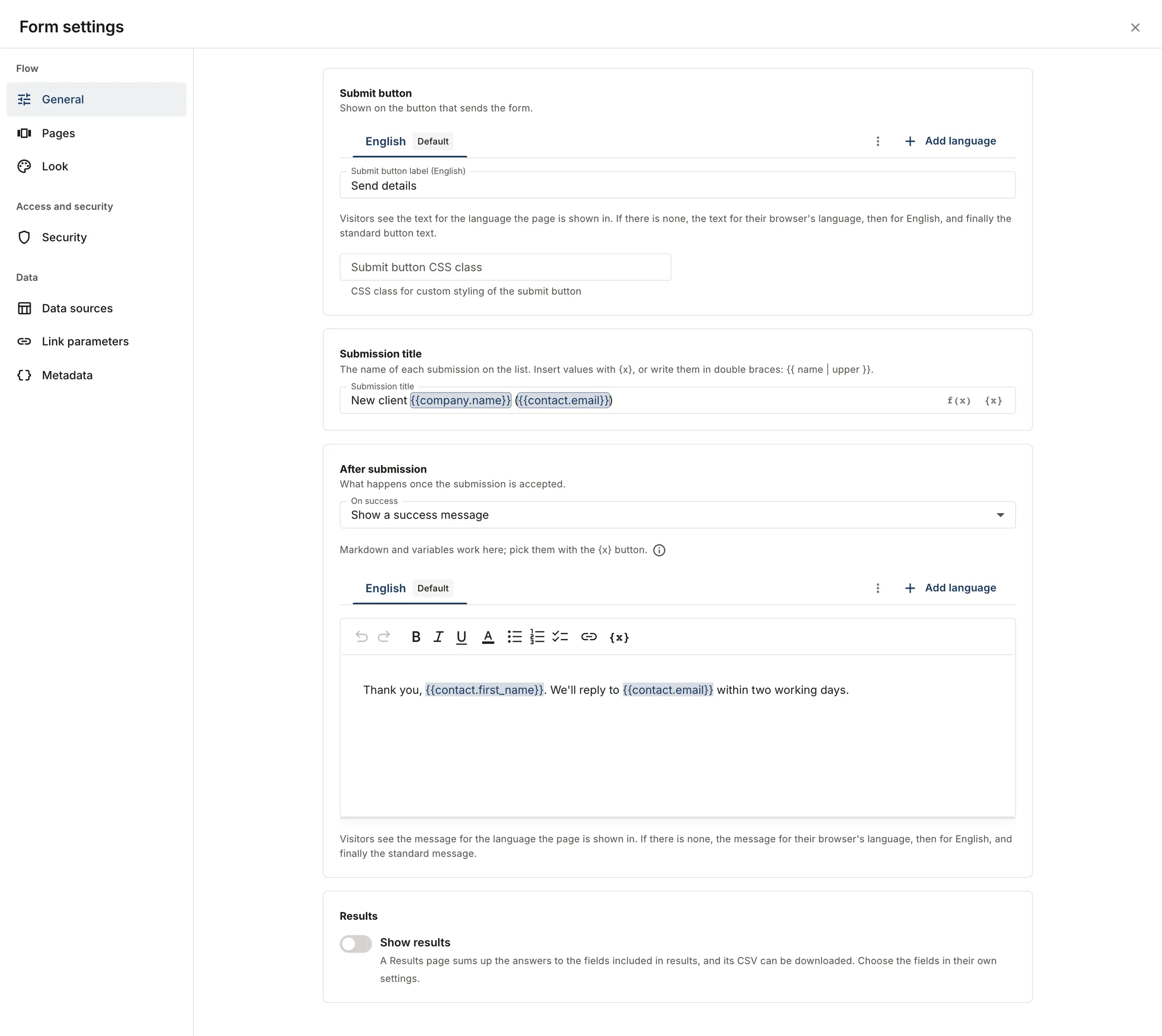
| Ajuste | Qué hace |
|---|---|
| Etiqueta del botón de envío | El texto del botón, en cada idioma. Si no se rellena ninguno, el botón dice «Enviar» en el idioma de la página. Algo como «Solicitar presupuesto» indica a las personas qué ocurre después. |
| Clase CSS del botón de envío | Una clase adicional en el botón, para el CSS personalizado. |
| Título del envío | Cómo se llama cada envío en su lista. |
| Después del envío | Un mensaje de confirmación o una redirección a otra página. |
| Mostrar resultados | Si el formulario tiene una página de Resultados. |
Texto del botón de envío en cada idioma
Sección titulada «Texto del botón de envío en cada idioma»El campo tiene una pestaña para el idioma de su organización, marcada como Predeterminada, que siempre está presente. Añadir idioma abre una lista con búsqueda de los otros trece idiomas y añade una pestaña para el que elija. El menú ⋮ junto a las pestañas ofrece Copiar de: otro idioma, que rellena la pestaña abierta con ese texto para que lo traduzca, y Quitar esta versión en todas las pestañas salvo la predeterminada. Rellene solo los idiomas que necesite.
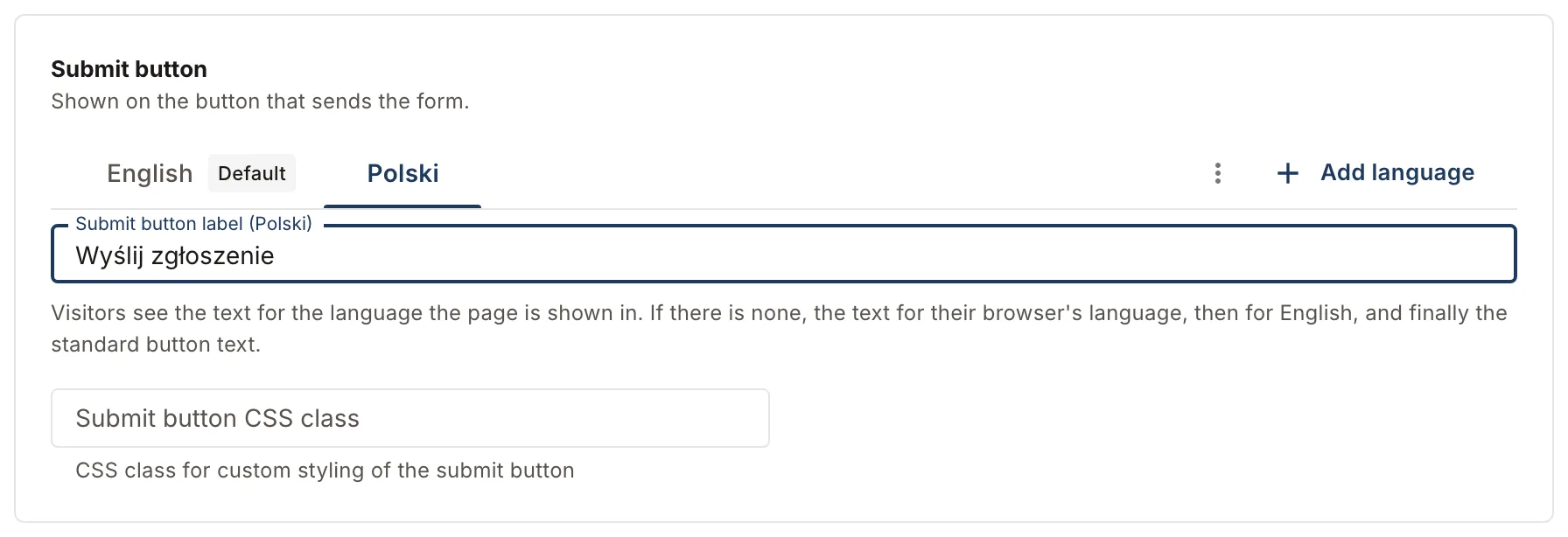
Una empresa de formación que trabaja en Polonia y en el extranjero puede escribir Send application para el inglés y Wyślij zgłoszenie para el polaco: cada visitante lee el suyo.
Un visitante ve el primer texto que exista para:
- el idioma en el que se muestra la página;
- cada uno de los idiomas de su navegador, en el orden que prefiere el navegador;
- el idioma de su organización.
Si no hay ninguno de ellos, el botón dice «Enviar» en el idioma de la página. Un idioma dejado en blanco cuenta como no rellenado. El mismo texto y el mismo orden se aplican dondequiera que aparezca el formulario, también cuando está insertado en un sitio o en un plugin de un CMS.
Título del envío
Sección titulada «Título del envío»Una lista de cuarenta entradas llamadas todas «Client onboarding» es difícil de manejar. Una plantilla nombra cada una según su contenido:
New client {{ company.name }} ({{ contact.email }})Inserte un valor con el botón {x} en la posición del cursor, o ponga la ruta de datos de un campo entre llaves dobles. También puede modificar un valor, añadiendo una operación después de un |, o darle un valor predeterminado para cuando esté vacío:
Order {{ order.id | upper }} of {{ _submission.submittedDate | formatdate("dd.MM.yyyy") }}{{ company.name | default(contact.last_name) }}: onboardingColoque el cursor sobre una variable y haga clic en Operaciones para añadir una sin escribirla. Todas las funciones funcionan aquí, como en todas partes: Expresiones y funciones las describe todas.
Una variable en el cuadro aparece coloreada para distinguirla del texto normal. Se edita como un todo: las teclas de flecha la saltan, y Backspace o Delete la eliminan entera.
Cómo se comporta el título:
- Si se deja vacío, o si no da como resultado nada, el envío toma el título del formulario.
- Un campo opcional dejado en blanco no imprime nada, y tampoco una ruta de datos que no existe. El cuadro señala esa ruta en naranja, de modo que una errata se ve antes de guardar.
- Un título que no está bien escrito, como una variable sin cerrar, se rechaza al guardar el formulario, con el motivo bajo el cuadro.
- Los títulos se recortan a 255 caracteres.
- Si un envío se edita, su título se vuelve a calcular a partir de los datos corregidos.
- Con Guardar los datos del formulario desactivado, los envíos usan el título del formulario, ya que no se conserva ningún valor.
Después del envío
Sección titulada «Después del envío»La tarjeta Después del envío decide qué ocurre una vez aceptado un formulario. Si se envía correctamente tiene dos opciones:
| Opción | Lo que recibe el visitante |
|---|---|
| Mostrar un mensaje de confirmación | La predeterminada. El formulario deja paso a su mensaje, en la misma página. |
| Redirigir a otra página | El navegador pasa a una página suya, con valores del envío en su dirección. |
El editor del mensaje solo se muestra mientras está elegido Mostrar un mensaje de confirmación. Un formulario colocado en un documento interactivo no tiene en cuenta esta tarjeta, porque el documento tiene un mensaje de confirmación propio.
Mensaje de confirmación
Sección titulada «Mensaje de confirmación»El mensaje aparece bajo «Formulario enviado correctamente» una vez aceptado el formulario. Si se deja vacío, quienes responden reciben «Gracias por su envío. Su respuesta se ha registrado.» No tiene por qué personalizarlo, ni tiene por qué usar variables.
El editor ofrece negrita, cursiva, subrayado, Color del texto, listas con viñetas, numeradas y de casillas, enlaces e Insertar variable. Para crear un enlace, seleccione las palabras y pulse el botón de enlace: escriba la dirección en el cuadro que se abre, y haga clic en un enlace más tarde para editarlo o quitarlo. La dirección tiene que ser una dirección web, de correo electrónico o de teléfono, de modo que cualquier cosa que pudiera ejecutar un script se descarta y sus palabras quedan como texto normal. Los enlaces se abren en una pestaña nueva, de modo que la confirmación sigue en pantalla.
Color del texto ofrece unos pocos colores que se leen bien sobre blanco, y Color predeterminado vuelve a quitar el color.
Mensaje en cada idioma
Sección titulada «Mensaje en cada idioma»El mensaje se escribe por idioma, como el texto del botón de envío: primero va una pestaña para el idioma de su organización, marcada como Predeterminada, Añadir idioma añade otra y el menú ⋮ ofrece Copiar de: y Quitar esta versión. Cada pestaña tiene su propio editor y sus propias variables. El visitante ve la versión en el idioma en el que se muestra la página; si no la hay, en el primero de los idiomas de su navegador que tenga una; si tampoco, en el idioma de su organización; y si no, el agradecimiento estándar. Un mensaje escrito antes de que se pudieran elegir idiomas es la versión en el idioma de su organización.
Variables en el mensaje
Sección titulada «Variables en el mensaje»Las variables van entre llaves dobles, como en el título. La forma más sencilla es el botón {x} de la barra de herramientas, que enumera todo lo que este formulario puede imprimir y lo escribe donde está el cursor. Las variables se colorean como en cualquier otro campo, y una variable que haya escrito y que el formulario no tiene recibe una advertencia bajo el editor. Haga clic en una variable y después en Operaciones para cambiar cómo se imprime o darle un valor predeterminado, como en el título.
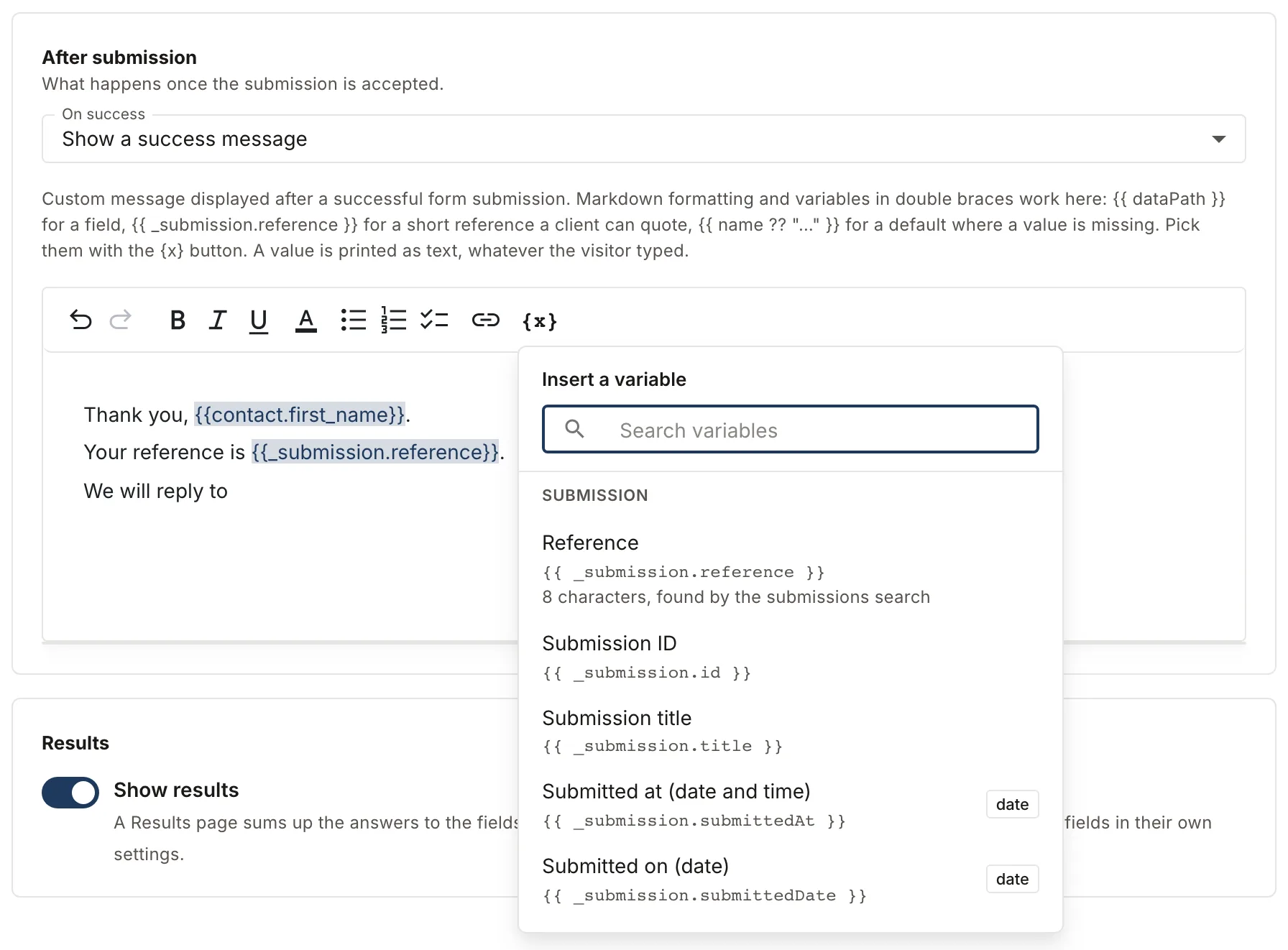
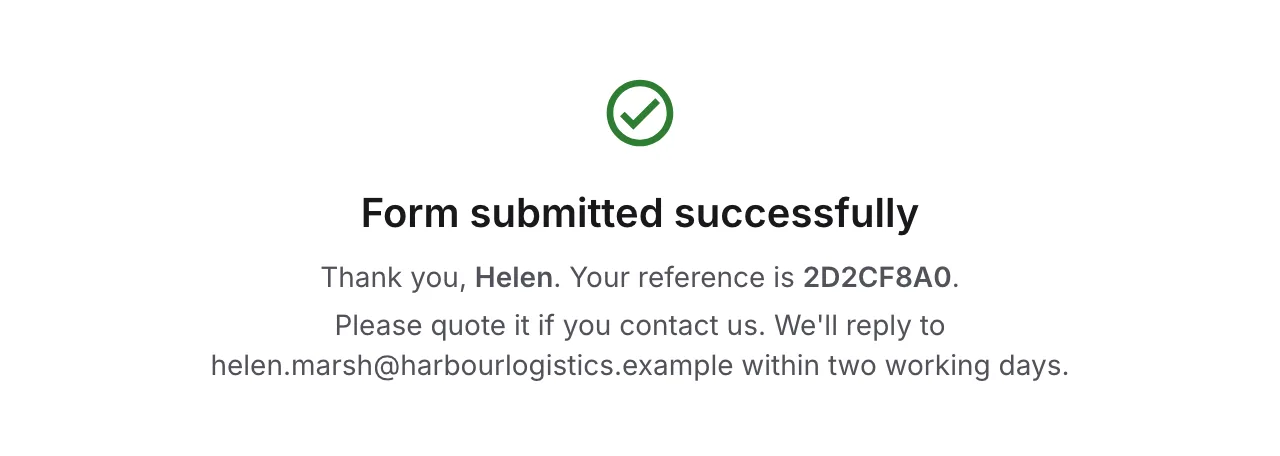
Thank you, {{ contact.first_name | default("dear client") }}. Your reference is {{ _submission.reference }}.Please quote it if you contact us. We'll reply to {{ contact.email }} within two working days.El cliente tiene así algo que citar. Cuando llame, escriba la referencia en el cuadro de búsqueda de la pestaña Envíos y estará viendo lo que envió.
| Variable | Qué imprime |
|---|---|
{{ dataPath }} |
El campo con esa ruta de datos, como muestra la tabla siguiente. |
{{ items[0].name }} |
Un campo de una fila de un grupo repetido. Las filas se cuentan desde 0, así que esta es la primera fila. {{ items[].name }} imprime ese campo de todas las filas, separados por comas. |
{{ _submission.reference }} |
Una referencia breve que el cliente puede citar, como 4F9A1C07: los ocho últimos caracteres del ID del envío, en mayúsculas. |
{{ _submission.id }} |
El ID completo del envío. |
{{ _submission.title }} |
El título del envío. Una contraseña o una firma que nombre su plantilla no imprime nada aquí, y tampoco un campo vacío. |
{{ _submission.submittedAt }} |
Cuándo se envió, en la zona horaria de su organización, como 2026-11-05T14:30:00+01:00. Escríbalo para las personas con {{ _submission.submittedAt | formatdate("dd.MM.yyyy HH:mm") }}. |
{{ _submission.submittedDate }} |
El día en que se envió, en la zona horaria de su organización, como 2026-11-05. Un envío a las 23:30 en Varsovia recibe ese día, sea la hora que sea en otro lugar. Escríbalo a su manera con {{ _submission.submittedDate | formatdate("dd.MM.yyyy") }}, que imprime 05.11.2026. |
{{ _form.title }} |
El nombre del formulario. |
{{ _metadata.key }} |
Un valor de la sección Metadatos. El visitante lo lee, así que use solo un valor pensado para él. |
{{ _params.name }} |
Un valor del enlace del formulario, si el formulario lo captura. |
Los nombres son los que usan sus flujos de trabajo, y todas las funciones funcionan también: {{ name | upper }}, {{ _submission.id | last(6) }}, {{ phone | default("no phone given") }}.
Lo que imprime un campo:
| Campo | Qué imprime |
|---|---|
| Texto, correo electrónico, texto largo, número, escala, fecha, hora, valor dinámico | El valor tal como se envió, en una línea: un salto de línea en un texto largo se convierte en un espacio. Una fecha se lee 2026-11-05, así que añádale | formatdate("dd.MM.yyyy"). |
| Lista desplegable, opción única | La etiqueta que eligió el visitante, no el valor de la opción. |
| Casilla (sí/no) | Sí o No, en el idioma de la página del visitante. |
| Archivo, foto, dibujo | El nombre del archivo. |
| Contraseña, firma | Nada, nunca. Tampoco se ofrecen en la lista. |
Cómo se comporta el mensaje:
- El valor de un visitante se imprime como texto normal, escriba lo que escriba. Un enlace, una imagen o código HTML escritos en un campo aparecen como esos caracteres, y una variable en la dirección de un enlace se codifica. Una variable que es toda la dirección de un enlace tiene que contener una dirección web, de correo electrónico o de teléfono; si no, el enlace se queda como sus palabras.
- Un campo opcional vacío, un campo que ocultó una condición y una variable que no existe no imprimen nada, salvo que les haya dado un valor predeterminado, y tampoco una operación que no puede aplicarse al valor. La negrita o la cursiva alrededor de esa variable desaparecen con ella. El visitante nunca ve llaves ni un error, y el envío no se ve afectado. Si todo el mensaje queda vacío, recibe el agradecimiento estándar.
- Un mensaje que no está bien escrito, como una variable sin cerrar, se rechaza al guardar el formulario, con el motivo bajo el editor.
- Las variables se rellenan con lo que se acaba de enviar, así que funcionan incluso con Guardar los datos del formulario desactivado. No se guarda nada adicional.
- Una fila distinta de la primera es la misma variable con otro número, y
[]toma el campo de todas las filas. - La versión de cada idioma se muestra tal como la escribió, nunca se traduce. El Sí o el No de una casilla sigue el idioma del visitante en todas las versiones.
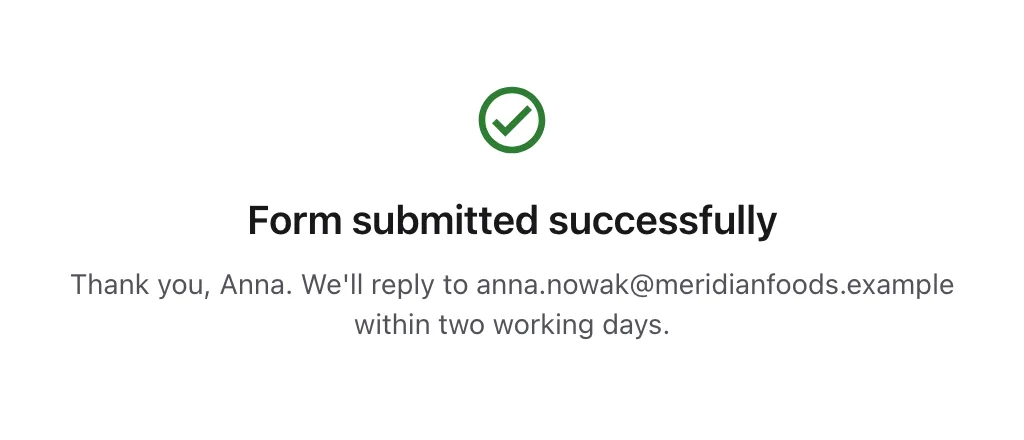
Redirigir a otra página
Sección titulada «Redirigir a otra página»Elija Redirigir a otra página cuando el agradecimiento merezca una página propia: el diseño de su sitio, un calendario de reservas, la siguiente oferta, una etiqueta de conversión que solo se activa allí.
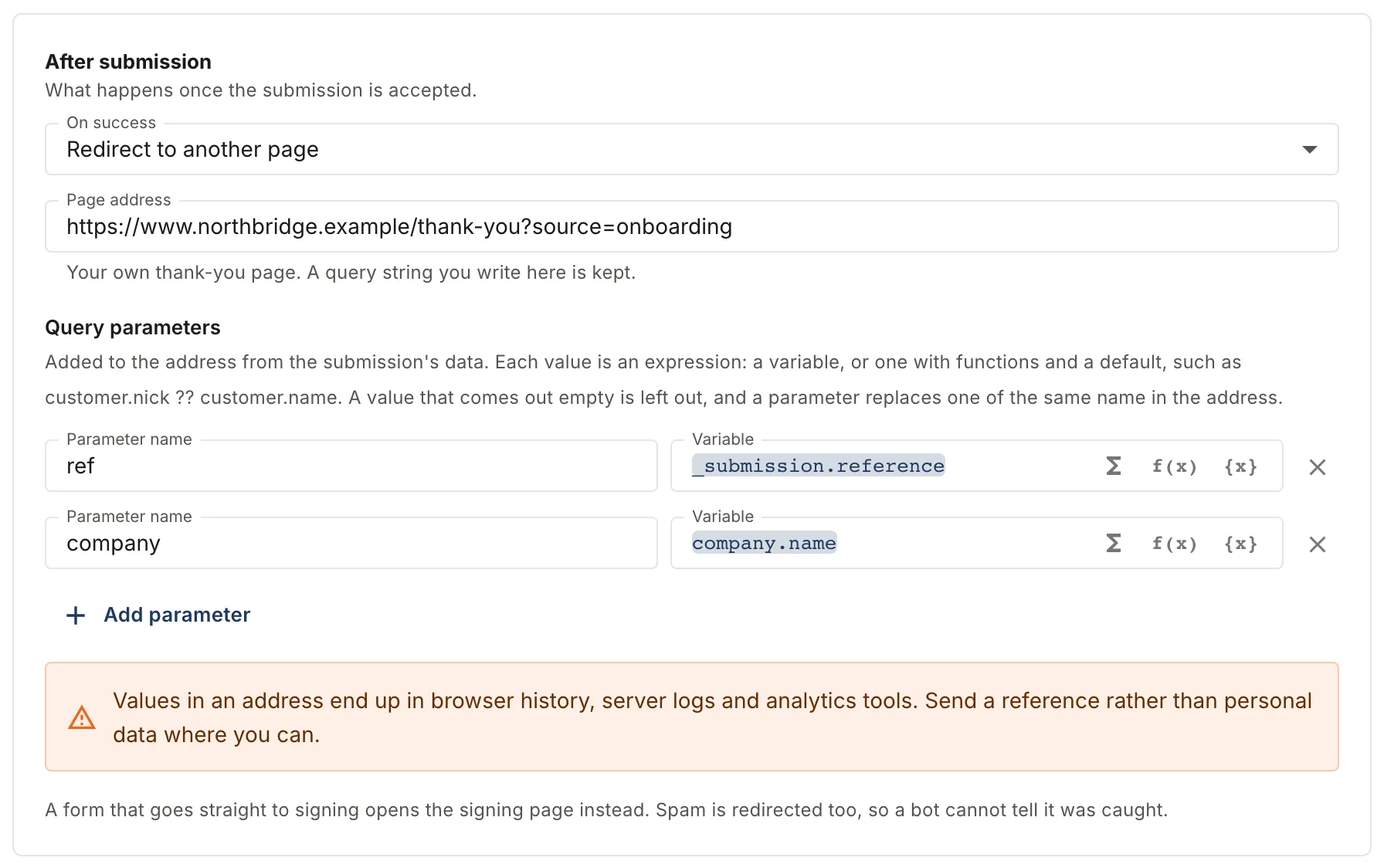
Dirección de la página admite una dirección completa que empiece por http:// o https://. Lo que escriba después de un ? se conserva. Después, añada una fila por cada valor que deba recibir la página, con Añadir parámetro: un Nombre del parámetro y una Variable elegida con el botón {x}, de entre las mismas variables que el mensaje. La variable se escribe sin llaves, y puede ser cualquier expresión: una variable con funciones, o una con un valor predeterminado, como customer.nick ?? customer.name.
Por ejemplo, Northbridge envía a los clientes a una página propia, que los saluda y muestra la referencia:
| Ajuste | Valor |
|---|---|
| Dirección de la página | https://www.northbridge.example/thank-you?source=onboarding |
ref |
_submission.reference |
company |
company.name |
Un cliente de Acme & Sons llega a:
https://www.northbridge.example/thank-you?source=onboarding&ref=4F9A1C07&company=Acme%20%26%20SonsUna variable también puede llevar operaciones aquí: escriba _submission.reference | first(4), o use el botón Σ al final del campo.
Cómo se construye la dirección:
- Doxtly la construye en el servidor a partir de lo que ha aceptado, de modo que nadie puede cambiar adónde lleva el formulario manipulando la página. Los valores se codifican para una dirección.
- Un valor que queda vacío, o una variable que no existe, deja fuera su parámetro.
- Un parámetro con el mismo nombre que uno que escribió en la dirección lo sustituye. Dos filas no pueden compartir nombre.
- Una lista desplegable o un campo de opción única envían el valor de la opción en lugar de su etiqueta, lo que conviene más a una página. Una casilla envía
trueofalse; para enviar algo solo cuando está marcada, escribanewsletter ? 'yes' : null. - Los campos de contraseña, firma, archivo, foto y dibujo no se ofrecen ni se envían, y
_submission.titletambién deja fuera una contraseña o una firma.
Qué tiene prioridad:
| Situación | Qué ocurre |
|---|---|
| Un flujo de trabajo prepara en el momento un documento para firmar | Gana la firma. El visitante va a la página de firma y no a su página. |
| El envío se aparta como spam o lo descarta el honeypot | Se redirige como cualquier otro, con los mismos parámetros, para que un bot no sepa que lo han detectado. Su página también recibe estas visitas, así que no tome una visita allí como prueba de una consulta real. Después del honeypot, la referencia y el ID de la dirección no pertenecen a ningún envío. |
| Lo mismo, en un formulario que lleva a la firma | No se prepara nada para firmar, porque no se ejecuta ningún flujo de trabajo. El remitente ve su mensaje y después su página si la ha configurado, como un visitante real cuando la firma no puede empezar. |
| El envío se rechaza, por ejemplo por la comprobación de un campo | No cambia nada: el formulario permanece, con su error. |
| El formulario está insertado | Se mueve toda la página, no solo el formulario. |
Mientras eso ocurre, el visitante ve Formulario enviado correctamente con su mensaje, o el estándar, una nota que indica que se le está llevando a otra página y un botón Continuar. Si un navegador o una página anfitriona detienen el paso, ese botón le lleva allí. Por eso sigue mereciendo la pena conservar un mensaje escrito antes de elegir la redirección.
Resultados
Sección titulada «Resultados»Una encuesta, un formulario de opinión o una inscripción con unas cuantas opciones merecen leerse en conjunto: cuántas personas eligieron cada opción, la valoración media, la edad y la ciudad de quienes respondieron. Mostrar resultados, en la tarjeta Resultados, da al formulario una página de Resultados que resume las respuestas pregunta por pregunta, con exportaciones a Excel, CSV y PDF e informes que puede guardar y compartir.

Un formulario nuevo empieza con la opción desactivada, porque un formulario de contacto o de pedido no tiene nada que sumar. Mientras está desactivada, el formulario no tiene resultados: la entrada Resultados desaparece de su menú en la lista de formularios, y la API responde que no los hay. Al volver a activarla se ven todos los envíos que guardó el formulario, también los que llegaron mientras estaba desactivada.
Qué campos se resumen se elige en los ajustes de cada campo. La mayoría de los tipos de campo están incluidos desde el principio, así que en una encuesta normal basta con el interruptor.
Un formulario que no guarda sus respuestas, con Guardar los datos del formulario desactivado en la sección Seguridad, no tiene nada que resumir, y la tarjeta lo indica.
Páginas
Sección titulada «Páginas»Un formulario largo intimida menos paso a paso. En División en páginas elige, como en los cuestionarios y las encuestas, cómo se muestra el formulario:
- Una sección por página: cada sección con número de página se convierte en un paso propio, con los botones Siguiente y Anterior y un indicador de progreso.
- Todo en una página: el formulario entero a la vez. Es la opción predeterminada, ideal para formularios breves.
Un formulario no tiene Una pregunta por página: sus preguntas están en secciones, columnas y grupos repetibles, que una página por pregunta separaría. Para mostrar una pregunta cada vez, ponga cada una en una sección propia con su propio número de página.
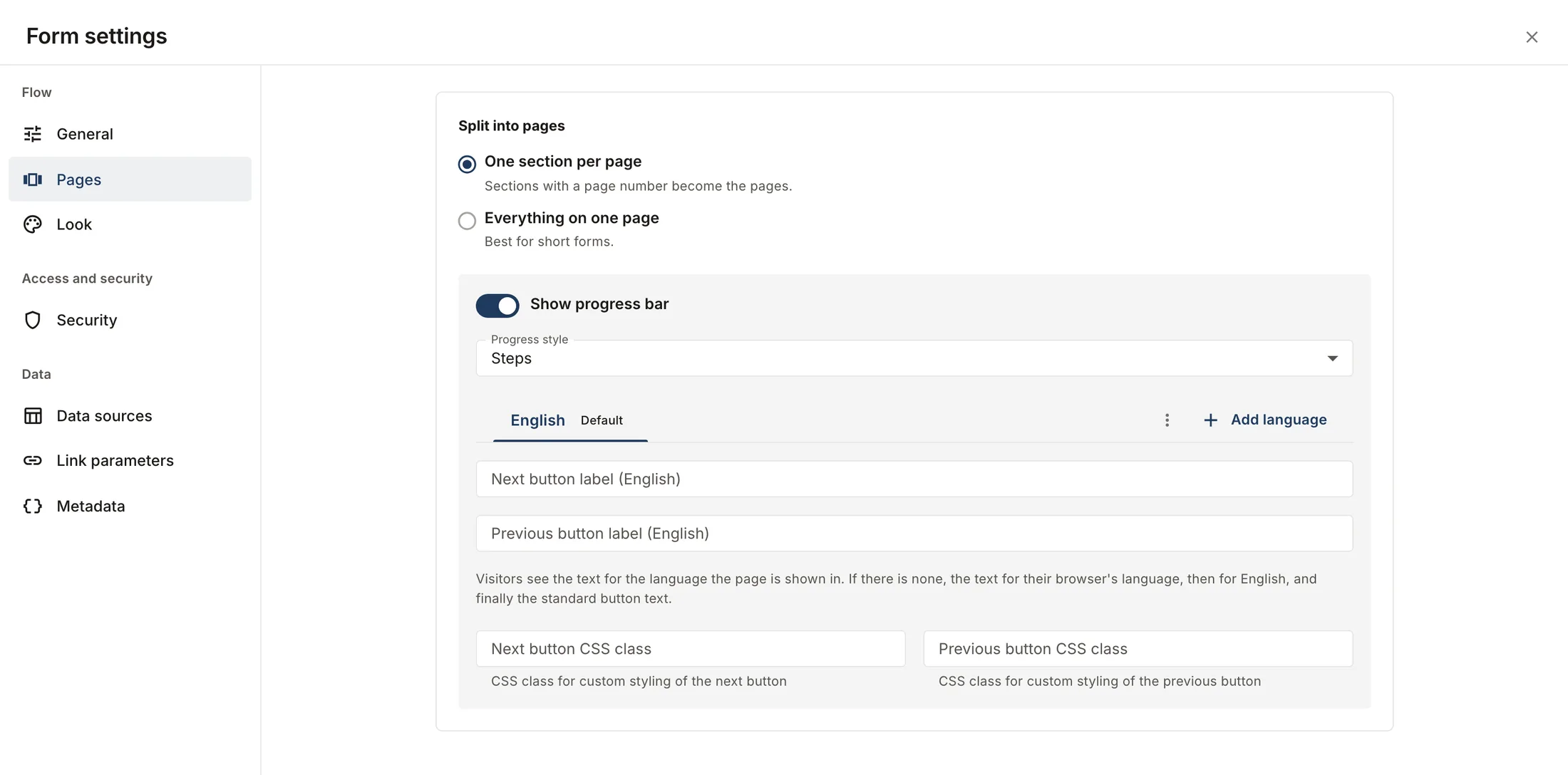
Para dividir un formulario en páginas:
-
Ponga las preguntas de cada paso en una Sección.
-
En las propiedades de cada sección, establezca el Número de página en Página: 1, 2, 3, etc.
-
Abra Ajustes, vaya a Páginas y elija Una sección por página.
Hacen falta las dos partes. Con Una sección por página y sin números de página, el formulario se queda en una sola página. Con números de página y Todo en una página, el panel dice Las páginas están desactivadas: elija «Una sección por página» en los ajustes del formulario para que los números de página surtan efecto.
| Ajuste | Qué hace |
|---|---|
| División en páginas | Una sección por página muestra las secciones numeradas como páginas independientes; Todo en una página, el formulario entero a la vez. Los ajustes siguientes solo aparecen con Una sección por página. |
| Mostrar la barra de progreso | Muestra en qué punto está quien responde. Activado de forma predeterminada. Permanece oculta mientras solo haya un paso visible. |
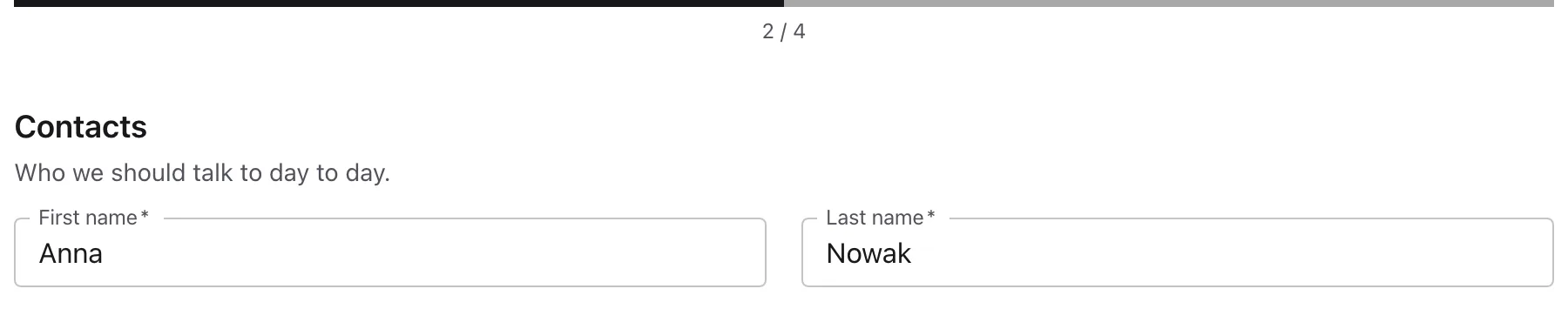
| Estilo del progreso | Pasos, el predeterminado, muestra un paso con nombre por cada página. Barra de progreso muestra una barra con un contador como 2 / 4, que ocupa menos espacio en un formulario con muchos pasos. |
| Etiqueta del botón «Siguiente», Etiqueta del botón «Anterior» | Los textos de los botones, en cada idioma como en el botón de envío. Si no se rellena ninguno para el visitante, los botones dicen «Siguiente» y «Anterior» en el idioma de la página. |
| Clase CSS del botón «Siguiente», Clase CSS del botón «Anterior» | Clases adicionales para el CSS personalizado. |
La última página tiene el botón de envío en lugar de Siguiente, y Anterior aparece atenuado en la primera página.
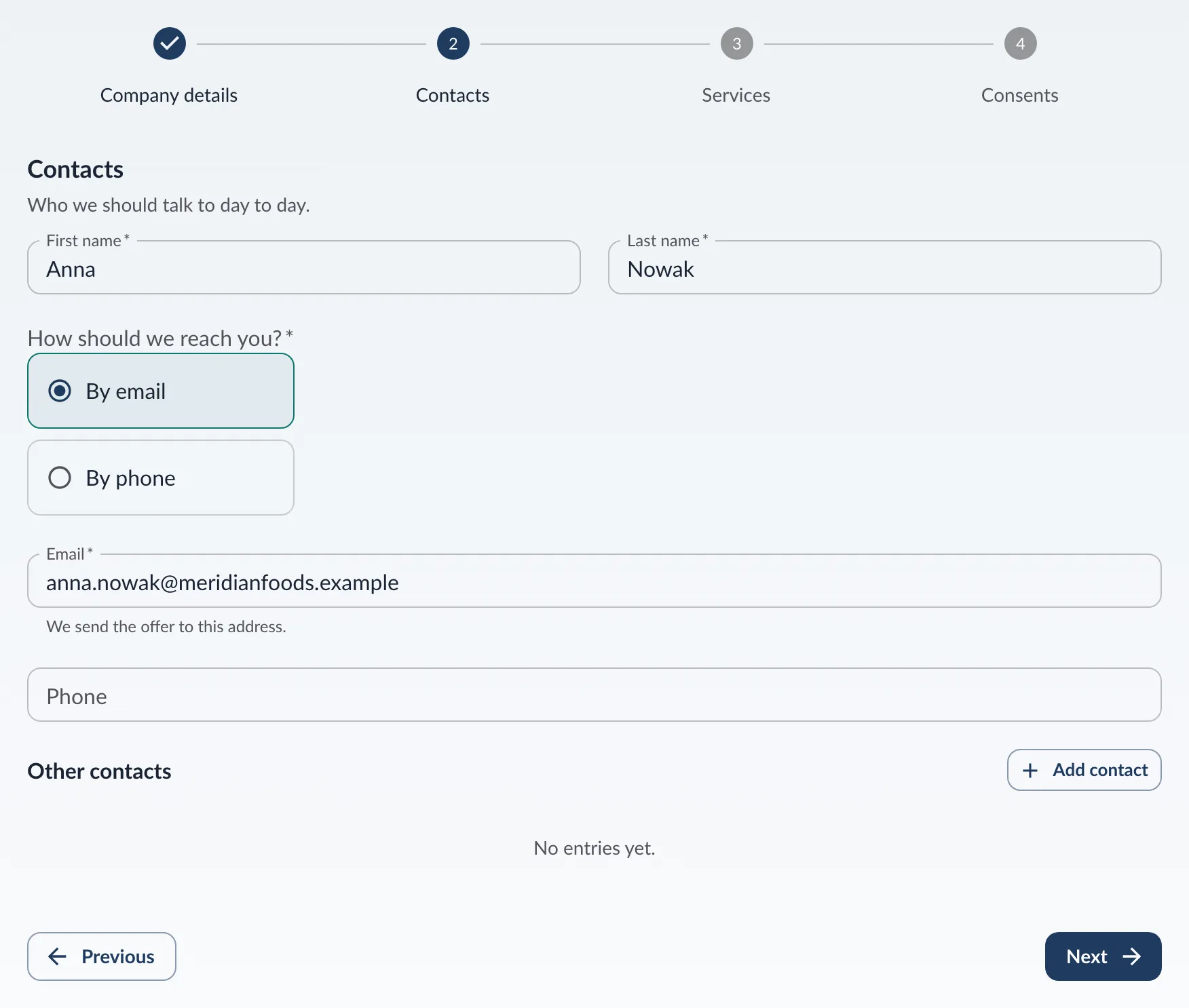
Con Barra de progreso como estilo, el mismo formulario muestra una barra con el contador en lugar de los pasos con nombre.
Cómo funcionan las páginas
Sección titulada «Cómo funcionan las páginas»- Las páginas siguen sus números, no el orden de las secciones en el lienzo. Saltos como 1, 2, 5 no son un problema.
- Varias secciones con el mismo número comparten página. El paso toma el título de la primera de ellas.
- Un paso sin título se llama «Paso 2», con su número de página.
- Los elementos que no están en ninguna sección numerada van a una página inicial propia, llamada Introducción en el lienzo e «Inicio» en los pasos que ven quienes responden. Para evitar ese paso adicional, ponga todo en secciones numeradas.
- Siguiente y el botón de envío permanecen desactivados hasta que todos los campos obligatorios de la página actual tengan respuesta. Pulsar Siguiente ejecuta entonces la validación antes de avanzar, que es también cuando se indica una Casilla (sí/no) obligatoria sin marcar.
- Una sección oculta por una condición sale de los pasos, de modo que un formulario de varias páginas puede ramificarse.
- Pulsar Enter en un campo pasa a la página siguiente en lugar de enviar el formulario antes de tiempo.
Cuando se edita un envío, el formulario muestra todas las páginas a la vez, de modo que no hay que recorrerlas paso a paso.
Seguridad
Sección titulada «Seguridad»Esta sección trata de quién puede llegar al formulario, qué se conserva y cómo se gestiona el spam. La orientación detallada para elegir las protecciones está en Proteger los formularios.
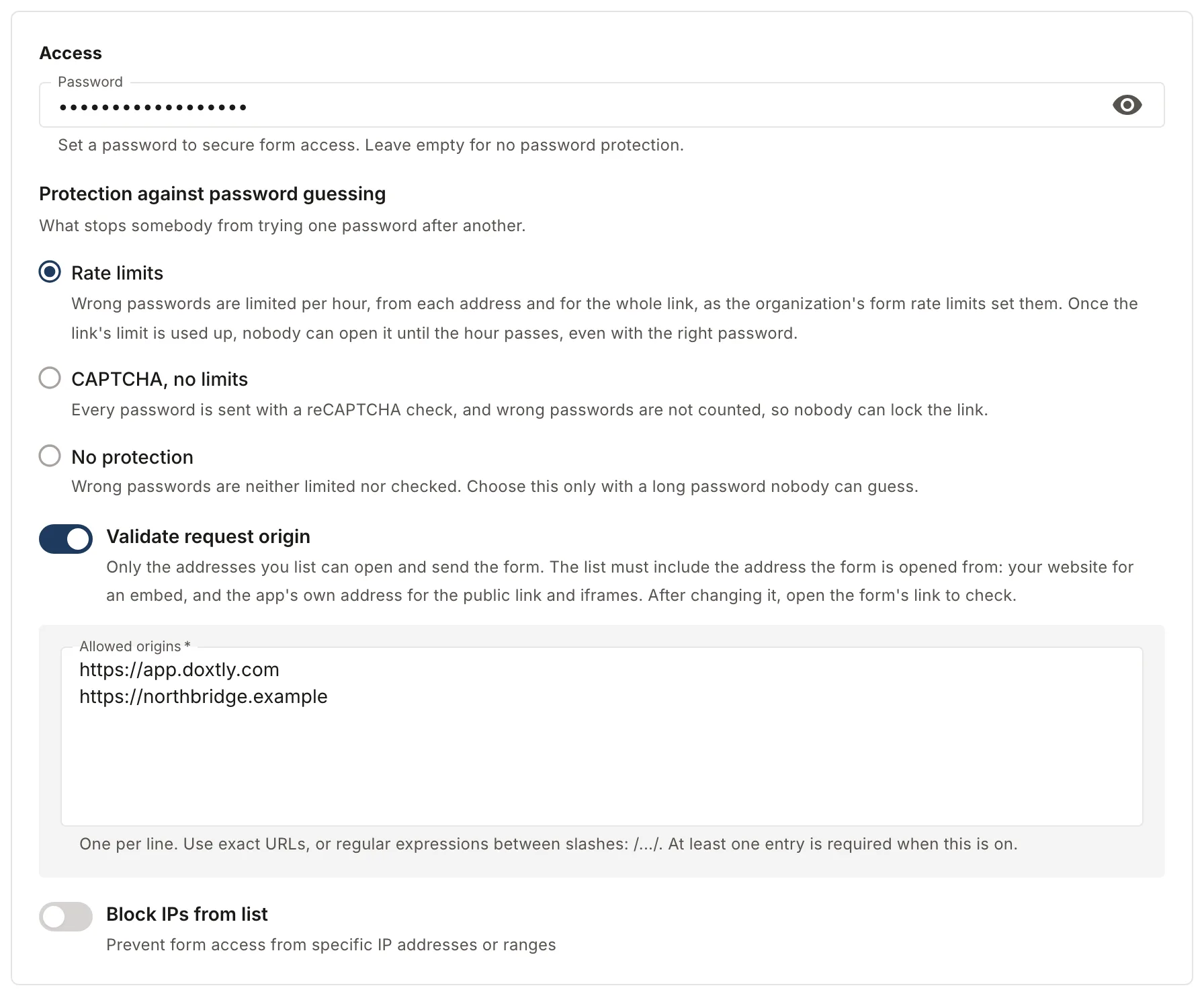
Contraseña protege el formulario con una contraseña. Los visitantes ven una página Formulario protegido con contraseña y tienen que introducirla y pulsar Acceder antes de ver ninguna pregunta. Déjela vacía para un formulario abierto. Se guarda cifrada, y es texto sin formato sin variables: todos los que tienen el enlace usan la misma contraseña. Un formador puede poner una en un formulario de asistencia, por ejemplo, y leer la contraseña en voz alta en la sala.
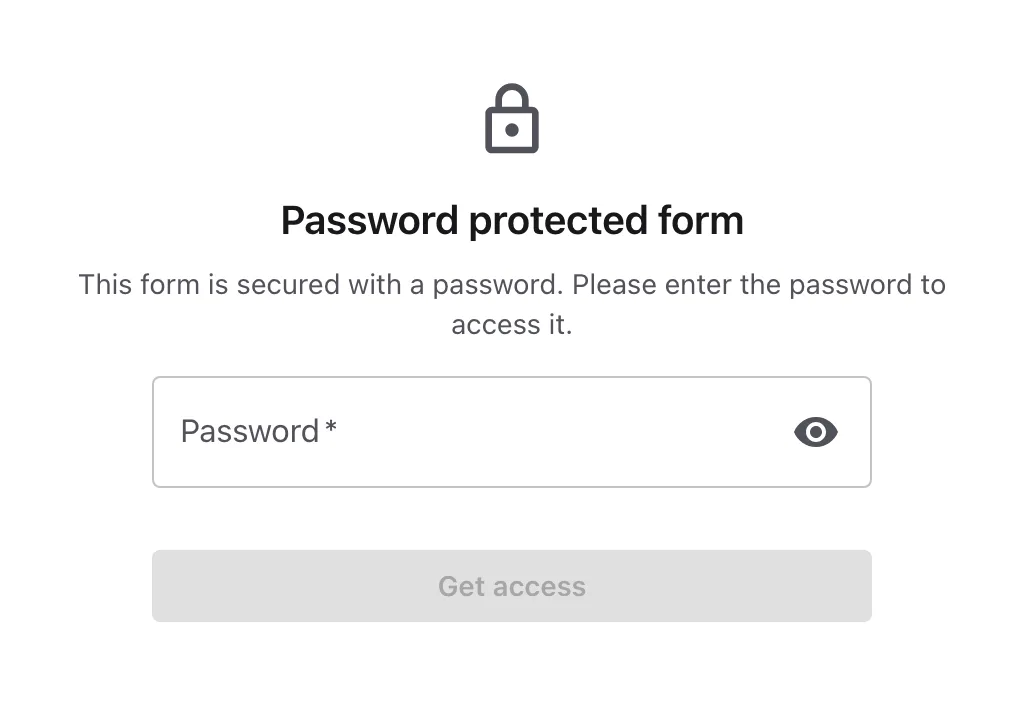
Una vez establecida una contraseña, aparece Protección contra la adivinación de contraseñas:
| Opción | Qué hace |
|---|---|
| Límites de intentos | Limita las contraseñas incorrectas por hora, desde cada dirección y para todo el enlace, según los límites de frecuencia de formularios de la organización. Una vez agotado el límite del enlace, nadie puede abrirlo hasta que pase la hora, ni siquiera con la contraseña correcta. |
| CAPTCHA, sin límites | Cada intento pasa por una comprobación reCAPTCHA y las contraseñas incorrectas no cuentan, de modo que nadie puede bloquear el enlace. Necesita una integración de reCAPTCHA activa. |
| Sin protección | Las contraseñas incorrectas no se limitan ni se comprueban. Elija esta opción solo con una contraseña larga que nadie pueda adivinar. |
Disponible cuando: la organización tiene una integración de reCAPTCHA activa (para CAPTCHA, sin límites)
Con CAPTCHA, sin límites seleccionado, aparece un selector Integración de reCAPTCHA. Si no se elige ninguna, la comprobación la hace la integración predeterminada de la organización. Si esa integración se desactiva más adelante, el enlace vuelve a los límites de intentos en lugar de quedar sin protección, y aquí aparece una advertencia que lo indica. Entonces tiene que activar una integración o elegir otra opción antes de poder guardar el formulario.
Validar el origen de la solicitud permite que el formulario se abra y se envíe solo desde las direcciones que indique, lo que resulta útil cuando está insertado en su sitio y no debe usarse en otro lugar. La lista debe incluir la dirección desde la que se abre el formulario: su sitio web para una inserción, y la propia dirección de la aplicación para el enlace público y los iframes. Indique los Orígenes permitidos uno por línea, como dirección o como expresión regular entre barras:
https://app.examplehttps://northbridge.example/^https:\/\/.*\.northbridge\.example$/Aquí https://app.example representa la dirección por la que empieza el enlace de su formulario. Si solo figura su propio sitio web, ese enlace responde «no encontrado» a todo el mundo, así que ábralo después de cualquier cambio para comprobarlo. Solo cuenta la parte de la dirección correspondiente al sitio, de modo que la dirección de una página sirve igual que la del sitio. Se necesita al menos una entrada mientras el interruptor está activado. Se rechaza una solicitud que no indica de dónde procede.
Bloquear direcciones IP de una lista deja fuera direcciones concretas, como un origen que no deja de enviar basura. Indique las Direcciones IP/rangos bloqueados una por línea. Admite direcciones IPv4 e IPv6, rangos como 10.0.0.0/24 y rangos con guion como 192.168.1.0-192.168.1.255. Se necesita al menos una entrada mientras el interruptor está activado, y a un visitante bloqueado se le indica que el formulario no existe.
Recopilación de datos
Sección titulada «Recopilación de datos»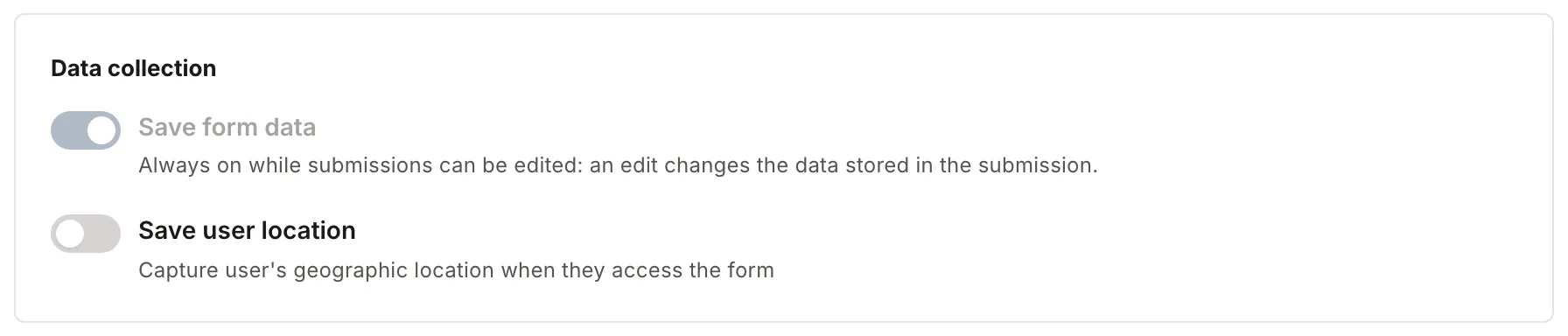
Guardar los datos del formulario está activado de forma predeterminada. Las respuestas se guardan y se entregan a sus flujos de trabajo. Desactivado, solo se conservan los datos sobre el envío (fecha, dirección IP, navegador, etc.), y los flujos de trabajo no reciben ningún valor de los campos. Los archivos tienen su propio interruptor Guardar el archivo de forma permanente.
Mientras Permitir la edición de envíos esté activado, Guardar los datos del formulario queda bloqueado en activado, porque una edición necesita las respuestas guardadas. En un formulario con un elemento Pago también queda bloqueado en activado, con «Siempre activado: el formulario acepta un pago y el envío se conserva hasta que se paga.»: sus flujos de trabajo solo empiezan cuando llega el pago, a partir de lo que guardó el envío, todos los archivos incluidos.
Guardar la ubicación del usuario pide al navegador de quien responde su ubicación al abrir el formulario, y la guarda con el envío. El navegador pide antes permiso a la persona, que puede negarse. Consulte Envíos para ver cómo se muestra.
Edición de envíos
Sección titulada «Edición de envíos»Permitir la edición de envíos permite a las personas con el permiso Editar envíos corregir un envío después, como una errata o un número incorrecto, sin pedir que se vuelva a enviar el formulario. Cada edición se registra en el historial del envío, y los flujos de trabajo del formulario pueden volver a ejecutarse con los datos corregidos.
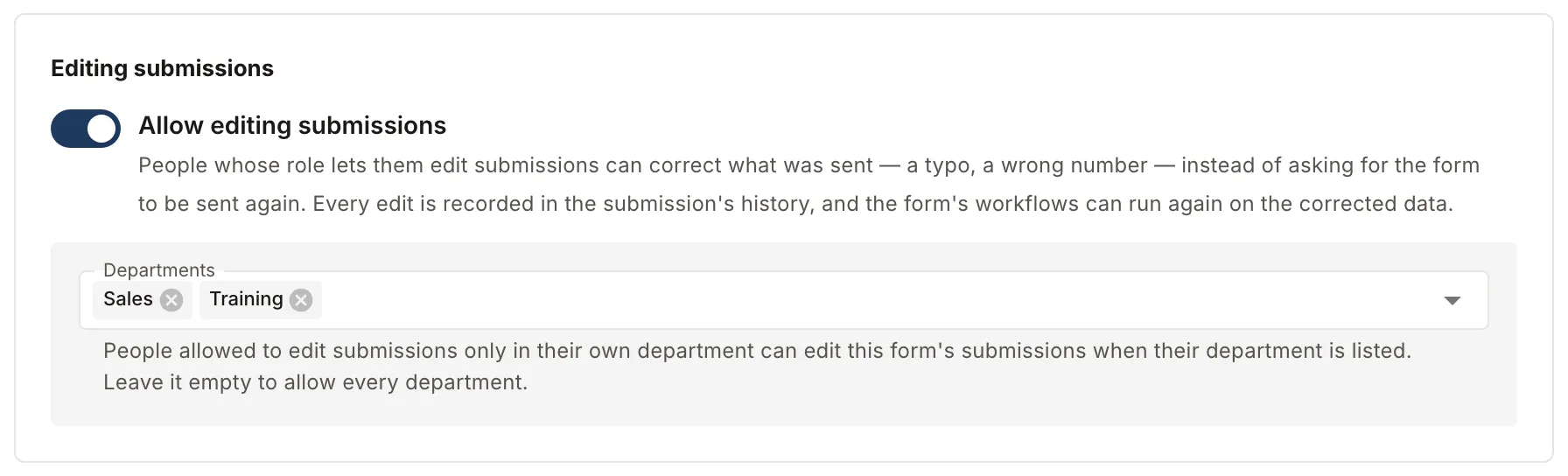
Está activado de forma predeterminada en los formularios creados en el diseñador. Mientras está activado, el formulario conserva todas las respuestas y todos los archivos, digan lo que digan Guardar los datos del formulario y Guardar el archivo de forma permanente. Si prefiere no conservar los datos, desactívelo primero.
El selector de departamentos aparece bajo el interruptor. Alguien autorizado a editar solo dentro de su propio departamento puede editar los envíos de este formulario si su departamento figura en la lista. Déjela vacía para permitirlo a todos los departamentos.
Consulte Editar envíos.
Protección contra el spam
Sección titulada «Protección contra el spam»Los formularios públicos atraen a los bots. Estas capas funcionan de forma independiente, y puede combinarlas.
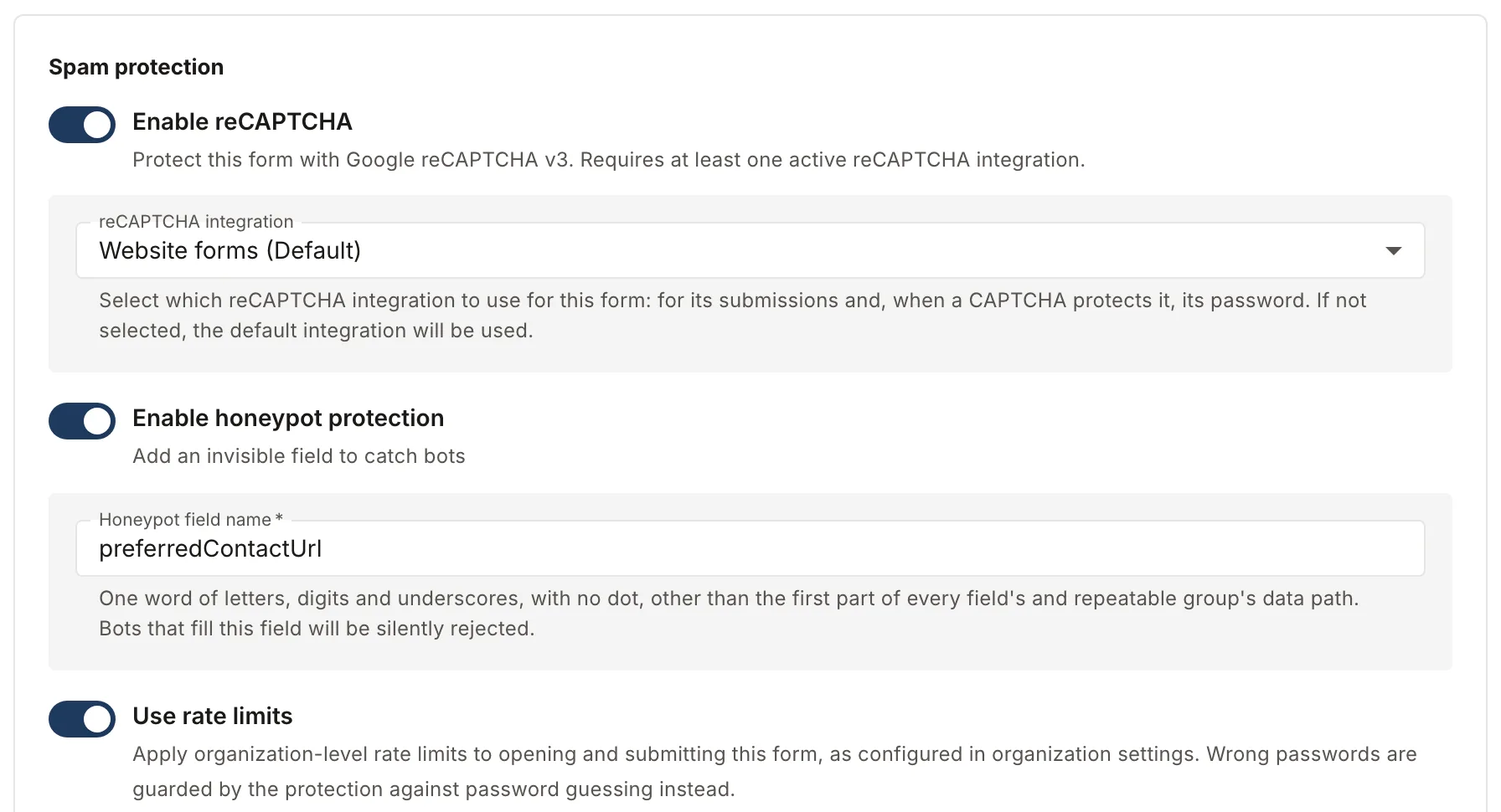
Activar reCAPTCHA comprueba cada envío con Google reCAPTCHA v3. El interruptor solo se puede activar cuando la organización tiene una integración de reCAPTCHA activa, y siempre se puede desactivar. Elija una en Integración de reCAPTCHA, o déjelo vacío para usar la predeterminada de la organización. La misma integración comprueba el CAPTCHA de la contraseña, si eligió uno. Un visitante cuyo bloqueador de anuncios detiene el script de Google no puede enviar el formulario, y se le pide que permita google.com. Configure las integraciones en Integraciones.
Activar la protección honeypot añade un campo que las personas nunca ven. Los bots suelen rellenar todos los campos que encuentran. Un envío con algo en este campo no se guarda, y aun así el remitente recibe la misma respuesta que cualquier otro, su mensaje o su redirección, de modo que un bot no averigua nada. Asígnele un Nombre del campo honeypot tentador, como preferredContactUrl. El nombre tiene que ser una sola palabra de letras, cifras y guiones bajos, que empiece por una letra o un guion bajo. No puede ser la primera parte de la ruta de datos de un campo o de un conjunto de campos dinámico, porque entonces todos los envíos reales parecerían de un bot. Un nombre que no cumple aparece en Problemas en el diseñador e impide guardar.
Usar límites de frecuencia está activado de forma predeterminada. Aplica los límites de la organización a la apertura y el envío de este formulario. Desactívelo para un enlace muy usado desde un mismo lugar, como una tableta de registro en un centro de formación, donde todo el mundo comparte una dirección. Las contraseñas incorrectas se gestionan aparte, con la protección descrita más arriba.
Protección antispam
Sección titulada «Protección antispam»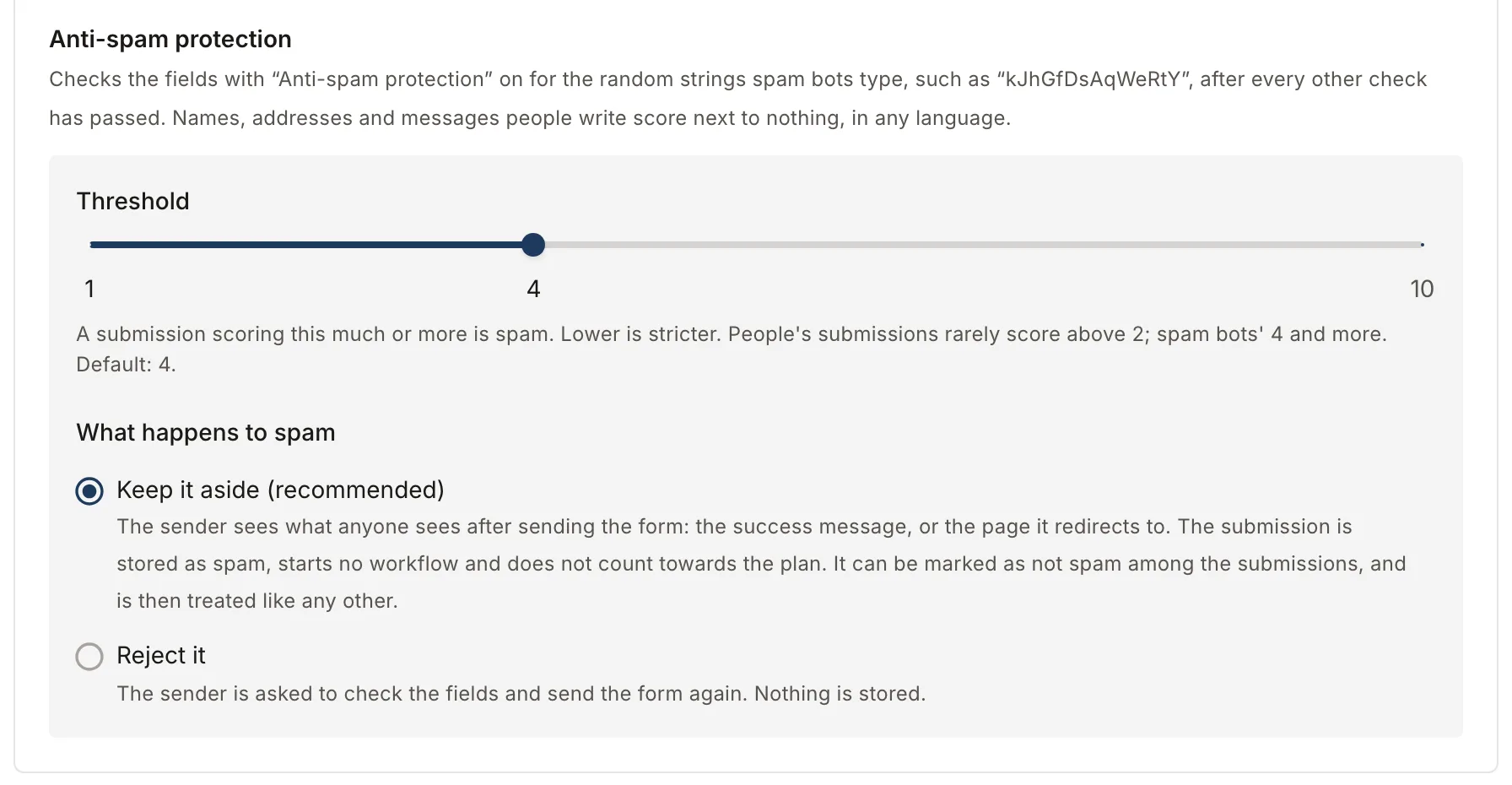
Comprueba si los campos contienen las cadenas aleatorias que escriben los bots, como kJhGfDsAqWeRtY. Solo mira los campos en los que haya activado la Protección antispam en su grupo Validación, y solo después de que se superen todas las demás comprobaciones. Hasta que al menos un campo la tenga activada, los ajustes de aquí aparecen atenuados y una nota lo indica.
Los nombres, las direcciones y los mensajes que escriben las personas reales apenas puntúan, en cualquier idioma.
Umbral va de 1 a 10 en pasos de 0,5, y el valor predeterminado es 4. Un envío que alcanza esa puntuación o más cuenta como spam, de modo que cuanto más bajo, más estricto. Los envíos de personas rara vez superan 2, y los de los bots de spam puntúan 4 o más.
Qué ocurre con el spam:
| Opción | Qué ocurre |
|---|---|
| Apartarlo (recomendado) | El remitente ve lo mismo que cualquiera después de enviar el formulario: el mensaje de confirmación o la página a la que redirige. El envío se guarda como spam, no inicia ningún flujo de trabajo y no cuenta para su plan. Puede marcarlo como no spam entre los envíos, y entonces se trata como cualquier otro. |
| Rechazarlo | Se pide al remitente que compruebe los campos y vuelva a enviar el formulario. No se guarda nada. |
Empiece con Apartarlo, para que una falsa alarma no cueste nada. Consulte Envíos.
Parámetros del enlace
Sección titulada «Parámetros del enlace»El enlace de un formulario puede llevar información adicional después del ?, que el formulario puede capturar sin que quien responde la escriba:
https://app.example/f/1234?source=newsletter&campaign_id=spring26Un enlace de un boletín puede registrar de dónde procede un contacto, o un enlace en el portal de un cliente puede llevar su referencia. Los valores capturados se guardan con el envío y se entregan a sus flujos de trabajo.
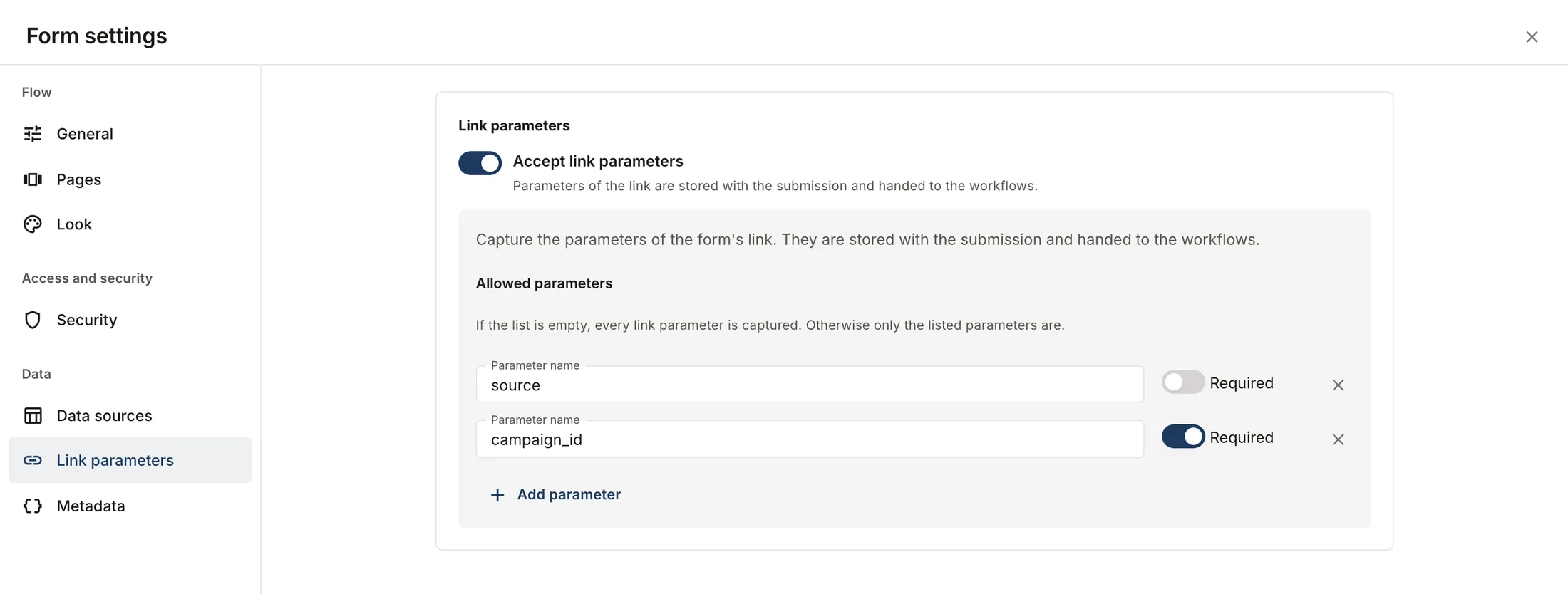
Active Aceptar parámetros del enlace, que está desactivado de forma predeterminada, y decida qué conservar con los Parámetros permitidos:
- Vacíos, se captura cualquier parámetro del enlace.
- Con entradas, solo los indicados.
Añadir parámetro añade una fila. Cada una tiene un Nombre del parámetro y un interruptor Obligatorio. Los nombres empiezan por una letra o un guion bajo y contienen letras, cifras y guiones bajos, y cada uno puede figurar una sola vez.
Un formulario abierto sin un parámetro Obligatorio, o con él vacío, no se abre en absoluto. El visitante ve en su lugar Faltan parámetros obligatorios. Úselo cuando el formulario no tenga sentido sin él, como un enlace personal que debe llevar la referencia de un cliente.
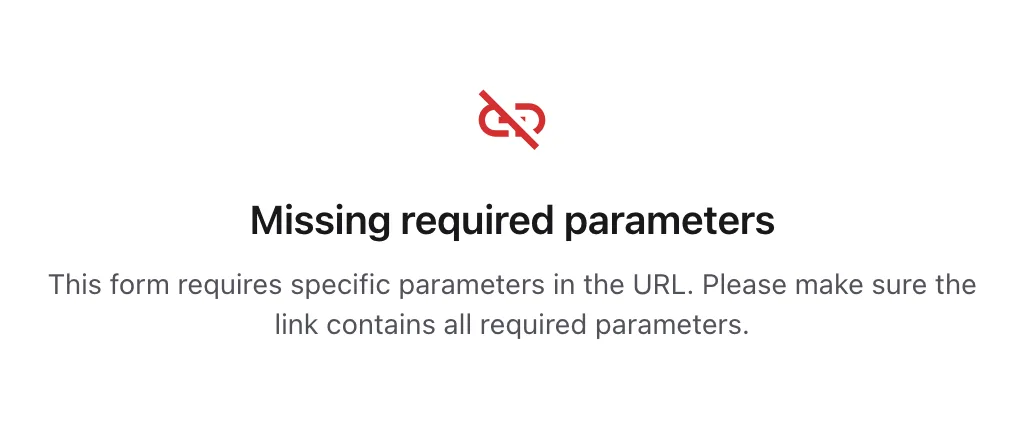
Si un enlace repite un nombre, cuenta el primer valor. Un flujo de trabajo lee los valores capturados como {{ _params.source }}. Un formulario colocado en un documento interactivo no tiene en cuenta estos ajustes, porque allí solo se aplican los parámetros propios del documento.
Metadatos
Sección titulada «Metadatos»Los metadatos son información fija sobre el propio formulario, adjunta a cada envío y disponible en sus flujos de trabajo como _metadata. Quienes responden nunca la ven. Úsela para lo que su flujo de trabajo necesita saber pero las personas no deberían tener que escribir: un centro de coste, un código de departamento, la dirección de correo electrónico del responsable.
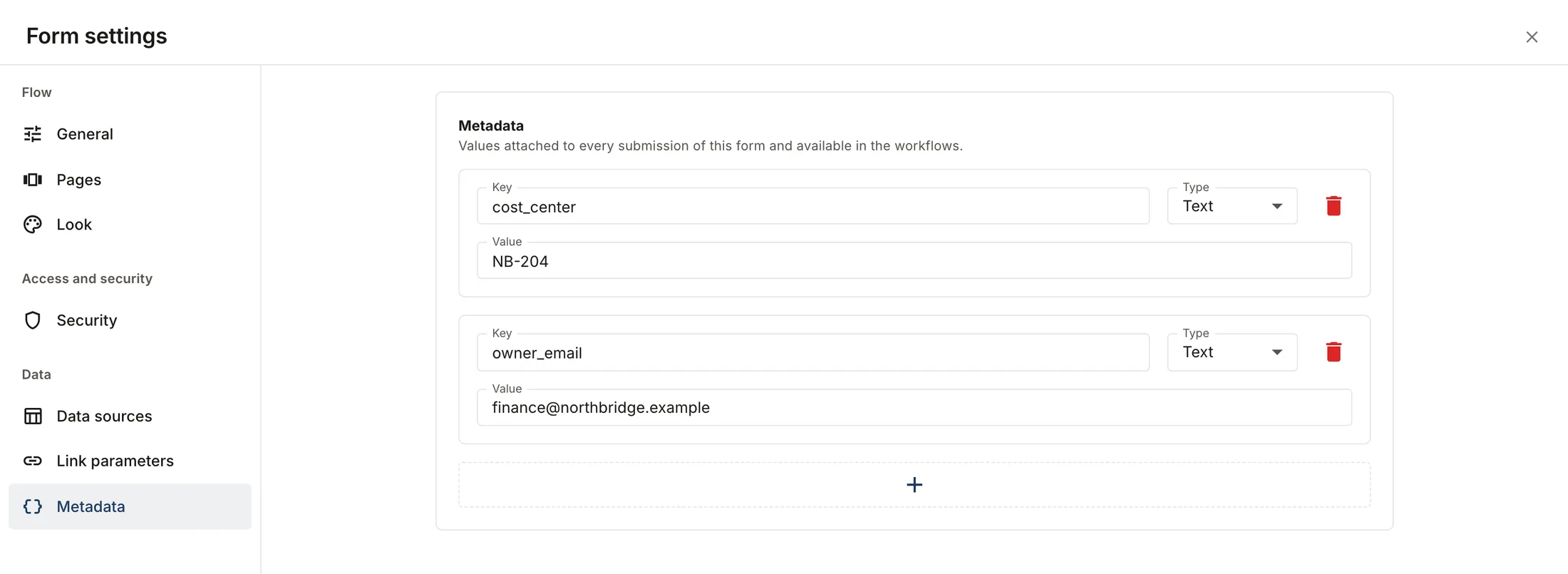
Pulse el botón del signo más (Añadir campo) y establezca su Clave, su Tipo y su Valor. El tipo es Texto, Número u Objeto. Un objeto contiene otras claves, para agrupar valores relacionados. Cambiar el tipo borra el valor.
Un flujo de trabajo lee un valor como {{ _metadata.cost_center }}. Consulte Datos y variables en los flujos de trabajo.
Las claves no pueden estar vacías, empezar ni terminar con un espacio, ni contener un punto o un carácter de control como un salto de línea. Una clave con espacios u otros signos no es un problema: un flujo de trabajo la lee como {{ _metadata["cost center"] }}. Una clave de primer nivel no puede empezar por _, ya que esos nombres están reservados, y dos claves del mismo nivel no pueden ser iguales. Una clave incorrecta se marca aquí, y el diseñador se niega a guardar hasta que se corrija.
Cada envío conserva una copia de los metadatos tal como eran cuando se envió el formulario, de modo que cambiar un valor después no reescribe el pasado.
Aspecto
Sección titulada «Aspecto»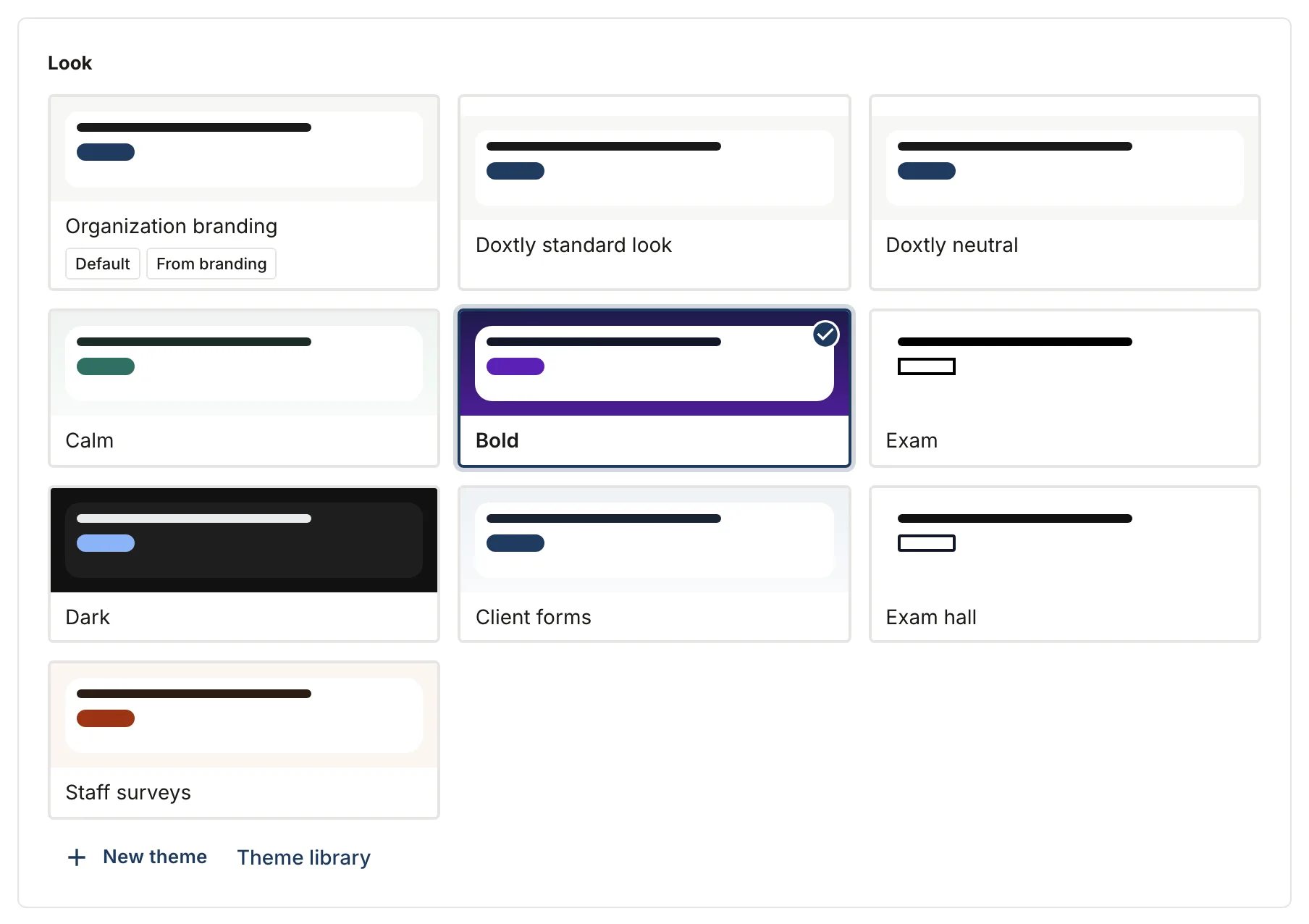
La sección Aspecto elige el tema con el que se muestra la página pública del formulario: sus colores, tipo de letra, esquinas y botones. Las tarjetas son los temas integrados (Imagen de marca de la organización con el color de acento de tu organización, marcado como De la imagen de marca y con Cambiar la imagen de marca; Aspecto estándar de Doxtly, Doxtly neutro, Sereno, Intenso, Examen, Oscuro) y los de tu organización. Todo formulario tiene un tema: uno nuevo empieza con el tema predeterminado de la organización, Imagen de marca de la organización si no se eligió otro, y uno creado antes de los temas tiene Aspecto estándar de Doxtly, el aspecto que tuvo siempre.
Sus temas propios están en la biblioteca de temas, que abre Biblioteca de temas. Los cuestionarios, las encuestas, los formularios y los documentos interactivos comparten los mismos temas, así que un cambio en uno de sus temas se ve en todas las páginas que lo usan. Un tema también puede llevar CSS personalizado, la forma de cambiar el estilo de un formulario más allá de sus colores y formas; un tema con Aspecto estándar conserva el aspecto estándar y solo añade su CSS.
Para elegir un tema basta con Gestionar formularios. Quien tiene Gestionar temas ve además Editar tema, en uno de sus temas propios, y Nuevo tema, que abre el editor de temas con una copia del tema elegido. El tema guardado allí queda elegido para el formulario.