

Abrir y guardar archivos
Los archivos llegan al editor desde su ordenador o desde una unidad conectada, y salen de él por el mismo camino, o por la impresora. Esta página explica cada vía, qué ocurre con los documentos de Word y qué hace el editor para proteger el trabajo sin guardar.
Abrir un archivo
Sección titulada «Abrir un archivo»Cada archivo se abre en su propia pestaña, así que puede trabajar en varios a la vez. Puede abrir un archivo de cualquiera de estas formas:
| Cómo | Detalles |
|---|---|
| Abrir desde el ordenador, en el editor vacío | Elija uno o varios archivos a la vez. |
| Abrir un archivo en la barra de herramientas, o + al final de las pestañas | Un menú con Desde el ordenador y Desde la nube. |
| Ctrl+O (Cmd+O en un Mac) | Va directamente a elegir un archivo de su ordenador. |
| Arrastrar archivos al editor | Suéltelos en cualquier parte, incluso cuando hay otro archivo abierto. También funcionan varios a la vez. El editor marca la zona con Suelte archivos PDF para abrirlos, y los documentos de Word funcionan igual. Lo que se suelta se ignora mientras hay una ventana abierta, un archivo todavía se está cargando o se está preparando un PDF. |
| Abrir desde la nube, o Desde la nube en el menú | Elija una unidad y después un archivo. |
| Desde Archivos en la nube | Consulte más abajo. |
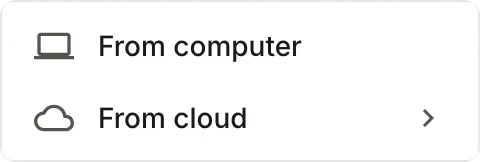
El editor abre archivos PDF, además de los documentos de Word que puede convertir: doc, docx, odt y rtf.
Pestañas
Sección titulada «Pestañas»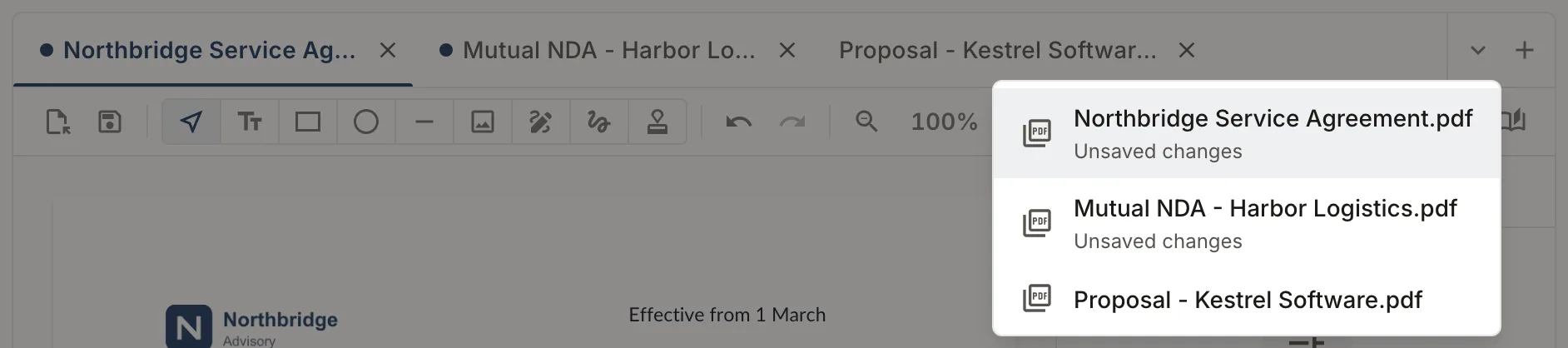
Haga clic en una pestaña para cambiar a su archivo, y en la × que tiene para cerrarla. La pestaña vecina toma el relevo, y al cerrar la última vuelve el editor vacío. Un punto delante de un nombre significa que el archivo tiene cambios sin guardar. Los nombres largos se abrevian, y al pasar el puntero por encima de uno se muestra completo.
Cuando las pestañas ya no caben, la fila se desplaza lateralmente. Con dos o más archivos abiertos, Todos los archivos abiertos, la flecha al final de la fila, los enumera todos con Cambios sin guardar bajo los que los tienen. Puede abrir el mismo archivo dos veces, y cada pestaña es independiente, lo que resulta útil cuando quiere dos extractos distintos de un mismo informe.
Cada pestaña recuerda su propia página, su zoom y su historial de deshacer. Al cambiar de pestaña vuelve a Seleccionar. El portapapeles es compartido, así que puede copiar un objeto de un archivo a otro.
Desde una unidad en la nube
Sección titulada «Desde una unidad en la nube»Disponible cuando: su organización tiene una integración activa de Google Drive, OneDrive, SharePoint, Dropbox o Box, y tiene el permiso Ver archivos en la nube
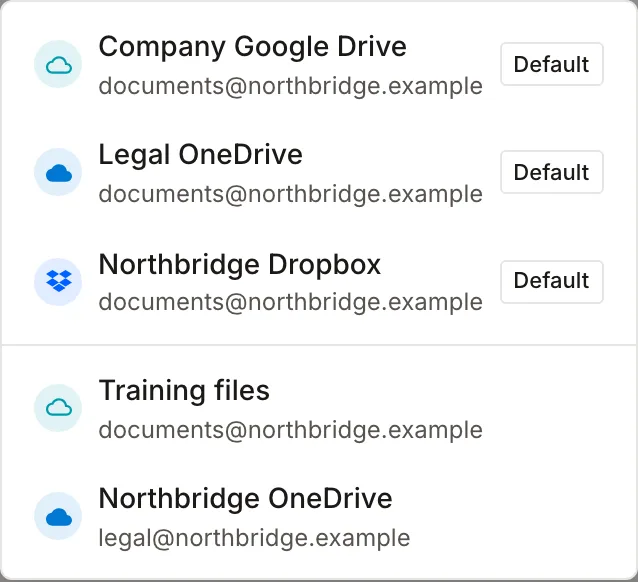
Al elegir la nube se enumeran todas las unidades que puede explorar, cada una con su nombre y su cuenta conectada, con las unidades predeterminadas primero y marcadas como Predeterminado. Su organización puede tener varias, como un OneDrive compartido para contratos y un Google Drive para materiales de formación. Las unidades se configuran en Integraciones, y una unidad cuya conexión ha dejado de funcionar no aparece hasta que alguien la vuelve a conectar.
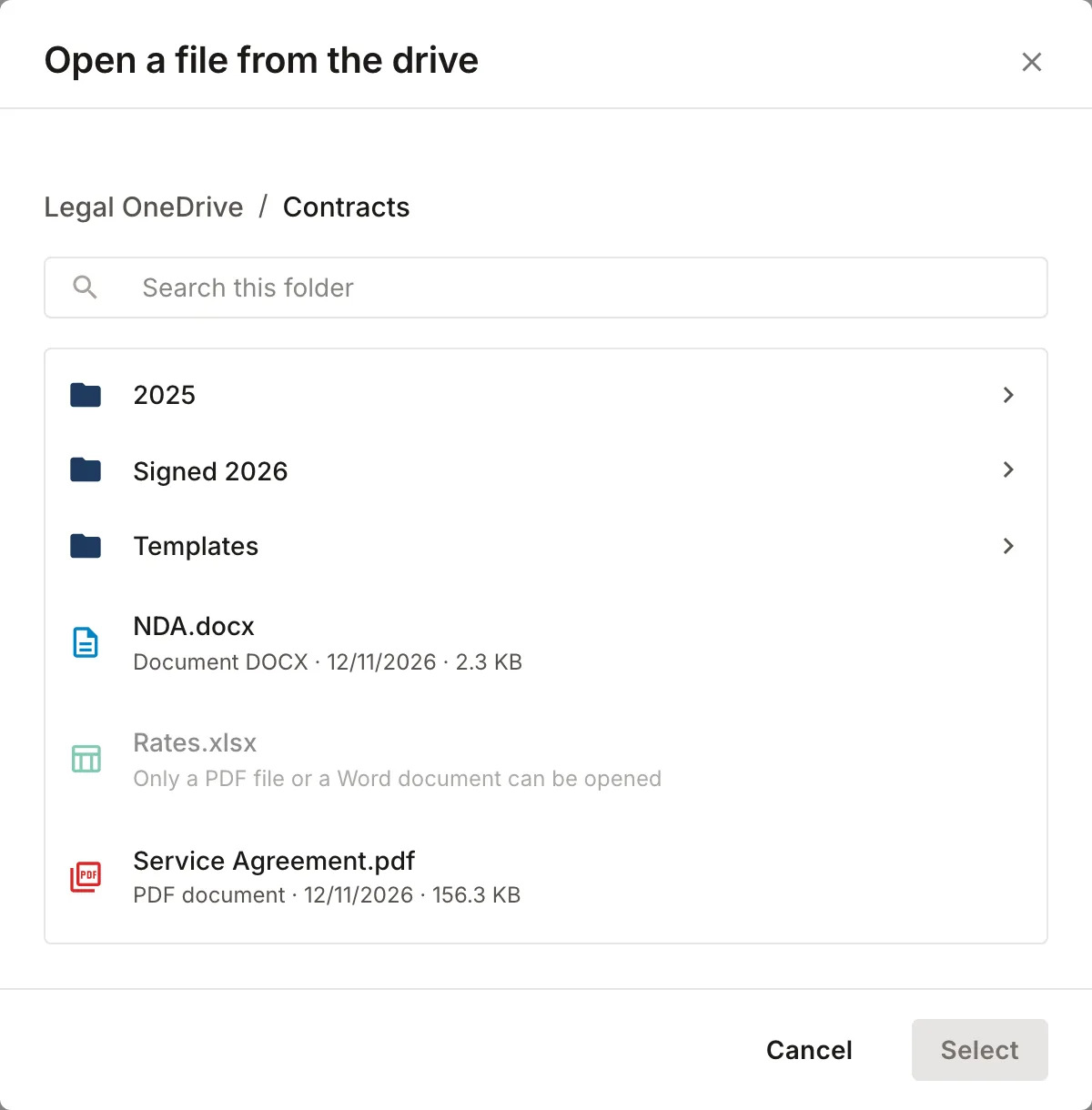
A continuación aparece una ventana como el diálogo de abrir de su ordenador, titulada Abrir un archivo de la unidad. Haga clic en una carpeta para entrar en ella, y use la ruta de arriba para volver a subir. Buscar en esta carpeta busca en la carpeta en la que está. Haga doble clic en un archivo, o selecciónelo y haga clic en Seleccionar. En una carpeta larga, Cargar más al pie trae los siguientes archivos. Los archivos que el editor no puede abrir siguen en la lista pero en gris, marcados con Solo se puede abrir un archivo PDF o un documento de Word. La próxima vez, en el mismo navegador, la ventana empieza en la última carpeta que usó en esa unidad.
Algunas conexiones de Google Drive solo permiten a Doxtly ver los archivos añadidos a través de Doxtly. En ese caso la ventana muestra Aquí solo se muestran los archivos añadidos a través de Doxtly, y los archivos que puso directamente en la unidad no aparecen. Añádalos a través de Archivos en la nube, o pida que lo haga alguien que gestione los archivos.
Un archivo abierto desde una unidad recuerda de dónde vino, así que al volver a guardarlo se empieza en la misma carpeta.
Abrir desde Archivos en la nube
Sección titulada «Abrir desde Archivos en la nube»Si ya está explorando archivos en Archivos en la nube, no tiene que ir antes al editor. El menú de un PDF o de un documento de Word tiene Editar en el editor de PDF. Los detalles del archivo ofrecen lo mismo, como botón o en Abrir en → Editor de PDF para los archivos que también se pueden abrir en el proveedor.
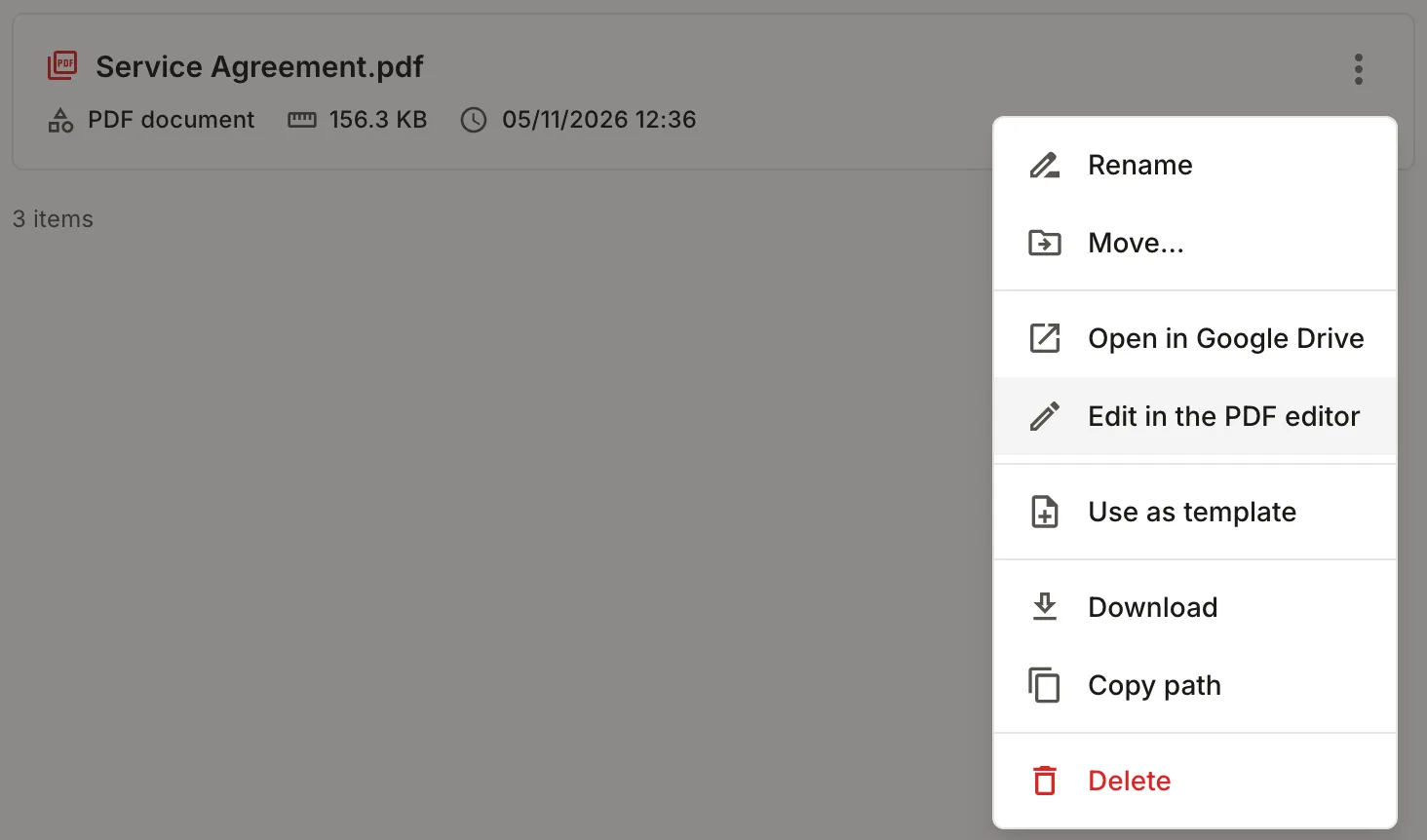
La entrada solo aparece para quienes tienen el editor, y solo para los archivos que abre el editor. Un documento de Google nativo, por ejemplo, no la tiene.
Cuando un archivo no se abre
Sección titulada «Cuando un archivo no se abre»El archivo se omite y un mensaje explica por qué. Los demás archivos que abrió a la vez se abren igualmente.
| Mensaje | Lo que significa |
|---|---|
| «…» está protegido con contraseña y no se puede editar. | Quite la contraseña en el programa que la puso y vuelva a intentarlo. |
| «…» no es un archivo PDF válido. | El archivo está dañado o no es realmente un PDF. También abarca los archivos poco habituales cuya estructura de páginas no se pudo leer de forma fiable. |
| «…» no tiene páginas. | El archivo está vacío. |
| «…» no se puede abrir: el editor abre archivos PDF y documentos de Word (doc, docx, odt, rtf). | El archivo es de otro tipo. |
| No se ha podido descargar el archivo de la unidad | La unidad no entregó el archivo. El mensaje puede llevar el motivo propio de la unidad. Vuelva a intentarlo, y compruebe la conexión en Integraciones si persiste. |
Documentos de Word
Sección titulada «Documentos de Word»El editor trabaja con archivos PDF, así que un documento de Word se convierte primero. Pregunta antes de hacer nada.
-
Abra un archivo doc, docx, odt o rtf de cualquiera de las formas anteriores.
-
En ¿Convertir a PDF?, haga clic en Convertir y abrir. Cancelar lo descarta, y no se abre nada.
-
Espere mientras se convierte el documento, lo que puede tardar unos segundos. El PDF se abre en una pestaña nueva.
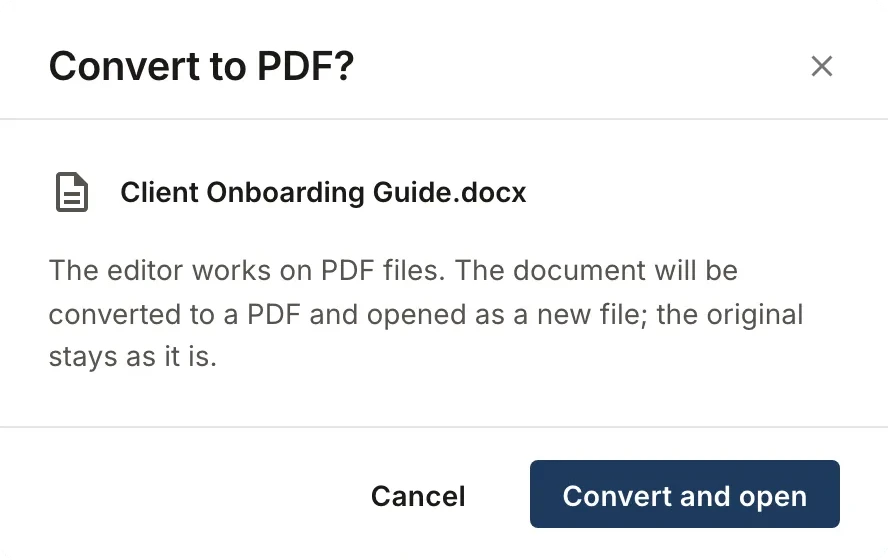
El original queda como está. La pestaña tiene el nombre del documento con la extensión .pdf y empieza con la marca de cambios sin guardar, porque este PDF no existe en ningún otro lugar hasta que lo guarde. Un documento de una unidad sigue ofreciendo su propia carpeta al guardar.
Es también la forma más rápida de convertir un archivo de Word en PDF cuando no tiene nada más que cambiar: ábralo, conviértalo y guárdelo. Revise el resultado antes de enviarlo.
Si abre varios documentos a la vez, las ventanas aparecen una tras otra. Un documento puede tener hasta 50 MB. Si la conversión falla, la ventana dice por qué y Cerrar la termina sin abrir nada. Conviene comprobar que el documento se abre bien en un procesador de textos.
Cuando el PDF se abre, un mensaje puede advertirle sobre la conversión. Si el documento usa fuentes que Doxtly no tiene, el mensaje las nombra: se han sustituido, por lo que el texto puede distribuirse de otro modo. Para conservarlas, incruste las fuentes en Word (Archivo > Opciones > Guardar > Incrustar fuentes en el archivo) y vuelva a abrir el documento. Si Doxtly no ha podido comprobar por completo la conversión, el mensaje le pide que compare cada página con el original.
El documento se envía para su conversión y el PDF vuelve directamente a su navegador. Doxtly no conserva ni el documento ni el PDF.
Guardar
Sección titulada «Guardar»No se guarda nada automáticamente. Use Guardar o imprimir en la barra de herramientas.
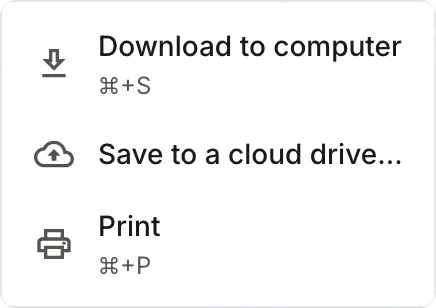
Cada opción construye un PDF nuevo a partir del archivo tal como se ve en ese momento, con sus objetos dibujados en las páginas. El resultado conserva lo que llevaba el archivo original, como los marcadores y los campos de formulario, y su título en las propiedades del documento pasa a ser el nombre del archivo.
| Opción | Atajo | Después, el archivo cuenta como guardado |
|---|---|---|
| Descargar en el ordenador | Ctrl+S | Sí |
| Guardar en una unidad en la nube… | Sí, una vez que llega a la unidad | |
| Imprimir | Ctrl+P | No |
Descargar en el ordenador
Sección titulada «Descargar en el ordenador»El PDF va a las descargas de su navegador con el nombre de la pestaña. Es un archivo nuevo, así que el original de su ordenador queda como estaba. Volver a guardar produce otra copia, que su navegador suele numerar. Si no se puede construir el PDF, ve No se ha podido preparar el archivo PDF. Inténtelo de nuevo. El mismo mensaje puede aparecer con las otras dos opciones.
Guardar en una unidad en la nube
Sección titulada «Guardar en una unidad en la nube»Disponible cuando: su organización tiene una integración activa de Google Drive, OneDrive, SharePoint, Dropbox o Box, y tiene los permisos Ver archivos en la nube y Gestionar archivos en la nube
Si falta cualquiera de los dos, la opción no está en el menú.
-
Elija Guardar en una unidad en la nube….
-
Elija la Unidad. Un archivo que vino de una unidad empieza en su propia unidad y su propia carpeta; cualquier otro archivo empieza en la raíz de la unidad predeterminada.
-
Recorra las carpetas. Nueva carpeta crea una en el momento.
-
Compruebe el Nombre del archivo. Debajo, la ventana indica a qué carpeta va el archivo. Cambie el nombre para conservar intacto el original, por ejemplo
Service agreement - signed.pdf. -
Haga clic en Guardar. Un mensaje confirma el archivo, la carpeta y la unidad, y su Abrir carpeta le lleva a esa carpeta en Archivos en la nube.
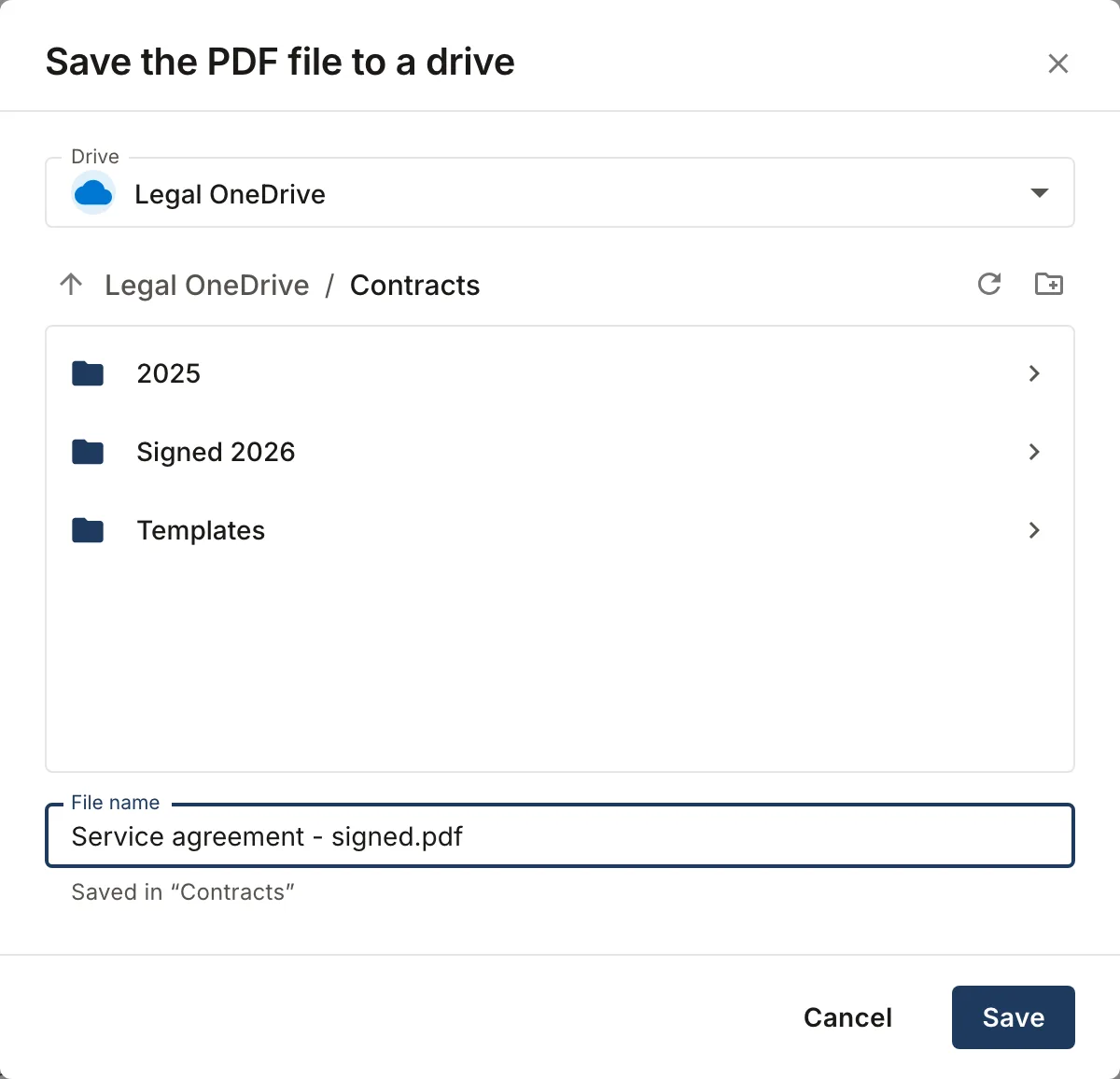
Primero se prepara el PDF, así que es normal una breve espera antes de que se abra la ventana. Cancelar cierra la ventana, no se guarda nada y la pestaña sigue marcada como no guardada.
Un nombre puede tener hasta 255 caracteres y no puede contener / \ " * : < > ? | ni estar formado solo por puntos. El archivo puede tener hasta 50 MB, el mismo límite que cualquier subida a una unidad. Si la unidad rechaza el archivo, el motivo aparece en la ventana y puede volver a intentarlo.
Después de guardar, la pestaña conserva su propio nombre y su carpeta de partida, aunque haya guardado con otro nombre o en otro lugar. Por eso, al volver a guardar se ofrecen el nombre y la carpeta originales.
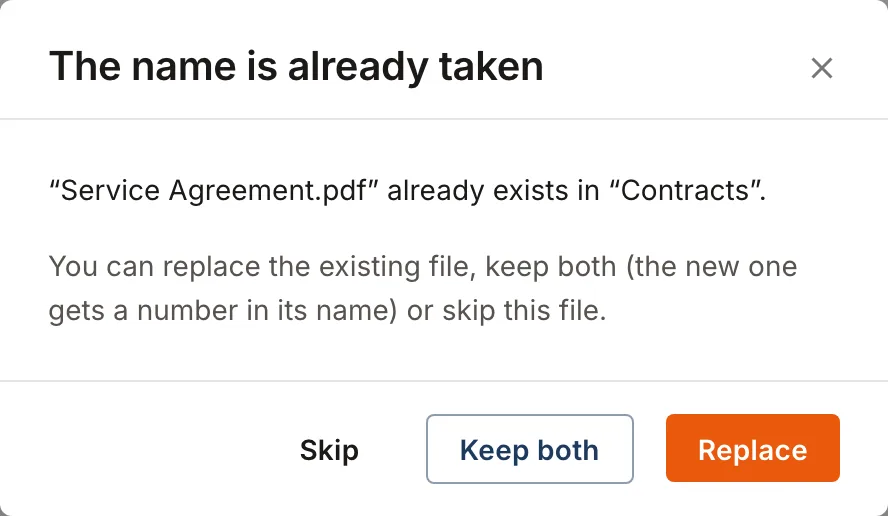
No se sustituye nada sin preguntar. Si el nombre ya existe, Ya existe un elemento con este nombre ofrece tres salidas:
| Opción | Qué ocurre |
|---|---|
| Sustituir | El archivo de la unidad recibe este contenido nuevo. Sigue siendo el mismo archivo en el proveedor, así que los archivos compartidos y los enlaces siguen funcionando. |
| Conservar ambos | El archivo nuevo se guarda con un número en su nombre. |
| Omitir | No se guarda nada, y vuelve a la ventana para elegir otra carpeta u otro nombre. |
El archivo guardado aparece después en Archivos en la nube como cualquier otro, donde un compañero puede abrirlo. De ello se derivan dos cosas:
- Un PDF que preparó aquí puede convertirse en una plantilla de documento. Si puede gestionar plantillas, elija Usar como plantilla en el menú del archivo en Archivos en la nube, como explica Plantillas en la nube.
- Si una plantilla PDF ya sigue el archivo que sustituye, su cambio cuenta como una versión nueva y espera a que alguien la revise. Hasta entonces, los documentos siguen saliendo de la versión aprobada.
Imprimir
Sección titulada «Imprimir»Imprimir envía el PDF con sus objetos a la ventana de impresión del navegador. En Safari, y en cualquier navegador de un iPhone o un iPad, el PDF se abre en cambio en una pestaña propia, donde se imprime con el botón de ese visor. Imprimir no cuenta como guardar, así que la marca de cambios sin guardar se mantiene.
Proteger el trabajo sin guardar
Sección titulada «Proteger el trabajo sin guardar»Como un archivo abierto solo vive en la pestaña del navegador, el editor pregunta antes de cualquier cosa que haría perder sus cambios.
- Cerrar una pestaña con cambios sin guardar muestra ¿Cerrar el archivo sin guardar? con Cerrar sin guardar y Cancelar.
- Salir del editor con cambios sin guardar en cualquier pestaña muestra ¿Salir del editor sin guardar? con Salir del editor y Quedarse.
- Volver a cargar o cerrar la pestaña del navegador muestra la advertencia propia de su navegador.
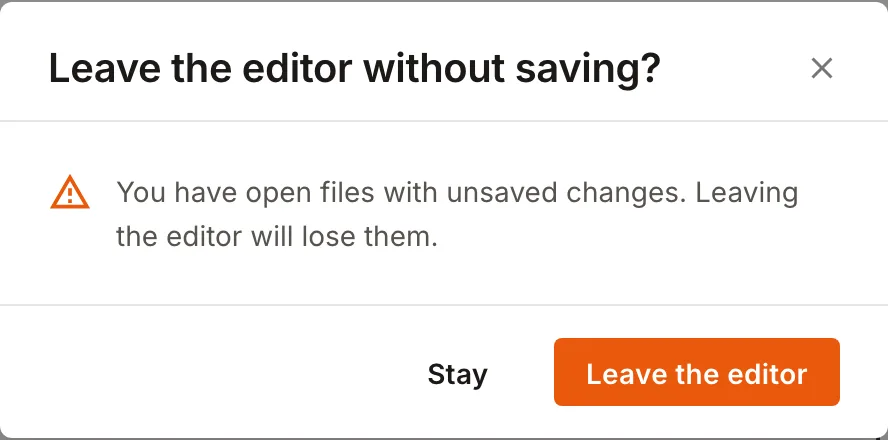
Salir del editor cierra todos los archivos abiertos, guardados o no, y vacía el portapapeles. Cerrar la sesión hace lo mismo, y también que otra persona inicie sesión en esa pestaña, para que nadie encuentre en el editor los archivos de otra persona. Solo se quedan sus estilos recordados.