

Página del paquete
La página del paquete es el registro completo de un paquete de firma: a quién se envió, quién lo ha abierto, quién ha firmado y los archivos y las pruebas que han salido de él. Venga aquí para insistir a un firmante que se retrasa, para descargar el contrato sellado o para responder a «¿puede demostrar que lo firmó?».
Ábrala haciendo clic en una fila de la lista de documentos.
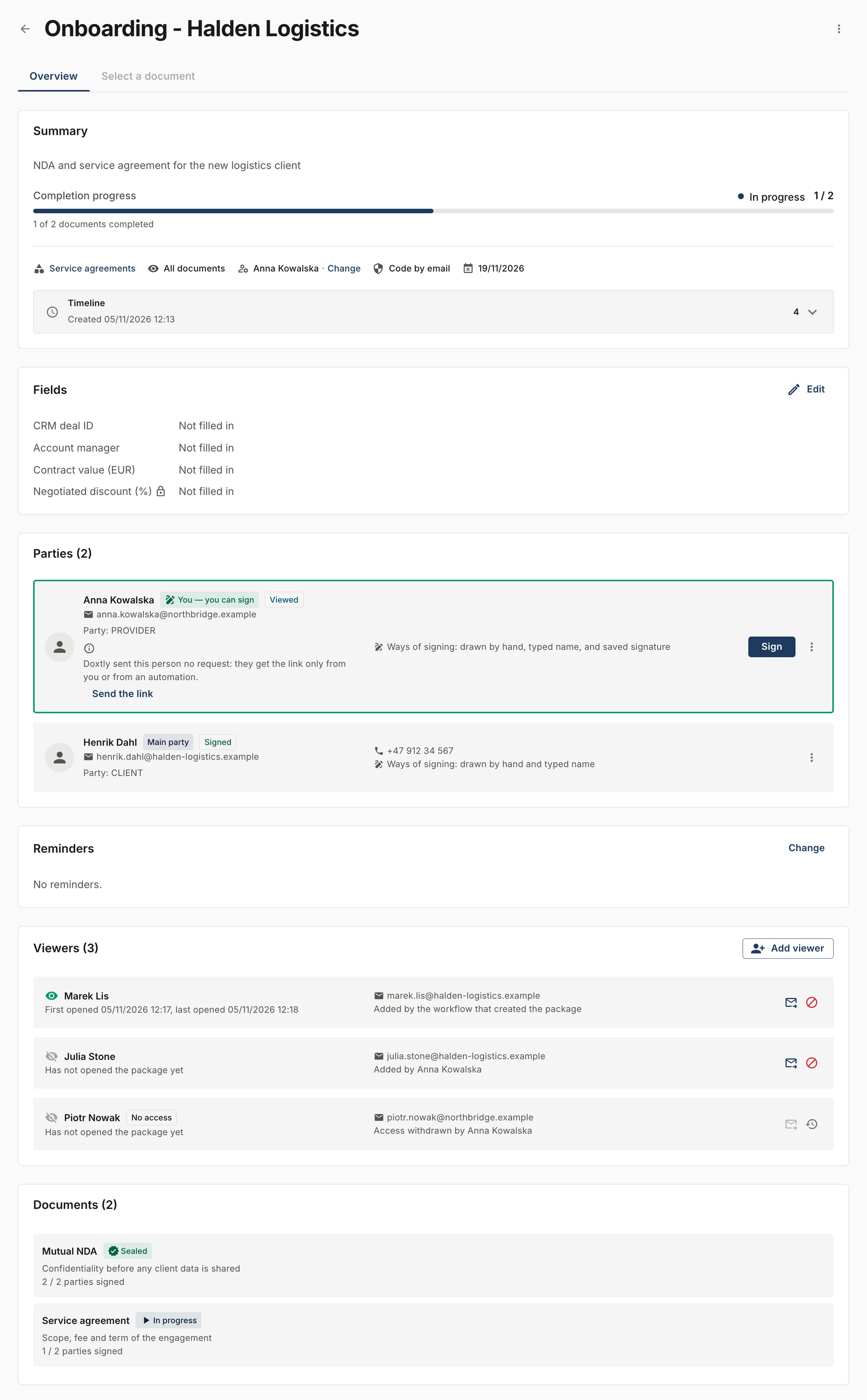
Cómo está organizada la página
Sección titulada «Cómo está organizada la página»El encabezado tiene una flecha para volver a la lista (en la página de un cambio del contrato, en su lugar, un enlace a su contrato sobre el título), el título del paquete y, si puede gestionar el paquete, un menú de tres puntos: Editar, Vista previa y Eliminar borrador en un borrador; en un contrato, Crear adenda y Finalizar contrato hasta que haya finalizado, atenuadas con Disponible cuando el contrato esté firmado. mientras se firma, y Modificar la vigencia; Enviar de nuevo en un paquete que caducó, se rechazó, no se aprobó o se anuló; Duplicar, siempre; Cambiar plazo mientras algo sigue abierto y el tipo de documento no fija el plazo; Anular paquete mientras algo sigue abierto; Vista previa para verlo como lo ve una de sus partes, y Eliminar paquete cuando ha terminado.
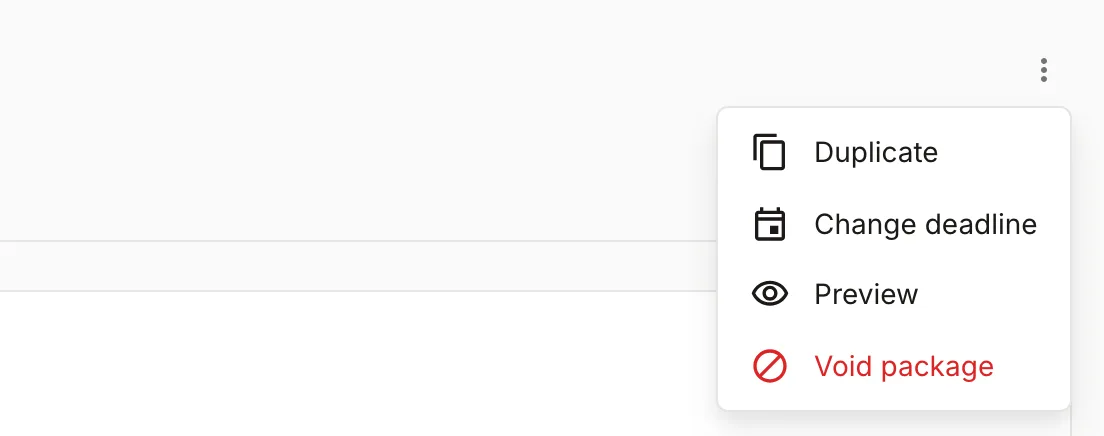
Las etiquetas junto al título dicen qué más es el paquete: un contrato, por su estado, como En vigor; un cambio de un contrato, por su tipo, o por su número en una adenda, como Adenda 2; y Firmado fuera de Doxtly para un documento registrado después de firmarse en otro lugar. Un cambio de un contrato tiene además, sobre su título, un enlace con el título del contrato, y su flecha para volver lleva al contrato en lugar de a la lista.
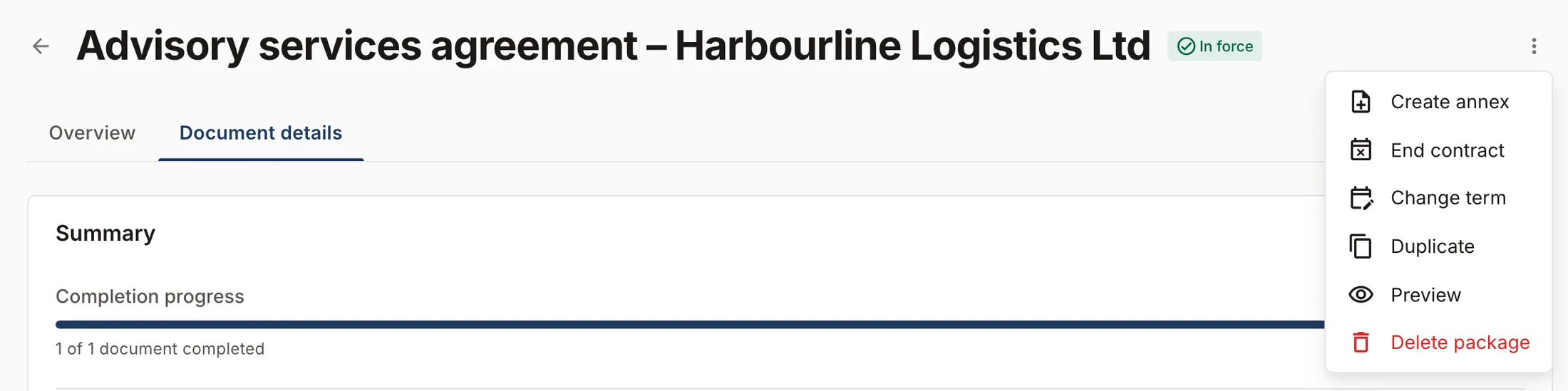
Bajo el encabezado hay dos pestañas:
- Resumen muestra el paquete y la lista de sus documentos.
- Detalles del documento muestra un documento en profundidad. Hasta que elige un documento, esta pestaña indica Seleccione un documento y no se puede pulsar.
Un paquete con un solo documento se salta la elección y se abre directamente en Detalles del documento. Al volver a Resumen se deja el documento, así que para volver a él haga clic en él en la lista. El resumen, los destinatarios y los observadores se mantienen en la página en ambas pestañas, de modo que la pestaña solo cambia lo que aparece debajo de ellos.
Un borrador
Sección titulada «Un borrador»Un borrador todavía no ha enviado nada, así que su página muestra lo que contiene en lugar de lo que las personas hicieron con él. Todo en ella es de solo lectura: Editar borrador, en el encabezado del resumen, abre el editor, donde se cambia.
- Envío indica No enviado donde un paquete enviado muestra su progreso. Debajo está lo que todavía impide enviar el borrador, los mismos motivos que muestra el editor junto a Enviar: Completar abre el editor en la pestaña y la fila a las que se refiere el motivo, y +2 enumera el resto. Si no falta nada, indica El borrador está listo para enviarse. Alguien que solo puede ver documentos ve en su lugar Borrador: no se ha enviado nada.
- Caduca muestra un plazo contado desde el envío como, por ejemplo,
14 días después del envío. Cuando el tipo numera sus paquetes, Número asignado al enviar muestra el número con la fecha de hoy y el contador todavía en blanco, comoUM/2026/11/____. - Partes enumera cada parte con su dirección y su rol, el tipo de firma y la verificación que se le pedirá, y Firma presencial cuando está configurada. Una parte enviada por separado a una lista de personas indica Por separado a cada persona de la lista (12). Aprobadores, el orden de los pasos, Recordatorios y Observadores siguen tal como se enviarán.
- Documentos enumera cada documento con sus segmentos y las partes que nombra. Haga clic en uno para verlo unido a partir de sus segmentos en el visor de Doxtly.
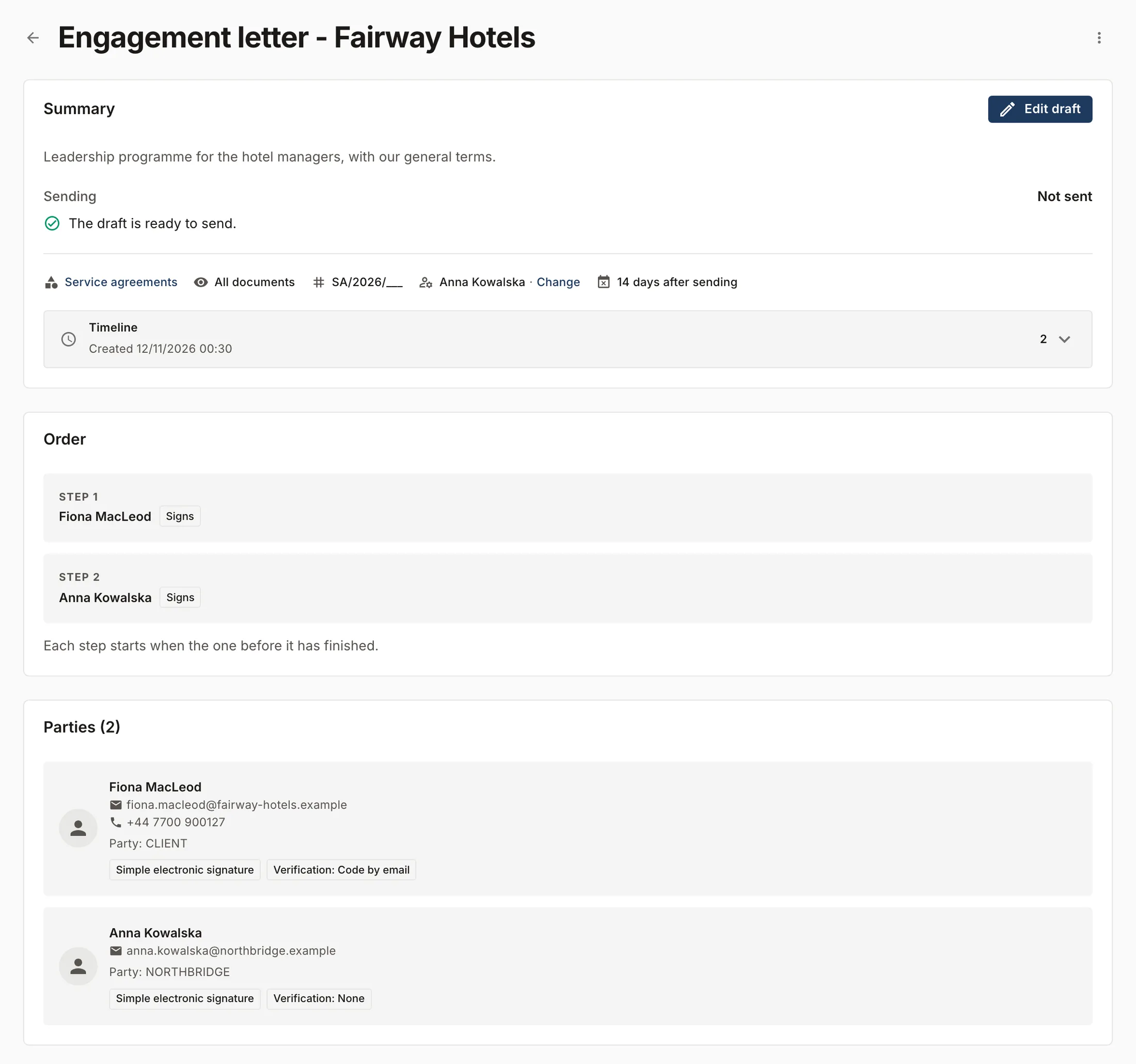
La página no tiene pestañas, ni enlaces de firma que volver a enviar, ni anulación, ni cambio de plazo: nada de eso tiene sentido antes del envío. Eliminar borrador lo elimina y le devuelve a la lista. Un borrador no se puede duplicar; copie un paquete una vez enviado.
Lo que ve depende de quién es
Sección titulada «Lo que ve depende de quién es»| Usted es | Recibe |
|---|---|
| Alguien cuyo rol tiene Ver documentos para este tipo («personal» en el resto de esta página) | Todos los documentos, todas las direcciones de correo electrónico y los números de teléfono, y todas las pruebas del registro de auditoría. |
| Un destinatario o alguien que actúa por uno | Los nombres sin datos de contacto. Si la visibilidad del paquete es Solo documentos propios, solo ve los documentos que le corresponde firmar o rellenar. En el registro de auditoría ve lo que ocurrió y cómo se confirmó, pero no las direcciones IP, los navegadores ni las ubicaciones de las personas, ni las notas de una entrada. |
| Un observador | La misma vista solo con nombres, con todos los documentos del paquete. |
Solo las personas con Gestionar documentos tienen las acciones que cambian el paquete: anular, enviar enlaces y gestionar observadores. Ser parte le permite firmar o rechazar, y nada más. Gestionar tampoco le convierte en parte: alguien que puede anular todos los paquetes de la organización sigue sin poder firmar uno salvo que figure en él. Consulte Roles.
Resumen
Sección titulada «Resumen»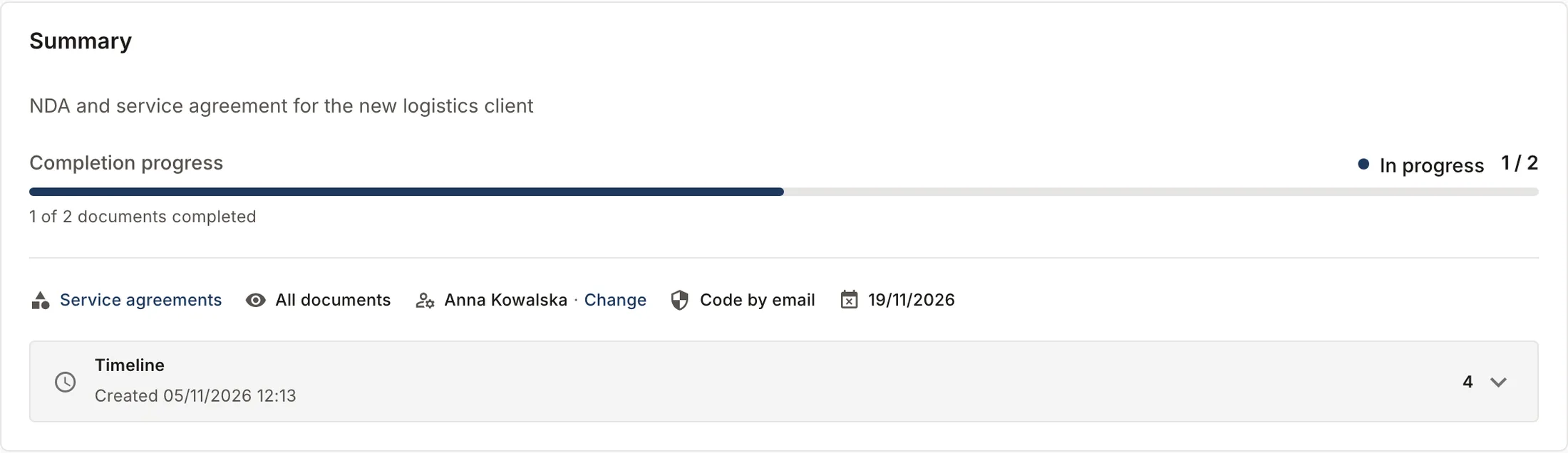
La tarjeta empieza con la descripción del paquete, si la tiene, y después Progreso de finalización: el estado del paquete, tal como lo da su fila en la lista, y cuántos documentos han terminado, como una barra y como texto del tipo 1 de 2 documentos completados. Un documento cuenta cuando está sellado o no le queda nada pendiente. Un documento que nadie firma, como un anexo, queda fuera del recuento, salvo que nadie firme nada en el paquete. Si solo ve sus propios documentos, el recuento abarca esos. Un paquete que terminó sin completarse no tiene barra: antes del recuento, la línea dice por qué se interrumpió la firma, como Firma interrumpida: el paquete se anuló.
Debajo hay una fila de datos, cada uno con un icono y un valor. Señale uno, tóquelo o llegue a él con la tecla Tab para ver su nombre.
| Dato | Significado |
|---|---|
| Tipo | El tipo de documento. Haga clic en él para abrir la lista de documentos filtrada por ese tipo. |
| Visibilidad | Todos los documentos: cada destinatario ve todos los documentos del paquete. Solo documentos propios: cada destinatario ve solo lo que firma o rellena. Útil cuando, por ejemplo, cada empleado firma un anexo personal que sus compañeros del mismo paquete no deben leer. |
| Responsable | Quién responde del paquete, con Cambiar: consulte Persona responsable. |
| Verificación | Cómo demuestran las partes quiénes son además de con su enlace, por ejemplo Código por correo electrónico o Contraseña de acceso, cuando todas lo hacen igual; Distinta según la parte cuando no. Consulte Elegir cómo se comprueba a los firmantes. |
| Número | El número que le dio su tipo al enviarse, cuando el tipo numera sus paquetes. Un cambio de un contrato no recibe ninguno. Se queda con el paquete pase lo que pase. |
| Caduca | El plazo del paquete, que solo se muestra si lo hay. Se vuelve rojo cuando ha vencido. |
| Origen | Flujo de trabajo, para un paquete creado por una ejecución de un flujo de trabajo. Si su rol puede ver flujos de trabajo, enlaza con esa ejecución, lo que ayuda cuando necesita saber por qué se envió un paquete. Los demás ven las palabras sin el enlace. |
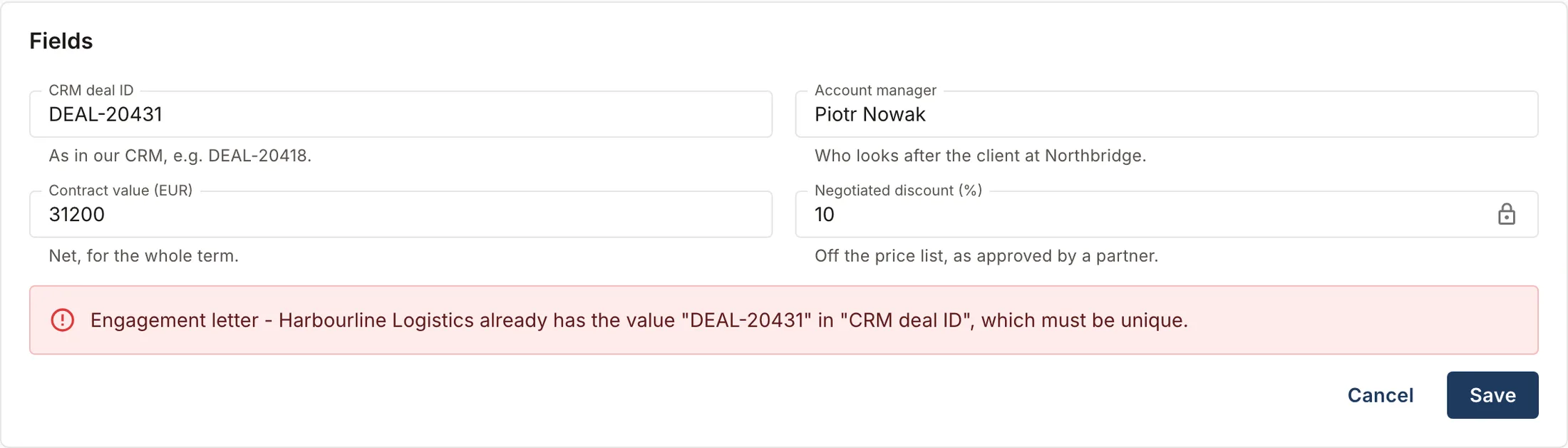
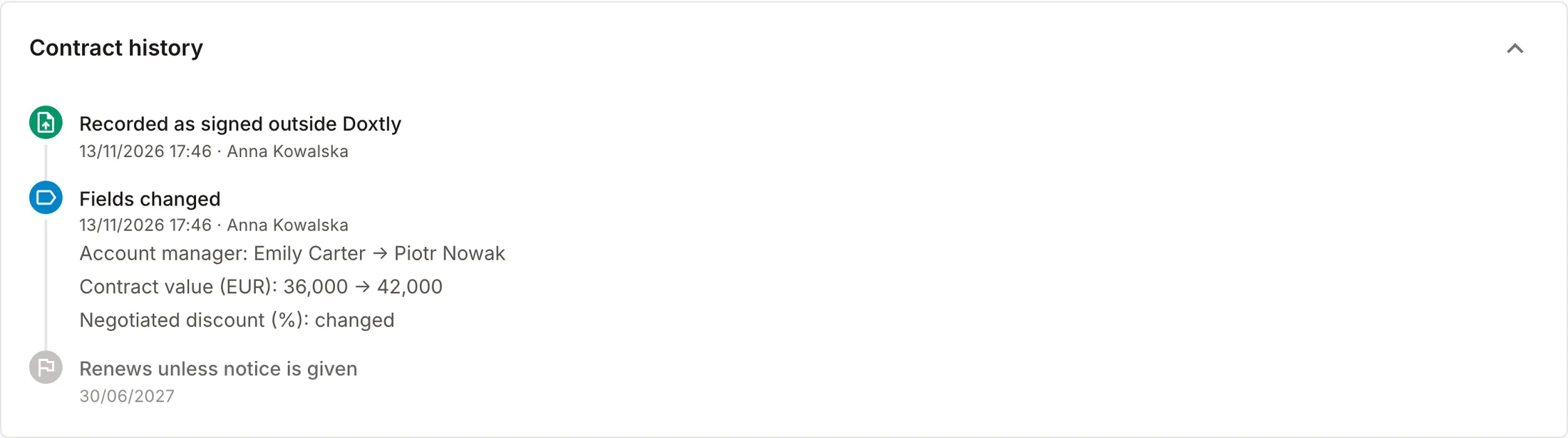
La tarjeta Campos muestra los campos personalizados del paquete, los que tiene su tipo de documento, con sus valores o Sin rellenar. Un valor confidencial aparece oculto; con Ver valores confidenciales, Mostrar confidenciales lo revela. Quien puede gestionar el paquete cambia los valores con Editar, también después de enviarlo: los campos son datos de su organización sobre el paquete, no lo que se firmó, así que la pista de auditoría no cambia. En un contrato, cada cambio va al historial del contrato como Campos modificados, con cada valor antes y después; uno confidencial solo como modificado. Los valores de un borrador se cambian en el editor.

Editar convierte la tarjeta en campos. Un valor único que ya tiene otro paquete se rechaza, con un mensaje que nombra ese paquete:
En un contrato, el cambio aparece después en su historial:
Persona responsable
Sección titulada «Persona responsable»Responsable nombra a la única persona que responde del paquete: quien lo creó, salvo que se eligiera a otra persona, ya sea quien construyó el paso del flujo de trabajo o a través de la API. Un paquete creado por un paso de flujo de trabajo que no nombra a nadie va al administrador más antiguo de la organización. Esa persona recibe las notificaciones sobre él, cuando se rechaza, no se aprueba, termina, caduca o no se entrega una solicitud de firma, y las respuestas de las partes le llegan a ella.
Con el permiso Gestionar documentos, pulse Cambiar junto al nombre, elija a cualquiera que pueda leer documentos del tipo del paquete en Cambiar la persona responsable y pulse Guardar. Para cambiarlo en muchos paquetes a la vez, use la barra de la lista.
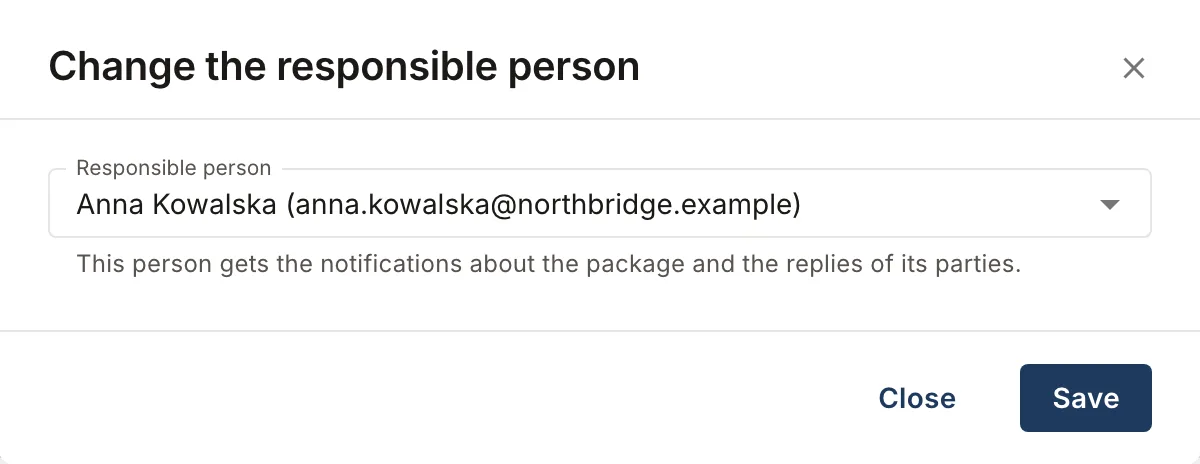
Un paquete que ha terminado sin completarse (anulado, rechazado, no aprobado o caducado) no ofrece Cambiar. El cambio se registra en el registro de auditoría. Un paquete que nadie creó y que no se asignó a nadie muestra Sin asignar.
Cronología
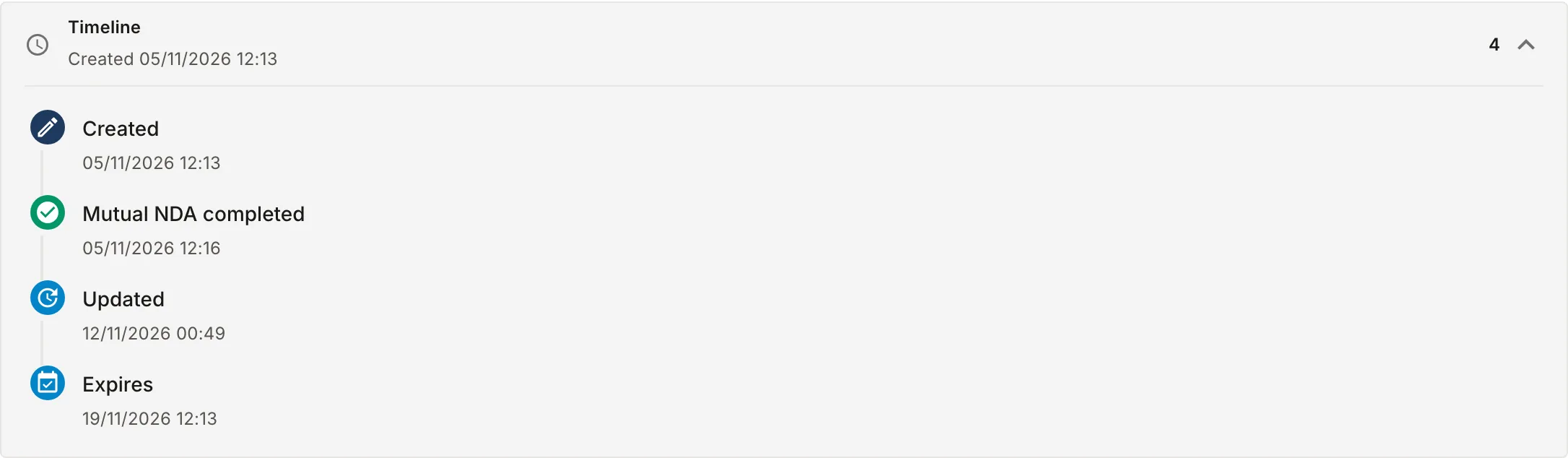
Sección titulada «Cronología»Cronología está plegada de forma predeterminada. Su encabezado da la fecha de creación, y la fecha de finalización cuando el paquete está Completado o la fecha en que se anuló cuando está Anulado, con el número de eventos en una etiqueta. Ábrala para verlos por orden de fecha:
- Creado
- Actualizado, cuando el paquete ha cambiado desde que se creó, por ejemplo una nueva persona responsable
- una línea por cada documento terminado, como
NDA completado, o Documento completado cuando el paquete tiene un solo documento - Paquete anulado, cuando se anuló
- Caduca, cuando hay un plazo
Contratos y sus cambios
Sección titulada «Contratos y sus cambios»Un paquete archivado en un tipo de contratos con vigencia es un contrato, y su página tiene tres tarjetas bajo el resumen. Se explican por completo en Contratos.
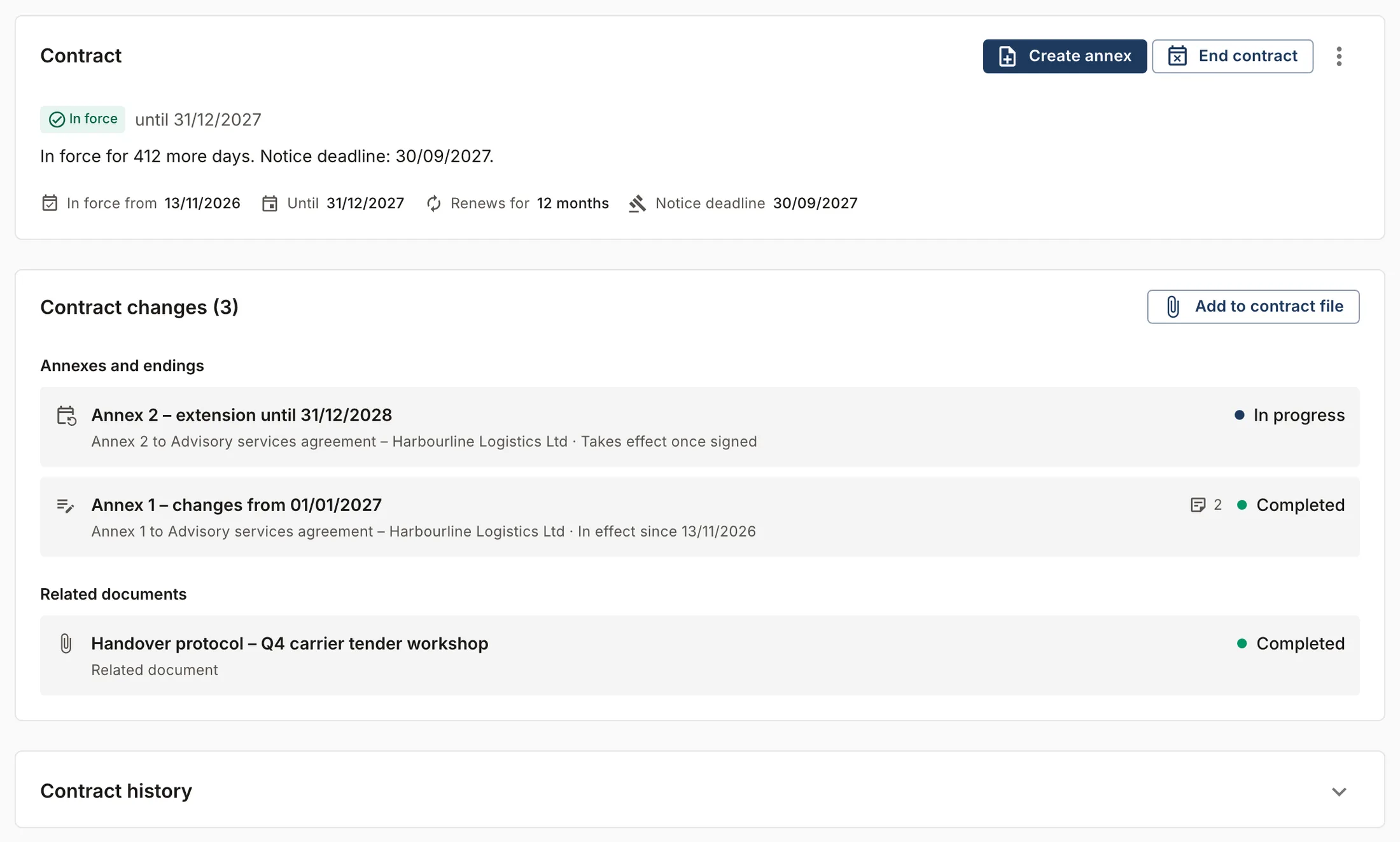
- Contrato indica el estado del contrato, con una frase como Sigue en vigor 214 días más., y los días que lo deciden: Vigente desde, Hasta, Se renueva por y Fecha límite de preaviso, y Firmado fuera de Doxtly el en uno registrado después de firmarse en otro lugar. Crear adenda y Finalizar contrato crean sus cambios cuando todos han firmado, y su menú tiene Modificar la vigencia: consulte Cambiar la vigencia.
- Cambios del contrato enumera sus adendas y su finalización, de la más reciente a la más antigua, y después sus Documentos relacionados, cada uno con el avance de su firma y cuántas notas tiene. Añadir al expediente archiva un documento relacionado.
- Historial del contrato, plegado de forma predeterminada, recoge lo que le ha pasado al contrato, de la firma a su final: consulte Historial del contrato.
Un contrato cuyo paquete se anuló, se rechazó, no se aprobó o caducó antes de que todos firmaran nunca entró en vigor. Su tarjeta Contrato muestra una sola frase, como Este contrato nunca entró en vigor: una de las partes rechazó firmarlo., sin días ni acciones; la tarjeta Cambios del contrato desaparece y el menú de la página no ofrece nada que hacer con el contrato.
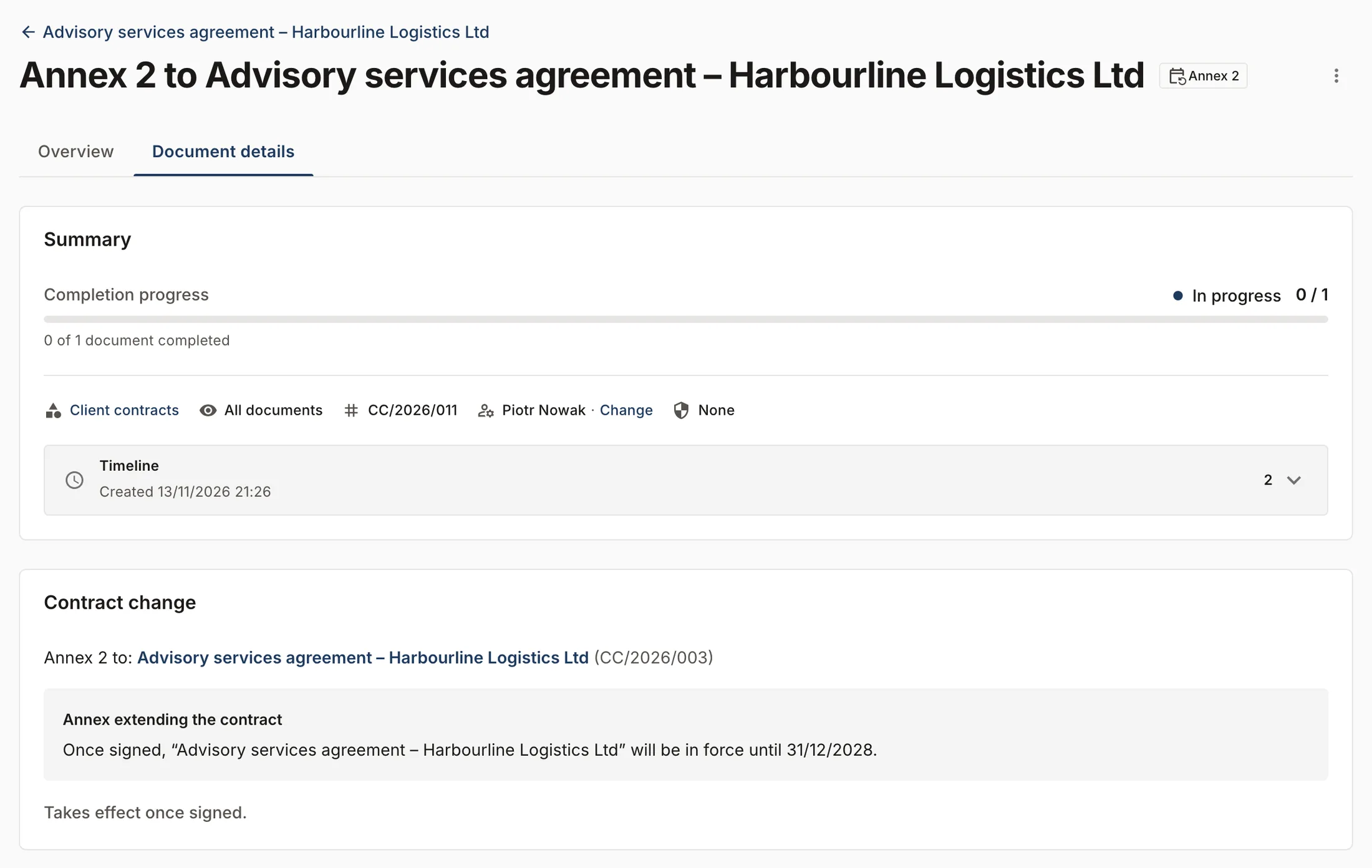
La página de un cambio tiene en su lugar una tarjeta Cambio del contrato: qué contrato cambia, como enlace, qué le hace el cambio y, en una adenda o una finalización, si ya ha surtido efecto: Entra en vigor cuando se firme., En vigor: el contrato se ha modificado. o No surtió efecto: la firma no se completó. Consulte Cuándo surte efecto un cambio.
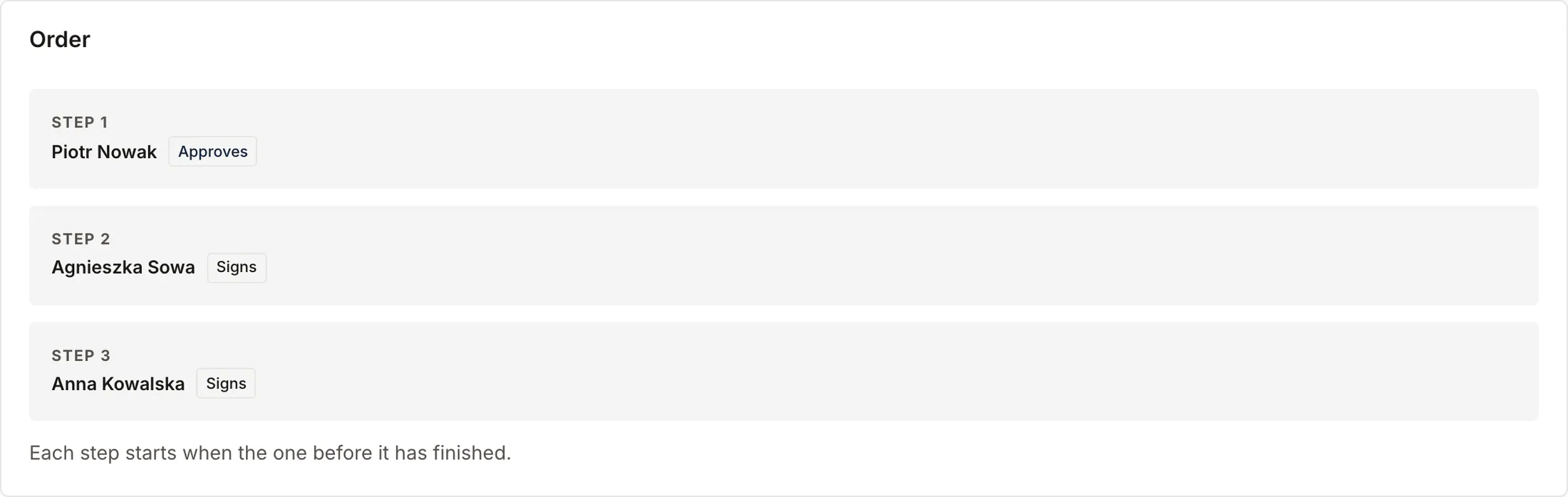
Un paquete con orden de firma o con un aprobador muestra su Orden bajo el resumen: cada paso con sus personas y lo que hacen (Aprueba, Firma), y Cada paso comienza cuando ha terminado el anterior. En la carta de encargo de Tatra Hospitality, Piotr la aprueba primero, después firma el cliente y Anna firma en último lugar. Consulte Orden de firma.
Aprobadores
Sección titulada «Aprobadores»Un paquete con aprobadores los enumera sobre las partes, cada uno con su correo electrónico y Pendiente de aprobación, o Aprobado el y la fecha, o No aprobado el con la fecha y el motivo. Un aprobador que nunca respondió porque el paquete terminó antes indica Sin respuesta: y el motivo, como Sin respuesta: el paquete se anuló antes. Consulte Partes, aprobadores y observadores.
Las partes son las personas a las que el paquete pide algo. El encabezado muestra cuántas hay.
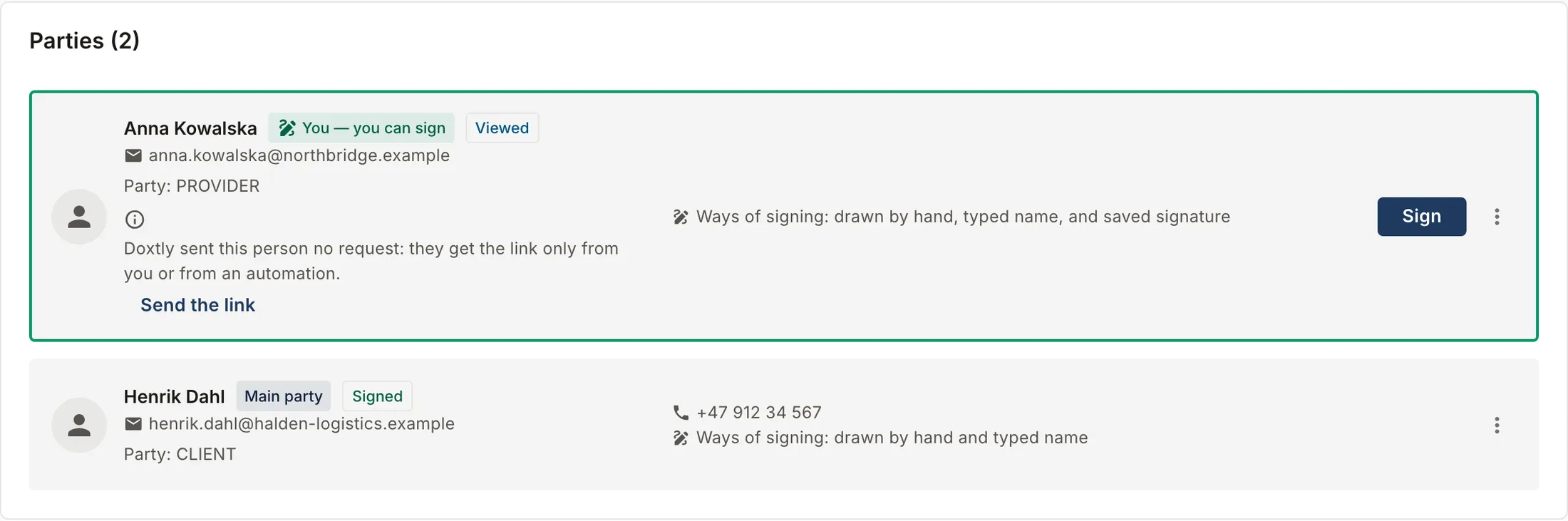
Cada fila da el nombre, el papel que desempeña (Parte: CLIENT, tal como la nombran los documentos) y, para el personal, su correo electrónico y su teléfono. Una línea debajo indica las formas de firmar que se ofrecerán a la parte donde firme, por ejemplo Formas de firmar: dibujada a mano, nombre escrito y firma guardada (consulte Elegir las formas de firma): las de la propia parte o, si no las tiene, las del tipo de documento o de su organización, y nunca la firma guardada ni una imagen subida para quien firma mediante un enlace o presencialmente. Mientras haya algo pendiente de usted, Firmar aparece al final de su propia fila. Una parte cuyo paso aún no ha llegado indica Esperando su turno, y una que firma presencialmente, Pendiente de firma presencial; las demás tienen su estado junto al nombre, como en la pestaña Partes de los documentos: Pendiente, Visto, Firmado cuando ha terminado con todos los documentos, o Rechazado. Cuando el paquete ha terminado, solo se muestran Firmado y Rechazado, y Sin firmar para una parte que nunca firmó un paquete que terminó sin completarse; pase el puntero por la etiqueta o tóquela para leer el motivo, como El paquete se anuló antes de que esta parte lo firmara. Junto al nombre también pueden aparecer estas etiquetas:
| Etiqueta | Significado |
|---|---|
| Parte principal | La parte firmante principal elegida en el paso del flujo de trabajo. |
| Usted | Este destinatario es usted y no hay nada pendiente de usted. |
| Usted: puede firmar | Este destinatario es usted y puede firmar ahora. La fila aparece recuadrada en verde. |
| Puede firmar en su nombre | Su autorización le permite firmar por esa persona, y todavía tiene algo que firmar. La fila aparece recuadrada en verde. Pase el puntero o toque para leer cómo: usa su propia firma, marcada como dada en su nombre. |
| Puede rechazar en su nombre | Su autorización le permite rechazar por esa persona, pero no firmar. Pase el puntero o toque para ver los detalles. |
Un documento firmado fuera de Doxtly muestra sus partes tal como se registraron, bajo Tal como se registraron: no se pidió a nadie que firmara en Doxtly.: cada nombre, enlazado a su contacto si lo hay, con el correo electrónico y la empresa, sin estado, enlace ni menú.
El menú de la parte
Sección titulada «El menú de la parte»El menú de tres puntos al final de una fila muestra solo lo que se aplica a usted y a esta persona.
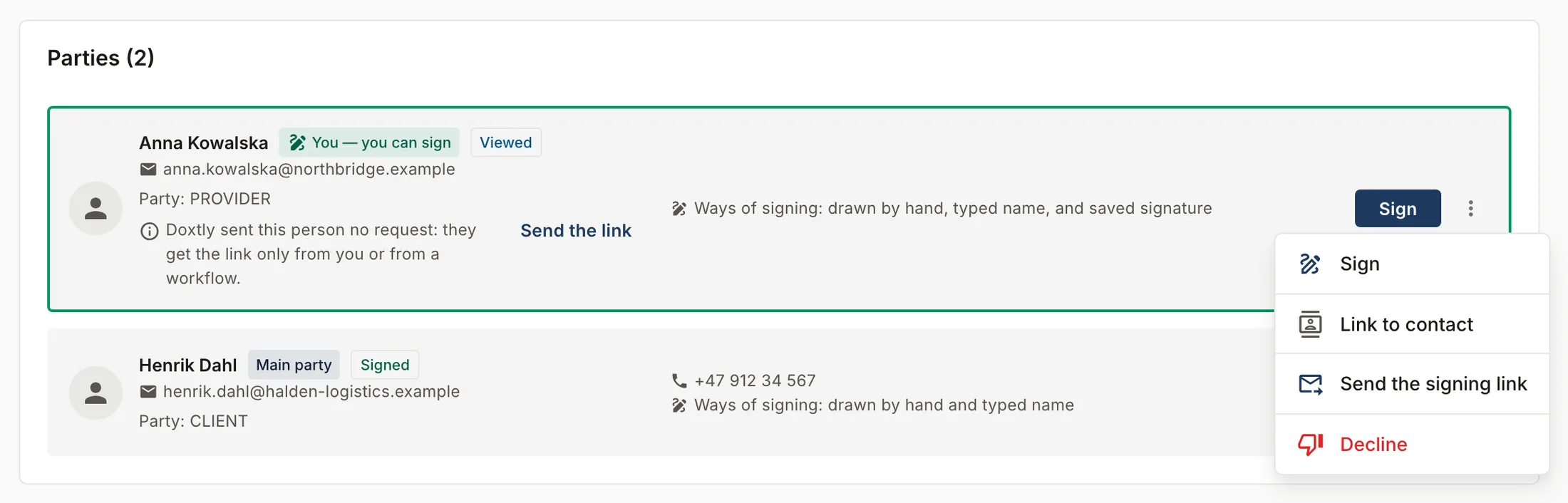
| Opción | Quién la tiene | Qué hace |
|---|---|---|
| Firmar | La persona de esta fila, mientras haya algo pendiente de ella | Abre la página de firma en la aplicación. |
| Firmar en su nombre | Alguien con una autorización para firmar por esta persona | Abre la misma página, actuando por ella. |
| Rechazar en su nombre | Alguien con una autorización para rechazar por esta persona | Abre el cuadro de diálogo de rechazo. |
| Volver a enviar el enlace de firma | Cualquiera con Gestionar documentos | Pregunta cómo enviar a la parte su enlace personal y lo envía por correo electrónico, SMS o WhatsApp. Indica Enviar el enlace de firma mientras Doxtly no le haya pedido nada. |
| Rechazar | La persona de esta fila, mientras haya algo pendiente de ella | Abre el cuadro de diálogo de rechazo para su propia parte. |
| Mostrar contacto / Vincular a un contacto | El personal que puede ver contactos | Abre el contacto al que pertenece esta parte, o vincula la parte con uno. |
| Firma presencial | Cualquiera que pueda dirigir la firma, mientras sea el turno de esta parte | Entrega su dispositivo a la parte para que firme en la sala. Consulte Firma presencial. |
| Sustituir parte | Cualquiera con Gestionar documentos, mientras la parte todavía no haya hecho nada | Asigna la parte a otra persona: un nombre y una dirección nuevos, y un motivo. Una parte que esperaba a cualquier persona de un departamento pasa a ser solo de esa persona. Si es su turno, se envía un enlace nuevo; el enlace antiguo indica que la solicitud se traspasó. El certificado registra a quién se sustituyó, quién lo hizo y por qué. |
| Cambiar contraseña | Cualquiera con Gestionar documentos, para una parte que firma con una contraseña de acceso | Establece una nueva contraseña de acceso y desbloquea a una parte bloqueada tras intentos erróneos. |
Rechazar está aquí, en su propia fila, y anular está en el menú de la página, por un motivo: rechazar es la respuesta de una persona sobre su parte, y anular es la organización suspendiendo todo el paquete.
Si la solicitud les llegó
Sección titulada «Si la solicitud les llegó»Bajo cada parte, una línea indica cómo fue la solicitud de firma: Enviando (Doxtly lo está intentando, y vuelve a intentarlo durante varias horas si un proveedor lo rechaza), Entregado con la fecha (su proveedor de correo lo aceptó; una devolución posterior solo se ve en su buzón), o Fallido con el motivo, en cuyo caso use Enviar de nuevo a su lado. Los motivos son: ya no es necesario, sin dirección para este canal, sin integración para este canal, la plantilla ya no está disponible, el proveedor no lo ha aceptado, el buzón de Doxtly está suspendido, se han agotado los mensajes del plan desde el buzón de Doxtly y se volverá a enviar más tarde: demasiados mensajes en poco tiempo. La persona responsable del paquete también recibe un aviso cuando falla.
A una parte a la que le toca el turno y cuya Solicitud de firma está desactivada no se le envió nada, y su línea lo indica: Doxtly no ha enviado ninguna solicitud a esta persona: solo recibirá el enlace de usted o de un flujo de trabajo. Enviar el enlace, a su lado, abre el mismo cuadro de diálogo que Volver a enviar el enlace de firma, titulado Enviar el enlace de firma, y lo mismo hace el menú del destinatario mientras Doxtly no le haya pedido nada: el enlace se envía como la solicitud de firma de su organización, no como recordatorio de una que nunca recibió.
Cuando el mensaje sale de su propio buzón, Doxtly solo ve lo que ocurre en el momento del envío: una devolución que llega después de que su proveedor lo aceptara va a su buzón y no se muestra aquí. Cuando sale del buzón de Doxtly, la línea indica lo que ocurrió realmente: Enviado, después Entregado cuando el servidor del destinatario lo tiene, o Rebotado con la fecha, en cuyo caso use Enviar de nuevo a su lado, después de comprobar la dirección.

Volver a enviar un enlace de firma
Sección titulada «Volver a enviar un enlace de firma»Disponible cuando: su rol tiene Gestionar documentos para este tipo y su organización puede enviar el enlace por correo electrónico, SMS o WhatsApp
Cuando un cliente dice que nunca recibió el correo, use Volver a enviar el enlace de firma. Un pequeño cuadro de diálogo pregunta cómo enviarlo:
| Campo | Qué hace |
|---|---|
| Enviar por | Correo electrónico a la dirección de la parte, o SMS o WhatsApp a su número de teléfono. Solo se ofrecen los canales que puede usar: el correo electrónico cuando su organización tiene una integración de correo electrónico, y SMS o WhatsApp cuando el destinatario tiene un número de teléfono y su organización tiene una integración de SMS o de WhatsApp. Con un solo canal, el campo no se muestra. |
| Mensaje | Por correo electrónico, cuando su organización tiene plantillas propias activas para este mensaje: Predeterminado (Recordatorio de firma) o uno de sus recordatorios, y para un destinatario al que Doxtly aún no ha pedido nada Predeterminado (Solicitud de firma) o una de sus solicitudes. Sin esas plantillas, el campo no se muestra. |
| Idioma | Idioma del destinatario, el de su organización o un idioma que elija. |
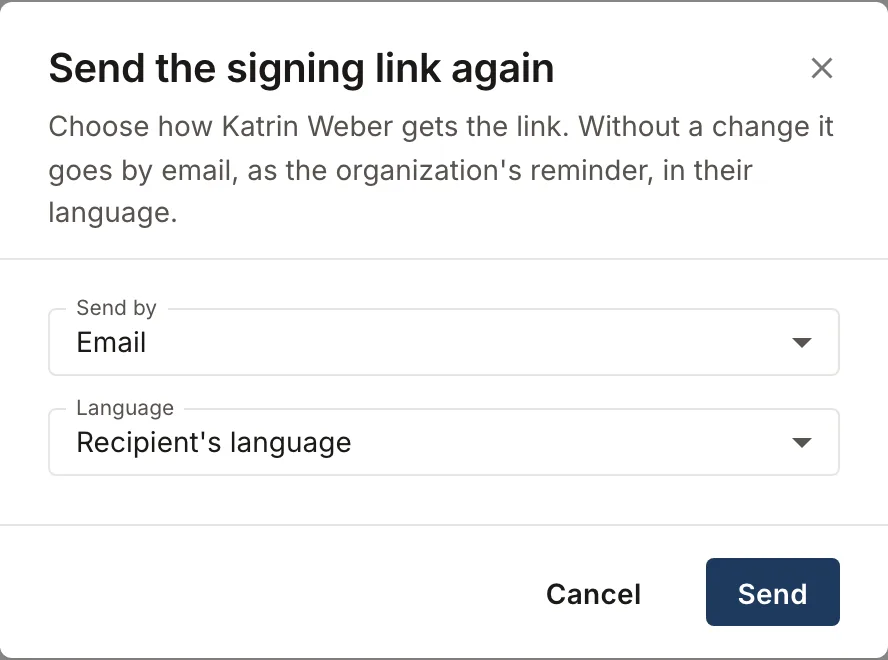
Pulse Enviar y el cuadro de diálogo se cierra. El enlace se envía como el recordatorio predeterminado de su organización, o como su solicitud de firma predeterminada a un destinatario al que Doxtly aún no ha pedido nada, salvo que elija una plantilla propia en Mensaje. Una plantilla escrita para otro fin puede no llevar el enlace de firma, así que no se ofrece. Si no cambia nada, se envía por correo electrónico, en el idioma del destinatario. El idioma del destinatario es el que se eligió para la parte en el paquete; si no hay ninguno, el último que usó en su página de firma, después el que eligió para Doxtly si es miembro de su organización y, en otro caso, el idioma de su organización. Consulte Idiomas.
El correo aparece en Correos electrónicos enviados como cualquier otro. Se añade una entrada Enlace enviado de nuevo al registro de auditoría de cada documento que el destinatario todavía tiene que atender, con cómo se envió, adónde (enmascarado, como e***@example.com o ••••0200, porque todas las partes leen el registro de auditoría), en qué idioma y quién lo pidió, para que pueda demostrar que se le recordó. Si el proveedor rechaza el mensaje, no se añade nada al registro de auditoría y el error indica el motivo.
La aplicación nunca le muestra el enlace en sí, porque tenerlo forma parte de lo que demuestra quién firma. Quien pudiera leerlo podría firmar en nombre de esa persona.
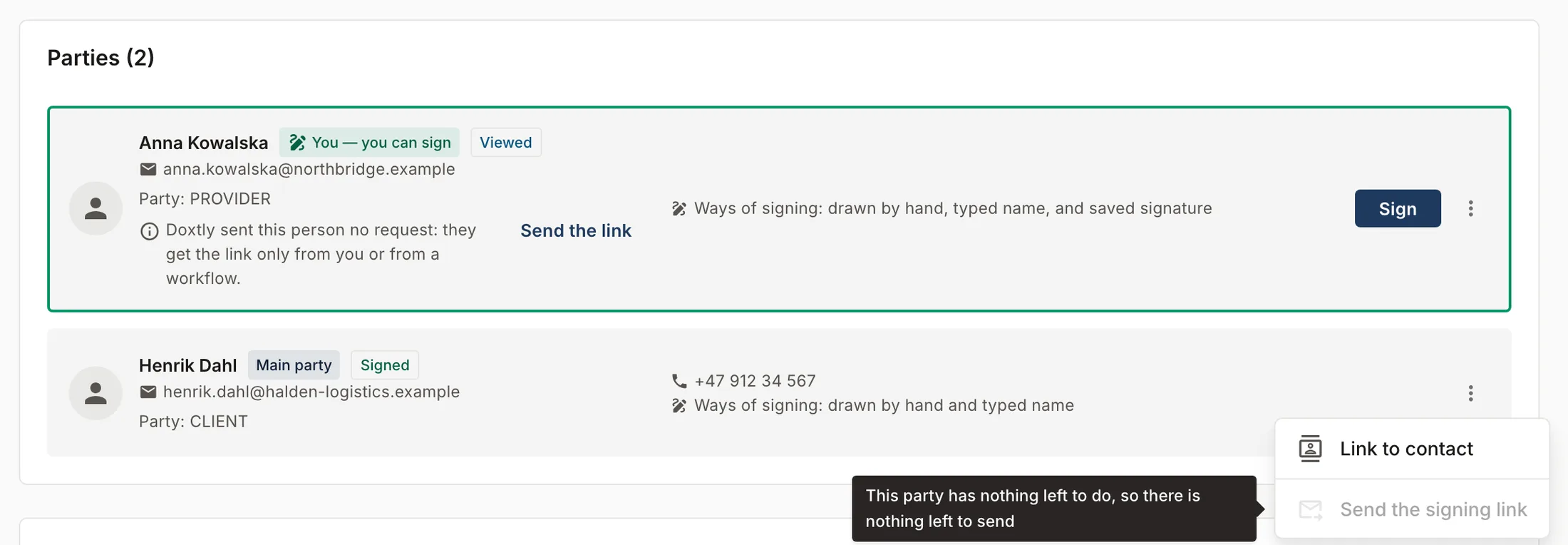
La opción aparece atenuada, con el motivo al pasar el puntero, en estos casos:
- todos los documentos del paquete han terminado
- su organización no puede enviar el enlace al destinatario: no hay integración de correo electrónico para su dirección, o no tiene dirección de correo electrónico ni un número de teléfono al que su organización pueda enviar un mensaje de texto
- al destinatario no le queda nada por hacer
Esta opción avisa a alguien por decisión propia, tenga el paquete los recordatorios que tenga. Consulte Recordatorios y plazos.
Observadores
Sección titulada «Observadores»Los observadores pueden leer un paquete sin participar en él. Piense en un abogado que quiere seguir un contrato, o en el contable de un cliente. No tienen nada que rellenar ni nada que firmar. Cada uno recibe un enlace personal por correo electrónico, y lo que ve son los documentos y nada que pulsar.
Un observador procede de uno de tres lugares: el flujo de trabajo que creó el paquete, quien creó el paquete (una persona, o una clave de acceso a través de la API) o alguien que lo añade aquí. Un flujo de trabajo conviene para las personas que siempre siguen un tipo de contrato, como su asesor jurídico. Añadirlo a mano conviene para lo puntual: un cliente le pide a mitad de camino que ponga en copia a su contable.
A un observador se le escribe en su propio idioma, salvo que elija otro al añadirlo. Un flujo de trabajo puede fijar el idioma de cada observador, también a partir de una variable.
Si la dirección de correo electrónico del observador pertenece a alguien de su organización, el paquete también aparece en su lista de documentos, y puede abrirlo sin ir a su bandeja de entrada.
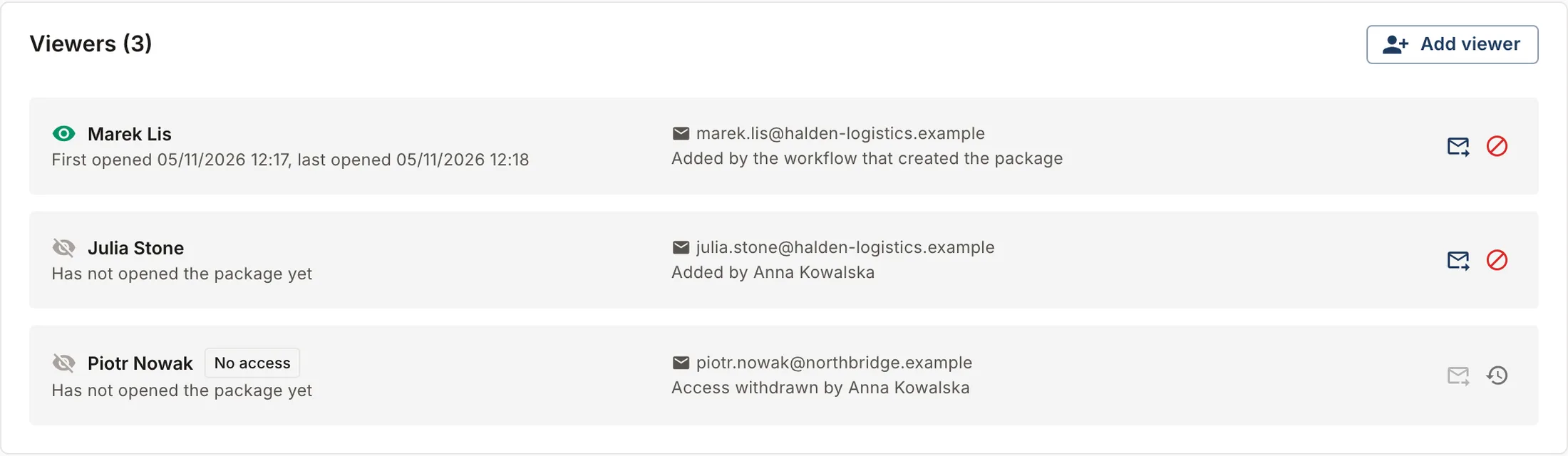
Cada fila muestra:
- si lo ha mirado, con un icono de ojo gris o verde: Aún no ha abierto el paquete, o la primera y la última vez que lo abrió
- su correo electrónico, para el personal
- cómo entró: Añadido por nombre, Añadido por el flujo de trabajo que creó el paquete, Añadido a través de la API con la clave de acceso nombre o, una vez retirado, Acceso retirado por nombre
- una etiqueta Sin acceso si se le ha retirado el acceso
Los observadores permanecen en esta lista para siempre, incluso después de perder el acceso, porque el registro de que alguien vio un paquete forma parte de su historia. Sin observadores, la sección indica Nadie tiene acceso de solo lectura a este paquete.
Añadir un observador
Sección titulada «Añadir un observador»Disponible cuando: su rol tiene Gestionar documentos para este tipo, su organización tiene una integración de correo electrónico activa y el paquete no ha terminado
- Haga clic en Añadir observador.
- Rellene Nombre y apellidos y Correo electrónico. Ambos son obligatorios, de hasta 255 caracteres cada uno.
- Deje Idioma en Idioma del destinatario, o elija el idioma del correo.
- Haga clic en Añadir y enviar el enlace.
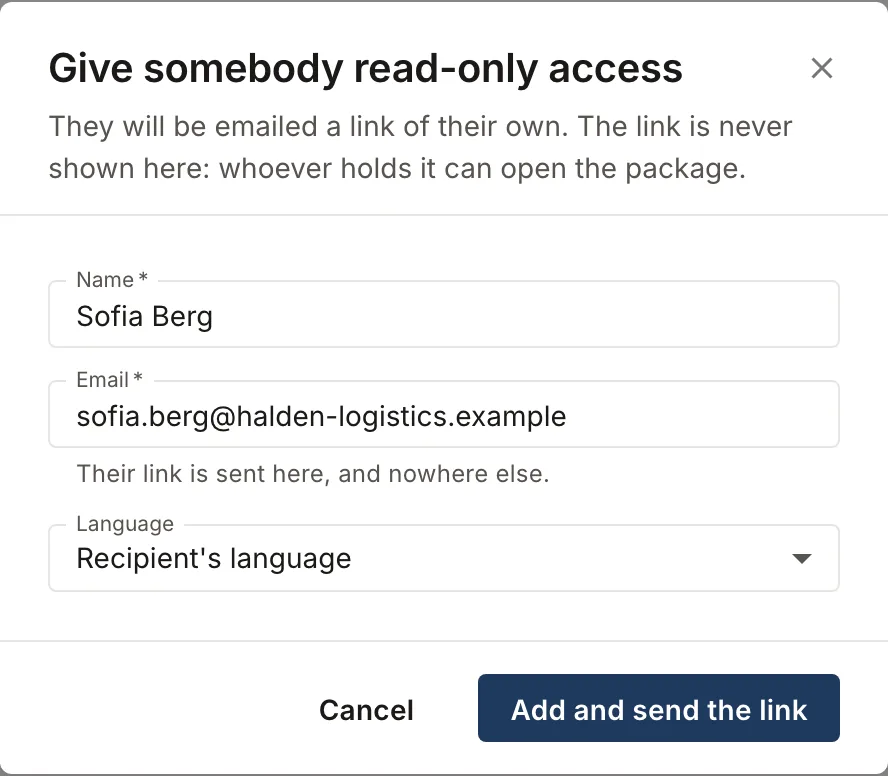
El enlace va a esa dirección y a ninguna otra, y nunca se muestra en la aplicación. Se rechaza una dirección que ya tiene acceso al paquete. Para volver a dejar entrar a alguien a quien excluyó, use Devolver el acceso en su fila.
Qué puede hacer con un observador
Sección titulada «Qué puede hacer con un observador»Los botones al final de una fila son pequeños iconos, y sus nombres aparecen al pasar el puntero. Todos salvo el primero requieren Gestionar documentos.
| Botón | Qué hace |
|---|---|
| Abrir la vista previa | Solo en su propia fila, mientras tenga acceso. Abre el paquete para leerlo dentro de la aplicación. |
| Volver a enviar el enlace | Envía por correo electrónico al observador su enlace. No está disponible si se le ha retirado el acceso, si la organización no puede enviar correo o si el paquete ha terminado sin completarse. La información emergente indica cuál es el caso. |
| Retirar el acceso | Tras confirmarlo, el observador ya no puede abrir el paquete, y este sale de su lista de documentos. Su enlace responde como si nunca hubiera existido, así que no revela que se le retiró. Tampoco recibe el correo de finalización. |
| Devolver el acceso | Tras confirmarlo, el mismo enlace vuelve a funcionar. No se envía ningún correo nuevo, así que avise a la persona. |
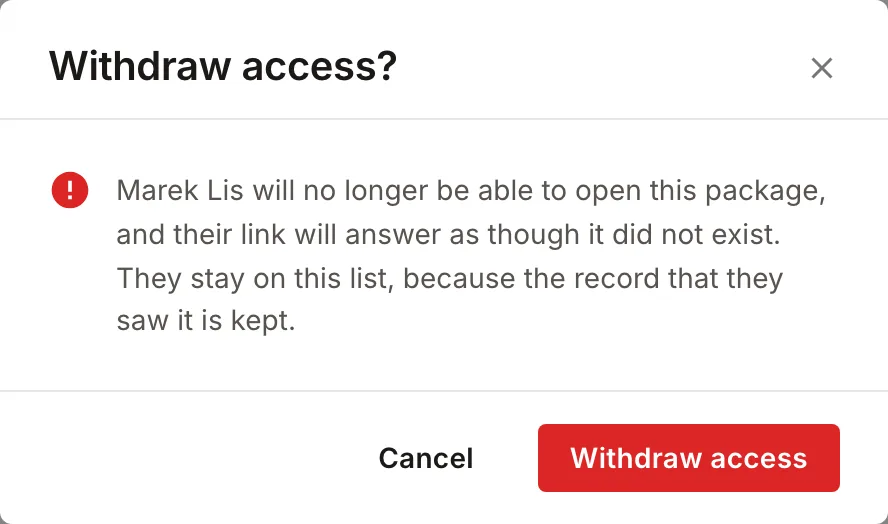
Añadir observador y Volver a enviar el enlace se atenúan cuando el paquete se ha anulado, rechazado, no se ha aprobado o ha caducado, porque un enlace solo mostraría cómo terminó el paquete. Un paquete completado conserva ambas acciones: los enlaces de sus observadores siguen mostrando los documentos firmados.
Documentos
Sección titulada «Documentos»En Resumen, la última sección enumera los documentos del paquete. Cada uno muestra su título, su estado, su descripción y su progreso, como 1 / 2 partes han firmado; un documento que nadie firma indica Nadie firma este documento, y el progreso del resumen solo cuenta los documentos que alguien firma. Haga clic en uno para abrirlo en la pestaña Detalles del documento.
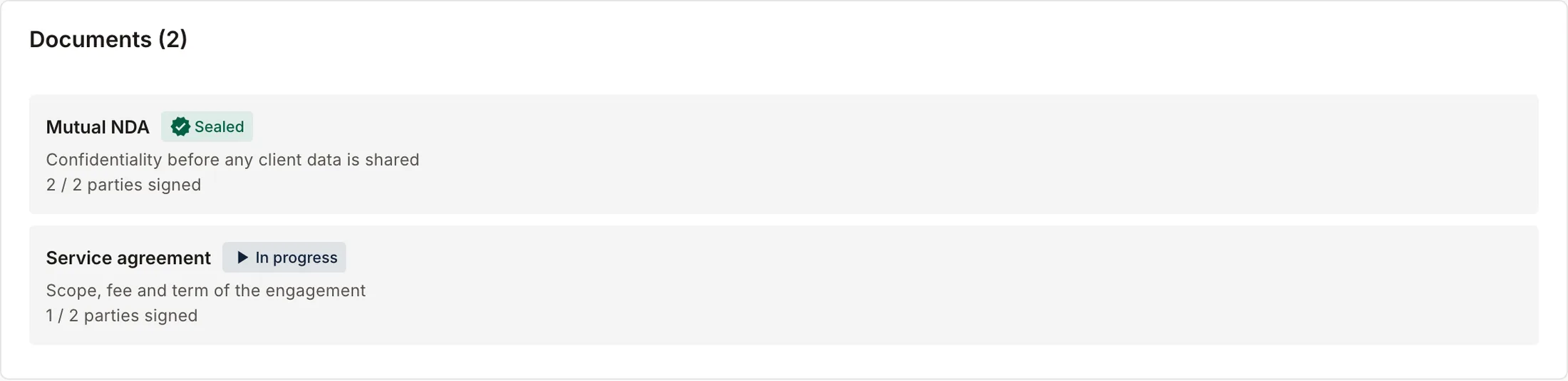
Un documento tiene su propio estado, que puede ser uno de estos:
| Estado | Significado |
|---|---|
| Pendiente | Nadie lo ha firmado todavía. |
| En curso | Al menos una parte ha firmado y otras no. |
| Sellado | Todos firmaron y el documento recibió su sello digital. |
| Completado | No queda nada por hacer y no se aplicó ningún sello: un anexo, o un documento que solo se rellenó. |
| Rechazado | Una parte lo rechazó. |
| Anulado | El paquete se anuló mientras este documento estaba abierto. |
| Caducado | Su plazo venció antes de que todos firmaran. |
Los documentos Pendiente y En curso siguen abiertos, así que todavía pueden recibir la siguiente firma, un rechazo, una anulación y el vencimiento del plazo. Los demás estados son definitivos.
La tarjeta Notas, en la pestaña Resumen de cada paquete, borradores incluidos, reúne las notas internas de su organización sobre él: por qué se negoció una cláusula, qué dijo el cliente por teléfono, a quién llamar para una renovación. Como dice su descripción, son Internas: solo las ve su organización, nunca las partes. Una parte, un observador o cualquiera que vea el paquete solo porque figura en él no ve la tarjeta.
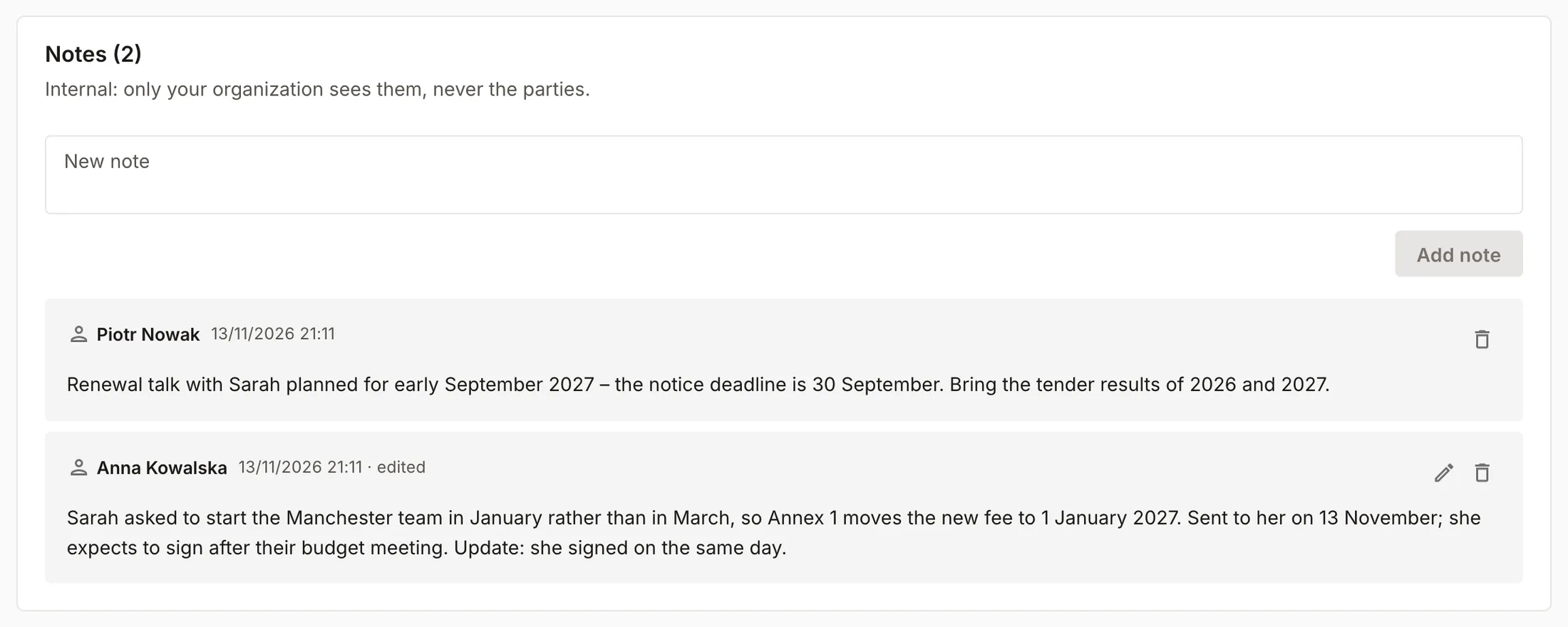
- Escriba en Nueva nota, en la parte superior de la tarjeta, hasta 5000 caracteres.
- Haga clic en Añadir nota.
Las notas aparecen de la más reciente a la más antigua, cada una con su autor y la fecha y hora en que se escribió. Una nota escrita a través de la API tiene como autor su clave de acceso. Una nota cambiada después de escribirse lleva la marca editada. Editar nota, junto a una nota suya, la cambia en el sitio, con Guardar y Cancelar, y Eliminar nota pregunta ¿Eliminar esta nota? antes de que desaparezca definitivamente.
| Quién | Puede |
|---|---|
| Cualquiera cuyo rol tenga Ver documentos para el tipo del paquete | Leer las notas. |
| Cualquiera cuyo rol tenga Gestionar documentos para él | Añadir notas, y editar o eliminar las suyas. |
| Un usuario con el rol predefinido Administrador | Eliminar también las notas de cualquiera. |
Nadie edita una nota que escribió otra persona. En un contrato, la tarjeta Cambios del contrato indica cuántas notas tiene cada cambio.
Detalles del documento
Sección titulada «Detalles del documento»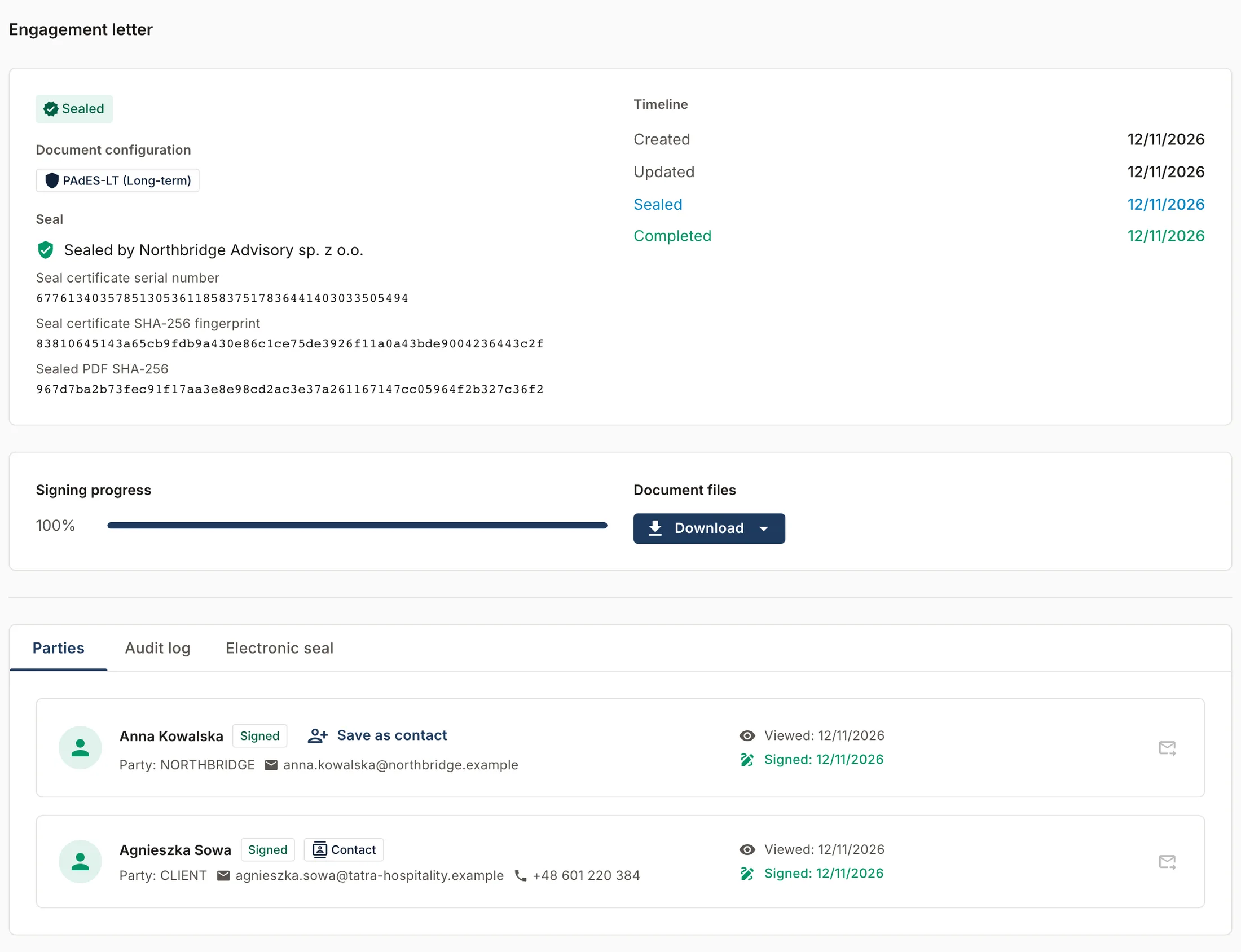
La pestaña empieza con el título y la descripción del documento, y después las secciones siguientes. En un teléfono, las pestañas Partes, Registro de auditoría y Sello electrónico se convierten en una lista desplegable.
Tarjeta de estado
Sección titulada «Tarjeta de estado»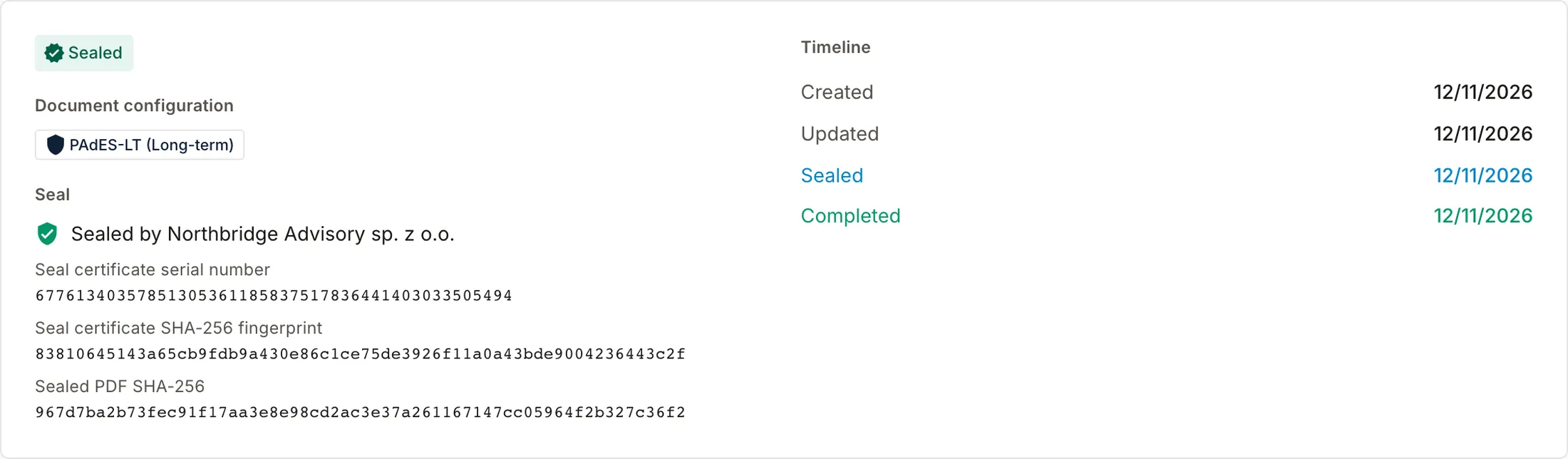
El lado izquierdo muestra el estado del documento y, si tiene un plazo propio, la fecha de caducidad. En Configuración del documento figura el nivel de firma: PAdES-B (básico), PAdES-T (con sello de tiempo), PAdES-LT (largo plazo) o PAdES-LTA (archivo). Se explican en Tipos de firma.
Una vez sellado, aparece un bloque Sello con lo que un lector atento querrá comparar con el archivo:
| Campo | Para qué sirve |
|---|---|
| Sellado por nombre | La organización que nombra el sello. |
| Número de serie del certificado del sello | Identifica el certificado que selló el documento. |
| Huella digital SHA-256 del certificado del sello | Una huella de ese certificado. |
| SHA-256 del PDF sellado | Una huella del archivo sellado. Permite comprobar una copia con este registro. |
El lado derecho, Cronología, da las fechas: Creado, Actualizado y, según correspondan, Sellado, Completado, Rechazado y Anulado.
Si el documento se anuló, un recuadro rojo bajo la tarjeta dice quién lo anuló y cuándo, como Anulado por Piotr Nowak el y la fecha y hora, y cita el Motivo de la anulación.

Progreso de la firma y archivos
Sección titulada «Progreso de la firma y archivos»Progreso de la firma es el porcentaje de partes que han firmado este documento. Los anexos y los documentos que solo se rellenan no tienen firmantes, así que no tienen barra. Un documento que terminó sin completarse tampoco la tiene: dice por qué se interrumpió la firma, como Firma interrumpida: el documento caducó., y cuántas partes habían firmado, como Partes que han firmado: 1 de 2.
Archivos del documento contiene el botón Descargar, para cualquiera que pueda abrir el documento. Se vuelve sólido cuando existe el archivo firmado. Su menú ofrece las versiones que existen:
| Versión | Qué es |
|---|---|
| PDF original (sin firmar) | El archivo tal como se generó, antes de que nadie lo tocara. Siempre está. |
| PDF actual | El documento en su estado actual, con las firmas y los valores dados hasta el momento. No lleva sello. Se muestra hasta que existe el archivo firmado. Para un documento que solo se rellenó, este es el archivo terminado. |
| PDF firmado | El archivo sellado. Es el que hay que conservar y enviar. Termina con una página del certificado de finalización que enumera cada firma. |
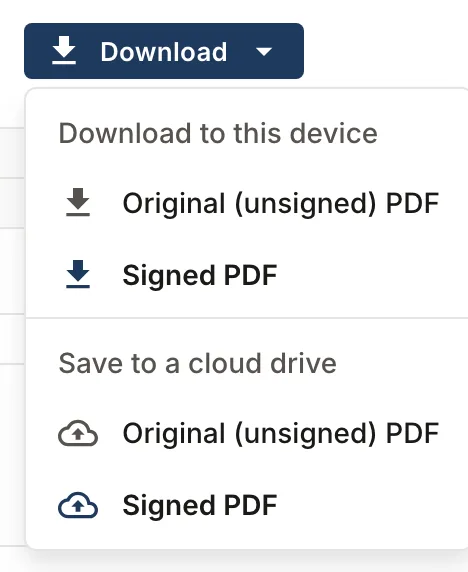
Disponible cuando: su rol tiene tanto Ver archivos en la nube como Gestionar archivos en la nube, y su organización tiene una unidad conectada
Con una unidad conectada, el menú tiene dos grupos: Descargar en este dispositivo y Guardar en una unidad en la nube. Al guardar se abre un cuadro de diálogo en el que elige la unidad, va hasta una carpeta, crea una si hace falta y da nombre al archivo. Si el nombre ya existe, se le pregunta qué hacer. Consulte Archivos en la nube.
Pestaña Partes
Sección titulada «Pestaña Partes»Quién tiene que firmar este documento y hasta dónde ha llegado cada persona. Un documento sin firmantes indica Todavía no se ha creado ninguna parte firmante.
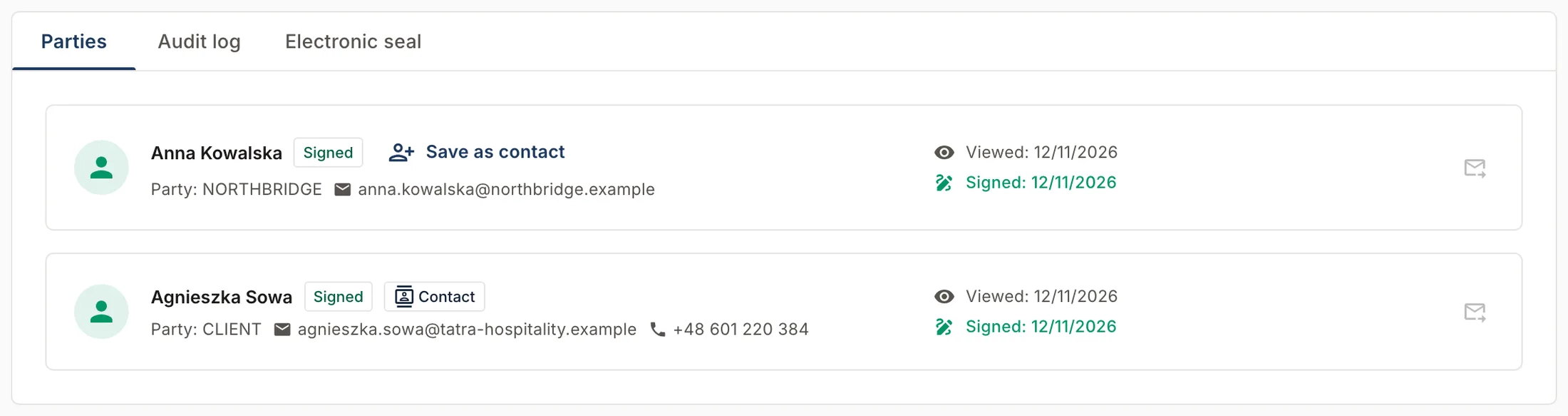
Cada fila muestra el nombre, un estado, la línea Parte: con su papel, su correo electrónico y su teléfono para el personal, y las fechas Visto, Firmado y Rechazado el. El personal también ve Contacto junto a una parte vinculada a un contacto, que lo abre, o Guardar como contacto para crear uno a partir de los datos de la parte. El motivo de un rechazo aparece en cursiva, y todas las personas que pueden abrir el documento pueden leerlo.
El estado indica hasta dónde llegaron: Pendiente (no ha abierto este documento), Visto (lo abrió y no ha respondido), Firmado o Rechazado. En un documento que terminó sin completarse, una parte que no había firmado indica Sin firmar, con el motivo al pasar el puntero, como El documento se anuló antes de que esta parte lo firmara. Un cliente que dice «nunca me llegó» mientras la fila indica Visto merece una segunda llamada, más amable.
Las personas con Gestionar documentos tienen un botón de envío al final de la fila. Envía el enlace de firma con las mismas reglas que la opción del menú del destinatario, y cuando está atenuado, al pasar el puntero se muestra el mismo motivo.
Pestaña Registro de auditoría
Sección titulada «Pestaña Registro de auditoría»El registro de auditoría es la prueba del documento: una entrada por todo lo que le ha ocurrido, registrada en el momento y mostrada en el orden en que se escribió, de lo más antiguo a lo más reciente. Es la pestaña que hay que abrir cuando alguien pregunta «¿puede demostrar que lo firmó?».
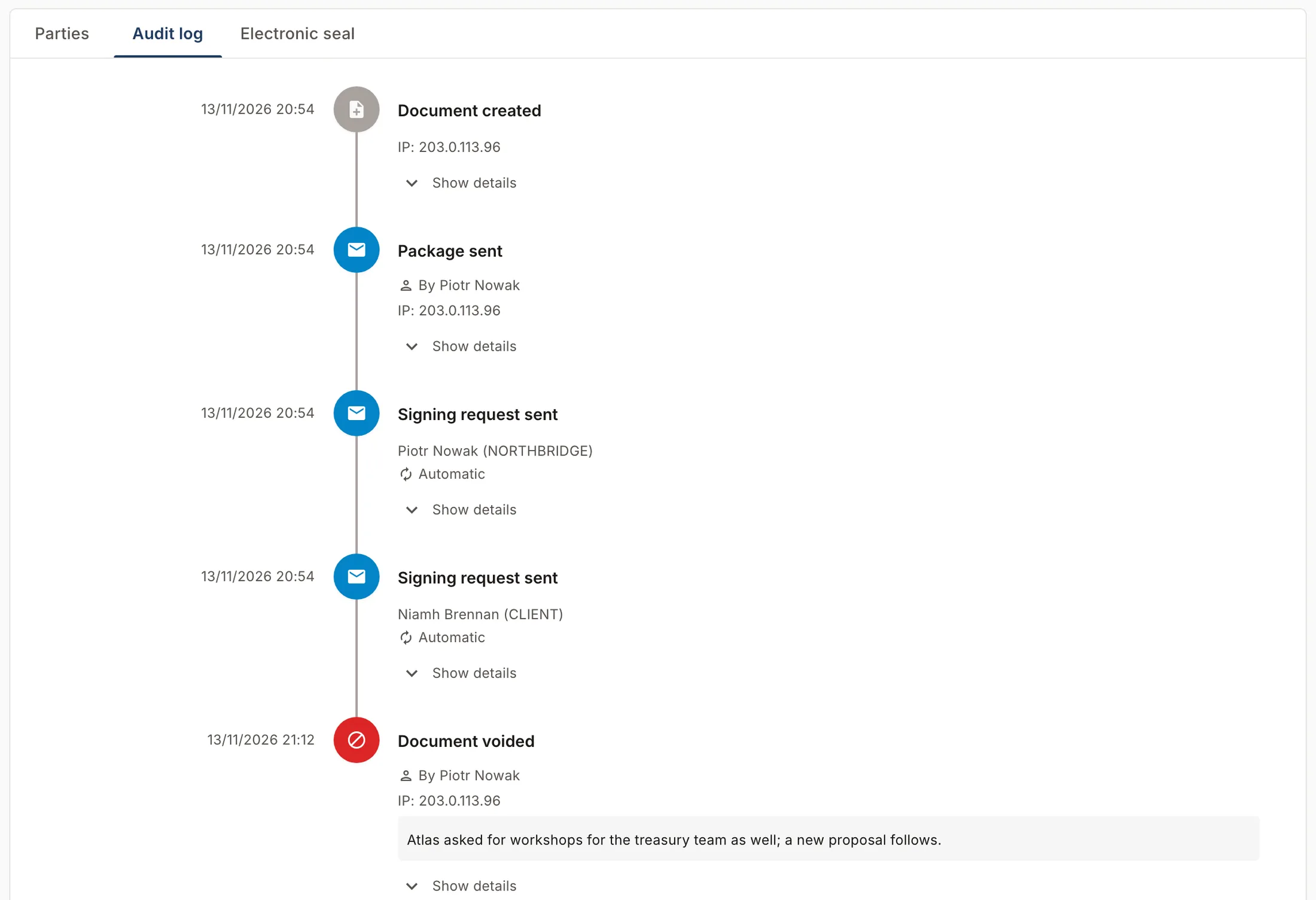
| Entrada | Se escribe cuando |
|---|---|
| Documento creado | Se creó el documento, mediante un flujo de trabajo o con el paquete. |
| Paquete enviado | Se envió un paquete preparado como borrador, a mano o a través de la API. |
| Documento visto | Una parte lo abrió. |
| Solicitud de firma enviada | Se envió a una parte su enlace: la primera solicitud, por correo electrónico cuando el firmante de una sesión de firma no abrió los documentos a tiempo o cuando el paso de un flujo de trabajo envía el paquete sin nadie esperando para firmar, o por alguien con Gestionar documentos a una parte a la que Doxtly no había pedido nada. La entrada indica cómo se envió y adónde, con la dirección enmascarada. |
| Enlace enviado de nuevo | Alguien con Gestionar documentos volvió a enviar el enlace de una parte. |
| La parte ha firmado el documento | Una parte firmó. |
| Todas las partes han firmado: documento completado | El documento terminó: llegó la última firma y se selló, o llegó el último valor obligatorio de un documento que solo se rellena, o es un anexo, que está terminado desde el principio. |
| Aviso de finalización enviado | Se envió a una parte o a un observador el mensaje de que el paquete está completo. |
| Firma rechazada | Una parte rechazó. El personal ve el motivo bajo la entrada, si se indicó. |
| Documento anulado | El paquete se anuló. El personal ve el motivo bajo la entrada. |
| Documento caducado | Venció el plazo. Nadie lo hizo, así que no se nombra a ninguna persona. |
| Recordatorio enviado | Se envió un recordatorio a una parte. |
| La parte ha confirmado su identidad | Una parte superó la comprobación al entrar. |
| Plazo cambiado, Contraseña de acceso cambiada, Parte sustituida, Persona responsable cambiada, Método de verificación cambiado | Alguien cambió el paquete. |
| Observador añadido, Acceso del observador retirado, Acceso del observador restablecido | Alguien con Gestionar documentos dio a alguien acceso de lectura al paquete enviado, o retiró o devolvió el acceso a un observador. La entrada nombra al observador y, para el personal, su correo electrónico. Un observador que llegó con el paquete, desde su borrador o su flujo de trabajo, no añade ninguna entrada. |
| Enlace de firma entregado a la organización (flujo de trabajo) | El enlace de una parte fue a sus propios sistemas en lugar de a la parte: lo usó un paso de un flujo de trabajo o alguien lo leyó a través de la API. |
| Parte asumida por un miembro del departamento, Parte devuelta al departamento | Una parte que representa a un departamento fue asumida por uno de sus miembros, o devuelta. |
| La parte ha añadido un archivo adjunto, Copia descargada para imprimir y firmar, Copia del documento descargada | Una parte añadió un archivo o se llevó una copia. |
| Paquete aprobado, Paquete no aprobado, Solicitud de aprobación enviada | La decisión del aprobador y la solicitud. |
| Dispositivo entregado a la parte, Entrega finalizada, Dispositivo recuperado por el anfitrión | Firma presencial. |
| Verificación de identidad iniciada, Identidad verificada, Verificación de identidad fallida, Intento adicional permitido, Diferencia de nombre aceptada, Solicitada otra forma de verificación | La comprobación de identidad de la parte, y lo que hizo el remitente al respecto. |
| Documento preparado para firmas cualificadas, Firma cualificada iniciada, Firma cualificada realizada, Firma cualificada fallida, PDF firmado devuelto | Una firma cualificada: el documento fijado antes de la primera parte cualificada, y la firma de cada parte. |
Una vez sellado el documento, Enlace público de verificación, sobre el registro, contiene la dirección que cualquiera puede abrir para comprobar el archivo sellado, con un botón para copiarla y cuántas veces se ha abierto: consulte Enlace de verificación en un documento sellado.
Bajo el título se ve la parte y su papel. Si alguien actuó por ella, sigue una línea con actúa: y un nombre, para que nadie confunda la entrada con un acto de la propia parte. Un acto hecho por su organización, como una anulación, un plazo nuevo, un enlace enviado de nuevo o un observador añadido, tiene una línea con quién lo hizo: Por y el nombre de la persona, Por clave de acceso y su nombre en uno hecho a través de la API, o Automático para lo que Doxtly hizo por sí mismo, como el vencimiento de un plazo o el envío de un recordatorio. Después vienen pequeñas etiquetas, para el personal con la dirección IP en primer lugar (pase el puntero para ver el navegador):
- cómo entró: Enlace seguro (el enlace personal enviado a esta parte), En la aplicación (con la sesión iniciada como el usuario vinculado a esta parte) o En nombre de la parte (con la sesión iniciada, en virtud de una autorización)
- qué se pidió además: OTP por correo electrónico, OTP por SMS, OTP por WhatsApp o Contraseña de la cuenta
La contraseña solo aparece para alguien que actúa por una parte en una organización que no puede enviarle un código.
Los observadores que leen un paquete no aparecen aquí. Si lo miraron figura en la lista Observadores.
Mostrar detalles
Sección titulada «Mostrar detalles»Mostrar detalles abre todos los datos registrados para una entrada, y Ocultar detalles los vuelve a plegar. Solo se enumeran los datos que existen.
Todas las horas del registro están en la zona horaria de su organización, con el nombre de la zona y el mismo momento en UTC al lado, como 20.11.2026 10:42 CET (09:42 UTC), igual que en el certificado de auditoría.
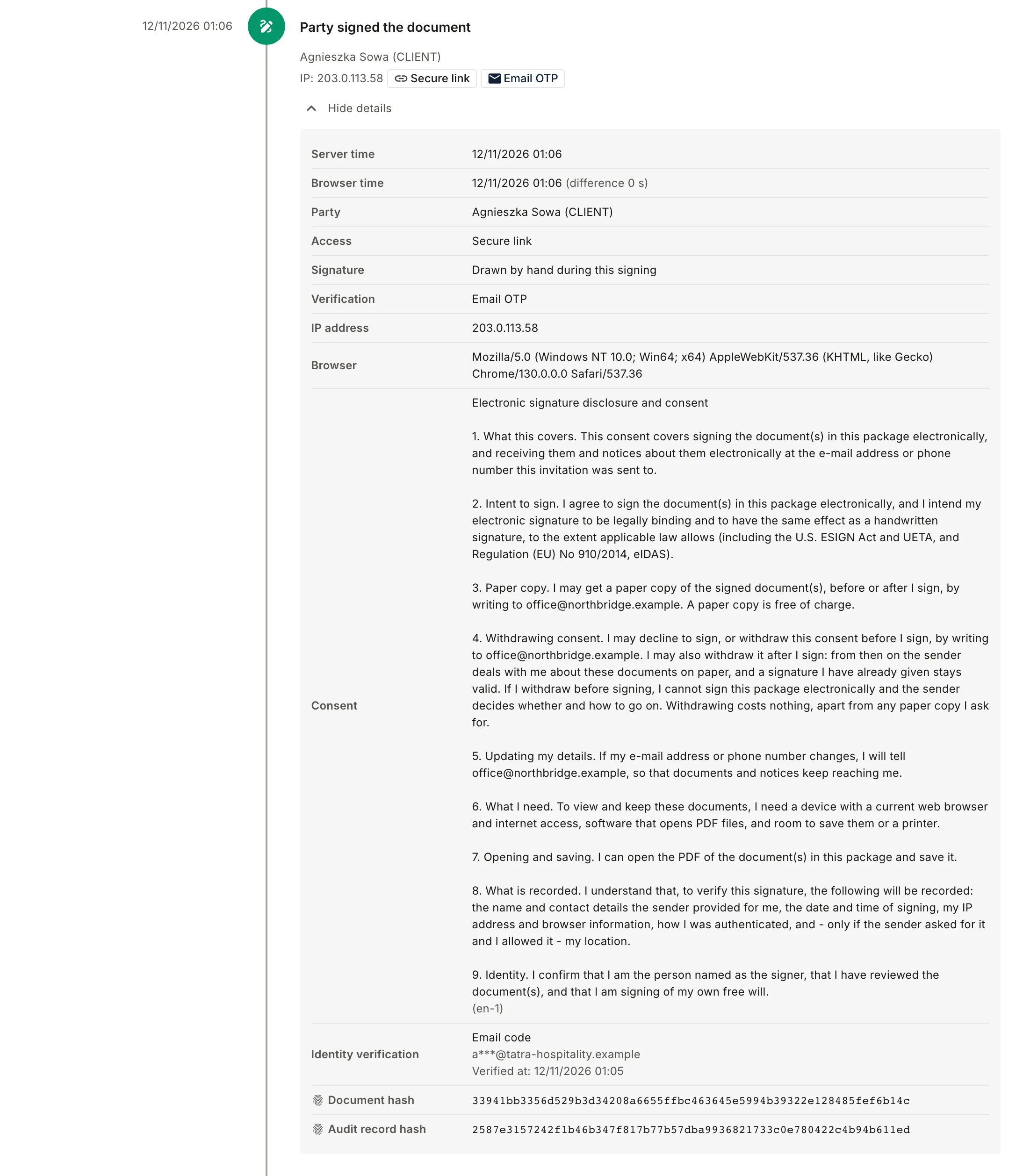
| Dato | Qué le indica |
|---|---|
| Hora del servidor | Cuándo registró Doxtly el acto. |
| Hora del navegador | Lo que indicaba el reloj del dispositivo de la persona, con la diferencia respecto al servidor, como +12 s. Merece la pena revisar una diferencia grande. |
| Parte | Como quién se hizo el acto. |
| Acceso | Cómo entró, como en la etiqueta. |
| Realizado por | La persona que actuó realmente, cuando actuaba por la parte, con una nota de que la parte no realizó el acto. En un acto hecho por su organización, la persona, con su correo electrónico, o la clave de acceso. |
| Hash de la autorización | Una huella de la autorización en la que se basa el acto. |
| Firma | De dónde procede la imagen de la firma: Dibujada a mano durante esta firma, Escrita y representada con una fuente manuscrita, Tomada de la firma guardada en la cuenta, una imagen de firma subida (un archivo dado al firmar o una firma guardada a partir de una imagen) o Más de un método en este documento. |
| Verificación | La comprobación adicional que se superó. |
| Dirección IP | La dirección desde la que se hizo el acto. Solo para el personal. |
| Navegador | La descripción del navegador y del dispositivo. Solo para el personal. |
| Ubicación | La posición compartida por el navegador con su precisión, cuando el paquete la pide (solo para el personal). Si no, el motivo de que no la haya: No compartida: la parte lo rechazó, No compartida: el dispositivo no pudo determinarla, No compartida: el dispositivo no respondió a tiempo, No compartida: el navegador no dispone de esta función, No compartida: el navegador no indicó el motivo o No solicitada. |
| Consentimiento | El texto completo que aceptó el firmante, con su versión. |
| Verificación de identidad | Cómo se demostró que la persona era a quien se envió el paquete (Código por SMS, Código por WhatsApp o Código por correo electrónico) y Verificado el. |
| Hash del documento | Una huella del documento en el momento de la firma. |
| Hash del registro de auditoría | Una huella de esta entrada. El hash de cada firma se calcula a partir del anterior, lo que enlaza las firmas en una cadena. |
Una firma escrita, guardada o subida como imagen tiene el mismo aspecto allí donde se usa, y las firmas idénticas pueden parecer sospechosas a un perito. Por eso la entrada indica claramente que la igualdad se debe al método, y que el registro es lo que vincula el trazo con este documento.
Certificado de auditoría
Sección titulada «Certificado de auditoría»Cuando un documento está Completado o Sellado, aparece Descargar certificado de auditoría sobre el registro. Genera un PDF titulado Certificado de finalización, en un formato que puede entregar a un cliente o a un auditor:
- un resumen del documento con el título, el ID, el estado, las fechas y el hash del PDF original
- una tabla de las partes firmantes
- el registro de auditoría detallado, en el mismo orden que en la pestaña, con todas las pruebas registradas para cada entrada, incluido el texto completo del consentimiento que aceptó cada firmante y su versión
- la cadena de hashes: el último hash de la cadena, el hash del PDF sellado y el certificado de sellado
- una declaración de cumplimiento normativo
Con una unidad conectada y permiso para cambiar sus archivos, el botón ofrece también Guardar en una unidad en la nube.
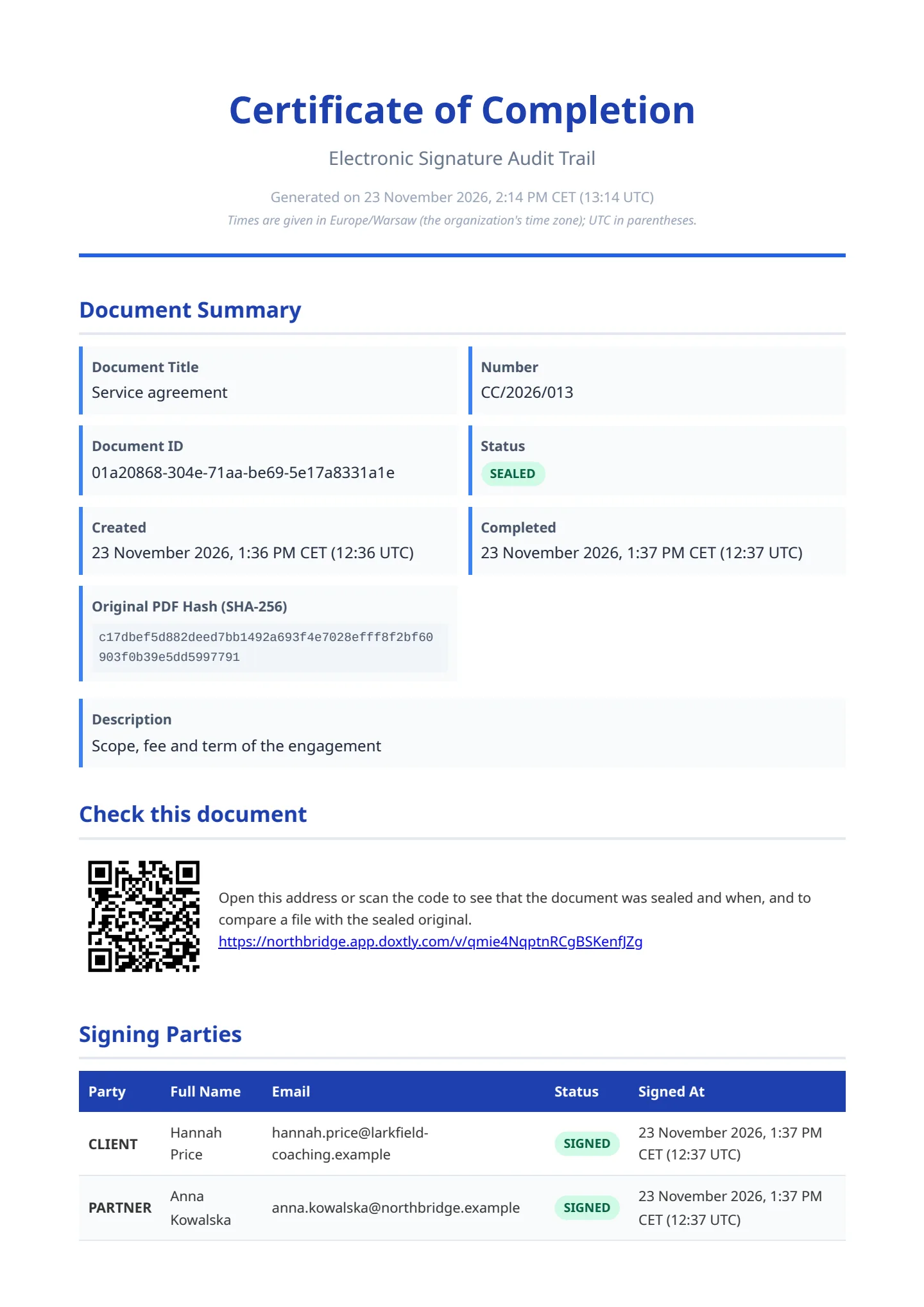
Las horas están en la zona horaria de su organización, con el nombre que tenía ese día (como CET o CEST) y el mismo momento en UTC entre paréntesis - 20 de noviembre de 2026, 10:42 CET (09:42 UTC) -, y el encabezado indica de qué zona se trata. El certificado está escrito en el idioma de su organización; con Certificado en los idiomas de las partes activado, le sigue una copia completa en el idioma de cada parte. Generarlo no cuenta para los límites de documentos de su plan. Contiene las direcciones de correo electrónico e IP de las personas, así que trátelo como datos personales cuando lo entregue.
Este PDF es más detallado que la página del certificado de finalización al final del PDF firmado. El archivo sellado lleva consigo esa página más breve allá donde va. El certificado de auditoría añade la historia completa, incluidas las visualizaciones, los recordatorios y los avisos.
Pestaña Sello electrónico
Sección titulada «Pestaña Sello electrónico»Esta pestaña comprueba el sello del archivo actual del documento, en directo, y le muestra el resultado. Úsela cuando quiera confirmar que el documento guardado está en buen estado sin descargar nada.
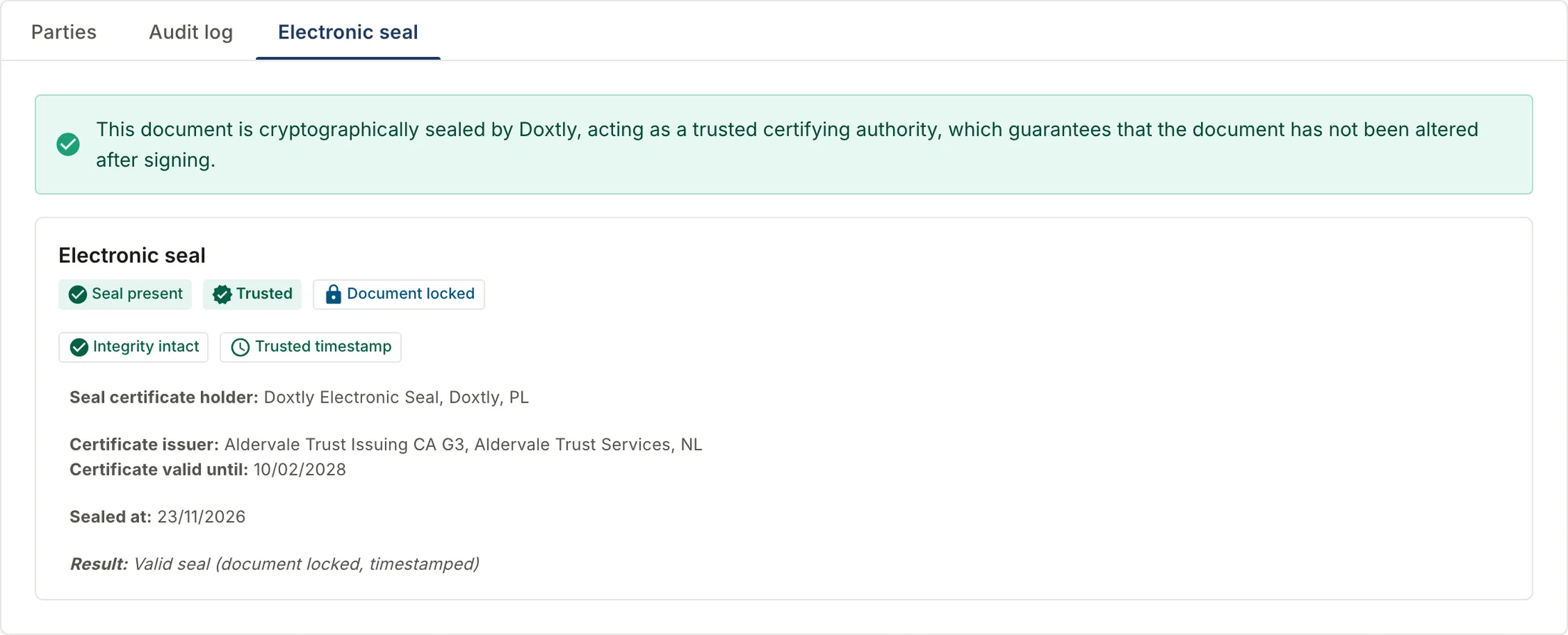
| Lo que ve | Significado |
|---|---|
| La validación del sello estará disponible cuando firme la última parte. | El documento no está sellado. El sello se aplica una vez, después de que firma la última parte, así que esto se ve en todos los documentos abiertos. También se ve en documentos que nunca se sellarán: anexos, documentos que solo se rellenaron y todo lo rechazado, anulado o caducado. |
| Una banda verde | El sello es válido y de confianza. A continuación viene el informe. |
| Problemas del sello en amarillo | El sello tiene un problema. A continuación viene el informe, que indica cuál. |
| No se ha podido validar el sello | La comprobación no se ha podido ejecutar. Vuelva a intentarlo dentro de un momento. |
Cada elemento del informe se explica en Verificar firmas. Esa página también comprueba los archivos que le llegan de fuera.
Anular un paquete
Sección titulada «Anular un paquete»Disponible cuando: su rol tiene Gestionar documentos para este tipo y al menos un documento sigue abierto
- Abra el menú de tres puntos del encabezado de la página y elija Anular paquete.
- Escriba el motivo en Motivo de la anulación. Es obligatorio, de hasta 1000 caracteres.
- Haga clic en Anular paquete.
Cada documento abierto pasa a Anulado y recibe una entrada Documento anulado con su motivo. La página empieza entonces con un recuadro rojo, Anulado por su nombre el día y la hora, sobre el motivo, y lo mismo cada documento anulado. Cuando lo hizo Doxtly por sí mismo, el recuadro dice Anulado automáticamente el y la fecha. Los documentos terminados conservan su estado. No se puede deshacer. Avisar a las partes, marcado de forma predeterminada, envía el mensaje Paquete anulado a quienes firmaron o a quienes les llegó el turno, salvo que ese mensaje esté desactivado en Mensajes; nadie más abajo en el orden se entera, y el motivo no figura en el mensaje salvo que marque Incluir el motivo en el mensaje. Se inician los flujos de trabajo con el desencadenador Se anula el paquete. Cuando ya no queda nada abierto, cada enlace al paquete muestra solo cómo terminó.
Un paquete puede mostrar Rechazado y tener todavía documentos abiertos. Puede anularlo para cerrarlos, por ejemplo cuando un director lo rechazó y no tiene sentido que los demás firmen sus partes.
Después de que termine un paquete
Sección titulada «Después de que termine un paquete»Cuando un paquete ha terminado, el enlace de cada parte muestra solo cómo terminó, no los documentos. Cuando un paquete se completa, cada parte recibe el mensaje Todos han firmado con sus propios documentos firmados adjuntos, o un enlace seguro cuando son demasiado grandes; los observadores reciben todos los documentos firmados adjuntos, cuando caben, y su propio enlace, que sigue abriéndolos. Todo lo que Doxtly envía aquí se configura en Mensajes > Notificaciones.
El enlace con el que firmaron nunca vuelve a abrir los documentos, así que esta es su copia. Para enviarlos de otra forma, desactive Enviar a las partes sus documentos firmados y use un flujo de trabajo en El paquete queda firmado por completo. Consulte Qué ocurre después de firmar. Todas las personas que pueden abrir esta página conservan el acceso a los archivos aquí, y una parte que es una de las personas de su organización encuentra Abrir el paquete en el mensaje, que la lleva hasta él.
Eliminar un paquete
Sección titulada «Eliminar un paquete»Un paquete que ha terminado (firmado, rechazado, anulado, caducado o no aprobado) se puede eliminar desde su menú, con sus documentos, sus partes y su registro de auditoría. Un paquete que sigue en curso tiene que anularse primero, y un contrato con cambios solo se puede eliminar una vez eliminados sus cambios. Así se atiende una solicitud de supresión de datos: busque los paquetes con los filtros y elimínelos, o consérvelos donde la ley lo exija.
Exportar paquetes finalizados
Sección titulada «Exportar paquetes finalizados»Exportar, en la lista de documentos, escribe los paquetes finalizados en archivos ZIP, con sus documentos sellados y un index.csv: consulte Exportar paquetes finalizados.