

La página de un contacto
Abra un contacto desde la lista para ver todo lo que su organización sabe de la persona: cómo localizarla, los paquetes en los que figura, las notas que escribió su equipo y lo que ha cambiado.
Disponible cuando: el permiso Ver contactos
El encabezado
Sección titulada «El encabezado»La tarjeta superior contiene la foto o las iniciales, el correo electrónico con un enlace que inicia un mensaje, el teléfono con un enlace que inicia una llamada, la empresa con un enlace a su página, el cargo y el idioma, y el tipo como etiqueta junto al nombre. Un contacto que rechazó las encuestas lleva ahí también la etiqueta Encuestas rechazadas: al pasar el puntero por encima, o al tocarla en un teléfono, muestra el día. Direcciones anteriores muestra los correos electrónicos y números de teléfono que el contacto ya no tiene, cada uno con el día en que dejó de estar vigente o, si se añadió a mano, el día en que se añadió. Con Gestionar contactos, el menú junto al título ofrece Editar y Eliminar.
Cuando su organización tiene campos personalizados, la tarjeta Campos personalizados, bajo el encabezado, muestra cada uno con su valor, o Sin rellenar. Los valores confidenciales aparecen ocultos; con Ver valores confidenciales, Mostrar confidenciales los muestra y Ocultar confidenciales los vuelve a ocultar.
Documentos
Sección titulada «Documentos»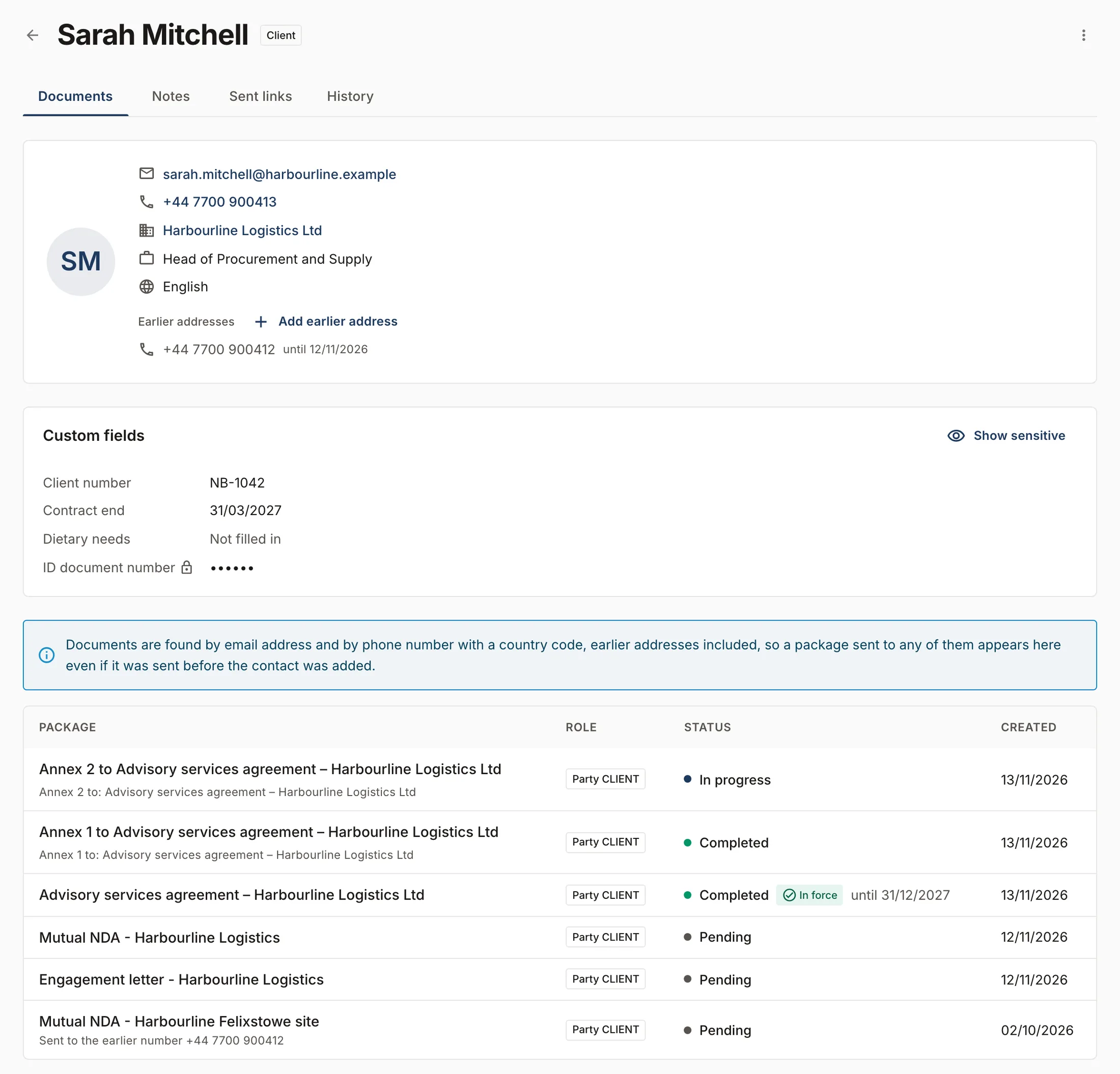
Los paquetes en los que esta persona es parte u observador, con su Rol, su Estado y su fecha de creación. Rol indica qué parte es, como Parte B, u Observador. Una fila abre el paquete.
Un contrato muestra su estado junto al estado del paquete, como En vigor o Finaliza pronto, y el día hasta el que está vigente o, en uno aún no vigente, el día en que empieza. Un cambio de un contrato, como una adenda o una comunicación de resolución, indica bajo su título a qué contrato se refiere, como en Adenda 2 a: Advisory services agreement – Harbourline Logistics Ltd.
Los paquetes se encuentran por dirección de correo electrónico y por número de teléfono con prefijo del país, incluidas las direcciones anteriores del contacto, de modo que un paquete enviado a una de ellas aparece aunque se creara antes de añadir el contacto, o con otras mayúsculas o minúsculas en la dirección. Un número de teléfono escrito sin prefijo del país, como 600 100 200, nunca coincide: las mismas cifras son otro número en otro país. Un paquete encontrado por una dirección que el contacto ya no tiene indica Enviado a la dirección anterior, o Enviado al número anterior si es un teléfono, y la muestra tal como se escribió. El paquete en sí nunca cambia: conserva el nombre y la dirección a los que se envió.
Cuando cambia una dirección
Sección titulada «Cuando cambia una dirección»Cambie el correo electrónico o el teléfono de un contacto y el antiguo se convierte en una dirección anterior: los paquetes enviados a él siguen en esta pestaña y los nuevos siguen a la nueva dirección. Si la dirección pasa más tarde a ser de otro contacto, los paquetes anteriores a ese momento se quedan con este contacto y los nuevos van al otro. Un número de teléfono puede ser de varios contactos a la vez, por ejemplo el número de una empresa: cada uno de ellos ve los paquetes enviados a él desde el día en que lo obtuvo; solo un correo electrónico es de un único contacto a la vez.
Añadir una dirección anterior
Sección titulada «Añadir una dirección anterior»Alguien que firmó hace años con un correo electrónico antiguo se añadió más tarde con el nuevo, así que ese paquete no está en esta pestaña. Con Gestionar contactos, Añadir una dirección anterior, en el encabezado, admite un correo electrónico o un número de teléfono con prefijo del país, y los paquetes enviados allí aparecen de inmediato, marcados con la dirección anterior. Una dirección añadida así tiene un botón Quitar, que vuelve a retirar sus paquetes de la pestaña; las direcciones del propio historial del contacto no se pueden quitar. Se rechaza un correo electrónico que tiene ahora otro contacto, con el nombre de ese contacto y un enlace a él, porque sería un duplicado y los contactos no se pueden fusionar. Un número de teléfono sí se puede compartir. Lo que otro contacto tuvo antes se queda con él: la dirección cuenta solo desde el momento en que dejó de tenerla. El cambio queda en Historial con quién lo hizo.
Solo ve los paquetes que puede ver en la lista de documentos: un paquete de un departamento al que no tiene acceso permanece oculto.
La pestaña solo aparece con Ver documentos. Sin ese permiso, la página se abre en Notas.
Notas fechadas y firmadas sobre el contacto, de la más reciente a la más antigua, de hasta 5000 caracteres cada una. Con Gestionar contactos escribe notas nuevas y edita o elimina las suyas. Nadie cambia la nota de otra persona, así que una firma siempre significa lo que dice.
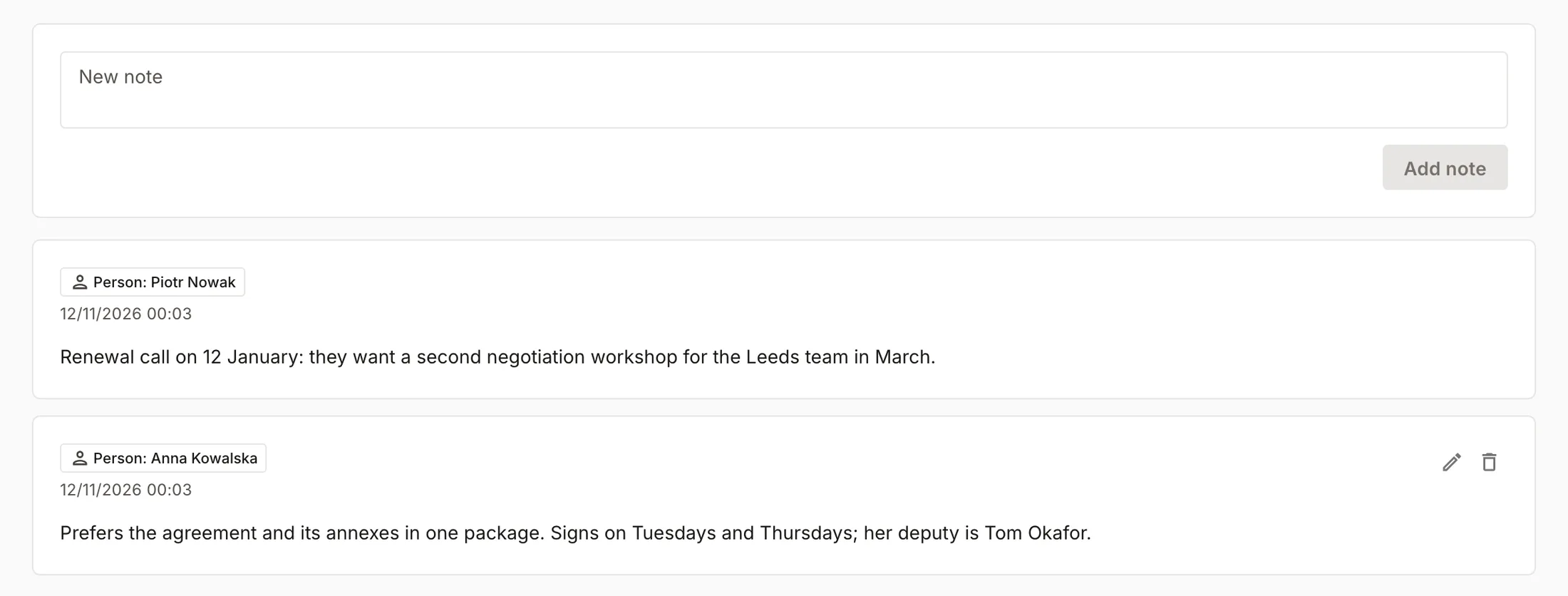
Una nota también puede venir del paso Guardar contacto de un flujo de trabajo o de una clave de acceso, y va firmada por ellos.
Enlaces enviados
Sección titulada «Enlaces enviados»Los enlaces personales enviados al contacto con Enviar para rellenar, desde el menú del encabezado: qué abre cada uno, cómo y adónde se envió, si se abrió y se rellenó, y cuándo caduca. Revocar detiene uno de inmediato. Verá los enlaces a lo que usted mismo puede ver: a formularios con Ver formularios y envíos, a documentos interactivos con Ver documentos interactivos y envíos, a cuestionarios con Ver cuestionarios, intentos y resultados y a encuestas con Ver encuestas, respuestas y resultados.

Historial
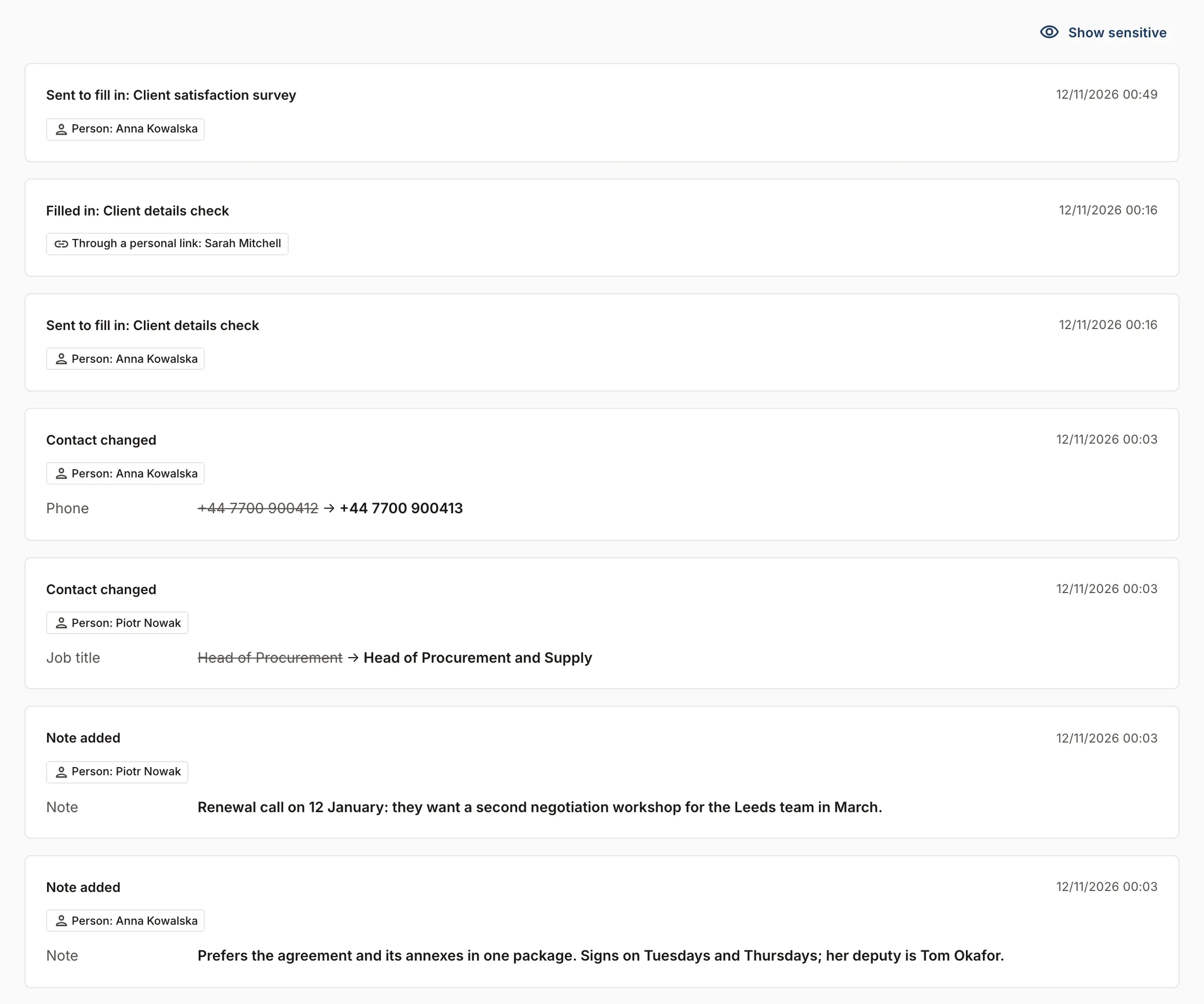
Sección titulada «Historial»Todo lo que le ha pasado al contacto, de lo más reciente a lo más antiguo: creación, cambios, notas añadidas, editadas o eliminadas, y un enlace enviado para rellenar y rellenado, con el nombre de lo que abría. Un cuestionario rellenado muestra cómo salió: los puntos, Aprobado o Suspendido y la nota, o Pendiente de calificar; una encuesta muestra Respondida. Estas entradas siguen los mismos permisos que Enlaces enviados: quien trabaja solo con encuestas ve las encuestas del contacto y nunca sus cuestionarios ni sus formularios. Cada entrada indica cuándo, quién lo hizo y, campo por campo, el valor antiguo tachado y el nuevo en negrita. Para una foto solo indica si se añadió, se sustituyó o se quitó. Un campo personalizado aparece con su etiqueta. El valor de uno confidencial aparece oculto, como en la tarjeta Campos personalizados: con Ver valores confidenciales, Mostrar confidenciales, sobre las entradas, muestra los valores y Ocultar confidenciales los vuelve a ocultar.
| Quién | Qué ve |
|---|---|
| Una persona | Su nombre, con un enlace a la lista de usuarios si tiene Ver personas. |
| Un flujo de trabajo | Su nombre, con un enlace a su editor si tiene Gestionar flujos de trabajo, y Ver ejecución, con un enlace a esa ejecución si tiene Ver flujos de trabajo y sus ejecuciones. |
| Una clave de acceso | Su nombre, con un enlace a la clave si tiene Ver claves de acceso. |
| El contacto, al rellenar un enlace personal | A través de un enlace personal y el nombre del contacto. |
| Un CRM | CRM y el nombre de la integración, cuando se fusionaron dos registros en el CRM, como Pipedrive o HubSpot, y con ellos cambió el ID del contacto en ese CRM. |
El nombre se conserva aunque la cuenta, el flujo de trabajo o la clave ya no existan. Un guardado que no cambia nada no añade ninguna entrada.