

Categorías de flujos de trabajo
Una categoría agrupa los flujos de trabajo que giran en torno a un mismo asunto. La incorporación de clientes en Northbridge necesita tres: uno recibe el formulario y envía el NDA, otro se ejecuta cuando se firma y otro cuando se rechaza. Póngalos en una categoría llamada «Incorporación de clientes» y los verá como el conjunto que son.
Las categorías no cambian nada en la forma en que se ejecutan los flujos de trabajo. Solo mantienen la lista legible cuando ya no cabe en una pantalla.
Disponible cuando: su rol tiene el permiso Ver flujos de trabajo y sus ejecuciones. Añadir, cambiar el nombre y eliminar requiere Gestionar categorías de flujos de trabajo, y poner un flujo de trabajo en una categoría requiere Gestionar flujos de trabajo.
La pestaña Categorías
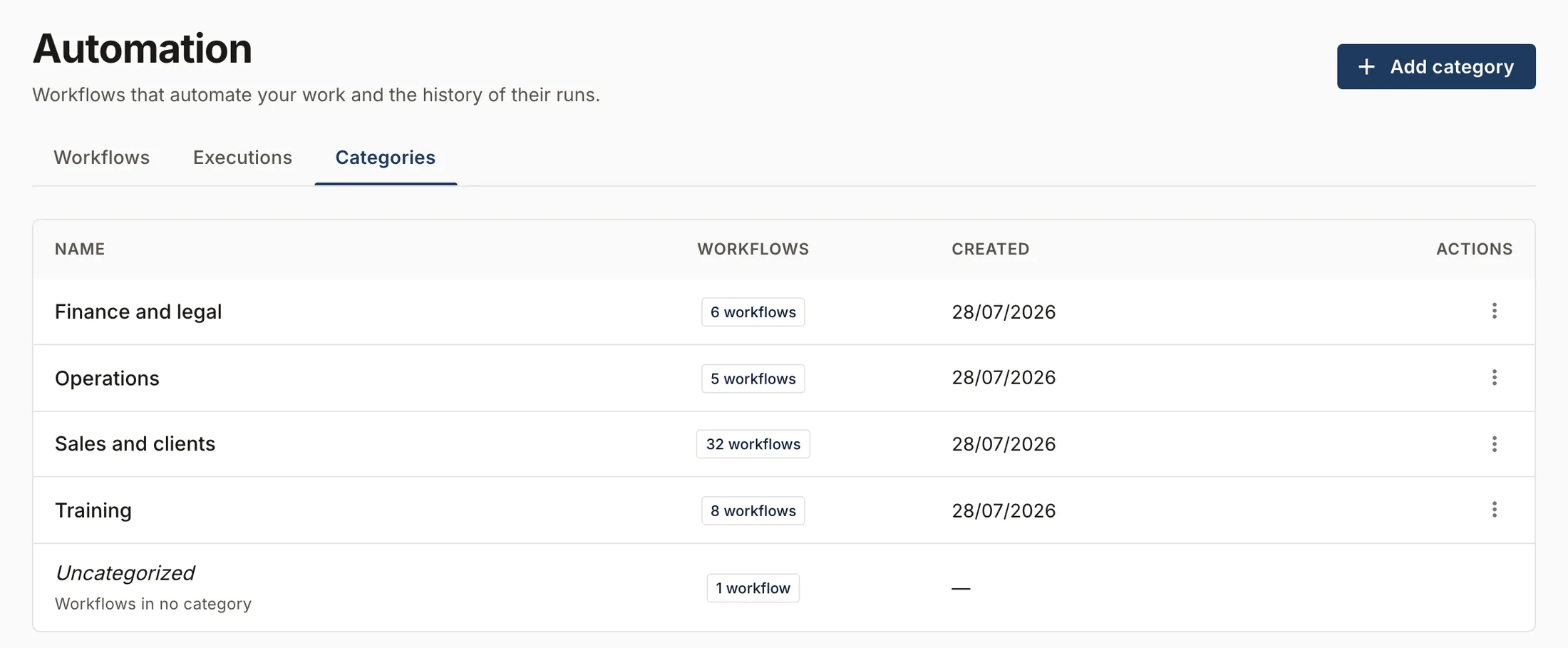
Sección titulada «La pestaña Categorías»Abra Automatización y cambie a Categorías.
| Columna | Qué muestra |
|---|---|
| Nombre | El nombre de la categoría. Las categorías se listan por orden alfabético. |
| Flujos de trabajo | Cuántos flujos de trabajo contiene. |
| Creada | Cuándo se añadió. |
| Acciones | El menú de la fila. |
La última fila, Sin categoría, cuenta los flujos de trabajo que no están en ninguna categoría. No es una categoría real, así que no se le puede cambiar el nombre ni eliminar. En un teléfono, cada fila es una tarjeta con la misma información.
Haga clic en cualquier fila para abrir la pestaña Flujos de trabajo filtrada por ella. La fila Sin categoría es una forma rápida de encontrar los flujos de trabajo que nadie ha clasificado todavía.
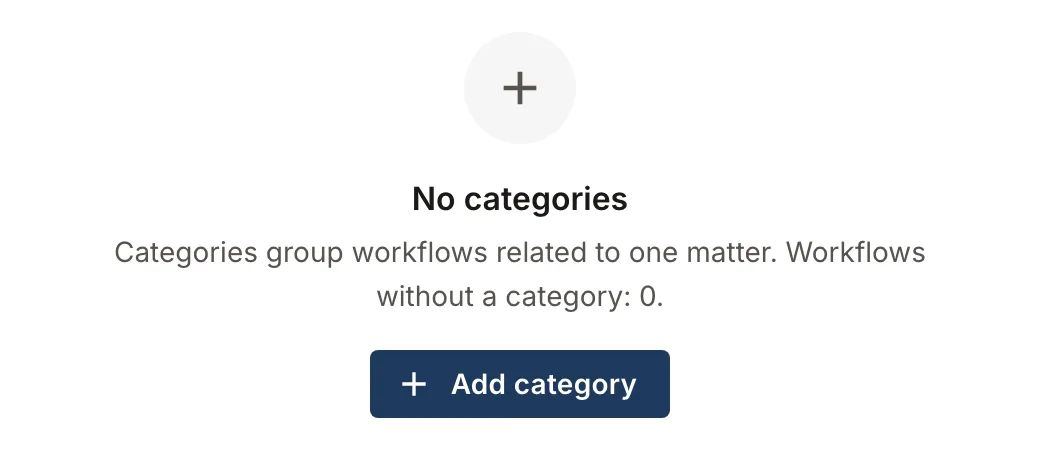
Si aún no hay categorías, la pestaña muestra Sin categorías, indica cuántos flujos de trabajo no están en ninguna y ofrece Añadir categoría si puede añadir una.
Añadir una categoría
Sección titulada «Añadir una categoría»- Haga clic en Añadir categoría.
- Escriba un Nombre, de hasta 100 caracteres.
- Haga clic en Añadir.
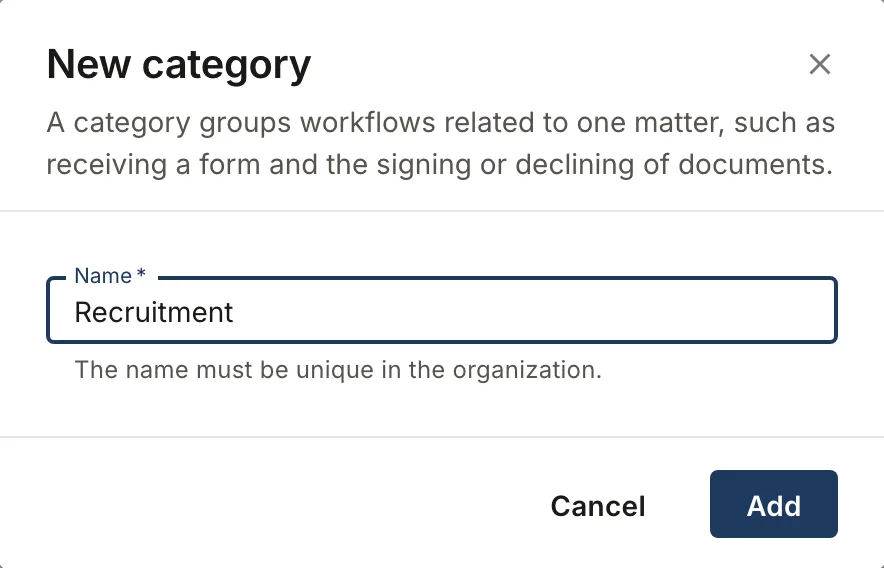
Una categoría no es más que su nombre. El nombre tiene que ser único en la organización, sin distinguir mayúsculas y minúsculas: «Incorporación» e «INCORPORACIÓN» cuentan como el mismo. Si ya existe, el cuadro de diálogo dice Ya existe una categoría con este nombre. y permanece abierto.
Poner un flujo de trabajo en una categoría
Sección titulada «Poner un flujo de trabajo en una categoría»Un flujo de trabajo está en una categoría o en ninguna. Hay dos lugares donde indicarlo:
- Desde la lista. Abra el menú de la fila del flujo de trabajo, elija Cambiar categoría, seleccione una y haga clic en Guardar. No cambia nada más del flujo de trabajo, y el cambio se aplica al instante. Es la vía más rápida cuando está clasificando varios flujos de trabajo.
- En el diseñador. Abra Configuración del flujo de trabajo, elija la Categoría en General y cierre la configuración con ✕. Se guarda cuando guarda el flujo de trabajo.
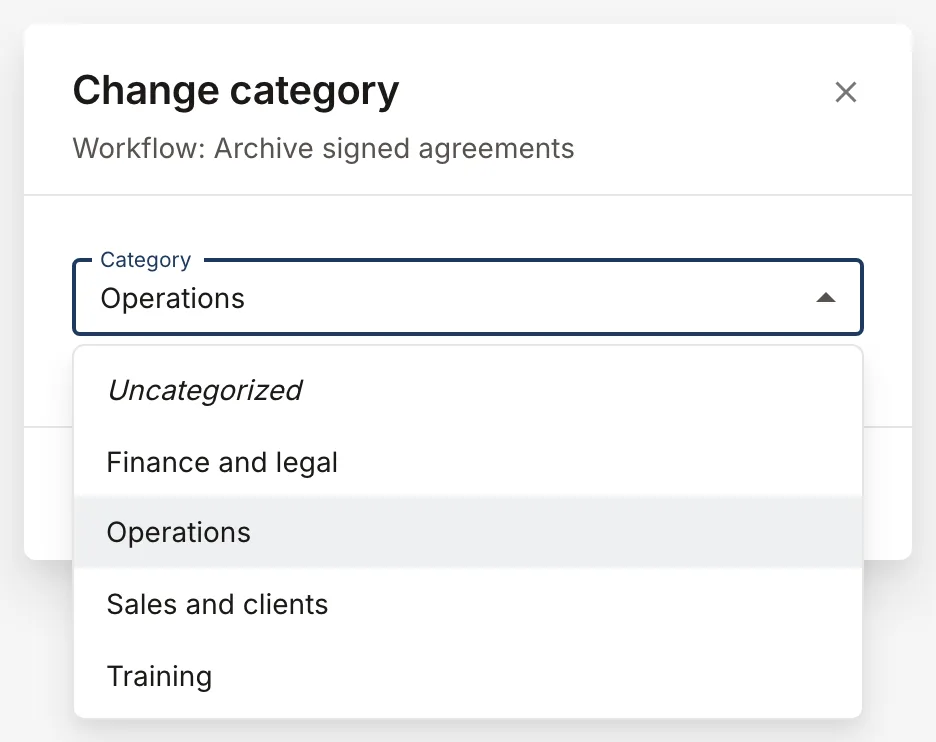
Elija Sin categoría para sacar un flujo de trabajo de su categoría.
Encontrar flujos de trabajo por categoría
Sección titulada «Encontrar flujos de trabajo por categoría»La pestaña Flujos de trabajo muestra la categoría de cada flujo de trabajo y tiene un filtro Categoría con Todos, Sin categoría y todas las categorías. Consulte Filtros.
Cambiar el nombre y eliminar
Sección titulada «Cambiar el nombre y eliminar»El menú de la fila de una categoría contiene Cambiar nombre y Eliminar. Solo lo ve con Gestionar categorías de flujos de trabajo.
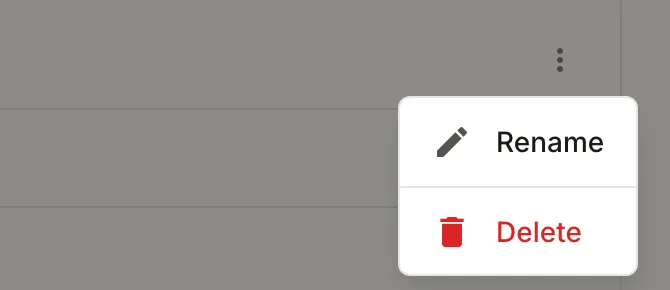
Cambiar nombre abre el mismo cuadro de diálogo que al añadir, con el título Cambiar nombre de la categoría y Guardar en lugar de Añadir. El cambio aparece en todas partes al instante, y los flujos de trabajo siguen en la categoría.
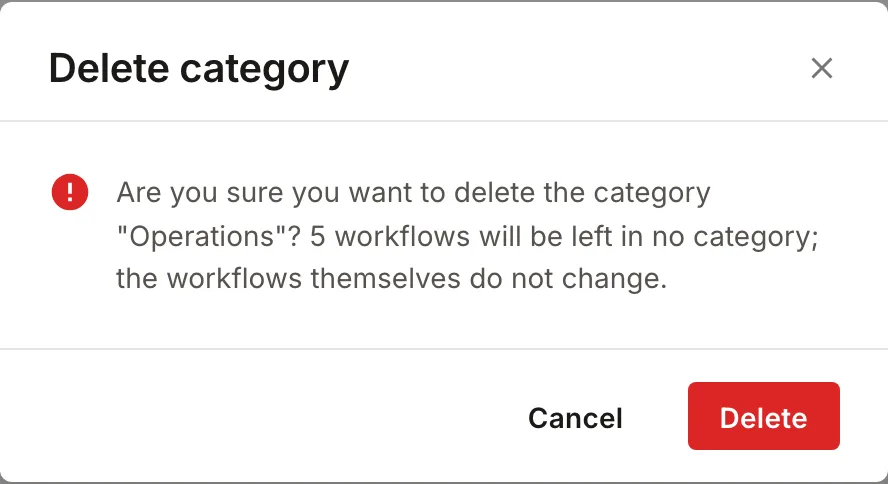
Eliminar pide confirmación primero e indica a cuántos flujos de trabajo afecta. Los flujos de trabajo no se eliminan: quedan Sin categoría y, por lo demás, siguen exactamente como estaban, incluidos los activos.
Quién puede hacer qué
Sección titulada «Quién puede hacer qué»| Acción | Permiso |
|---|---|
| Ver las categorías y sus recuentos | Ver flujos de trabajo y sus ejecuciones |
| Añadir, cambiar el nombre y eliminar una categoría | Gestionar categorías de flujos de trabajo |
| Poner un flujo de trabajo en una categoría | Gestionar flujos de trabajo |
Los dos permisos de gestión son independientes, así que puede dejar que un equipo construya flujos de trabajo mientras una persona mantiene en orden la lista de categorías. Consulte Quién puede hacer qué.