

Ejecuciones
Una ejecución es una pasada de un flujo de trabajo: un envío de formulario, un paquete firmado, un momento periódico que llega. Doxtly guarda un registro de cada una, así que cuando un cliente pregunta «¿dónde está mi contrato?», puede abrir la ejecución y ver qué pasos se dieron, qué produjeron y dónde se detuvo.
Venga aquí para comprobar que un flujo de trabajo nuevo hace lo que dibujó, para averiguar por qué algo falló y para volver a ejecutarlo una vez corregida la causa. Los menús llaman nodo a un paso; esta página usa las dos palabras.
Disponible cuando: su rol tiene el permiso Ver flujos de trabajo y sus ejecuciones (volver a ejecutar requiere Gestionar flujos de trabajo)
Dónde encontrar las ejecuciones
Sección titulada «Dónde encontrar las ejecuciones»Abra Automatización en la barra lateral y elija la pestaña Ejecuciones. Muestra las ejecuciones de todos los flujos de trabajo de su organización, empezando por la más reciente.
La mayoría de las veces llegará desde otro lugar, ya en la ejecución correcta:
| Parte de | Lo que le lleva allí |
|---|---|
| Un aviso sobre un flujo de trabajo fallido | Abrir la última ejecución fallida |
| El widget Operaciones fallidas del panel | El recuento Ejecuciones de flujos de trabajo, que abre esta lista filtrada por lo que contó |
| Un envío de formulario | Flujos de trabajo iniciados en su pestaña Información, y la pestaña Historial para las ejecuciones iniciadas por ediciones |
| Un envío de documento interactivo | Su pestaña Historial |
| Un paquete de firma | Flujo de trabajo junto a Origen en el paquete |
| Una solicitud de webhook | La pestaña Flujos de trabajo de la solicitud |
| El editor de un flujo de trabajo | ⋮ > Ejecuciones, que abre esta lista filtrada por ese flujo de trabajo |
Cómo se usa
Sección titulada «Cómo se usa»Unos pocos hábitos sacan el máximo partido a esta lista.
- Un cliente pregunta dónde está su contrato. Pegue el ID del envío en el cuadro de búsqueda. Verá todas las ejecuciones que inició, así que podrá decirle «salió a las 9:14» o descubrir que nunca salió.
- Revisión del lunes. Ponga Estado en Fallidas y lea los iconos rojos. Tres fallos en el mismo paso suelen tener una sola causa, como un almacenamiento que perdió su conexión.
- La primera semana de un flujo de trabajo nuevo. Filtre por Resultado. Muchas ejecuciones No encontrado en un formulario de certificados significan que la gente escribe sus números de identificación de otra manera que en su hoja, algo que ningún mensaje de error le diría.
- Algo va lento. Abra una ejecución y lea los tiempos a la derecha de cada paso.
La lista
Sección titulada «La lista»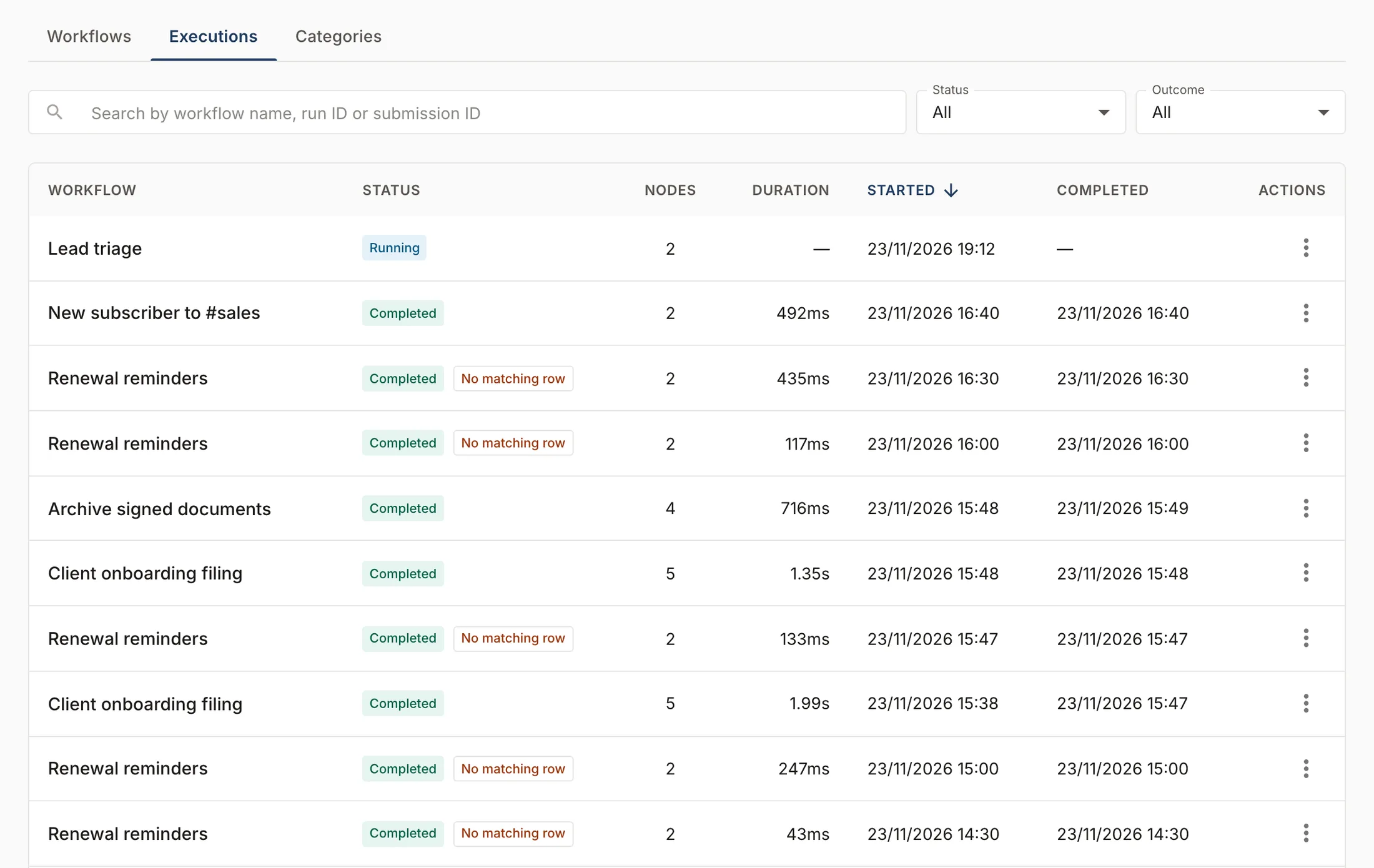
| Columna | Qué muestra |
|---|---|
| Flujo de trabajo | El nombre del flujo de trabajo. |
| Estado | En qué situación está la ejecución, con una etiqueta de resultado cuando terminó antes a propósito. Una ejecución fallida tiene además un icono rojo: pase el cursor por encima para leer por qué se detuvo sin abrirla. |
| Nodos | Cuántos pasos se ejecutaron, incluido el desencadenador. Una ejecución toma una sola ruta, así que a menudo son menos que los pasos del lienzo. |
| Duración | Cuánto tiempo trabajó la ejecución, en milisegundos hasta un segundo y, a partir de ahí, en segundos con dos decimales. Muestra - hasta que la ejecución termina. |
| Inicio | Cuándo se activó el desencadenador. |
| Fin | Cuándo terminó la ejecución, o - mientras está en marcha. |
| Acciones | El menú de tres puntos con Volver a ejecutar. Solo lo ve con Gestionar flujos de trabajo. |

Haga clic en Flujo de trabajo, Estado o Fin para ordenar por esa columna: el primer clic ordena de forma ascendente, el segundo de forma descendente y el tercero vuelve al orden predeterminado, el inicio más reciente primero. Inicio solo alterna entre el más antiguo y el más reciente primero. Debajo de la tabla elige 10, 25 o 50 ejecuciones por página; 25 es el valor predeterminado.
En un teléfono, cada ejecución es una tarjeta, con los mismos datos y el mismo menú de tres puntos. Las dos primeras líneas del error se muestran en la propia tarjeta. Tóquelas para leer el resto.
Estados
Sección titulada «Estados»| Estado | Qué significa |
|---|---|
| En curso | El desencadenador se ha activado y la ejecución no ha terminado. Esto incluye el tiempo que espera su turno además del tiempo que trabaja. |
| Completada | La ejecución llegó a un final del flujo de trabajo sin que nada fallara. Compruebe la etiqueta de resultado, porque una ejecución completada puede haberse detenido antes a propósito. |
| Fallida | Un paso no pudo hacer su trabajo, o la ejecución se rechazó antes de su primer paso. |
| Tiempo agotado | La ejecución se quedó sin tiempo. Consulte Límites de tiempo. |
Resultados
Sección titulada «Resultados»Algunos pasos tienen una segunda salida, como No encontrado en una búsqueda en una hoja de cálculo o de un contrato. Si nadie conectó esa salida, la ejecución termina ahí. No ha fallado nada y cuenta como Completada, pero no llegó al final que probablemente esperaba, así que la lista la marca con una etiqueta. Pase el cursor por encima de la etiqueta para ver la explicación. Una ejecución que terminó en cualquier otro punto no tiene etiqueta.
| Etiqueta | Qué ocurrió |
|---|---|
| No encontrado | La fila o el archivo buscado no existía, y la salida No encontrado no estaba conectada. |
| Ningún contrato encontrado | Ningún contrato coincidía con lo que buscaba el paso Buscar un contrato, y su salida No encontrado no estaba conectada. |
| Sin fila coincidente | No se encontró ninguna fila coincidente, y la salida Sin fila coincidente no estaba conectada. |
| Ya existe | La fila ya existía, y la salida Ya existe no estaba conectada. |
| Sin caso coincidente | El valor no coincidió con ningún caso de un paso Selección de ruta, y su ruta Predeterminada no estaba conectada. |
| Sin resultado | El agente de IA no devolvió ningún resultado, y la salida Sin resultado no estaba conectada. |
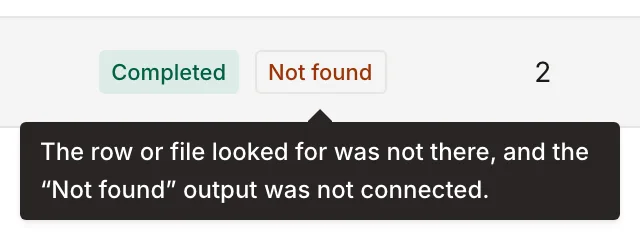
Una etiqueta es una buena o una mala noticia según su flujo de trabajo. En la receta de certificados, una etiqueta No encontrado en muchas ejecuciones significa que la gente escribe números de identificación que usted no tiene. Si quiere actuar en ese caso, conecte la salida a un paso, y la ejecución continúa sin ninguna etiqueta.
Búsqueda y filtros
Sección titulada «Búsqueda y filtros»
| Filtro | Opciones |
|---|---|
| Cuadro de búsqueda | Buscar por nombre del flujo de trabajo, ID de ejecución o ID de envío. También encuentra una ejecución por el ID de cualquier otra cosa que la iniciara, como un paquete o una solicitud de webhook. Basta con parte de un nombre o de un ID. |
| Estado | Todas, En curso, Completadas, Fallidas, Tiempo agotado. |
| Resultado | Todas, No encontrado, Ningún contrato encontrado, Sin fila coincidente, Ya existe, Sin caso coincidente, Sin resultado. |
Un enlace desde el panel añade un filtro más, una etiqueta que dice Desde con una fecha y una hora. Limita la lista a las ejecuciones iniciadas a partir de ese momento. Quite la etiqueta para verlas todas.
Ejecuciones, en el editor de un flujo de trabajo, añade una etiqueta que dice Flujo de trabajo con su nombre: la lista muestra solo las ejecuciones de ese flujo, y los demás filtros siguen disponibles. Quite la etiqueta para volver a ver las de todos.
Los filtros se guardan en la dirección de la página, así que puede añadir a marcadores «ejecuciones fallidas» o pegarle el enlace a un compañero. Si nada coincide, la página dice Sin resultados y ofrece Borrar todos los filtros. Sin ejecuciones significa que todavía no se ha registrado ninguna ejecución.
Dentro de una ejecución
Sección titulada «Dentro de una ejecución»Haga clic en una fila para abrir la ejecución. La página tiene como título el nombre del flujo de trabajo, una flecha para volver a la lista, un menú de tres puntos con Volver a ejecutar (con Gestionar flujos de trabajo) y dos pestañas.

Detalles
Sección titulada «Detalles»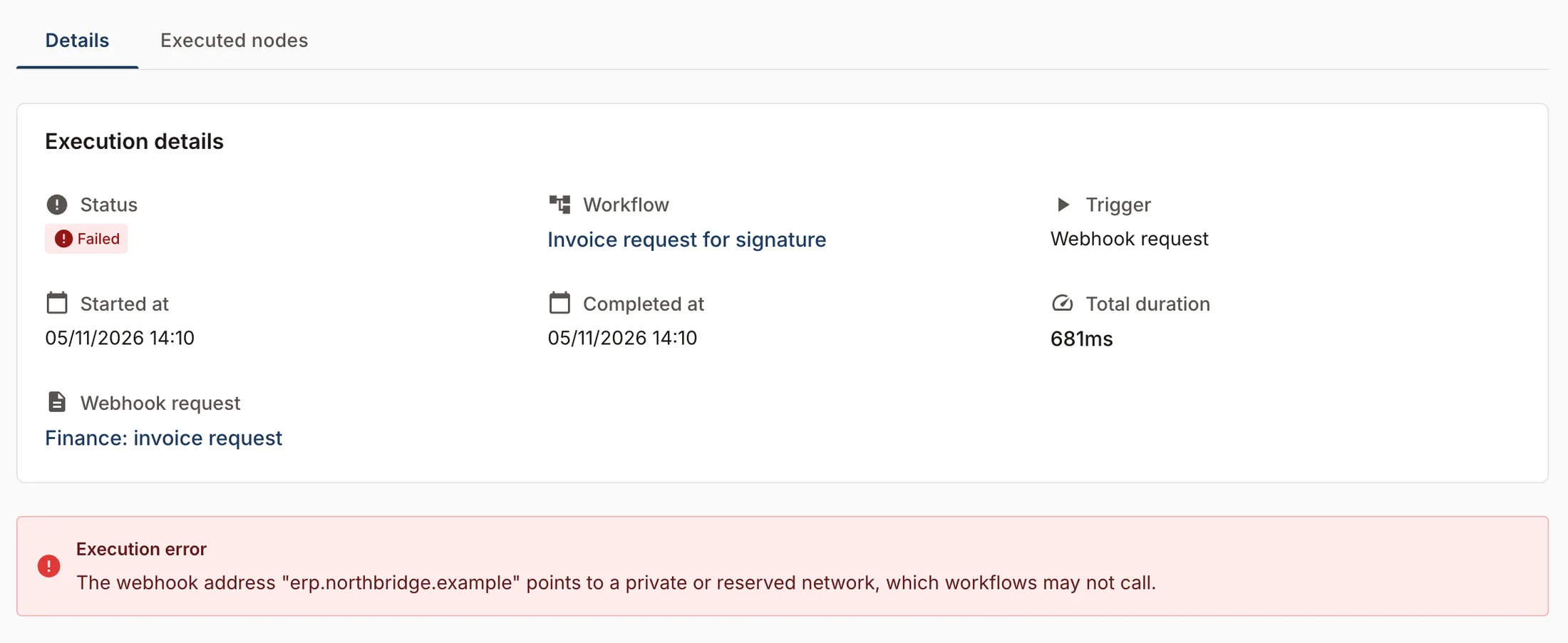
| Campo | Qué muestra |
|---|---|
| Estado | El estado, más la etiqueta de resultado si la hay. |
| Flujo de trabajo | El nombre del flujo de trabajo. Con Gestionar flujos de trabajo, abre el diseñador. |
| Desencadenador | Lo que inicia el flujo de trabajo, como Se envía un formulario. |
| Inicio | Cuándo se activó el desencadenador. |
| Fin | Cuándo terminó la ejecución. Mientras está en marcha, dice En curso. |
| Duración total | Cuánto tiempo trabajó la ejecución. |
| El registro que la inició | Ese registro, con una etiqueta según lo que es: Envío de formulario, Documento interactivo completado, Documento generado, Paquete de documentos, Solicitud de webhook, Contacto, Intento de cuestionario o Respuesta a la encuesta. La ejecución de un pago muestra el Envío de formulario que se pagó. Se nombra tal como es ahora, por el título de un envío o de un paquete o por el nombre de un contacto, y por su id cuando no tiene nombre. Enlaza a la página del registro si su rol puede abrirla. Un documento generado, un intento de cuestionario y una respuesta a una encuesta no tienen página propia, así que su id se muestra como texto sin más. Una ejecución periódica no tiene nada aquí, porque nada la inició salvo el reloj, ni la de un CRM, cuyo registro está en el CRM, y tampoco una ejecución iniciada por un documento que no se guardó en la aplicación. |
Si la ejecución terminó con un error, el cuadro Error de ejecución bajo la tarjeta dice qué la detuvo. Cuando falló un paso, es el error del propio paso, el mismo que muestra su tarjeta roja en Nodos ejecutados. Una ejecución detenida por cualquier otra cosa, como un límite de tiempo, también tiene aquí su mensaje.
Flujo de trabajo siempre abre el diseñador con el flujo de trabajo tal como está hoy. La ejecución siguió el flujo de trabajo tal como estaba cuando empezó, así que, si guardó un cambio un minuto después, esa ejecución no lo vio. Los pasos de Nodos ejecutados son el registro fiable de lo que ocurrió.
Nodos ejecutados
Sección titulada «Nodos ejecutados»Esta pestaña es la historia de la ejecución: una tarjeta por cada paso que se ejecutó, en orden, unidas por una línea. El título muestra cuántos hubo.
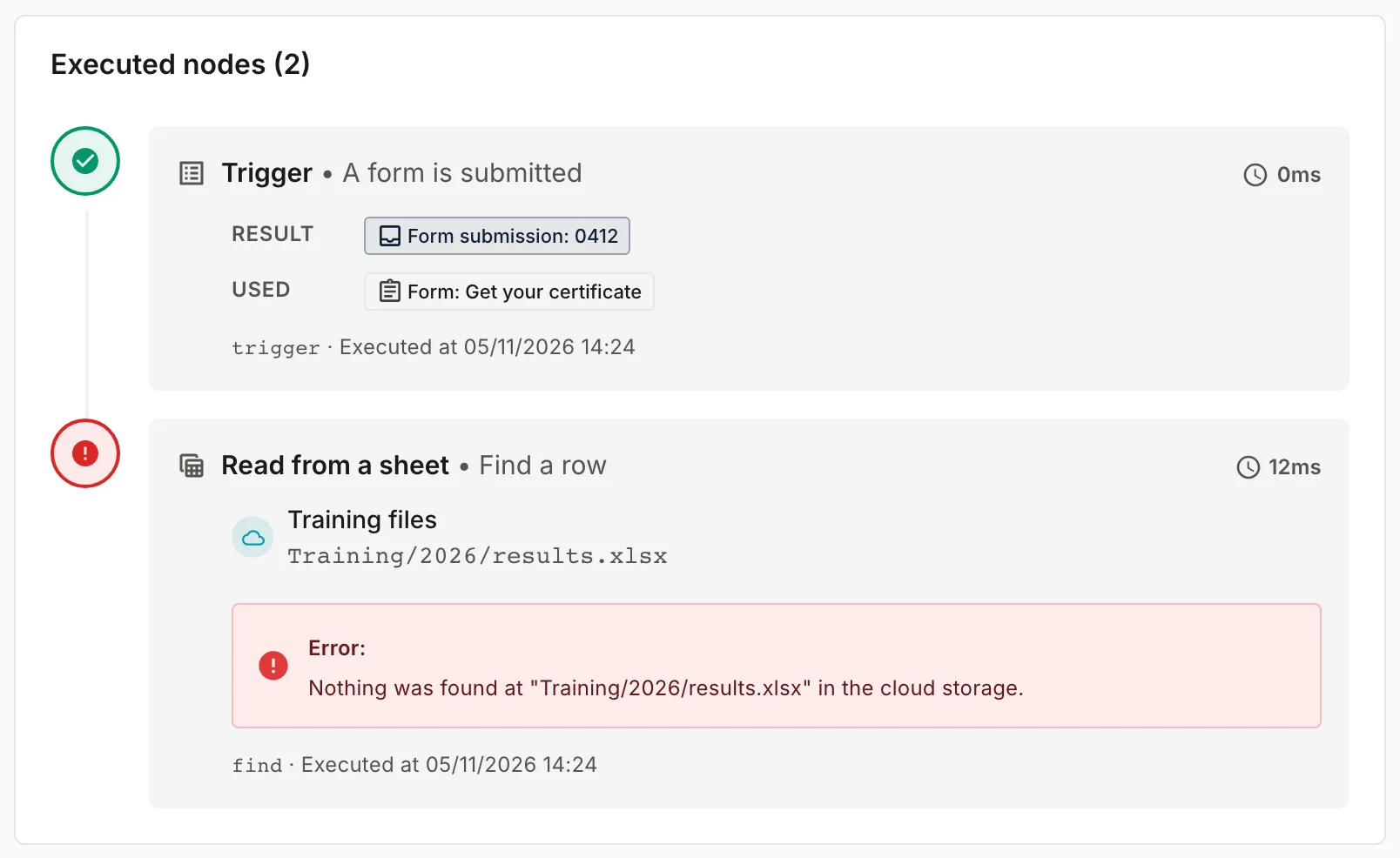
Los pasos que no se ejecutaron no tienen tarjeta. Por eso la tarjeta de una condición solo tiene título: el camino que tomó es el paso que la sigue. Si la pestaña dice No se ha ejecutado ningún nodo, la ejecución se rechazó antes de empezar (consulte Por qué fallan las ejecuciones).
Todas las tarjetas tienen el mismo marco:
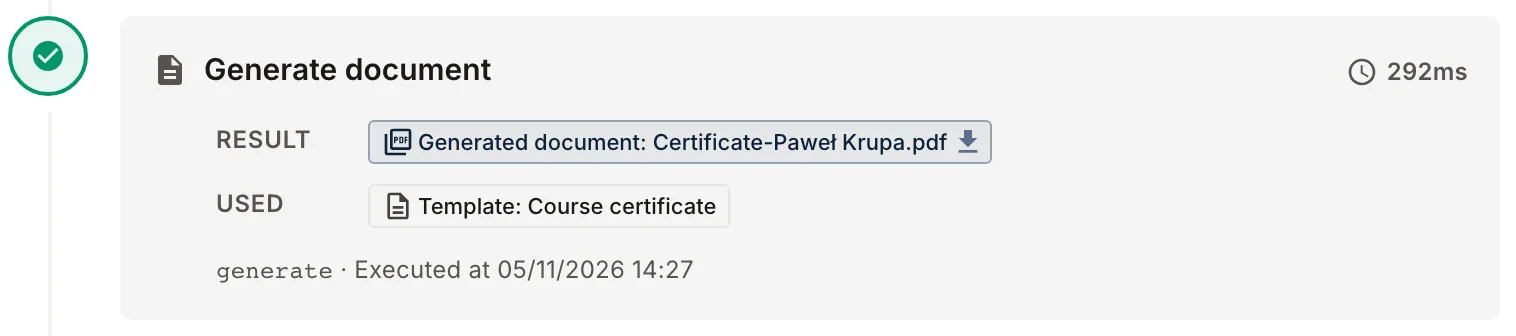
- El anillo de la izquierda es verde para Correcto y rojo para Error. Pase el cursor por encima para ver la palabra.
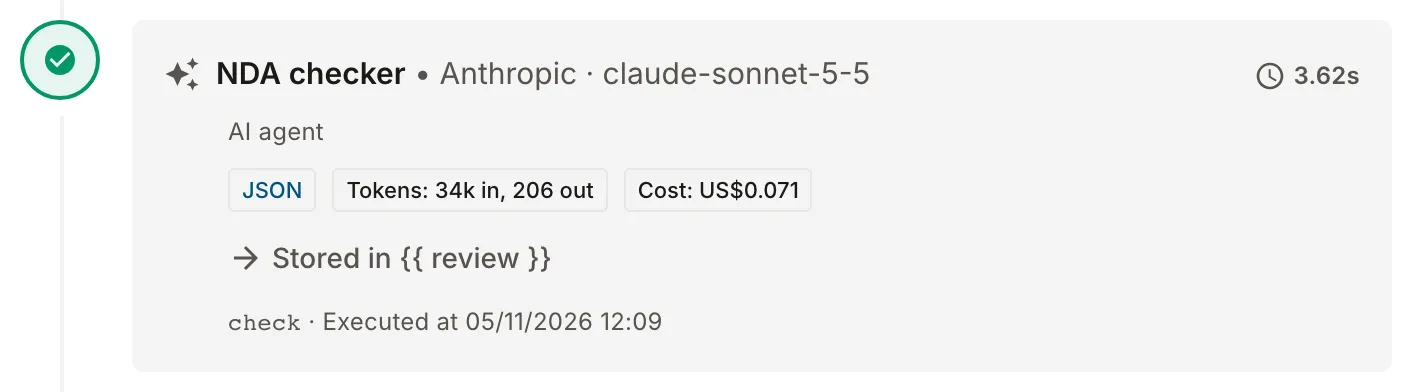
- El título nombra el paso, seguido de un detalle como el evento del desencadenador o la integración utilizada.
- El tiempo de la derecha es lo que tardó este paso. Si una ejecución es lenta, aquí ve qué paso lo es.
- La parte central contiene lo propio del paso (consulte la tabla siguiente).
- Resultado y Utilizado son enlaces a los registros implicados.
- Error explica por qué falló un paso fallido.
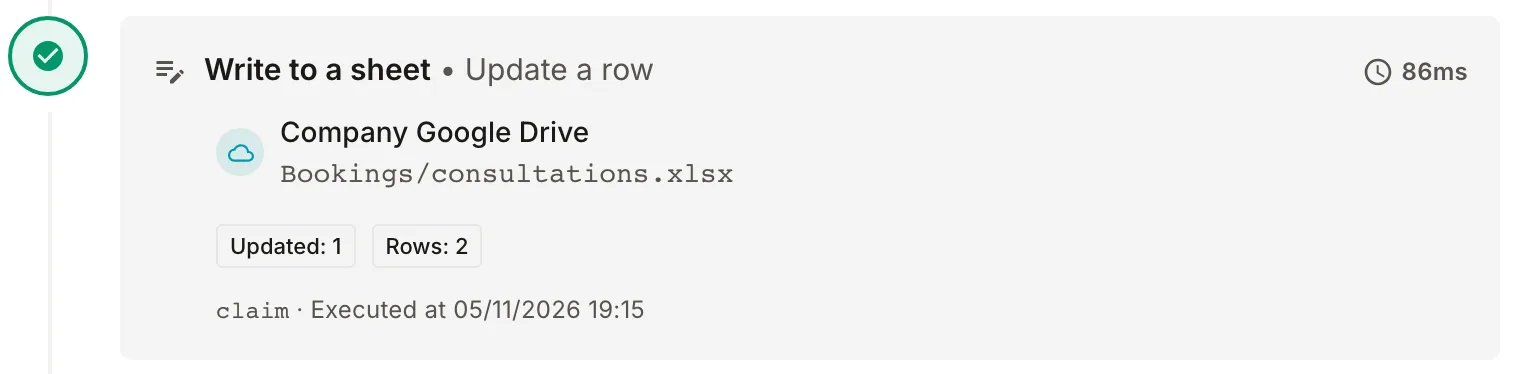
- La última línea da el id de nodo del paso, el mismo ID del nodo que ve en el diseñador, y Ejecutado el con la hora.
Lo que muestra cada paso
Sección titulada «Lo que muestra cada paso»| Paso | Lo que muestra su tarjeta |
|---|---|
| Desencadenador | El evento, como Se envía un formulario. Utilizado nombra lo que escuchaba (Formulario, Documento interactivo, Plantilla, Tipo de documento, Webhook, Tipo de contacto, Cuestionario, Encuesta o, en un CRM, Integración con el nombre de la integración), y Resultado el registro que inició la ejecución. Un desencadenador periódico muestra en su lugar su frecuencia. |
| Condición | Solo el título. La tarjeta siguiente le dice por dónde fue. |
| Selección de ruta | Qué ruta tomó: Se eligió el caso 2: Poland, Ningún caso coincidió: ruta predeterminada o Ningún caso coincidió: la ejecución terminó aquí. Cuando ningún caso coincidió, añade qué tipo de valor llegó, como Tipo de valor: texto, o La expresión no devolvió ningún valor. Casos: 3 indica cuántos había. |
| Enviar correo electrónico | Resultado: Correo electrónico enviado con la dirección, o Correo electrónico no enviado si el envío falló; ambos llevan al correo electrónico enviado. Utilizado: la plantilla de correo electrónico. |
| Enviar SMS, Enviar mensaje de WhatsApp | La integración en el título, y el número al que se envió el mensaje. |
| Enviar por mensajería | La integración en el título, después el canal o la persona a la que llegó el mensaje y, si salió de una plantilla, el idioma en que se envió. |
| Guardar contacto | Lo que hizo: Creado, Actualizado, Sin cambios o No encontrado, y luego Campos modificados: con los campos que cambió y Nota añadida. La tarjeta enlaza con el contacto. |
| Actualizar contacto | Contacto actualizado, Sin cambios o Ningún contacto que actualizar, y Campos modificados: con los campos que cambió. |
| Eliminar contacto | Eliminado, o Nada que eliminar si ningún contacto tenía la dirección. |
| Generar documento | Resultado: Documento generado, una etiqueta que descarga el archivo. Un documento que no se guardó, porque Guardar en la aplicación estaba desactivado o no quedaba espacio en disco, aparece nombrado en la etiqueta sin descarga. Utilizado: la plantilla. |
| Crear documentos | Resultado: Paquete de documentos, por su título. Datos como 2 documentos y 3 partes. Si el paquete no llegó a crearse, se muestra como texto el título previsto. |
| Buscar un contrato | Contrato encontrado, con el contrato en Utilizado, o No se encontró ningún contrato. Cuando coincidieron varios, Coinciden 3 contratos; se tomó uno. |
| Enviar un cuestionario, Enviar una encuesta | El título del cuestionario o de la encuesta, A un contacto o A una dirección de correo, y cómo salió: Enviado por correo, Enviado por SMS, Enviado por WhatsApp o Enlace creado, no se envió nada. Utilizado enlaza el cuestionario o la encuesta. |
| Resumen del cuestionario | El título del cuestionario, Cada persona una vez o Cada intento, y el número de filas que creó, como 12 filas. Utilizado enlaza el cuestionario. |
| Transformación de datos | El principio del código, en Código de transformación, lo que basta para saber cuál fue. |
| Webhook | El método y la dirección, sin la cadena de consulta. Tras un éxito añade Estado 200, Con firma si la solicitud se firmó, Respuesta en: campo si se guardó la respuesta, y el ID de entrega que puede citar al receptor. Una llamada fallida muestra la dirección tal como la escribió, y el error dice lo que respondió el endpoint. |
| Agente de IA | El nombre del agente, el proveedor y el modelo, el formato de la respuesta, Tokens: 1.2k de entrada, 300 de salida, En caché, Búsquedas web, Imágenes, Coste y adónde fue la respuesta: Guardado en una variable o Archivo con un nombre. Sin resultado en ámbar significa que no hubo una respuesta utilizable. |
| Subir a… | El almacenamiento y la carpeta, o Carpeta raíz si el paso no tiene ninguna. Después, el recuento de Archivos subidos y, cuando los hubo, Omitidos y No subidos. |
| Descargar de… | El almacenamiento y la ruta, y después Archivo descargado con su tamaño, o Archivo no encontrado. Documento exportado significa que un documento de Google se exportó a un archivo. |
| Leer de una hoja de cálculo | El modo en el título (Buscar una fila, Cargar filas, Contar filas), después el almacenamiento y la ruta, o Archivo del flujo de trabajo, y la hoja. Después Fila encontrada, Filas encontradas: 12, Filas coincidentes: 12 o No encontrado, y Filas examinadas. Resultado truncado al alcanzar el límite significa que había más filas que el máximo del paso. Hoja de cálculo de Google marca una hoja nativa. |
| Escribir en una hoja de cálculo | Lo que el paso debía hacer, en el título (Añadir una fila, Añadir o actualizar, Añadir si no existe, Actualizar una fila, Crear un archivo de Excel, Crear un archivo CSV), después el almacenamiento y la ruta, Archivo del flujo de trabajo o el nombre del archivo nuevo, y la hoja. Después los recuentos Añadidas, Actualizadas y Omitidas, los números de fila (Filas: 12, 13, las cinco primeras y después y 3 más) y cualquiera de las notas siguientes. |
| Sincronizar un contacto con el CRM, Actualizar un trato, Adjuntar archivos en el CRM, Añadir una nota en el CRM | La integración bajo el título y el tipo de registro, como Registro: Trato. Una sincronización añade su dirección y Creado, Actualizado, Sin cambios o No encontrado, y enlaza el contacto. Una actualización dice lo que cambió, como Modificado: etapa, estado, o No se modificó nada; un adjunto Archivos adjuntados: 2; una nota Nota añadida. |
Conviene conocer las notas de Escribir en una hoja de cálculo:
| Nota | Lo que le indica |
|---|---|
| No se encontró ninguna fila coincidente | Una actualización no tenía nada que cambiar. |
| La fila ya existía; no se ha modificado | La fila estaba ahí, así que no se añadió nada. |
| No se ha escrito nada | El paso terminó sin tocar la hoja. |
| Archivo creado, Hoja creada | El paso tuvo que crear primero el archivo o la pestaña. |
| Espera de acceso al archivo: 4 s | Otras ejecuciones estaban escribiendo en el mismo archivo, y esta esperó su turno. Una espera de menos de un segundo no se menciona. |
| Intentos de escritura: 2 | Alguien cambió la hoja en ese momento, así que la escritura se recalculó antes de completarse. |
| Ya se escribió en la primera ejecución; no se ha vuelto a escribir | Es una repetición, y la hoja ya tiene la fila de este evento. Consulte Volver a ejecutar. |
Los enlaces Resultado y Utilizado
Sección titulada «Los enlaces Resultado y Utilizado»Resultado muestra lo que creó el paso, y Utilizado aquello a partir de lo que trabajó. Una etiqueta abre la página del registro si su rol le permite abrirla. Si no, solo nombra el registro. Documento generado es la excepción, porque un documento generado no tiene página: al hacer clic se descarga el archivo, para cualquiera que pueda ver plantillas. Si no se puede obtener el archivo, un mensaje dice No se ha podido descargar el documento.

Un paso fallido muestra hasta dónde llegó. Un paso Crear documentos que se interrumpió a medias sigue enlazando al paquete que empezó, y un correo electrónico fallido enlaza al registro que dice qué salió mal.
Lo que una ejecución omite a propósito
Sección titulada «Lo que una ejecución omite a propósito»La página de una ejecución no es una copia de los datos de sus clientes. Las personas que pueden leer las ejecuciones no siempre pueden leer los envíos, así que la página registra lo que ocurrió y deja fuera los valores. Sí se muestran el destinatario de un mensaje y el título de un paquete, porque los necesita para seguir una ejecución. El resto se queda fuera:
- Un paso de hoja de cálculo muestra recuentos y números de fila, nunca los valores de las celdas.
- Las rutas se muestran tal como las escribió,
Contracts/{{ client_name }}, sin rellenar. - Una selección de ruta muestra el tipo del valor, no el valor.
- Un paso de IA muestra el consumo, no la instrucción ni la respuesta.
- La dirección de un webhook pierde su cadena de consulta.
Para ver los datos en sí, siga el enlace al envío o al paquete, o abra el correo electrónico o el documento.
Por qué fallan las ejecuciones
Sección titulada «Por qué fallan las ejecuciones»Abra la ejecución. Error de ejecución en Detalles dice por qué se detuvo, y la tarjeta roja de Nodos ejecutados muestra el paso. El error está escrito para usted, en el idioma en el que usa Doxtly.
| Lo que ve | Qué significa | Qué hacer |
|---|---|---|
| Un paso rojo con un error | Ese paso no pudo hacer su trabajo: una variable sin valor en un lugar obligatorio, un archivo que no está, un endpoint que dijo que no. | Corrija el ajuste o los datos, guarde el flujo de trabajo y vuelva a ejecutarlo. |
| No se ha ejecutado ningún nodo, y un error que dice que ha alcanzado un límite | Las ejecuciones del plan para este período de facturación se han agotado, o la función no está en el plan. Las personas que pueden ver la suscripción reciben además un aviso Límite de funciones superado. | Consulte Planes y límites. |
| Un error que empieza por No iniciado: | Los flujos de trabajo se inician unos a otros y la cadena se ha alargado demasiado: más de 10 seguidos, o más de 100 en total. El error nombra la primera ejecución de la cadena. | Abra esa primera ejecución y averigüe por qué los flujos de trabajo se desencadenan entre sí. Consulte Flujos de trabajo que se inician entre sí. |
| Se ha superado el número máximo de ejecuciones de un nodo (100). Posible bucle infinito. | La ejecución pasó por 100 pasos. Eso suele indicar un bucle. | Revise las conexiones en el diseñador. |
| La hoja de cálculo está ocupada con otras escrituras. Inténtelo de nuevo dentro de un momento. | Un paso de hoja de cálculo esperó demasiado su turno con el archivo: dos minutos, o 45 segundos cuando alguien está esperando para firmar. | Vuelva a ejecutarlo cuando haya menos actividad. Para un formulario con mucho movimiento, una hoja de cálculo de Google funciona mejor. |
| Tiempo agotado | Consulte más abajo. | Mire los tiempos de los pasos para ver qué tardó tanto. |
Lo que la ejecución fallida ya hizo queda hecho. El correo electrónico enviado en el paso 2 ya ha salido, aunque fallara el paso 3. Téngalo en cuenta antes de volver a ejecutar.
Límites de tiempo
Sección titulada «Límites de tiempo»Una ejecución puede trabajar como máximo 5 minutos. Una ejecución con Permitir la firma inmediata, en la que alguien está en la página esperando para firmar, dispone de 90 segundos. Cuando se alcanza el límite, la ejecución se detiene y su estado pasa a Tiempo agotado, con un error como La ejecución del flujo de trabajo ha superado el tiempo máximo permitido de 300 segundos. Los pasos que terminó quedan en su registro, y aquel en el que estaba a medias no tiene tarjeta.
También hay una red de seguridad. Una ejecución que sigue sin terminar 10 minutos después de empezar a trabajar, o que ha esperado su turno más de una hora, se cierra como Tiempo agotado con el error La ejecución del flujo de trabajo se había quedado bloqueada y se ha eliminado automáticamente. Estas ejecuciones son raras, y lo habitual es volver a ejecutarlas.
Volver a ejecutar
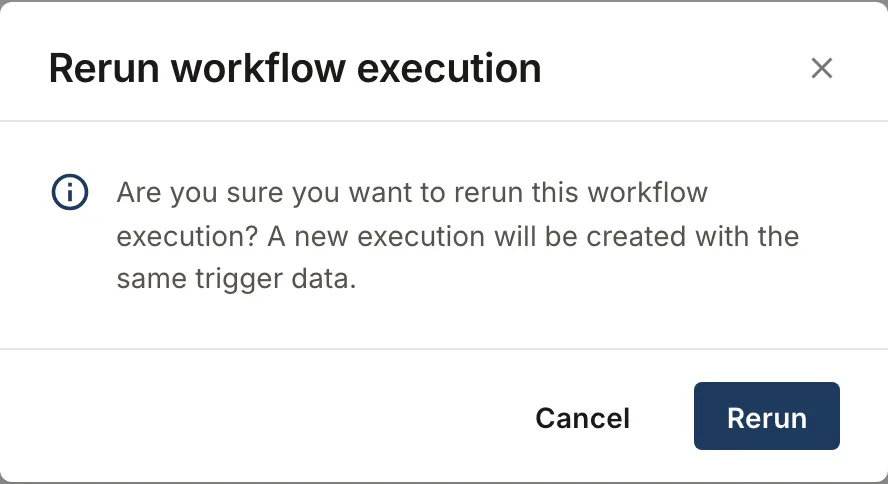
Sección titulada «Volver a ejecutar»Volver a ejecutar inicia una ejecución nueva con los mismos datos del desencadenador. Es lo que quiere después de corregir la causa de un fallo: el cliente no tiene que volver a enviar el formulario. Se ofrece en todas las ejecuciones, sea cual sea su estado, así que también puede repetir una ejecución Completada, por ejemplo para crear un paquete nuevo después de que un cliente rechazara firmar.
-
Corrija lo que falló y guarde el flujo de trabajo. La repetición usa el flujo de trabajo tal como está ahora, no como estaba.
-
Abra la ejecución, o búsquela en la lista, y elija Volver a ejecutar en el menú de tres puntos.
-
Lea el cuadro de diálogo Volver a ejecutar el flujo de trabajo y confirme con Volver a ejecutar.
-
Un mensaje dice El flujo de trabajo se volverá a ejecutar en breve. La original sigue como estaba, y usted permanece en ella. La ejecución nueva es una fila propia al principio de la lista Ejecuciones, así que vuelva allí, recargue la página y ábrala para ver cómo fue.
Lo que repite una nueva ejecución
Sección titulada «Lo que repite una nueva ejecución»Una repetición vuelve a empezar desde el desencadenador. No continúa desde el paso fallido, así que todos los pasos se vuelven a ejecutar, con una excepción:
| Paso | Al volver a ejecutar |
|---|---|
| Escribir en una hoja de cálculo, en un Archivo en la nube | No se escribe dos veces. Si la primera ejecución ya escribió para este evento, el paso omite la escritura, toma la misma salida y dice Ya se escribió en la primera ejecución; no se ha vuelto a escribir. Una escritura que la primera vez no cambió nada, como una actualización que no encontró ninguna fila, se vuelve a intentar. |
| Escribir en una hoja de cálculo, en un Archivo del flujo de trabajo o un Archivo nuevo | Se vuelve a hacer. No importa, porque ese archivo pertenece a esa sola ejecución. |
| Enviar correo electrónico, Enviar SMS, Enviar mensaje de WhatsApp | Se vuelve a enviar. |
| Enviar por mensajería | Se vuelve a publicar. |
| Enviar un cuestionario, Enviar una encuesta | Se vuelve a enviar. Un contacto recibe el enlace que ya tiene, y una dirección que ya está en la lista del cuestionario o de la encuesta recibe su clave otra vez. |
| Guardar contacto, Actualizar contacto | Se vuelve a hacer. El contacto termina igual, pero Guardar contacto añade su nota otra vez. |
| Eliminar contacto | La segunda vez no hay nada que eliminar. |
| Generar documento | Un documento nuevo. |
| Crear documentos | Un paquete nuevo, con enlaces de firma nuevos. El paquete antiguo se conserva y sus enlaces siguen funcionando. |
| Webhook | Se vuelve a llamar, con un ID de entrega nuevo. |
| Agente de IA | Se vuelve a llamar, y su proveedor lo vuelve a facturar. |
| Subir a… | Se vuelve a subir, según el ajuste Si ya existe un archivo con este nombre del paso. |
| Sincronizar un contacto con el CRM, Actualizar un trato | Se vuelve a hacer. Nada se duplica: el contacto y el trato terminan en el mismo estado. |
| Adjuntar archivos en el CRM, Añadir una nota en el CRM | Se vuelve a hacer, así que Pipedrive recibe el archivo o la nota por segunda vez. |
Así que una ejecución que envió un correo electrónico al cliente y después falló lo volverá a enviar. Si eso puede confundir a alguien, avísele antes, o quite el paso del flujo de trabajo para la repetición y vuelva a ponerlo después.
Con qué trabaja la repetición
Sección titulada «Con qué trabaja la repetición»- Los datos del desencadenador tal como los tenía la primera ejecución, con sus metadatos y parámetros de enlace. Si alguien ha editado el envío desde entonces, es otra cuestión: use en su lugar Guardar y ejecutar flujos de trabajo en la edición.
- El flujo de trabajo tal como está ahora, con sus correcciones. No importa si el flujo de trabajo está activado: una repetición también funciona en un flujo de trabajo inactivo. Si entretanto ha sustituido el paso desencadenador, la repetición falla porque el paso desde el que empezó ya no existe, con un error como No se ha encontrado el nodo «trigger-1» en la definición del flujo de trabajo.
- Los archivos del desencadenador, leídos de nuevo de donde se guardan. Un archivo que ya no se puede leer pasa sin su contenido, y el paso que lo necesita lo indica.
- La fecha de hoy. Todo lo que se basa en
{{ _execution.date }}da la fecha de la repetición.
La repetición sigue vinculada al mismo registro, así que también aparece entre las ejecuciones del envío o del paquete. Si una persona sigue esperando en la página para firmar justo después de un formulario, la repetición le entrega los documentos. Si ya no espera nadie, se ejecuta sin más. En cualquier caso, dispone de los 5 minutos habituales.
Una repetición que se rechazó por llegar demasiado lejos en una cadena de flujos de trabajo inicia una cadena propia, así que puede ejecutarse una vez resuelta la causa.
Cuando Volver a ejecutar no funciona
Sección titulada «Cuando Volver a ejecutar no funciona»| Mensaje | Por qué |
|---|---|
| Volver a ejecutar aparece atenuado, en la lista y en la página de la ejecución, con el motivo Se ha alcanzado el límite de ejecuciones de flujos de trabajo del período de facturación actual. | Las ejecuciones del plan para este período de facturación se han agotado. |
| Esta ejecución no se puede repetir: los datos de su desencadenador ya no están disponibles. | Los datos con los que empezó la ejecución ya no existen, y Doxtly no enviará valores vacíos por sus pasos. Vuelva a provocar el evento, por ejemplo enviando de nuevo el formulario. |
Recibir avisos de los fallos
Sección titulada «Recibir avisos de los fallos»No tiene que vigilar esta lista.
- Avisos. Todas las personas con Ver flujos de trabajo y sus ejecuciones reciben un aviso cuando una ejecución falla o agota su tiempo, con el nombre del flujo de trabajo, el error y un enlace a la ejecución. Consulte Notificaciones.
- Una ejecución que alguien espera para firmar funciona de otra manera. Si el error es de los que un reintento podría resolver, Doxtly la vuelve a ejecutar una vez por su cuenta, así que puede encontrar en la lista una segunda ejecución que nadie pidió. Solo cuando eso no ayuda se envía un aviso, que indica cuántos intentos se hicieron y si se envió el enlace de firma a la persona, con Abrir la ejecución fallida.
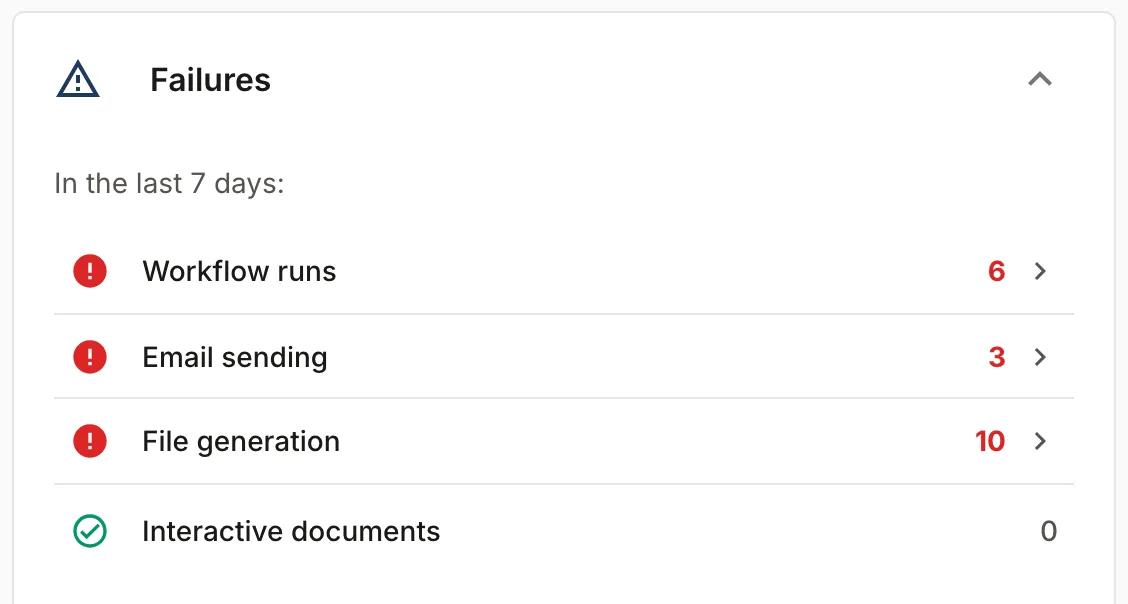
- El panel. El widget Operaciones fallidas cuenta las ejecuciones con el estado Fallida de los últimos 7 días. Las ejecuciones Tiempo agotado no entran en ese recuento. Haga clic en Ejecuciones de flujos de trabajo para verlas.
Cómo cuentan las ejecuciones y cuánto tiempo se conservan
Sección titulada «Cómo cuentan las ejecuciones y cuánto tiempo se conservan»- Plan. Una ejecución cuenta para las ejecuciones de flujos de trabajo de su plan cuando se completa, con o sin etiqueta de resultado. Una ejecución Fallida o Tiempo agotado también cuenta si un paso posterior al desencadenador terminó antes de que se detuviera. Una que se detuvo en su primer paso, no. Una repetición es una ejecución propia. Consulte Planes y límites.
- Conservación. Las ejecuciones se conservan durante el período de Ejecuciones de flujos de trabajo de Conservación de datos, cinco años salvo que su organización lo cambie. Las ejecuciones terminadas más antiguas se eliminan con sus datos por la noche. Una ejecución en marcha nunca se elimina.
- Eliminar un envío de un formulario o de un documento interactivo, o un intento de un cuestionario o una respuesta de una encuesta, a mano, junto con su formulario, documento, cuestionario o encuesta, o por la conservación de datos, elimina las ejecuciones que inició, con sus pasos y datos: los pasos de una ejecución guardan lo que se envió, como la carpeta a la que fue un archivo. Una ejecución en curso se elimina cuando termina. Se quedan las ejecuciones que inició otro desencadenador y que solo leyeron el envío, como un flujo de trabajo programado.
- Borrar los datos de una persona de los cuestionarios o encuestas, o eliminar su contacto, elimina del mismo modo las ejecuciones que iniciaron sus intentos, respuestas e invitaciones, aunque los intentos y respuestas sigan en los resultados sin su nombre.
- Eliminar un flujo de trabajo elimina también todas sus ejecuciones, así que desactívelo en su lugar si quiere conservar el historial.
Quién puede hacer qué
Sección titulada «Quién puede hacer qué»| Puede | Con el permiso |
|---|---|
| Ver la lista, abrir ejecuciones, leer errores | Ver flujos de trabajo y sus ejecuciones |
| Volver a ejecutar, y saltar de una ejecución al diseñador | Gestionar flujos de trabajo |
| Abrir los registros a los que enlaza una ejecución | El permiso de cada registro: ver formularios para un envío, ver documentos para un paquete, etc. Sin él, solo ve el nombre del registro. |
Más en Quién puede hacer qué. Otro sistema puede leer las mismas ejecuciones a través de la API, por ejemplo para mostrar un estado en su CRM.