

Elementos y campos
La pestaña Añadir del diseñador contiene 32 piezas en cuatro grupos. Estructura organiza el formulario, Contenido lo explica, Campos recogen las respuestas y Pago pide al visitante que pague. Esta página explica para qué sirve cada uno y qué ajustes son propios de él. Los ajustes comunes a todos los campos, como las rutas de datos, la validación y las condiciones, están en Ajustes de los campos.
| Grupo | Elemento | Úselo para | Guarda una respuesta |
|---|---|---|---|
| Estructura | Sección | Una parte del formulario con título, o una de sus páginas | No |
| Estructura | Contenedor | Columnas | No |
| Estructura | Conjunto de campos dinámico | Filas que quien responde puede añadir, como las líneas de una factura | Sí, una lista |
| Contenido | Encabezado | Un título | No |
| Contenido | Párrafo | Instrucciones, condiciones, texto con formato | No |
| Contenido | Vídeo insertado | Un vídeo de YouTube o Vimeo | No |
| Contenido | Imagen | Un logotipo o una ilustración | No |
| Contenido | Separador | Una línea entre partes del formulario | No |
| Campos | Campo de texto | Una respuesta breve | Sí |
| Campos | Campo numérico | Cantidades e importes | Sí |
| Campos | Campo de correo electrónico | Una dirección de correo electrónico | Sí |
| Campos | Área de texto | Una respuesta más larga | Sí |
| Campos | Casilla (sí/no) | Una sola casilla: sí o no, como un consentimiento | Sí |
| Campos | Opción múltiple | Varias respuestas entre las opciones | Sí |
| Campos | Lista desplegable | Una opción de un desplegable | Sí |
| Campos | Opción única | Una respuesta entre varias opciones, todas visibles | Sí |
| Campos | Escala / Control deslizante | Una valoración en una escala | Sí |
| Campos | Valoración | Una respuesta de encuesta con estrellas, caras o botones numerados | Sí |
| Campos | Cuadrícula (matriz) | Varias afirmaciones respondidas en la misma escala | Sí, una respuesta por fila |
| Campos | Clasificación | Opciones puestas en orden de preferencia | Sí, una lista |
| Campos | Selector de fecha | Una fecha | Sí |
| Campos | Selector de hora | Una hora del día | Sí |
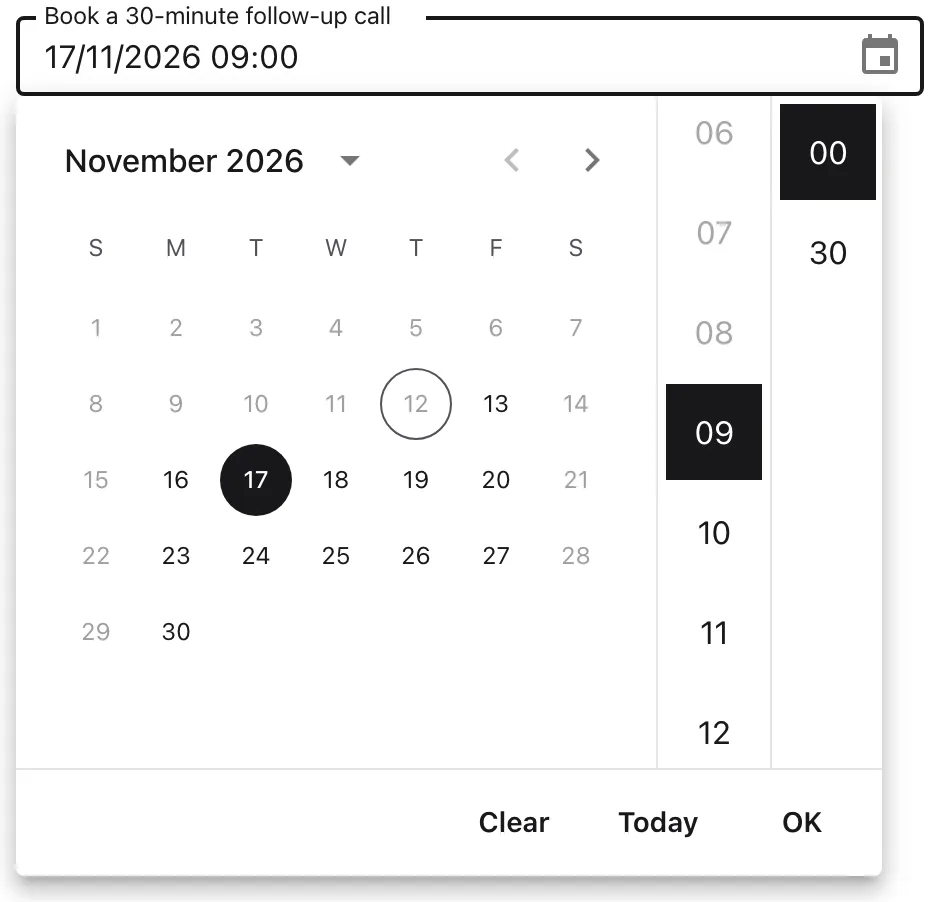
| Campos | Selector de fecha y hora | Un día y una hora juntos, como el inicio de una visita | Sí |
| Campos | Contraseña | Una respuesta de texto oculta | Sí |
| Campos | Subida de archivos | Un archivo adjunto | Sí |
| Campos | Hacer una foto | Una imagen tomada con la cámara | Sí |
| Campos | Firma | Una firma, dibujada o escrita | Sí |
| Campos | Dibujo | Un boceto en un lienzo blanco o sobre una imagen, como los daños marcados en un coche | Sí |
| Campos | Valor dinámico | Un resultado calculado | Opcional |
| Campos | Código QR y Código de barras | Un código calculado a partir de las respuestas, como un enlace para comprobar un pedido | Opcional |
| Pago | Pago | Un importe que el visitante paga al enviar el formulario | No, el pago se guarda aparte |
Todos los elementos, sin excepción, tienen además Lógica condicional y una Clase CSS en Estilo.
Estructura
Sección titulada «Estructura»Sección
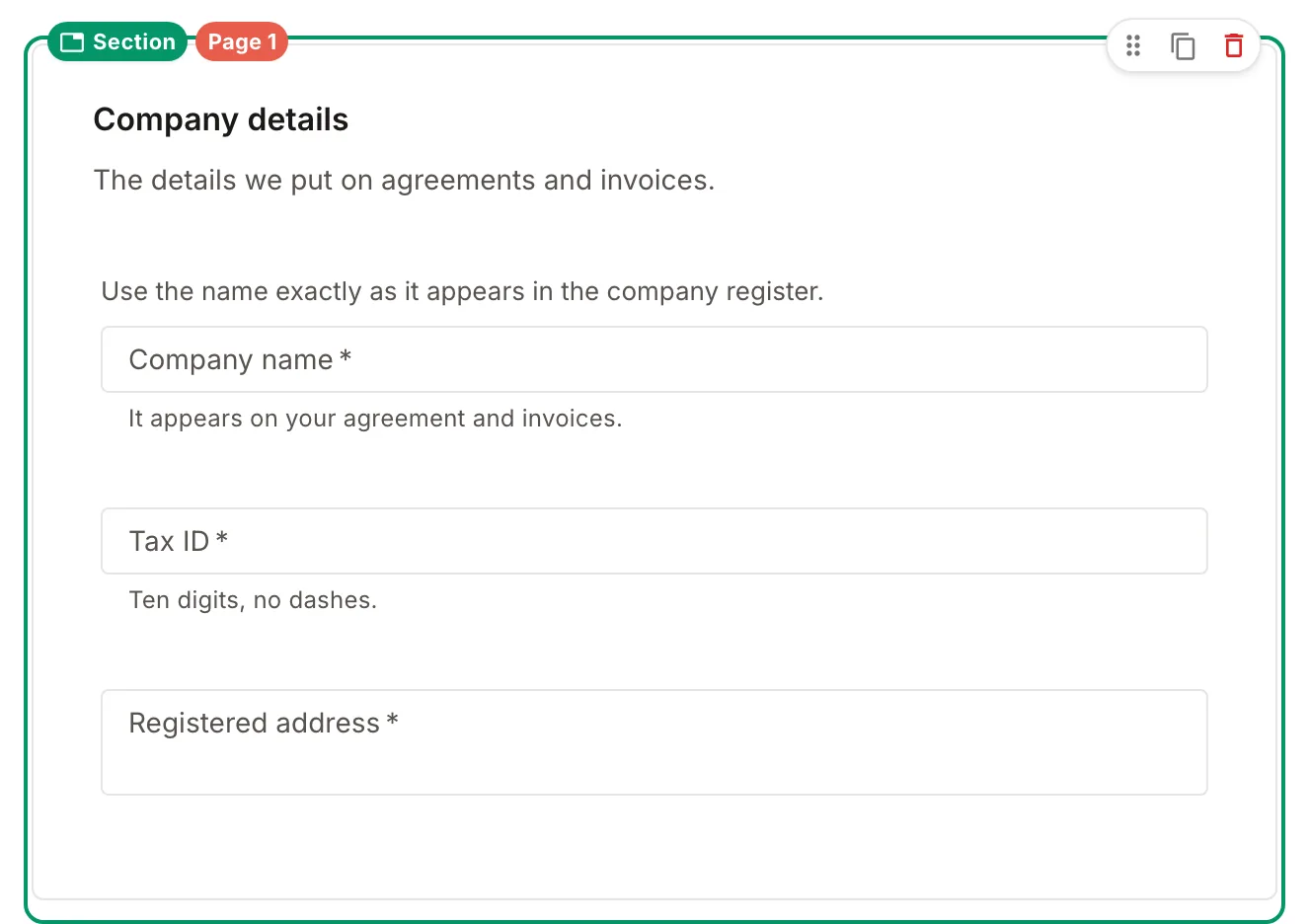
Sección titulada «Sección»Una sección agrupa preguntas relacionadas bajo un título: «Su empresa», «Datos de facturación», «Consentimientos». También es la forma de dividir un formulario en pasos, porque una sección con número de página se convierte en una página propia.
| Ajuste | Qué hace |
|---|---|
| Título de la sección | El título. Las secciones nuevas dicen «Nueva sección». También da nombre al paso en el indicador de progreso de un formulario dividido en páginas. |
| Descripción de la sección | Un texto breve bajo el título. |
| Número de página | En Página. Un número a partir de 1 coloca la sección en esa página. Déjelo vacío para mostrar la sección en línea. |
Las secciones solo están en el nivel superior del formulario y no añaden nada a los datos: email dentro de una sección se guarda como email. Asigne el mismo número de página a dos secciones para mostrarlas juntas en un paso. Una sección también puede tener una condición de visualización, que oculta a la vez todo lo que contiene.
Si establece un número de página cuando la División en páginas del formulario está en Todo en una página, el panel se lo recuerda: Las páginas están desactivadas: elija «Una sección por página» en los ajustes del formulario para que los números de página surtan efecto.
El lienzo dibuja una sección como una tarjeta para que vea lo que contiene, pero el formulario publicado no tiene ningún marco a su alrededor. Si quiere tarjetas, añádalas con CSS personalizado.
Contenedor
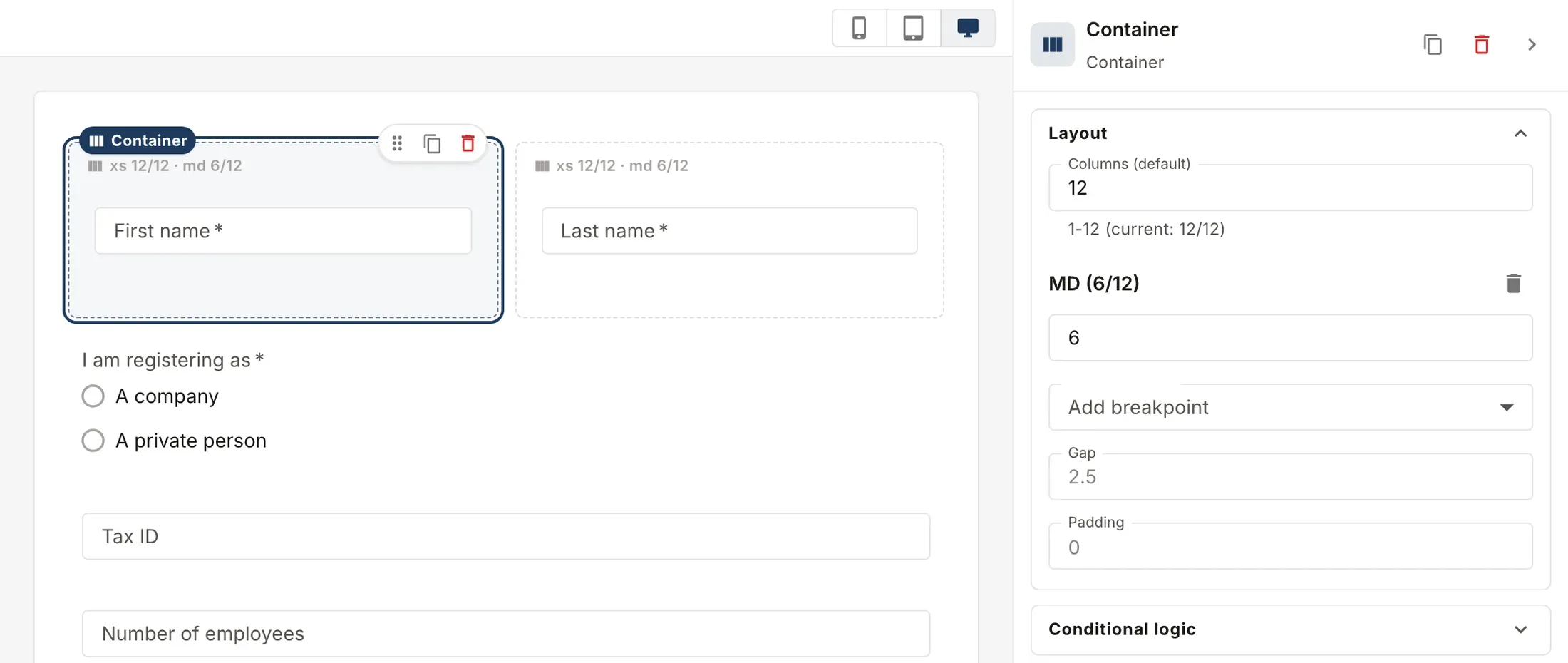
Sección titulada «Contenedor»Un contenedor coloca lo que contiene en una cuadrícula de 12 columnas, que es como se ponen campos uno junto a otro. Es invisible en el formulario publicado. En el lienzo es un marco discontinuo tenue con sus anchos escritos arriba, como xs 12/12 · md 6/12.
| Ajuste | Qué hace |
|---|---|
| Columnas (predeterminado) | Cuántas de las 12 columnas ocupa, de 1 a 12, en las pantallas más pequeñas y en adelante. |
| Añadir punto de corte | Establece un ancho distinto a partir de un tamaño de pantalla dado: SM (600 px), MD (900 px), LG (1200 px), XL (1536 px). El icono de la papelera quita uno. |
| Separación | El espacio entre los elementos de dentro, en unidades de 8 píxeles, como 2 para 16 píxeles. Si se deja vacío, quedan tan separados como los campos de fuera del contenedor, 20 píxeles. |
| Relleno | El espacio a su alrededor, como valor CSS del tipo 16px. Si se deja vacío, no hay ninguno, y los campos se alinean con los de fuera del contenedor. |
Un ancho se aplica desde su tamaño de pantalla en adelante, hasta que un punto de corte mayor lo sustituye.
Para colocar dos campos uno junto a otro: añada dos contenedores uno junto a otro, con un campo en cada uno. Establezca Columnas (predeterminado) en 12 en ambos, añada el punto de corte MD y establézcalo en 6. En un teléfono los campos se apilan, y a partir de 900 px comparten la fila. Para nombre, apellidos y fecha de nacimiento en una fila, use tres contenedores de 4 columnas cada uno.
Los contenedores se pueden anidar y no añaden nada a los datos.
Conjunto de campos dinámico
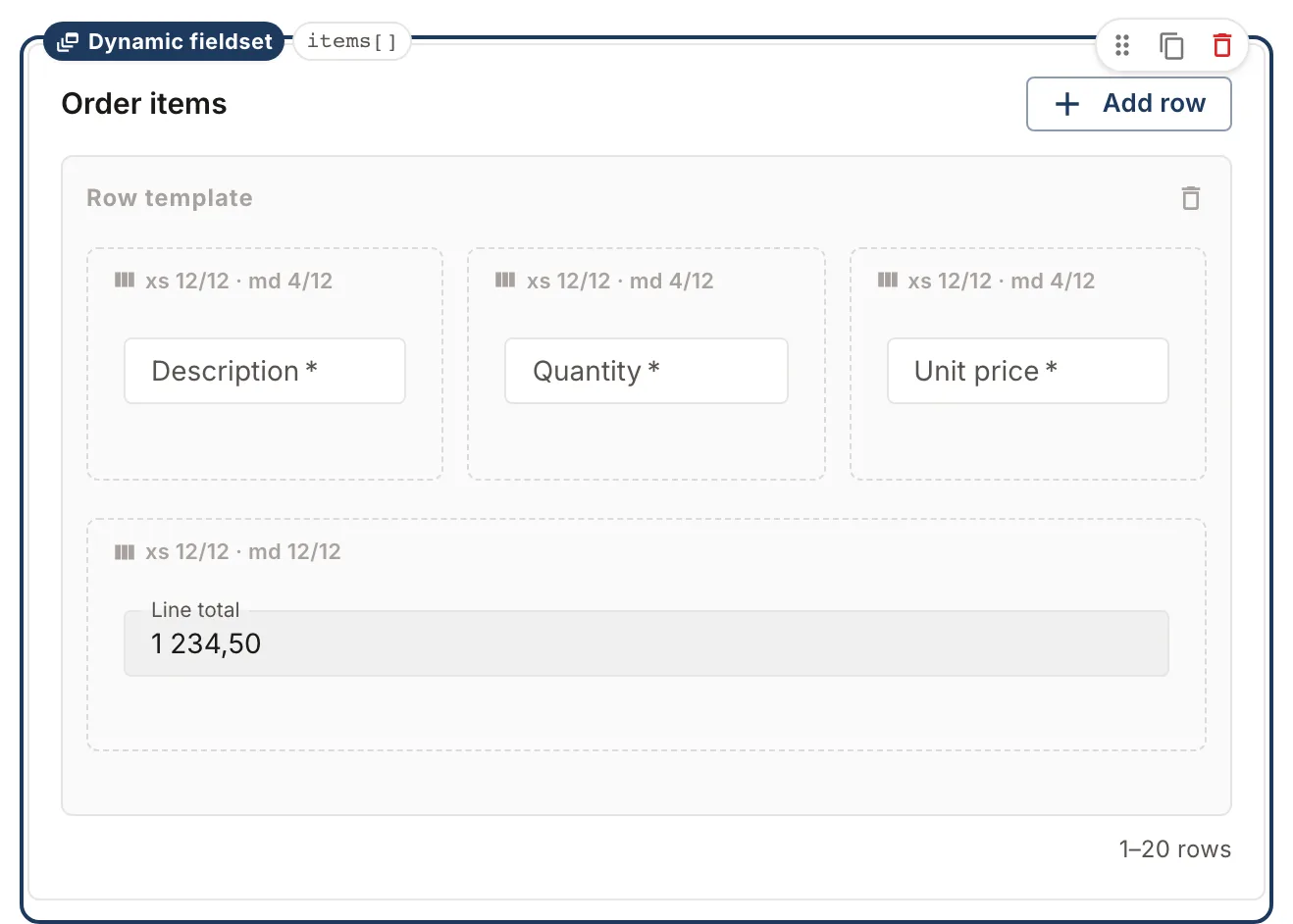
Sección titulada «Conjunto de campos dinámico»Un conjunto de campos dinámico es un grupo de campos que quien responde puede repetir: las líneas de un pedido, las personas que asisten a una formación, los administradores de una empresa. Se construye una fila, y quienes responden añaden tantas como necesiten.
| Ajuste | Qué hace |
|---|---|
| Etiqueta | El título sobre las filas. Obligatorio. |
| Ruta de datos | El nombre con el que se guarda la lista de filas, como items o invoice.items. Obligatorio. |
| Etiqueta del botón de añadir | El texto del botón. Los conjuntos nuevos dicen «Añadir fila». |
| Mín. de elementos | El menor número de filas que acepta el formulario. Las filas no se pueden quitar por debajo de este número. Los conjuntos nuevos tienen 0. |
| Máx. de elementos | El mayor número de filas permitido. El botón de añadir se desactiva al llegar a este número. Los conjuntos nuevos permiten 50. |
| Añadir fila inicial | Empieza el formulario con una fila vacía. Desactívelo para empezar sin ninguna, salvo que Mín. de elementos pida más. |
En el lienzo se construye una única Plantilla de fila, con el intervalo permitido escrito debajo, como 1–20 filas. En el formulario publicado, quienes responden pulsan el botón de añadir para cada fila nueva y el icono de la papelera para quitar una. Sin filas, ven «Todavía no hay entradas.» Ambos límites se vuelven a comprobar al enviar el formulario.
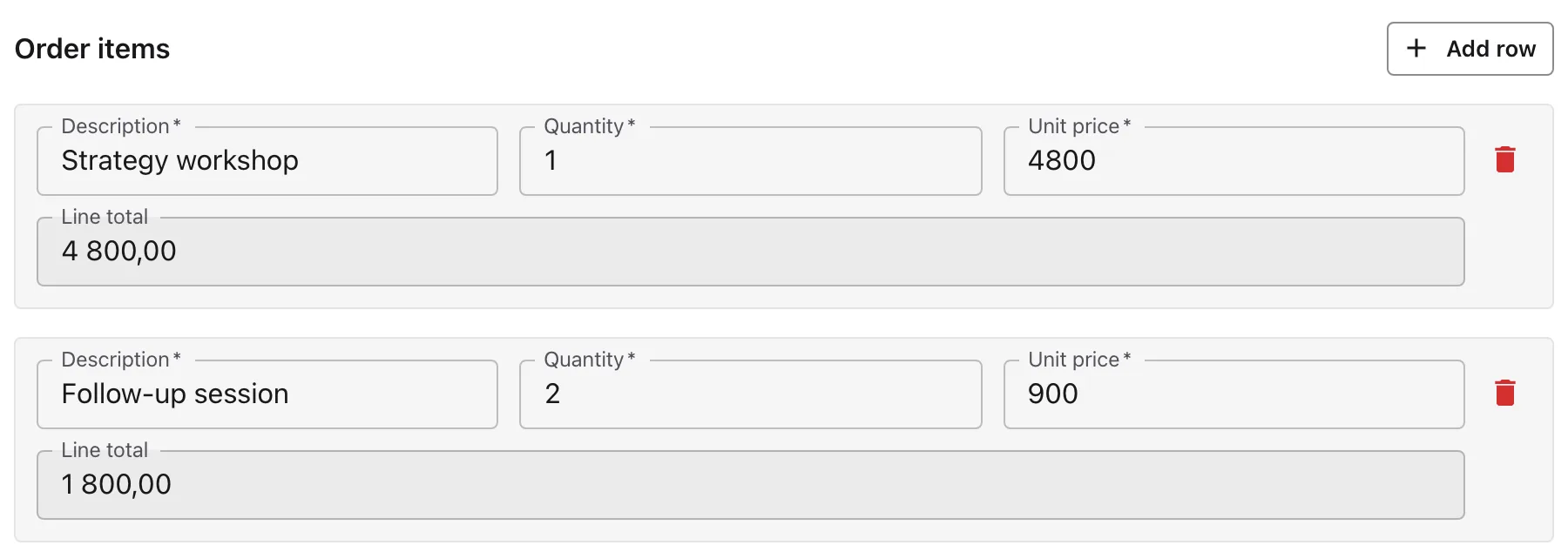
Una fila puede contener campos, contenedores, encabezados, párrafos, vídeos, imágenes y separadores. No puede contener una sección ni otro conjunto de campos dinámico, directamente o dentro de un contenedor: el diseñador rechaza soltarlos.
Las rutas de datos dentro de una fila son relativas a ella. Un campo sku en un conjunto items da una lista como esta:
{ "items": [ { "sku": "WS-101", "qty": 2 }, { "sku": "WS-204", "qty": 1 } ]}Una plantilla de documento puede recorrer esa lista, y un Valor dinámico puede sumarla.
Contenido
Sección titulada «Contenido»Encabezado
Sección titulada «Encabezado»Un título en el formulario. No guarda nada.
| Ajuste | Qué hace |
|---|---|
| Texto del encabezado | El propio título. Obligatorio. |
| Nivel de encabezado | De H1 a H6. Los encabezados nuevos son H2. Establece el tamaño y la estructura que anuncian los lectores de pantalla. |
| Alineación del texto | Izquierda, centrada, derecha o justificada. |
Párrafo
Sección titulada «Párrafo»Texto con formato: instrucciones, un aviso de privacidad, las condiciones que acepta quien responde. Pulse Editar contenido, o haga doble clic en el párrafo del lienzo, para abrir el editor, y pulse allí Guardar para conservar lo escrito. Ofrece títulos, negrita, cursiva, subrayado, color del texto, listas, enlaces, tablas, citas y líneas horizontales.
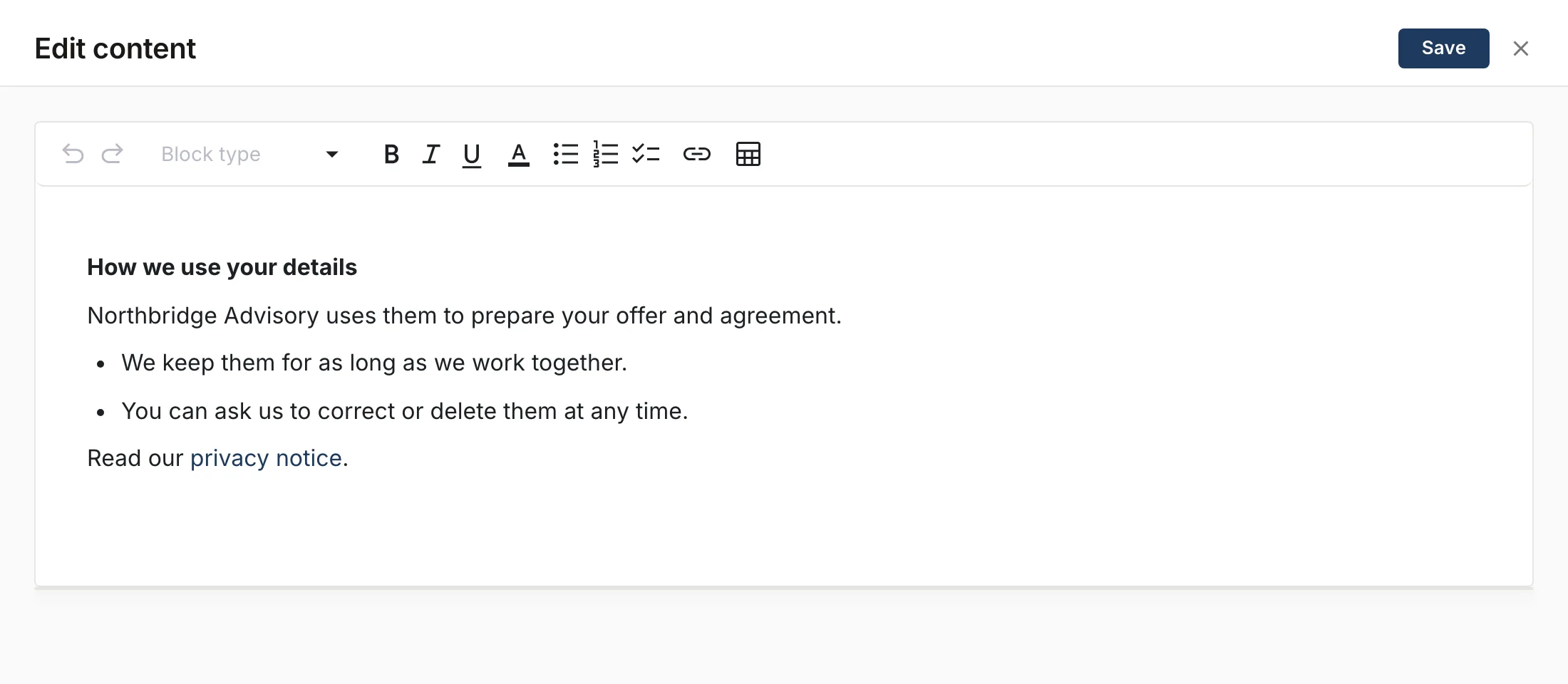
Los enlaces se abren en una pestaña nueva. Un párrafo debe tener algo de texto para poder guardarse. Es texto fijo: {{ name }} no se rellena aquí y se muestra tal como se escribió. Para devolver una respuesta a quien responde, use un Valor dinámico, o el mensaje de confirmación una vez enviado el formulario.
Vídeo insertado
Sección titulada «Vídeo insertado»Muestra un vídeo de YouTube o Vimeo en el formulario, por ejemplo una breve explicación antes de inscribirse en un curso.
| Ajuste | Qué hace |
|---|---|
| URL del vídeo | Una dirección youtube.com/watch?v=…, youtube.com/embed/…, youtu.be/… o vimeo.com/123…. Obligatoria. No se pueden insertar otros sitios. |
| Título | Se muestra encima del vídeo. Los vídeos nuevos dicen «Vídeo», así que bórrelo o sustitúyalo. |
| Relación de aspecto | 16:9, 4:3 o 1:1. Los vídeos nuevos son 16:9. |
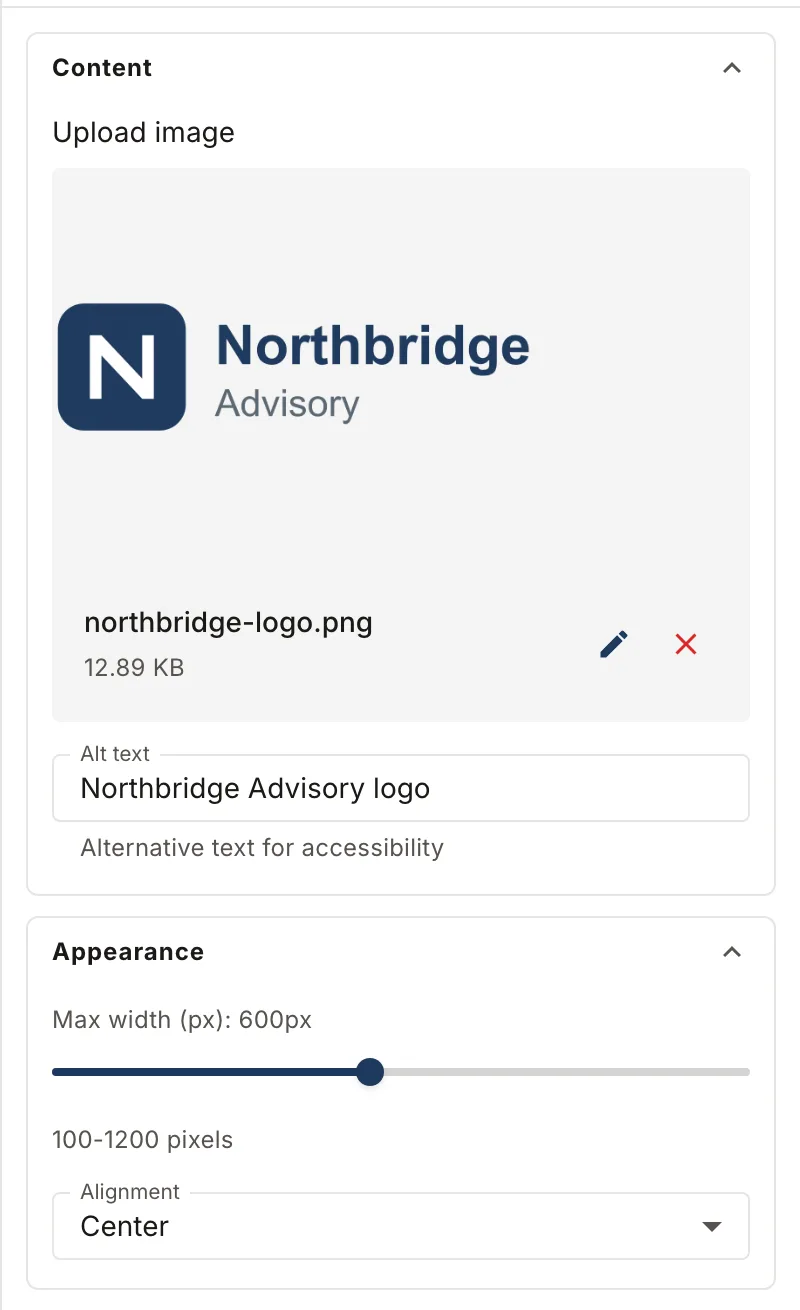
Una imagen en el formulario, como su logotipo.
| Ajuste | Qué hace |
|---|---|
| Subir imagen | Un archivo JPEG, PNG, GIF o WebP de hasta 3 MB. Obligatorio. |
| Texto alternativo | Describe la imagen para los lectores de pantalla y para quien no pueda cargarla. |
| Ancho máximo (px) | De 100 a 1200, en pasos de 10. Las imágenes nuevas tienen 600. En una pantalla más estrecha, la imagen se reduce para caber. |
| Alineación | Izquierda, centrada o derecha. Las imágenes nuevas están centradas. |
La imagen se guarda con el formulario al pulsar Guardar, y viaja con el formulario cuando lo exporta.
Separador
Sección titulada «Separador»Una línea horizontal entre partes de un formulario.
| Ajuste | Qué hace |
|---|---|
| Estilo | Continua, discontinua o punteada. Los separadores nuevos son continuos. |
| Grosor (px) | De 1 a 5. Los separadores nuevos tienen 1 píxel de grosor. |
| Margen vertical | El espacio vacío encima y debajo, de 0 a 8 unidades de 8 píxeles, en medios pasos. Los separadores nuevos usan 2, es decir, 16 píxeles por cada lado. |
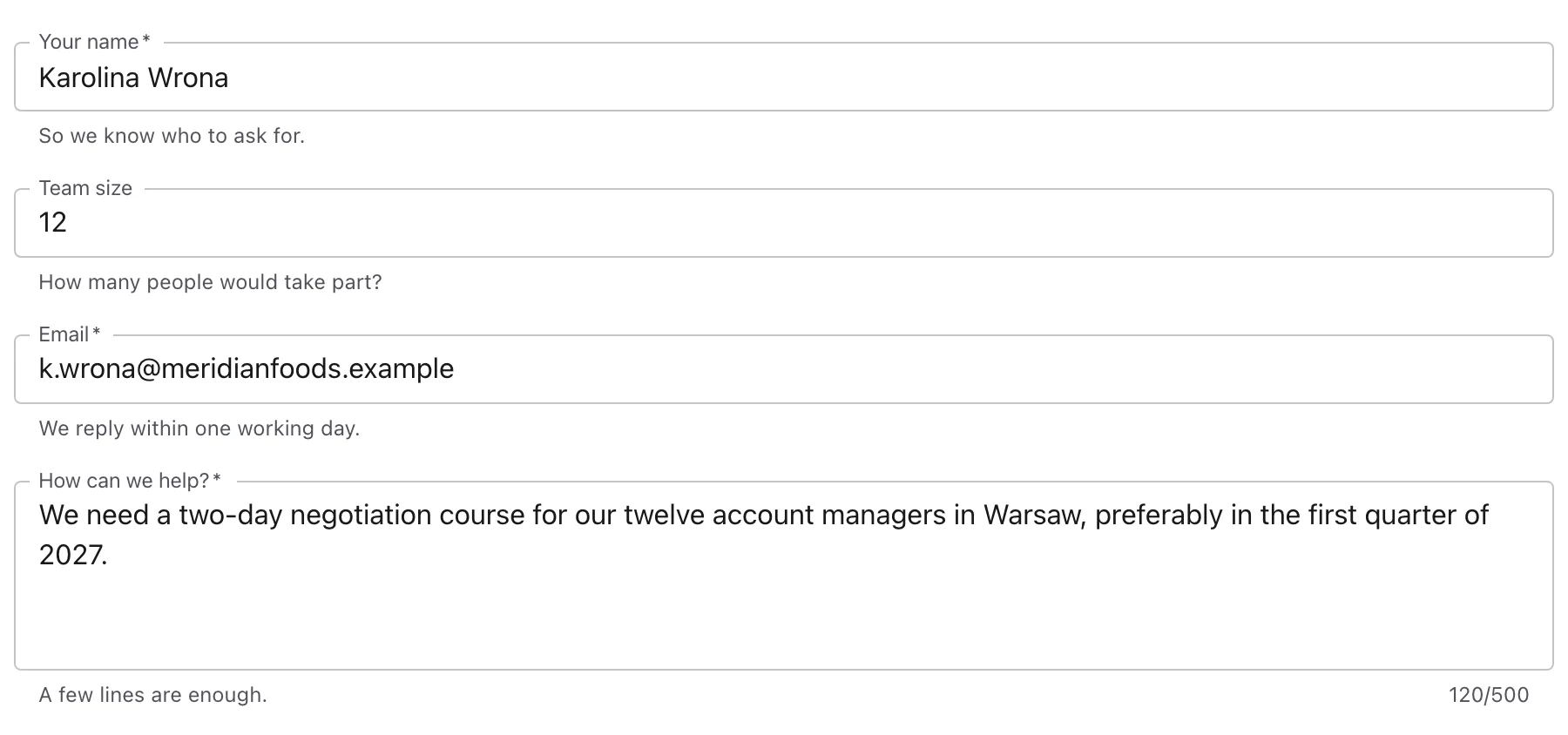
Cada uno de los campos siguientes tiene además los ajustes comunes: Etiqueta, Ruta de datos, Texto de ayuda y Obligatorio, más Texto informativo y Texto de ejemplo donde corresponda. Todos se explican en Ajustes de los campos.
Campo de texto
Sección titulada «Campo de texto»Una línea de texto: un nombre, una empresa, un número de identificación fiscal.
Añada un Patrón regex para exigir un formato, y active la Protección antispam en los campos que los bots suelen rellenar. Consulte Validación.
Campo numérico
Sección titulada «Campo numérico»Un número, guardado como número y listo para cálculos. Sus límites están en Ajustes de número, en el grupo Validación.
| Ajuste | Qué hace |
|---|---|
| Mín., Máx. | Los valores mínimo y máximo aceptados. Se comprueban en el navegador y de nuevo al enviar el formulario. |
| Incremento | Cuánto mueven el valor las flechas del cuadro. Quienes responden pueden escribir igualmente otros números. |
También admite un Patrón regex.
Campo de correo electrónico
Sección titulada «Campo de correo electrónico»Una dirección de correo electrónico. El formato se comprueba en el navegador y de nuevo al enviar el formulario. Añada un Patrón regex para acotarlo más, por ejemplo al dominio de su empresa:
@northbridge\.example$La Protección antispam está disponible.
Área de texto
Sección titulada «Área de texto»Varias líneas de texto: una descripción, un mensaje, una nota. Sus ajustes están en Ajustes del área de texto, en el grupo Validación.
| Ajuste | Qué hace |
|---|---|
| Longitud mín., Longitud máx. | El mínimo y el máximo de caracteres aceptados. Con un máximo establecido, quienes responden ven un contador como 120/500 y no pueden escribir más allá. |
| Filas | La altura del cuadro. Las áreas de texto nuevas tienen 4. |
La Protección antispam está disponible. Un área de texto no tiene Patrón regex.
Casilla (sí/no)
Sección titulada «Casilla (sí/no)»Una casilla, guardada como true o false. Úsela para una sola pregunta de sí o no, o para un consentimiento.
Obligatorio significa que hay que marcarla, que es lo que quiere para «Acepto las condiciones». La etiqueta puede contener un enlace: Acepto las [condiciones](https://example.com/terms).
Para mostrar algo solo cuando está marcada, compárela con el valor true en una condición.
Opción múltiple
Sección titulada «Opción múltiple»Una lista de opciones en la que se marcan todas las que correspondan: los canales por los que alguien quiere que le contacten, los temas que le interesan. Se guarda como la lista de los valores de las opciones marcadas, en el orden en que aparecen, por ejemplo ["mail", "sms"].
Obligatorio significa que hay que marcar al menos una opción. En el mensaje de confirmación, en un correo o en un flujo de trabajo, el campo muestra las etiquetas de las opciones marcadas, separadas por comas. Para mostrar algo solo cuando se marca una opción, use contiene con el valor de esa opción en una condición. En los Resultados del formulario, cada opción se cuenta una vez por cada persona que la marcó. Sus opciones también pueden mostrarse como tarjetas con imágenes; consulte Imágenes como opciones.
Lista desplegable
Sección titulada «Lista desplegable»Un desplegable para una sola opción. Es compacto, así que conviene para listas largas como países o departamentos. Para permitir elegir varias cosas, use Opción múltiple, porque Lista desplegable y Opción única admiten una sola respuesta. Un desplegable muestra solo texto: para opciones con imágenes, use una Opción única.
Opción única
Sección titulada «Opción única»La misma elección única con todas las opciones visibles. Es mejor para entre dos y cinco opciones, cuando verlas todas ayuda a decidir.
Lista desplegable, Opción única y Opción múltiple comparten la lista Opciones. Un campo nuevo empieza sin opciones y dice Todavía no hay opciones: añada la primera. El formulario no se puede guardar hasta que tenga al menos una. Para tomar las opciones de una hoja de cálculo o de un archivo JSON en lugar de escribirlas, cambie a De un origen de datos; consulte Opciones de un origen de datos.
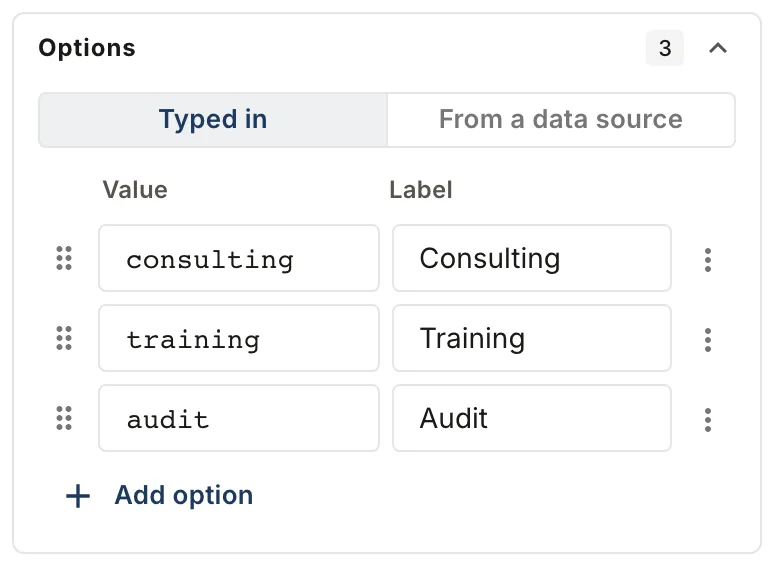
Cada opción es una fila. En una pantalla más ancha, las dos columnas llevan los encabezados Valor y Etiqueta; en un teléfono, donde quedan una debajo de otra, cada campo lleva su etiqueta:
| Parte | Qué hace |
|---|---|
| Valor | Lo que se guarda y lo que reciben los flujos de trabajo y los documentos. |
| Etiqueta | Lo que lee quien responde. Cuando sale de Valor y la etiqueta sigue vacía, el valor se copia en ella. Escribir una etiqueta nunca cambia el valor. |
| Tirador | Arrastre la fila para colocar la opción en otro lugar de la lista. |
| Menú (⋮) | Condición de visualización muestra esta opción solo bajo una condición; consulte Condiciones en las opciones. Quitar opción la elimina. |
Añadir opción añade una fila y coloca el cursor en su Valor. Pulse Intro en un valor para pasar a su etiqueta, e Intro en una etiqueta para añadir la opción siguiente, de modo que se puede escribir una lista entera sin el ratón. Pegar varias líneas en un valor vacío crea una opción por línea. Un valor que ya está en la lista se marca al instante: dos opciones no pueden guardar lo mismo.
Mantenga los valores estables y sencillos, como consulting o training. Puede reformular una etiqueta cuando quiera, pero los flujos de trabajo que comparan el valor dependen de que siga siendo el mismo.
Imágenes como opciones
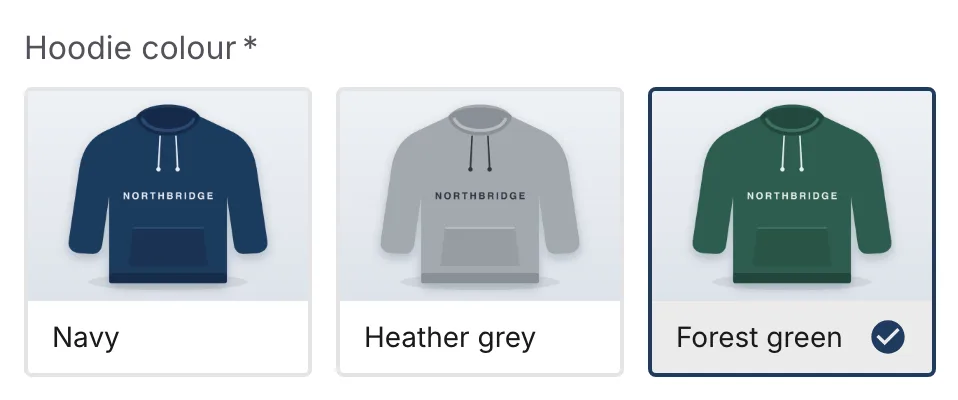
Sección titulada «Imágenes como opciones»Una Opción única o una Opción múltiple puede mostrar sus opciones como tarjetas, cada una con una imagen: los colores de una sudadera, las salas de un local, los diseños de un certificado. Se elige lo que se ve en lugar de leer un nombre. Todo se configura en el grupo Opciones del campo.
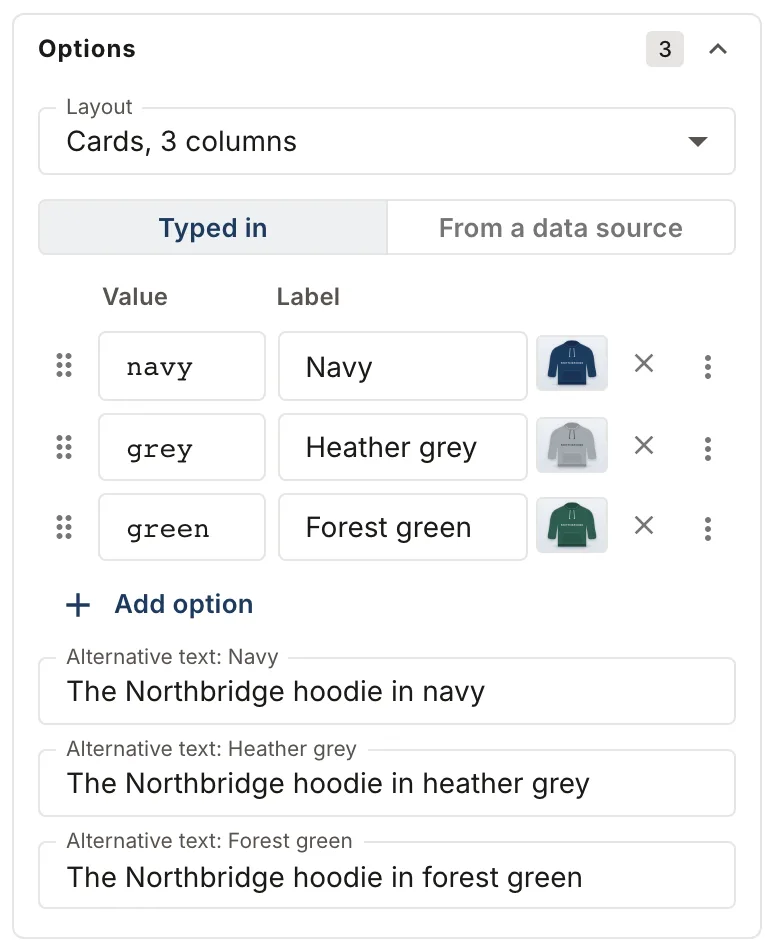
| Ajuste | Qué hace |
|---|---|
| Disposición | Lista, las opciones una debajo de otra, o Tarjetas, 2 columnas, Tarjetas, 3 columnas o Tarjetas, 4 columnas. Un campo nuevo es una lista. |
| Añadir imagen | El botón de imagen al final de la fila de cada opción, junto a su Valor y su Etiqueta. Abre los archivos de su ordenador o, con una unidad en la nube conectada, un menú con Desde el ordenador y Desde una unidad en la nube. Un JPEG, PNG, GIF o WebP de hasta 3 MB. Una vez elegida, la fila muestra la imagen: haga clic en ella para Cambiar imagen, o pulse Quitar imagen a su lado para retirarla. |
| Texto alternativo: … | Bajo las opciones, un campo por cada opción con imagen, con el nombre de la opción: lo que muestra la imagen, para quien no puede verla. Los lectores de pantalla lo leen junto con la etiqueta de la opción. Hasta 500 caracteres. |
En el formulario publicado, cada tarjeta lleva la imagen y, debajo, la etiqueta de la opción. Una tarjeta sin imagen muestra solo su texto, así que una opción como «Ninguna de estas» puede estar entre las imágenes. Se hace clic o se toca en toda la tarjeta, y la elegida recibe un borde y una marca de verificación. En un teléfono, una disposición de 3 o 4 columnas muestra dos tarjetas por fila, y la de 4 columnas muestra tres en una tableta. En un espacio estrecho, como un campo junto a una imagen o un formulario insertado en una barra lateral, cada fila lleva menos tarjetas, hasta una sola, para que ninguna sea más estrecha de unos 130 px. Las opciones con imágenes en la disposición Lista se muestran como tarjetas, una debajo de otra.
Las opciones que vienen de un origen de datos toman sus imágenes de una columna de la hoja: una celda con la dirección https:// de una imagen o con el nombre de un archivo de imagen junto a la hoja. Consulte Imágenes de una columna.
Cada tarjeta es un botón de opción o una casilla de verdad, así que el campo funciona sin ratón igual que una lista: Tab llega a él, las flechas pasan de una tarjeta a otra en una Opción única y la barra espaciadora marca o desmarca una tarjeta de una Opción múltiple.
La respuesta se guarda exactamente igual que sin imágenes, como el valor de la opción, y los flujos de trabajo, los documentos y las exportaciones reciben el valor y la etiqueta como siempre. Al editar un envío, el campo muestra sus tarjetas, y en los Resultados el gráfico muestra las imágenes de las opciones. Las imágenes se guardan con el formulario, como una Imagen, se copian al duplicarlo, viajan en el archivo de exportación y se eliminan al quitar la opción o el formulario.
Escala / Control deslizante
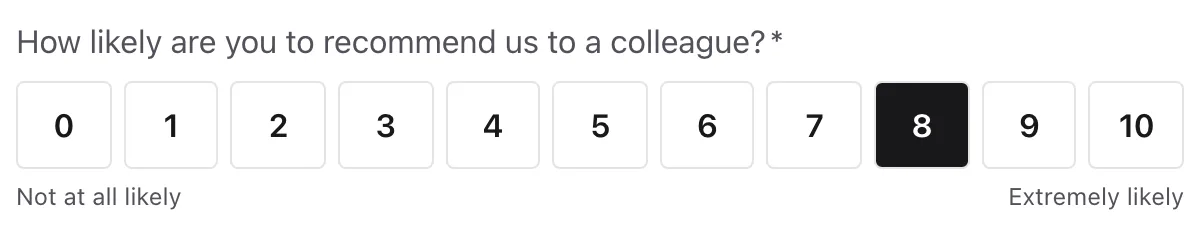
Sección titulada «Escala / Control deslizante»Un control deslizante para una valoración, como «¿Con qué probabilidad nos recomendaría?» en una encuesta de satisfacción de clientes.
| Ajuste | Qué hace |
|---|---|
| Mín., Máx., Incremento | Números enteros. Máx. debe ser mayor que Mín., e Incremento debe ser positivo. Las escalas nuevas van de 1 a 5 de 1 en 1. |
| Etiqueta del mínimo, Etiqueta del máximo | Palabras bajo los dos extremos. |
Una escala empieza sin respuesta: el control aparece hueco en el valor más bajo y el texto dice «Ningún valor elegido». Elegir cualquier valor, incluido el más bajo, cuenta como responder. Se rechaza una respuesta que no coincide con un incremento.
El control numera sus valores debajo (todos cuando son 11 como mucho; los dos extremos en una escala más larga) y mantiene el valor elegido sobre el control. Una escala de 0 a 10 de 1 en 1, el rango de una pregunta NPS, se responde en cambio tocando una de once casillas numeradas, como suele hacerse con el Net Promoter Score; en un teléfono ocupan dos filas.
Valoración
Sección titulada «Valoración»Una respuesta en una escala corta, mostrada como iconos o botones numerados, para encuestas y opiniones. En un teléfono, los niveles pasan a filas siguientes, de modo que incluso una escala de 0 a 10 sigue siendo cómoda de pulsar. La respuesta se guarda como número, que es lo que leen las fórmulas y las condiciones.

| Ajuste | Qué hace |
|---|---|
| Mínima, Máxima | Números enteros, como mucho 11 niveles en total. Las valoraciones nuevas van de 1 a 5. |
| Mostrar como | Iconos o Números. Use números para una escala de 0 a 10. |
| Icono | Estrella, Corazón, Pulgar o Caras. Las estrellas, los corazones y los pulgares se rellenan hasta el nivel elegido y cuentan desde 1. Las caras van de triste a contenta y sirven para un máximo de 5 niveles. |
| Color | El color de los niveles elegidos. Déjelo vacío para usar el tema del formulario. Un color demasiado tenue para verse sobre el fondo del formulario se sustituye por el color del tema. |
| Etiqueta del extremo inferior, Etiqueta del extremo superior | Palabras bajo los dos extremos, como «Muy improbable» y «Muy probable». |
| Valoración predeterminada | El nivel elegido antes de que quien responde elija uno. Vacío de forma predeterminada. |
Una valoración opcional que ya se ha respondido muestra Borrar, para que quien responde pueda retirar la respuesta. Quienes responden pueden elegir un nivel con las teclas de flecha además de haciendo clic o tocando, y los lectores de pantalla anuncian el número de cada nivel junto con la pregunta.
Para sumar las valoraciones de todas las respuestas, abra Resultados.
Cuadrícula (matriz)
Sección titulada «Cuadrícula (matriz)»Varias afirmaciones en una sola pregunta, todas respondidas en la misma escala: «¿Qué le parecen nuestra comunicación, nuestra puntualidad y nuestros precios?», de Muy insatisfecho a Muy satisfecho. La encuesta a los clientes se acorta y las respuestas quedan alineadas para compararlas.
| Ajuste | Qué hace |
|---|---|
| Filas | Las afirmaciones, una por fila, hasta 50. Una cuadrícula nueva empieza con dos, Afirmación 1 y Afirmación 2. |
| Respuestas (columnas) | Las respuestas entre las que se elige, las mismas en cada fila. Una cuadrícula nueva empieza con tres, de Respuesta 1 a Respuesta 3. |
Ambas listas se editan como las opciones de una Opción única: cada entrada tiene un Valor, que es lo que se guarda, y una Etiqueta, que es lo que lee quien responde, y se ordenan arrastrándolas. El formulario no se puede guardar hasta que la cuadrícula tenga al menos una fila y una respuesta, y dos filas no pueden compartir valor.
La cuadrícula toma la forma que cabe en el espacio que tiene el campo, no en la pantalla, así que en una barra lateral estrecha o en una columna de la página se ve como en un teléfono:
- Cuando todas las respuestas caben junto a las afirmaciones, es una tabla: las respuestas encabezan las columnas, en cada fila se elige una y una de cada dos filas va sombreada. Con más de seis filas, el encabezado sigue a la vista mientras la tabla se desplaza.
- Cuando no caben, cada fila se convierte en una tarjeta con su afirmación y las respuestas debajo. Con más de cuatro filas, una línea encima de las tarjetas las cuenta, por ejemplo «Respondidas: 2 de 5».
Las afirmaciones y respuestas largas pasan a otra línea, así que la cuadrícula nunca se desplaza hacia los lados. Con el teclado, Tab pasa de una fila a otra y las flechas cambian la respuesta dentro de la fila. En el lienzo, la cuadrícula sigue los iconos de tamaño de pantalla.
Obligatorio significa que hay que responder en todas las filas; hasta entonces, el campo muestra «Responda en cada fila» y marca las filas que aún no tienen respuesta. Una cuadrícula opcional puede enviarse con unas filas respondidas y otras vacías.
La respuesta se guarda por filas: el valor de cada fila con el valor de la respuesta elegida en ella, por ejemplo {"communication": "satisfied", "prices": "neutral"}. Una condición lee una fila con la ruta de datos de la cuadrícula, un punto y el valor de la fila: satisfaction.communication es igual a satisfied. En el mensaje de confirmación y en la dirección a la que se envía al visitante, {{ satisfaction }} muestra cada fila respondida con su respuesta: Comunicación: Satisfecho; Precios: Neutral; {{ satisfaction.communication }} da el valor elegido en una fila (satisfied) y {{ satisfaction.communication.label }} su etiqueta (Satisfecho), como en un flujo de trabajo. El mensaje al terminar un cuestionario o una encuesta, y la dirección a la que envían, leen una cuadrícula de la misma forma.
Clasificación
Sección titulada «Clasificación»Una lista que quien responde pone en orden: los temas de formación que más le importan, los horarios de reunión que mejor le vienen, del primero al último.
| Ajuste | Qué hace |
|---|---|
| Elementos que ordenar | Lo que se pone en orden, cada elemento con su Valor y su Etiqueta, editados como las opciones de una Opción única. Una clasificación necesita al menos dos. Una nueva empieza con tres, de Elemento 1 a Elemento 3. |
Quien responde ve los elementos numerados, en el orden en que los introdujo, con una flecha hacia arriba y otra hacia abajo junto a cada uno. Las flechas funcionan igual al tocarlas, al hacer clic o con el teclado, así que en un teléfono se ordena con la misma comodidad que en un ordenador, y el elemento que mueve conserva el foco, de modo que puede seguir moviéndolo. Su orden solo cuenta como respuesta cuando la persona mueve un elemento o hace clic en Mantener este orden, de modo que una clasificación obligatoria que nadie ha tocado no está respondida.
La respuesta es la lista de los valores de todos los elementos, del primero al último, por ejemplo ["contracts", "gdpr", "negotiation"]. En el mensaje de confirmación, el campo muestra las etiquetas en ese orden, separadas por comas.
Selector de fecha
Sección titulada «Selector de fecha»Un calendario con Borrar, Hoy y Aceptar. Quienes responden también pueden escribir una fecha.
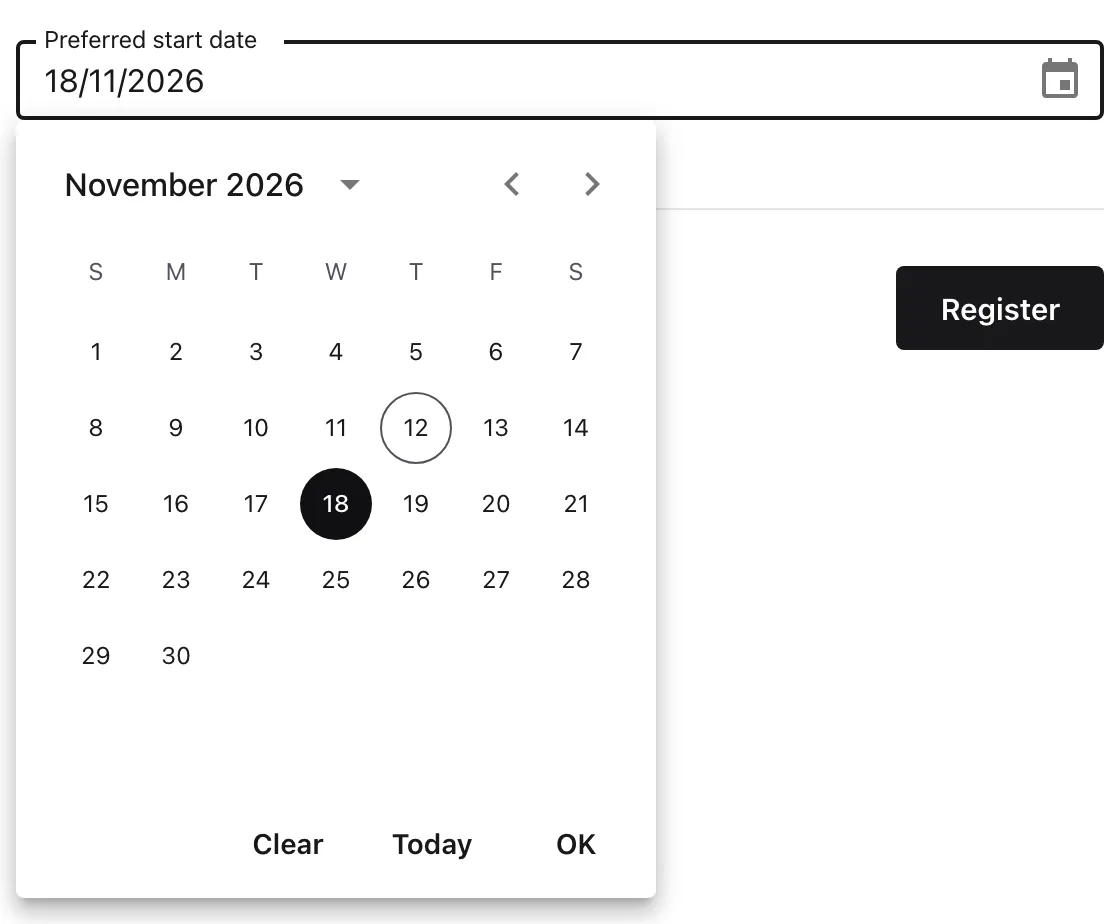
Formato de fecha, en el grupo Ajustes de fecha, establece cómo se muestra la fecha, con patrones como dd.MM.yyyy, MM/dd/yyyy o yyyy-MM-dd. Si se deja vacío, sigue el idioma de quien responde. Una fecha que no existe, como el 31 de febrero, recibe «Introduzca una fecha existente o selecciónela en el calendario.»
El formato usa las letras d, dd, M, MM, MMM, MMMM (el nombre del mes), LLLL (el nombre por sí solo, como en «listopad 2026»), yy, yyyy, E, EEE, EEEE (el día de la semana), H, HH, h, hh, m, mm, s, ss y a, con cualquier separador, y texto entre apóstrofos como 'r.'. Las letras que los navegadores y los documentos interpretan de forma distinta, como YYYY (el año de la semana) o do, se rechazan, y el campo indica por qué.
Fechas permitidas limita lo que se puede elegir: ninguna fecha pasada, una fecha máxima, solo días laborables, días bloqueados como los festivos, o una lista de los únicos días ofrecidos. Consulte Fechas y horas permitidas.
El formato solo cambia la presentación. El valor guardado es siempre yyyy-MM-dd, como 2026-03-14, de modo que los flujos de trabajo y las plantillas reciben la misma forma elija lo que elija aquí.
Selector de hora
Sección titulada «Selector de hora»La misma idea para una hora del día, con Borrar y Aceptar bajo el reloj. Formato de hora, en el grupo Ajustes de hora, admite patrones como HH:mm o hh:mm a. Si se deja vacío, sigue el idioma de quien responde. El valor guardado es siempre HH:mm en formato de 24 horas. Horas permitidas establece la hora mínima y la máxima y los minutos en los que puede caer una hora, por ejemplo cada 15 minutos. El reloj funciona con 24 horas salvo que el formato escriba una hora de 12 horas (con h, hh o a), y solo ofrece los minutos en los que puede caer una hora.
Selector de fecha y hora
Sección titulada «Selector de fecha y hora»Un día y una hora elegidos juntos, como el inicio de una visita. Formato de fecha y hora, en el grupo Ajustes de fecha y hora, admite patrones como dd.MM.yyyy HH:mm o MM/dd/yyyy hh:mm a. Si se deja vacío, sigue el idioma de quien responde. El valor guardado es siempre yyyy-MM-ddTHH:mm, como 2026-11-07T14:30, la hora del reloj de la zona horaria de su organización. Fechas y horas permitidas combina las reglas de ambos, y puede excluir las horas ya ocupadas. El reloj sigue el formato como en el selector de hora, y un día elegido primero empieza en la hora más temprana permitida. Consulte Fechas y horas permitidas.
Contraseña
Sección titulada «Contraseña»Una respuesta de texto que se oculta mientras se escribe, con un icono del ojo para mostrarla. Úsela para algo como un código de una carta o un PIN elegido.
También admite un Patrón regex.
Subida de archivos
Sección titulada «Subida de archivos»Permite a quien responde adjuntar un archivo por campo, como un CV o un documento de identidad escaneado. Use un conjunto de campos dinámico si las personas necesitan adjuntar varios.

En un teléfono o una tableta, el campo también puede abrir directamente la cámara: active Permitir hacer una foto con el teléfono en Ajustes de subida de archivos, y ofrecerá Hacer una foto junto a elegir un archivo, siempre que el campo admita al menos un tipo de imagen.
Los tipos permitidos, el límite de tamaño y si se conserva el archivo se establecen en Ajustes de subida de archivos. Consulte Subida de archivos. Un campo de archivo no tiene Texto informativo ni Texto de ejemplo.
Hacer una foto
Sección titulada «Hacer una foto»Pide a quien responde que haga una foto con la cámara de su dispositivo, como la lectura de un contador o un paquete dañado. En este campo no hay forma de elegir un archivo del disco.
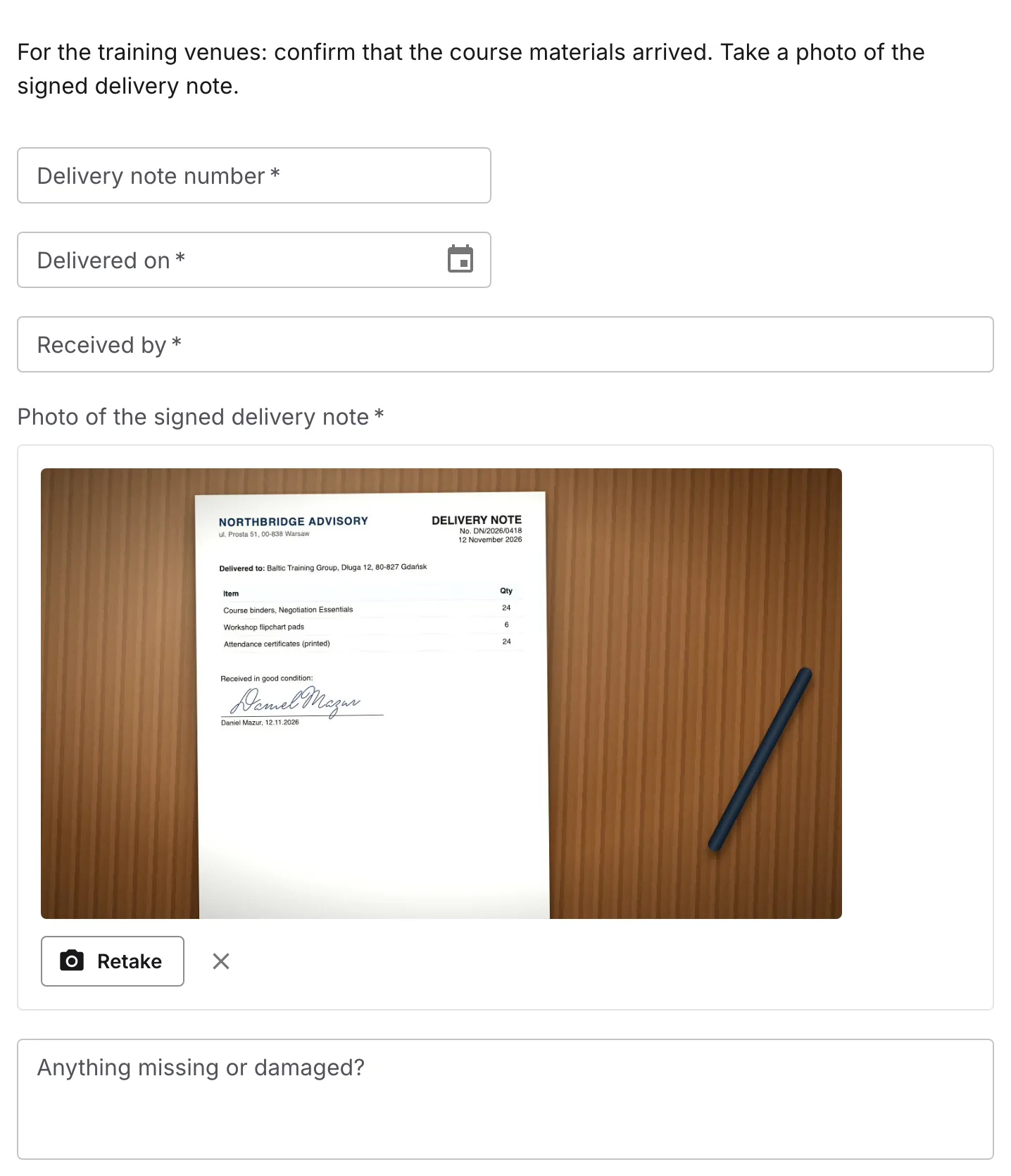
Quienes responden pulsan Hacer una foto. En un portátil, un cuadro de diálogo muestra una vista previa en directo de la cámara web con Capturar y, cuando hay varias cámaras, la elección entre ellas. En un teléfono la cámara se abre del mismo modo, empezando por la trasera. La foto aparece entonces en el campo con Repetir y Quitar. Las fotos se reducen para que su lado más largo tenga como máximo 1920 píxeles y se guardan como JPEG, en el mismo lugar que una subida de archivos, de modo que cuentan para los mismos límites y se eliminan con el envío cuando este se elimina.
La cámara necesita una página https y el permiso de quien responde. Si está bloqueada, el campo lo indica y explica cómo permitirla en el navegador. En un formulario insertado en su sitio web, su página también tiene que permitir que el marco use la cámara.
Al editar un envío, la foto guardada se muestra en el campo y se puede repetir o quitar, y está disponible para los flujos de trabajo como un archivo subido, de modo que una plantilla puede colocarla como imagen o un correo electrónico puede adjuntarla.
Una firma en el formulario, guardada como una imagen que una plantilla de documento puede colocar. Quienes responden hacen clic en Haga clic para firmar y después la dibujan en Dibujar con el ratón, el dedo o un lápiz óptico, o escriben en Escribir su Nombre completo y eligen un Estilo de fuente. El Color de la tinta puede ser negro, azul o rojo. Aceptar coloca la firma en el formulario, y Editar firma la cambia hasta que se envía el formulario.
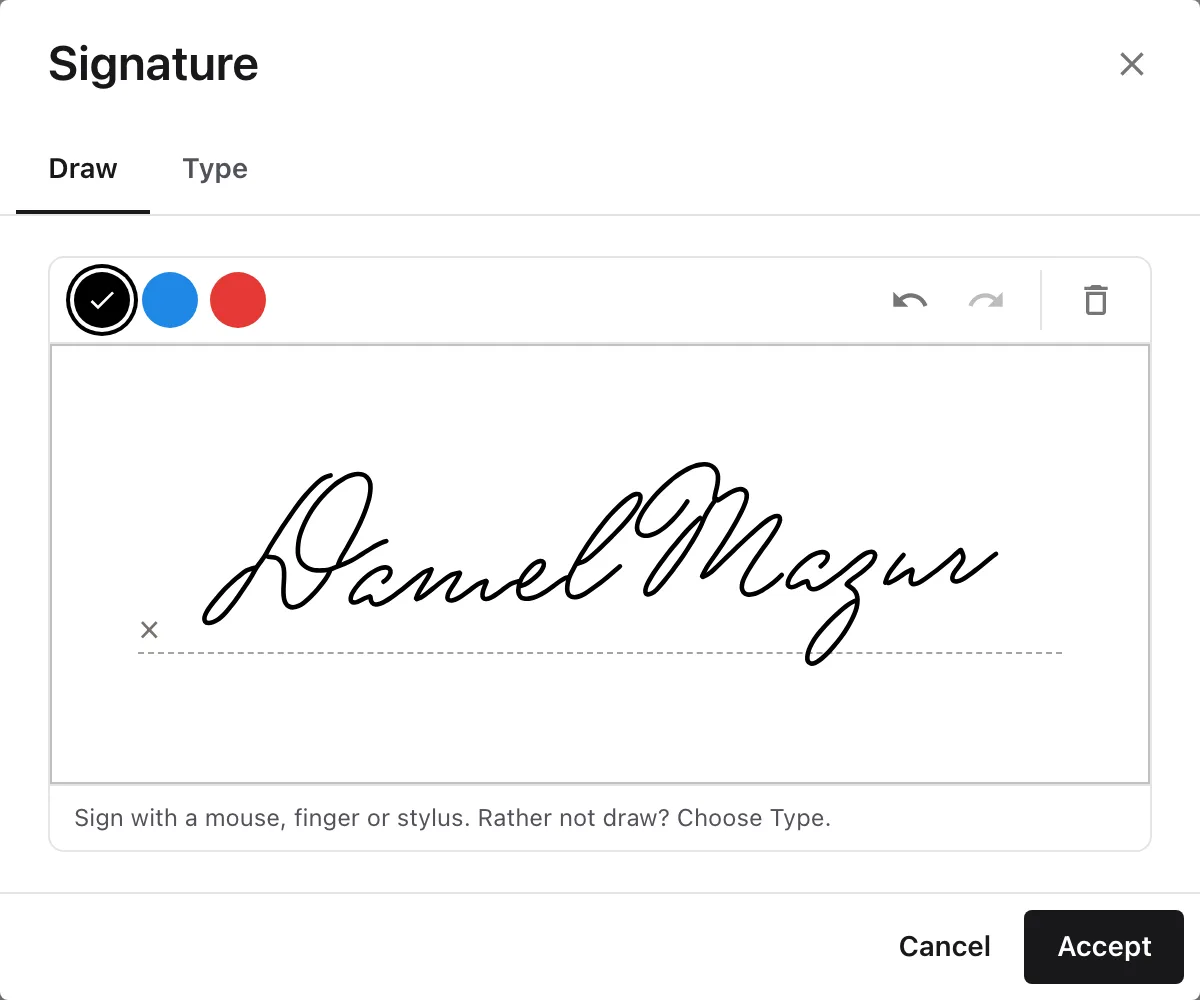
Si ya han firmado en la misma página, se les ofrece Usar su última firma. Esto es importante en los documentos interactivos, donde una persona puede firmar en varios lugares.
Es la imagen de una firma, práctica para un formulario de consentimiento o un albarán. Para una firma con valor legal, envíe el documento a firma electrónica.
Si los envíos se pueden editar, una firma se muestra en la edición pero no se puede añadir ni cambiar, porque pertenece a la persona que firmó. Por eso, además, una Firma obligatoria no es obligatoria durante una edición.
Un lienzo en el que quien responde dibuja con el ratón, el dedo o un lápiz óptico: uno blanco, o una imagen elegida en los ajustes sobre la que dibujan. Úselo cuando las palabras resultan torpes, como para marcar arañazos en un coche en una entrega, un punto en un plano o la ruta de un reparto. La respuesta es un archivo de imagen, el dibujo junto con la imagen sobre la que se hizo, conservado como una imagen de Hacer una foto: en el mismo lugar que una subida de archivos, de modo que cuenta para los mismos límites y se elimina con el envío cuando este se elimina. Todo lo que funciona con un archivo subido funciona con un dibujo, desde una plantilla de documento que lo coloca hasta un correo electrónico que lo adjunta.
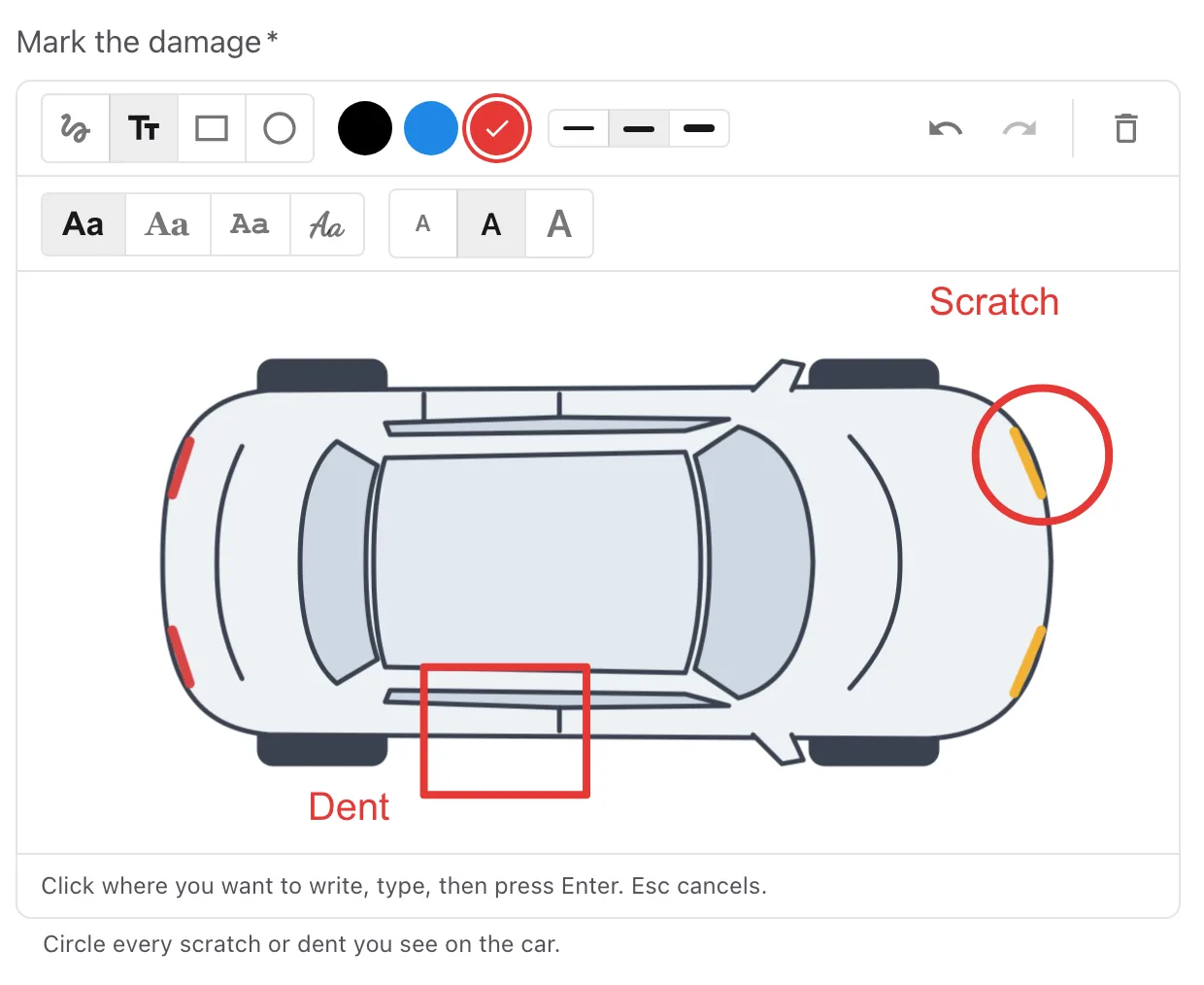
Sus ajustes están en el grupo Dibujo. En el lienzo del diseñador, el campo muestra su lienzo a su tamaño, con la imagen si tiene una.
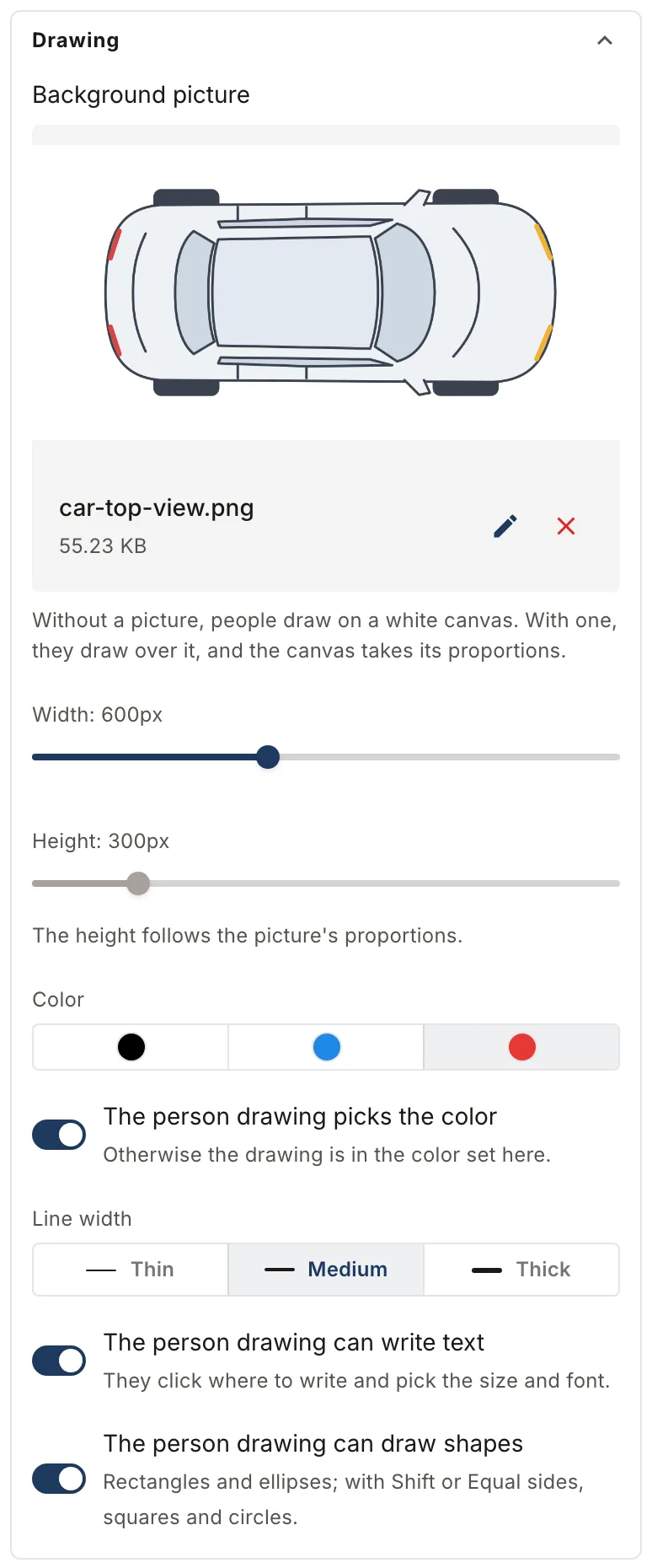
| Ajuste | Qué hace |
|---|---|
| Imagen de fondo | Una imagen sobre la que dibujar, un JPEG, PNG, GIF o WebP de hasta 3 MB. Sin ella, las personas dibujan sobre un lienzo blanco. |
| Ancho | El ancho del lienzo en una pantalla ancha, de 200 a 1200 píxeles. Un campo nuevo empieza con 600. |
| Alto | Su altura, de 100 a 1200 píxeles. Un campo nuevo empieza con 400, un lienzo de 3:2. Con una imagen de fondo, la altura sigue las proporciones de la imagen y no se puede establecer; cambiar el ancho las mantiene. |
| Color | El color del lápiz: Negro, Azul o Rojo. Un campo nuevo dibuja en negro. |
| Quien dibuja elige el color | Activado de forma predeterminada: quien responde puede cambiar entre los tres colores. Desactivado, el dibujo siempre tiene el color establecido aquí. |
| Grosor de línea | Fina, Media o Gruesa. Quienes responden pueden cambiarlo mientras dibujan; aquí es donde empiezan. |
| Quien dibuja puede escribir texto | Activado de forma predeterminada: la herramienta Texto se ofrece junto al lápiz. Desactivado, nadie puede escribir palabras en el lienzo. |
| Quien dibuja puede dibujar formas | Activado de forma predeterminada: las herramientas Rectángulo y Elipse se ofrecen junto al lápiz. Desactivado, no se ofrecen. Con ambos interruptores desactivados, solo queda el lápiz y no se muestra ninguna herramienta. |
En una pantalla más estrecha, como un teléfono o un formulario en una columna, el lienzo se reduce y mantiene sus proporciones, de modo que una marca cae en el mismo lugar de la imagen sea cual sea la pantalla. Dibujar en el lienzo con el dedo no desplaza la página.
Encima del lienzo, quien responde encuentra las herramientas, los colores (cuando puede elegir uno), los tres grosores de línea, Deshacer, Rehacer y Borrar. Todo se dibuja en el color elegido en ese momento, de modo que un mismo dibujo puede combinar colores.
| Herramienta | Cómo dibuja |
|---|---|
| Lápiz | Líneas a mano alzada con el grosor de línea elegido. Todos los dibujos la tienen, y es la herramienta elegida al abrir el formulario. |
| Texto | Un clic coloca un pequeño cuadro de texto en el lienzo, cuyo texto empieza en el punto del clic y a su altura. Quien responde escribe en su sitio; Intro o un clic en otro punto del lienzo escribe las palabras, y Esc las descarta. Una fila bajo las herramientas ofrece cuatro fuentes, Sin serifa, Con serifa, Monoespaciada y Manuscrita, y tres tamaños, Pequeño, Mediano y Grande (14, 20 y 32 píxeles en el lienzo a su ancho completo), que se pueden cambiar mientras se escribe. El tamaño crece y se reduce con el lienzo, de modo que en un teléfono las palabras cubren la misma parte de la imagen que en un ordenador. Sin ratón, llegue con Tab al lienzo mientras está elegida Texto: aparece un marcador en su centro, las teclas de flecha lo mueven (con Shift, en pasos pequeños) e Intro abre ahí el cuadro de texto. Una vez escritas las palabras, el foco vuelve al lienzo para las siguientes. |
| Rectángulo y Elipse | Se trazan arrastrando de una esquina a la opuesta, como un contorno con el grosor de línea elegido. Mantener pulsada Shift mientras se arrastra crea un cuadrado o un círculo, tan largo en cada sentido como el lado más largo arrastrado; en un teléfono, que no tiene Shift, Lados iguales en la fila bajo las herramientas hace lo mismo. Un clic sin arrastrar no dibuja nada. |
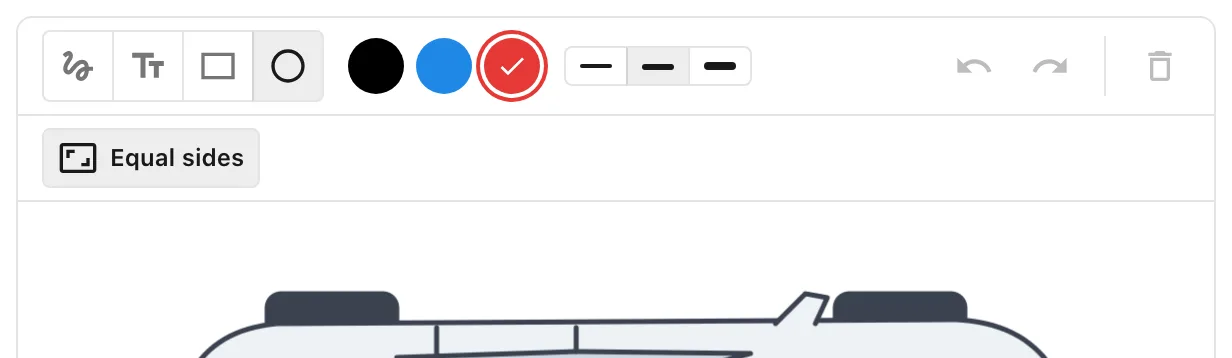
Las formas son solo contornos, nunca rellenos, para que no oculten lo que marcan en la imagen. Manuscrita es una de las fuentes de las firmas escritas; con el script de inserción el formulario funciona en su propia página, y allí el navegador del visitante la dibuja con su propia fuente manuscrita.
Deshacer y Rehacer retiran y recuperan trazos, palabras y formas por igual, de uno en uno. Justo después de dibujar o escribir, Ctrl+Z y Ctrl+Shift+Z (⌘ en un Mac) también deshacen y rehacen. Borrar retira todo el dibujo pero deja la imagen, y se puede deshacer a su vez. Un dibujo obligatorio no se puede enviar vacío.
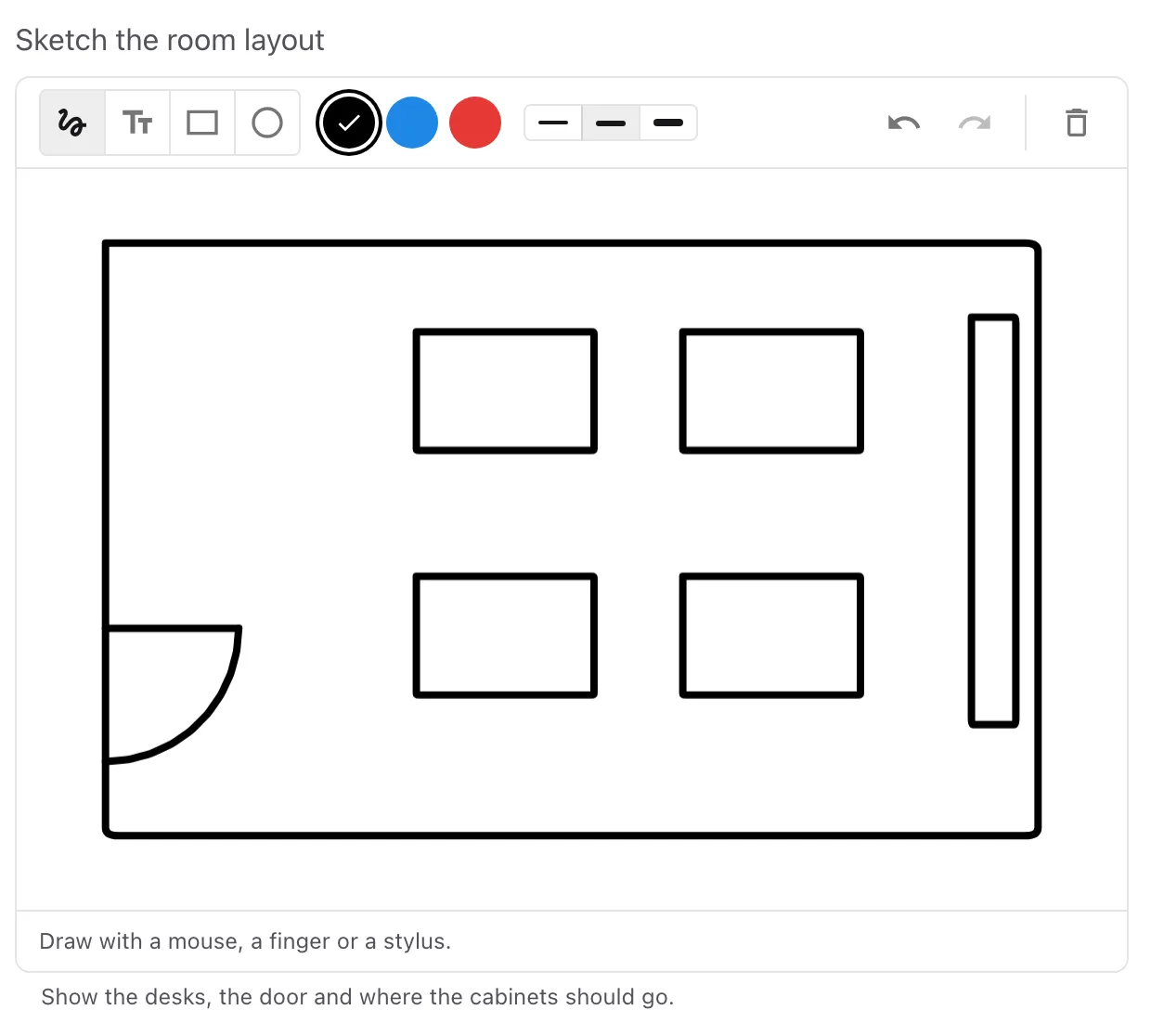
La imagen guardada es un PNG, del doble del tamaño del lienzo para una impresión nítida, con un máximo de 1600 píxeles en su lado más largo, con el nombre del momento en que se dibujó, como drawing-20261112T093015.png. Se rechaza un archivo que no es PNG, o que tiene más de 4000 píxeles en un lado o más de 10 MB. El envío lo enumera en su pestaña Archivos, donde se puede descargar, y su pestaña Datos muestra la referencia a él, como en cualquier subida.
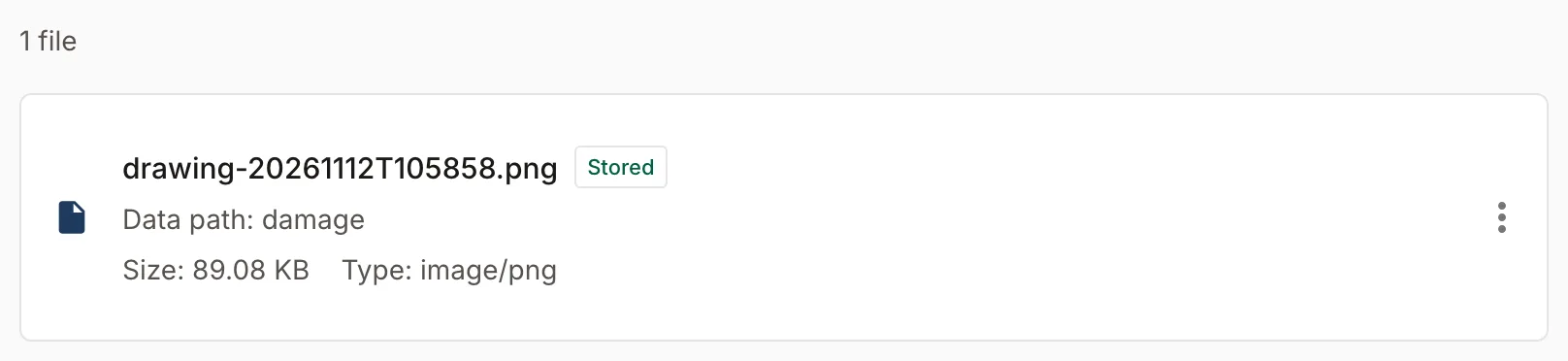
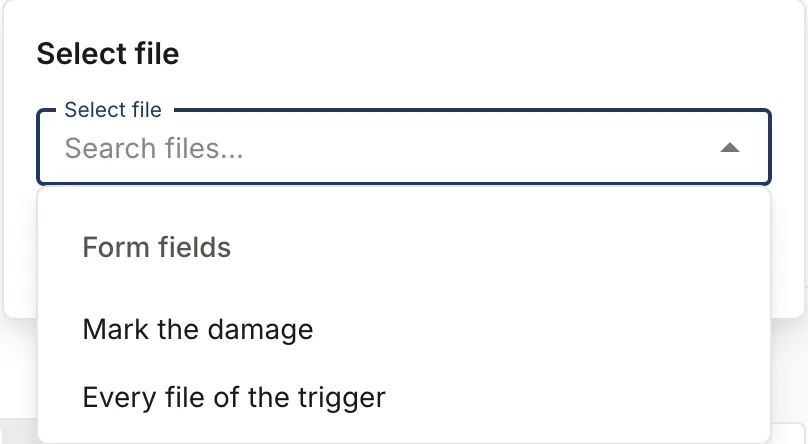
En un flujo de trabajo es un archivo bajo la ruta de datos del campo, igual que una foto. Una plantilla de documento lo coloca por esa ruta: en una plantilla de Word con ${damage:300:150}, en un área de imagen de una plantilla PDF, o con image() en una plantilla HTML o SVG. Los selectores de archivos lo ofrecen en Campos del formulario, con la etiqueta del campo, de modo que un paso puede guardarlo en una unidad en la nube, adjuntarlo a un correo electrónico o entregarlo a un agente de IA. El mensaje de confirmación puede nombrar su archivo, como nombra el de una subida; a la dirección de redirección no se le facilita. Al editar un envío, el dibujo se muestra en su lienzo, y quien edita puede seguir dibujando en él, o borrarlo y empezar de nuevo.
Valor dinámico
Sección titulada «Valor dinámico»Un campo de solo lectura que calcula su valor a partir de otras respuestas mientras quien responde escribe. Úselo para el total de una línea, el total de un pedido con IVA, una puntuación o una referencia construida a partir de dos campos.
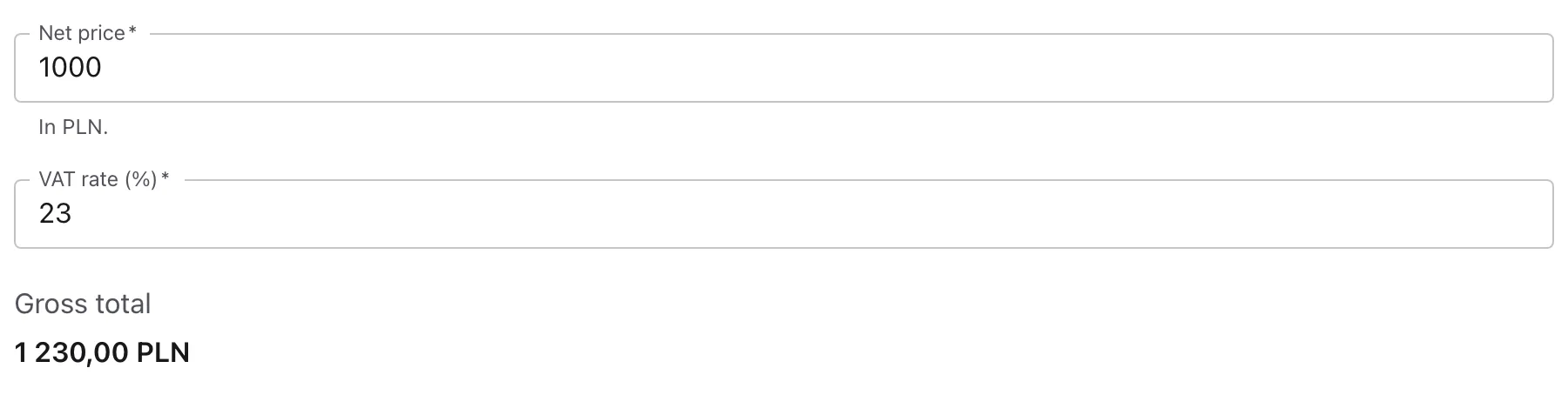
No tiene interruptor Obligatorio ni Texto de ejemplo, ya que nadie lo rellena, pero sí necesita una Etiqueta. Su Ruta de datos es opcional:
- Con ruta de datos, el resultado se guarda con el envío. Doxtly lo vuelve a calcular al enviar el formulario, de modo que lo guardado no se puede manipular en el navegador.
- Sin ella, el valor solo se muestra.
Un Valor dinámico también puede detener el formulario: con un Valor mínimo, como 50 en el total de un pedido, el formulario no se puede enviar mientras el resultado sea menor, y el campo explica por qué, con sus palabras («Pedido mínimo: 50 PLN») o con las del formulario. Un mínimo necesita una ruta de datos. Consulte Valor mínimo.
La expresión, las opciones de presentación y las funciones disponibles se explican en Fórmulas.
Código QR y Código de barras
Sección titulada «Código QR y Código de barras»Un código calculado en el formulario, como un enlace para comprobar un pedido o un número de producto. En el grupo Código, Codifica es Una fórmula, como 'https://example.com/verify/' ~ order_no, que vuelve a dibujar el código cuando cambian las respuestas que lee, o Texto fijo, que se codifica exactamente como lo escriba. Un código de barras tiene un Tipo de código, como Code 128 o EAN-13, y Mostrar el valor bajo el código. Un código QR tiene Corrección de errores: los niveles más altos permiten escanear un código parcialmente tapado, pero lo hacen más denso. Code 11 solo está disponible en las plantillas PDF.
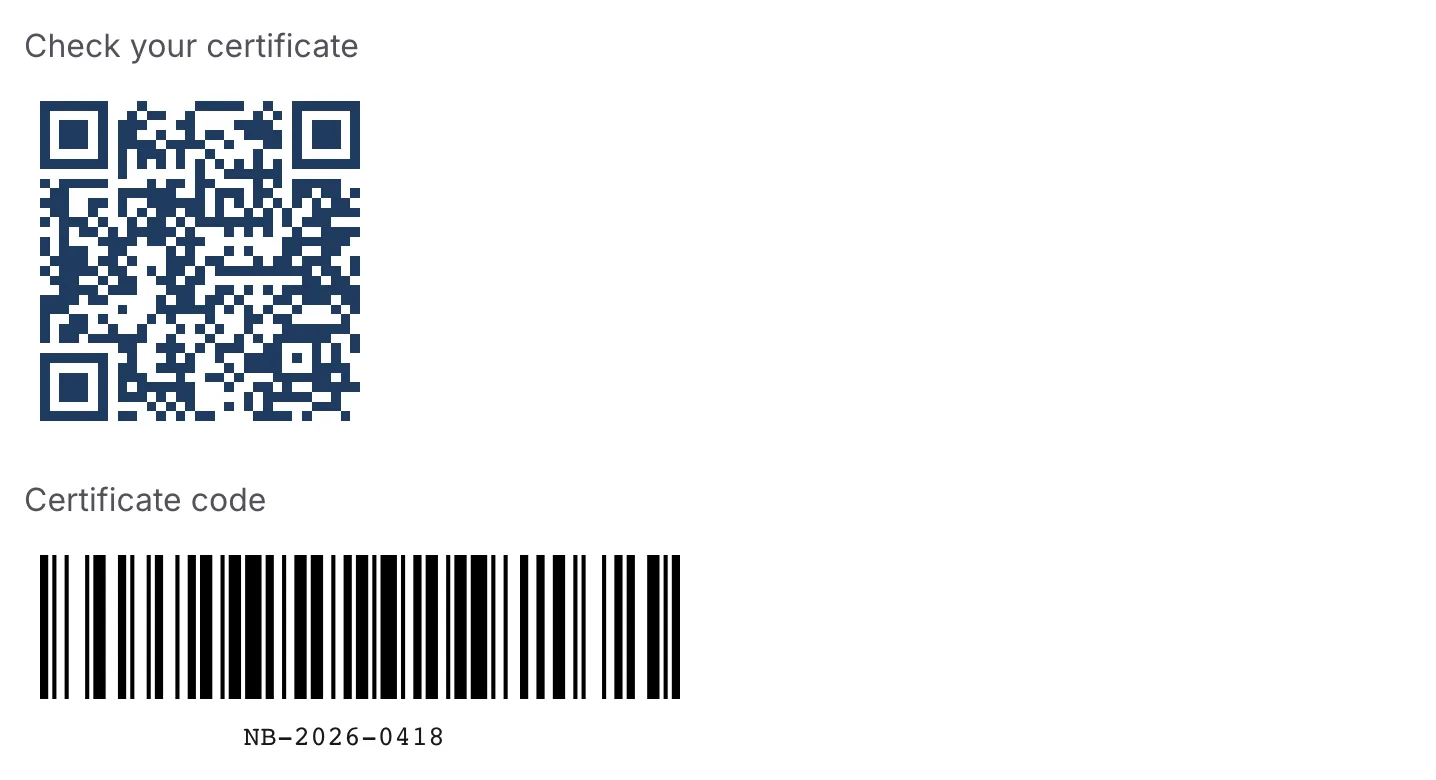
Como un valor dinámico, un código no tiene interruptor Obligatorio, y su Ruta de datos es opcional. Con ruta de datos, el texto codificado se guarda con el envío, y Doxtly lo vuelve a calcular al enviar el formulario. Un valor que un código de barras no puede codificar, como letras en un EAN-13, muestra «Este valor no se puede codificar en este código de barras.» en lugar de las barras.
En Código también se establece el Tamaño (Pequeño, Medio o Grande), la Alineación y el Color. Manténgalo oscuro sobre un fondo claro, que es como mejor se escanea. El código se vuelve a dibujar cuando cambian las respuestas que lee, y con ruta de datos el texto codificado llega a sus flujos de trabajo; una plantilla PDF puede imprimirlo mediante un área que lea esa ruta.
El elemento Pago pide al visitante que pague al enviar el formulario, mediante la cuenta de Przelewy24, Stripe, PayU o PayPal de su organización. Muestra el importe, fijo o calculado a partir de las respuestas, y el botón del formulario pasa a ser Pagar y enviar. Un formulario tiene como máximo uno, fuera de cualquier conjunto de campos dinámico. Todo lo que hace está en su propia página: El elemento Pago.