

Firmas cualificadas y firma de un PDF por cuenta propia
Una firma electrónica cualificada (QES) tiene el mismo efecto jurídico que una manuscrita en toda la UE. Doxtly la admite de dos formas: configura una parte con Firma electrónica cualificada al preparar el paquete, o una parte a la que se permite firmar en papel devuelve un PDF que ha firmado ella misma.
En ambos casos, la parte firma con un certificado propio, por ejemplo de mObywatel, Szafir o Adobe con un token. Doxtly nunca firma en su lugar. Una firma cualificada no se puede dar en nombre de otra persona, y una parte que firma con un certificado no firma además con un trazo dibujado.
Pedir una firma cualificada
Sección titulada «Pedir una firma cualificada»En Cómo firma esta parte, establezca Tipo de firma en Firma electrónica cualificada. Debajo, Formas de firma muestra las formas que ofrece su organización, y al menos una queda marcada. Cada parte configurada así tiene un paso propio en el orden. Una parte configurada con Firma electrónica avanzada a través de la API muestra ese valor en el campo y firma de la misma forma, y para ella basta una firma avanzada.
Qué cambia para ese documento:
- Orden. Las partes con firma simple solo pueden firmar antes de la primera parte con firma cualificada. A partir de ahí solo firman partes con firma cualificada, cada una en un paso propio. Una firma simple después de una cualificada requiere un paquete aparte.
- Todo se rellena antes. El documento queda fijado cuando llega el turno de la primera parte cualificada, así que los valores, las iniciales y los trazos dibujados de las partes anteriores deben estar hechos para entonces. Mientras tanto, la parte ve Preparando su documento.
- Sin campos propios. Por el mismo motivo, a una parte cualificada no se le pueden asignar campos que rellenar: lo que escribiera después de fijarse el documento no podría entrar en él. Un paquete en el que tendría que hacerlo no se envía, e indica cuáles: La parte CLIENT firma con su propio certificado, por lo que no puede rellenar… Asigne esos campos a otra parte o deles valores antes de enviar.
- Sin papel ni documento de identidad. Una parte cualificada no puede firmar además en papel ni se le puede pedir un documento de identidad: el prestador de servicios de confianza que emitió su certificado ya ha comprobado quién es. Sin verificación al entrar, cualquiera que tenga el enlace puede leer el documento antes de firmar, por lo que Doxtly le avisa cuando elige esa opción.
- Sin contraseña en el documento. Un documento con contraseña no puede tener una parte cualificada.
- Certificado como archivo aparte. A un archivo no se le puede añadir nada después de una firma cualificada, así que el certificado de finalización es un PDF independiente.
Un tipo de documento puede fijar el tipo de firma para todos los paquetes o exigir como mínimo una firma cualificada.
Qué formas de firma ofrece su organización
Sección titulada «Qué formas de firma ofrece su organización»Una parte cualificada firma el PDF en su propio programa, como mObywatel, Szafir o Adobe, y devuelve el archivo firmado: Firmado en su propio programa y subido como PDF en la fila de la parte. No necesita nada más que ese programa, en cualquier plan. En Ajustes de la organización → Configuración, la tarjeta Vías de firma cualificada la muestra como Firmado en su propio programa y subido como PDF, marcada; si se desmarca, no se ofrece a ninguna parte, diga lo que diga un paquete, y un paquete cuya parte cualificada se queda sin ninguna forma que ofrezca su organización no se envía: La parte CLIENT no dispone de ninguna forma de realizar una firma cualificada.
Si su instalación la ofrece, la misma tarjeta y la fila de la parte muestran también Tarjeta o token propios, marcada: la parte firma en la página de firma con su tarjeta eID mediante Web eID, como se explica más abajo. Tampoco necesita nada de su organización, en ningún plan.
El sello en el documento terminado
Sección titulada «El sello en el documento terminado»En Datos básicos, Tipo de sello fija el sello que Doxtly añade cuando todas las partes han firmado: estándar, o cualificado donde haya uno disponible. La nube de Doxtly no lo ofrece, así que allí el sello cualificado aparece atenuado con No disponible: no hay ningún certificado cualificado configurado. Un tipo de documento puede fijar el sello para todos sus paquetes, y el campo entonces solo lo muestra. Un sello cualificado sigue siendo cualificado en todos los planes; lo que decide el plan es el sello de tiempo, cualificado en los planes de pago y uno gratuito, no cualificado, en el plan Gratis.
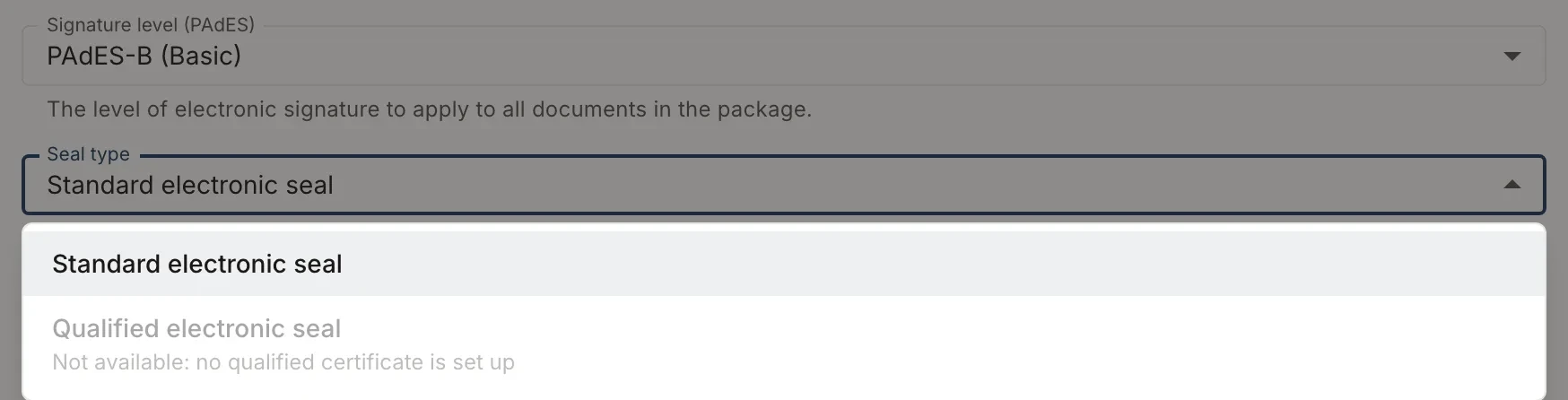
Si falla la preparación de los documentos para una firma cualificada, la página del paquete ofrece Volver a intentarlo.
Firmar en la página
Sección titulada «Firmar en la página»Una parte cualificada ve un solo botón: Firmar con una firma electrónica cualificada. Abre una ventana que explica qué hacer, con Descargar para firmar y, bajo cada documento, Elegir el PDF firmado.
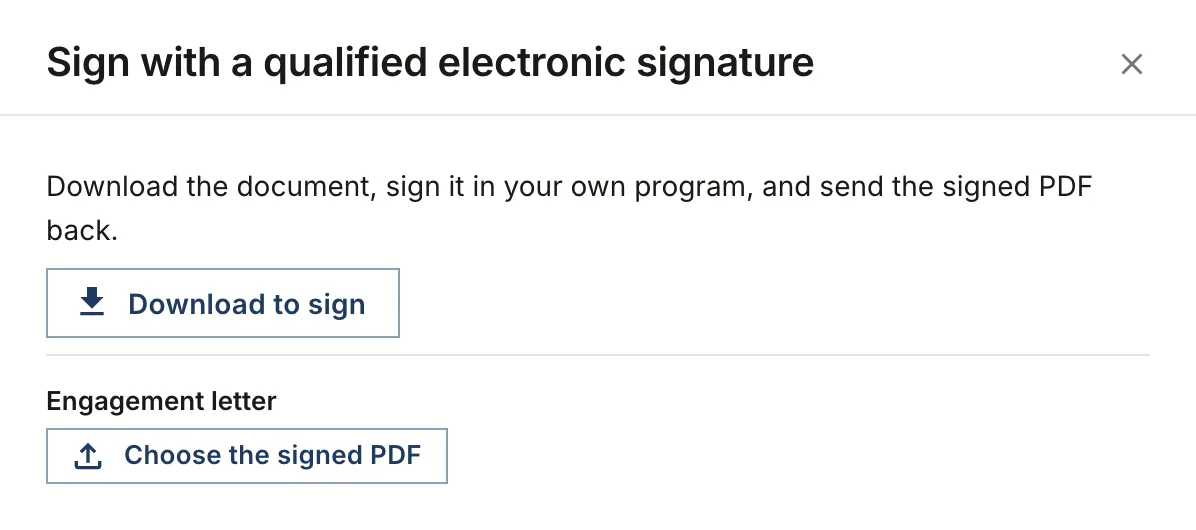
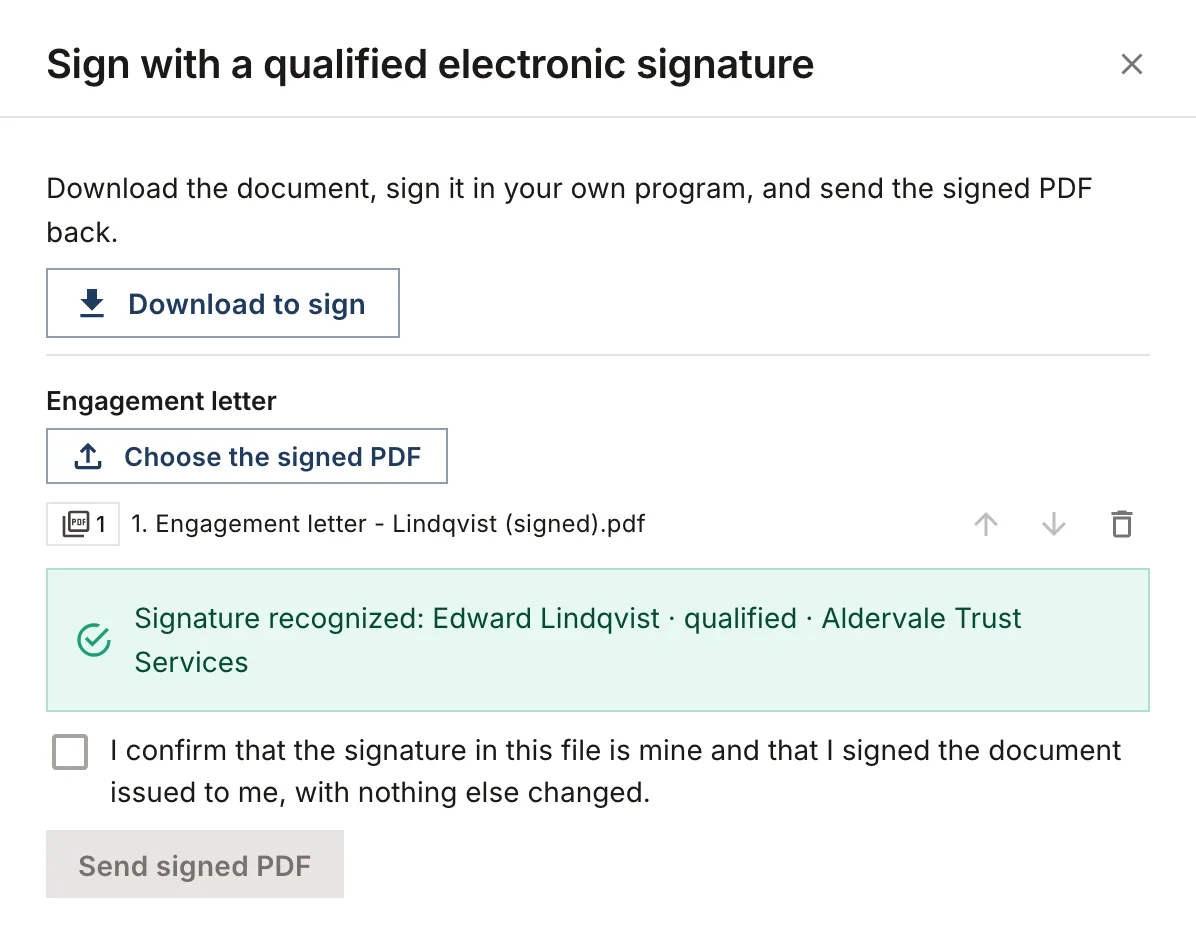
La parte pulsa Descargar para firmar, firma el archivo en su programa y después pulsa Elegir el PDF firmado bajo el documento. Doxtly comprueba el archivo de inmediato y muestra lo que ha encontrado. La parte marca la confirmación de que la firma es suya y de que no se ha cambiado nada más, y pulsa Enviar el PDF firmado.
Firmar con una tarjeta o un token (Web eID)
Sección titulada «Firmar con una tarjeta o un token (Web eID)»Con Tarjeta o token propios, la parte firma en la propia página de firma con la tarjeta eID insertada en su lector, mediante Web eID: un programa gratuito de la Autoridad de Sistemas de Información de Estonia que lee las tarjetas eID nacionales. No hay que descargar ni devolver ningún archivo: firma la tarjeta y Doxtly incorpora la firma al documento.
Qué necesita el firmante
Sección titulada «Qué necesita el firmante»- Un ordenador. En un teléfono o una tableta, que no tienen lector de tarjetas, no se ofrece esta opción.
- Un lector y una tarjeta eID con certificado de firma de Estonia, Finlandia, Letonia, Lituania, Croacia, Bélgica, Chequia, Luxemburgo o Rumanía. Con una tarjeta lituana, croata, belga, checa, luxemburguesa o rumana también debe estar instalado el software de la tarjeta del país que la emitió.
- Web eID, instalado una vez: una aplicación y una extensión del navegador, en Chrome, Edge o Firefox en Windows, macOS o Ubuntu, o en Safari en macOS. El instalador de web-eid.eu instala ambas; para Safari, Web eID se obtiene en la App Store. Después de instalarlo hay que activar la extensión en el navegador, a veces tras reiniciarlo.
- Pulse Firmar con una firma electrónica cualificada y elija Con mi tarjeta o token.
- Si falta Web eID, la ventana muestra Instale primero el componente de firma, con Descargar Web eID y Añadir la extensión del navegador para el navegador que use. Instálelo, reinicie el navegador y vuelva a abrir el enlace.
- Inserte la tarjeta, marque la confirmación y pulse Firmar con mi tarjeta.
- Se abre la ventana de Web eID, que lee el certificado de firma y pide el PIN de firma de la tarjeta (el PIN2 en una tarjeta estonia). El PIN va de esa ventana a la tarjeta y a ningún otro sitio: ni la página ni Doxtly lo ven.
Después, Doxtly comprueba la firma igual que un PDF devuelto: que sea válida, cualificada según las Listas de Confianza de la UE (o avanzada, si la parte puede firmar así, y entonces lo dice) y a nombre de la parte.
Si la instalación ofrece más de un programa para tarjetas, la ventana los muestra primero en Elija su componente de firma: los del país de la parte primero y los demás en Otras opciones. Cada uno indica Listo, Se necesita una extensión o aplicación o No disponible en este navegador; el navegador recuerda la elección de la parte para la próxima vez.
Qué significan los mensajes
Sección titulada «Qué significan los mensajes»La falta de lector o de tarjeta, un PIN erróneo o bloqueado y una tarjeta que Web eID no puede leer se muestran en la propia ventana de Web eID. Al cerrarla, la parte vuelve a la página.
| Lo que ve | Qué hacer |
|---|---|
| Falta la extensión del navegador de su componente de firma o está desactivada | Añada la extensión o actívela en las extensiones del navegador e inténtelo de nuevo. |
| La aplicación del componente de firma no está instalada en este equipo o necesita una actualización | Instale o actualice Web eID desde web-eid.eu e inténtelo de nuevo. |
| Se ha cancelado la firma | Se cerró la ventana de Web eID. Inténtelo de nuevo cuando quiera. |
| La firma ha tardado demasiado y se ha detenido | El PIN no se introdujo a tiempo. Inténtelo de nuevo. |
| El componente de firma ha indicado un error | Inténtelo de nuevo; si vuelve a ocurrir, reinicie el navegador o firme en su propio programa. |
| La firma no es cualificada | El certificado de la tarjeta no es cualificado. Elija otra forma de firmar. |
| El nombre del certificado no coincide con esta parte | Pida al remitente que corrija el nombre de la parte o firme con su propia tarjeta. |
Devolver un PDF que ha firmado
Sección titulada «Devolver un PDF que ha firmado»Una parte a la que se permite firmar en papel puede hacer lo mismo sin estar configurada con firma cualificada. En Imprimir y firmar, use Descargar para firmar electrónicamente para ese documento, firme el archivo que obtuvo y devuélvalo en la pestaña Firmar. No elige qué está enviando: Doxtly examina el archivo e indica lo que ha encontrado, por ejemplo Firma reconocida: Anna Nowak · cualificada · KIR.
Envíe el archivo exactamente como lo guardó su programa, como un único archivo. Doxtly lo acepta cuando:
- todos los bytes de la copia que descargó están intactos, con exactamente una firma añadida y nada más cambiado;
- la firma es válida y cualificada, según las listas de confianza de la UE, o avanzada, en cuyo caso cuenta como avanzada y Doxtly lo indica;
- el nombre del certificado es el de la parte.
| Lo que ve | Qué hacer |
|---|---|
| El documento ha cambiado desde que lo descargó | Descárguelo de nuevo, firme ese archivo y devuélvalo. |
| Lo que escribió en el documento ha cambiado desde que lo descargó | Los valores que escribió en la página deben ser los de la copia que firmó. Descárguelo de nuevo, firme ese archivo y devuélvalo. |
| Es el archivo firmado de otro documento | Envíelo en el documento al que pertenece. |
| La firma no es cualificada | Firme con un certificado cualificado o use la vía en papel. |
| El nombre del certificado no coincide con esta parte | Pida al remitente que corrija el nombre de la parte o firme con su propio certificado. |
| Una firma digital que nadie puede verificar | Puede enviarse como escaneado, con la confirmación para una firma manuscrita. |
Descargar para firmar electrónicamente solo se ofrece cuando nada de lo que todavía tiene que ocurrir invalidaría su firma. Si alguien que firma después lo hace de una forma que no se puede añadir a un archivo ya firmado, el cuadro de diálogo lo indica antes de empezar, y puede firmar a mano en su lugar. Varias descargas de un documento que no ha cambiado son la misma copia.
Qué indica el certificado
Sección titulada «Qué indica el certificado»Cada firma con un certificado propio de la parte aparece en el registro de auditoría y en el certificado de finalización: la forma en que se dio, el nombre y el emisor del certificado, su nivel y el veredicto de la lista de confianza y, para un archivo devuelto, el hash de la copia emitida, el hash del archivo recibido y ambas horas, con la dirección y el navegador.