

Orígenes de datos
Un origen de datos lee una hoja de cálculo o un archivo JSON de una unidad conectada, para que un formulario o una plantilla PDF puedan usar lo que contiene: como valor en una fórmula, como las opciones de una lista desplegable o para bloquear horarios que ya están ocupados.
Disponible cuando: su plan incluye orígenes de datos y hay una unidad en la nube conectada. Elegir un archivo requiere además el permiso Ver archivos en la nube.
Añadir un origen de datos
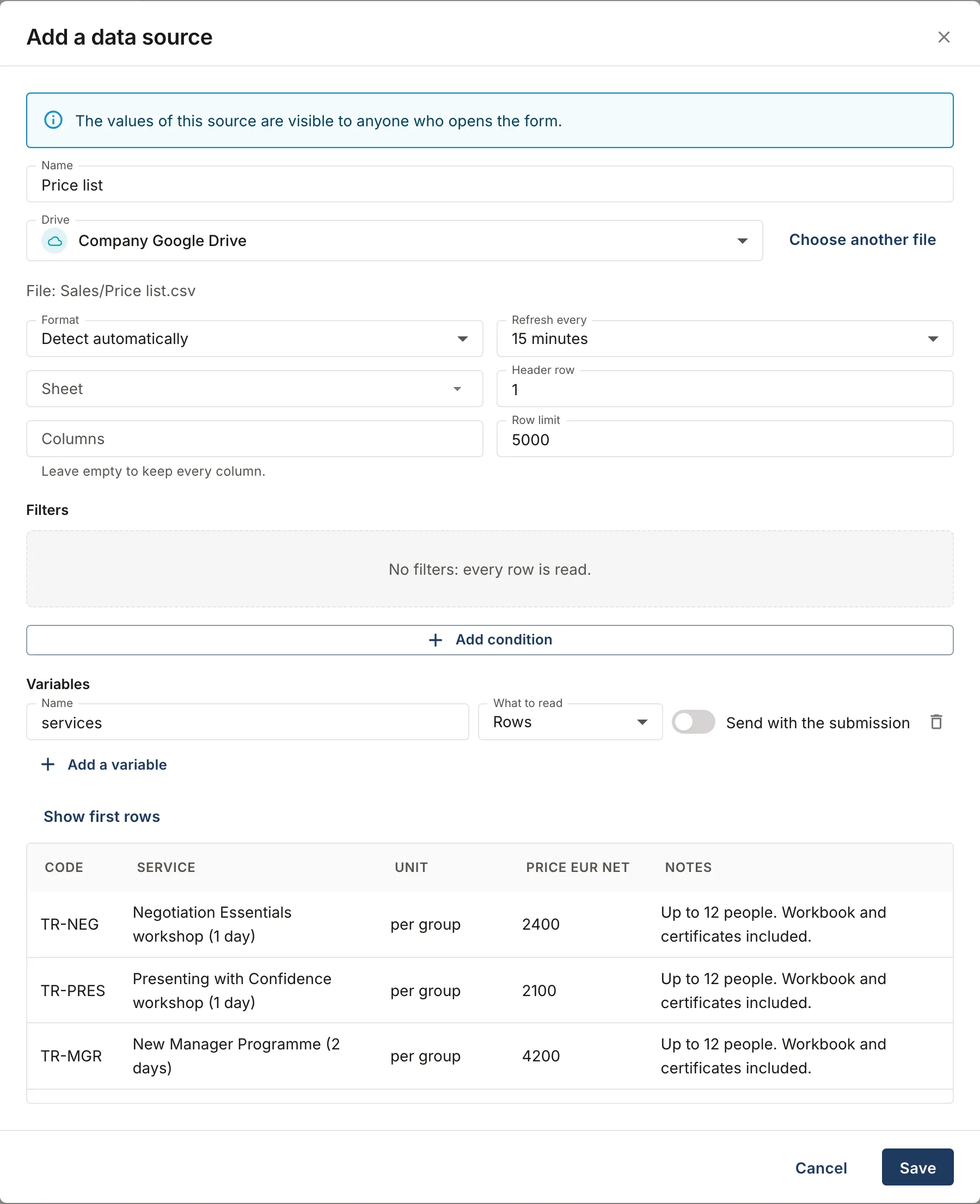
Sección titulada «Añadir un origen de datos»- En un formulario, abra Ajustes y la sección Orígenes de datos. En una plantilla PDF, abra su diseñador, después Ajustes de la plantilla (⚙ en la barra superior) y la sección Orígenes de datos. Consulte Ajustes de la plantilla.
- Seleccione Añadir origen de datos y asígnele un nombre.
- Elija la Unidad y seleccione Elegir un archivo.
- Establezca cómo se lee. Formato es Detectar automáticamente salvo que elija Hoja de cálculo nativa (una hoja de Google), Excel (.xlsx), Excel 97-2003 (.xls), CSV, OpenDocument (.ods) o JSON. Para una hoja de cálculo, elija la Hoja, la Fila de encabezado (1 de forma predeterminada), las Columnas que conservar (vacío las conserva todas) y el Límite de filas (5000 de forma predeterminada). Para JSON, indique un Puntero JSON como
/slots. - Si lo desea, en Filtros, use Añadir condición para leer solo las filas que coinciden, por ejemplo
Unitesper group. Sin ninguno, el cuadro de diálogo dice Sin filtros: se leen todas las filas. - En Variables, asigne un nombre a lo que quiera usar y elija Qué leer. Añadir una variable lee otra cosa del mismo archivo.
- Elija Actualizar cada: 1 minuto, 5 minutos, 15 minutos (el predeterminado), 1 hora o 1 día. Mostrar las primeras filas lee el archivo en ese momento y muestra sus primeras filas, para que pueda comprobar la fila de encabezado y las columnas. Guarde el origen y, después, guarde el formulario o la plantilla.
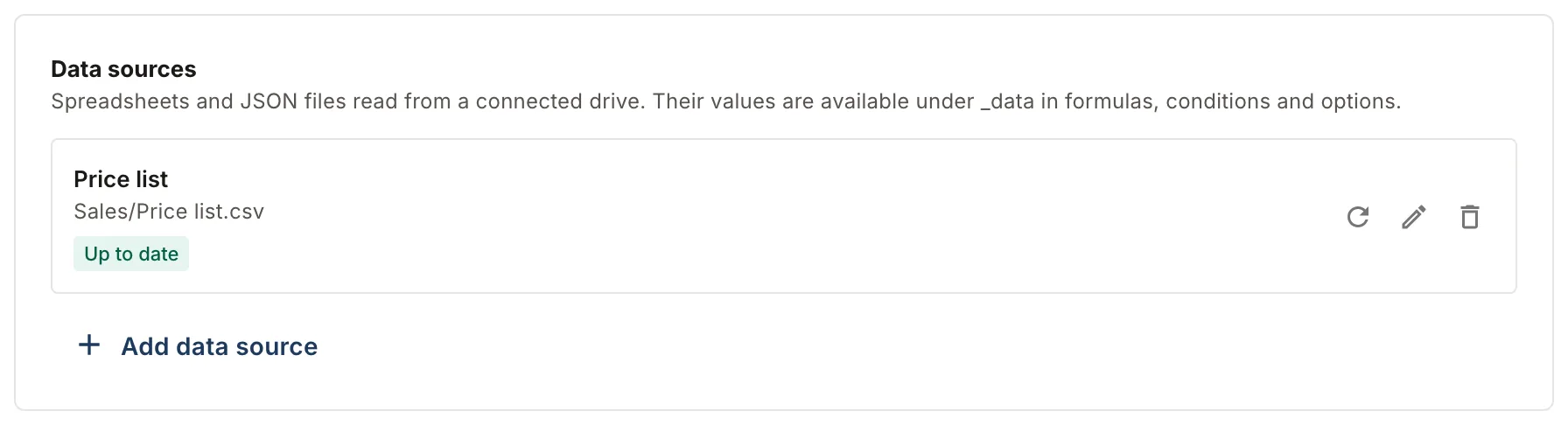
Una vez guardado el formulario, la sección Orígenes de datos enumera cada origen con su archivo y su estado, y botones para actualizarlo, editarlo y quitarlo.
Si todavía no hay ninguna unidad conectada, la página ofrece un enlace a Integraciones en lugar de Añadir origen de datos.
Variables y formas
Sección titulada «Variables y formas»Cada variable se lee como _data.name en las fórmulas y las condiciones, y como {{ _data.name }} en el texto, y la ofrece el botón {x}.
| Forma | Qué contiene la variable |
|---|---|
| Filas | Todas las filas, cada una un conjunto de valores de columna. Úsela para opciones y LOOKUP. |
| Columna | Los valores de una columna, como lista. |
| Primera fila | La primera fila, un conjunto de valores de columna. |
| Celda | Una columna de la primera fila. |
| Valor completo | El valor JSON en el puntero, tal cual. |
Enviar con el formulario conserva el valor de la variable con cada envío, bajo _data, y lo pone a disposición de los flujos de trabajo del formulario. Siempre es el valor del servidor, nunca uno que un navegador pudiera cambiar. No se conserva un valor de más de 256 KB.
Opciones de un origen de datos
Sección titulada «Opciones de un origen de datos»Un campo Lista desplegable u Opción única, y una Lista de opciones en una plantilla PDF, pueden tomar sus opciones de un origen de datos. En la parte superior de las Opciones del campo, cambie de Introducidas manualmente a De un origen de datos. Las opciones que escribió se quedan en el campo, de modo que al volver atrás reaparecen.
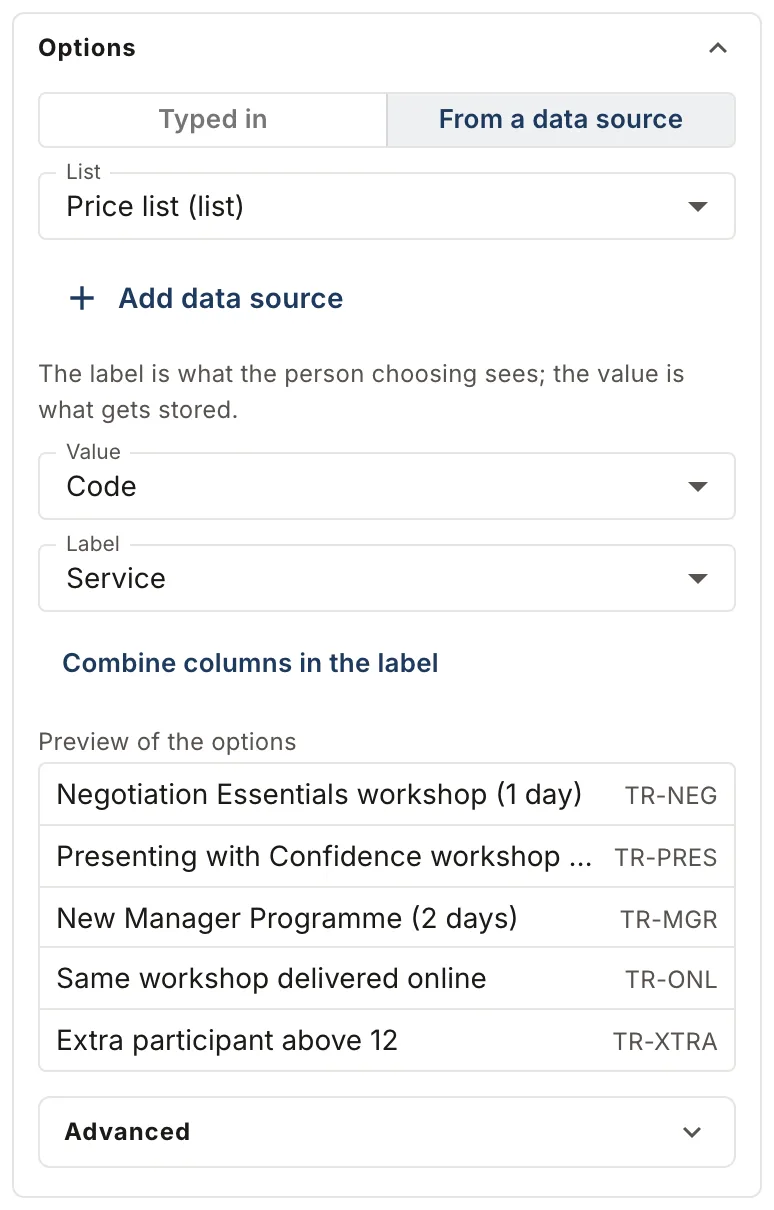
Si todavía no hay ninguna unidad en la nube conectada, el panel lo indica y enlaza con Integraciones. Con una unidad conectada, Añadir origen de datos abre el mismo cuadro de diálogo que los ajustes del formulario, justo donde está, y le devuelve con la lista del nuevo origen ya elegida.
Después, elija de qué se componen las opciones:
| Opción | Significado |
|---|---|
| Lista | Una lista de un origen de datos, con el nombre de este, como Bookings (lista). Un origen con una sola lista se elige automáticamente. Una variable de forma Filas o Columna constituye una lista. |
| Valor | La columna que se guarda como respuesta. |
| Etiqueta | La columna que ve quien elige. Igual que el valor muestra el propio valor. |
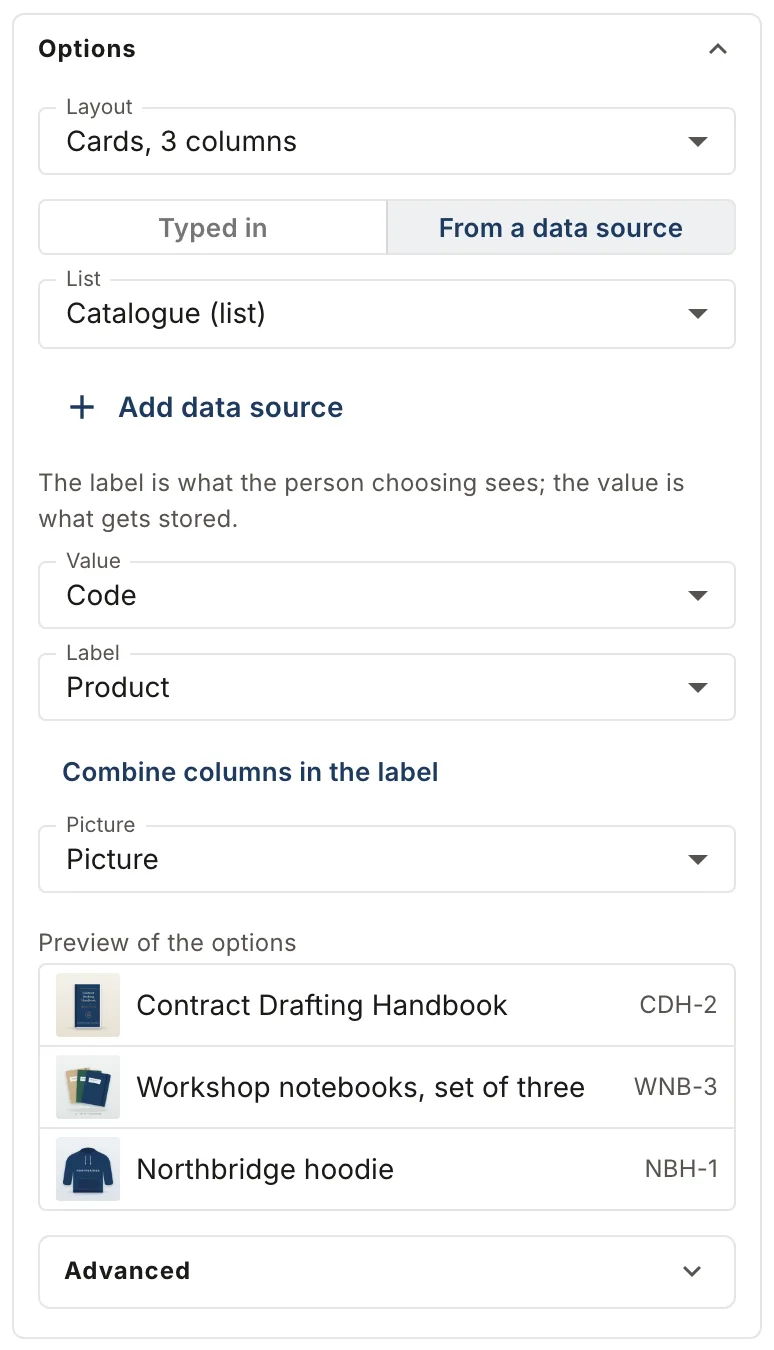
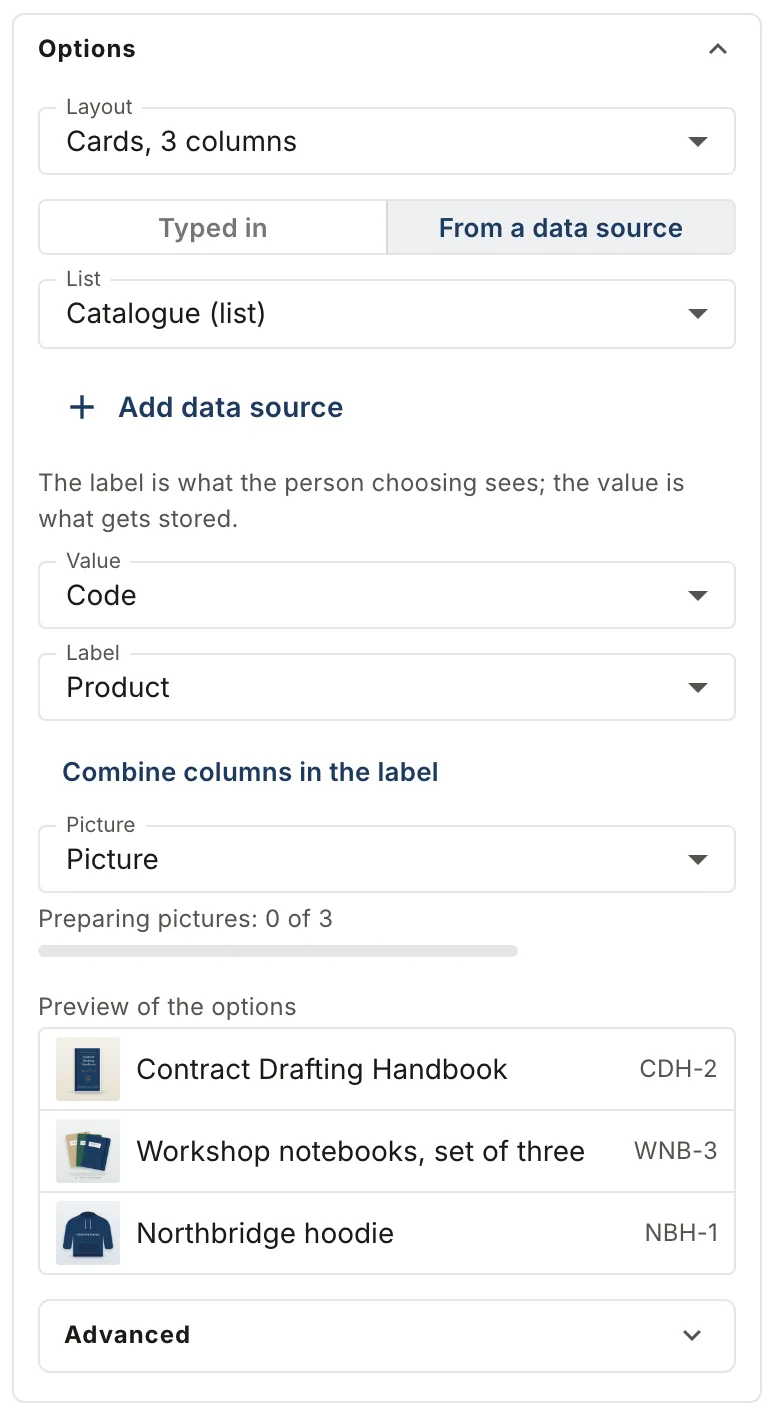
| Imagen | Solo en Opción única y Opción múltiple: la columna con la imagen de cada opción, o Sin imágenes. Consulte Imágenes de una columna. |
La etiqueta es lo que ve quien elige, y el valor es lo que se guarda. Doxtly lee los nombres de las columnas del archivo, o las claves de un archivo JSON, y propone un Valor y una Etiqueta a partir de nombres como id, value o code y name, label o title. Debajo, una vista previa muestra las primeras opciones exactamente como aparecerán, con el valor guardado en letra pequeña. Una lista cuyas filas son valores simples, como una variable Columna, no tiene columnas que elegir: cada entrada es a la vez su etiqueta y su valor.
Combinar columnas en la etiqueta sustituye la columna de la etiqueta por una fórmula que lee las columnas de la fila, por ejemplo time ~ ' – ' ~ trainer. Una columna cuyo nombre no es un nombre simple, como first name, se escribe $["first name"]. Usar una columna vuelve atrás.
En Avanzado:
| Opción | Significado |
|---|---|
| Filtros | Conservan solo las filas que coinciden con un valor fijo o con otro campo del formulario. Los filtros que comparan con otro campo no se aplican en la vista previa, ya que nadie ha rellenado aún el formulario. |
| Omitir las opciones que ya están en la lista | Quita las opciones que aparecen en otra lista, por ejemplo los horarios ya reservados. |
| Comprobar la disponibilidad al enviar | Vuelve a leer el archivo justo antes de un envío, de modo que se rechaza un horario ocupado entretanto. |
Leer los nombres de las columnas y la vista previa requiere el permiso para ver los archivos en la nube. Sin él, puede escribir igualmente los nombres de las columnas, y lo guardado no cambia.
Imágenes de una columna
Sección titulada «Imágenes de una columna»Un catálogo de productos, un menú o una lista de salas suelen estar ya en una hoja de cálculo, con una imagen en cada fila. Una Opción única o una Opción múltiple puede mostrar esas imágenes en sus tarjetas: ponga la Disposición del campo en tarjetas (consulte Imágenes como opciones) y elija la columna en Imagen. Doxtly la propone cuando la columna se llama, por ejemplo, Imagen, Foto, Image o Picture.
Cada celda de la columna contiene una de estas cosas:
- la dirección de una imagen en internet, que empieza por
https://, comohttps://tienda.example.com/img/taza.png; - el nombre de un archivo de imagen en la misma unidad en la nube, en la carpeta de la hoja o en una carpeta dentro de ella, como
taza.pngofotos/taza.png.
Doxtly descarga cada imagen y guarda su propia copia, de modo que el formulario publicado nunca carga una imagen de otro sitio ni de su unidad. Una imagen es un JPEG, PNG, GIF o WebP de hasta 5 MB, reconocido por su contenido y no por su nombre. Un origen guarda hasta 2000 imágenes y 200 MB, y las copias cuentan para el espacio en disco de su organización.
Mientras se descargan las imágenes, el origen muestra Preparando imágenes: 120 de 300 en los orígenes de datos del formulario y bajo Imagen. El formulario publicado sigue mostrando las opciones como estaban hasta que todas las imágenes están listas, y entonces cambia a las nuevas de una vez. Un origen leído por primera vez ofrece sus opciones en cuanto sus imágenes están listas. Un catálogo de unos cientos de imágenes suele estar listo en uno o dos minutos; cuando un sitio o una unidad pide a Doxtly que vaya más despacio, tarda más, y ninguna imagen se omite.
Una imagen solo se descarga de nuevo cuando cambia su celda o el archivo. Las imágenes de internet se comprueban además una vez al día. Una imagen que se quita de la hoja se elimina junto con su copia.
Cuando una imagen no se puede mostrar, su opción aparece sin ella y el origen indica cuántas imágenes no se pueden mostrar. Ocurre cuando la celda no es una dirección https:// ni un archivo de la carpeta de la hoja, la imagen no existe, es demasiado grande o no es una imagen, o el espacio en disco está lleno. Cuando un sitio o una unidad no están disponibles durante un tiempo, la opción conserva la imagen que tenía.
Cuando algo cambia en el archivo
Sección titulada «Cuando algo cambia en el archivo»Sus ajustes permanecen en el campo en todos los casos siguientes, de modo que el formulario conserva su configuración mientras corrige la causa.
| Lo que ve | Qué hacer |
|---|---|
| El archivo ya no está en la unidad | Use Cambiar el archivo en el mensaje para abrir el origen y elegir otro. |
| Hay que volver a conectar la unidad | Siga Ir a Integraciones y vuelva a conectarla. |
| Una columna aparece marcada como que ya no está en el archivo | Elija otra columna, por ejemplo después de cambiar el nombre de una columna de la hoja. |
| Esta lista está vacía en este momento | Las opciones aparecen cuando el archivo tiene filas. |
Cuando una opción ya no está disponible, el visitante ve Esta opción ya no está disponible; elija otra y la lista se vuelve a cargar, para que pueda elegir de nuevo.
Ejemplo: un formulario de reserva con una hoja de cálculo
Sección titulada «Ejemplo: un formulario de reserva con una hoja de cálculo»Northbridge Advisory imparte formaciones breves y guarda las fechas en una hoja de Google con las columnas id, date y trainer. Una segunda hoja contiene las reservas hechas hasta el momento.
La lista desplegable Date del formulario toma sus opciones De un origen de datos: la lista de fechas como Lista, id como Valor, y Combinar columnas en la etiqueta con date ~ ' – ' ~ trainer. Omitir las opciones que ya están en la lista apunta a la lista de reservas, de modo que una fecha reservada desaparece, y Comprobar la disponibilidad al enviar vuelve a leer el archivo, de modo que dos personas no pueden ocupar la última plaza. Un flujo de trabajo sobre el envío del formulario vuelve a escribir la reserva con un paso Escribir en una hoja de cálculo, que actualiza el origen. Consulte la receta de reservas.
Estado y actualización
Sección titulada «Estado y actualización»Cada origen muestra su estado: Actualizado, Actualizando, Error, Falta el archivo o Hay que volver a conectar la unidad. Actualizar ahora lee el archivo de inmediato. Cuando una lectura falla, los visitantes siguen viendo los últimos valores leídos. Un origen con una columna de imágenes muestra además Preparando imágenes mientras las descarga, y cuántas imágenes no se pueden mostrar.
Un origen también se vuelve a leer al guardarlo, cuando la unidad informa de que el archivo ha cambiado y después de que un flujo de trabajo escriba en ese archivo o lo suba. De forma programada, solo se actualizan los formularios y documentos que alguien ha abierto en el último día.
Límites
Sección titulada «Límites»Un archivo puede tener hasta 10 MB, con hasta 5000 filas y 50 columnas leídas por origen, y 512 KB de datos enviados a una página. Un archivo JSON puede tener hasta 32 niveles de anidamiento. Un formulario o una plantilla pueden tener hasta 5 orígenes, cada uno con hasta 10 variables. Cuántos orígenes puede mantener en total depende de su plan: 1 en Gratis, 5 en Starter, 25 en Pro y 100 en Business; consulte Suscripción.
En un paquete de firma
Sección titulada «En un paquete de firma»Un documento creado a partir de una plantilla con un origen de datos conserva los valores tal como eran cuando se creó el paquete: los firmantes nunca ven cambiar los datos.