

Inicio rápido
En esta guía convertirá un archivo de Word en una plantilla, creará un formulario y los conectará con un flujo de trabajo. Al terminar, cualquiera que rellene el formulario producirá un PDF listo de su acuerdo de confidencialidad. Todo lo que hay aquí funciona en el plan Gratis, sin integraciones.
Necesita una cuenta de Doxtly (cree una si no la tiene) y permiso para gestionar plantillas, formularios y flujos de trabajo. La persona que funda una organización tiene todo eso.
1. Prepare un archivo de Word
Sección titulada «1. Prepare un archivo de Word»Abra cualquier documento breve en Word. Allí donde deba ir un valor, escriba un marcador: un signo de dólar y un nombre entre llaves. Por ejemplo:
El presente acuerdo de confidencialidad se celebra entre Northbridge Advisoryy ${company_name}, representada por ${client_name}.Guárdelo como archivo .docx. Mantenga cada marcador en un mismo párrafo, dele entero el mismo formato y use los nombres exactamente así: deben coincidir con el formulario más adelante.
2. Súbalo como plantilla
Sección titulada «2. Súbalo como plantilla»-
En la barra lateral, abra Recursos > Plantillas de archivo y haga clic en Nueva plantilla.
-
En Nombre de la plantilla, introduzca
NDA. Deje Tipo de plantilla en Word. -
En Archivo de plantilla, elija su archivo
.docx. -
Haga clic en Crear una plantilla.
-
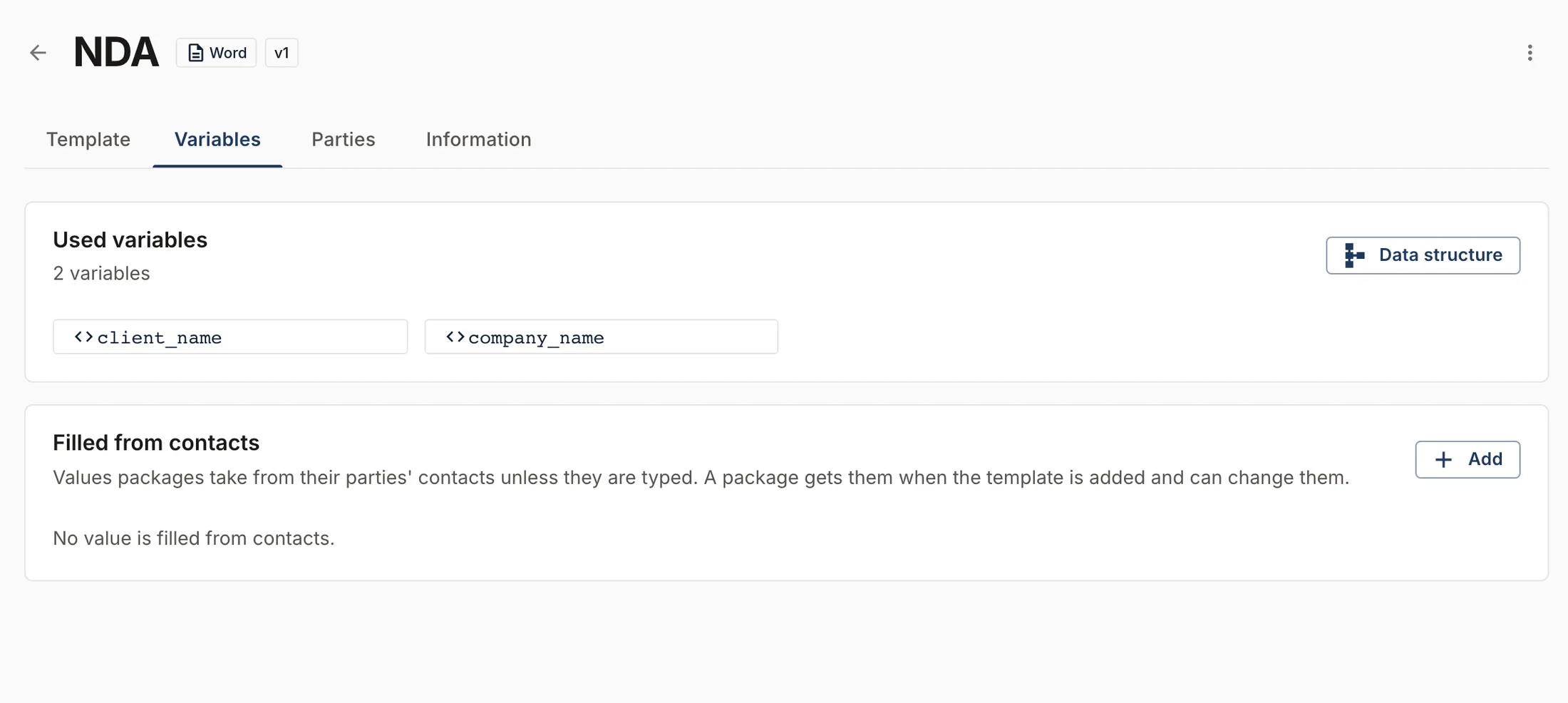
Abra la plantilla y vaya a su pestaña Variables. Debería ver
company_nameyclient_name. Si aquí falta un marcador, tiene una errata en el archivo de Word.
3. Cree el formulario
Sección titulada «3. Cree el formulario»-
Abra Formularios → Formularios web y haga clic en Nuevo formulario.
-
Haga clic en el título de la parte superior y llame al formulario
NDA request. -
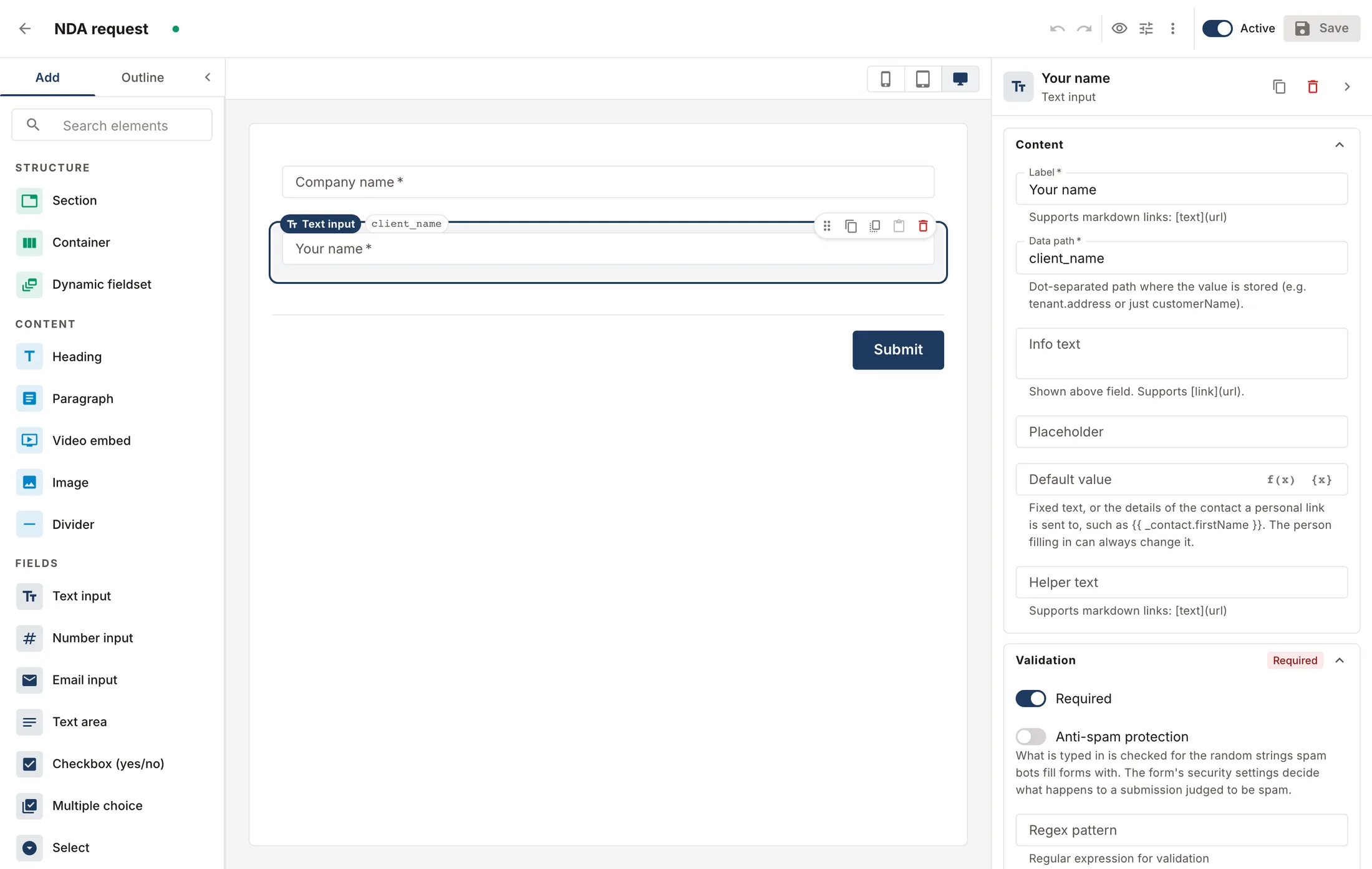
Desde la pestaña Añadir de la izquierda, arrastre un Campo de texto al lienzo. Selecciónelo y, en el panel Propiedades, ajuste Etiqueta en
Nombre de la empresay Ruta de datos encompany_name. -
Añada un segundo Campo de texto con la etiqueta
Su nombrey la ruta de datosclient_name. -
Haga clic en Crear.
4. Conéctelos con un flujo de trabajo
Sección titulada «4. Conéctelos con un flujo de trabajo»-
Abra Automatización y haga clic en Nuevo flujo de trabajo.
-
Llame al flujo de trabajo
NDA from formen el título de la parte superior. -
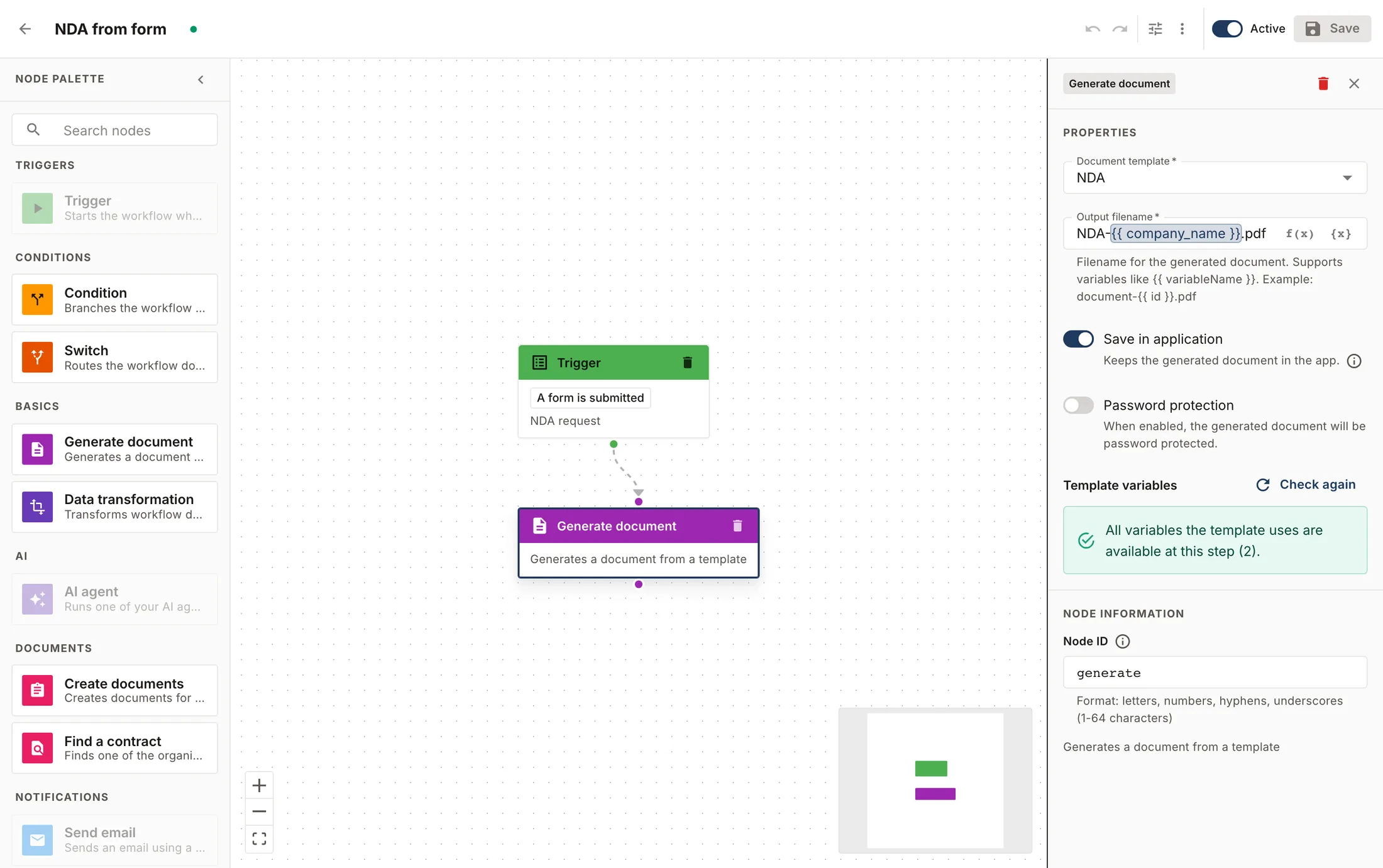
Desde la Paleta de nodos, añada un Desencadenador. Selecciónelo y, en sus propiedades, elija:
- Qué inicia el flujo de trabajo: Formulario
- Cuándo: Se envía un formulario o documento
- Origen del desencadenador: su formulario
NDA request
-
Añada un paso Generar documento y conecte el desencadenador con él arrastrando desde la salida del desencadenador hasta el paso.
-
Seleccione Generar documento y ajuste:
- Plantilla de documento:
NDA - Nombre del archivo de salida:
NDA-{{ company_name }}.pdf. EscribaNDA-, elija Nombre de la empresa con el botón{x}del final del campo y después escriba.pdf. - Guardar en la aplicación: activado
La comprobación Variables de la plantilla debería indicarle que todas las variables están disponibles en este paso.
- Plantilla de documento:
-
Cuando el punto junto al nombre del flujo de trabajo en la barra de herramientas esté verde (pase el ratón por encima para leer Listo), haga clic en Crear.
5. Pruébelo
Sección titulada «5. Pruébelo»-
Abra Formularios → Formularios web. En la fila de
NDA request, abra el menú de acciones y elija Compartir. -
Haga clic en Abrir la página, o copie el Enlace público en una ventana privada del navegador.
-
Rellene el formulario y haga clic en Enviar.
-
Abra Automatización y cambie a la pestaña Ejecuciones. Su ejecución aparece allí en unos instantes. Ábrala para ver cada paso.
-
Abra Recursos > Plantillas de archivo y cambie a la pestaña Archivos generados. En la fila de su archivo, abra el menú de acciones y elija Descargar.

Abra el PDF: su maquetación de Word, con los valores del formulario en su sitio. Su plantilla, su formulario y su flujo de trabajo están activos, y cada envío nuevo crea un documento nuevo.
Si no ha funcionado
Sección titulada «Si no ha funcionado»| Qué ve | Qué hacer |
|---|---|
| El formulario no se puede guardar y muestra Problemas | Un campo no tiene etiqueta o ruta de datos, o dos campos comparten ruta de datos. Abra la lista de problemas y corríjalos uno a uno. |
| El flujo de trabajo muestra una variable en No disponibles en este paso | La ruta de datos del formulario y el marcador de la plantilla no coinciden. Corrija uno de los dos y haga clic en Volver a comprobar. |
| La ejecución ha fallado | Ábrala desde la pestaña Ejecuciones. Cada paso muestra lo que ocurrió, y el que ha fallado muestra su error. Consulte ejecuciones. |
| La ejecución ha terminado bien, pero no hay ningún archivo que descargar | Guardar en la aplicación estaba desactivado. Actívelo en el paso, guarde y vuelva a enviar el formulario. |
Su plan Gratis cuenta cada una de estas pruebas: consulte planes y límites.