

Un recorrido por la aplicación
Esta página recorre lo que permanece en pantalla mientras trabaja: la barra lateral a la izquierda, la cabecera en la parte superior y el panel al que llega después de iniciar sesión. También explica por qué su pantalla puede no coincidir con la de un compañero.
Por qué su menú puede ser distinto
Sección titulada «Por qué su menú puede ser distinto»Doxtly le muestra solo lo que puede usar. Una entrada para la que no tiene permiso se omite en lugar de aparecer atenuada, y un grupo que se queda vacío también desaparece. Algunas entradas dependen además del plan de su organización o de lo que tenga conectado. Si un compañero ve algo que usted no ve, la tabla siguiente le explica por qué, y un administrador puede cambiar su rol.
La barra lateral
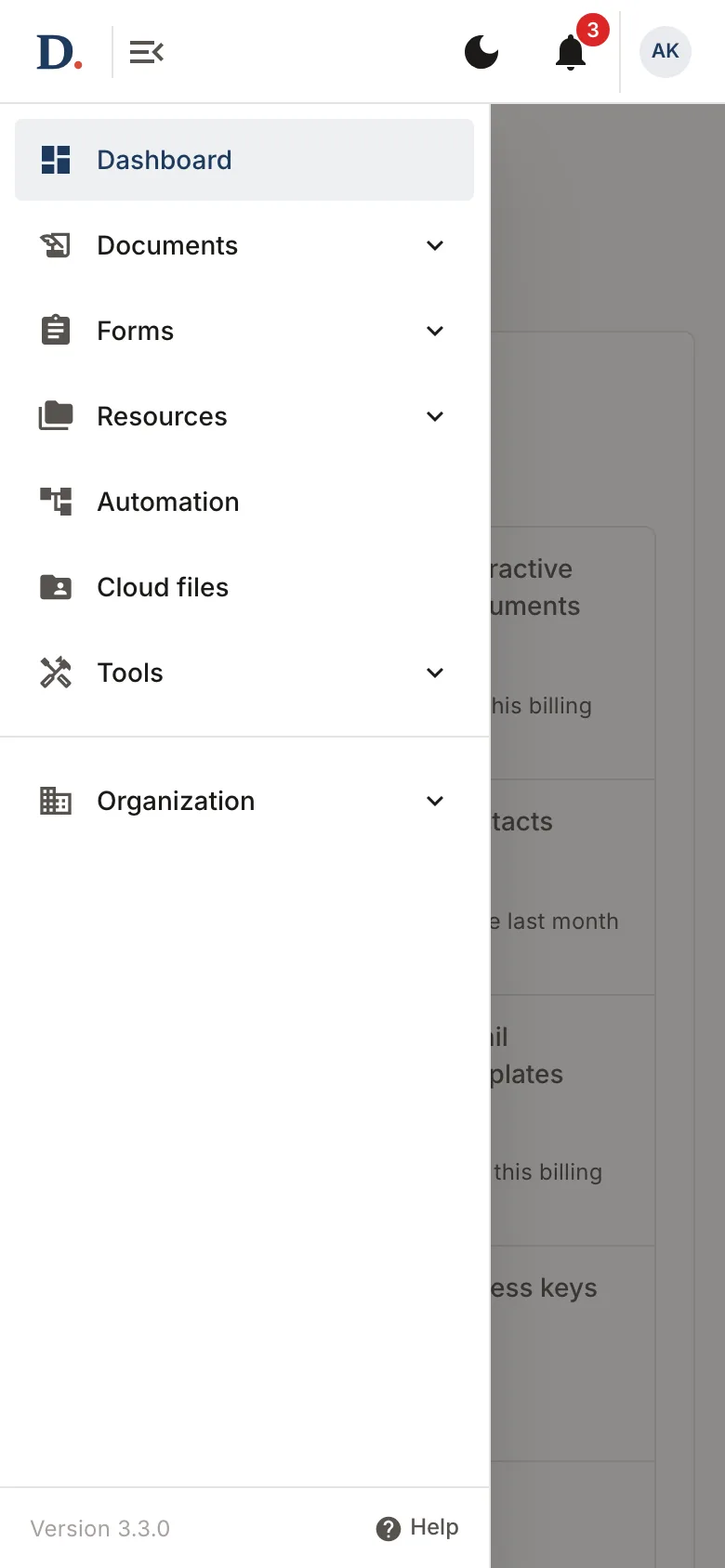
Sección titulada «La barra lateral»La barra lateral enumera todo lo que su organización hace en Doxtly, con el trabajo arriba y la gestión de la organización debajo de la línea. Un grupo se abre en su sitio al hacer clic en él, y el grupo de la página en la que está se abre por sí solo.

El botón del extremo izquierdo de la cabecera contrae la barra lateral a una franja de iconos, lo que da más espacio a las páginas anchas, como el diseñador de flujos de trabajo. En la franja, pase el ratón por un icono para leer su nombre, y haga clic en un grupo para abrir sus entradas como un menú. Su navegador recuerda la elección.
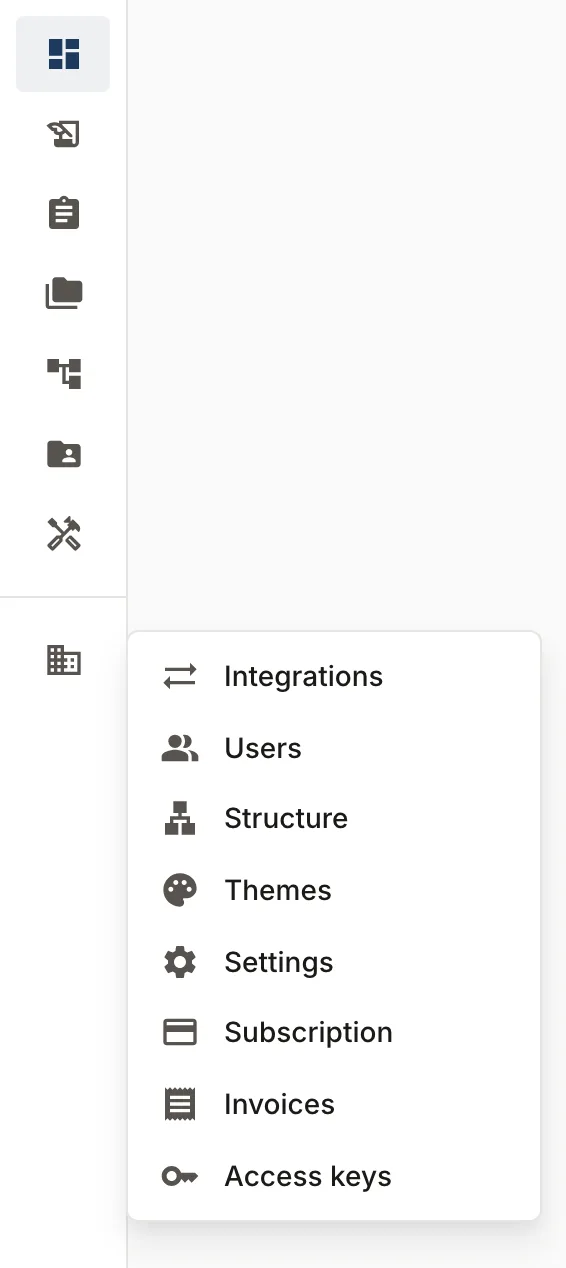
Cada entrada es un enlace normal, así que puede abrirla en una pestaña nueva como cualquier enlace de la web. Resulta útil para tener una lista abierta junto al registro que está editando.
| Entrada | Para qué sirve | Se muestra cuando |
|---|---|---|
| Panel | Su punto de partida, descrito más abajo | Siempre |
| Documentos → Lista de documentos | Paquetes enviados para su firma. Su otra pestaña contiene los tipos de documento. | Siempre: ve al menos los paquetes en los que es parte |
| Documentos → Verificar firma | Comprobar un PDF firmado | Siempre |
| Formularios → Formularios web | Formularios y sus envíos | Tiene Ver formularios y envíos |
| Formularios → Documentos interactivos | Documentos interactivos y sus envíos | Tiene Ver documentos interactivos y envíos |
| Formularios → Cuestionarios | Cuestionarios, sus intentos y resultados | Tiene Ver cuestionarios, intentos y resultados |
| Formularios → Encuestas | Encuestas, sus respuestas y resultados | Tiene Ver encuestas, respuestas y resultados |
| Recursos → Plantillas de archivo | Plantillas de archivo y archivos generados | Tiene Ver plantillas de archivo y archivos generados |
| Recursos → Contactos | Contactos y sus tipos | Tiene Ver contactos |
| Recursos → Biblioteca de preguntas | Preguntas guardadas para reutilizarlas en cuestionarios y encuestas | Tiene Ver cuestionarios, intentos y resultados o Ver encuestas, respuestas y resultados |
| Recursos → Portales | Portales: páginas de enlaces a sus formularios y documentos interactivos | Tiene Ver portales |
| Recursos → Pagos | Pagos recibidos mediante sus formularios, con sus reembolsos | Su plan incluye pagos y tiene Ver pagos |
| Recursos → Mensajes | Plantillas de correo electrónico, plantillas de SMS y WhatsApp y los mensajes enviados | Tiene Ver plantillas de correo electrónico y correos enviados, o Ver plantillas de SMS y WhatsApp y mensajes enviados mientras la organización tenga una integración de SMS o WhatsApp o haya enviado mensajes de texto |
| Recursos → Webhooks | Webhooks entrantes y sus solicitudes | Tiene Ver webhooks y sus solicitudes |
| Automatización | Flujos de trabajo, sus ejecuciones y categorías | Tiene Ver flujos de trabajo y sus ejecuciones |
| Archivos en la nube | Archivos de sus unidades conectadas | Tiene Ver archivos en la nube y la organización tiene una integración de Google Drive, OneDrive, SharePoint, Dropbox o Box activa, o una que hay que volver a conectar |
| Herramientas → Editor de PDF | Abrir y modificar archivos PDF | Tiene Usar el editor de PDF y el plan lo incluye |
| Herramientas → Agentes de IA | Agentes de IA y habilidades | Tiene Usar agentes de IA y el plan los incluye |
| Organización → Integraciones | Conexiones con servicios externos | Tiene Ver integraciones |
| Organización → Usuarios | Personas e invitaciones | Tiene Ver personas o Invitar a personas |
| Organización → Estructura | Departamentos y roles | Tiene Ver departamentos o Ver roles |
| Organización → Temas | El aspecto de sus páginas públicas | Tiene Gestionar temas o puede ver formularios, cuestionarios, encuestas o documentos interactivos |
| Organización → Ajustes | Ajustes de la organización | Tiene Ver los ajustes de la organización, o Ver contactos o Ver documentos, que abren allí los campos personalizados de los contactos o de los paquetes |
| Organización → Suscripción | Su plan y su uso | Tiene Ver la suscripción y las facturas |
| Organización → Facturas | Sus facturas | Tiene Ver la suscripción y las facturas |
| Organización → Claves de acceso | Claves para la API | Tiene Ver claves de acceso |
El pie de la barra lateral muestra la versión de la aplicación, útil cuando informa de un problema, y un enlace Ayuda que abre este manual en una pestaña nueva. En la franja solo se mantiene el icono de ayuda.
La cabecera
Sección titulada «La cabecera»De izquierda a derecha:
| Control | Qué hace |
|---|---|
| Botón de la barra lateral (Mostrar u ocultar la barra lateral, Menú en un teléfono) | Contrae o despliega la barra lateral |
| Selector de organizaciones | Muestra la organización en la que trabaja y su rol en ella. Haga clic en él para cambiar de organización o para crear una. |
| Botón del tema (Cambiar de tema) | Alterna entre el tema claro y el oscuro |
| Campana (Notificaciones) | Abre sus notificaciones. La insignia roja cuenta las no leídas, hasta 99+. |
| Su foto y su nombre (Cuenta) | Abre el menú de la cuenta |

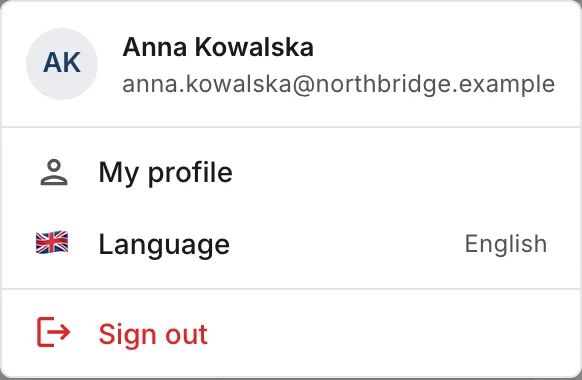
El menú de la cuenta muestra su nombre y su dirección de inicio de sesión y, después:
- Mi perfil abre su perfil: sus datos, su rol y sus permisos, su firma, sus autorizaciones, su contraseña, la seguridad y las preferencias de notificación.
- Idioma abre la lista de idiomas.
- Cerrar sesión cierra su sesión en este dispositivo.
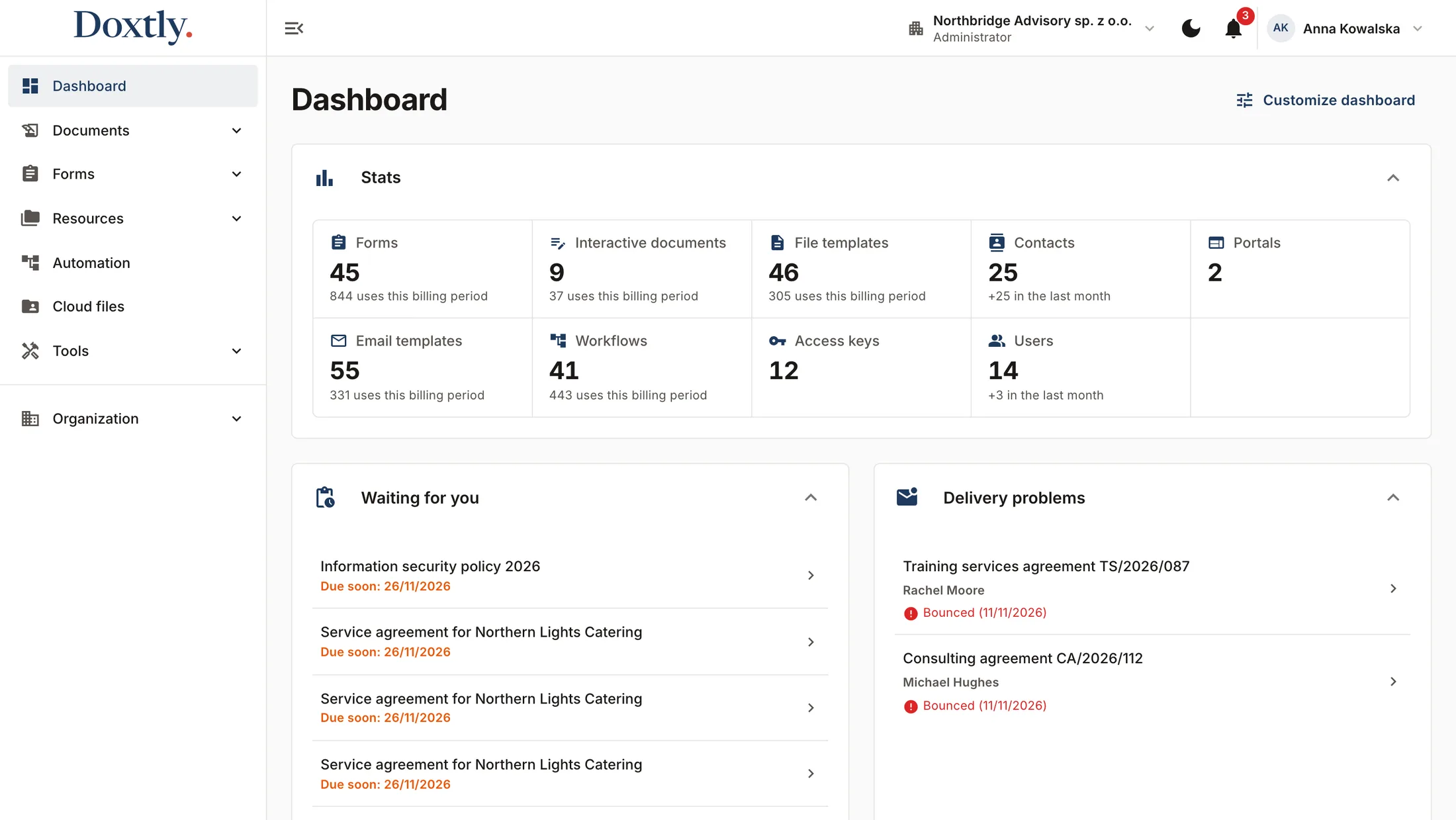
El panel
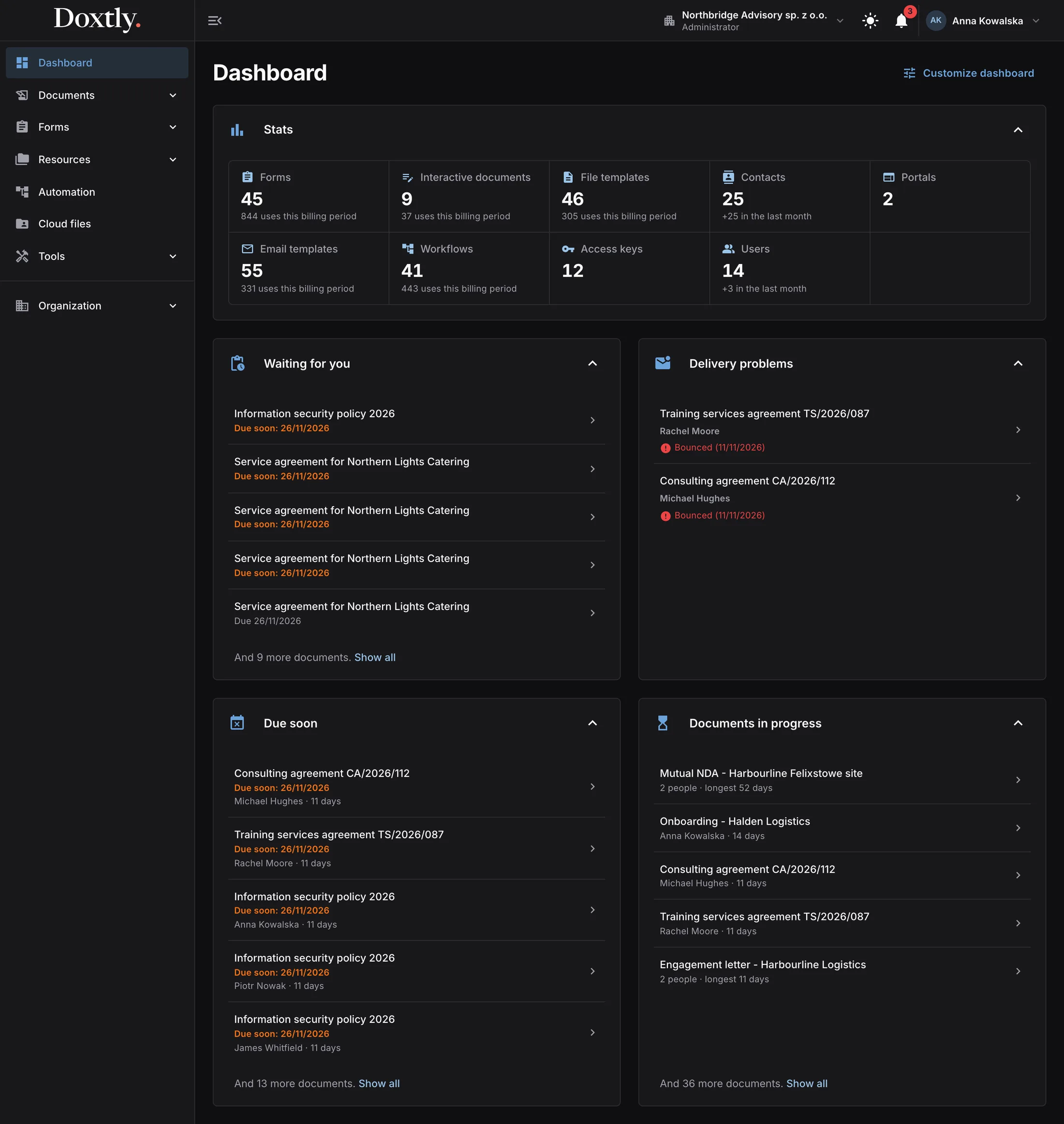
Sección titulada «El panel»El panel responde a tres preguntas cuando inicia sesión: qué me espera, si algo se ha roto y cuánto del plan se ha usado. Una socia de Northbridge lo abre para ver qué contratos necesitan su firma. La responsable de la oficina lo abre el lunes por la mañana para comprobar que las ejecuciones y los correos de la semana anterior salieron bien.
Cada persona recibe una combinación distinta de widgets, porque cada uno solo se muestra a quienes pueden ver lo que comunica. Un widget que tiene activado se queda en su sitio aunque no haya nada que comunicar, y lo indica en una línea. De forma predeterminada, Estadísticas ocupa la parte superior, y los demás se colocan de dos en dos por fila, en su orden. Cuando su número es impar, el último ocupa toda la fila y muestra sus elementos en dos columnas; en un teléfono todo va en una columna. Personalizar panel, arriba a la derecha, lo cambia solo para usted: consulte Personalizar el panel.
Todos los widgets se pueden plegar con el botón de su cabecera. Su navegador recuerda cuáles ha plegado. Lo que añade o elimina en cualquier parte de la aplicación, como un formulario, una plantilla, un contacto o un archivo, cambia las cifras al momento, sin recargar la página. Los cambios de otras personas y de los flujos de trabajo aparecen cuando vuelve al panel o a la pestaña del navegador, que vuelve a leer las cifras como mucho una vez por minuto.
Estadísticas
Sección titulada «Estadísticas»Una franja con los recuentos de lo que guarda su organización. Haga clic en un recuadro para abrir esa lista.
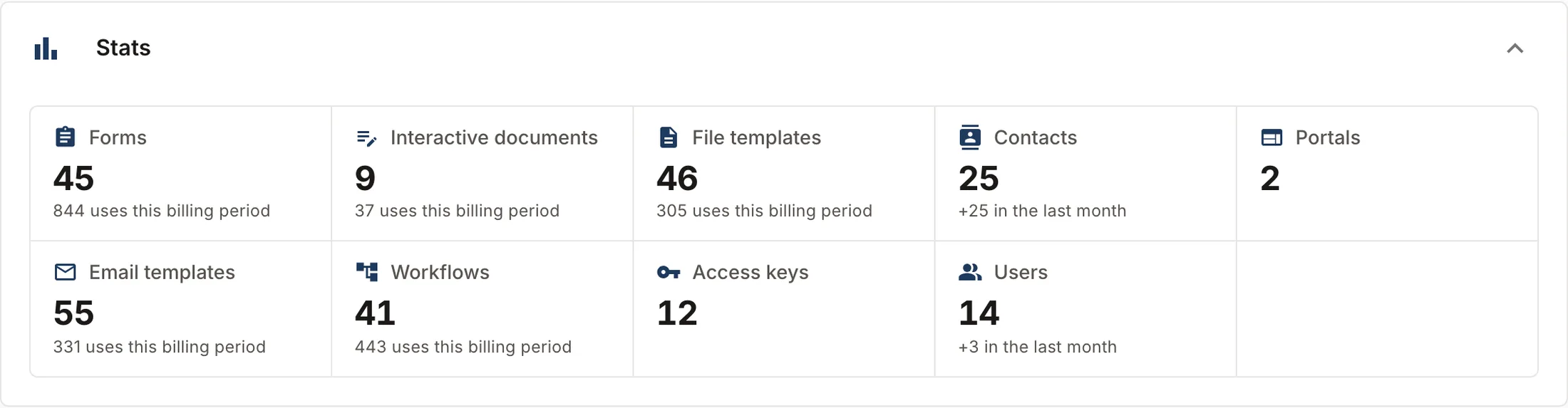
| Recuadro | El número | La línea de debajo | Se muestra cuando tiene |
|---|---|---|---|
| Formularios | Los formularios que tiene | Los envíos de este período de facturación | Ver formularios y envíos |
| Documentos interactivos | Los documentos interactivos que tiene | Los envíos de este período de facturación | Ver documentos interactivos y envíos |
| Plantillas de archivo | Las plantillas que tiene | Los documentos generados en este período de facturación | Ver plantillas de archivo y archivos generados |
| Contactos | Los contactos que tiene | Cuántos se añadieron en el último mes, o Sin novedades en el último mes | Ver contactos |
| Portales | Los portales que tiene | Ninguna | Ver portales |
| Plantillas de correo electrónico | Las plantillas de correo electrónico que tiene | Los correos enviados en este período de facturación | Ver plantillas de correo electrónico y correos enviados |
| Flujos de trabajo | Los flujos de trabajo que tiene | Las ejecuciones de este período de facturación | Ver flujos de trabajo y sus ejecuciones |
| Claves de acceso | Las claves que tiene | Ninguna | Ver claves de acceso |
| Usuarios | Las personas que puede ver | Cuántas se unieron en el último mes, o Sin novedades en el último mes | Ver personas para toda la organización, o para su departamento si pertenece a uno |
Si no puede ver ninguno, el widget se omite. Un recuadro sin nada que comunicar en ese período indica Sin uso en este período de facturación. Los usos son las mismas cifras que cuenta su plan, así que un recuadro que dice «312 usos en este período de facturación» son 312 que cuentan para el límite de ese plan.
Pendiente de usted
Sección titulada «Pendiente de usted»Todo el mundo tiene este widget, sea cual sea su rol, porque a cualquiera se le puede enviar algo para firmar. Enumera hasta cinco paquetes que esperan su acción, primero el de plazo más próximo y después los que llevan más tiempo esperando. También incluye los paquetes que puede firmar en nombre de otra persona mediante una autorización, marcados con el nombre de esa persona.
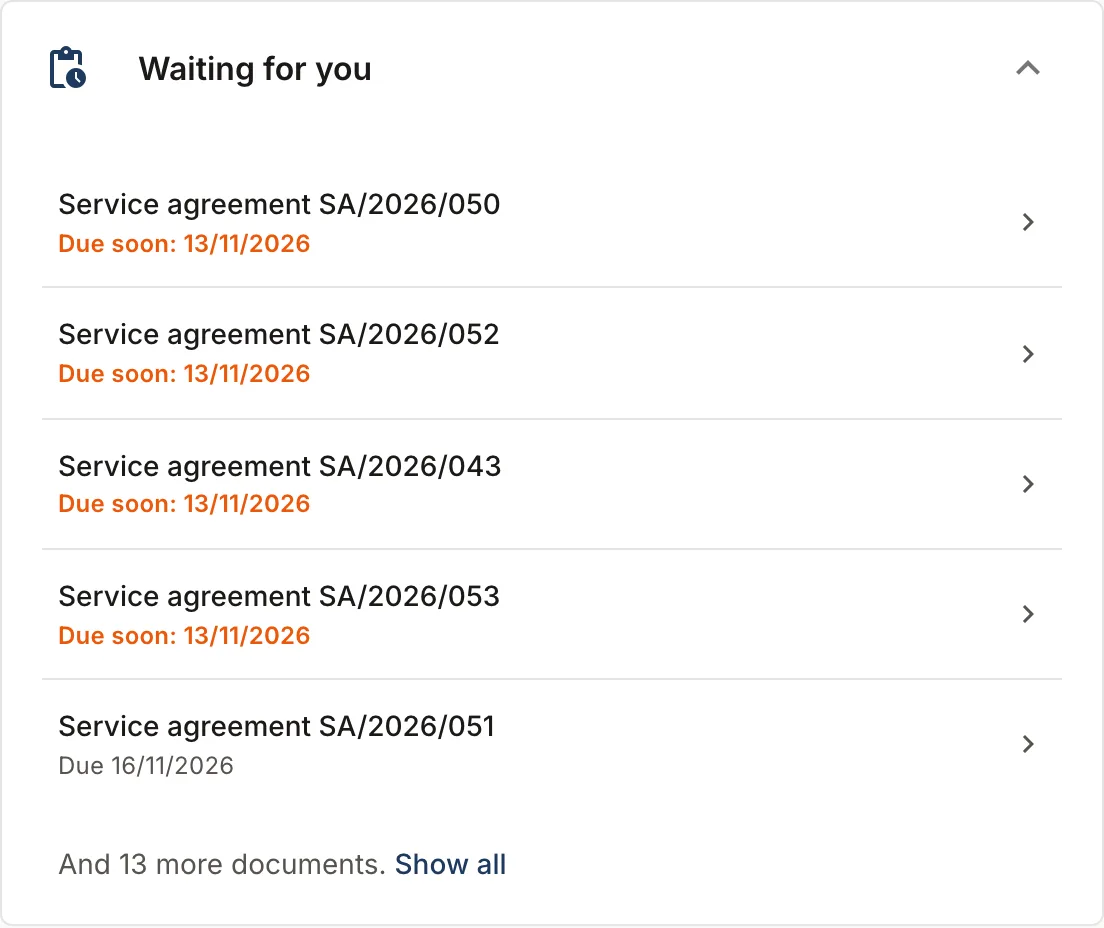
La línea bajo cada título le indica su urgencia:
| Línea | Significado |
|---|---|
| Recibido y un momento | El paquete no tiene plazo. Indica cuánto tiempo lleva esperando. |
| Plazo: y una fecha | Hay un plazo, a más de tres días |
| Vence pronto: y una fecha (en naranja) | El plazo vence dentro de tres días |
| Plazo vencido el y una fecha (en rojo) | El plazo acaba de pasar. En menos de cinco minutos Doxtly cierra el paquete como caducado, y desaparece de esta lista. |
Haga clic en una fila para ir directamente a la firma. Si el paquete solo espera a personas a las que usted sustituye, la fila firma por esa persona cuando es una sola y su autorización le permite firmar. Con varias personas, o con una autorización que no abarca la firma, abre el paquete, que muestra lo que puede hacer. Cuando esperan más de cinco, el widget indica cuántos más y ofrece Mostrar todo, que abre la lista de documentos filtrada por lo que le espera a usted. Si no tiene nada que hacer, indica No tiene nada pendiente.
Problemas de entrega
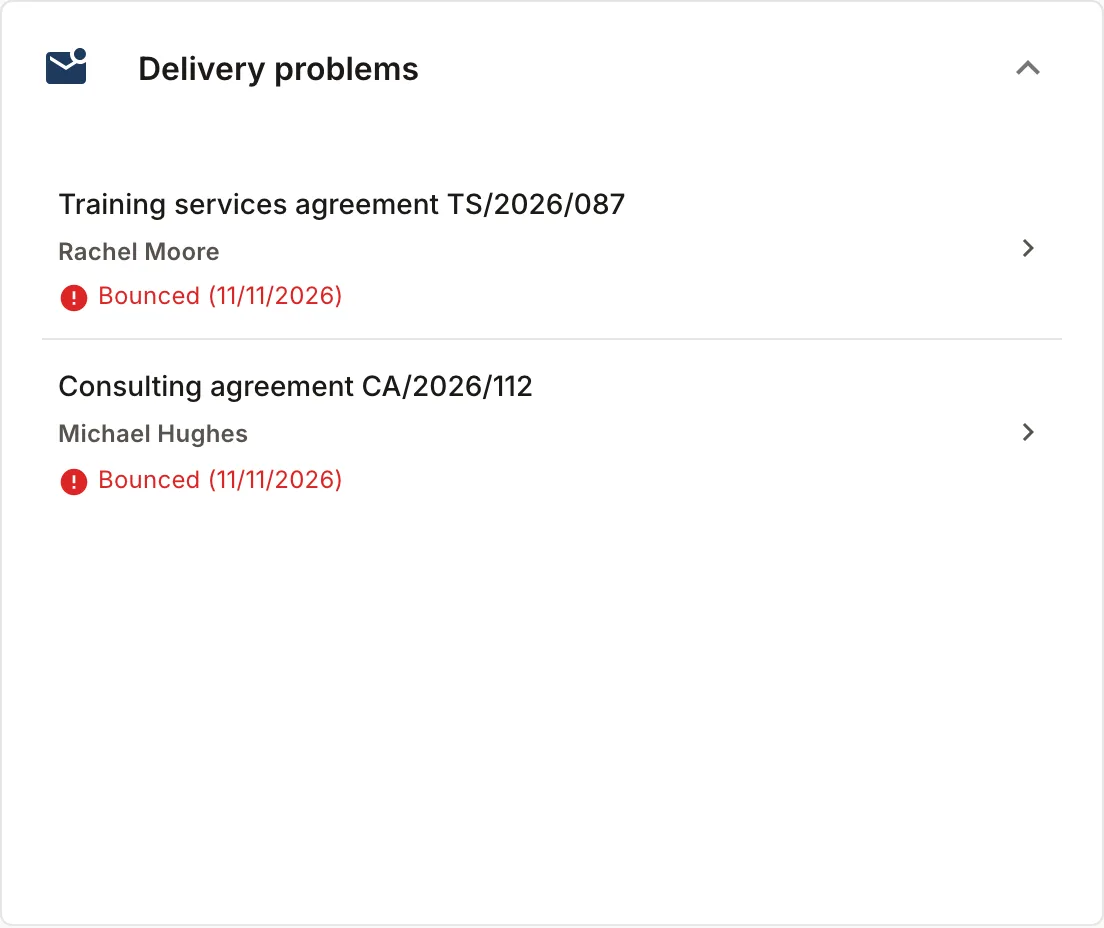
Sección titulada «Problemas de entrega»Una solicitud de firma que nunca llegó a su parte es fácil de pasar por alto: aparece en el paquete, y nadie mira el paquete mientras espera. Este widget enumera hasta cinco paquetes todavía abiertos con una parte a la que le toca firmar y cuya solicitud falló o fue devuelta, primero los enviados más recientemente, con el nombre de la parte y lo que salió mal. Haga clic en una fila para abrir el paquete, donde puede volver a enviar la solicitud. Cuando hay más, Mostrar todo abre la lista de documentos filtrada por ellos. Una parte que haya firmado de todos modos deja de contar.
Aparece si puede ver documentos y su plan incluye paquetes para firmar. Cuando no hay ningún problema, indica Sin problemas de entrega.
Vencen pronto
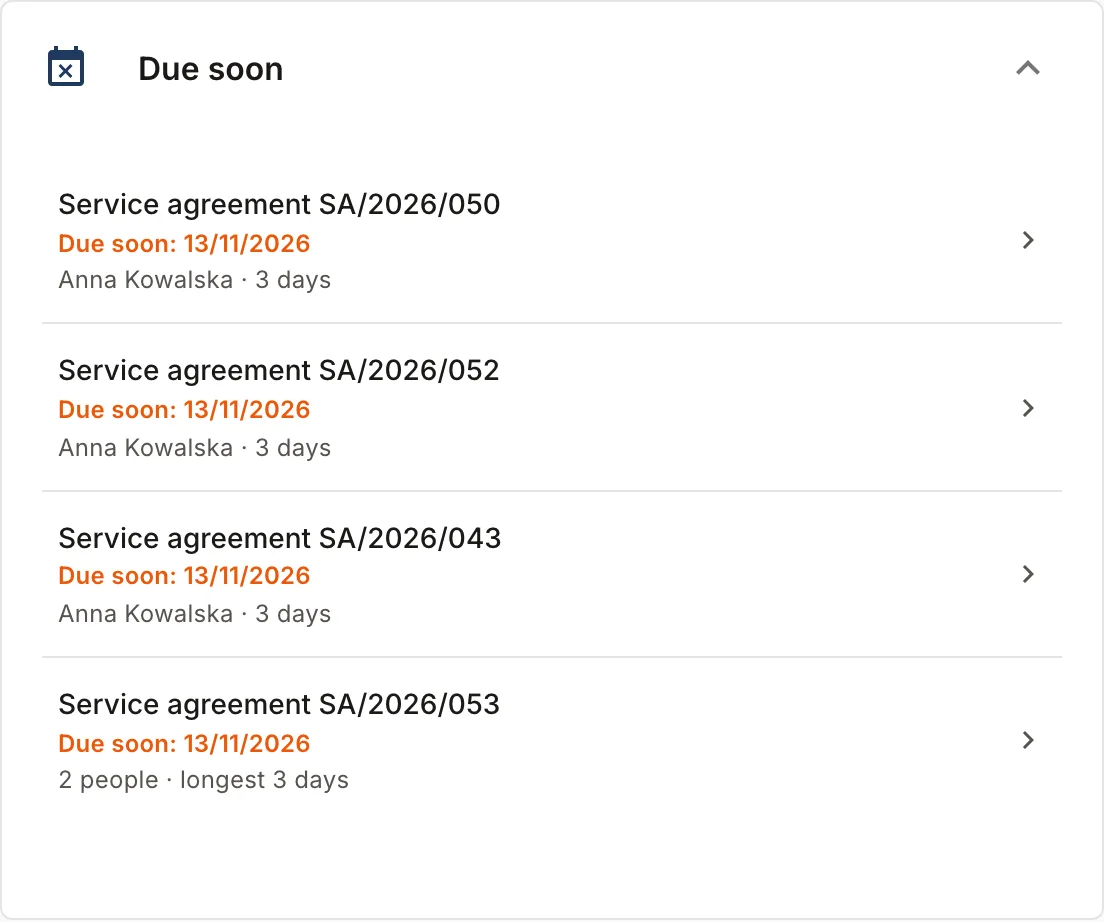
Sección titulada «Vencen pronto»Los paquetes todavía abiertos cuyo plazo vence dentro de tres días, primero el más próximo: los mismos paquetes que el filtro Vence pronto de la lista de documentos, con el plazo y a quién espera cada uno. Si no hay ninguno, indica Ningún documento con vencimiento próximo. Aparece en las mismas condiciones que Problemas de entrega.
Documentos en curso
Sección titulada «Documentos en curso»Hasta cinco paquetes enviados que todavía no han terminado, primero el enviado hace más tiempo, cada uno con quién lo tiene y desde hace cuántos días, como en la columna A la espera de de la lista de documentos. Mostrar todo abre la lista filtrada por ellos. Si no hay ninguno, indica Ningún documento en curso. Aparece en las mismas condiciones que Problemas de entrega.
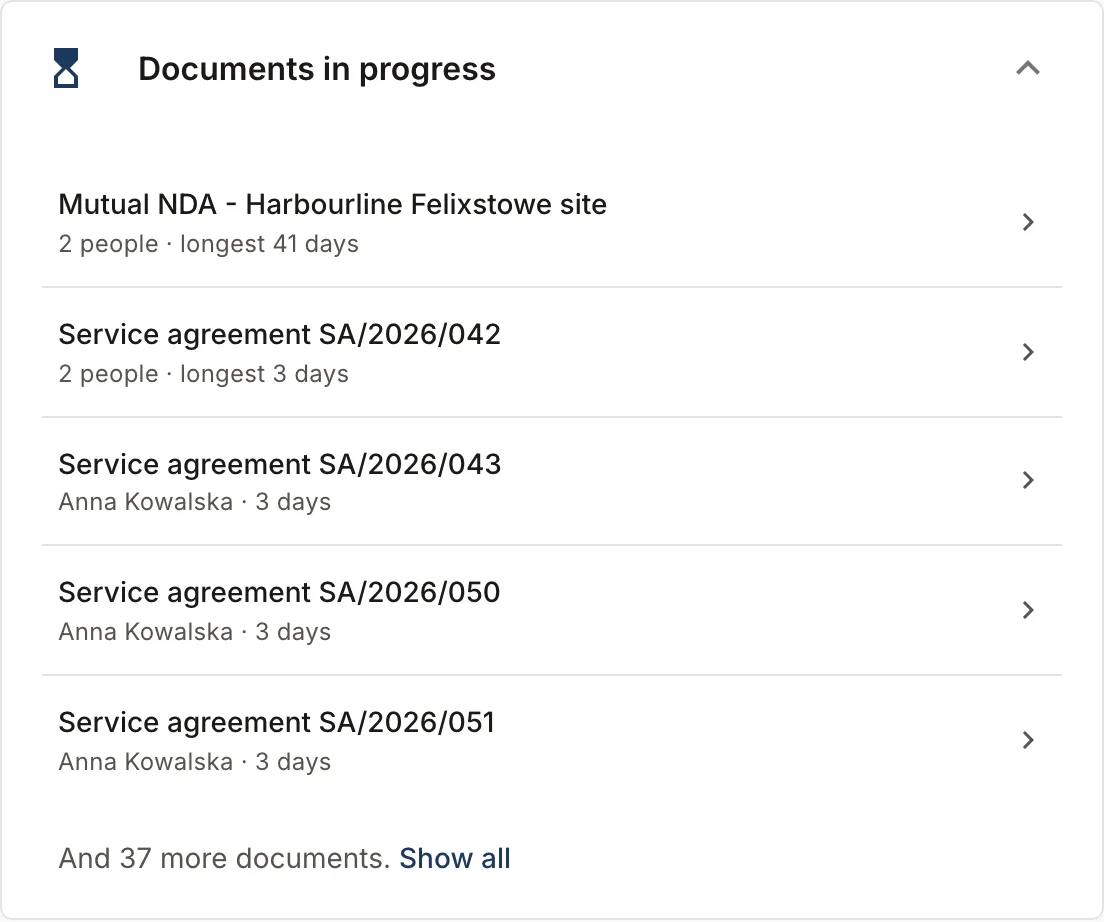
Juntos, estos tres responden a la pregunta del lunes en Northbridge: qué contratos de clientes están atascados, y con quién. Un paquete que espera a una persona la nombra, como Anna Kowalska · 3 días; uno que espera a varias indica cuántas y la espera más larga, como 2 personas · la espera más larga: 41 días, para que el gestor de la cuenta sepa a qué cliente llamar primero.
Contratos que finalizan pronto
Sección titulada «Contratos que finalizan pronto»Un contrato que nadie vigila llega a su final sin prórroga o se renueva cuando usted quería ponerle fin. Este widget muestra hasta cinco contratos en el estado Finaliza pronto, primero aquel cuyo día llega antes: su final o, en un contrato que se renueva solo, el último día para dar el preaviso. Un contrato entra en ese estado al llegar al período de aviso que fija su tipo de documento, el mismo día en que su persona responsable recibe la notificación. Cada fila indica el título, el número, el chip y por qué está ahí el contrato: Preaviso hasta el y la fecha límite del preaviso en un contrato que se renueva, Termina el y su último día en cualquier otro. Consulte Avisos antes del final.
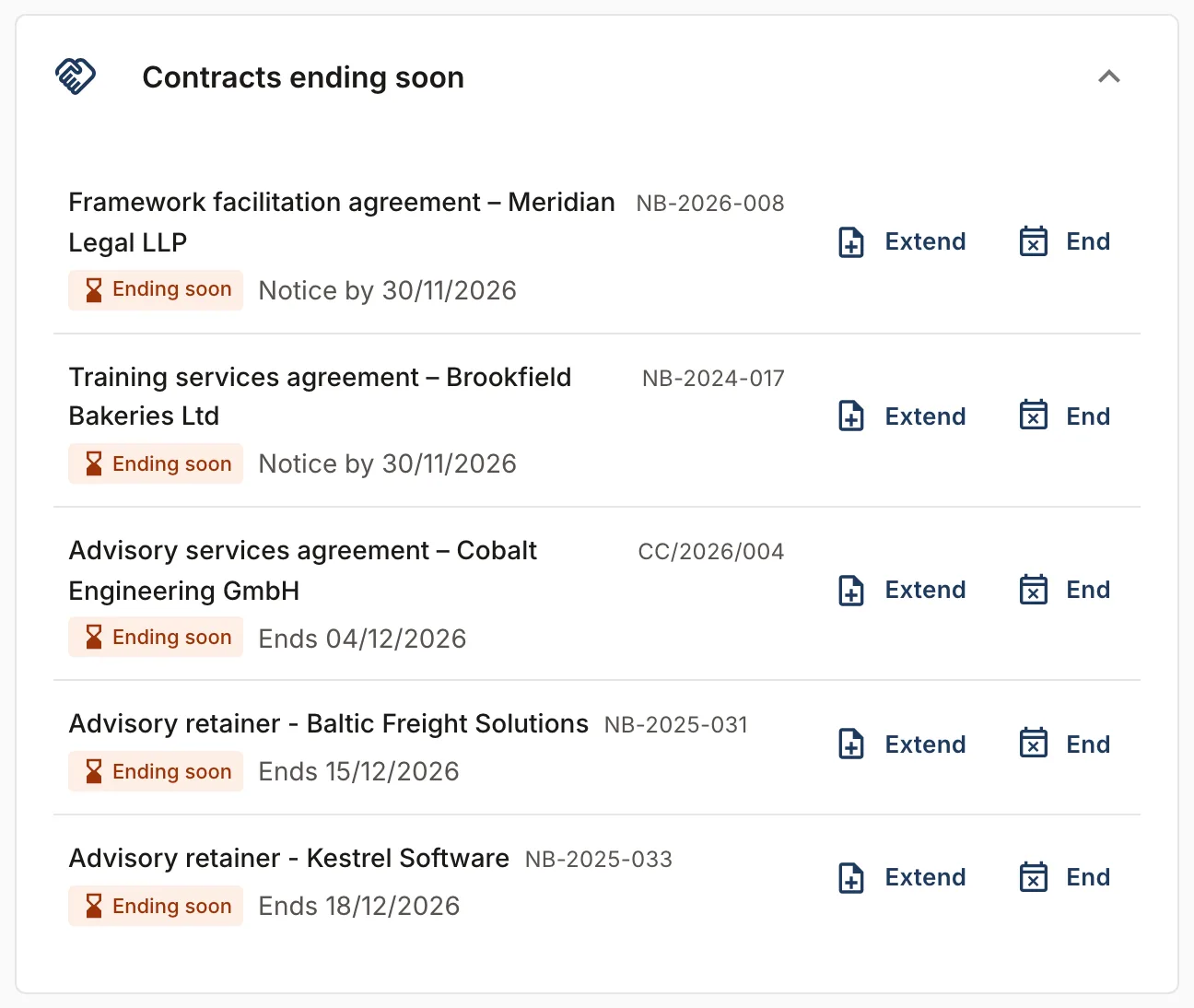
Cada fila muestra el título del contrato, su estado y el día hasta el que está vigente, y abre el contrato. Junto a un contrato que usted puede gestionar, Prorrogar inicia una adenda que lo prorroga y Finalizar una comunicación de resolución o un acuerdo que le pone fin: un borrador con las partes del contrato, que usted revisa y envía como cualquier otro paquete. Cuando hay más de cinco, Mostrar todo abre la lista de documentos filtrada por los contratos que finalizan pronto, en el mismo orden. Si no hay ninguno, indica Ningún contrato finaliza pronto.
Aparece si usted puede ver documentos, su plan incluye los paquetes de firma y al menos un tipo de documento que usted ve gestiona contratos.
Operaciones fallidas
Sección titulada «Operaciones fallidas»El trabajo automatizado puede fallar en silencio: una ejecución que se detiene o un correo que no sale quedan registrados en su propia lista, y es fácil pasarlos por alto. Este widget cuenta esos fallos de los últimos siete días, para que los detecte antes de que un cliente pregunte dónde está su documento.
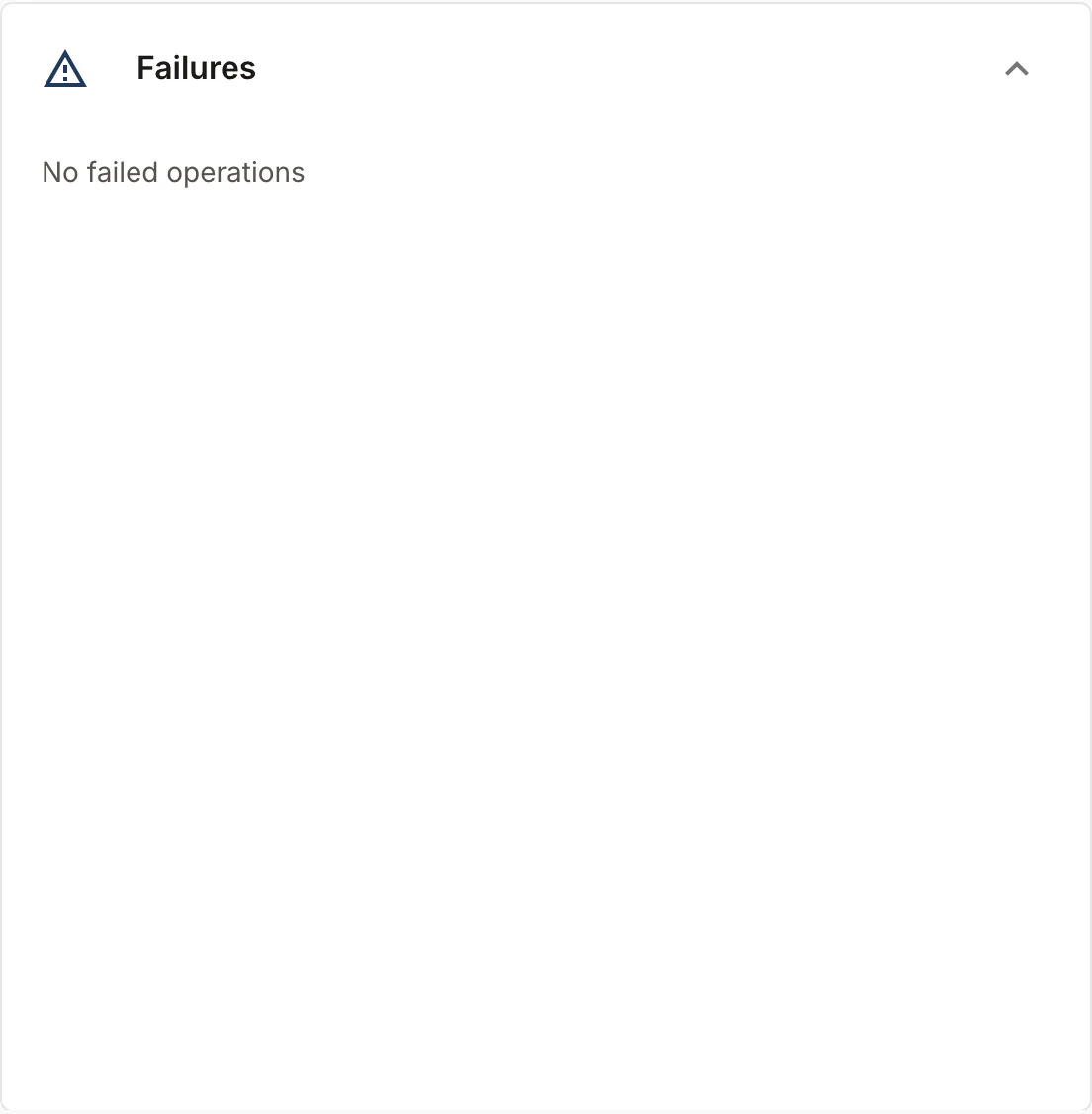
Tiene una fila por cada ámbito que puede ver: Ejecuciones de flujos de trabajo, Envío de correos electrónicos, Generación de archivos y Documentos interactivos. Una fila con fallos se vuelve roja y se convierte en un enlace: abre esa lista, filtrada exactamente por los fallos contados, con una etiqueta Desde sobre la lista que puede quitar para volver a verlo todo. Cuando no hay ninguno, el widget solo indica Ninguna operación fallida. Aparece si puede ver al menos uno de esos cuatro ámbitos.
Pagos de este mes
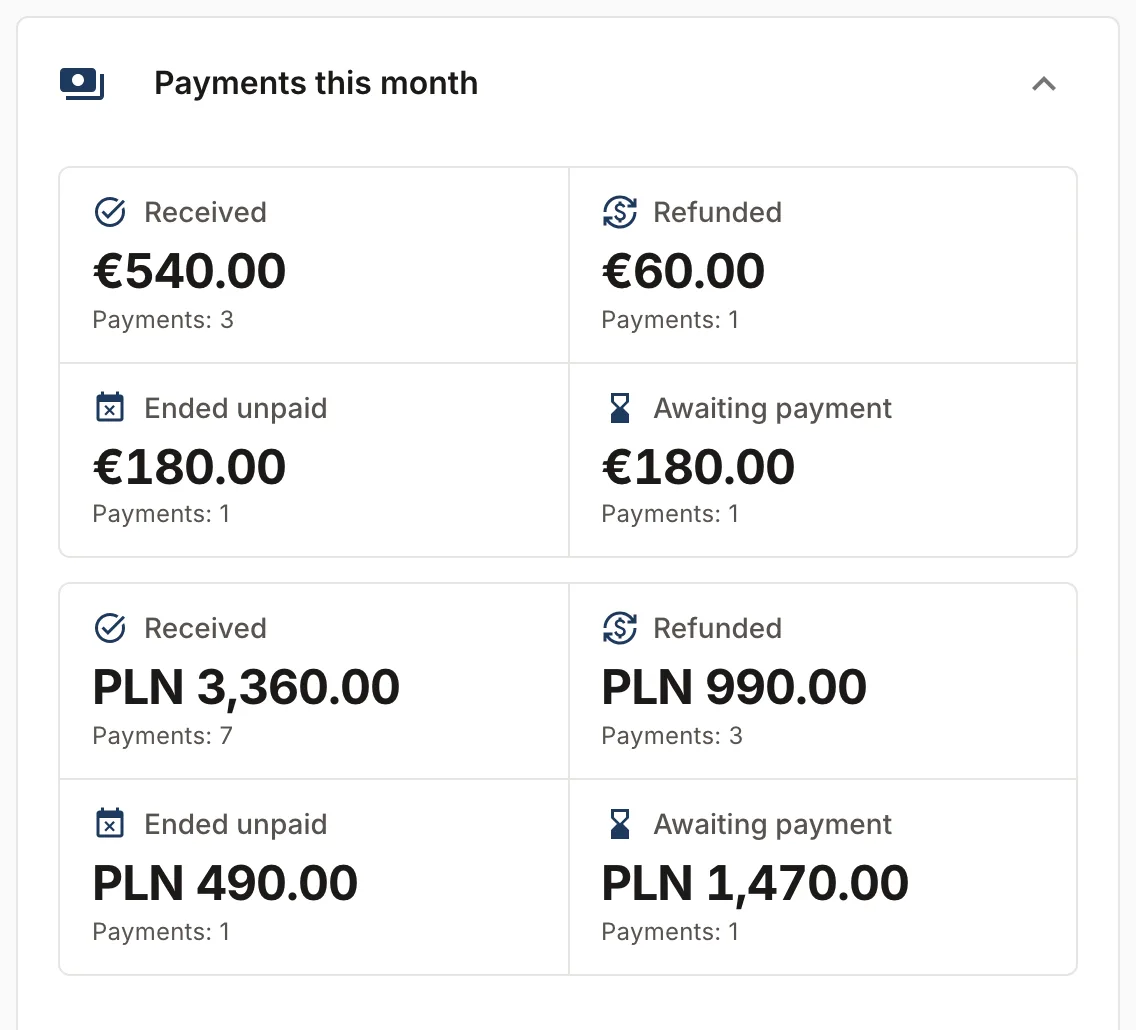
Sección titulada «Pagos de este mes»Este widget está desactivado hasta que lo active en Personalizar panel. Muestra lo que sumaron los pagos de su organización desde el primer día de este mes, con las mismas cuatro tarjetas que la página Pagos: Recibido, Reembolsado, Sin pagar y Pendiente de pago, cada una con su importe y el número de pagos. Cada moneda en la que cobró tiene su propia fila, porque los importes en monedas distintas nunca se suman. Una tarjeta abre la página Pagos filtrada a este mes. Si aún no hay pagos este mes, indica No hay pagos este mes. Se ofrece si puede ver los pagos y su plan los incluye.
Almacenamiento
Sección titulada «Almacenamiento»Su plan le da dos asignaciones separadas, y este widget muestra las dos. Aparece para las personas que tienen Ver la suscripción y las facturas.
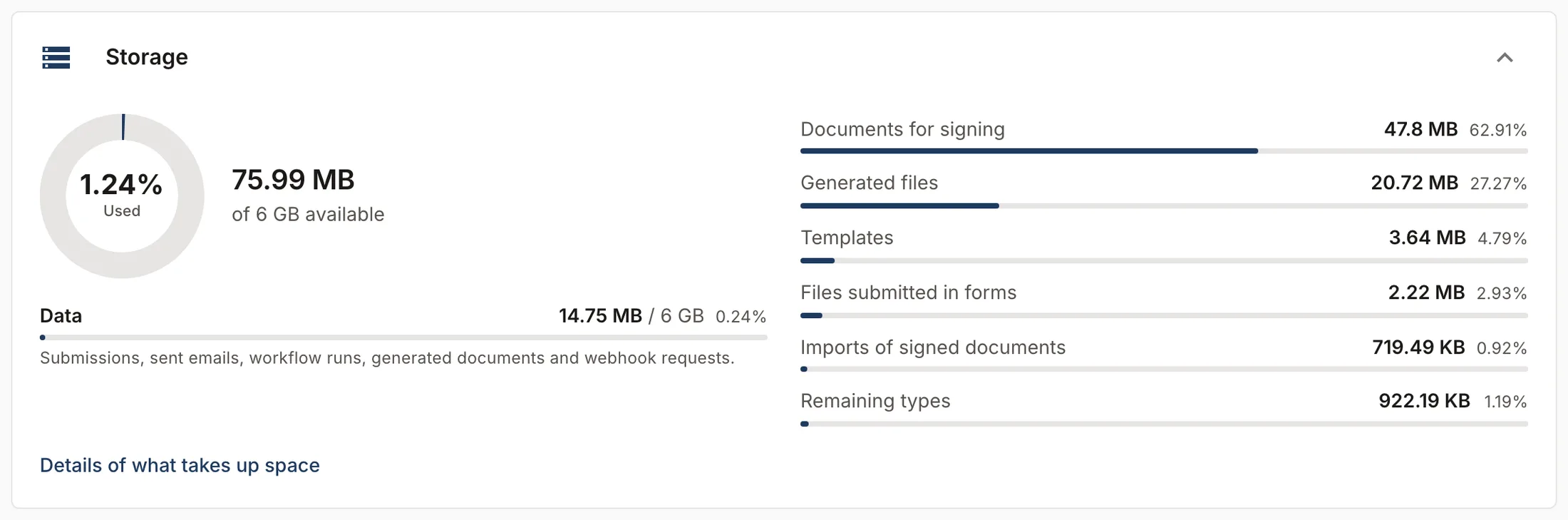
La primera es para sus archivos. Un anillo muestra la parte usada, con la cantidad y su límite al lado. Debajo, los cinco tipos de archivo que más ocupan, de mayor a menor, cada uno con su tamaño y su parte de lo usado; todo lo demás se suma como Tipos restantes. Detalles de lo que ocupa espacio abre la lista completa, en la pestaña Uso del almacenamiento de la página de suscripción. Si no hay nada almacenado, la lista indica No hay archivos subidos.
La segunda, Datos, es una barra para todo lo que se almacena aparte de los archivos: envíos, correos enviados, ejecuciones de flujos de trabajo, documentos generados y solicitudes de webhooks.
Ambas cambian de color al 90 % y la parte de archivos indica Se acerca al límite de almacenamiento. Al 100 % se vuelven rojas: la parte de archivos indica Límite de almacenamiento alcanzado, y la parte de datos indica que el contenido de las nuevas solicitudes de webhooks ya no se conserva. Cuando el plan no da ningún espacio, el widget indica Su plan no incluye espacio de almacenamiento o Su plan no incluye espacio para datos en lugar de dibujar una proporción.
Para liberar espacio para datos, acorte el tiempo de conservación de los datos en los ajustes de la organización. Qué ocurre cuando se agota una asignación se explica en planes y límites.
Personalizar el panel
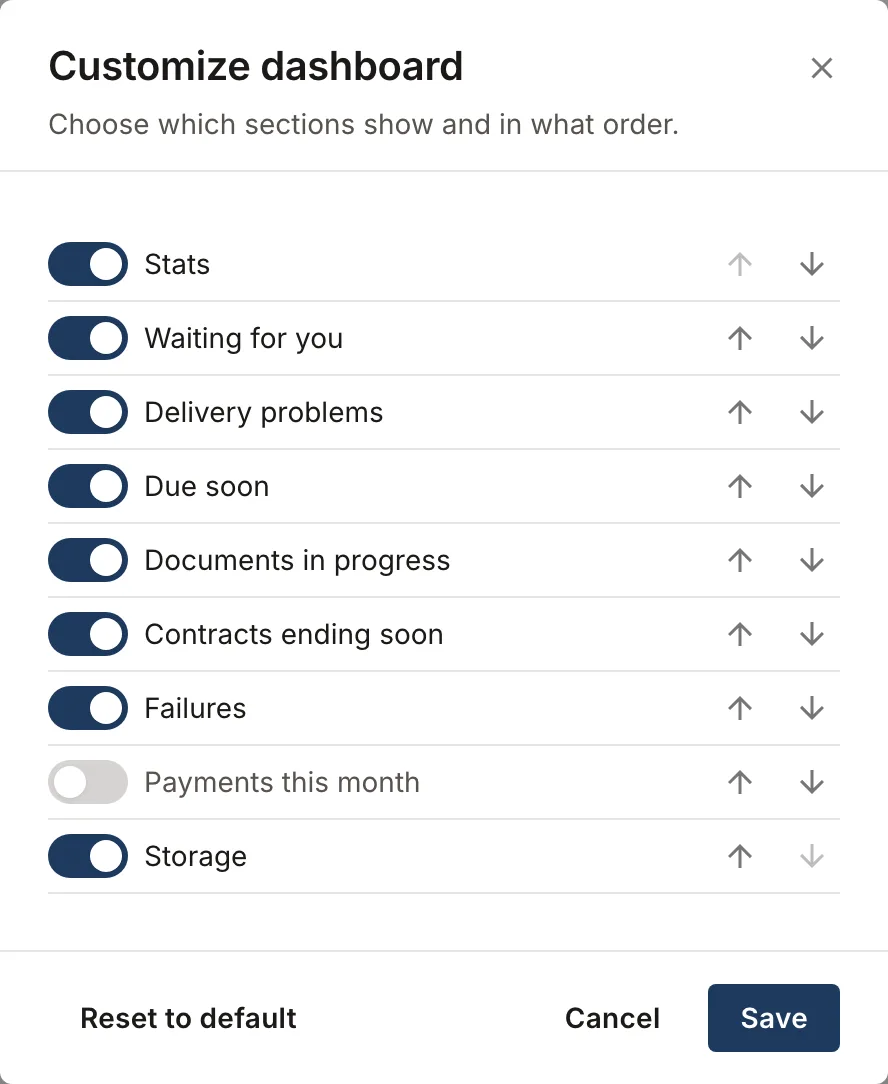
Sección titulada «Personalizar el panel»Personalizar panel abre una lista de los widgets que se le ofrecen. Un interruptor muestra u oculta cada uno, y las flechas de al lado lo suben o lo bajan, con el dedo o con el teclado. Guardar conserva su elección, solo para usted y para esta organización: el panel de otro miembro se queda como estaba, y también el suyo en otra organización a la que pertenezca. Restablecer valores predeterminados vuelve a poner en la lista la disposición estándar; Guardar olvida entonces su elección, de modo que los widgets que se añadan más tarde también ocupen sus lugares estándar, y Cancelar mantiene lo que tenía.
Un widget que no puede ver no se ofrece, y un widget que aparece más tarde por su plan o su rol se coloca al final de su lista, activado. La excepción es Pagos de este mes, que permanece desactivado hasta que lo active; Restablecer valores predeterminados lo vuelve a desactivar. Nadie tiene que configurar nada: sin cambios, obtiene la disposición estándar. Si desactiva todos los widgets, el panel indica Por ahora no hay nada que mostrar y le remite de nuevo a Personalizar panel.
Listas y búsqueda
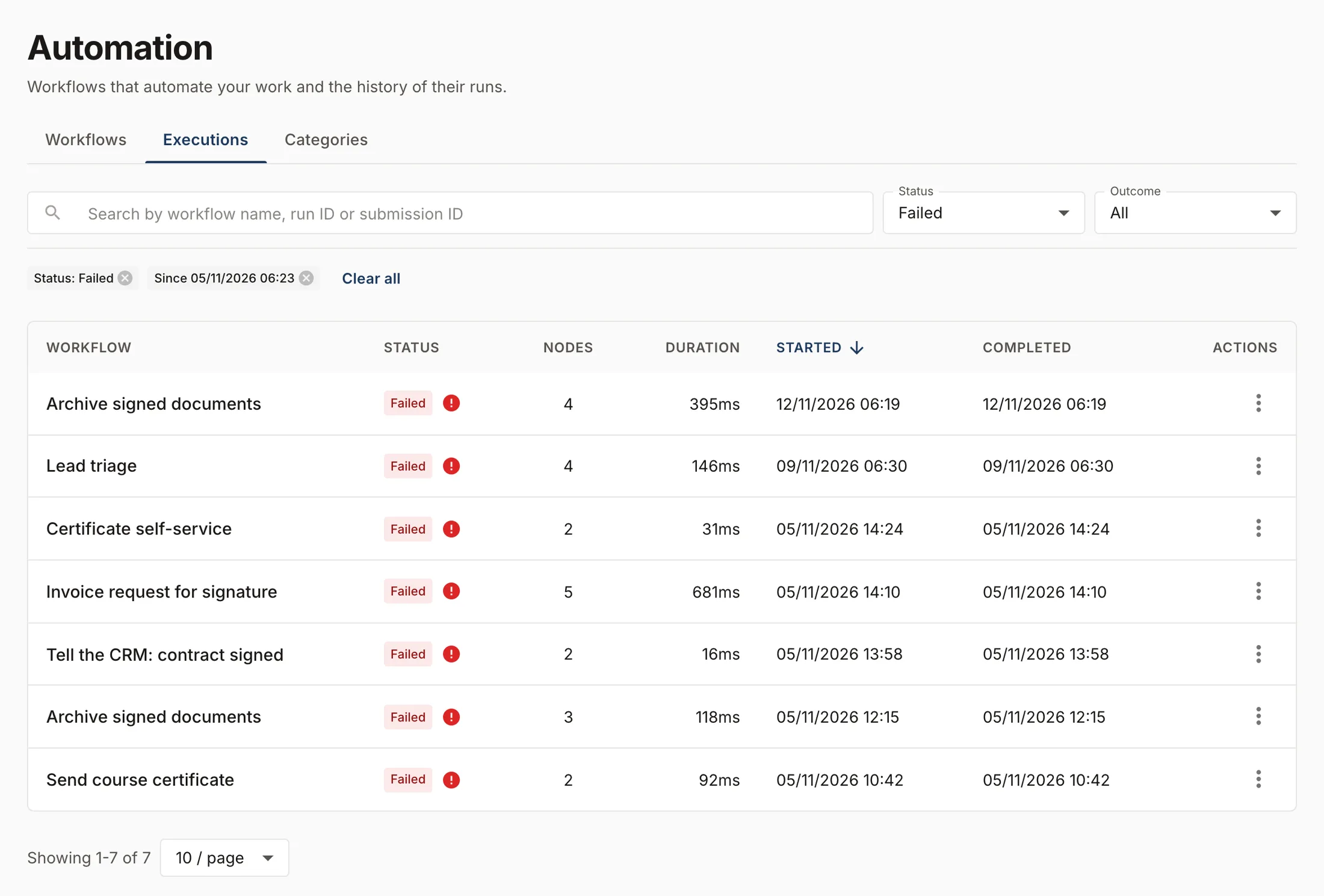
Sección titulada «Listas y búsqueda»Doxtly no tiene una búsqueda única en toda la aplicación. En su lugar, todas las listas funcionan igual, así que solo hay que aprenderlo una vez:
- El cuadro de búsqueda y los filtros están sobre la lista. En una pantalla estrecha, los filtros se pliegan tras un botón Filtros que muestra cuántos hay activados.
- Cada filtro activo aparece como una etiqueta bajo el cuadro de búsqueda. Quite una etiqueta para eliminar ese filtro. Si nada coincide, la lista ofrece borrarlos todos.
- Los encabezados de columna ordenan donde pueden, y cada fila tiene un menú de acciones al final.
- Las listas de documentos, contactos y empresas, y el Resumen de un cuestionario, tienen un botón Columnas para mostrar u ocultar las columnas que no necesite. En contactos y empresas también ofrece sus campos personalizados. En un teléfono, la misma elección decide lo que muestra cada tarjeta. Su navegador recuerda la elección para usted en esta organización; Restablecer valores predeterminados devuelve las columnas estándar.
- Al pie, la lista indica lo que está viendo (Mostrando 1-10 de 42) y le permite elegir cuántas filas muestra una página: 10, 25 o 50.
Un enlace desde el panel o desde una notificación abre una lista ya filtrada, así que llega a los registros a los que se refería.
Si una página no se abre
Sección titulada «Si una página no se abre»Una dirección que no lleva a ninguna parte, como un enlace antiguo a algo eliminado, muestra Página no encontrada, con Volver e Ir a la página de inicio. Una página que no se puede cargar indica Esto está tardando más de lo habitual y ofrece Volver a intentarlo. Si la propia aplicación se encuentra con un error, verá Se ha producido un error con Reintentar e Ir a la página de inicio. Actualizar la página es seguro en los tres casos.
Idiomas
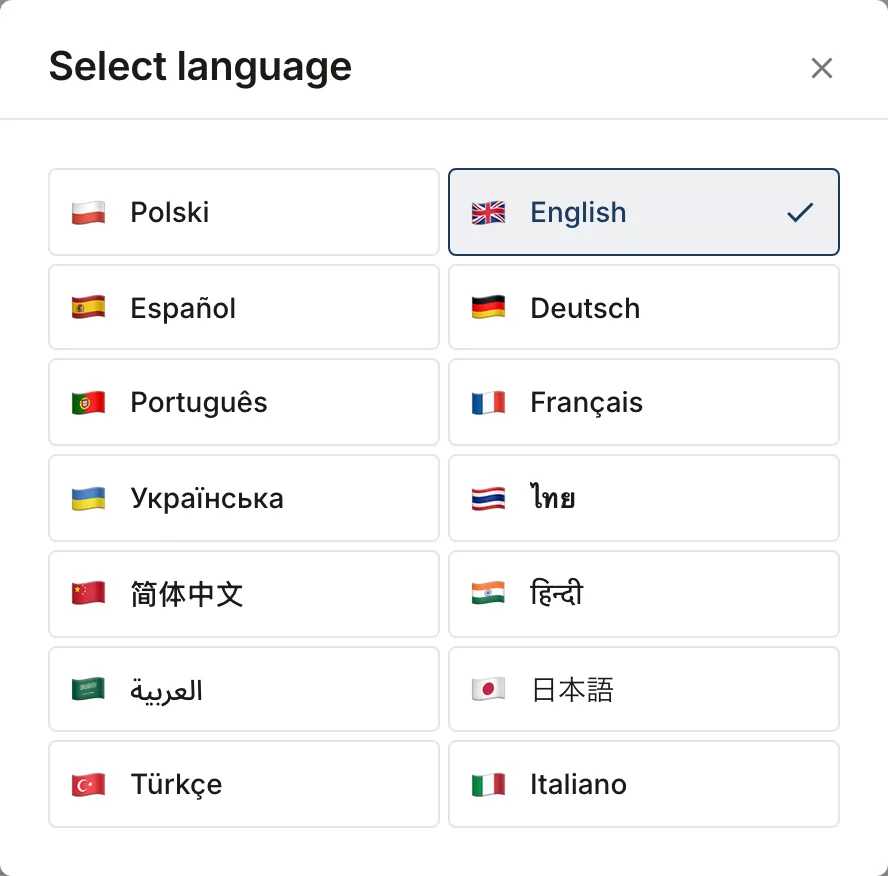
Sección titulada «Idiomas»La interfaz de Doxtly está disponible en 14 idiomas, cada uno con su propio nombre: Polski, English, Español, Deutsch, Português, Français, Українська, ไทย (tailandés), 简体中文 (chino simplificado), हिन्दी (hindi), العربية (árabe), 日本語 (japonés), Türkçe e Italiano. En árabe, toda la aplicación, las páginas públicas y los correos electrónicos se leen de derecha a izquierda. Su primera visita sigue el idioma de su navegador, y empieza en inglés si su navegador no prefiere ninguno de ellos. Para cambiarlo, abra su nombre en la cabecera y elija Idioma. En las páginas de inicio de sesión, use el botón de idioma del pie de página.
Intervienen tres ajustes distintos, y conviene distinguirlos:
| Qué | Lo decide | Dónde |
|---|---|---|
| Los botones y las etiquetas de la aplicación, y cómo se escriben las fechas y los números | Usted, para sí mismo en esta organización, en todos los dispositivos en los que inicie sesión | Idioma en el menú de la cuenta. Cuando el Idioma de la organización es el mismo idioma, su región decide los detalles, como 10/16/2026 en inglés (Estados Unidos). |
| La zona horaria en que se muestran las fechas | La organización, para todos sus miembros | Zona horaria en los ajustes de la organización |
| El idioma de los correos electrónicos de la organización | La organización, y la persona a la que van dirigidos | El mismo ajuste Idioma, salvo que la persona haya elegido su propio idioma en Doxtly. Los correos salen en cualquiera de los 14 idiomas; con un idioma en el que Doxtly no escribe, como el neerlandés, en inglés. |
Así, dos compañeros que leen la aplicación en idiomas distintos ven la misma fecha en el mismo registro, en la misma zona horaria, cada uno escrita como la escribe su idioma: 16.10.2026 en polaco, 16/10/2026 en inglés.
Temas claro y oscuro
Sección titulada «Temas claro y oscuro»El botón del sol y la luna de la cabecera alterna entre los dos temas. La aplicación empieza en el tema claro, y su navegador recuerda su elección. En las páginas de inicio de sesión, el mismo selector está en el pie de página. El tema se guarda en su navegador, así que un dispositivo nuevo empieza en el claro. El idioma que eligió le acompaña al iniciar sesión: consulte las preferencias.
En un teléfono
Sección titulada «En un teléfono»Doxtly funciona en un teléfono, con algunas diferencias por debajo de 900 píxeles de ancho:
- La barra lateral está oculta. El botón de menú de la cabecera la abre sobre la página.
- El selector de organizaciones pasa al menú de la cuenta, bajo su nombre y su dirección.
- Las listas se convierten en tarjetas, y los filtros se pliegan tras un botón Filtros.
Por debajo de 600 píxeles, el panel de notificaciones y los cuadros de diálogo también ocupan toda la pantalla.
Doxie, la asistente de IA
Sección titulada «Doxie, la asistente de IA»La imagen de Doxie, abajo a la derecha de cada página, abre Doxie, la asistente de IA en Doxtly. También lo hace Ctrl + Mayús + Espacio, o ⌘ + Mayús + Espacio en un Mac, desde cualquier parte de la aplicación. Responde a preguntas sobre Doxtly y sabe en qué página está usted, así que en el diseñador de formularios puede pedirle un borrador de formulario para clientes a partir de un párrafo de requisitos y después corregirlo a mano, como hace Northbridge. Todo lo que prepara espera a que usted lo aplique. Un punto en su imagen indica si está disponible en este momento. Doxie requiere el permiso Usar Doxie, que tienen todos los roles integrados. Consulte Hablar con Doxie y El trabajo que prepara Doxie.