

Subir a la nube
Este nodo archiva. Toma archivos que tiene la ejecución, como un NDA firmado, un certificado generado o un adjunto de un formulario, y los pone en una carpeta de su almacenamiento en la nube conectado. Úselo cuando su equipo trabaja desde una unidad compartida y quiere que cada documento llegue a la carpeta adecuada sin que nadie tenga que arrastrarlo.
Disponible cuando: la organización tiene una integración activa de Google Drive, OneDrive, SharePoint, Dropbox o Box, y su rol tiene Ver archivos en la nube y Gestionar archivos en la nube
En la paleta, el nodo aparece una vez por proveedor, como Subir a Google Drive, Subir a OneDrive, Subir a SharePoint, Subir a Dropbox y Subir a Box en Archivos en la nube. Los cinco son este mismo nodo, configurado para un proveedor. Esta página describe todos los ajustes, y las páginas de los proveedores añaden lo que es propio de cada uno. Una entrada que no puede usar aparece atenuada e indica por qué: no hay ninguna integración activa de ese proveedor, o a su rol le falta un permiso.
Configurarlo
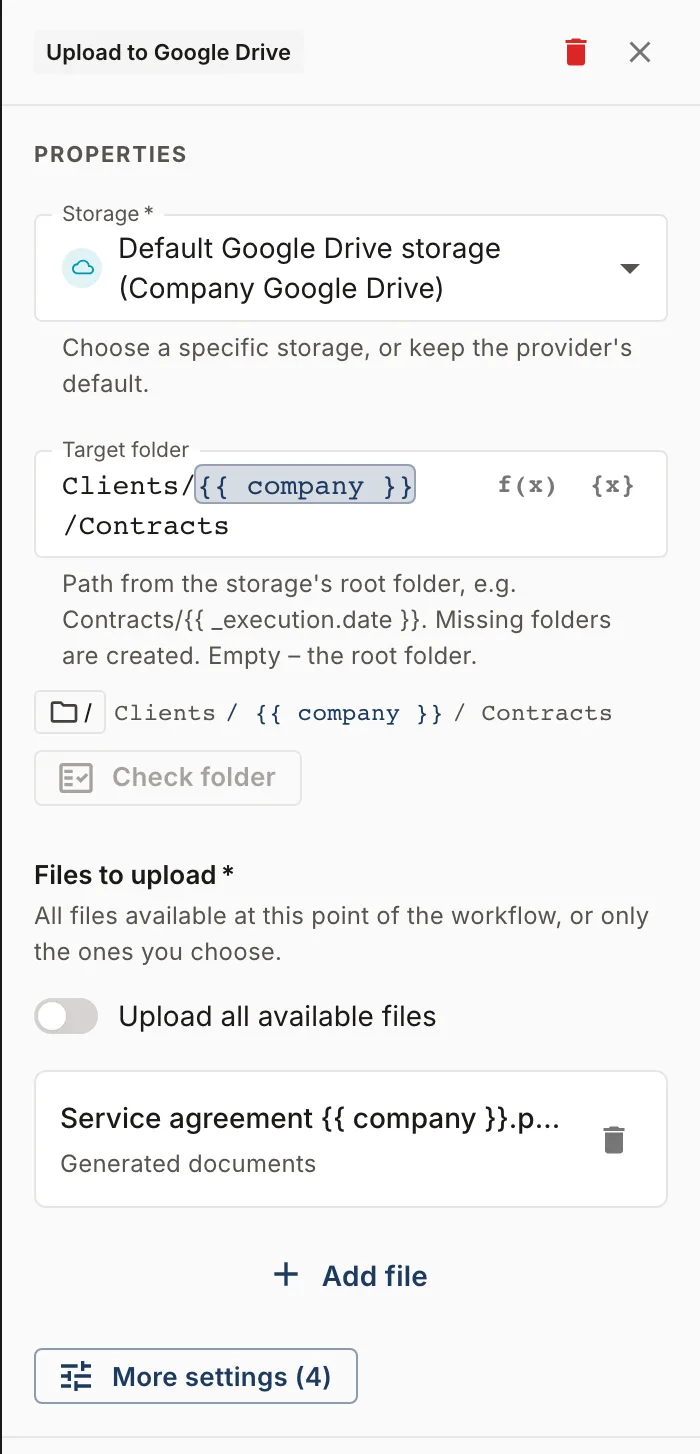
Sección titulada «Configurarlo»- Arrastre Subir a Google Drive, Subir a OneDrive, Subir a SharePoint, Subir a Dropbox o Subir a Box al lienzo y conéctelo después del paso que produce el archivo.
- En Carpeta de destino, escriba la ruta, por ejemplo
Clients/{{ company }}/Contracts. Déjela vacía para usar la carpeta raíz del almacenamiento. - En Archivos que se van a subir, mantenga todos los archivos disponibles o elija los que quiera.
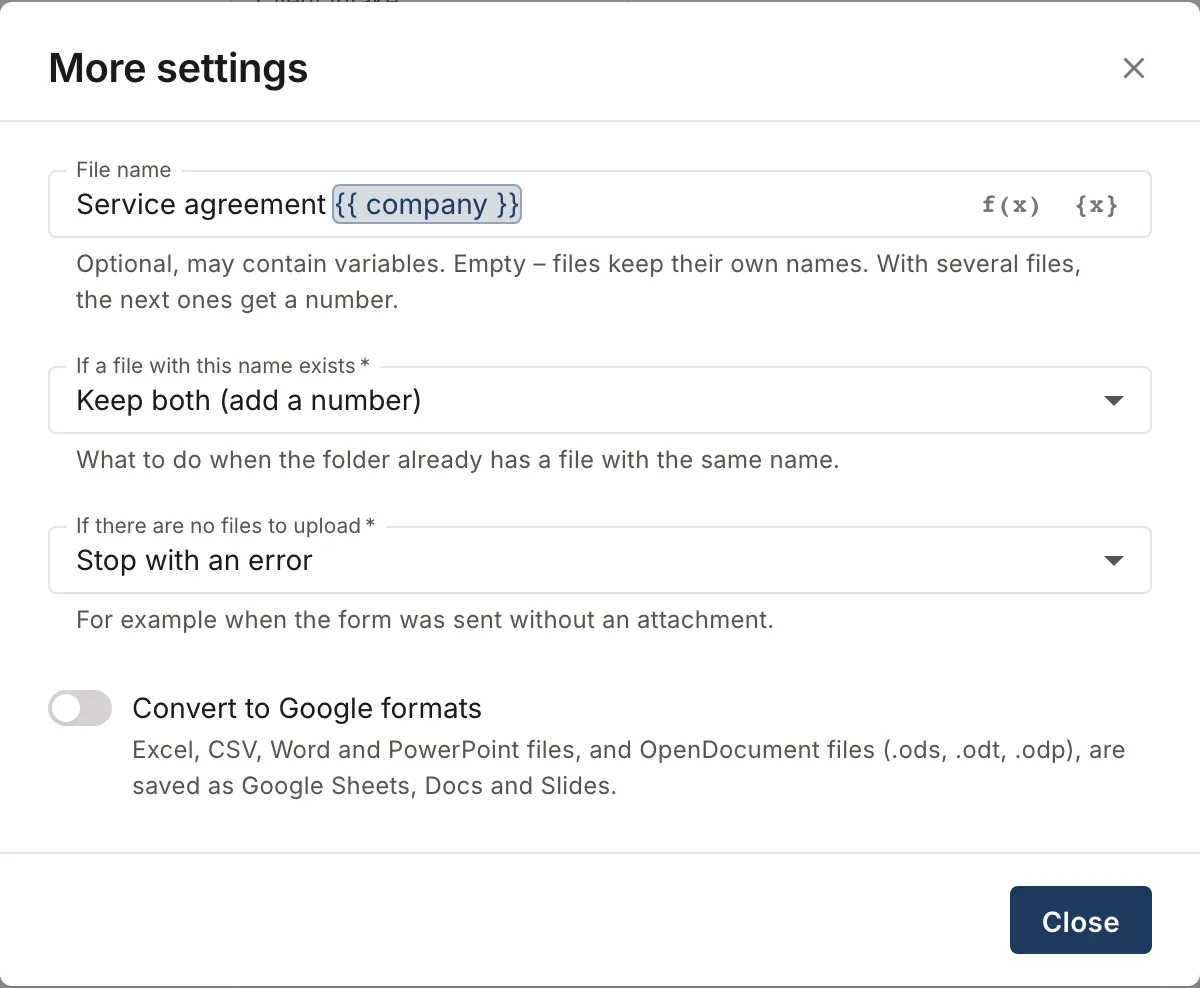
- Abra Más ajustes si quiere un nombre de archivo propio u otra regla para los nombres repetidos.
Ajustes
Sección titulada «Ajustes»En el panel lateral
Sección titulada «En el panel lateral»| Ajuste | Qué hace | Valores permitidos | Predeterminado |
|---|---|---|---|
| Almacenamiento | Qué almacenamiento conectado recibe los archivos. Obligatorio. | Almacenamiento predeterminado de Google Drive, Almacenamiento predeterminado de OneDrive, Almacenamiento predeterminado de SharePoint, Almacenamiento predeterminado de Dropbox, Almacenamiento predeterminado de Box, o un almacenamiento concreto | El predeterminado del proveedor que arrastró |
| Carpeta de destino | La carpeta a la que se sube, contada desde la carpeta raíz del almacenamiento. Las carpetas que faltan se crean. | Una ruta, que puede contener variables | Vacía: la carpeta raíz |
| Archivos que se van a subir | Qué archivos de la ejecución se suben. Obligatorio. | Subir todos los archivos disponibles, o una lista creada con Añadir archivo | Todos los archivos disponibles |
Las variables de estos campos pueden llevar operaciones y funciones, como {{ id | first(8) }} o {{ nickname ?? firstName }}: haga clic en una variable y después en Operaciones, o use f(x).
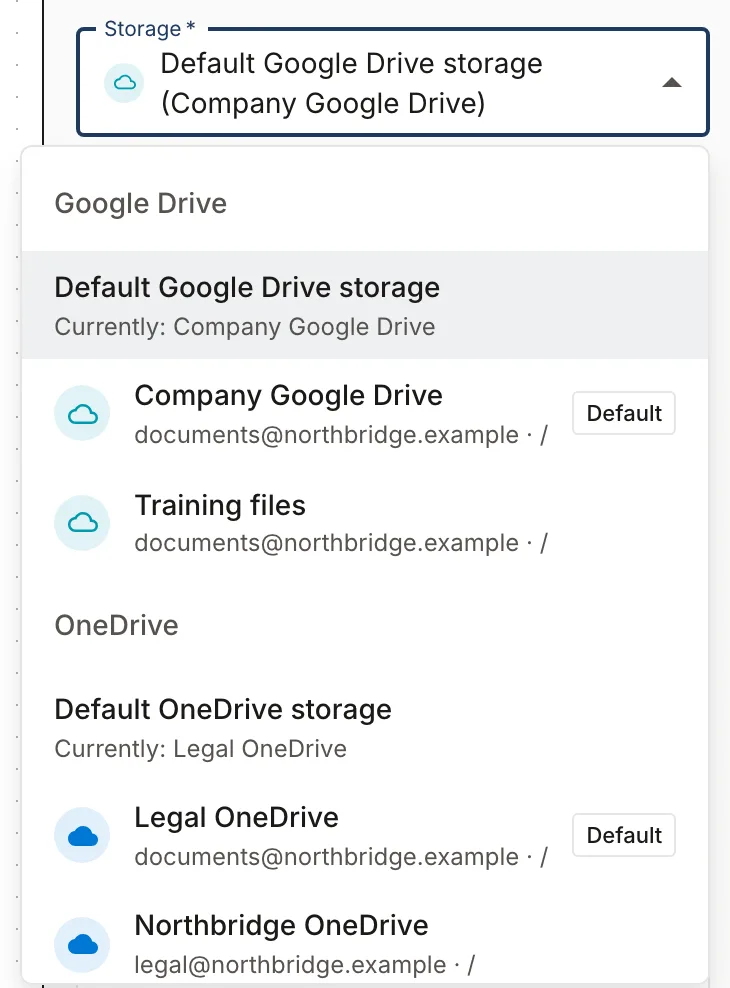
Almacenamiento. Los dos tipos de elección se comportan de forma distinta, y eso importa cuando cambian las unidades:
- Almacenamiento predeterminado de Google Drive sigue al almacenamiento que sea el predeterminado cuando se ejecuta el flujo de trabajo. El menú muestra cuál es hoy (Actualmente: y su nombre). Elija esto y el flujo de trabajo seguirá funcionando después de que alguien vuelva a conectar o sustituya la unidad.
- Un almacenamiento concreto se queda exactamente con ese. Si se desconecta, el nodo falla. Nunca envía los archivos a otro lugar en su lugar.
Con un solo almacenamiento de un proveedor, ese es el predeterminado. Cuál es el predeterminado entre varios se configura en las integraciones. El menú muestra cada almacenamiento con su cuenta y su carpeta raíz, y marca el predeterminado con una etiqueta Predeterminado. Elegir un almacenamiento del otro proveedor mueve el nodo a ese proveedor, y su título en el lienzo cambia con él. No se copia nada de lo ya subido.
El campo le avisa cuando la elección no puede funcionar:
| Lo que dice el campo | Qué significa |
|---|---|
| Tiene varios almacenamientos de Google Drive y ninguno es el predeterminado; elija uno. | Guardar funciona, pero una ejecución falla hasta que elija aquí un almacenamiento o marque uno como predeterminado. En el menú, la entrada predeterminada dice Sin predeterminado: elija un almacenamiento. |
| Este almacenamiento se ha desconectado o eliminado. Elija otro. | El campo muestra Almacenamiento no disponible. Las ejecuciones fallan hasta que elija otro. |
| No hay ningún almacenamiento de Google Drive conectado. | El nodo sigue a un proveedor sin ningún almacenamiento activo. Le sigue un enlace Ir a integraciones, o Pida a un administrador que conecte el almacenamiento. si su rol no puede abrir esa página. |
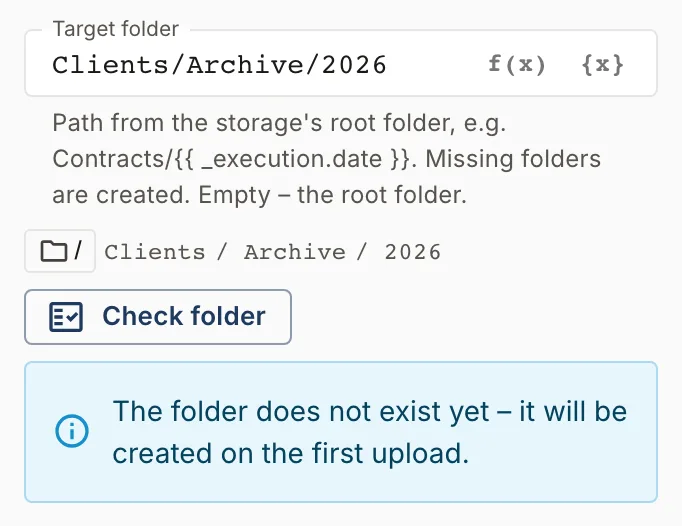
Carpeta de destino. La ruta se escribe en lugar de elegirse, porque puede nombrar una carpeta que todavía no existe y una distinta en cada ejecución. Bajo el campo ve la ruta completa tal como la usará la ejecución, empezando por la carpeta raíz de la integración. Las variables se muestran en color.
Cuando el campo contiene una ruta, Comprobar carpeta pregunta al almacenamiento si la carpeta existe. Responde La carpeta existe: con el nombre y un enlace para abrirla en Archivos en la nube, La carpeta aún no existe; se creará en la primera subida., o Esta ruta lleva a un archivo, no a una carpeta. El botón no está disponible hasta que se elige un almacenamiento y la ruta es válida, ni mientras la ruta contiene variables, porque la carpeta solo se conoce cuando se ejecuta el flujo de trabajo.
A este campo se aplican las reglas de las rutas que se explican más abajo.
Archivos que se van a subir. Con Subir todos los archivos disponibles activado, el nodo envía todos los archivos que tiene la ejecución en ese punto. Desactívelo y use Añadir archivo para elegir. La lista solo ofrece lo que puede existir en este paso, agrupado según su procedencia:
| Grupo | Qué contiene |
|---|---|
| Campos del formulario | Archivos que adjuntaron las personas en el formulario, fotos que tomaron, como JPEG, y dibujos que hicieron, como PNG |
| Documento desencadenante, Todos los archivos del desencadenador | Lo que trajo el desencadenador, un archivo o todos |
| Documentos generados | Archivos creados por Generar documento e imágenes creadas por un Agente de IA |
| Documentos firmados, Anexos del paquete | Los archivos de un paquete de firma, cuando el desencadenador aporta un paquete |
| Adjuntos solicitados | Los archivos que se pidió adjuntar a las personas, en un paquete o en un documento interactivo |
| Documentos rellenados, Imágenes subidas | Lo que trajo un documento interactivo |
| Hoja de respuestas, Hoja de respuesta | El PDF con la hoja de respuestas de un intento de cuestionario terminado, o con la hoja de respuesta de una encuesta, que una encuesta anónima no trae |
| Descargados de la nube | Archivos obtenidos por Descargar de la nube |
| Hojas de cálculo del flujo de trabajo | Archivos creados o modificados por Escribir en una hoja de cálculo |
Si desactiva el interruptor y no elige nada, el flujo de trabajo no se puede guardar. Un archivo elegido cuyo campo de formulario o paso se quitó después se marca como que ya no está en el flujo de trabajo, y tiene que sustituirlo antes de guardar.
En Más ajustes
Sección titulada «En Más ajustes»| Ajuste | Qué hace | Valores permitidos | Predeterminado |
|---|---|---|---|
| Nombre del archivo | El nombre de los archivos subidos. Puede contener variables. Un nombre, no una ruta: no puede contener carpetas. | Texto, o vacío | Vacío: cada archivo conserva su propio nombre |
| Si ya existe un archivo con este nombre | Qué hacer cuando la carpeta ya contiene un archivo con ese nombre. | Conservar ambos (añadir un número), Sustituir, Omitir el archivo, Detener con un error | Conservar ambos (añadir un número) |
| Si no hay archivos que subir | Qué ocurre cuando la selección queda vacía, por ejemplo un formulario enviado sin adjunto. | Detener con un error, Omitir este paso | Detener con un error |
| Convertir a formatos de Google | Guarda los archivos de oficina como documentos propios de Google. Solo se muestra para Google Drive. Consulte Subir a Google Drive. | Activado, desactivado | Desactivado |
| Una barra en una variable crea una carpeta | Solo se muestra en los nodos que proceden de los antiguos nodos de subida. Consulte más abajo. | Activado, desactivado | Activado para esos nodos |
Nombre del archivo. Un nombre escrito no puede contener /, \, ", *, :, <, >, ? ni |. Si el nombre que da tiene una extensión distinta de la del archivo, o ninguna, se añade la extensión propia del archivo. Certificado {{ surname }} sube un PDF como Certificado Nowak.pdf. Con varios archivos y un solo nombre, el primero toma el nombre y los siguientes reciben un número, como Certificado Nowak (2).pdf.
Si ya existe un archivo con este nombre se refiere a los archivos que estaban en la carpeta antes de esta ejecución:
- Conservar ambos (añadir un número) deja el archivo antiguo y sube el nuevo como
Certificado Nowak (2).pdf. Adecuado para un archivo histórico, donde no se puede perder nada. - Sustituir cambia el archivo antiguo por el nuevo. Adecuado cuando solo importa la última versión, como una lista de precios vigente.
- Omitir el archivo deja el archivo antiguo y no sube el nuevo. Adecuado cuando debe quedarse la primera versión, como la copia que firmó un cliente.
- Detener con un error cuenta ese archivo como fallido, para que alguien lo revise.
Dos archivos de la misma ejecución que acaban con un mismo nombre siempre se conservan ambos, elija lo que elija aquí. Una subida nunca sustituye algo que acaba de subir.
Reglas de las rutas
Sección titulada «Reglas de las rutas»Una ruta es relativa a la carpeta raíz de la integración y usa / entre los nombres. No se puede llegar a nada fuera de la raíz. Doxtly se niega a guardar un flujo de trabajo cuyo texto escrito incumple estas reglas:
- ni
",*,:,<,>,?o|, ni caracteres de control; - ni
.ni..como nombre, ni un nombre formado solo por puntos; - como máximo 255 caracteres por nombre, 1024 por ruta y 32 niveles.
Se recortan los espacios al principio y al final de un nombre, y también los puntos finales. Una barra invertida se lee como /, y las barras dobles se reducen a una.
Las variables siguen reglas más estrictas, porque sus valores vienen de fuera:
- Un valor es siempre un solo nombre. Una
/o cualquier carácter prohibido en un valor se convierte en_. Un cliente que escribeAcme/Legalen un formulario obtiene la carpetaAcme_Legal, así que los datos enviados nunca pueden crear un nivel de carpeta ni salir de uno. Un valor de más de 255 caracteres se corta. - Una variable vacía detiene el nodo.
Clients/{{ company }}/NDA.pdfnunca se convierte en silencio enClients/NDA.pdf. La ejecución falla y el error muestra la ruta tal como la escribió.
Una barra en una variable crea una carpeta
Sección titulada «Una barra en una variable crea una carpeta»Los flujos de trabajo creados con los antiguos nodos de subida siguen funcionando como antes, así que llevan este interruptor, activado. Mientras está activado, una barra en el valor de una variable crea una carpeta, un carácter prohibido en la ruta de la carpeta se convierte en _, y la ruta de carpeta escrita no se comprueba al guardar. Desactívelo para someter el nodo a las reglas anteriores, de modo que los datos de un formulario no puedan crear carpetas. Una vez desactivado, el interruptor desaparece para siempre.
Lo que produce
Sección titulada «Lo que produce»Nada para los pasos posteriores. El nodo no establece ninguna variable ni añade ningún archivo, y los archivos de la ejecución se quedan en la ejecución. Los pasos posteriores pueden seguir adjuntándolos.
Cuando algo sale mal
Sección titulada «Cuando algo sale mal»Se intenta subir cada archivo seleccionado, aunque haya fallado uno anterior.
| Situación | Qué ocurre |
|---|---|
| Algunos archivos fallan y otros se suben | La ejecución continúa. La tarjeta de la ejecución muestra cuántos se subieron y cuántos no. |
| Fallan todos los archivos, ninguno subido ni omitido | El nodo falla con el motivo del primer archivo: el proveedor está limitando las solicitudes, la conexión ha caducado, etc. |
| Sin archivos, Detener con un error | El nodo falla. |
| Sin archivos, Omitir este paso | La ejecución continúa sin más, sin subir nada. |
| El archivo existe, Omitir el archivo | Ese archivo se cuenta como omitido y la ejecución continúa. |
| El archivo existe, Detener con un error | Ese archivo cuenta como fallido. Con un solo archivo, o cuando fallan todos, el nodo falla. |
| Una variable de la carpeta o del nombre está vacía | El nodo falla y muestra la ruta tal como se escribió. |
| El almacenamiento ya no existe, o hay varios almacenamientos y ninguno predeterminado | El nodo falla con un mensaje que indica cuál de los dos. |
| Otra persona está escribiendo un archivo con ese nombre | La subida espera su turno, hasta dos minutos (45 segundos en una ejecución que espera una persona, como al firmar en la página). Pasado ese tiempo, el archivo cuenta como fallido. |
La tarjeta de la ejecución en la página Ejecuciones muestra el almacenamiento, la carpeta a la que fueron los archivos, con los valores de esa ejecución (Carpeta raíz cuando el campo está vacío) y los recuentos Archivos subidos, Omitidos y No subidos. El último está en rojo, y merece un vistazo, porque una ejecución que perdió un archivo de tres sigue contando como una ejecución que continuó.
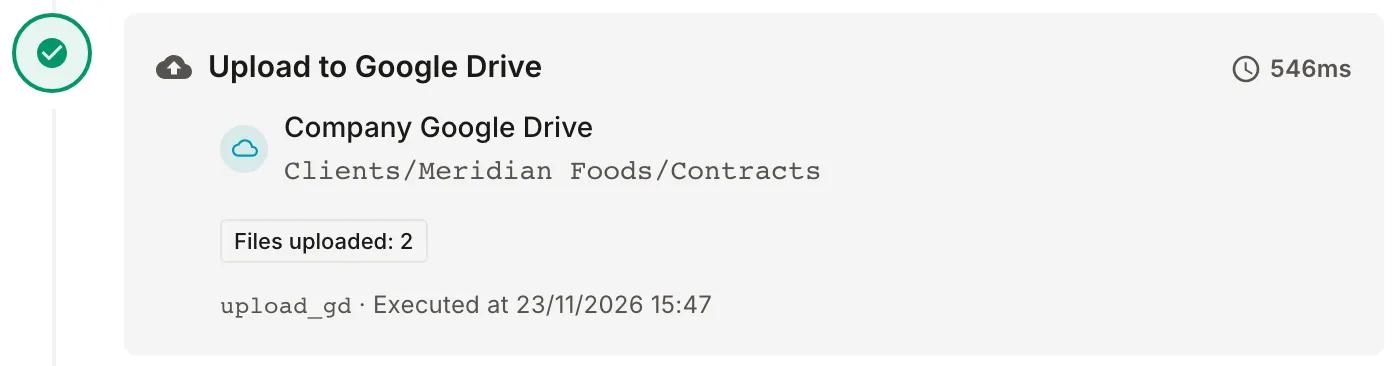
Una repetición vuelve a subir. Con Conservar ambos (añadir un número) obtiene una segunda copia, y con Sustituir el archivo se sobrescribe.
Una integración de la que depende un flujo de trabajo no se puede eliminar: Doxtly se niega y nombra los flujos de trabajo, incluidos los inactivos. Un nodo depende de un almacenamiento cuando nombra ese almacenamiento, y también cuando sigue al predeterminado y ningún otro almacenamiento del proveedor podría tomar el relevo. Cambie antes esos nodos a otro almacenamiento.
Ejemplo
Sección titulada «Ejemplo»Northbridge Advisory quiere archivar cada contrato de servicios firmado por cliente y año.
| Ajuste | Valor |
|---|---|
| Almacenamiento | Almacenamiento predeterminado de Google Drive |
| Carpeta de destino | Clients/{{ company }}/{{ _execution.date | first(4) }} |
| Archivos que se van a subir | Los documentos firmados del paquete |
| Nombre del archivo | Contrato de servicios {{ company }} |
| Si ya existe un archivo con este nombre | Conservar ambos (añadir un número) |
| Si no hay archivos que subir | Detener con un error |
Cuando Acme Ltd firma en 2026, el archivo llega a Clients/Acme Ltd/2026/Contrato de servicios Acme Ltd.pdf. Un segundo contrato ese año se convierte en Contrato de servicios Acme Ltd (2).pdf, y el primero queda intacto.