

Datos de facturas por webhook
Un webhook es un mensaje que un programa envía a otro a través de la web. Con él, Doxtly puede hablar con el sistema que lleva sus facturas. Los datos pueden viajar en cualquiera de los dos sentidos, y esta receta muestra ambos: un formulario que envía una solicitud hacia fuera, a su sistema de contabilidad, y una tienda que envía datos de pedidos hacia dentro para que Doxtly cree el PDF.
Hacia fuera: un formulario crea la factura en otro sistema
Sección titulada «Hacia fuera: un formulario crea la factura en otro sistema»Un cliente pide una factura en su sitio web. Doxtly pasa la solicitud a su sistema de contabilidad y envía al cliente por correo electrónico el número que recibe a cambio.
Disponible cuando: un sistema de contabilidad con API y una integración de correo electrónico activa
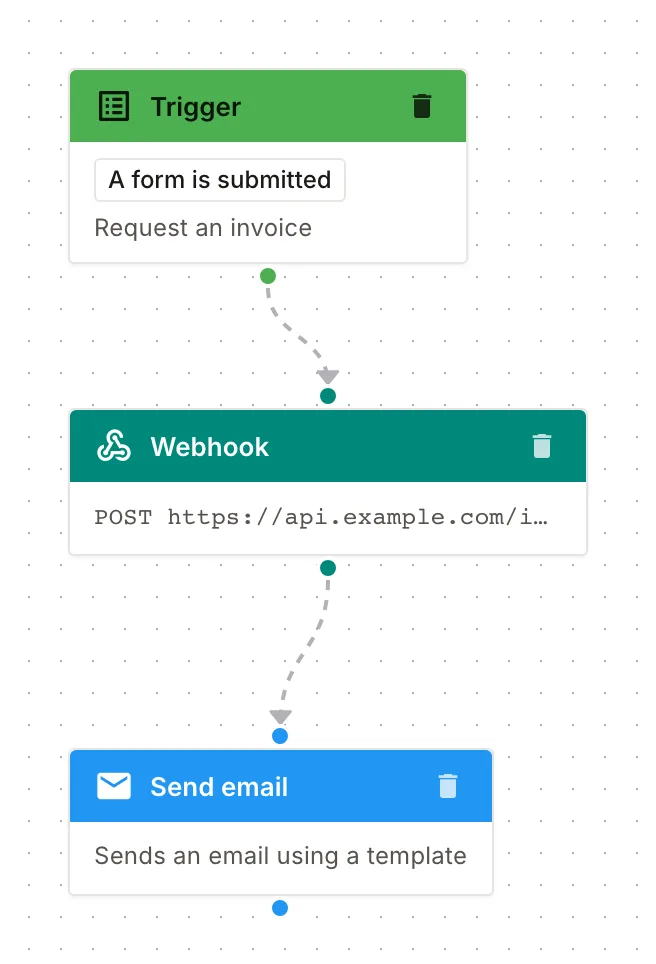
Necesita un formulario, aquí «Request an invoice», con campos como company, tax_id, amount y email, y la dirección y la clave de la API de su sistema de contabilidad.
-
Cree un flujo de trabajo con el desencadenador Se envía un formulario sobre el formulario.
-
Desde Notificaciones de la paleta, coloque Webhook y conéctelo.
-
En Solicitud, mantenga el Método en
POSTy ponga la URL en la dirección de su sistema, comohttps://api.example.com/invoices. -
En Encabezados, haga clic en Añadir encabezado. Ponga Nombre en
Authorizationy Valor enBearerseguido de su clave. Marque Seguro, para que el valor se cifre y quede oculto una vez guardado. Deje el encabezadoContent-Typeque ya está. -
En Cuerpo, mantenga Origen del cuerpo en Contenido con el formato JSON, y escriba lo que espera su sistema. Use el botón Insertar una variable para los valores:
{"buyer": { "name": "{{ company }}", "taxId": "{{ tax_id }}" },"amount": "{{ amount }}","externalId": "{{ _execution.eventId }}"} -
En Respuesta, elija Guardar el cuerpo de la respuesta en una variable y ponga Variable para la respuesta en
invoice. Una respuesta JSON se convierte en un objeto, así que un camponumberde ella es{{ invoice.number }}. -
Añada Enviar correo electrónico a
{{ email }}, con una plantilla que imprima{{ invoice.number }}. -
Guarde y actívelo.
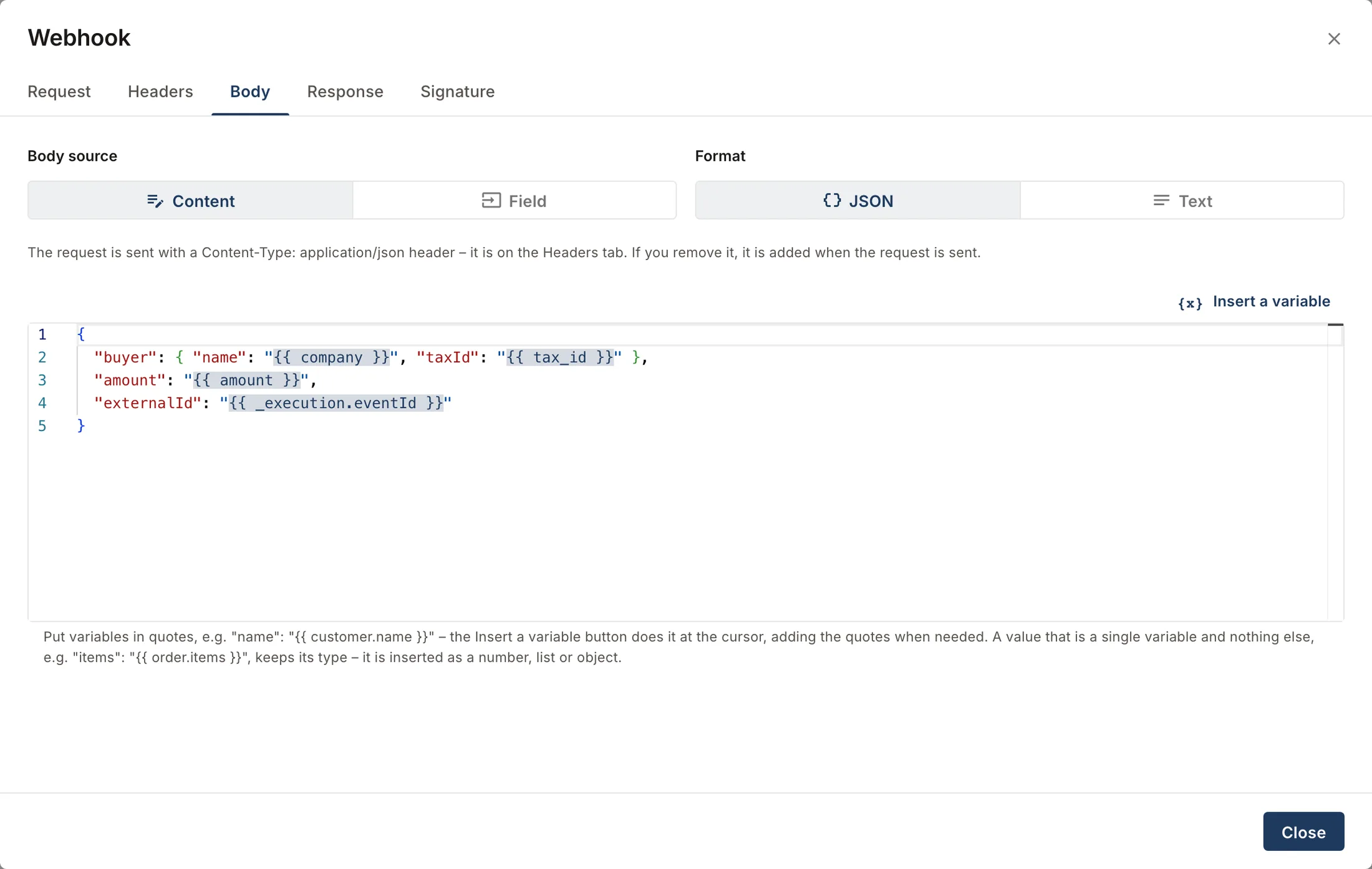
Un valor que es una sola variable y nada más conserva su tipo, así que "{{ amount }}" llega como número si el formulario dio un número. Eso también le permite transmitir una lista entera: "items": "{{ items }}".
Solo una respuesta 2xx cuenta como éxito. Cualquier otra detiene la ejecución, y la tarjeta de Webhook muestra lo que dijo el servidor. No se siguen las redirecciones.
Hacia dentro: otro sistema envía los datos
Sección titulada «Hacia dentro: otro sistema envía los datos»Su tienda o su CRM conoce el pedido, y Doxtly crea el documento. El otro sistema llama con los datos a una dirección de webhook suya, y eso inicia el flujo de trabajo.
Disponible cuando: un webhook propio, dentro del número de webhooks de su plan, y una integración de correo electrónico activa
-
En Recursos > Webhooks, cree un webhook, por ejemplo «Shop invoices». Elija Token en la autenticación y copie el token, que se muestra una sola vez.
-
En su sección Datos, active Comprobar los datos con un esquema JSON y pegue un esquema de los datos. Rechaza las solicitudes mal formadas antes de que inicien nada, y hace que los campos aparezcan en el selector de variables. Sin él, escribe las rutas a mano.
-
Dé la dirección y el token al otro sistema.
-
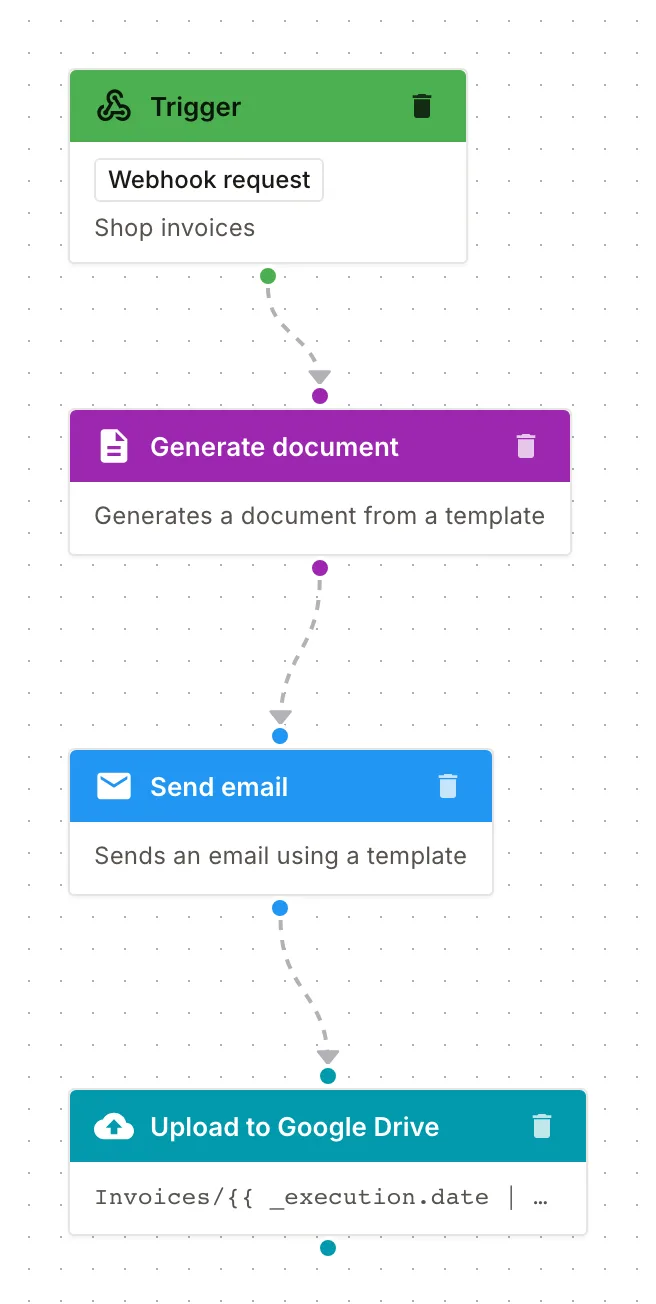
Cree un flujo de trabajo. Ponga Qué inicia el flujo de trabajo en Webhook y Origen del desencadenador en «Shop invoices». Solo se puede elegir un webhook activado.
-
Añada Generar documento con su plantilla de factura, y ponga Nombre del archivo de salida en
Factura-{{ number }}.pdf. La plantilla imprime los campos de la solicitud. Un campo que la plantilla necesita y que falta en la solicitud detiene el paso con un error que nombra lo que falta. -
Añada Enviar correo electrónico a
{{ buyer.email }}, con el documento generado en Archivos adjuntos. -
Añada Subir a Google Drive con la Carpeta de destino
Invoices/{{ _execution.date | first(7) }}y el documento generado en Archivos que se van a subir, si guarda copias allí. -
Guarde y actívelo.
Para esta solicitud, las variables son {{ number }}, {{ buyer.email }}, etc.:
{ "number": "FV-2026-11-042", "buyer": { "name": "Halden Logistics", "email": "accounts@halden.example" }, "items": [ { "name": "GDPR training", "net": 1200 } ]}El webhook responde a quien llama en cuanto ha aceptado la solicitud, y el flujo de trabajo se ejecuta después. Así que una respuesta de éxito significa «recibido», no «la factura ha salido».
Los sistemas suelen repetir una llamada cuando no están seguros de que llegó. Active Exigir una clave de idempotencia en el webhook si el otro lado puede enviar un encabezado Idempotency-Key: una repetición con la misma clave recibe la primera respuesta y no inicia nada. Las claves se recuerdan durante un día, y una solicitud sin clave recibe un 400.
Compruebe la ejecución
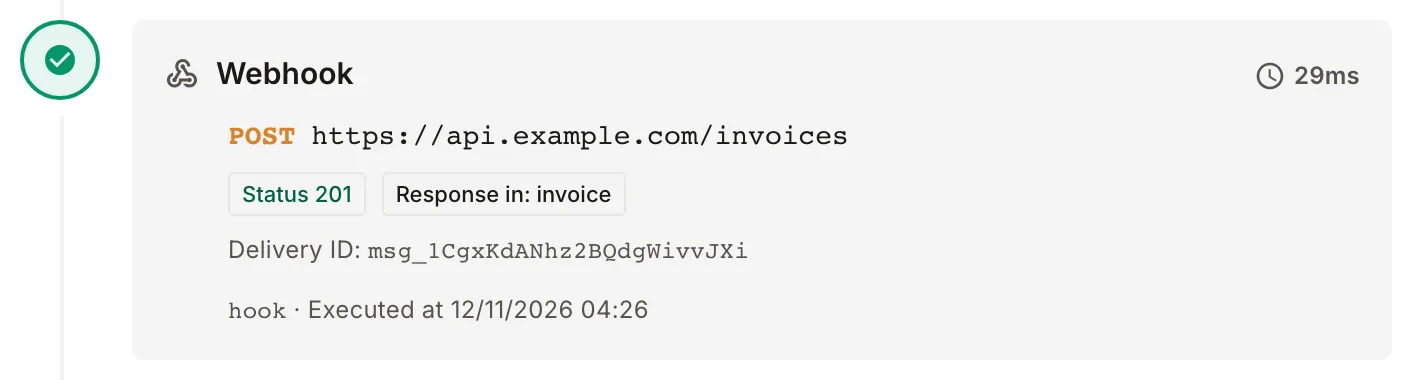
Sección titulada «Compruebe la ejecución»En el primer sentido, la tarjeta de Webhook muestra la dirección, Estado 201 o similar y Respuesta en: invoice.
En el segundo, abra la solicitud en Recursos > Webhooks. Su pestaña Flujos de trabajo enumera las ejecuciones que inició, e indica el motivo si no hay ninguna. La pestaña Detalles de una ejecución enlaza de vuelta a la Solicitud de webhook. Consulte Solicitudes de webhook.