

Archivos en la nube
Archivos en la nube es un explorador de archivos para las unidades que su organización ha conectado a Doxtly. Ve los mismos archivos, con las mismas rutas, que leen y escriben sus flujos de trabajo. Úselo para poner una lista de precios donde un flujo de trabajo pueda encontrarla, comprobar lo que guardó un flujo de trabajo o convertir un contrato de su unidad en una plantilla.
Disponible cuando: su rol incluye Ver archivos en la nube y la organización tiene una integración de Google Drive, OneDrive, SharePoint, Dropbox o Box activa o a la que hay que volver a conectar
Archivos en la nube aparece en la barra lateral en cuanto hay al menos un almacenamiento activo que explorar, o uno al que hay que volver a conectar. Para conectar uno, consulte Integraciones.
Para qué sirve
Sección titulada «Para qué sirve»Northbridge Advisory guarda las carpetas de sus clientes en Google Drive. Un flujo de trabajo archiva cada contrato firmado en Clients/<client name>, y otro añade cada reserva de curso a una hoja de cálculo. En Archivos en la nube, la responsable de la oficina puede:
- comprobar que un contrato llegó a la carpeta correcta, sin salir de Doxtly;
- subir una nueva lista de precios, que los flujos de trabajo pueden usar de inmediato;
- ver qué flujos de trabajo dependen de una carpeta antes de cambiarle el nombre;
- consultar las columnas de una hoja de cálculo mientras crea un flujo de trabajo;
- copiar una ruta y pegarla en un paso de un flujo de trabajo.
Dónde están los archivos
Sección titulada «Dónde están los archivos»Los archivos se quedan en su unidad. Doxtly los muestra y actúa sobre ellos a través de la conexión, así que un cambio aquí es un cambio en la unidad, y al revés. Cuentan para el espacio de su unidad, no para el espacio en disco de su plan.
Cada almacenamiento tiene una carpeta raíz, elegida al conectarlo. Doxtly ve esa carpeta y todo lo que contiene, y nada por encima de ella. Cada ruta que ve es relativa a ella: si la carpeta raíz es /Doxtly, la ruta Clientes/Halden Logistics/Contrato.pdf es la misma que admite un paso de flujo de trabajo.
La página
Sección titulada «La página»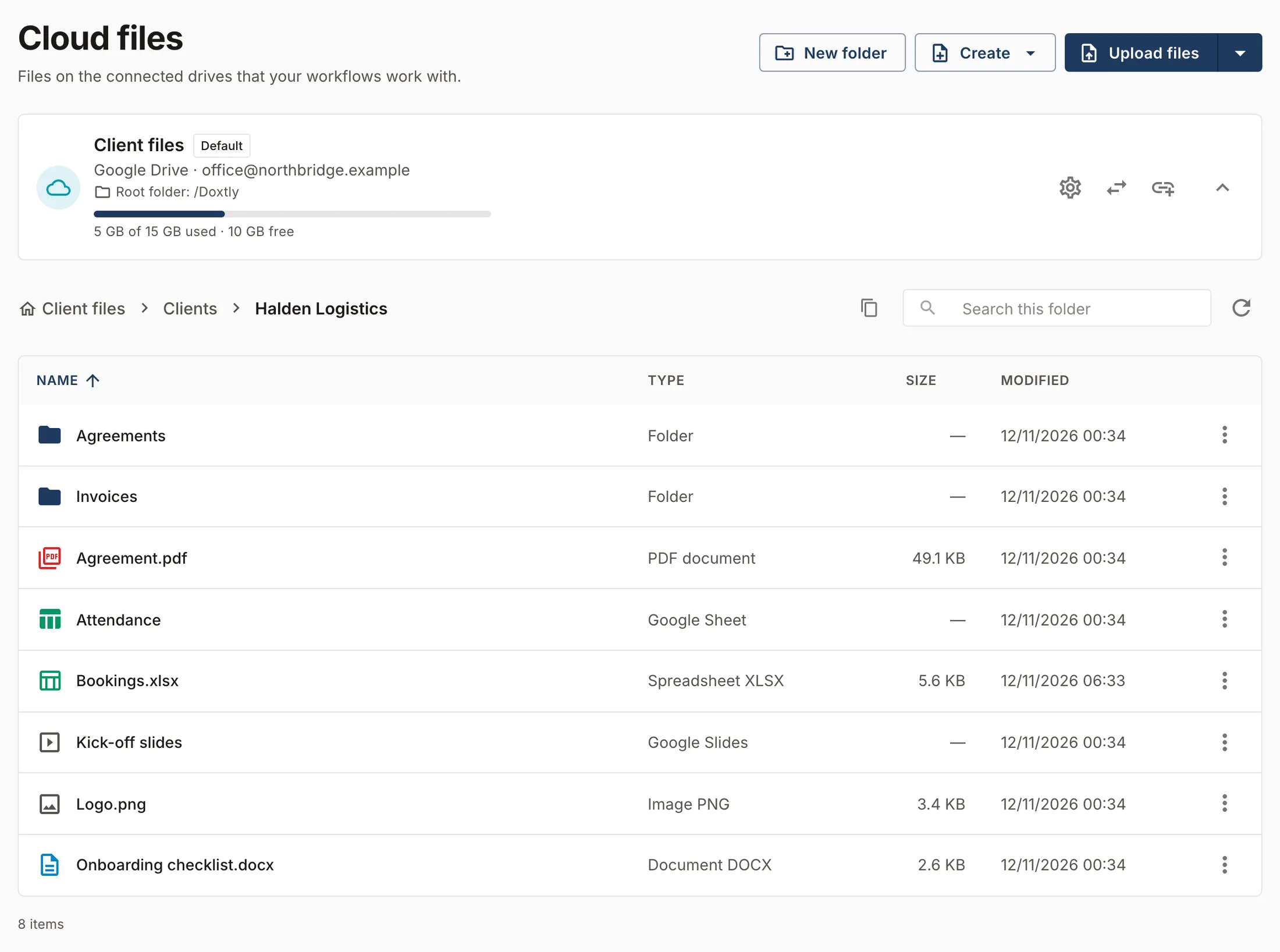
De arriba abajo: los botones de acción, la barra de almacenamiento, los avisos que haya, la ruta de la carpeta con la búsqueda y el contenido de la carpeta. Los botones Nueva carpeta, Crear y Subir archivos se explican en Gestionar archivos. Aparecen para quienes tienen Gestionar archivos en la nube.
La barra de almacenamiento
Sección titulada «La barra de almacenamiento»La barra muestra qué almacenamiento está explorando.

| Elemento | Lo que indica |
|---|---|
| Nombre | El nombre de la integración. |
| Predeterminado | Es el almacenamiento predeterminado de su proveedor: el que usan los flujos de trabajo cuando no se elige ninguno. |
| Proveedor y cuenta | Por ejemplo Google Drive · office@northbridge.example. |
| Carpeta raíz | La carpeta respecto a la cual es relativo todo lo de aquí. |
| Espacio de almacenamiento | Lo llena que está la unidad. |
Los iconos de la derecha:
| Icono | Lo que hace | Quién lo ve |
|---|---|---|
| Ajustes de la integración | Abre la página de la integración. | Quienes gestionan integraciones |
| Cambiar de almacenamiento | Abre la lista de almacenamientos. | Todos, cuando hay otro almacenamiento al que cambiar o que volver a conectar |
| Conectar almacenamiento | Empieza a añadir una integración nueva. | Quienes gestionan integraciones |
| Contraer / Expandir | Pliega la barra dejando solo el proveedor, el nombre y Predeterminado. Doxtly lo recuerda en su navegador. | Todos |

Cambiar de almacenamiento
Sección titulada «Cambiar de almacenamiento»Los almacenamientos predeterminados aparecen primero. Con más de un proveedor, la lista se agrupa por proveedor. Los almacenamientos cuya conexión dejó de funcionar aparecen al final en Requieren una nueva conexión: haga clic en uno para abrir su integración, o lea Pida a un administrador que lo vuelva a conectar si no puede hacerlo.
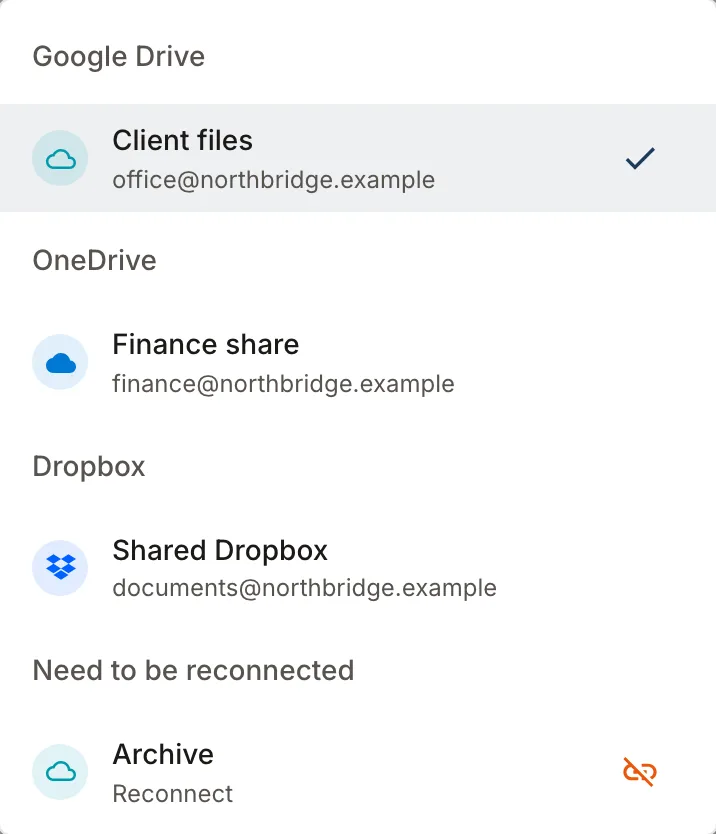
Al cambiar, va a la carpeta raíz de ese almacenamiento. Doxtly abre el almacenamiento que usó por última vez en este navegador, o si no, el predeterminado.
Espacio de almacenamiento
Sección titulada «Espacio de almacenamiento»Las cifras son las de toda la unidad según las cuenta su proveedor, no solo las de la carpeta raíz, por ejemplo 5 GB de 15 GB en uso · 10 GB libres. La barra se vuelve ámbar a partir del 90 % y roja cuando no queda nada libre. Una unidad sin límite solo muestra lo que usa. No se muestra nada si el proveedor no lo informa, como en una unidad compartida de Google.

Hay que volver a conectar un almacenamiento
Sección titulada «Hay que volver a conectar un almacenamiento»Si su proveedor dejó de aceptar una conexión, porque el acceso caducó o se revocó, sus archivos no se muestran y los flujos de trabajo no pueden usarlos. Quienes gestionan integraciones reciben un botón Volver a conectar, o un botón por almacenamiento, con su nombre, cuando hay varios en esa situación. A todos los demás se les indica que lo pidan a un administrador. El botón abre la página de la integración, donde se vuelve a iniciar sesión en el proveedor.

Si era su único almacenamiento, Archivos en la nube sigue en la barra lateral, y la página muestra este aviso encima de No hay ningún almacenamiento de archivos conectado, para que sepa qué hacer a continuación.
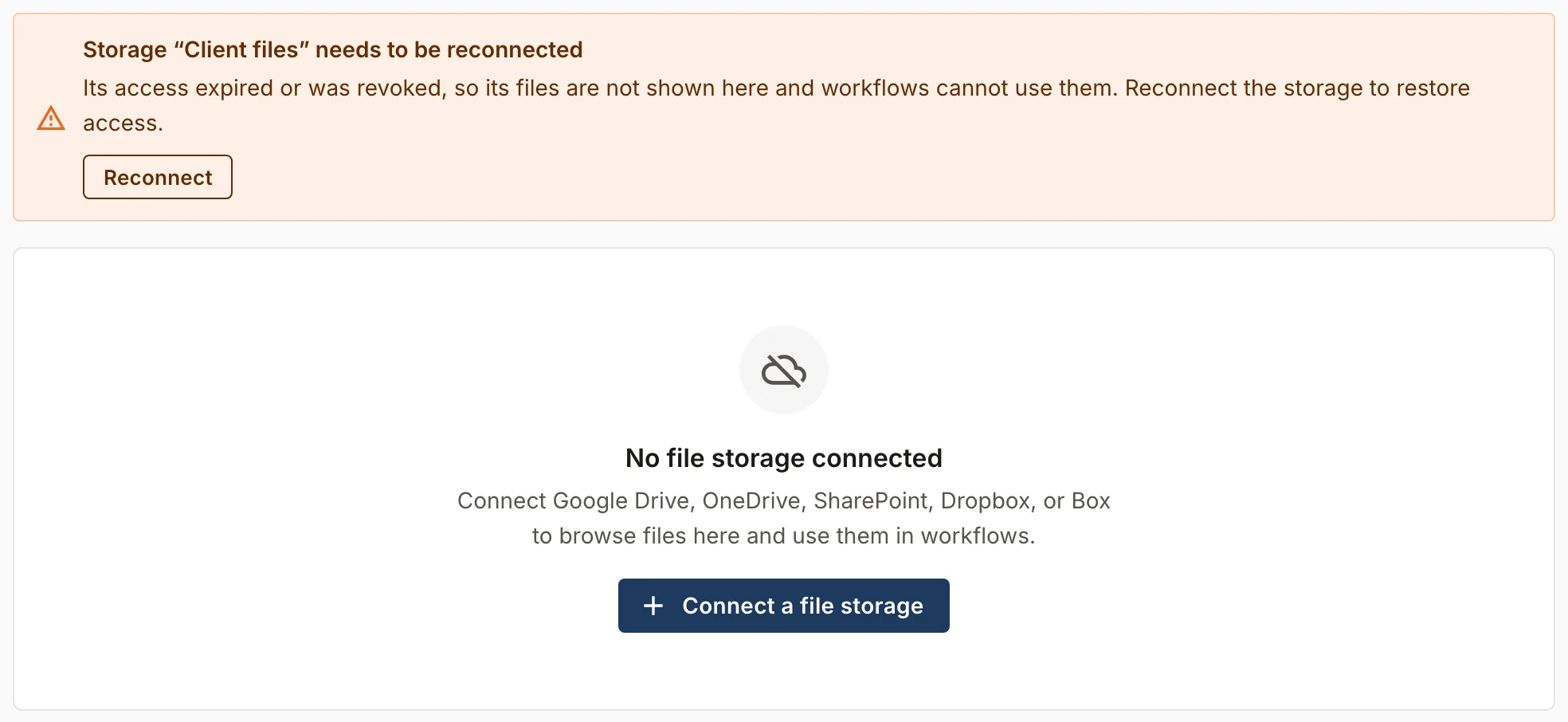
Volver a conectar con la misma cuenta conserva la carpeta raíz. Con otra cuenta, la carpeta raíz vuelve a la raíz de la unidad de esa cuenta, así que elija de nuevo una carpeta y compruebe que sus rutas siguen llevando a alguna parte. Consulte Google Drive, OneDrive, SharePoint, Dropbox y Box.
Solo archivos añadidos a través de Doxtly
Sección titulada «Solo archivos añadidos a través de Doxtly»En una conexión de Google Drive que solo ve los archivos de Doxtly, la página lo indica, para que un archivo que falta no parezca un fallo. Cierre el aviso con su x y no volverá a aparecer en este navegador.

Si alguien añadió un archivo directamente en Google Drive, súbalo aquí en su lugar. A quienes no tienen Gestionar archivos en la nube se les indica que lo pidan a alguien que lo tenga.
Un almacenamiento que ya no existe
Sección titulada «Un almacenamiento que ya no existe»Un enlace o un marcador puede apuntar a un almacenamiento que ya no está activo. Doxtly abre entonces otro y se lo indica: El almacenamiento solicitado ya no está disponible. Se muestra «Client files» en su lugar.
Ningún almacenamiento conectado
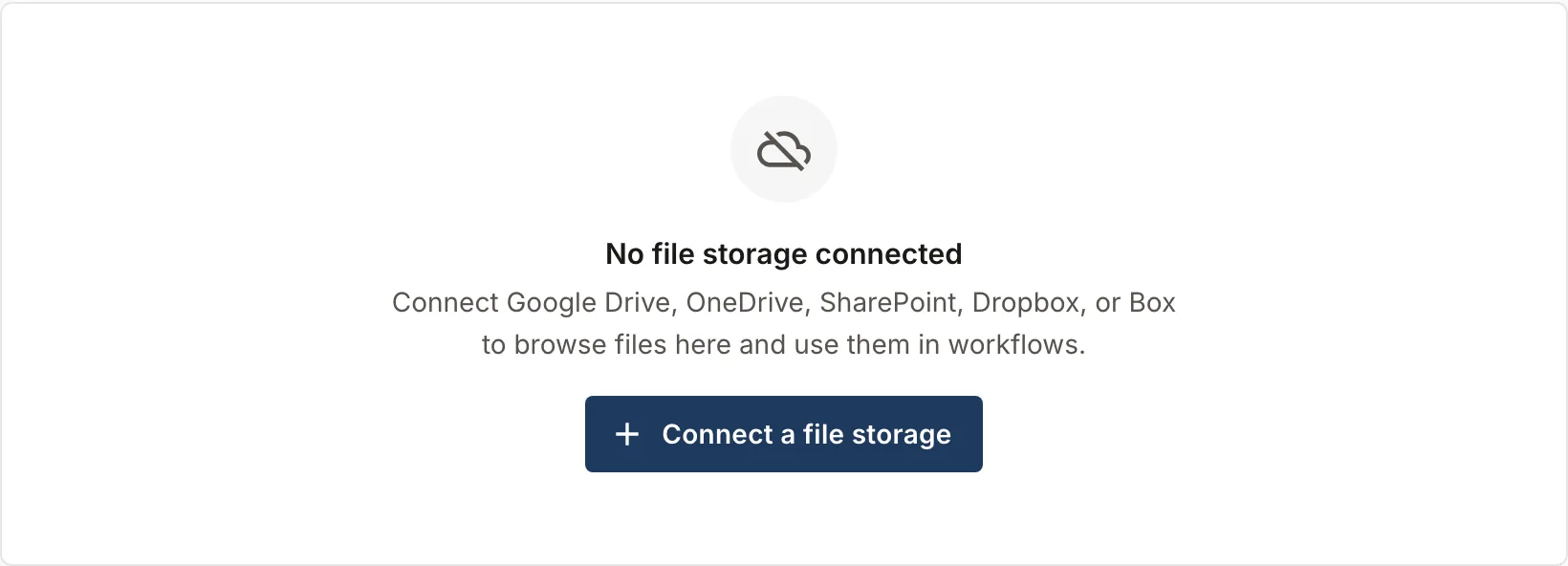
Sección titulada «Ningún almacenamiento conectado»Sin un almacenamiento activo, la página muestra No hay ningún almacenamiento de archivos conectado, con Conectar un almacenamiento de archivos para quienes pueden hacerlo, y la sugerencia de pedírselo a un administrador para todos los demás.
Orientarse
Sección titulada «Orientarse»
La ruta de la carpeta muestra dónde está. Haga clic en cualquier parte para volver a subir, o en el icono de inicio para la carpeta raíz. Las rutas largas se contraen por el medio. El icono de copiar que hay al lado, Copiar la ruta de la carpeta, copia la ruta de la carpeta actual. No se muestra en la raíz, que no tiene ruta.
Buscar en esta carpeta busca nombres que contengan lo que escribe. Solo busca en la carpeta en la que está, no en sus subcarpetas. Se borra al abrir otra carpeta. Sin coincidencias, ve Sin resultados y un botón Borrar búsqueda.
Actualizar vuelve a cargar la carpeta. Úselo cuando un flujo de trabajo acaba de escribir algo, o alguien ha cambiado la unidad. Doxtly también actualiza una carpeta cuando vuelve a ella al cabo de un rato.
El almacenamiento, la carpeta y la búsqueda están todos en la dirección de la página. Puede guardar una carpeta en marcadores, enviar a un compañero un enlace a ella y usar el botón de retroceso de su navegador para volver a subir.
El contenido de la carpeta
Sección titulada «El contenido de la carpeta»Primero las carpetas, después los archivos.
| Columna | Lo que muestra |
|---|---|
| Nombre | El archivo o la carpeta, con un icono de su tipo. |
| Tipo | Por ejemplo Carpeta, Documento PDF, Hoja de cálculo XLSX u Hoja de cálculo de Google. Solo se muestra en pantallas anchas. |
| Tamaño | Un guion para las carpetas y para los documentos nativos de Google, que no tienen tamaño. |
| Modificado | El último cambio, según lo informa el proveedor. |
Haga clic en un encabezado para ordenar. Vuelva a hacer clic para invertir el orden. Las carpetas se quedan arriba sea cual sea la columna que elija.
Haga clic en una carpeta para abrirla, o en un archivo para abrir sus detalles. El botón al final de la fila abre el menú del elemento.
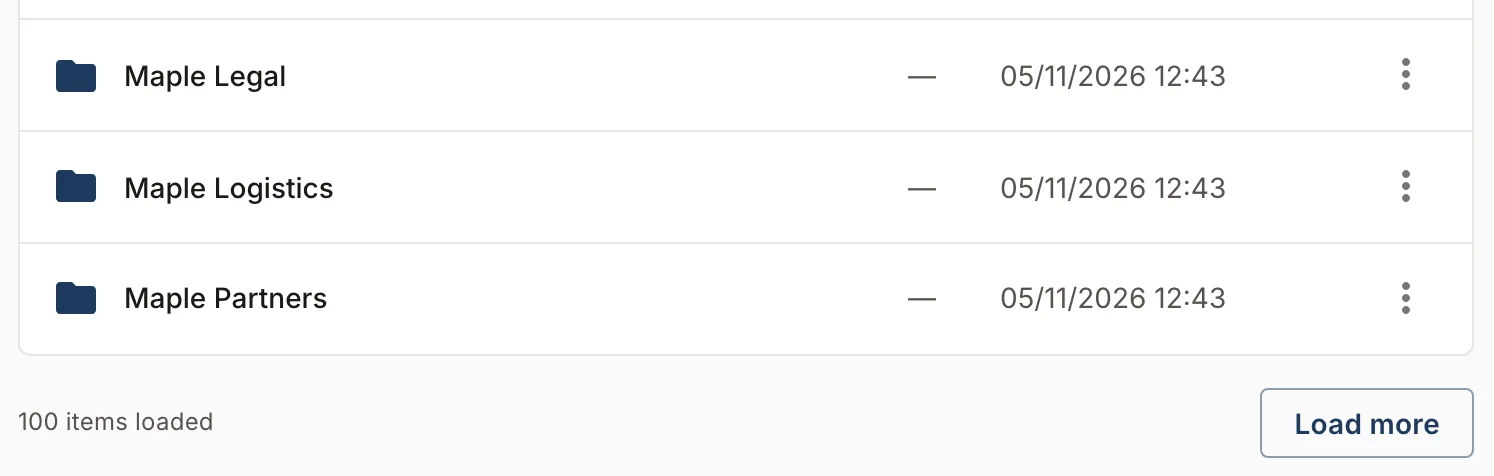
Doxtly carga 100 elementos cada vez. Bajo la lista ve cuántos hay cargados, y Cargar más si hay otros. Una carpeta que no está cargada del todo se queda ordenada por nombre, y los encabezados de las columnas dicen Cargue todos los elementos para ordenar, porque ordenar parte de una carpeta sugeriría un orden que no es real.
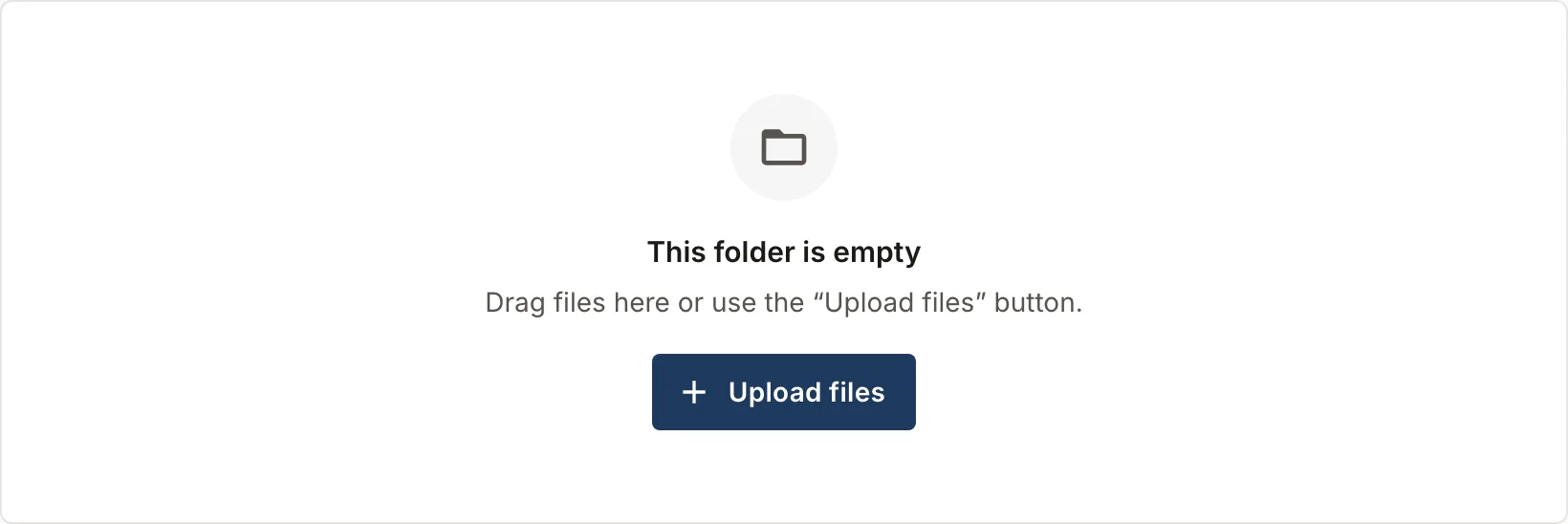
Una carpeta vacía dice Esta carpeta está vacía. Si puede gestionar archivos, recibe un botón Subir archivos, y también puede soltar archivos ahí.
Si una carpeta no se puede cargar, ve el motivo con Volver a intentarlo y, por debajo de la raíz, Ir a la carpeta raíz. Si no se puede cargar la propia lista de almacenamientos, recibe el motivo y Volver a intentarlo.
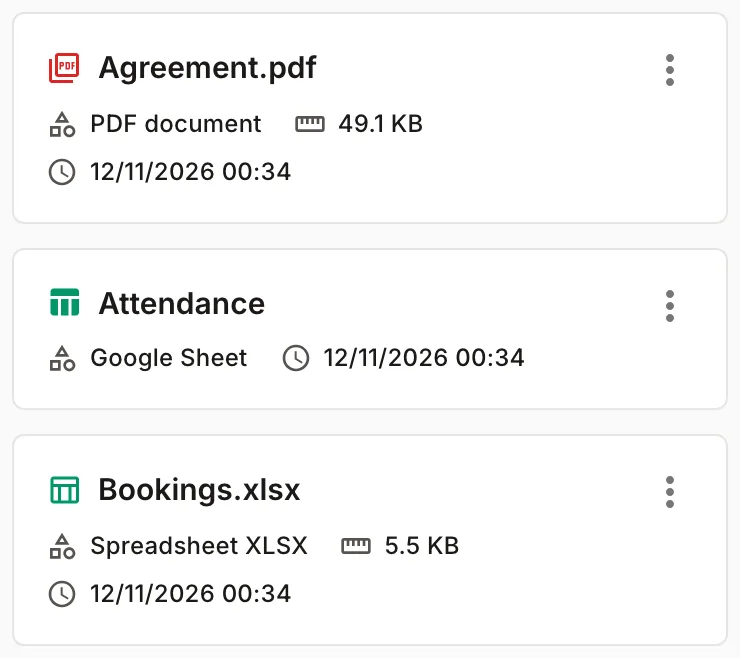
En un teléfono, la tabla se convierte en una lista de tarjetas con los mismos datos, y el menú está en la esquina de cada tarjeta. Las tarjetas no se pueden ordenar.
El menú del elemento
Sección titulada «El menú del elemento»El menú de un archivo o una carpeta ofrece lo que puede hacer con ese elemento, en grupos.
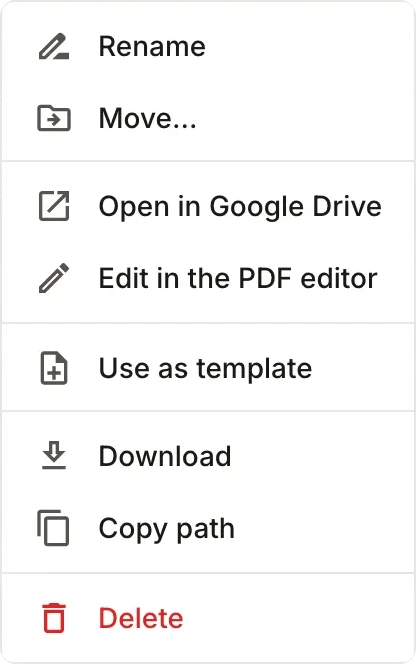
| Elemento | Lo que hace | Cuándo se ofrece |
|---|---|---|
| Cambiar nombre | Le da un nombre nuevo. | Tiene Gestionar archivos en la nube |
| Mover… | Lo mueve a otra carpeta de este almacenamiento. | Tiene Gestionar archivos en la nube |
| Abrir en Google Drive (u OneDrive, SharePoint, Dropbox, Box) | Lo abre en una pestaña nueva, en la interfaz propia del proveedor. | El proveedor da un enlace |
| Editar en el editor de PDF | Abre el archivo en el editor de PDF. | Un PDF o un documento de Word (.doc, .docx, .odt, .rtf), puede usar el editor y su plan lo incluye |
| Usar como plantilla | Abre el formulario de nueva plantilla con el archivo ya elegido, para que la plantilla siga el archivo. | Un archivo .docx, .pdf o .svg de hasta 10 MB o un documento de Google, tiene Gestionar plantillas de archivo, y su plan incluye ese tipo de plantilla y tiene espacio para una más |
| Descargar | Lo guarda en su ordenador. Consulte Descargar. | Solo archivos |
| Copiar la ruta | Copia su ruta, con la forma que admiten los pasos de los flujos de trabajo. | Siempre |
| Eliminar | Lo elimina, tras confirmarlo. | Tiene Gestionar archivos en la nube |
Un documento de Google puede convertirse en una plantilla de Word. Las hojas de cálculo y las presentaciones de Google no pueden convertirse en plantillas, ya que no son documentos de texto, y ningún documento nativo de Google se abre en el editor de PDF, porque no tiene un PDF propio.
Una ruta es la dirección de un archivo dentro de un almacenamiento: las carpetas y el nombre del archivo, separados por /, empezando desde la carpeta raíz y sin barra en ninguno de los extremos.
Clientes/Halden Logistics/Contrato.pdfCopiar la ruta le da exactamente esto, listo para pegarlo en un paso como Leer de una hoja de cálculo o Subir a la nube. La confirmación nombra el almacenamiento, para que sepa cuál elegir en el paso.
Un flujo de trabajo encuentra un archivo por su ruta, no por lo que es el archivo. Así que cambiar el nombre de algo o moverlo puede romper un flujo de trabajo, y por eso Doxtly avisa antes.
En Google Drive, la ruta de un flujo de trabajo trata como lo mismo un archivo de hoja de cálculo y una hoja de cálculo de Google: Bookings.xlsx también encuentra una hoja de cálculo de Google llamada Bookings. Si existen ambas, la ruta es ambigua y el paso se detiene con un error en lugar de adivinar.
Quién puede hacer qué
Sección titulada «Quién puede hacer qué»| Permiso | Lo que permite |
|---|---|
| Ver archivos en la nube | Explorar, buscar, descargar, ver la estructura de una hoja de cálculo y qué flujos de trabajo usan una ruta. |
| Gestionar archivos en la nube | Subir, crear carpetas y archivos en blanco, cambiar nombres, mover y eliminar. |
Los roles integrados Administrador, Responsable y Miembro tienen ambos, y Observador tiene el primero. Consulte Roles.
Estos permisos van más allá de esta página, porque los archivos de una unidad no deben filtrarse por otra puerta:
- Flujos de trabajo. Añadir o cambiar un paso que lee de una unidad requiere Ver archivos en la nube. Un paso que escribe en una requiere ambos permisos.
- Plantillas. Elegir el archivo de una plantilla en una unidad requiere Ver archivos en la nube.
- Documentos y el editor de PDF. Guardar un archivo en una unidad requiere ambos permisos.
- Exportaciones. Guardar una exportación en una unidad requiere ambos, además del permiso de la propia exportación.
Para los programas, una clave de acceso puede tener Explorar archivos en la nube, Descargar archivos de la nube, Subir archivos a la nube y Gestionar archivos en la nube (carpetas, mover, eliminar). Las llamadas están en la referencia de la API.
Dónde más aparecen sus unidades
Sección titulada «Dónde más aparecen sus unidades»| Dónde | Lo que hace |
|---|---|
| Subir a la nube, Descargar de la nube | Pasos de flujo de trabajo que llevan archivos a una unidad y desde ella. |
| Leer de una hoja de cálculo, Escribir en una hoja de cálculo | Pasos de flujo de trabajo que trabajan con hojas de cálculo de una unidad. |
| Plantillas desde la nube | Una plantilla sigue un archivo de Word, PDF o SVG de una unidad. |
| Editor de PDF | Abre archivos de una unidad y los vuelve a guardar en ella. |
| Documentos firmados | El PDF de un documento se puede guardar en una unidad desde su paquete. |
| Exportaciones | Los resultados, los resúmenes, las exportaciones de preguntas, el CSV de un formulario, los archivos portables, las hojas de respuestas, las personas y los certificados de un cuestionario, las facturas, las exportaciones de paquetes, los archivos generados, los certificados de auditoría y los escaneados de copias en papel se pueden guardar en una unidad en lugar de descargarse. |
| Importaciones | Las preguntas, las personas de una lista de acceso, los archivos portables y la hoja y los PDF de una importación de documentos firmados pueden venir de una unidad en lugar del ordenador. |
| Orígenes de datos | Un formulario o una plantilla PDF lee una hoja de cálculo o un archivo JSON de una unidad. |
| Portales | El bloque Archivo de un portal enlaza con un archivo de una unidad. |
Una integración no se puede eliminar mientras haya flujos de trabajo que dependan de ella, plantillas que sigan archivos en ella u orígenes de datos que lean de ella. Doxtly los nombra, para que sepa qué cambiar primero. Consulte Integraciones.